
Как подключиться к тебе по блютузу
Примечание: Если нужного параметра нет, то функция может быть недоступна для приспособления или имеет место конфликт совместимости. Узнайте у производителя приспособления Bluetooth о совместимости с вашим телефоном.
- Перейдите в меню Настройки > Bluetooth .
- Нажмите на значок Настройки рядом с названием сопряженного устройства Bluetooth .
- Нажмите Отсоединить .
Сброс к заводским установкам может решить некоторые проблемы с программным обеспечением.
Примечание: Возможно, включена защита от восстановления исходных настроек. Перед выполнением следующих действий убедитесь в наличии данных для входа в основную учетную запись Google , в которую выполнен вход на телефоне, иначе вы не сможете пользоваться телефоном.
- Перейдите в меню « Настройки » и нажмите Восстановление и сброс .
- Нажмите Сброс к заводским установкам или Сброс настроек телефона .
- Нажмите Сбросить настройки телефона или OK .
Как подключить bluetooth наушники на Debian 11? [ РЕШЕНО ]
Ошибка повторяется сколько бы я не пробовал. Сами наушники гарантировано рабочие, как и ноутбук, так как только недавно на этом же самом ноутбуке на системе Manjaro они нормально работали, а вот стоило поставить Debian 11 и они что-то работать не хотят.
Модель ноутбука Huawei MateBook D 16. Образ Debian 11 для установки брал с пропиетарными прошивками: https://cdimage.debian.org/cdimage/unofficial/non-free/cd-including-firmware/
Также потом рукам подключил non-free репозитарии и обновил систему:
deb http://deb.debian.org/debian bullseye main contrib non-free deb-src http://deb.debian.org/debian bullseye main contrib non-free deb http://deb.debian.org/debian-security bullseye/updates main contrib non-free deb-src http://deb.debian.org/debian-security bullseye/updates main contrib non-free deb http://deb.debian.org/debian bullseye-updates main contrib non-free deb-src http://deb.debian.org/debian bullseye-updates main contrib non-free nadim
17.11.22 13:54:38 MSK
- Ответить на это сообщение
- Ссылка
Как подключить блютуз колонку к телефону: 2 проверенных варианта для 2 ОС
Вариантов, как подключить блютуз колонку к телефону, выделяют два: проводное соединение или через Bluetooth. Какой метод лучше? В чем разница между подключением колонки к мобильному гаджету на Android и iPhone (например, 11 Pro Max 64GB Silver)? С какими трудностями может столкнуться пользователь при подключении? Данные вопросы высветлены в материале.
Как подключить Bluetooth-колонку к телефону
Соединение с мобильным гаджетом может быть проводным и беспроводным. Если в первом случае понадобятся кабели, то беспроводная синхронизация зависит от подключенного Bluetooth или Wi-Fi (не все музыкальные колонки поддерживают).
С помощью блютуза, который есть во всех новых смартфонах и тех же портативных колонках, можно быстро и легко настроить обмен данными. Как это сделать и какой вариант подключить блютуз колонку к смартфону лучше — далее.
Проводное подключение
Здесь потребуется двухсторонний аудиокабель (AUX) или кабели USB и AUX. Первый вариант относится к аудиоколонкам (имеют встроенный аккумулятор или подключаются для зарядки к сети). Второй — используют при отсутствии данных элементов источников питания, когда в роли батареи для музыкального гаджета выступает смартфон.
Аудиокабель (AUX) — провод, два конца которого имеют по одному 3,5 мм мини-джеку. Одно окончание вставляется в нужное гнездо колонок, другое — в разъем телефона для наушников. Соединение устройств завершается включением колонки. После подключения на экране гаджета должна высветиться надпись «Аудиоразъем подключен».
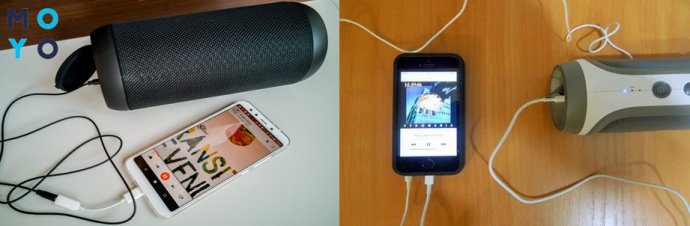
В случае со вторым вариантом подключения пользователю нужно иметь:
- кабели AUX и USB;
- переходник с микро USB на обычный USB.
Для подключения:
- Присоединить USB-переходник к телефону.
- Кабель от колонки вставить в USB-разъем.
- Использовать кабель AUX в специальном гнезде, чтобы подключить гаджеты между собой для воспроизведения музыки.
С кабелем пользователь зависим как от телефона, так и от колонки, ведь при передвижении нужно носить с собой оба устройства. Но, несмотря на такой недостаток, звучание будет передаваться без потерь. Заряд аккумулятора в данном случае расходуется медленно, но не лишним будет компактный повербанк. Девайс выручит, если пользователь забудет зарядить телефон.
Беспроводное подключение
Универсальный способ, который не требует использования проводов. Но это энергозатратный вариант. Его минус — звук может быть не совсем качественным из-за передачи в сжатом формате (не относится к устройствам, которые поддерживают AptX).
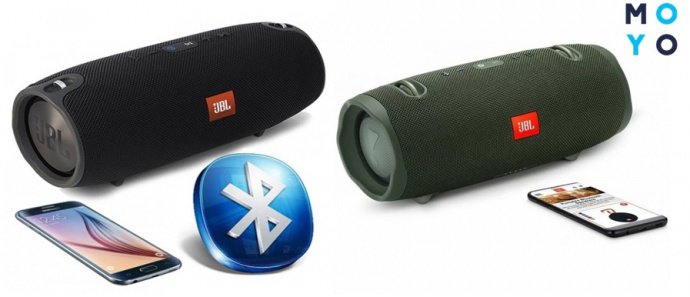
Подключение происходит с помощью использования блютуз. Если колонка и смартфон оснащены NFC-чипами, подключение упрощается. Обмен данными между устройствами — автоматический, нужно приложить колонку к задней части мобильного гаджета, после чего подтвердить действие на телефоне («Ок»). Проблем с подключением не будет даже в том случае, если в колонку и смартфон встроены Bluetooth-чипы разных версий.
При отсутствии в телефоне данного вида чипа подключение придется делать вручную. Для этого нужно:
- Активировать беспроводную колонку и включить кнопку блютуз.
- В смартфоне потянуть за «шторку» в верхней части экрана и нажать на кнопку Bluetooth. В случае отсутствия на панели быстрого доступа данной функции нужно: открыть настройки телефона, зайти в раздел «Подключенные устройства» — «Bluetooth», переместить ползунок вправо, чтобы включить.
- После поиска на экране мобильного гаджета отобразятся все Bluetooth-устройства, которые есть вблизи.
- Выбрать название, отвечающее модели колонки. Тапнуть на него — начнется соединение гаджетов.
- Для удачного сопряжения может потребоваться ввести код или удерживать кнопку питания несколько секунд.
При следующем подключении обмен данными будет осуществляться автоматически при включенном блютузе на обоих устройствах.
Подключение в зависимости от телефона
Если мобильные гаджеты оснащены ОС Android, подключение к блютузу происходит в пару кликов: включить функцию Bluetooth, настроить нужные параметры и запустить сопряжение с другими устройствами.
Касательно подключения музыкальной колонки к iPhone, действия немного отличаются от предыдущего варианта. Но пользователи как смартфонов, так и Айфонов без проблем справятся с данной задачей.
Подключение к телефону на Андроид
Как подключить bluetooth к телефону? Для начала нужно включить колонку и нажать на корпусе на кнопку Bluetooth (в некоторых моделях такой кнопки нету, поэтому происходит автоматический процесс поиска устройств). О подключении блютуз на колонке сигнализирует индикатор на корпусе или звуковое оповещение.
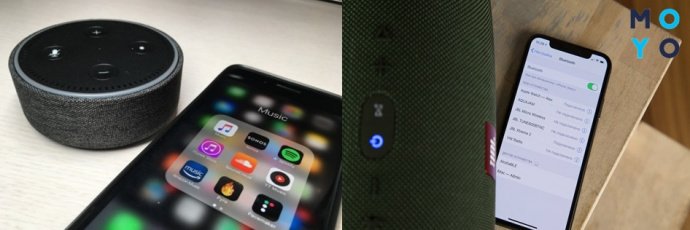
Далее на телефоне нужно активировать блютуз. Если подключение нового устройства происходит впервые, сделать это можно с помощью меню на телефоне. Выбрать «Настройки» — «Bluetooth» — активировать блютуз модуль (переместить ползунок вправо) и обновить список доступных для подключения устройств. После нажать на появившееся название музыкальной акустики — и она попадет в список устройств, готовых к подключению.
Важно: Есть модели телефонов с более длинным путем доступа к модулю Блютуз: зайти в меню, выбрать «Настройки» — «Беспроводные сети»/«Подключенные устройства» — «Bluetooth».
Синхронизация устройств при последующих подключениях будет происходить автоматически.
Подключение к iPhone
- Включить портативную колонку и активировать функцию Bluetooth.
- В настройках iPhone нажать на иконку, которой обычно обозначают опцию Блютуз.
- В появившемся меню активировать кнопку «Вкл» (переместить ползунок вправо).
- На экране мобильного гаджета появятся все активные устройства вблизи.
- Выбрать название музыкальной колонки, после чего произойдет автоматическое соединение.
В зависимости от модели блютуз-колонки, оповещение о соединении произойдет с помощью звука или смены индикатора на корпусе. Останется только включить музыку на Айфоне, чтобы проверить, насколько успешно прошел коннект.
Включение колонки через блютуз на телефоне: возможные проблемы
Перед включением блютуз нужно убедиться в работоспособности музыкальной акустики. После нажатия на кнопку включения музыкального устройства должен загореться специальный индикатор. Он подтверждает готовность к работе. Отсутствие светового сигнала или мигание светодиода может свидетельствовать о необходимости зарядить аккумулятор.
Подробная инструкция в предыдущих разделах подробно ответила, как подключить колонку к телефону через функцию Bluetooth. Ниже — трудности, которые могут возникнуть во время соединения:
- отключить Блютуз на девайсе, к которому подключилась колонка;
- выключить на несколько секунд сам музыкальный гаджет;
- включить колонку заново, удерживая клавишу включения до момента, пока индикатор на нем не засветиться.
- зайти в меню Bluetooth;
- кликнуть на стрелочку напротив названия данной колонки;
- нажать на кнопку «Отменить сопряжение».
Выводы
Выбор, как подключить портативную колонку к телефону, (например, Huawei P30 6/128GB), зависит от индивидуальных потребностей пользователя. Для многих удобный и простой вариант — соединение через Bluetooth. Но данное подключение имеет и свои недостатки — звук передается в сжатом формате, и аккумулятор в колонке быстро разряжается. Проводное подключение делает пользователя зависимым от обоих гаджетов, которые в случае передвижения нужно брать с собой. Но данный метод позволит избежать искажений со звуком, да и заряд батареи будет растрачиваться медленнее. Оба варианта не требуют установки сторонних приложений и могут синхронизировать любые девайсы между собой.
Подключение устройств Bluetooth
Bluetooth — это технология беспроводной связи малого радиуса действия. По Bluetooth можно беспроводно соединить друг с другом устройства поблизости для обмена данными между ними. Это позволяет эффективно использовать устройства.
В системе доступны только функции громкой связи по Bluetooth и режим Bluetooth Аудио. Подключайте к системе мобильное устройство, которое поддерживает профиль громкой связи Bluetooth или Bluetooth Аудио.
Предупреждение
Припаркуйте автомобиль в безопасном месте прежде, чем подключать Bluetooth-устройства. Воздействие отвлекающих факторов может стать причиной аварии, травмы или смерти.
Сопряжение устройств с системой
Для подключения Bluetooth необходимо выполнить сопряжение устройства с системой и добавить его список устройств Bluetooth. Можно зарегистрировать до шести устройств.
- На Главном экране коснитесь Все меню > Настройки > Подключение устройств > Bluetooth > Подключения Bluetooth > Добавить новое .
- При сопряжении устройства с системой впервые можно также нажать кнопку вызова/ответа на руле автомобиля. В качестве другого способа можно коснуться Все меню > Телефон на Главном экране.
- Выберите нужную функцию и коснитесь OK .

- Включите функцию Bluetooth на устройстве, которое нужно подключить, выполните поиск системы автомобиля и выберете ее из списка.
- Проверьте имя Bluetooth системы, которое отобразится во всплывающем окне новой регистрации на экране системы.

- Убедитесь, что пароли Bluetooth, отображаемые на экране устройства Bluetooth и на экране системы, совпадают, затем подтвердите соединение на устройстве.
- При подключении мобильного телефона разрешите системе обращаться к данным устройства и загружать их.
- Загрузка данных осуществляется только для работы функции вызовов по Bluetooth. Разрешение доступа не требуется, если подключается аудиоустройство.
Примечание
- После предоставления доступа системе может потребоваться некоторое время, чтобы подключиться к устройству. При установлении соединения вверху экрана появляется значок состояния Bluetooth.
- Можно изменить настройки доступа в меню настроек Bluetooth на мобильном телефоне. Для получения дополнительной информации обратитесь к руководству пользователя мобильного телефона.
- Если одно устройство уже подключено к системе по Bluetooth, сопряжение с другим устройством невозможно.
- Чтобы система не подключалась к устройству автоматически, отключите функцию Bluetooth на устройстве.
Подключение сопряженного устройства
Подключите сопряженное устройство Bluetooth к системе, чтобы начать его использование. К системе можно одновременно подключить одно устройство для использования функций громкой связи по Bluetooth и два устройства для использования функций Bluetooth Аудио.
Отображаемые экраны и доступные функции зависят от модели и характеристик автомобиля.
Вариант A
- На Главном экране коснитесь Все меню > Настройки > Подключение устройств > Bluetooth > Подключения Bluetooth .
- Коснитесь имени устройства или коснитесь Подключение .
- Если к системе уже подключено другое устройство, оно будет отключено. Коснитесь Отсоединить рядом с устройством.

- Список параметров.
- Руководство : доступ к руководству в Интернете по QR-коду. В целях безопасности доступ к QR-коду возможен только тогда, когда автомобиль остановлен.
- Возврат к предыдущему уровню.
- Подключение устройства.
- Список устройств Bluetooth, сопряженных с системой. Коснитесь имени устройства, чтобы выполнить соединение или отсоединение устройства.
- Отключение устройства.
- Выбор нужной функции устройства Bluetooth.
- Сопряжение нового устройства с системой.
- Удаление сопряженных устройств. Загруженные с устройства данные также удаляются.
Вариант Б
- На Главном экране нажмите Все меню > Настройки > Подключение устройств > Bluetooth > Подключения Bluetooth .
- Коснитесь имени устройства.
- Если к системе уже подключено другое устройство, оно будет отключено. Коснитесь имени устройства и нажмите Отсоединить во всплывающем окне.

- Список параметров.
- Дисплей выкл. (при наличии): отключение дисплея. Нажмите на экран, чтобы включить его.
- Приоритет автоподключения : выбор приоритета автоматического подключения сопряженных устройств при включении системы.
- Руководство : доступ к руководству в Интернете по QR-коду. В целях безопасности доступ к QR-коду возможен только когда автомобиль остановлен.
- Возврат к предыдущему уровню.
- Список устройств Bluetooth, сопряженных с системой. Коснитесь имени устройства, чтобы выполнить соединение или отсоединение устройства.
- Сопряжение нового устройства с системой.
- Удаление сопряженных устройств. Загруженные с устройства данные также удаляются.
- Выберите нужную функцию и нажмите OK .
Примечание
- Если устройство Bluetooth не подключается, проверьте, включена ли функция Bluetooth на устройстве.
- Если соединение прервано по причине удаления устройства за пределы зоны действия подключения или возникновения ошибки на устройстве, соединение будет автоматически восстановлено, когда устройство вновь окажется в зоне действия подключения или после устранения ошибки.
- Если соединение нестабильно из-за ошибки связи, сбросьте настройки Bluetooth, коснувшись Все меню > Настройки > Подключение устройств > Bluetooth > Сброс , а затем подключите устройство повторно (при наличии).
Отключение устройства
Чтобы прекратить использование устройства Bluetooth или подключить другое устройство, текущее подключенное устройство необходимо отсоединить.
Отображаемые экраны и доступные функции зависят от модели и характеристик автомобиля.
Вариант A
- На Главном экране коснитесь Все меню > Настройки > Подключение устройств > Bluetooth > Подключения Bluetooth .
- Коснитесь имени устройства или коснитесь Отсоединить .
- Коснитесь Да .
Вариант Б
- На Главном экране нажмите Все меню > Настройки > Подключение устройств > Bluetooth > Подключения Bluetooth .
- Коснитесь имени устройства.
- Нажмите Отсоединить .
Удаление сопряженных устройств
Если необходимо больше не осуществлять сопряжение устройства Bluetooth с системой или если нужно подключить новое устройство и список устройств Bluetooth уже заполнен, сопряженные устройства можно удалить.
- На Главном экране коснитесь Все меню > Настройки > Подключение устройств > Bluetooth > Подключения Bluetooth > Удалить устройства .
- Выберите устройства, которые нужно удалить, и коснитесь Удалить .
- Чтобы удалить все сопряженные устройства, коснитесь Выбрать все > Удалить .
- Коснитесь Да .
- Загруженные с устройства данные также удаляются.
Примечание
Если система поддерживает беспроводное подключение телефона, то в случае удаления устройства из списка устройств Bluetooth оно будет также удалено из списка устройств для подключения телефона.