
Настройка общей адресной книги в различных почтовых клиентах
Обновлено: 04.05.2023 Опубликовано: 25.08.2020
В данной инструкции мы просто разберем настройку почтовых клиентов, а именно, подключение глобальной адресной книги LDAP-пользователей. Другие варианты централизованного хранения пользовательских email-адресов не является универсальным.
Настройка LDAP
- 389 tcp или udp. Незащищенный доступ к активному каталогу.
- 636 tcp или udp. Доступ с защитой SSL.
Достаточно открыть и использовать один из данных портов, желательно 636.
Mozilla Thunderbird
Запускаем почтовый клиент и переходим к настройкам адресной книги:

* также к настройке адресной книги можно перейти в меню Инструменты — Адресная книга. Или сочетанием клавиш Ctrl + Shift + B.
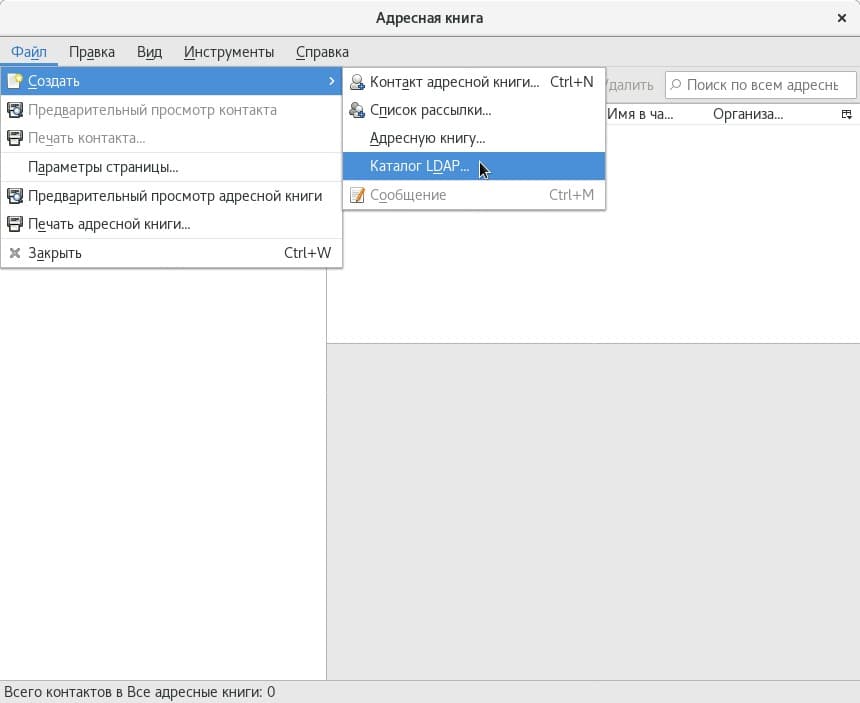
В открывшемся окне кликаем по Файл — Создать — Каталог LDAP:

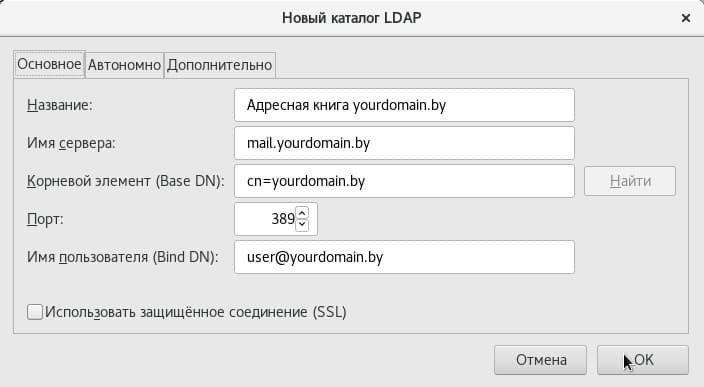
На вкладке Основное вводим данные для подключения к LDAP:

- Название — произвольное название для адресной книги.
- Имя сервера — сервер ldap (имя или IP-адрес).
- Корневой элемент (Base DN) — корень, в котором нужно искать нужные учетные данные. Можно задать конкретный контейнер.
- Порт — порт для подключения к глобальному каталогу.
- Имя пользователя (Bind DN) — учетная запись для привязки к LDAP, которую мы создали в самом начале. Обратите внимание, что формат данной учетной записи может отличаться в зависимости от реализации службы каталогов, например, во FreeIPA в качестве bind dn нужно будет прописать uid=gab,cn=users,cn=accounts,dc=dmosk,dc=local (при условии, что именно по данному пути расположена учетная запись).
На вкладке Дополнительно добавляем фильтр (mail=*):

* данный фильтр позволяет отбросить все записи без email.
Попробуем поискать что-либо в адресной книге:

. мы увидим запрос на ввод пароля для учетной записи связывания с LDAP:

Вводим пароль — поиск должен показать результаты найденных учетных записей. Можно закрывать адресную книгу.
Переходим на настройкам почтового клиента Mozilla Thunderbird. Для этого кликаем по значку настройки и выбираем Настройки:

В разделе Составление находим подраздел Адресация. Ставим галочку для Сервере каталогов и выбираем нашу созданную книгу:

Настройка завершена. При составлении письма в разделе «Кому» пишем имя получателя для его поиска по общей книге.
MS Outlook
В случае использования почтового сервера Exchange, нет необходимости вручную создавать адресную книгу, так как она создается автоматически. Без Exchange (например, при использовании Postfix / hMailServer / exim) необходимо ее подключить вручную.
Запускаем почтовый клиент. Кликаем по Файл:

Переходим в Настройка учетных записей — еще раз Настройка учетных записей:

На вкладке Адресные книги кликаем по Создать:

На странице выбора типа каталога выбираем Служба каталогов Интернета (LDAP):

В следующем окне вводим адрес сервера LDAP и логин с паролем для подключения:

* Обратите внимание, что формат записи для имени пользователя может отличаться в зависимости от реализации службы каталогов, например
- Во FreeIPA в качестве bind dn нужно будет прописать uid=gab,cn=users,cn=accounts,dc=dmosk,dc=local (при условии, что именно по данному пути расположена учетная запись).
- В некоторых версиях MS Active Directory мы должны указать учетную запись с доменом, например, dmosk\gab.
Кликаем по кнопке Другие настройки и вводим имя для адресной книги:

. а на вкладке Поиск, при необходимости, задаем базу для поиска и ставим галочку Включить предпросмотр (для отображения всех контактов в адресной книге при ее открытии):

Готово. Чтобы Outlook увидел новую адресную книгу, перезапускаем его.
Roundcube
Для подключения адресной книги в Roundcube открываем конфигурационный файл на сервере:
* в моем примере roundcube установлен в каталог /var/www/webmail.
Добавляем следующие строки:
$config[‘ldap_cache’] = ‘db’;
$config[‘ldap_cache_ttl’] = ’10m’;
- autocomplete_addressbooks — перечень источников адресных книг. В нашем примере не первом месте идет база данных, на втором — LDAP.
- ldap_public — список подключений к LDAP. В нашем примере будет одно со следующими параметрами:
- name — имя адресной книги.
- hosts — перечень ldap-сервером.
- port — порт для подключения к LDAP.
- use_tls — нужно ли использовать шифрованное соединение. В данном примере, нет, но если требуется, необходимо также изменить порт подключения.
- base_dn — в каком базовом контейнере искать учетные данные.
- bind_dn — учетная запись, от которой будет идти обращение к LDAP. Формат данной записи может отличаться в зависимости от реализации службы каталогов, например, во FreeIPA в качестве bind dn нужно будет прописать uid=gab,cn=users,cn=accounts,dc=dmosk,dc=local (при условии, что именно по данному пути расположена учетная запись).
- bind_pass — пароль для учетной записи, от которой будет идти обращение к LDAP.
- search_fields — поля, по которым будет осуществляться поиск учетной записи.
- name_field — поле для имени учетной записи.
- email_field — поле с email.
- filter — фильтр поиска учетных записей. В данном примере раскомметированный фильтр больше подходит для Microsoft Active Directory.
- * стоит иметь ввиду, что у разных реализаций LDAP поля могут иметь разные имена.
Открываем Roundcube и переходим в контакты. Мы должны увидеть новую адресную книгу с название, описанным в поле name.
Настройка адресной книги Thunderbird
Что такое адресная книга Thunderbird и как ее настроить? Данный вопрос интересует не только новичков, но и продвинутых пользователей, так как по сути книгой никто не пользуется. Поэтому мы попробуем разобраться в этом вопросе.
Что это такое
В адресной книге почтового клиента хранятся электронные адреса тех, с кем ведет переписку пользователь. Но добавлять туда адреса с необходимыми комментариями человек должен вручную. Зато есть опция синхронизации с другими клиентами и почтовыми серверами.
Также адресная книга Мазиллы Thunderbird может использоваться для создания списков массовых рассылок. Это очень удобно, так как пользователю не приходится вводить все имена ящиков вручную. Работать так получается гораздо быстрее.
Содержимое книги можно импортировать и экспортировать. Также вы можете объединить книги, которые лежат на разных серверах. В общем, это довольно важный инструмент почтового клиента, без которого работа была бы невозможной.
И это плавно нас подводит к использованию данной функции в повседневной жизни. Сейчас мы расскажем о том, как добавить контакт в список, импортировать книгу или экспортировать ее. Итак, начнем, пожалуй.
Добавляем контакт в книгу
Теперь поговорим о самом главном – о наполнении книги. По сути, процесс не является таким уж сложным. Тем более, что все элементы меню на русском языке, а оформление довольно простое. Но есть множество факторов, которые нужно учесть.
К тому же, те, кто только начал пользоваться данным почтовым клиентом вполне могут запутаться. Поэтому мы предоставляем подробную инструкцию с четким алгоритмом действий. Она поможет сделать все правильно.
- Итак, сначала запускаем программу.
- Далее на верхней панели инструментов кликаем по соответствующей кнопке.
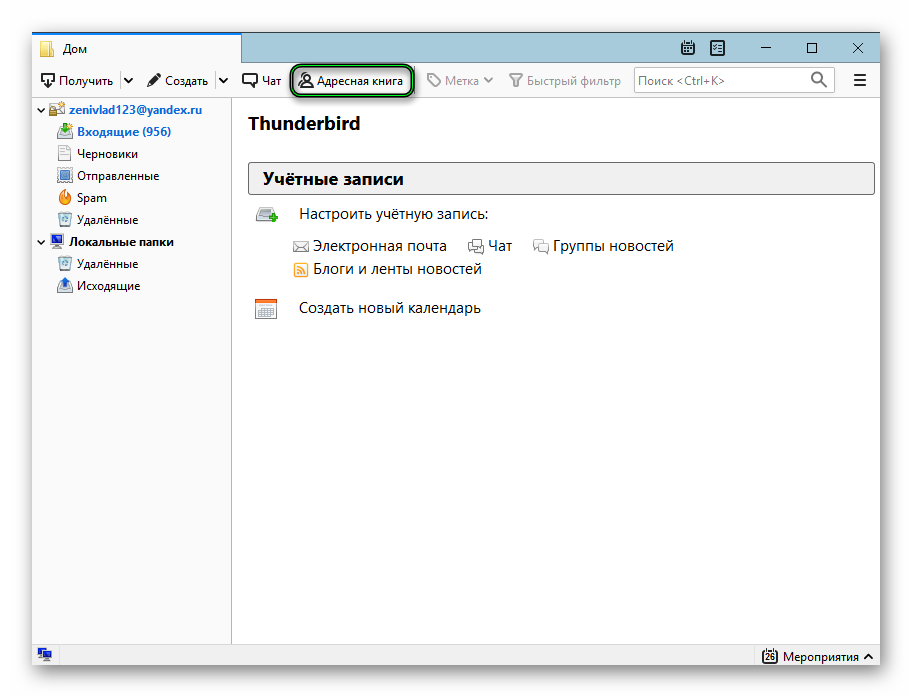
- Откроется список ваших контактов. Пока пустой. Нам нужно щелкнуть по пункту «Создать контакт».
- Далее аккуратно заполняем все поля на вкладке «Контакт» и передвигаемся на другие вкладки (если требуется).
- После заполнения просто нажимаем на кнопку «ОК».
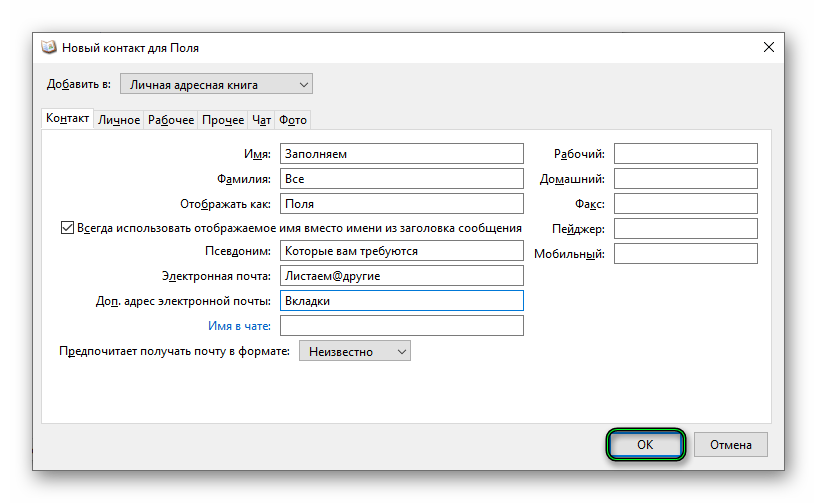
Стоит отметить, что педантично заполнять все графы не нужно. Вполне достаточно имени, фамилии и адреса электронной почты. Остальное и не требуется. Ведь вы точно знаете, кого именно записали. Таким образом можно добавить все контакты, которые вам необходимы.
Импорт данных
А как осуществить импорт адресной книги в Thunderbird? Для этого существует определенная процедура. Вообще-то процесс зависит от того, откуда именно импортировать. Мы в качестве примера рассмотрим известную программу MS Outlook.
Поскольку тема довольно сложная, то без подробной инструкции с четким алгоритмом действий не обойтись. Только она поможет новичкам сделать все так, как следует и избежать нежелательных и досадных ошибок:
- В том же окне выбираем «Инструменты» на верхней панели и затем жмем «Импорт…».
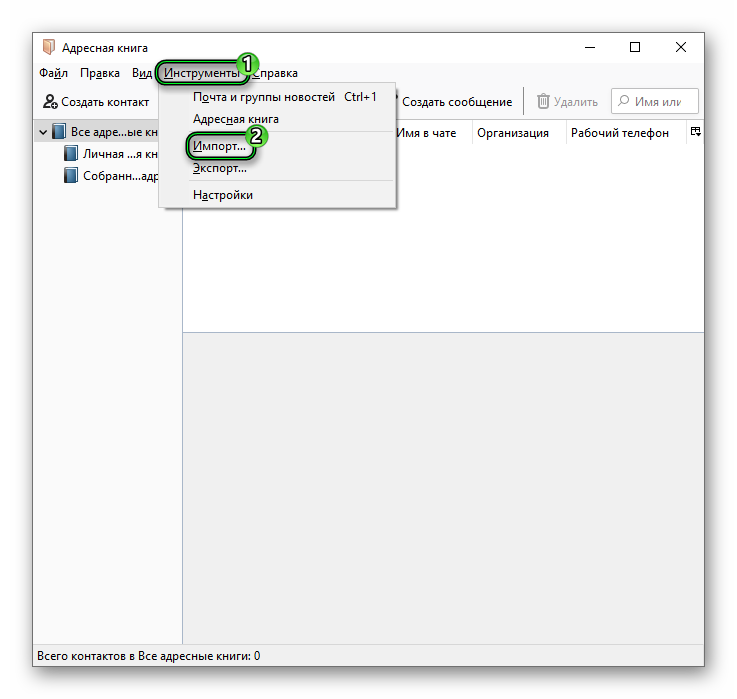
- Запустится мастер. Отмечаем пункт «Адресные книги» и жмем «Далее».
- Теперь в соответствующем окошке кликаем «Текстовый файл» и снова жмем «Далее».
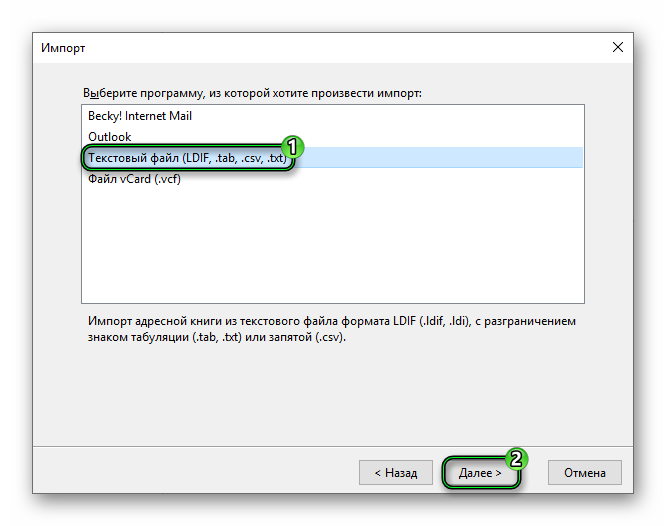
- Появится окошко, в котором нужно выбрать ранее созданный файл в другой программе. Делаем это и жмем «Открыть».
- Отмечаем галочками все пункты для восстановления и кликаем «ОК».
- На завершающем этапе жмем кнопку «Готово».
Вот такой непростой процесс импорта. Действительно, приходится выполнять довольно много действий для того, чтобы добиться хоть какого-то результата. Зато теперь все ваши контакты находятся на своем месте.
Экспорт
Как осуществить экспорт адресной книги Thunderbird? Здесь все так же запутанно и сложно. В некотором роде процесс похож на рассмотренный в предыдущей главе, но есть и существенные различия. В любом случае в качестве примера мы будем рассматривать трансфер контактов между Thunderbird и Outlook.
Поскольку действий будет столько же (если не больше), без подробной инструкции обойтись никак не получится. Понадобится она для того, чтобы новички могли все сделать правильно и не совершить никаких ошибок. Итак, вот инструкция:
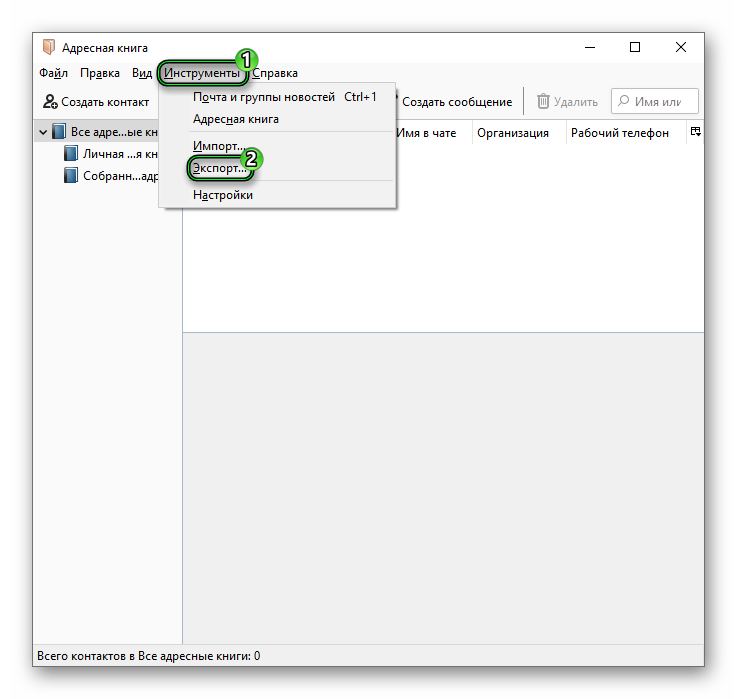
- В этом же окне выбираем в верхней панели меню «Инструменты» и далее «Экспорт…».
- Появится окно для настройки параметров. В нем выбираем формат файла CSV и жмем «Сохранить».
На этом экспорт завершен. Теперь те контакты, которые были размещены в Thunderbird присутствуют и в MS Outlook. Как вы могли заметить, данная процедура тоже занимает довольно много времени. Зато теперь адреса не потеряются.
Адресная книга в Thunderbird из Active Directory

Актуальность адресной книги в почтовой программе всегда нужна. Очень много статей об адресных книгах в связке LDAP и Thunderbird, но у всех есть Global Address List. В моем примере есть только Active Directory и пользователи с заполненным полем электронная почта.
В программе Thunderbird открываем адресную книгу и создаем каталог LDAP.

Основное:
Название – можно указать любое
Имя сервера – контроллер домена
Корневой элемент – OU=”Пользователи”,DC=”corp”,DC=”local”
Порт – по умолчанию стоит 389, но у меня работает по порту 3268
Имя пользователя – достаточно обычной учетной записи в домене (user@corp.local)
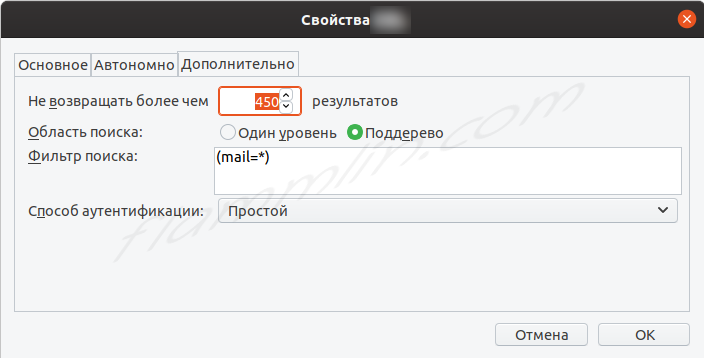
На вкладке дополнительно:
Не возвращать более чем – 450
Область поиска – поддерево
Фильтр поиска – (mail=*)
Способ аутентификации – простой
При первом обращении к адресной книге вылезает запрос на ввод пароля, вводим пароль от учетной записи user@corp.local
В настройках Thunderbird указываем нашу адресную книгу. Правка – Настройки – Составление – Адресация. Ставим галку напротив сервера каталогов и выбираем нашу адресную книгу.
Есть минус! Возможно для кого-то это будет критично.
В адресной книге не отображаются сразу все контакты списком! Только через поиск.
Похожие записи:
- Адресная книга из ActiveDirectory
- Добавление шаблонов в Active Directory
- Обновился Thunderbird до версии 3
- No active checks on server: host [host.local] not found
Как подключить доменную адресную книгу в почтовой программе?
В доменной адресной книге содержатся все электронные адреса пользователей, переадресаторов, групп, списков рассылки вашего домена.
Для удобства её использования необходимо заполнить поле «Настоящее имя» каждого пользователя, группы, списка рассылки. Пример: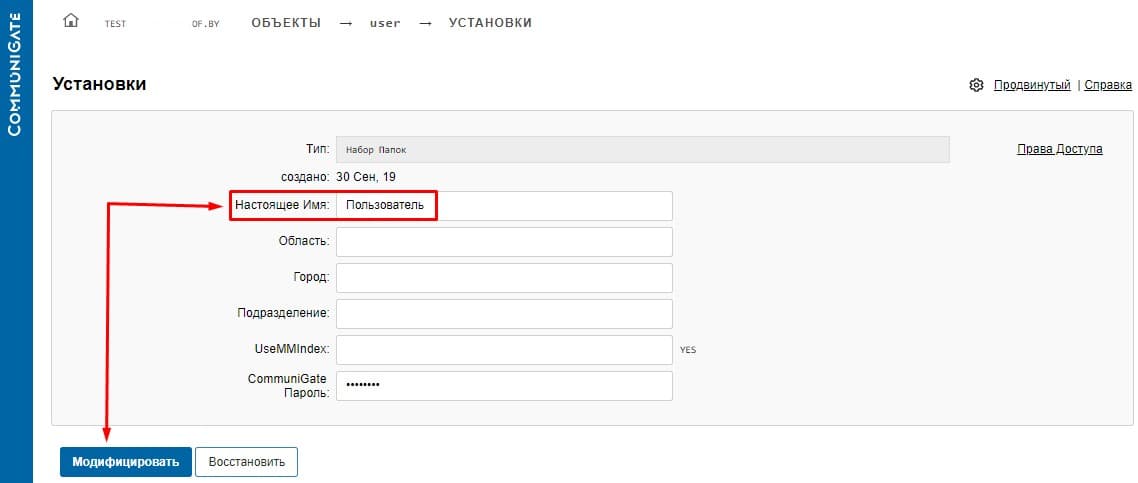
Ниже приведены инструкции по подключению доменной адресной книги в популярных почтовых программах.
Mozilla Thunderbird
1. Откройте адресную книгу и выберите в меню пункт «Файл» → «Создать»→ «Каталог LDAP».
2. В открывшемся окне заполните поля «Название», «Имя сервера», «Корневой элемент», «Имя пользователя» и нажмите кнопку «ОК».
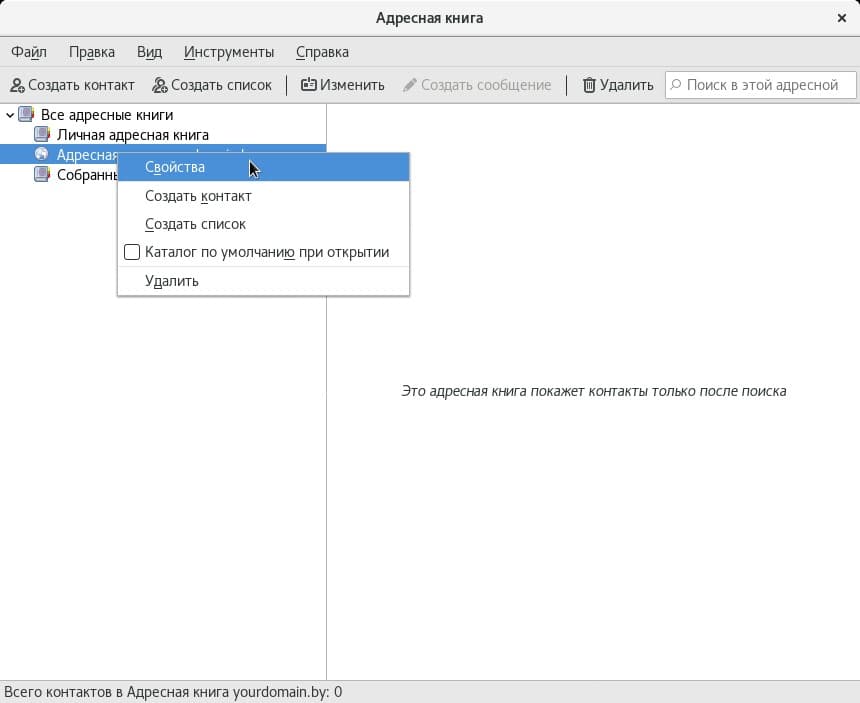
3. После создания адресной книги открываем её свойства.
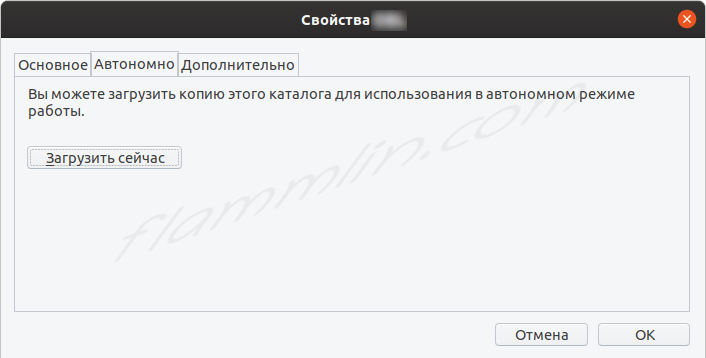
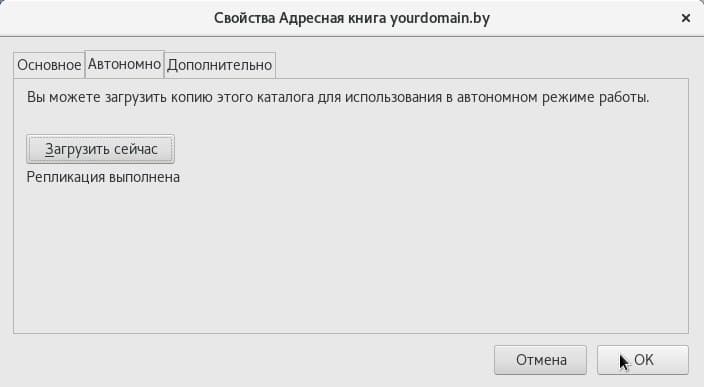
4. На вкладке «Автономно» нажмите кнопку «Загрузить сейчас».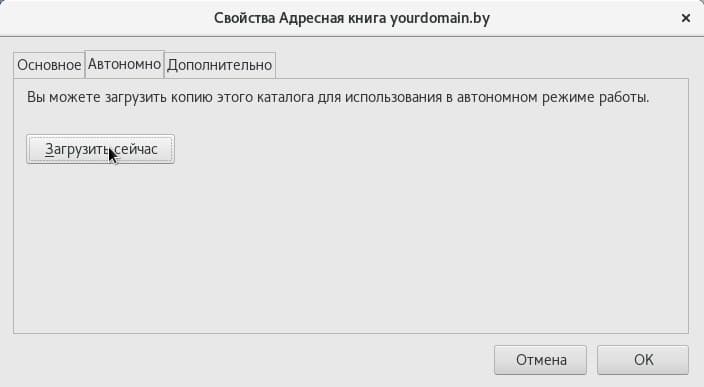
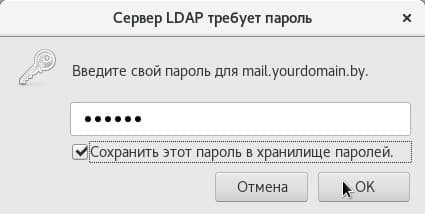
5. Почтовая программа запросит пароль от введённого ранее пользователя. Введите его в поле для ввода и установите флажок «Сохранить этот пароль в хранилище паролей».
6. Если были введены корректные данные, программа выдаст уведомление «Репликация выполнена». После этого нажмите кнопку «ОК».
Подключение доменной адресной книги завершено.
Microsoft Outlook
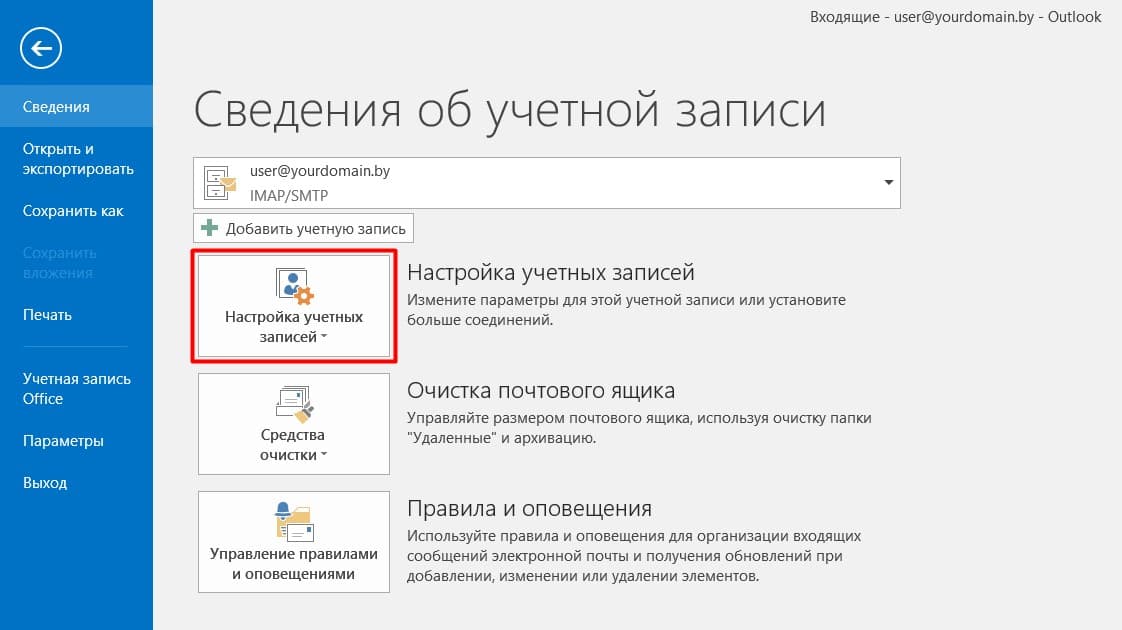
1. Откройте настройки учётных записей.
2. Перейдите на вкладку «Адресные книги».
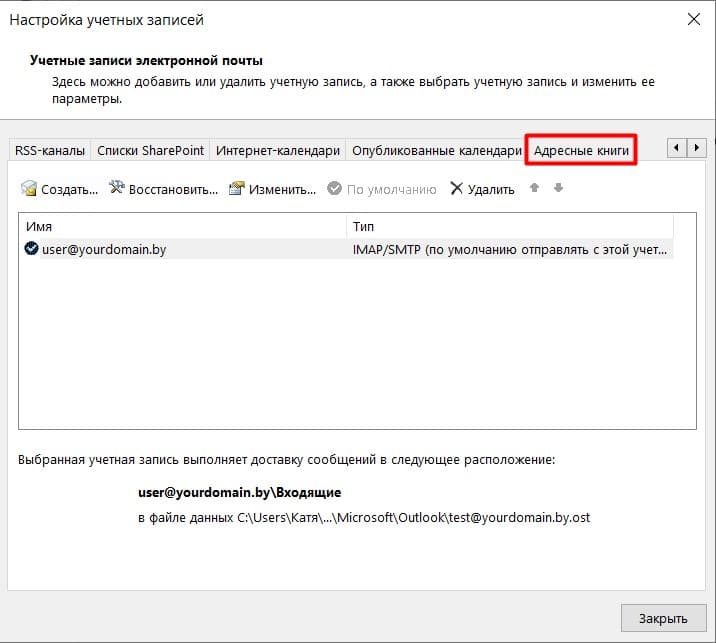
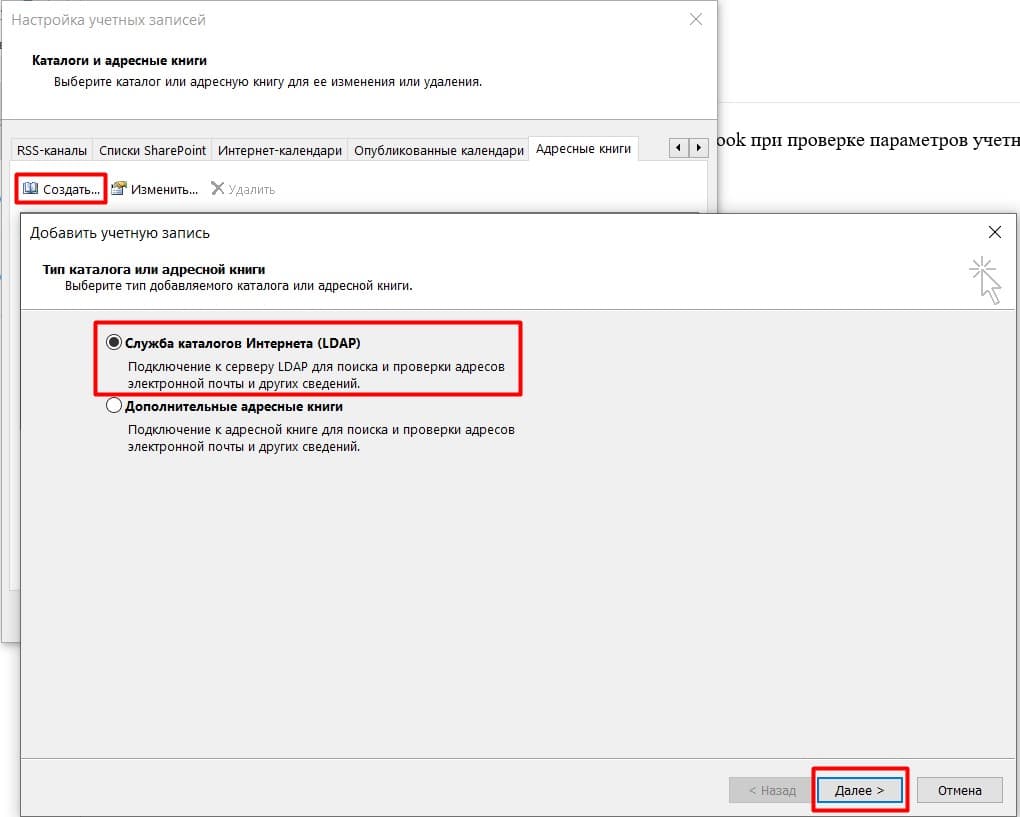
3. Там нажмите кнопку «Создать». В открывшемся окне выберите пункт «Служба каталогов Интернета (LDAP)» и нажмите кнопку «Далее».
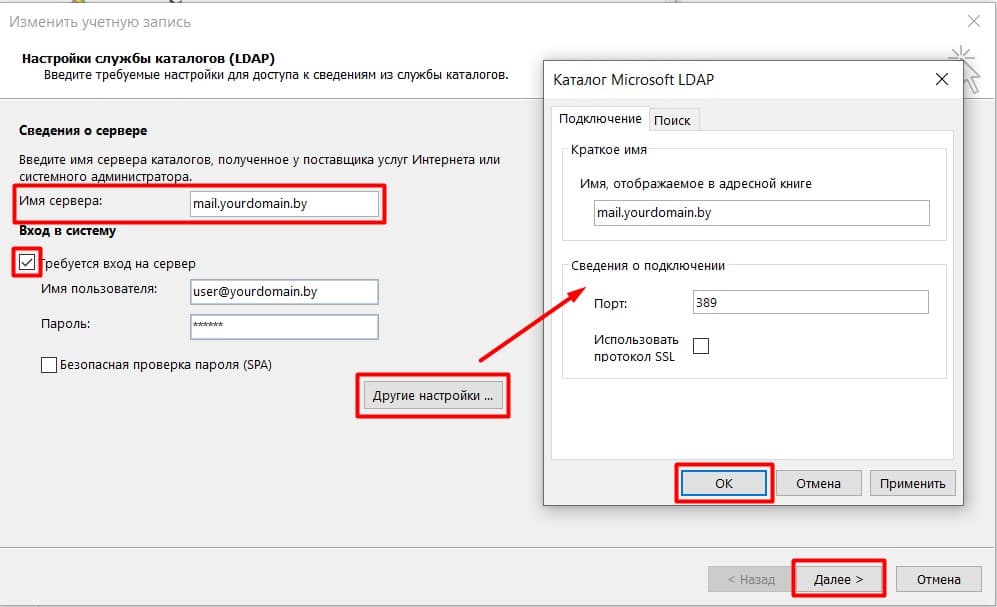
4. Установите флажок «Требуется вход на сервер», заполните поля «Имя сервера», «Имя пользователя», «Пароль», «Имя, отображаемое в адресной книге» и нажмите кнопку «Далее».
5. Нажмите кнопку «Готово».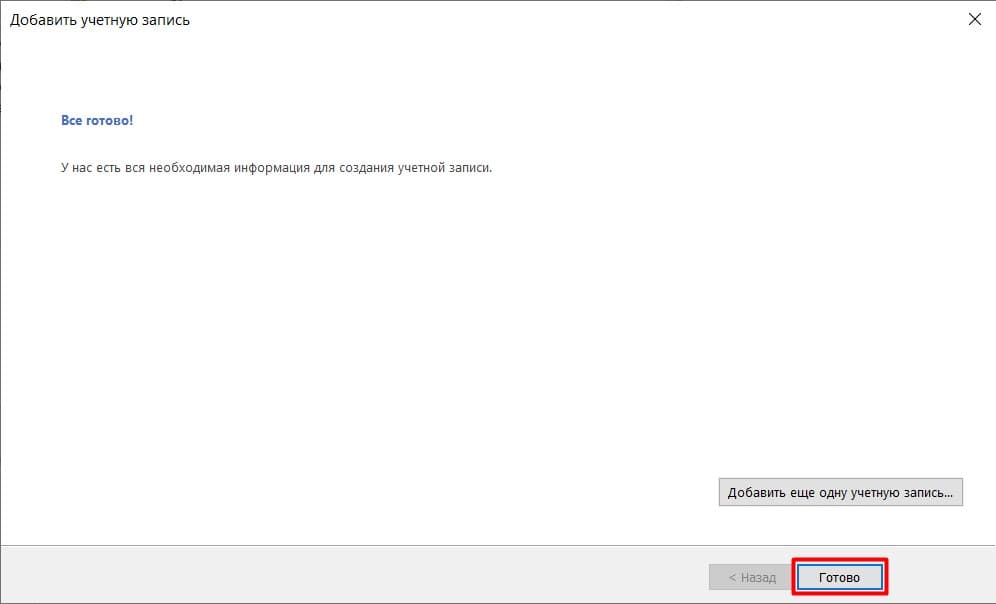
Подключение доменной адресной книги завершено.