
Добавление учетной записи электронной почты на устройство iPhone, iPad или iPod touch
Существует два способа настроить учетную запись электронной почты на устройстве iOS с помощью приложения «Почта»: автоматически и вручную. Узнайте, какой способ вам больше подходит.
Автоматическая настройка при использовании популярного почтового сервиса
Если вы пользуетесь такими почтовыми сервисами, как iCloud, Google, Microsoft Exchange или Yahoo, приложение «Почта» может автоматически настроить учетную запись после ввода адреса электронной почты и пароля. Вот как это сделать:
- Перейдите в раздел «Настройки» > «Почта», затем нажмите «Учетные записи». Mail to begin to set up your email account automatically on your iPhone.» width=»700″ height=»778″ />
- Нажмите «Новая учетная запись» и выберите почтовый сервис.
- Введите адрес электронной почты и пароль.
- Если отображается сообщение «Далее», нажмите «Далее» и дождитесь, пока приложение «Почта» подтвердит вашу учетную запись.
- Если вы видите «Сохранить», нажмите «Сохранить».
Настройка вручную при выборе варианта «Другой» для менее популярных почтовых сервисов
Чтобы настроить учетную запись электронной почты вручную, понадобятся настройки электронной почты, используемые для вашей учетной записи. Если нужные настройки неизвестны, попробуйте найти их или обратитесь к поставщику услуг электронной почты. Затем выполните указанные действия.
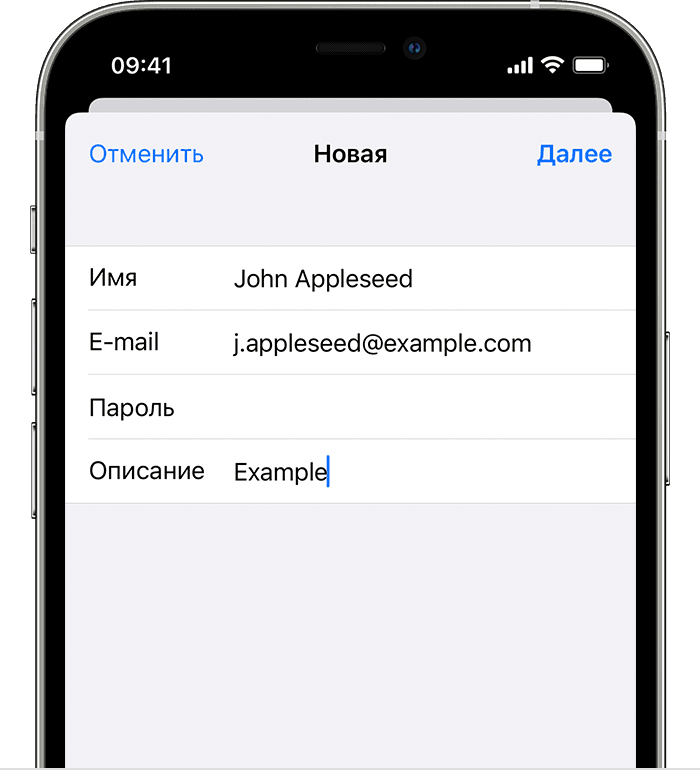
- Перейдите в раздел «Настройки» > «Почта», затем нажмите «Учетные записи».
- Нажмите «Новая учетная запись», «Другое» и «Новая учетная запись».
- Введите свое имя, адрес электронной почты, пароль и описание учетной записи.
- Нажмите «Далее». Приложение «Почта» предпримет попытку найти нужные настройки электронной почты и завершить настройку учетной записи. Если нужные настройки электронной почты найдены, нажмите кнопку «Готово», чтобы завершить настройку учетной записи.
Если приложению «Почта» не удается автоматически найти настройки учетной записи
Если приложению «Почта» не удастся найти настройки электронной почты, необходимо будет ввести их вручную. Нажмите кнопку «Далее» и выполните следующие действия.
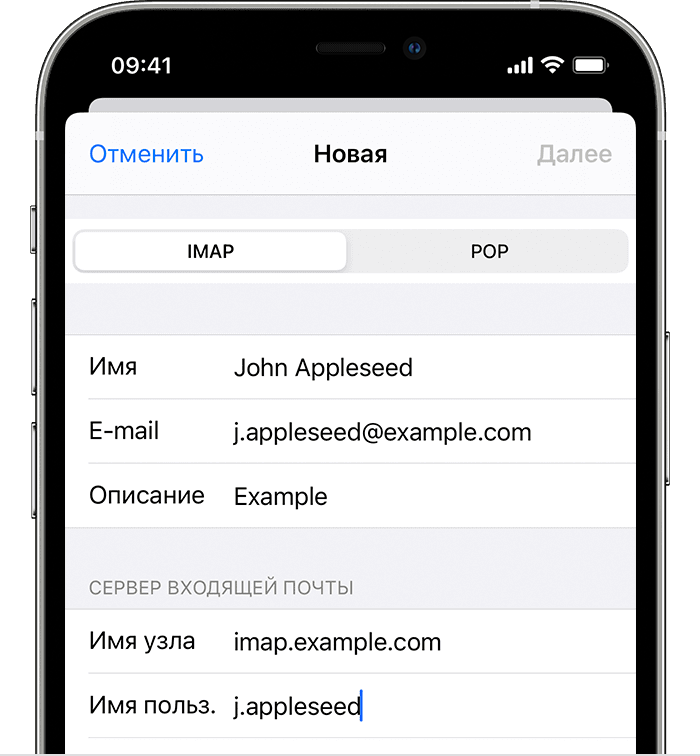
- Выберите тип новой учетной записи — IMAP или POP. Если вы не уверены, какой тип следует выбрать, обратитесь к представителям почтового сервиса.
- Заполните поля «Сервер входящей почты» и «Сервер исходящей почты». Нажмите кнопку «Далее». Если эти данные неизвестны, попробуйтеlook it up.
- Если введенные настройки верны, нажмите кнопку «Сохранить» для завершения. Если настройки электронной почты неверны, будет предложено изменить их.
Если вам по-прежнему не удается настроить учетную запись электронной почты или сохранить настройки, обратитесь к поставщику услуг электронной почты.
Другие возможности приложения «Почта»
- Удаление электронной почты на iPhone, iPad или iPod touch
- Отмена отправки электронной почты в приложении «Почта» в iOS 16
- Планирование отправки электронного письма позже в приложении «Почта» в iOS 16
Информация о продуктах, произведенных не компанией Apple, или о независимых веб-сайтах, неподконтрольных и не тестируемых компанией Apple, не носит рекомендательного или одобрительного характера. Компания Apple не несет никакой ответственности за выбор, функциональность и использование веб-сайтов или продукции сторонних производителей. Компания Apple также не несет ответственности за точность или достоверность данных, размещенных на веб-сайтах сторонних производителей. Обратитесь к поставщику за дополнительной информацией.
Организация электронных писем с помощью почтовых ящиков на iPhone или iPad
Узнайте, как упорядочить электронную почту с помощью собственных почтовых ящиков, почтовых ящиков VIP и флажков.
- Использование почтовых ящиков
- Использование VIP
- Установка флажков
Использование почтовых ящиков
Почтовый ящик — это папка для организации сообщений. В приложении «Почта» можно использовать стандартные почтовые ящики, такие как «Входящие», «Отправленные», «Корзина», «Напомнить», «Ответы» и «Отправить позже». Вы также можете создать собственные почтовые ящики. Кроме того, можно использовать VIP и флажки, чтобы сделать определенные сообщения электронной почты более заметными.
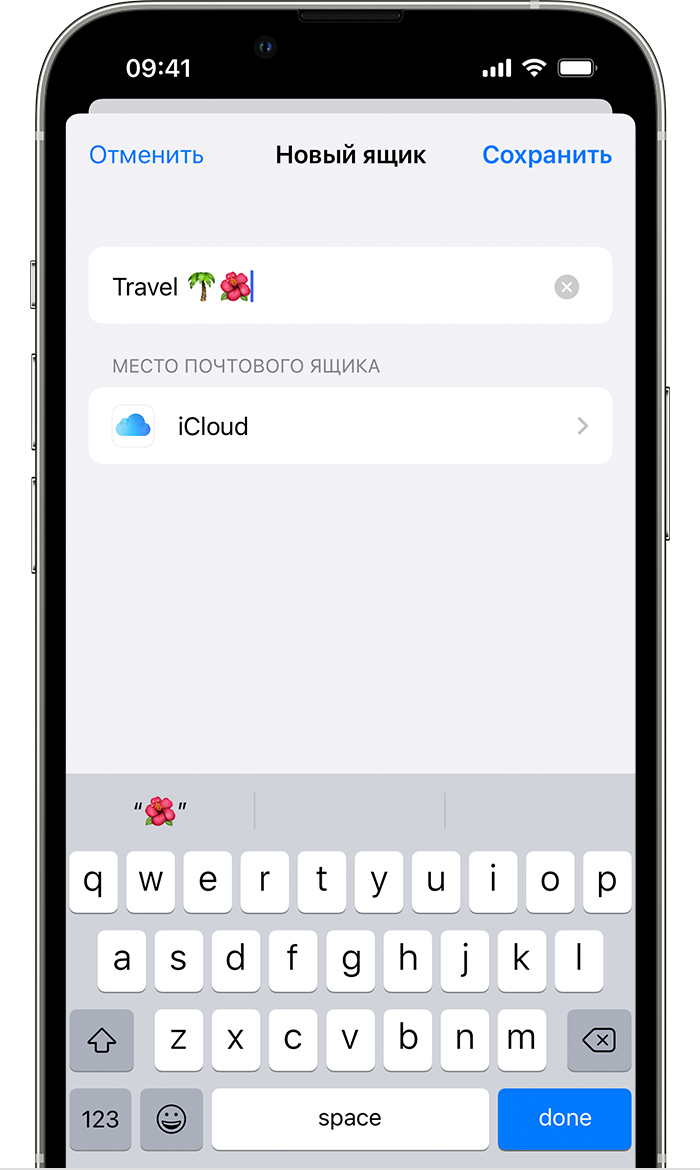
Создание собственного почтового ящика
- В списке «Почтовые ящики» нажмите кнопку «Изменить» в правом верхнем углу, а затем выберите «Новый ящик».
- Придумайте название почтового ящика. Если на устройстве имеется более одной учетной записи электронной почты, нажмите кнопку «Место почтового ящика» и выберите учетную запись, в которой должен быть создан почтовый ящик.
- Нажмите «Сохранить», а затем — «Готово».
Новый почтовый ящик появится в списке «Почтовые ящики» в разделе учетной записи, в которой он был создан.

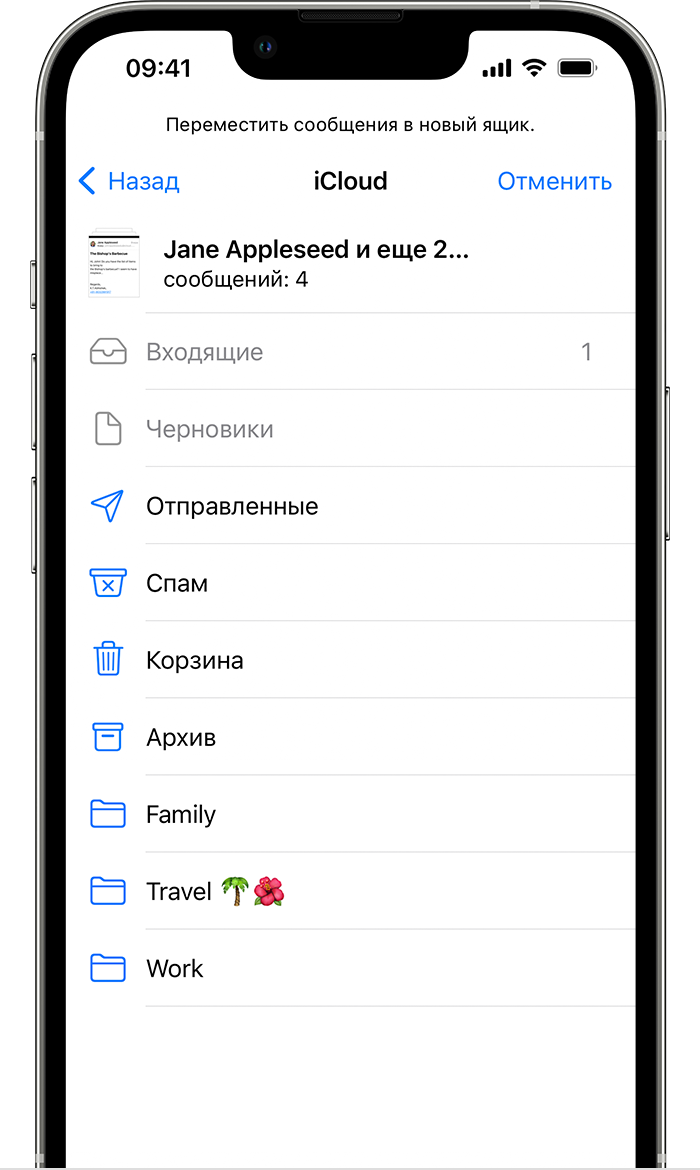
Перемещение сообщений электронной почты в почтовый ящик
- Перейдите в раздел «Входящие» в приложении «Почта».
- Нажмите «Правка» в правом верхнем углу.
- Выберите сообщения электронной почты, а затем нажмите «Переместить».
- Выберите почтовый ящик, в который требуется переместить сообщения.
Удаление почтовых ящиков
При удалении собственного почтового ящика все электронные письма внутри этого ящика навсегда удаляются, в том числе из учетной записи. Перед удалением почтового ящика можно переместить сообщения в другой ящик.
Для удаления собственного почтового ящика:
- Откройте список «Почтовые ящики» и нажмите «Изменить» в правом верхнем углу.
- Выберите почтовый ящик, который требуется удалить.
- Нажмите «Удалить ящик».
- Нажмите «Удалить», затем «Готово».
Удалять можно только собственные почтовые ящики.

Использование почтового ящика VIP

В приложении «Почта» можно добавить определенных пользователей в список VIP, чтобы упростить отслеживание отправляемых ими сообщений. Рядом с именами VIP-пользователей в заголовке сообщения отображается значок звездочки . Почтовый ящик VIP находится в списке почтовых ящиков.
Если почтовый ящик VIP не отображается, проверьте, включен ли он. Перейдите в приложение «Почта», нажмите «Изменить», а затем убедитесь, что почтовый ящик VIP выбран в списке почтовых ящиков.

Добавление в список VIP
- Перейдите к сообщению электронной почты.
- Нажмите имя отправителя или адрес электронной почты в заголовке сообщения.
- Нажмите «Добавить к VIP».
Приложение «Почта» добавит VIP-пользователя в почтовый ящик VIP.
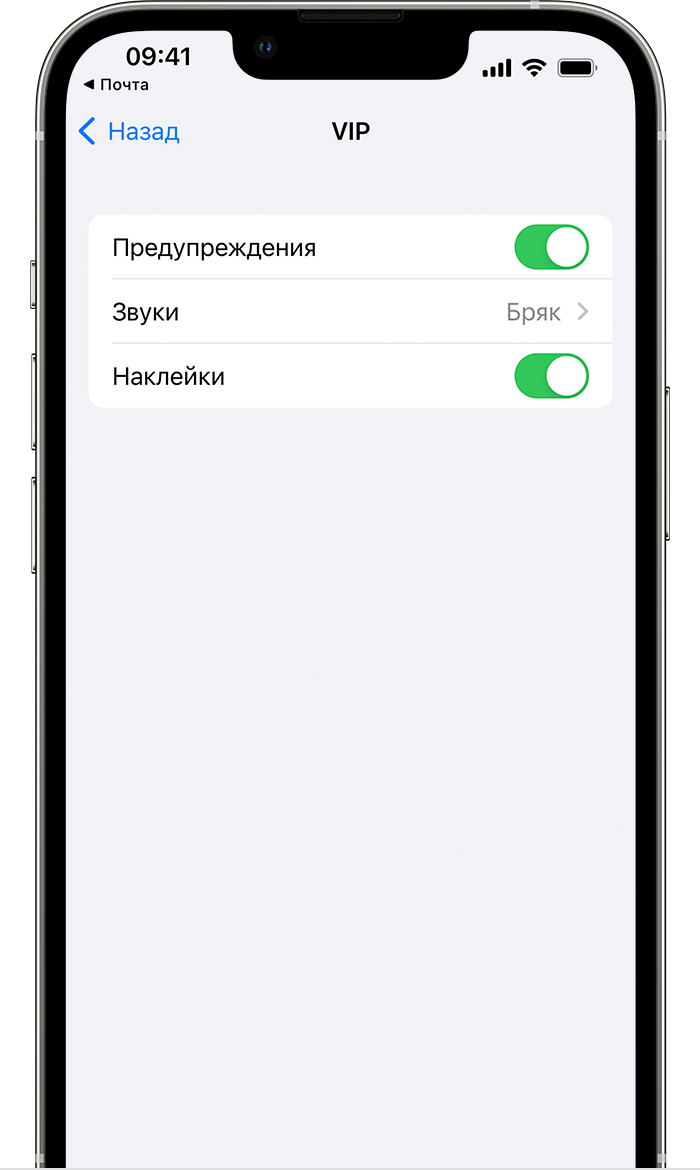
Изменение VIP-напоминаний

- Откройте приложение «Почта».
- Нажмите кнопку информации рядом с VIP.
- Нажмите «VIP-напоминания».
- Затем выберите необходимые напоминания.
Маркировка сообщений электронной почты с помощью флажков

Сообщения электронной почты можно маркировать с помощью флажков, чтобы упростить отслеживание. Вы также можете задать цветовую маркировку для различных флажков. При установке флажка для сообщения электронной почты рядом с веткой сообщений отобразится значок флажка .
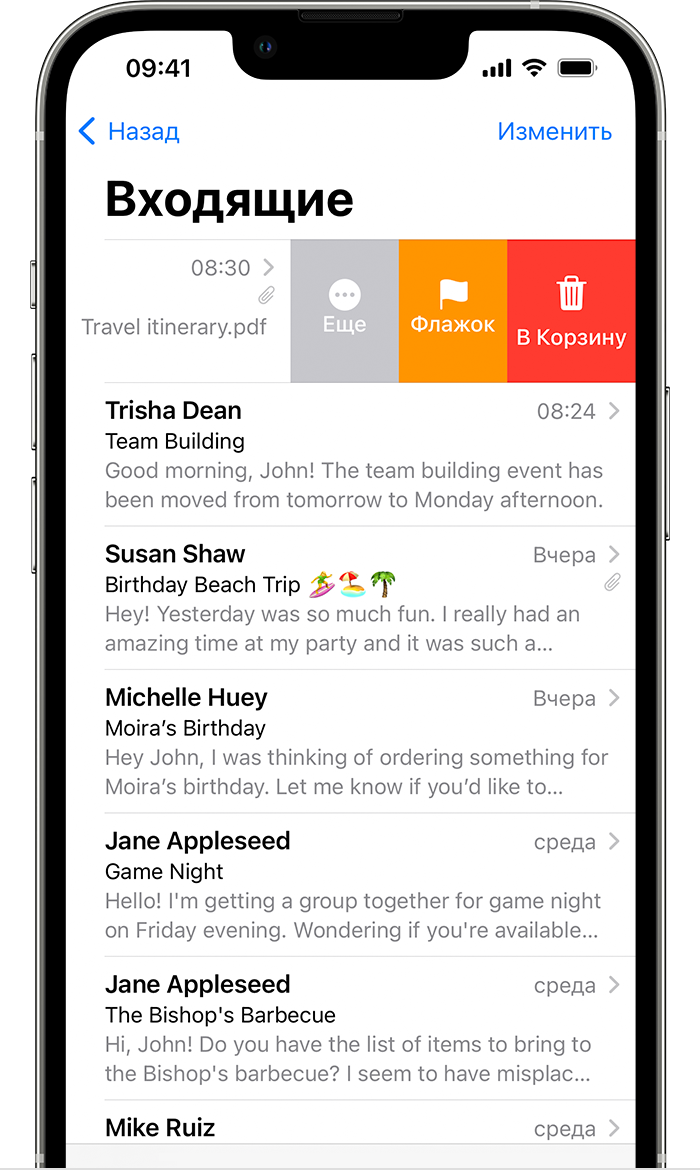
Используйте флажок по умолчанию:
- Перейдите в почтовый ящик, в котором находится письмо, которое необходимо отметить флажком.
- Смахните влево на сообщении электронной почты.
- Нажмите «Пометить флажком».
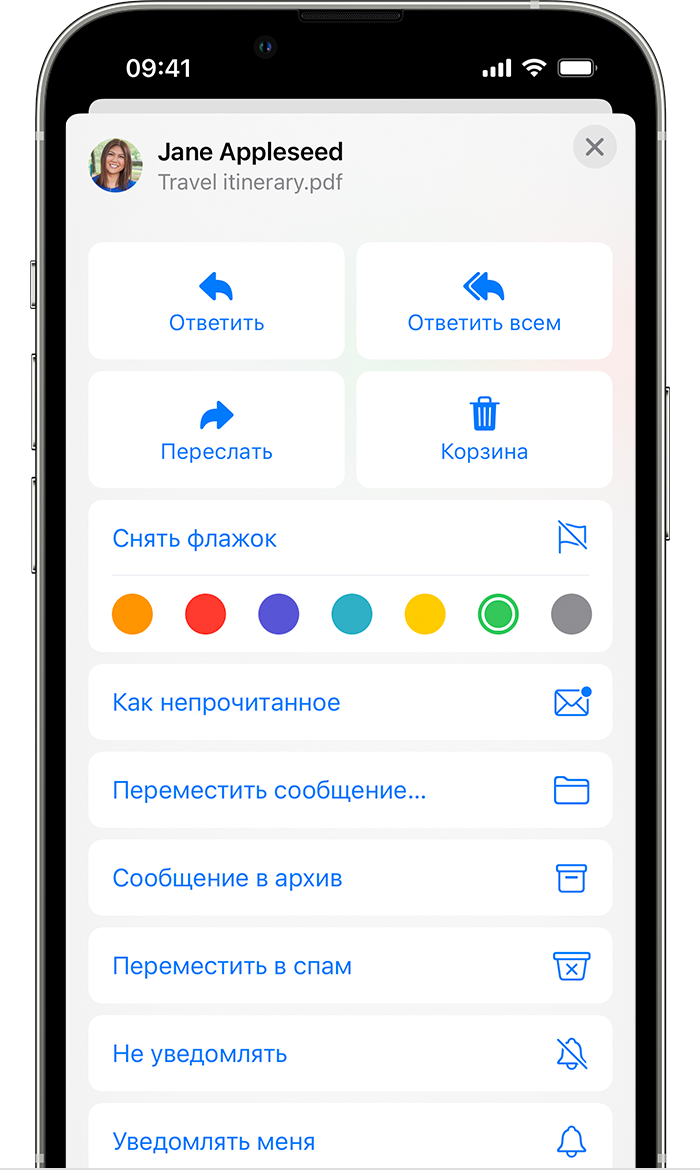
Для изменения цвета флажка:

- Перейдите к ветке сообщений электронной почты.
- Нажмите кнопку «Ответить» .
- Нажмите «Пометить флажком», затем выберите цвет, который необходимо использовать для этого флажка.
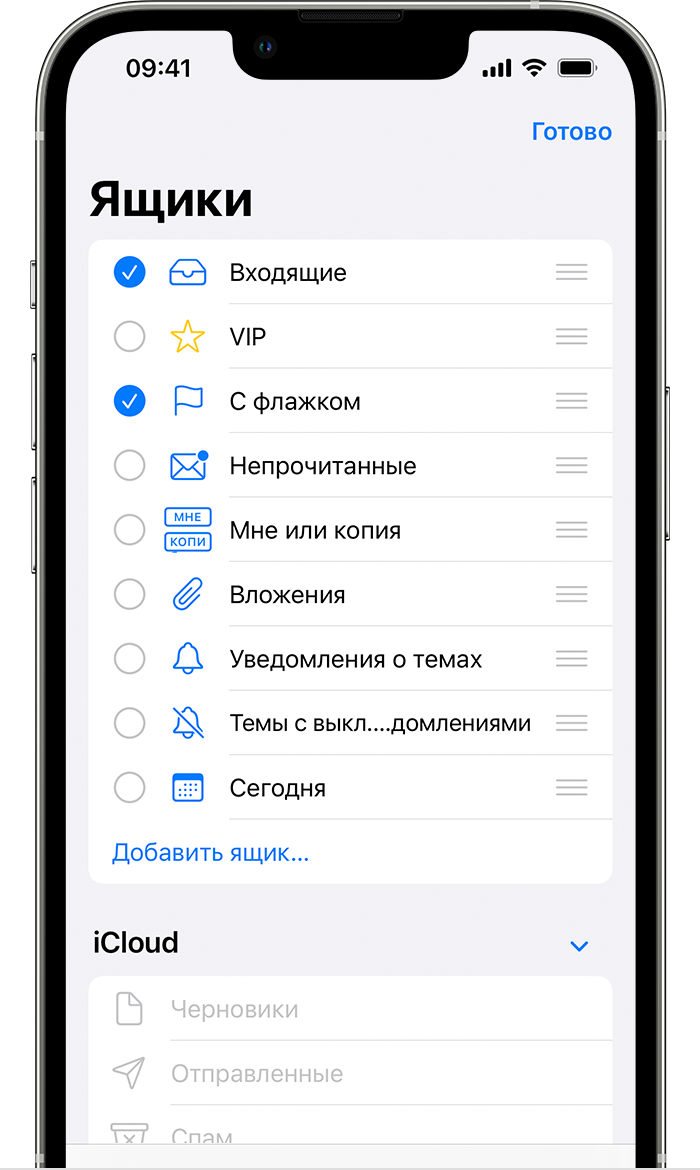
Поиск сообщений электронной почты, отмеченных флажком
- В приложении «Почта» перейдите к списку почтовых ящиков.
- Нажмите «Правка» в правом верхнем углу.
- Выберите пункт «С флажком».
- Нажмите «Готово». После этого ваш почтовый ящик с флажком появится в списке почтовых ящиков.
Два и больше почтовых ящика на iPhone: как добавить, и что настраивать
Электронной почтой регулярно пользуются очень многие iPhone-юзеры. Не смотря на бесчисленное множество мессенджеров в наше время для работы и личной переписки почта по-прежнему нужна, и мобильная в особенности.
Почтовый аккаунт, который просто настраивается и так же просто при необходимости перенастраивается, предусмотрен в каждом iPhone.
Установить и настроить на iPhone два и больше «почтовых ящика» чуть сложнее, но в общем тоже сравнительно просто.
Об этом мы сейчас и расскажем.
как добавить в iPhone дополнительный почтовый ящик
Если вы еще не забыли, то когда вы открывали почтовое приложение на свое iPhone в самый первый раз, то система автоматом предлагала вам указать наиболее часто используемые сервисы, в том числе iCloud, Microsoft-овскую Exchange, Google-овскую Gmail и прочие.
Выбрав нужный сервис, вы вводите логин и пароль, приложение авторизует ваш ящик, и «прописывает» его в этом iPhone.
Дополнительный же почтовый ящик на iPhone можно добавить сразу или когда потребуется непосредственно в настройках смартфона в разделе «Почта, адреса, календари«.
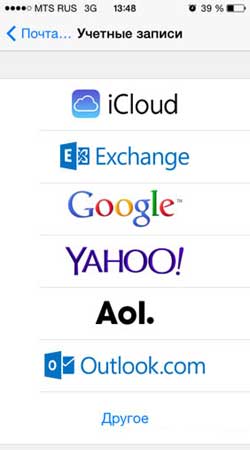
Открываем этот раздел, в списке «Учетные записи» сразу видим опцию «Добавить учетную запись«, тапаем ее и на следующей странице находим новый список доступных сервисов.
Теперь либо выбираем нужный сервис, либо тапаем кнопку «Другое» в конце списка, потом жмем «Новая учетная запись» и вручную прописываем имя, пароль, email-адрес и описание нового ящика (если нужно). Теперь остается нажать «Далее» и подождать пару секунд, пока iOS «пропишет» новый ящик.
Не пропустите: Apple не случайно предупреждает, что диагностика и ремонт iPhone — это процессы сложные, и осуществляться они должны исключительно квалифицированными специалистами и в надлежащих условиях. Об особенностях профессионального ремонта и последствиях «кустарного» смотрим по ссылке.
как упорядочить почтовые ящики в iPhone
После настройки дополнительных почтовых аккаунтов на iPhone можно также навести в них кое-какой порядок. К примеру, не помешает отметить основной ящик, который почтовое приложение будет использовать по умолчанию, и с которого ваши сообщения будут отправляться автоматически, если вы специально не выберете другой аккаунт.
К слову, если на своем iPhone вы держите и рабочий и личный ящики, то основной лучше указать сразу, во избежание досадных недоразумений. Основной ящик прописать можно в том же разделе «Почта, адреса, календари«.
Как настроить почту на iPhone?
Настройка почты, а тем более доступа к нескольким почтовым ящикам одновременно, зачастую вызывает сложности у владельцев iPhone. В iOS 7 этот процесс претерпел некоторые изменения и стал проще, однако, все также требует хороших знаний настроек операционной системы.
Современный пользователь Сети зачастую пользуется несколькими почтовыми ящиками сразу. На один приходит рабочая почта, на другой различные рассылки, а третий отведен под социальные сети. iOS позволяет держать всю почту в одном приложении — главное правильно настроить.
Как настроить почту на iPhone для одного почтового ящика
Шаг 1. Зайдите в стандартное приложение Почта

Шаг 2. Выберите нужного почтового провайдера. В случае если в списке его не оказалось, прокрутите в самый низ и выберите Другое
Шаг 3. Заполните форму, указав Имя, Адрес почты, Пароль почтового ящика и Описание.
Важно: описание заполнится автоматически для всех популярных почтовых провайдеров.

Шаг 4. Дождитесь окончания процесса добавления учетной записи.
Если вы правильно ввели логин и пароль учетной записи, то после этого недолгого процесса откроется окошко почты, откуда вы сможете начать принимать и отправлять сообщения.
Внимание! В iOS 6.1.4 и ниже при вводе данных некоторых провайдеров, например, mail.ru или rambler.ru, поле Описание не заполняется автоматически и вам будет необходимо вручную указывать сервера входящей и исходящей почты (POP и SMTP). Эти данные можно уточнить на сайтах почтовых провайдеров.
Вы добавили почтовый ящик и теперь при нажатии на иконку приложения Почта вы будете видеть входящие сообщения на этом ящике.
Как же теперь добавить еще одну учетную запись?
Как настроить почту на iPhone для второго и последующих почтовых ящиков?
Шаг 1. Зайдите в Настройки -> Почта, адреса, календари

Шаг 2. Нажмите на надпись Добавить учетную запись
Шаг 3. Выберите нужного почтового провайдера. В случае если в списке его не оказалось, прокрутите в самый низ и выберите Другое
Шаг 4. Заполните форму, указав Имя, Адрес почты, Пароль почтового ящика и Описание.

Шаг 5. Дождитесь окончания процесса добавления учетной записи.
В меню Настройки -> Почта, адреса, календари можно регулировать различные параметры, относящиеся к почте. Вы, например, можете выбрать количество строк, которые будут показывать во время краткого просмотра сообщения или включить авто-отправку копии сообщения на ваш почтовый ящик.
Все последующие почтовые ящики добавляются точно таким же способом. Также, в меню Настройки -> Почта, адреса, календари можно выбрать и удалить ставший ненужным аккаунт почты.
Если у Вас все же остались вопросы по этой теме, не раздумывайте, обращайтесь к нашим ИТ экспертам. Они всегда рады Вам помочь в режиме 24/7.

* Понравилась статья? Нажмите на одну из кнопок внизу и поделитесь материалом на Вашей страничке в социальной сети.