
Как распечатать несколько страниц на одном листе в Ворде?
Как в программе Ворд (Word) напечатать на одном листе сразу несколько страниц?
комментировать
в избранное
10 ответов:
Эл Лепсо ид [140K]
5 лет назад
Функции печати в Ворде (Word) довольно-таки разнообразны и возможность распечатать несколько страниц на одном листе не должно вызвать затруднений. По крайней мере, в последних версиях продукта: там в меню печати имеется небольшая опция, которая как-раз и указывает, сколько страниц документа следует печатать на одном листе.
автор вопроса выбрал этот ответ лучшим
комментировать
в избранное ссылка отблагодарить
Ксарф акс [156K]
5 лет назад
Печать нескольких страниц на одном листе
Эта задача решается следующим образом:
1) Сначала запускаем диалоговое окно печати (или специальное подменю в последних версиях Ворд). Для этого в главном меню программы нужно выбрать «Файл» -> «Печать».
2) Далее находим пункт, в котором указывается количество страниц на листе.
Например, в Microsoft Word 2010 он находится здесь:

3) Указываем необходимое число страниц. Например:
«2 страницы на листе».
«4 страницы на листе».

4) Нажимаем на кнопку «Печать».
Кстати, в свойствах принтера обычно тоже можно установить опцию, чтобы на одном листе печаталось несколько страниц (для каждой марки принтера настройки могут отличаться).
Как мы видим, стандартными средствами Ворд можно распечатать только четное количество страниц — 2, 4, 6, 8 и т.д.
Если же вам, например, понадобилось распечатать 3 страницы на листе, то можно воспользоваться парой хитростей:
1) Разместить текст документа в 3 колонки (предварительно уменьшив шрифт), а затем напечатать стандартным способом. Но это не совсем удобно.
2) Более быстрый вариант — сохранить ваш документ в формате PDF, затем открыть его с помощью специальных программ для работы с PDF-файлами (например, Adobe Acrobat Reader) и напечатать уже оттуда. Подобные программы позволяют в настройках печати выбирать нестандартное расположение страниц на листе.
Как распечатать документ на одном листе 2 страницы
Три способа, как напечатать на одном листе две страницы

В наше время печать документов – это вполне стандартная процедура. Практически в каждом доме наряду с компьютером есть и принтер. Но для некоторых обеспечение данного аппарата является довольно затратным, ведь при печати огромного количества документов уходит много листов. Чтобы обойти этот изъян стороной, есть возможность воспользоваться одной хитростью. В данной статье будет рассказано, как напечатать на одном листе две страницы в «ПДФ» или «Ворде».
Первый способ: режим двусторонней печати
Перво-наперво рассмотрим режим двусторонней печати. Конечно, он подойдет не для каждого пользователя, так как требует наличия особой модели принтера, но если он у вас все же есть, то вы счастливчик.
Как напечатать на одном листе две страницы самым простым методом?
- Откройте документ, который вы хотите распечатать. Это может быть PDF или DOC, без разницы.
- В приложении вызовите меню печати. Зачастую это можно сделать, нажав горячие клавиши Ctrl+P. Если по какой-то причине у вас этого не получилось, вы можете кликнуть по соответствующему пункту в меню, вызываемому нажатием кнопки «Файл» в интерфейсе программы.
- Появится окно, в котором необходимо задать параметры для печати. В первую очередь определите принтер. Если он всего один, то будет выбран автоматически.
- Выставьте все остальные параметры так, как вам угодно.
- Обязательно установите галочку напротив строки «двусторонняя печать». Зачастую она располагается на правой стороне сверху.
- Кликните по кнопке «ОК».
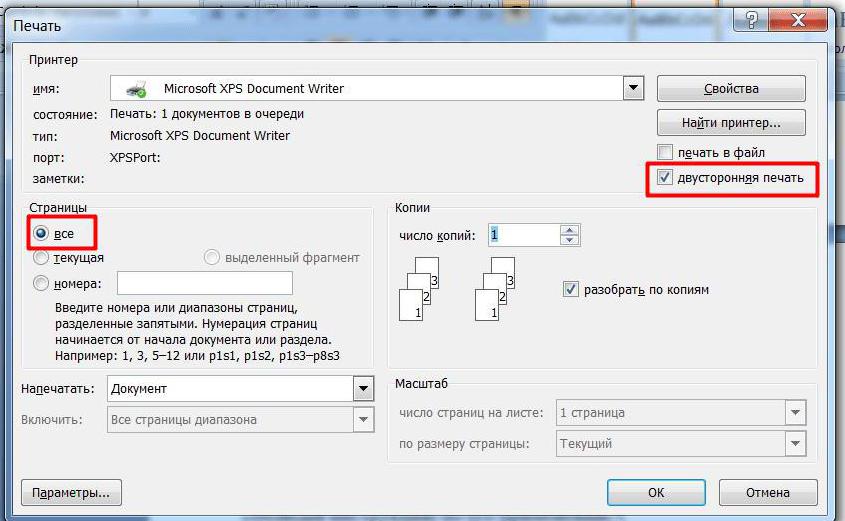
Сразу после выполнения данных действий принтер начнет свою работу. При этом вы можете заметить, что каждая страница документа печатается с обеих сторон листа. То есть вы узнали первый способ, как напечатать на одном листе две страницы.
Второй способ: печать двух страниц на одной стороне листа
Когда есть принтер с двусторонней печатью, это, несомненно, хорошо, но что делать, если его нет? Тогда для экономии бумаги при печати можно поступить немного иначе. Как вариант, вы можете печатать по две страницы документа на одном листе. Сейчас будет рассказано, как это сделать.
- Откройте в программе документ для печати.
- Вызовите в ней соответствующее меню. Напомним, что делается это путем нажатия клавиш Ctrl+P.
- Как и в прошлый раз, выберите принтер.
- Установите все нужные для вас параметры.
- Для осуществления задуманного нужно обязательно на счетчике «Страниц на листе» ввести значение «2». Находится он в категории «Параметры документа».
- Перепроверьте все введенные значения и нажмите кнопку «ОК».
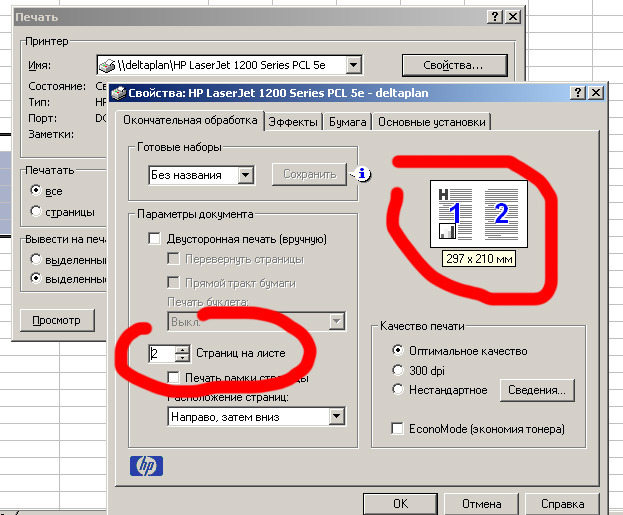
Теперь вы знаете и второй метод, как напечатать на одном листе две страницы. Разумеется, он не всем может подходить, так как шрифт будет значительно меньше изначального и, возможно, его будет некомфортно читать, но если печать «для себя», то это отличный вариант.
Третий способ: как напечатать на одном листе две страницы с двух сторон
Бывают ситуации, когда просто необходимо распечатать документ так, чтобы его страницы были расположены по обеим сторонам листа. Мы выяснили, что для этого нужен специальный принтер. Или нет? Есть еще один вариант, как это сделать, правда, он довольно трудоемкий.
- Вставьте лист для печати в принтер.
- Откройте документ в программе.
- Запустите меню печати.
- Установите все необходимые параметры и обязательно поставьте на печать всего одну страницу документа. В данном случае, первую.
- Распечатайте страницу.
- Переверните распечатанный лист и вставьте его повторно в принтер.
- Повторите выполнение всех предыдущих действий, только теперь подавайте на печать вторую страницу.
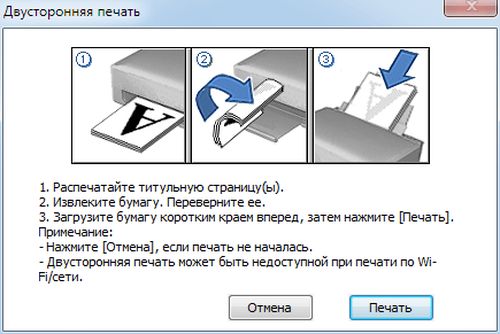
Этот способ, как напечатать на одном листе две страницы, имеет один огромный недостаток – если очень много страниц, то печать займет продолжительное время. Но если вам всего-навсего нужно распечатать пару листов, тогда такой способ идеально подходит для экономии бумаги в принтере.
Совет 1: Как распечатать две страницы на одном листе
Имея в наличии типовой принтер и бумагу формата А4, не все пользователи знают, что дозволено вывести на печать текст и меньшего формата. Текстовые редакторы в большинстве своем поддерживают вероятности не только метаморфозы формата, но и итога на одном листе сразу несколько страниц. При этом печать 2-х страниц на листе не требует подключения особых устройств либо дополнительных программ. Отменно знаменитый пользователям Microsoft Word без труда сумеет исполнить поставленную задачу.
Вам понадобится
- Редактор Microsoft Word
Инструкция
1. Откройте документ, тот, что вам надобно распечатать, в текстовом редакторе Microsoft Word. Если вам нужно на одном листе форма А4 распечатать две страницы вашего документа, задайте данное расположение в соответствующих настройках печати.
2. Откройте пункты меню приложения «Файл» – «Печать…» либо нажмите комбинацию клавиш «Ctrl» + «P». Отобразится окно настроек функции итога страниц документа на печатающее устройство.
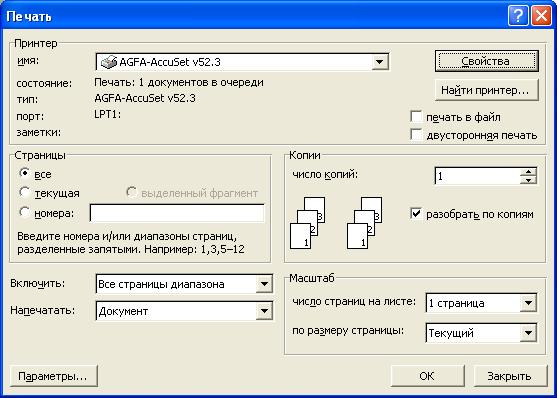
3. Установите в выпадающем списке название принтера, тот, что вы полагаете применять для печати. После этого щелкните в окне на кнопку «Свойства». В данном режиме дозволено будет установить свойства печати страниц документа.
4. В показавшемся диалоговом окне откройте вкладку «Расположение». Установите флажок в категории «Ориентация» на том элементе, тот, что вам желанен для печати страниц. Традиционно при размещении 2-х страниц на листе применяют расположение бумаги «Книжная».
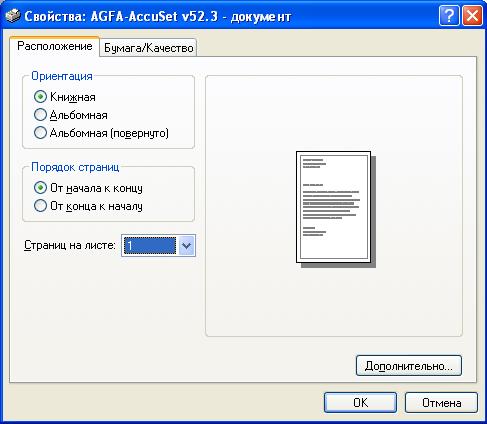
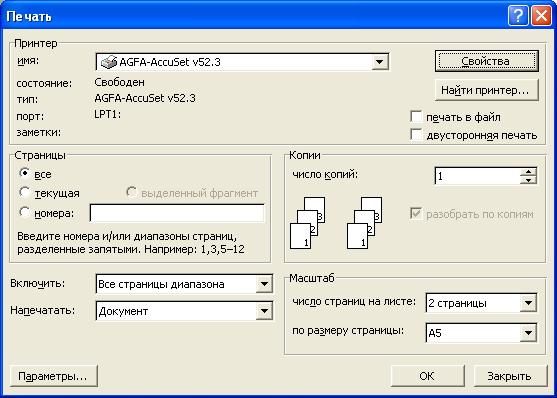
5. Внизу окна в выпадающем списке страниц на листе выберите из списка цифру 2 для установки печати 2-х станиц на одном листе. При этом справа отобразиться схематичная картинка того, как будет выглядеть ваш напечатанный лист. Для использования заданных параметров расположения листа нажмите кнопку «Ок».

6. В окне настроек принтера установите как обыкновенно номера страниц, выводимых печатающим устройством на лист. Задайте при желании другие параметры печати и нажмите в диалоговом окне кнопку «Ок» для запуска процесса печати. Принтер выведет вам две страницы на одном листе в соответствии с установленными требованиями.
Совет 2: Как распечатать одну страницу на две
Все настройки печати осуществляются в диалоговом окне «Печать». Интерфейс этого окна в разных программах несколько отличается числом задаваемых параметров и настроек. Скажем, объемные графические пакеты программ имеют в окне «Печать» несколько вкладок, дозволяющих осуществить «предпечатную» подготовку графического файла. Если задача распечатать одну страницу на две страницы стоит пред вами в текстовом редакторе Word, то сделать это дозволено несколькими методами.
Вам понадобится
- Компьютер, принтер, текстовый редактор Word
Инструкция
1. Выделите блок текста на странице, тот, что вы бы хотели распечатать на первом листе. Для этого щелкните мышью на левом поле документа рядом с первой выделяемой строкой и опустите курсор вниз до последней строки. Иной метод выделения – щелкните левой клавишей мыши перед первым словом и, нажав клавишу Shift, кликните позже последнего слова выделяемого блока текста.
2. Нажмите значок «Печать» на панели инструментов программы, либо запустите команду «Печать» из разворачивающегося меню «Файл». В диалоговом окне «Печать» в блоке «Страницы» поставьте переключатель «Выделенный фрагмент». Удостоверите действие, нажав ОК. Проделайте все еще раз для остальной части текста.
3. Иной метод полагает метаморфоза самой страницы документа. Для этого установите курсор позже последнего знака, тот, что вы бы хотели напечатать на первой странице. Предпочтете в строке меню пункт «Вставка». Развернется список, где следует предпочесть команду «Разрыв…». В диалоговом окне предпочтете «Новую страницу ». Оставшаяся часть текста будет перенесена на вторую страницу .
4. Отправьте документ на печать нажатием кнопки «Печать» либо через пункт меню «Файл-Печать». В этом случае документ будет распечатан на 2-х листах без задания дополнительных параметров.
5. Если нужно настроить печать на несколько листов в Excel, то войдите в меню «Вид – Разметка страницы» и, захватывая мышью пунктирную линию границы страниц, выставите их в надобное расположение.
Совет 3: Как распечатать только одну страницу из документа
Множество ОС рассчитаны на вероятность выполнения одной и той же операции несколькими методами, в зависимости от комфорта пользователя. Распечатка текстовых и графических файлов не является исключением. В то же время выполнение всякий команды связано с настройкой опций, дабы, к примеру, на печать выводился не каждый документ, а только одна страница.
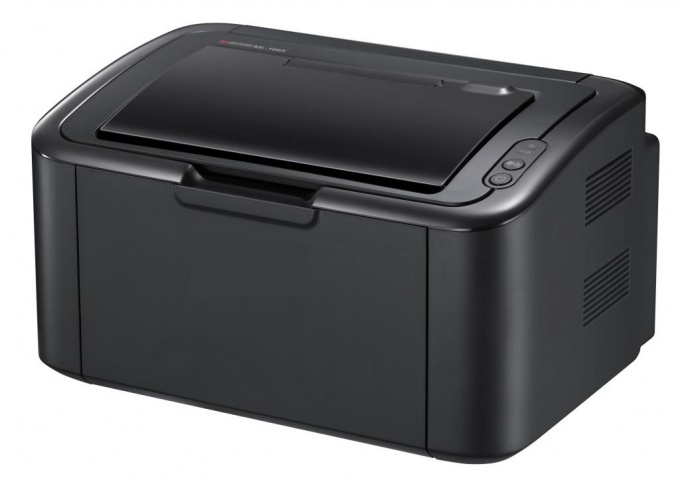
Инструкция
1. В всякий программе и в файле всякого типа для итога меню печати применяется сочетание клавиш “CTRL-P”. По нажатию отображается меню с указанием марки и модели принтера и ряда других опций: число копий, печатаемые страницы и т.д.
2. В графе «Страницы» по умолчанию, как водится, стоит кружок рядом с опцией «Все». Если вам необходимо распечатать страницу , на которой вы теперь находитесь, переместите выделение на опцию «Нынешняя». Если волнует иная страница, введите ее номер в поле «Номера». Для печати нескольких страниц из каждого документа напишите номера всех печатаемых страниц через запятую.
3. Удостоверитесь, что принтер подключен к электросети и компьютеру. Проверьте остальные настройки печати, в частности, число копий. Когда все надобные опции будут подмечены, нажмите кнопку “OK” для начала печати.
4. Меню с настройками печати дозволено открыть и через панель инструментов в верхней части окна. Щелкните мышкой по меню «Файл», выберите группу «Печать», дальше команду «Печать». Дальше подметьте те же опции, что перечислены в предыдущем варианте. Нажмите кнопку “OK” для начала работы с принтером.
5. Панель инструментов, в частности, меню «Файл» дозволено также открыть посредством клавиш “Alt” и стрелок. Первая клавиша активирует саму панель, а стрелки разрешают перемещать выделение. Для выбора той либо другой команды нажимайте клавишу «Ввод». Меню печати настраивается по такому же тезису, как в 2-х предыдущих вариантах.
Совет 4: Как вывести на печать документ
Если вы помните первые текстовые редакторы, то, вероятно, знаете, что в этих программах напечатать текстовый документ было целым делом: необходимо было набрать команду print и указать полный путь к файлу. Теперь, с выходом Windows и современных текстовых редакторов, скажем MS Word либо OpenOffice Writer, вывести документ на печать стало дюже легко. Ниже будет рассмотрено, как вывести на печать документ в MS Word – одном из популярнейших текстовых редакторов.
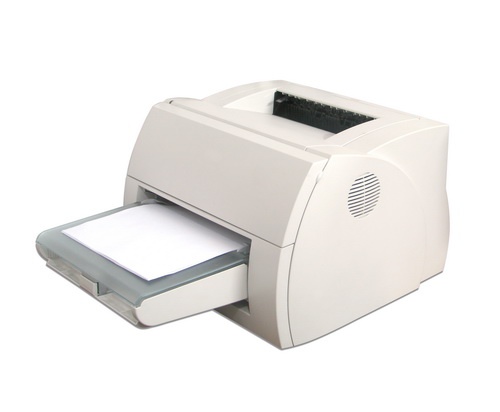
Вам понадобится
- – Компьютер под управлением операционной системы Windows;
- – принтер;
- – текстовый редактор MS Word.
Инструкция
1. В Windows процесс печати стандартизован, и в основном идентичен для большинства программ, если не рассматривать малые отличия. Для печати документ ов в Word есть несколько методов.
2. 1-й метод. Нажмите на значок принтера на панели инструментов. Это примитивный метод, но в нем ничего невозможно настроить: ни число копий, ни ориентацию документ а (книжная либо альбомная), ни принтер, на тот, что будет выводиться документ . Однако, если для вас это несущественно, можете воспользоваться таким методом. При печати может возникнуть сообщение, что часть документ а выходит за границы области печати. Почаще каждого можете не обращать на это внимания и все равно печатать документ . Правда в редких случаях при происхождении такого сообщения часть текста подлинно может выходить за область печати. В этом случае увеличьте отступы и повторите процесс печати до правильного итога.
3. 2-й метод. Нажмите «Файл – Печать» либо CTRL-P на клавиатуре. В появившемся окне вы можете настроить, на какой принтер будет выводиться документ , а также число копий, которые вы хотите напечатать (по умолчанию одна). Также тут дозволено указать, какие страницы выводить на печать (четные, нечетные либо все), а также определенные номера страниц, что бывает комфортно при сортировке документ а по копиям либо если необходимо печатать не каждый массивный документ , а только какую-то его часть. Если хотите задать ориентацию документ а, в каком цвете будет печататься документ (в серых тонах либо цветной), то в этом же окне зайдите в свойства принтера, там это все дозволено будет настроить.
4. По окончании настройки нажмите кнопку ОК и документ будет выведен на печать .
Видео по теме
Полезный совет
Если документ не печатается, проверьте контакты: вытянете и вставьте кабель, идущий от принтера к компьютеру. Отключите-включите принтер. Проверьте, не замята ли в принтере бумага и вытянете ее, если это так. Повторите процесс печати.
Совет 5: Как распечатать на нескольких листах а4
Вы создаете на компьютере файл, тот, что необходимо беречь не только в электронном, но и печатном виде. Распечатывать дозволено как текстовый документ, так и рисунок либо фотографию. Но если документ огромный, состоит не из одного десятка страниц, то его печать приведет к расходованию большого числа бумаги. Есть методы экономии бумаги и другие тонкости печати огромных документов.
Вам понадобится
- – принтер.
Инструкция
1. Для принтеров всякого типа: лазерных, струйных, матричных, в основном применяется бумага формата А4. Бумагу надобно положить в лоток. Оттуда она механически подается на принтер при печати. Как же сэкономить бумагу? Для этого в принтере предусмотрена опция «Двусторонняя печать». Дабы установить печать на обеих сторонах листа, отправляйте документ на печать не при помощи значка на панели задач, а через «Файл».
2. Кликните меню «Файл», подведите курсор к команде «Печать». Откроется иная команда: легко «Печать» и «Стремительная печать». Выберите «Печать». Откроется диалоговое окно, в котором вам необходимо установить флажок рядом с командой «Двусторонняя печать». Кликните Ok. Система выдаст сообщение, что для печати на 2-й стороне необходимо переложить бумагу и нажать Ok. Исполните эту команду.
3. В этом же диалоговом окне «Печать» задайте число копий, если вам необходимо распечатать документ не один, а несколько раз, то есть напечатать несколько копий. Нажимая на треугольник у соответствующей команды, вы задаете нужное число копий.
4. Если фотография либо рисунок большого формата не умещается на один лист, то напечатать его на бумаге А4 тоже дозволено. Потом легко надобно склеить листы. Дабы распечатать такой документ, откройте вначале «Заблаговременный просмотр». Вы увидите, на сколько листов разместился документ либо рисунок. Если часть рисунка занимает каждого лишь маленький участок на листе, то его края дозволено слегка сдвинуть.
5. Отправьте документ на печать. Потом склейте листы. Вы получите рисунок большого размера, напечатанный на обыкновенных листах . Только наблюдательно склеивайте все листы, дабы не было никаких погрешностей, а то рисунок будет со всех сторон косой, и придется перепечатывать снова.
Совет 6: Как выводить на печать текст
Алгорифм печати документов в современных компьютерах гораздо упрощен и не требует от пользователя умений специализированных программ и знания пользоваться копировальной техникой. Для распечатки надобного текста довольно воспользоваться функциями, встроенными в используемое приложение.
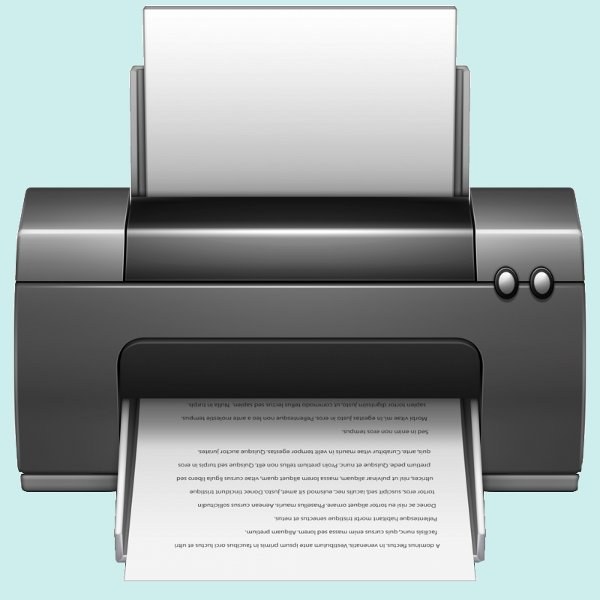
Инструкция
1. Одним из особенно знаменитых текстовых редакторов является Word. С его поддержкой вы сумеете вывести на печать всякий редактируемый в данном приложении документ. Для начала откройте окно программы через меню «Пуск» – «Все программы» – Microsoft Office либо запустите файл, тот, что хотите распечатать, двукратно кликнув на нем.
2. В окне программы кликните на кнопку с изображением иконки Word либо надписью «Файл», расположенной в верхней левой части экрана. В появившемся меню перейдите в раздел «Печать».
3. В данном окне вы увидите функции, которые дозволят произвести итог на бумагу. В разделе «Принтер» выберите используемое вами устройство для печати. Это может быть ваш принтер либо мультифункциональное устройство. В нижних строках под этим пунктом вы также можете указать число страниц, которые нужно распечатать, число копий всякого документа, размеры полей и ориентацию листа. Выберите необходимые вам настройки.
4. Позже установки параметров нажмите на кнопку «Печать», заблаговременно не позабыв включить принтер. Если устройство типично работает, начнется печать выбранного документа.
5. Больше верно настроить параметры печати вы можете при помощи панели управления системы через меню «Пуск» – «Панель управления» – «Оборудование и звук» – «Устройства и принтеры». Кликните правой клавишей мыши на используемом вами агрегате, позже чего нажмите «Свойства» и отрегулируйте надобные настройки итога документов на бумагу по умолчанию.
6. Если вы хотите вывести документ на печать в всякий иной программе, также воспользуйтесь меню «Файл» – «Печать». Нажав на данный пункт, вы увидите стандартное диалоговое окно параметров настройки. Удостоверитесь, что все опции выставлены правильно, а после этого нажмите кнопку «Печать» для итога документа.
Видео по теме
Полезный совет
Для стремительного вызова печати вы можете воспользоваться жгучими клавишами клавиатуры Ctrl и P. В большинстве приложений применяется такая комбинация.
Печать двух страниц на одном листе. Как распечатать две страницы на одном листе
Текстовый редактор Microsoft Word имеет встроенные возможности для разных способов размещения текста на листах бумаги. Кроме использования колонок и книжных шаблонов, есть и варианты помещения двух страниц рядом друг с дружкой в горизонтальной или вертикальной плоскости.
Текстовый редактор Microsoft Word
Спонсор размещения P&G Статьи по теме «Как напечатать две страницы на одной» Как перевернуть страницу в ворде Как поставить в word номера страниц Как распечатать две страницы на одном листе
Откройте в текстовом редакторе документ, страницы которого надо разместить по две на листе — соответствующий диалог запускается нажатием сочетания клавиш CTRL + O.
Перейдите на вкладку «Разметка страницы» и раскройте выпадающий список на пиктограмме с надписью «Поля» — она помещена здесь в секцию «Параметры страницы». Самый нижний пункт в этом списке называется «Настраиваемые поля» — щелкните его. Таким способом открывается окно с более полным набором настроек параметров страницы.
Выберите способ размещения страниц на листе бумаги. Вкладка «Поля», которая открывается по умолчанию, разделена на несколько секций. В секции «Ориентация» помещено два варианта расположения страниц на листе бумаги — книжная и альбомная (или портретная и ландшафтная). Если вам нужно разместить две страницы рядом, то щелкните вариант «альбомная», если одну над другой — оставьте «книжная».
Найдите в секции «Страницы» выпадающий список, помещенный напротив надписи «несколько страниц». Раскройте его и выберите строку «две страницы на листе». При этом в секции «Поля», которая помещена первой на этой кладке, произойдут изменения в названиях настроек — установите нужные значения отступов от краев листа и между страницами на этом листе.
По умолчанию в настройках для печати выбран формат A4. Если вы собираетесь использовать для печати двух страниц на листе другой формат, то перейдите на вкладку «Размер бумаги» и выберите нужный формат в самом верхнем выпадающем списке.
Нажмите кнопку «OK», когда все настройки форматирования будет установлены.
В более ранних, чем Microsoft Word 2007 версиях этого редактора доступ ко всем перечисленным настройкам открывается выбором пункта «Параметры страницы» в разделе меню «Файл».
Другие новости по теме:
Программа MS Word предназначена для работы с электронными документами. Кроме всех прочих возможностей, данное приложение позволяет выполнить распечатку документов в разных форматах и с различным масштабом. Все эти настройки можно выбрать в окне печати. Вам понадобится — компьютер; — принтер; —
В текстовом редакторе Microsoft Office Word существует возможность сократить количество выводимых на печать страниц, расположив их на листе в книжном формате (когда на одном листе размещается несколько страниц). В других редакторах используется примерно такой же принцип. Существует несколько
Печать документа в формате книги — одна из стандартных опций современных текстовых редакторов. Организована эта процедура по-разному в разных приложениях этого рода. Наиболее часто для работы с текстовыми документами используется текстовый процессор Microsoft Office Word. Вам понадобится Microsoft
Набрать и напечатать книгу можно имея персональный компьютер, принтер и программное обеспечение, которое может предоставить возможность управлять этими процессами. Наиболее распространенной из доступных программ этого рода является текстовый редактор Microsoft Office Word. Ниже описана
Многие текстовые редакторы имеют встроенные функции для печати документов в формате книги. Чаще всего для этой цели используют Microsoft Word из пакета Office. Ниже приведены инструкции по преобразованию обычного текста в формат книги для версии Microsoft Office Word 2007. Вам понадобится Текстовый
Создавать и печатать брошюры или даже книги можно с помощью текстового редактора и принтера. Microsoft Office Word 2007 для этого вполне подходит — с его помощью можно как создавать «с нуля» брошюры достаточно сложной структуры, так и распечатывать уже готовые документы в этом формате. Вам
Имея в наличии стандартный принтер и бумагу формата А4, не все пользователи знают, что можно вывести на печать текст и меньшего формата. Текстовые редакторы в большинстве своем поддерживают возможности не только изменения формата, но и вывода на одном листе сразу несколько страниц. При этом печать
Имея в наличии стандартный принтер и бумагу формата А4, не все пользователи знают, что можно вывести на и меньшего формата. Текстовые редакторы в большинстве своем поддерживают возможности не только изменения формата, но и вывода на одном листе сразу несколько страниц. При этом печать двух страниц на листе не требует подключения специальных устройств или дополнительных программ. Хорошо известный пользователям Microsoft Word без труда сможет выполнить поставленную задачу.
- Редактор Microsoft Word
Инструкция
Откройте документ, который вам нужно распечатать, в текстовом редакторе Microsoft Word. Если вам необходимо на одном листе форма А4 распечатать две страницы вашего документа, задайте данное расположение в соответствующих настройках печати.
Откройте пункты меню приложения «Файл» — «Печать…» или нажмите комбинацию клавиш «Ctrl» + «P». Отобразится окно настроек функции вывода страниц документа на печатающее устройство.
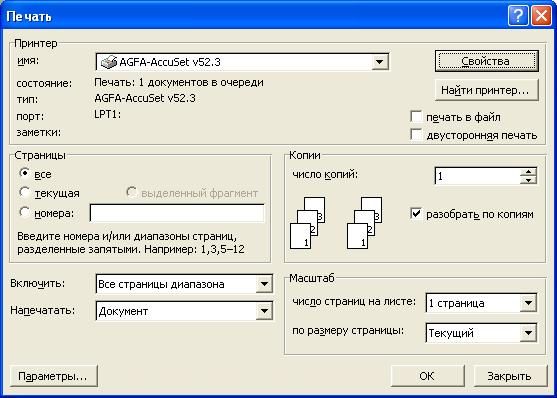
Установите в выпадающем списке наименование принтера, который вы предполагаете использовать для печати. Затем щелкните в окне на кнопку «Свойства». В данном режиме можно будет установить свойства печати страниц документа.
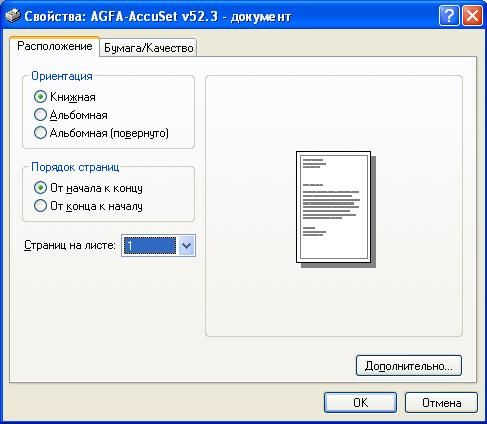
В показавшемся диалоговом окне откройте вкладку «Расположение». Установите флажок в категории «Ориентация» на том элементе, который вам желателен для печати страниц. Обычно при размещении двух страниц на листе используют расположение бумаги «Книжная».
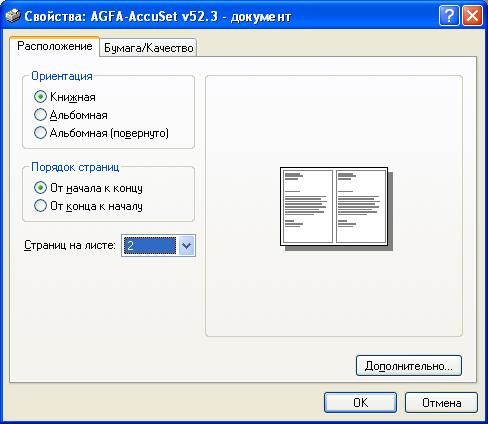
Внизу окна в выпадающем списке страниц на листе выберите из списка цифру 2 для установки печати двух станиц на одном листе. При этом справа отобразиться схематичная картинка того, как будет выглядеть ваш напечатанный лист. Для применения заданных параметров расположения листа нажмите кнопку «Ок».
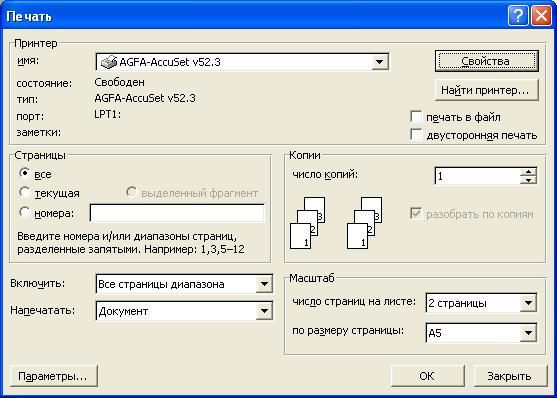
В окне настроек принтера установите как обычно номера страниц, выводимых печатающим устройством на лист. Задайте при желании другие параметры печати и нажмите в диалоговом окне кнопку «Ок» для запуска процесса печати. Принтер выведет вам две страницы на одном листе в соответствии с установленными требованиями.
Перейдите на вкладку «Разметка страницы » и раскройте выпадающий список на пиктограмме с надписью «Поля» — она помещена здесь в секцию «Параметры страницы ». Самый нижний пункт в этом списке называется «Настраиваемые поля» — щелкните его. Таким способом открывается окно с более полным набором настроек параметров страницы .
Выберите способ размещения страниц на листе бумаги. Вкладка «Поля», которая открывается по умолчанию, разделена на несколько секций. В секции «Ориентация» помещено два варианта расположения страниц на листе бумаги — книжная и альбомная (или портретная и ландшафтная). Если вам нужно разместить две страницы рядом, то щелкните вариант «альбомная», если одну над другой — оставьте «книжная».
Найдите в секции «Страницы» выпадающий список, помещенный напротив надписи «несколько страниц ». Раскройте его и выберите строку «две страницы на листе». При этом в секции «Поля», которая помещена первой на этой кладке, произойдут изменения в названиях настроек — установите нужные значения отступов от краев листа и между страницами на этом листе.
Нажмите кнопку «OK», когда все настройки форматирования будет установлены.
В более ранних, чем Microsoft Word 2007 версиях этого редактора доступ ко всем перечисленным настройкам открывается выбором пункта «Параметры страницы » в разделе меню «Файл».
В текстовом редакторе Microsoft Office Word существует возможность сократить количество выводимых на печать страниц, расположив их на листе в книжном формате (когда на одном листе размещается несколько страниц). В других редакторах используется примерно такой же принцип. Существует несколько способов напечатать на одном листе две страницы.
Используйте установки принтера. Это самый простой путь. Нажмите кнопку «Печать» или выберите эту команду из выпадающего меню кнопки «Office» в левом верхнем углу окна текстового редактора. В открывшемся диалоговом окне в разделе «Масштаб» с помощью выпадающего списка установите нужное значение в поле «Количество страниц на листе» (2 страницы). После этого размер шрифта, выводимого на печать, автоматически уменьшится, лист будет поделен на две части. Текст в основном документе останется без изменений.
Чтобы добиться такого же результата не при выводе на печать, а в самом документе, используйте возможности текстового редактора. Измените формат страниц документа с книжного на альбомный . Для этого перейдите на вкладку «Разметка страницы», в разделе «Параметры страницы» выберите пункт «Ориентация». Из выпадающего списка выберите пункт «Альбомная».
Расположите текст на странице в две колонки . Для этого со вкладки «Разметка страницы» из того же раздела «Параметры страницы» выберите пункт «Колонки». С помощью выпадающего списка установите значение «Две». Перейдите на вкладку «Вид», в разделе «Показать или скрыть» установите маркер напротив пункта «Линейка». Настройте на линейке нужный размер полей документа и расстояние между колонками.
Related posts:
- В какой документ должны записываться сведения о выдаче работнику средств индивидуальной защиты
- В чем состоит консервация документов
- Какие документы дают при покупке телефона
- Какие документы должны быть в организации по го и чс
Как распечатать несколько страниц на одном листе в ворде
Как распечатать несколько страниц на одном листе в Ворде?
Как в программе Ворд (Word) напечатать на одном листе сразу несколько страниц?
Функции печати в Ворде (Word) довольно-таки разнообразны и возможность распечатать несколько страниц на одном листе не должно вызвать затруднений. По крайней мере, в последних версиях продукта: там в меню печати имеется небольшая опция, которая как-раз и указывает, сколько страниц документа следует печатать на одном листе.

Печать нескольких страниц на одном листе
Эта задача решается следующим образом:
1) Сначала запускаем диалоговое окно печати (или специальное подменю в последних версиях Ворд). Для этого в главном меню программы нужно выбрать «Файл» -> «Печать».
2) Далее находим пункт, в котором указывается количество страниц на листе.
Например, в Microsoft Word 2010 он находится здесь:
3) Указываем необходимое число страниц. Например:
«2 страницы на листе».
«4 страницы на листе».
4) Нажимаем на кнопку «Печать».
Кстати, в свойствах принтера обычно тоже можно установить опцию, чтобы на одном листе печаталось несколько страниц (для каждой марки принтера настройки могут отличаться).
Как мы видим, стандартными средствами Ворд можно распечатать только четное количество страниц — 2, 4, 6, 8 и т.д.
Если же вам, например, понадобилось распечатать 3 страницы на листе, то можно воспользоваться парой хитростей:
1) Разместить текст документа в 3 колонки (предварительно уменьшив шрифт), а затем напечатать стандартным способом. Но это не совсем удобно.
2) Более быстрый вариант — сохранить ваш документ в формате PDF, затем открыть его с помощью специальных программ для работы с PDF-файлами (например, Adobe Acrobat Reader) и напечатать уже оттуда. Подобные программы позволяют в настройках печати выбирать нестандартное расположение страниц на листе.
Как напечатать несколько страниц на одном листе бумаги
При работе с многостраничными документами, например, Word или PDF, иногда нужно распечатать две, три, четыре или более страниц на одном листе. Печать нескольких страниц на одном листе позволяет компактно расположить данные и сэкономить бумагу. В этой статье вы узнаете, как установить нужно количество страниц и задать размещение страниц перед печатью в программах Print Conductor, Word и Acrobat Reader.
Чтобы разместить 2, 4, 6, 8 или любое другое количество страниц на листе бумаги, следуйте инструкциям ниже.
Печать нескольких страниц на одном листе бумаги с помощью Print Conductor
Программа Print Conductor позволяет компактно расположить любое количество страниц на листе бумаги.
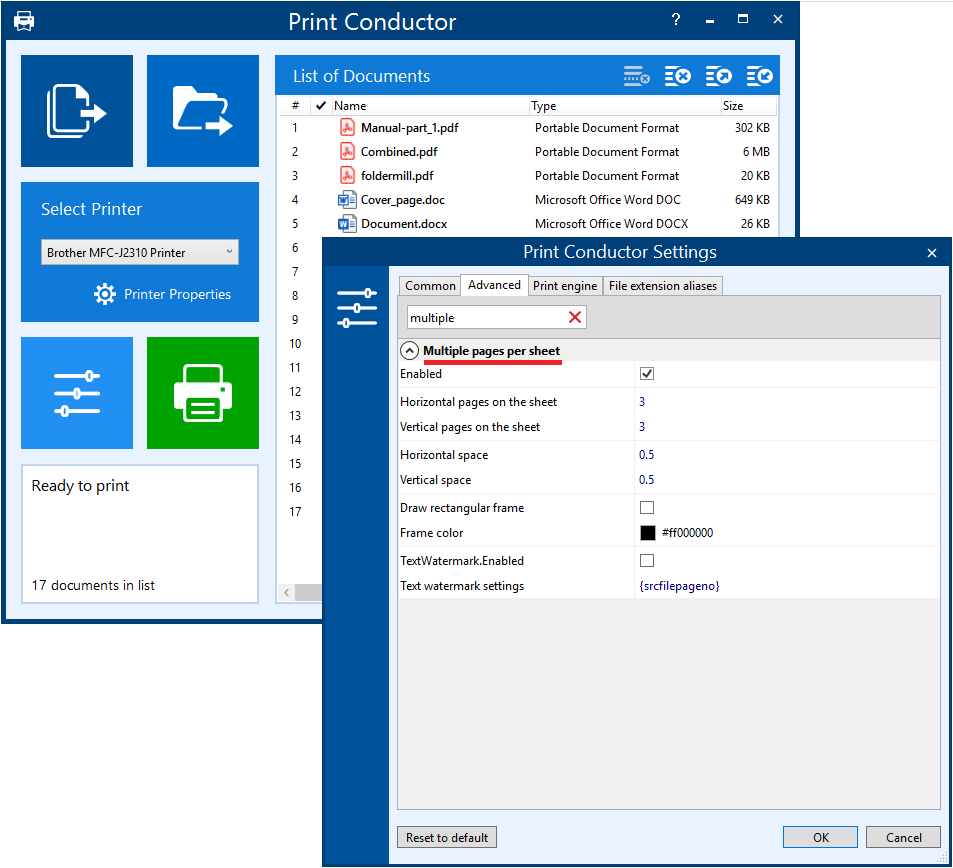
Количество страниц на листе задается в разделе Multiple pages per sheet (Печать нескольких страниц на одном листе). Нужно включить функцию, нажав галочку напротив «Enabled» («Включено») и выбрать количество страниц по горизонтали и по вертикали.
Также можно задать: вертикальное и горизонтальное расстояние между страницами, добавление дополнительной рамки вокруг каждой страницы, добавление номеров страниц или текстового водяного знака.
Автоматизация печати
Настроив печать нескольких страниц на одном листе, можно распечатывать как один файл, так и сразу несколько – то есть, в пакетном режиме. Чтобы функция сработала, важно, чтобы документы в списке были многостраничные.
| Совет: перед запуском пакетной печати на специальной или дорогой бумаге напечатайте пробный лист на черновой бумаге, чтобы убедиться, что печать выполняется правильно. Или же воспользуйтесь виртуальным принтером. |
Пошаговая инструкция для Print Conductor 7.0
- Добавьте ваш многостраничный документ (или несколько документов) в список Print Conductor;
- Перейдите в «Settings» > «Advanced» («Настройки» > «Расширенные»);
- Найдите раздел Multiple pages per sheet («Несколько страниц на листе») (начните вводить «multipage» в строке поиска);
- Установите флажок «Enabled» («Включено»), чтобы активировать эту функцию;
- Задайте нужные параметры ниже.
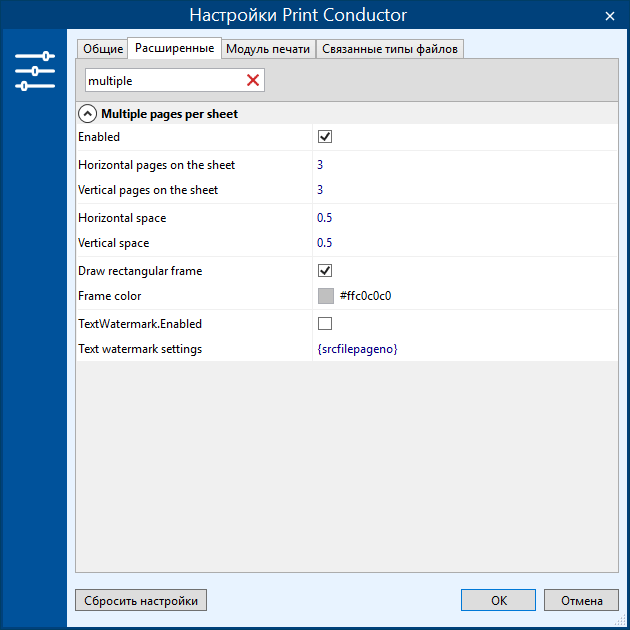
- Horizontal pages on the sheet (Горизонтальных страниц на листе) – Количество страниц, расположенных горизонтально;
- Vertical pages on the sheet (Вертикальных страниц на листе) – Количество страниц, расположенных вертикально;
Также дополнительно можно задать параметры:
- Horizontal space – Горизонтальное пространство;
- Vertical space – Вертикальное пространство;
- Draw rectangular frame – Прямоугольная рамка;
- Frame color – Цвет рамки;
- TextWatermark.Enabled – Текстовый водяной знак;
- Text watermark settings – Настройки текстового водяного знака.
6. Нажмите «OK» и «Start Printing» («Старт печати»).
О программе Print Conductor
Программа разработана для настройки групповой печати изображений и документов, таких как PDF, Word, Excel, PowerPoint, а также чертежей и технической документации. 28 января 2020 разработчики из компании fCoder выпустили крупное обновление для Print Conductor до версии 7.0. Обновление 7.0 привнесло ряд улучшений, помогающих ускорить и упростить пакетную печать различных файлов для пользователей Windows.
Как распечатать несколько страниц на одном листе в Word
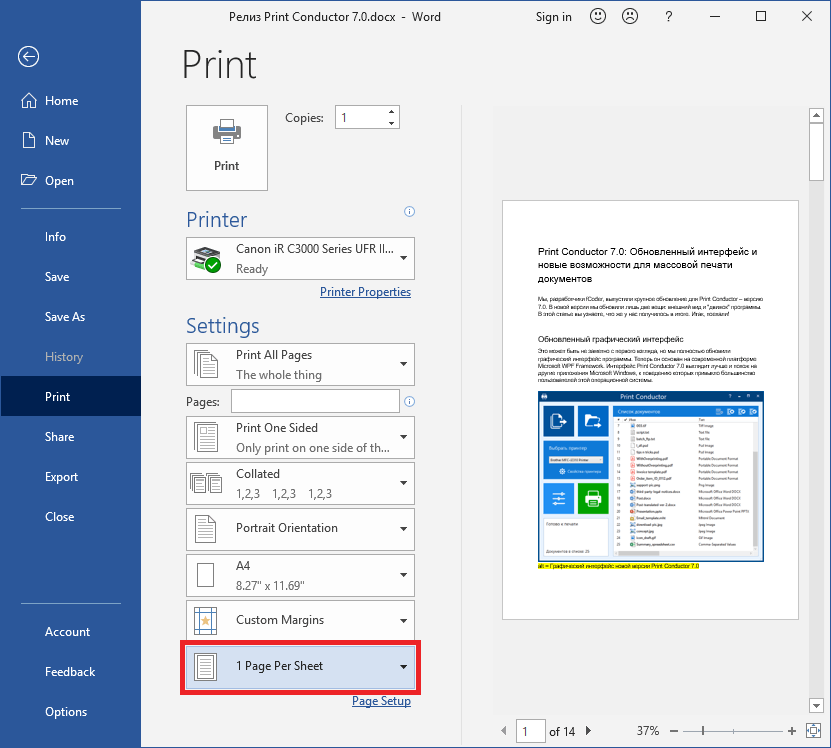
Если вы печатаете многостраничный файл через Microsoft Word (Ворд), здесь всё довольно просто. Открыв нужный файл, нужно перейти во вкладку «Print» («Печать»), найти опцию «1 Pages Per Sheet» (1 страница на листе) и выбрать нужную разметку.
Пошаговая инструкция для Word 2016
- Откройте файл и в верхнем меню выберите «File» > «Print» («Файл» > «Печать»);
- В разделе «Settings» («Параметры») кликните «1 Page Per Sheet» («1 страница на листе»). Во всплывающем меню выберите нужное значение.
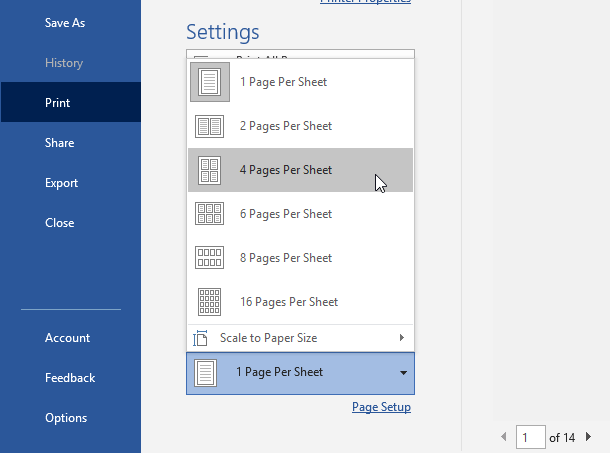
Примечание: Ваш документ не обязательно должен состоять из 2, 3, 6, 8 или 16 страниц. Данные опции показывают макет страницы, а не количество страниц. То есть, количество страниц может быть любое, в т. ч. нечетное.
Как расположить несколько страниц на одном листе бумаги в Acrobat Reader
В программе от Adobe печатью более одной страницы управляют две кнопки: Multiple и Booklet. Booklet используется, если нужно разместить 2 страницы горизонтально, в виде буклета (похоже на книжку в развороте). Задать произвольное количество страниц на листе можно через опцию Multiple. Если вы печатаете файл из Adobe Acrobat Reader DC, следуйте шагам ниже.
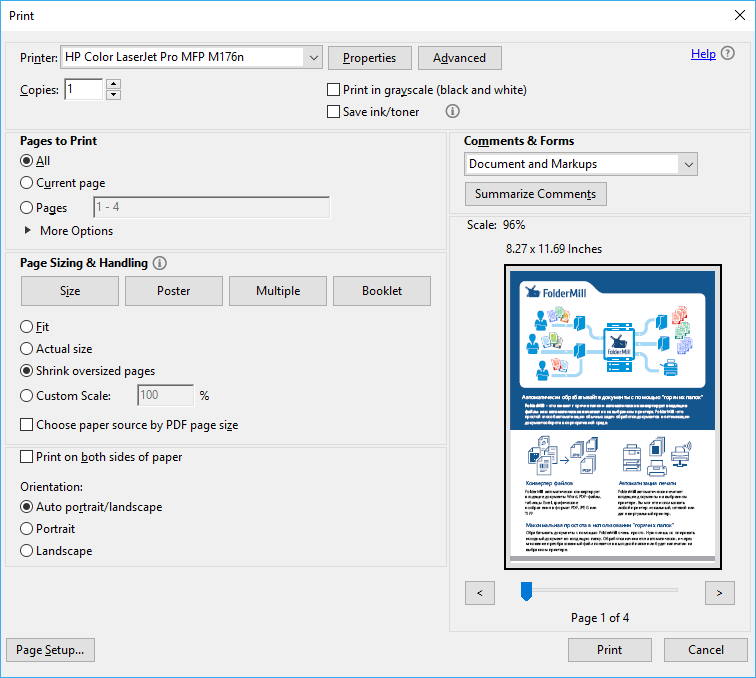
Пошаговая инструкция для Acrobat Reader DC
- Откройте файл и в верхнем меню выберите «Файл» > «Печать»;
- В разделе «Page Sizing & Handling» («Масштаб страницы») выберите Multiple («Несколько страниц на одном листе»);
- Во всплывающем меню «Pages per sheet» («Страниц на листе») выберите значение, например, 2 by 2:
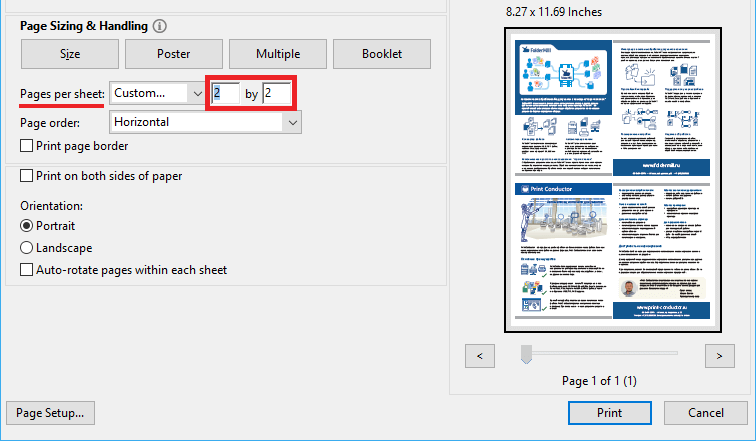
На превью справа будет меняться макет страницы в зависимости от выбранных значений.
4. Во всплывающем меню Page order («Порядок страниц») можно изменить порядок следования страниц:
Как напечатать 2, 4 или несколько страниц на одном листе в Word
Распечатать две странице на одном листе в Ворде понадобится тем, кто хочет снизить расход бумаги, компактно разместить текст либо графические элементы, создать брошюру книжного формата для удобного чтения.
Для этого можно воспользоваться стандартными опциями текстового редактора, задав нужные настройки перед отправкой на печать. Еще один способ – изменение параметров в свойствах устройства.
Печать документов из программы Microsoft Word
Программа позволяет редактировать текстовые файлы с помощью набора инструментов. А также можно использовать готовые макеты с предустановленными параметрами разметки. Одна из ключевых функций MS Word – распечатка документов с использованием принтера или МФУ.
Несколько вариантов вывода на печать
Запросить вывод текстового файла на принтере можно несколькими способами. Проще всего сделать с помощью стандартных инструментов Word, о которых Вы узнаете ниже.
Комбинация горячих клавиш
С помощью быстрой команды можно вызвать печать из основного окна текстового редактора. Для этого откройте нужный документ и нажмите на комбинацию клавиш CTRL+P. Программа перенаправит Вас в окно, в котором Вы сможете выполнить настройку и отправить файл на устройство.
Через пункт меню
Еще один способ – использование меню MS Word, где можно сохранить, экспортировать или открыть доступ к документу. Здесь же Вы можете отправить его на принтер. Для этого нажмите в верхнем левом углу кнопку «Файл» и в появившемся окне выберите соответствующий пункт.
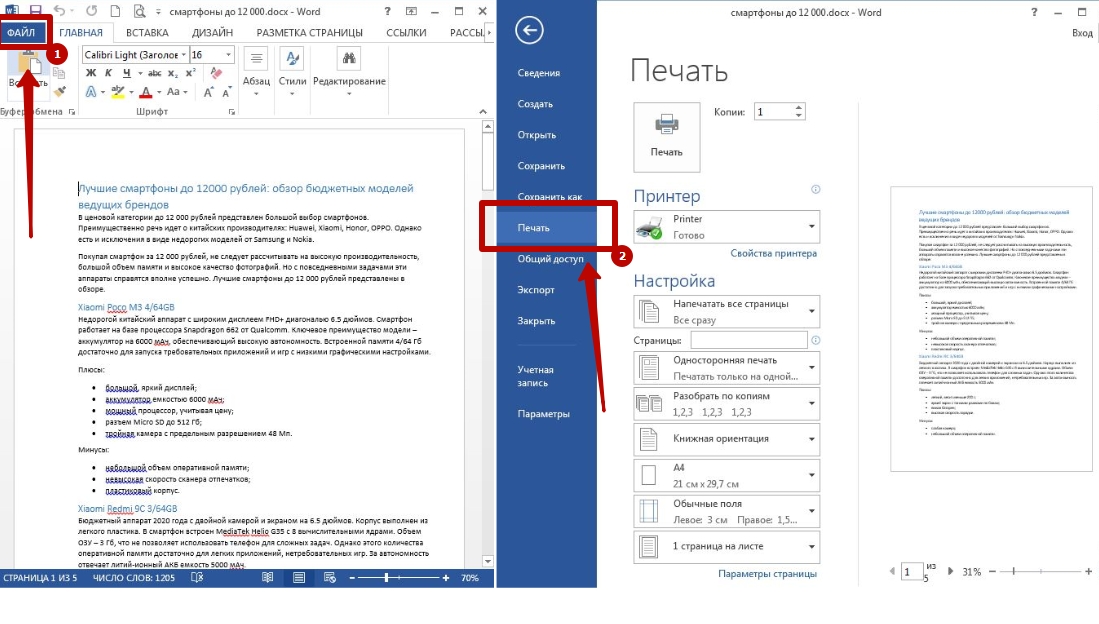
Предварительный просмотр
В MS Word можно просмотреть файл с текстовым содержанием перед отправкой на устройство. Программа автоматически создает копию итоговой версии. Она отображается в разделе «Печать», куда Вы можете перейти из меню или с помощью горячих клавиш.
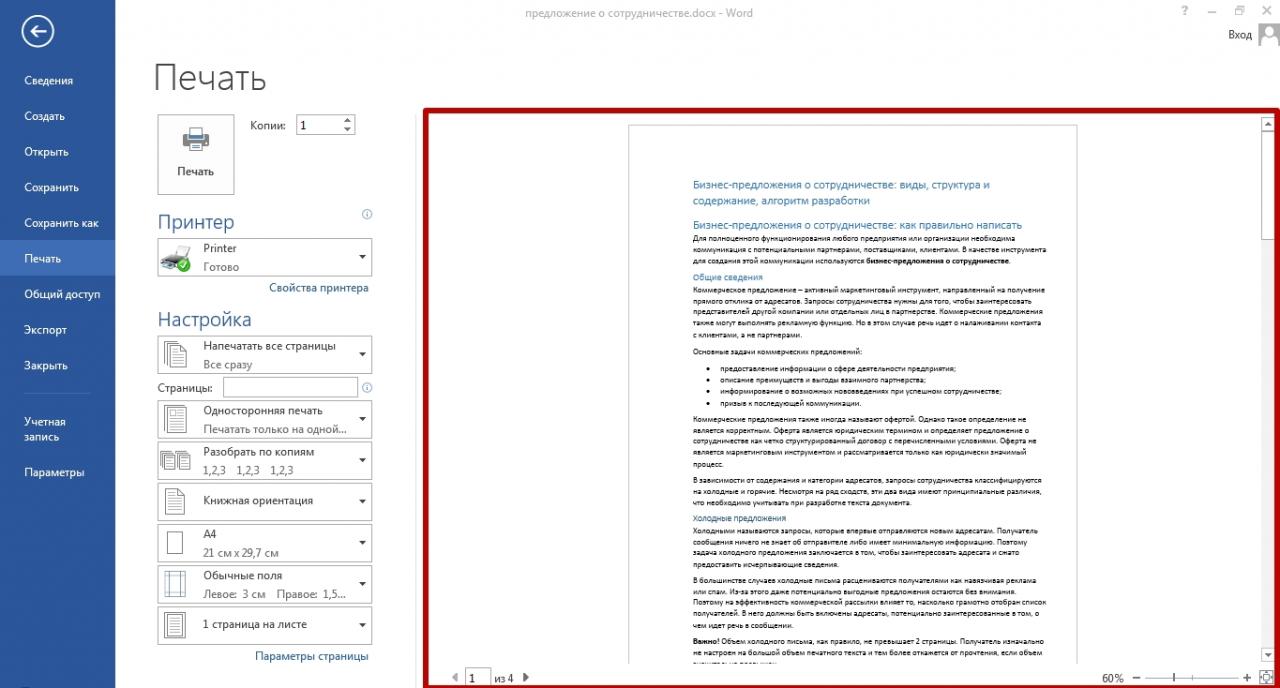
Текстовый документ Word в этом окне не подлежит редактированию и нужен только для просмотра перед выводом на устройство печати. Файл можно масштабировать с помощью инструментов в нижней части экрана.
Настройка принтера
В указанном пункте меню MS Word вы также можете задать основные параметры распечатки на выбранном устройстве. В этом разделе также указывается количество копий, определяются нужные листы, меняется ориентация текста, запускается двусторонняя печать. Настройки по умолчанию предусматривают отображение одной страницы на каждом листе, но это можно изменить.
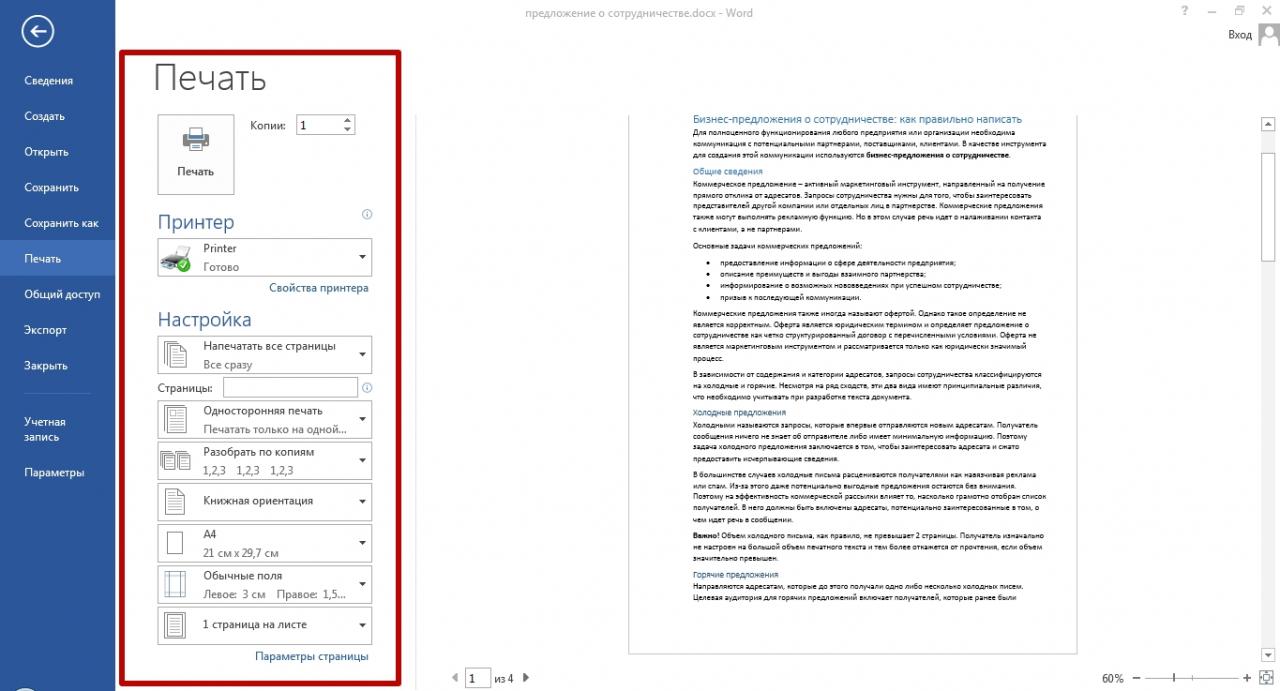
Как напечатать 2 страницы на одном листе
Реализовать функцию можно несколькими способами. В этом вопросе все зависит от того, сколько текстовой информации Вы хотите отображать на стандартном альбомном листе.
Двусторонняя печать
Это оптимальный способ, позволяющий снизить расход бумаги без влияния на качество текста. По умолчанию Word выводит по 1 странице на листе, но в настройках можно увеличить их количество до двух — каждая с разной стороны.
Ручная
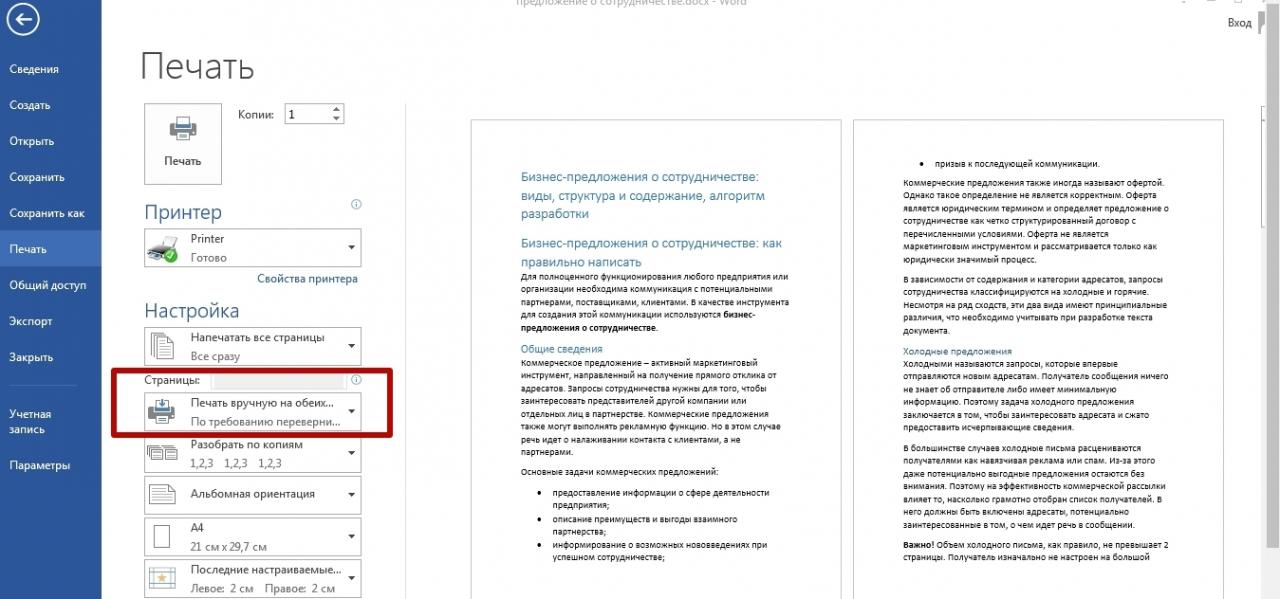
Откройте меню Word или нажмите комбинацию CTRL+P В списке функций найдите пункт «Односторонняя печать». Нажмите на стрелку рядом с надписью и выберите «На обеих сторонах».
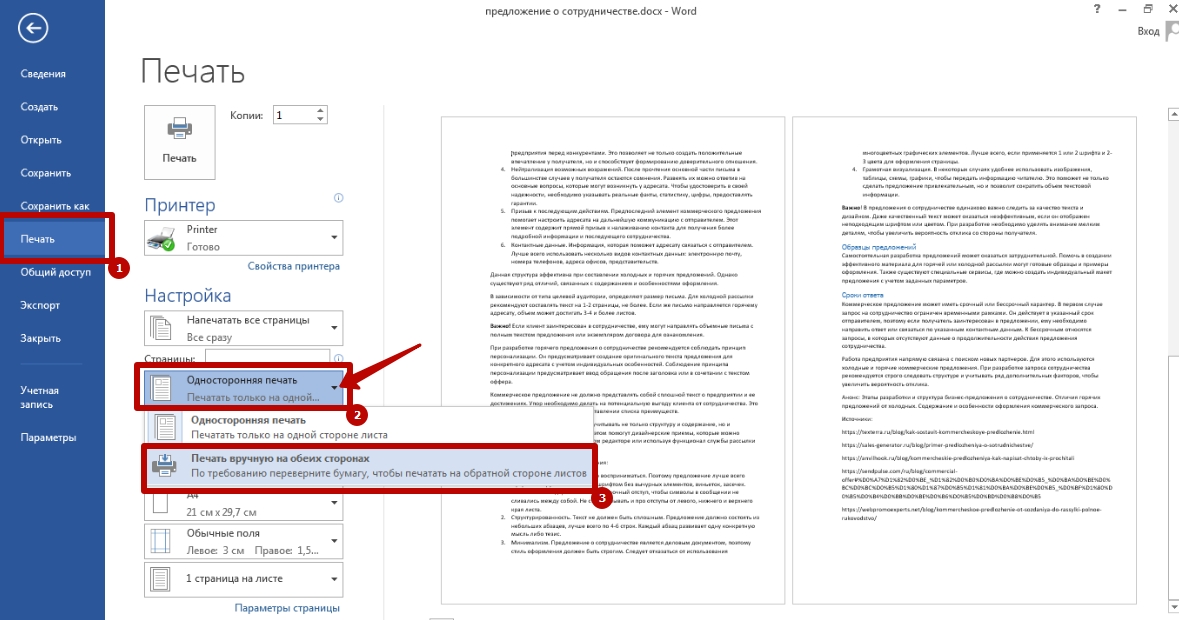
Учитывайте, что не все офисные аппараты поддерживают автоматическую двустороннюю печать. Это значит, что каждый лист пользователь должен перевернуть вручную, иначе процесс не будет завершен.
- Запустите распечатку текстового файла.
- Аппарат автоматически напечатает все страницы текста с четными номерами.
- Извлеките документ из выходного лотка и переверните его чистой стороной вниз и вставьте обратно. Возможно положить чистой нужно и вверх — все зависит от конкретной модели. Некоторые выводят уведомление с точной информацией по этому поводу. А с некоторыми нужно экспериментировать.
- Выполните команду во всплывшем окне, чтобы запустить создание нечетных номеров.
Автоматическая
Если Ваш принтер или МФУ поддерживает автоматическую печать с двух сторон, переворачивать их вручную не придется. Достаточно выбрать соответствующий пункт в меню настроек перед отправкой на устройство.
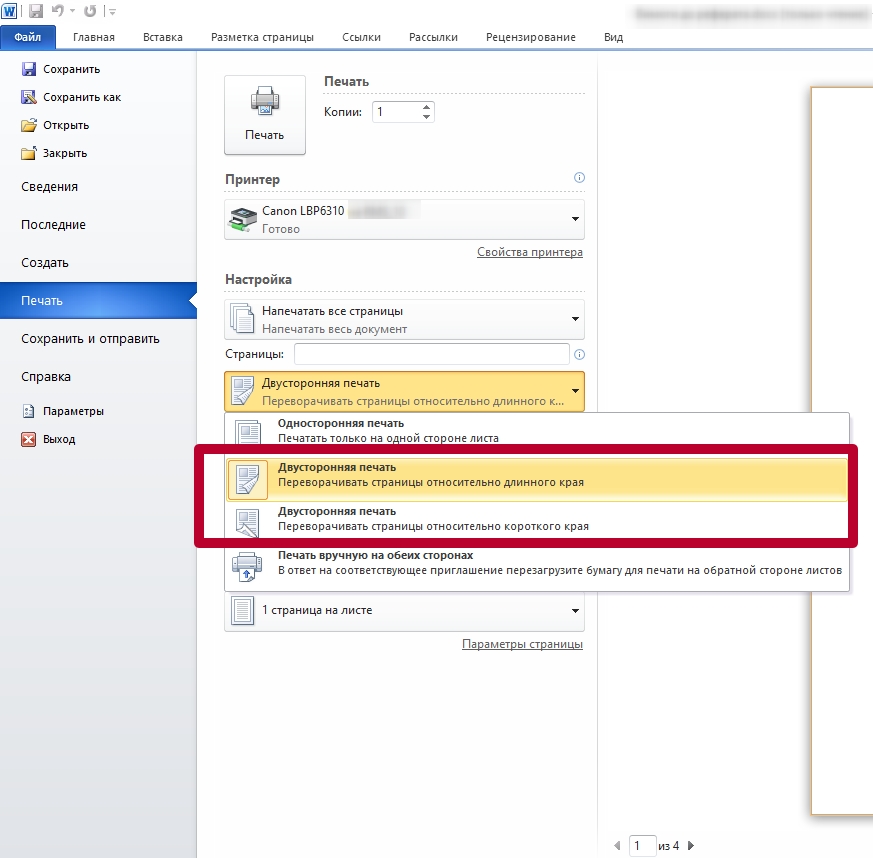
Распечатка нескольких страниц на одной стороне
Для снижения расхода бумаги можно отобразить сразу несколько страниц на одном листе. Такой вариант подходит для вывода небольших объемов текстовой информации при использовании крупных шрифтов.
Способы настройки опции
Количество страниц, размещенных на каждой стороне, можно увеличить путем изменения свойств принтера. Альтернативный вариант – использование встроенных функций текстового редактора.
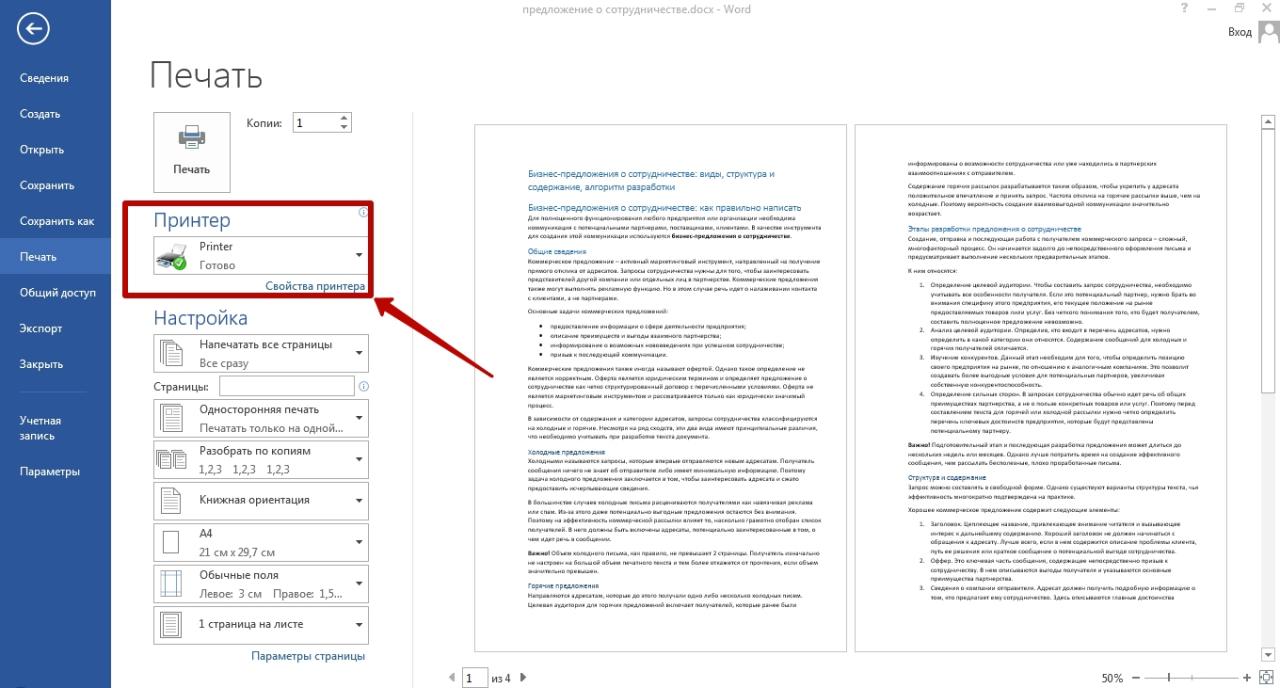
Через свойства принтера
Большинство устройств позволяет осуществить компоновку документа, создав специальный макет или используя существующий. Однако такая функция доступна не на всех моделях, поэтому удобнее использовать функциональность текстового редактора. Чтобы выполнить настройку отображения через свойства устройства, необходимо перейти в соответствующий пункт в меню «Печать».
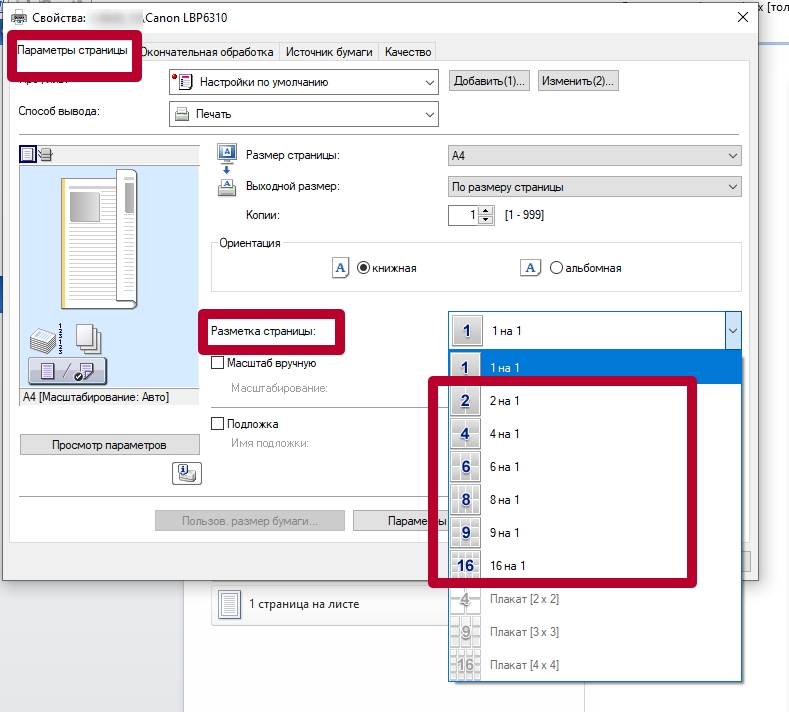
Через форму печати Ворда
Инструменты текстового редактора позволяет задать число страниц на каждой стороне без изменения свойств принтера.
- Откройте раздел «Печать» через меню или комбинацией горячих клавиш, в нижней части поля «Настройка» найдите надпись «1 на листе».
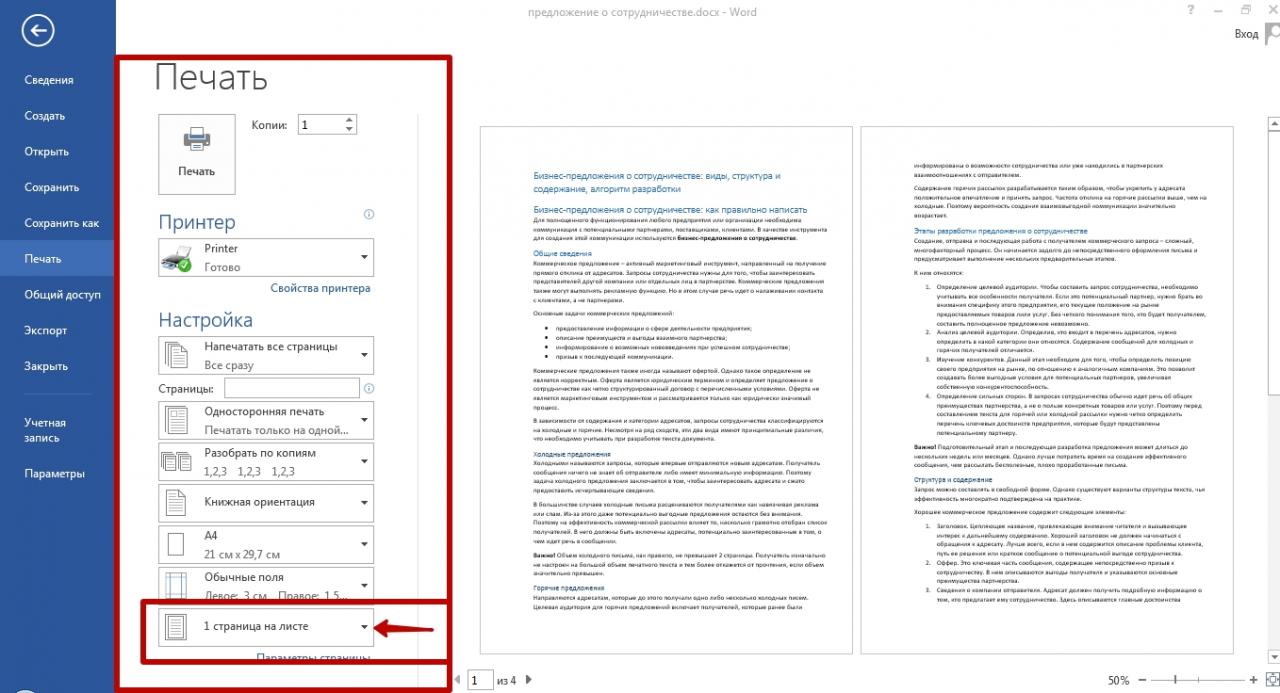
- Кликните по стрелке справа и выберите подходящий вариант отображения с учетом количества и размера.
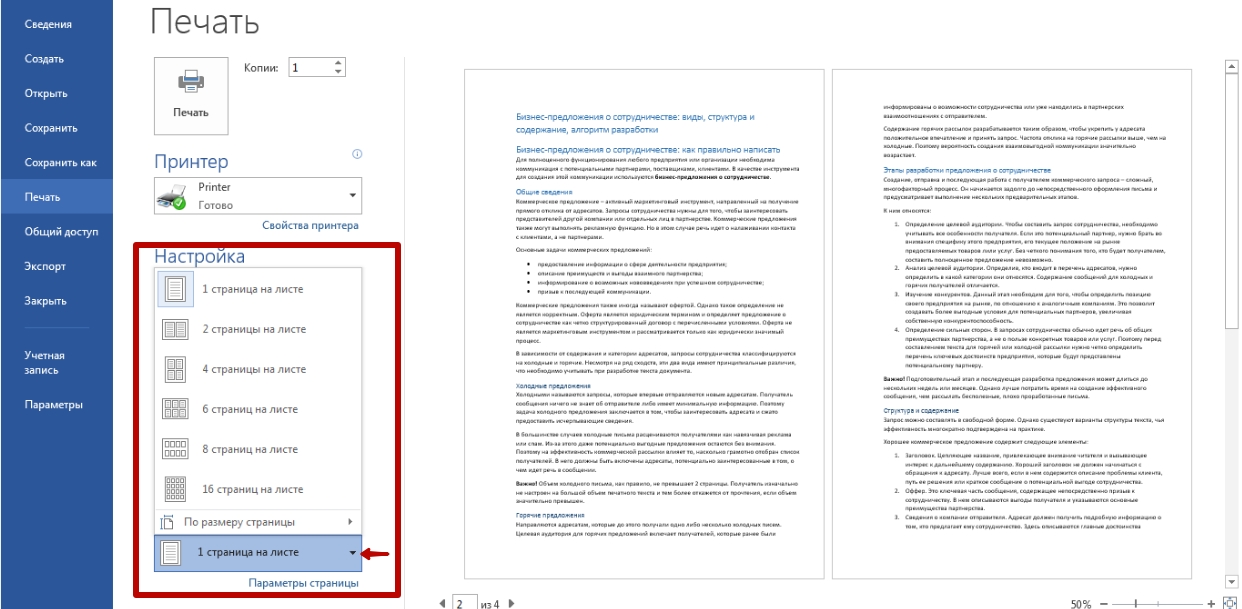
Печать текста в виде брошюры: 4 страницы на одном листе
Через настройки макета Word можно быстро превратить объемный текстовый файл в компактную, удобную для чтения брошюру.
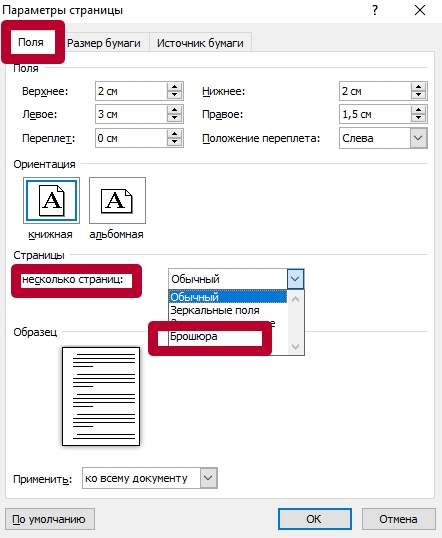
- Откройте нужный файл MS Word, перейдите в раздел «Разметка» и выберите вызовите «параметры» нажатием по стрелке.

- Измените ориентацию на «Альбомная» а в пункте «Несколько страниц» укажите вариант «Брошюра».
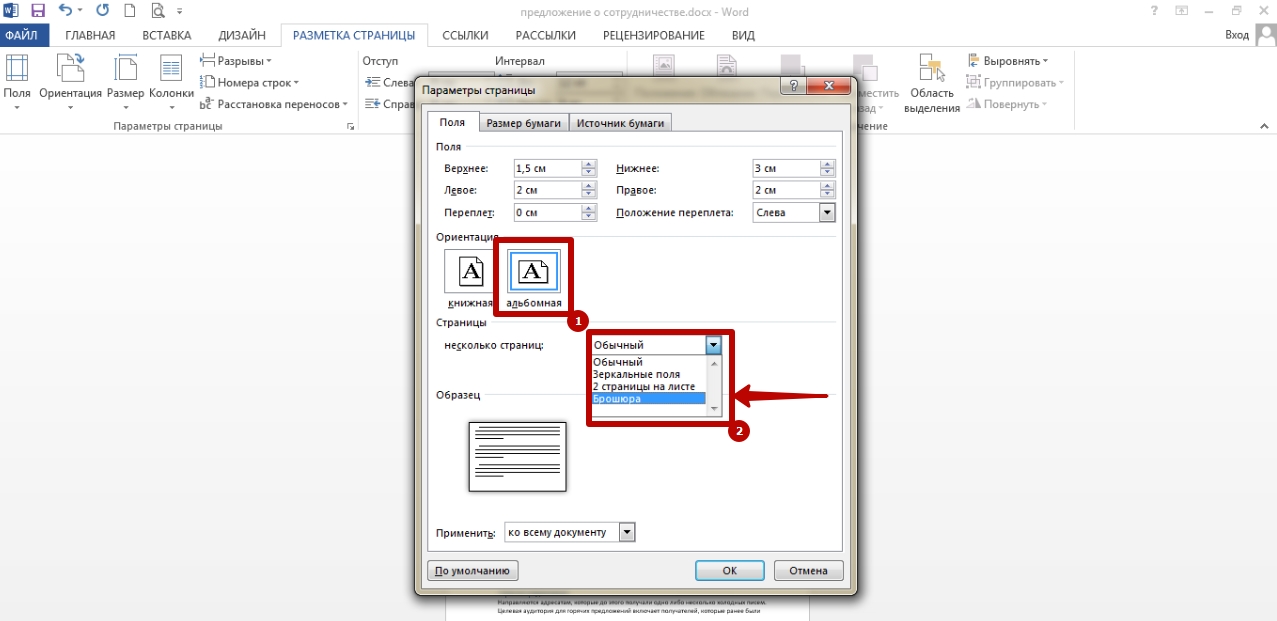
- Отправьте документ на принтер, предварительно указав в настройках «На обеих сторонах». В ином случае на каждом листе будет только по 2 страницы брошюры.
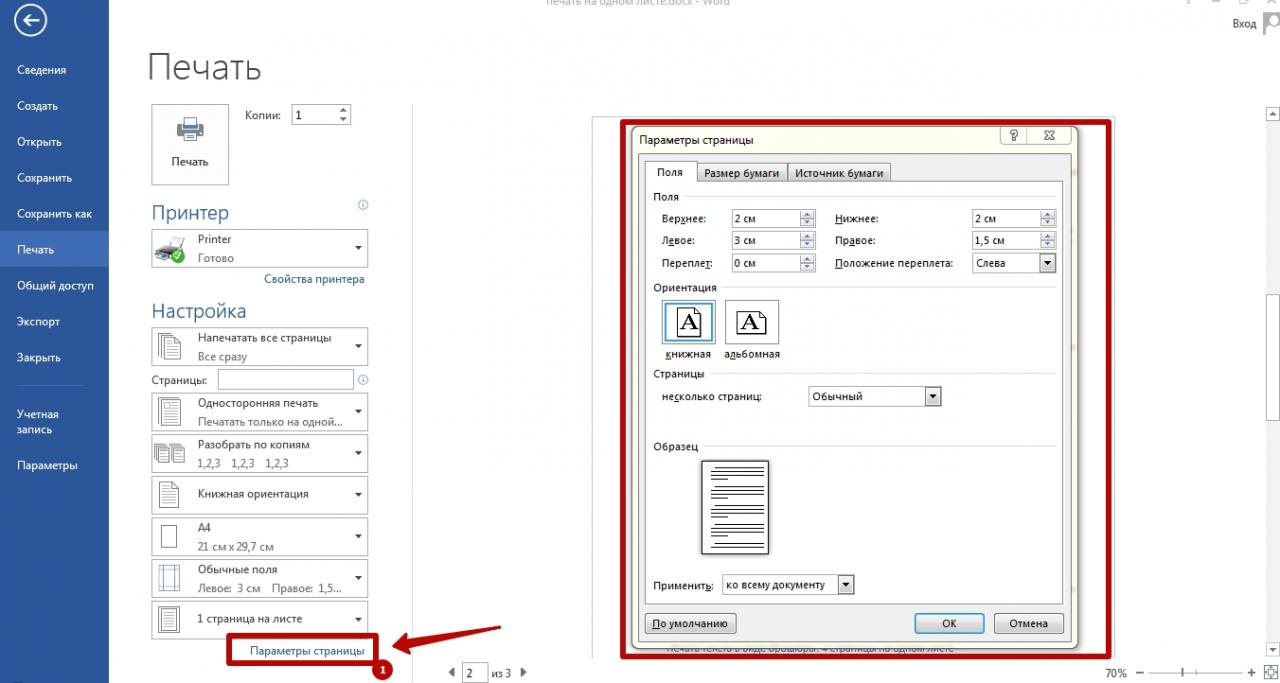
Создать брошюру можно прямо перед выводом на бумагу, а не в «Разметке». Для этого перейдите в раздел «Параметры» и укажите нужный формат текстового документа.
Как распечатать выделенный фрагмент
Если Вам нужно напечатать только часть документа, а не весь целиком, достаточно задать текстовый фрагмент.
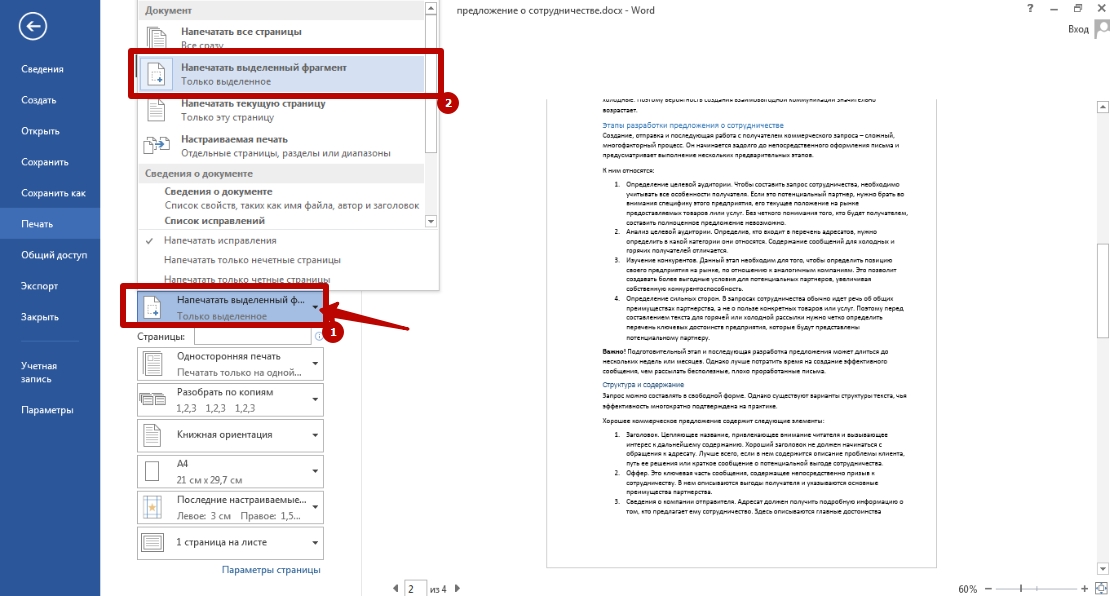
- Запустите Word, выделите нужную Вам часть текста и нажмите комбинацию CTRL+P.
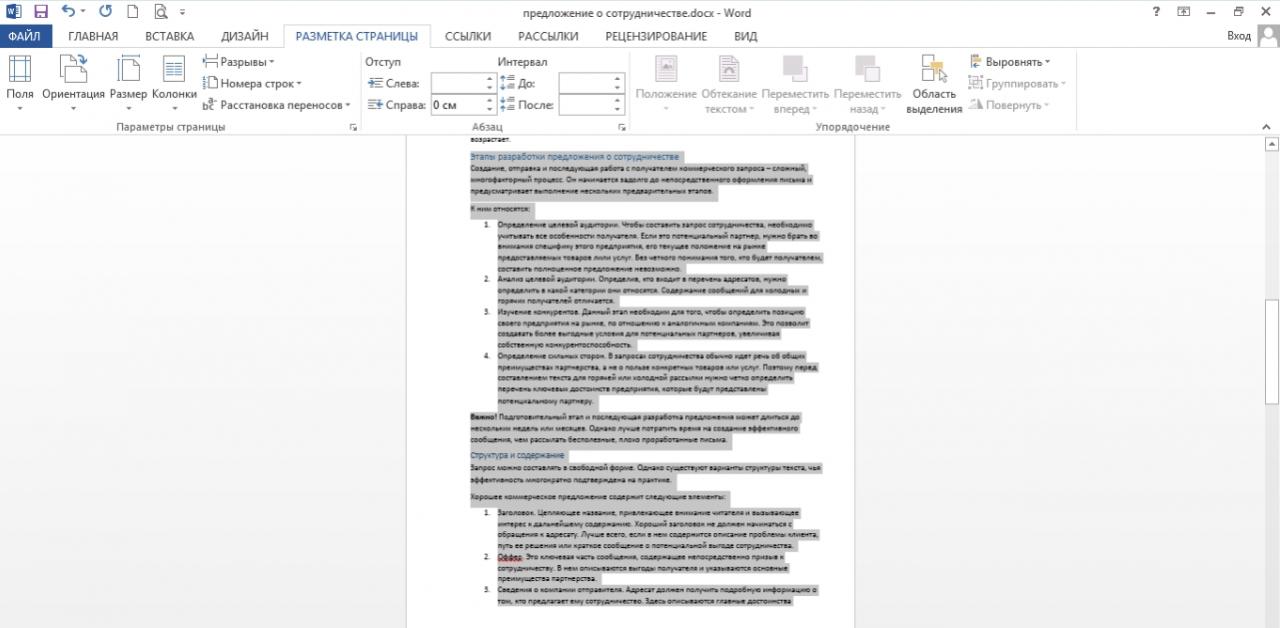
- В настройках выберите пункт «Печатать выделенный фрагмент» запустите процесс.
Как увеличить область печати в MS Word
Площадь листа в текстовом редакторе ограничена полями. Они устанавливаются автоматически, но при необходимости их можно изменить. Такая функция очень удобна в случаях, когда требуется разместить на листе несколько страниц одновременно.
Чтобы уменьшить поля:
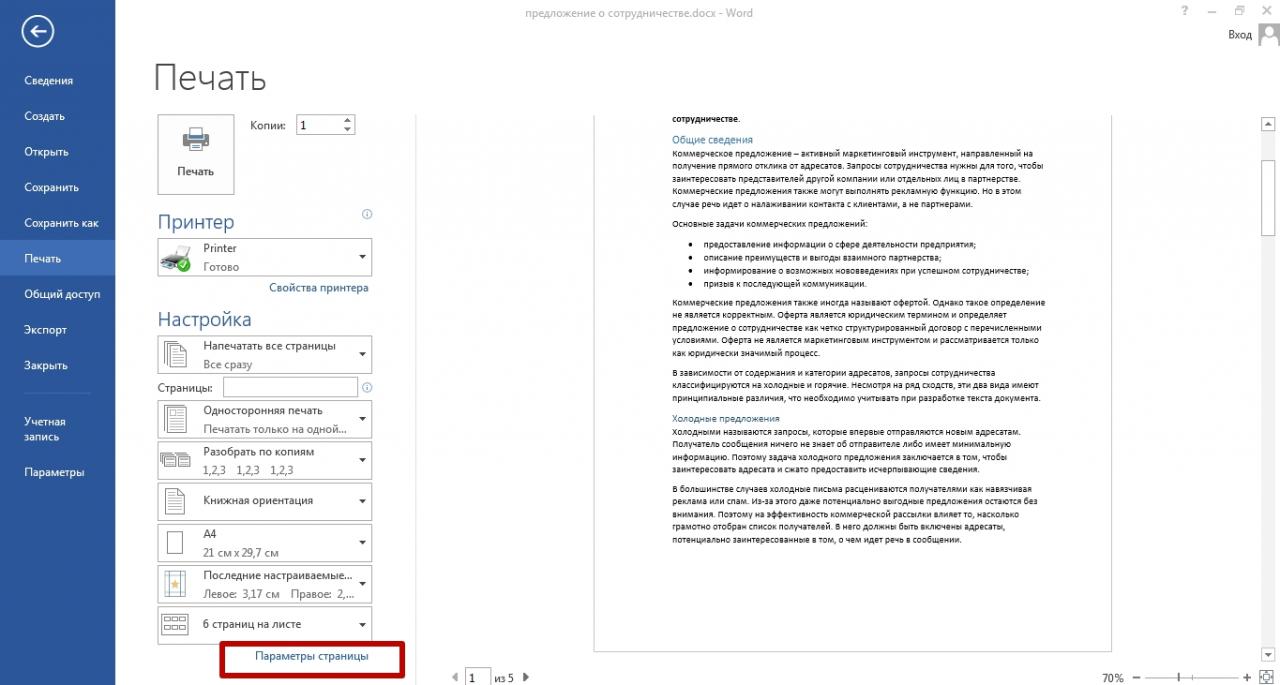
- Запустите Word, отправьте нужный файл на принтер и в разделе «Настройки» выберите «Параметры страницы».
- Укажите минимальные размеры правого, левого, нижнего и верхнего поля. Желательно оставить небольшой отступ – 4–5 мм, чтобы текст наверняка поместился на листе.
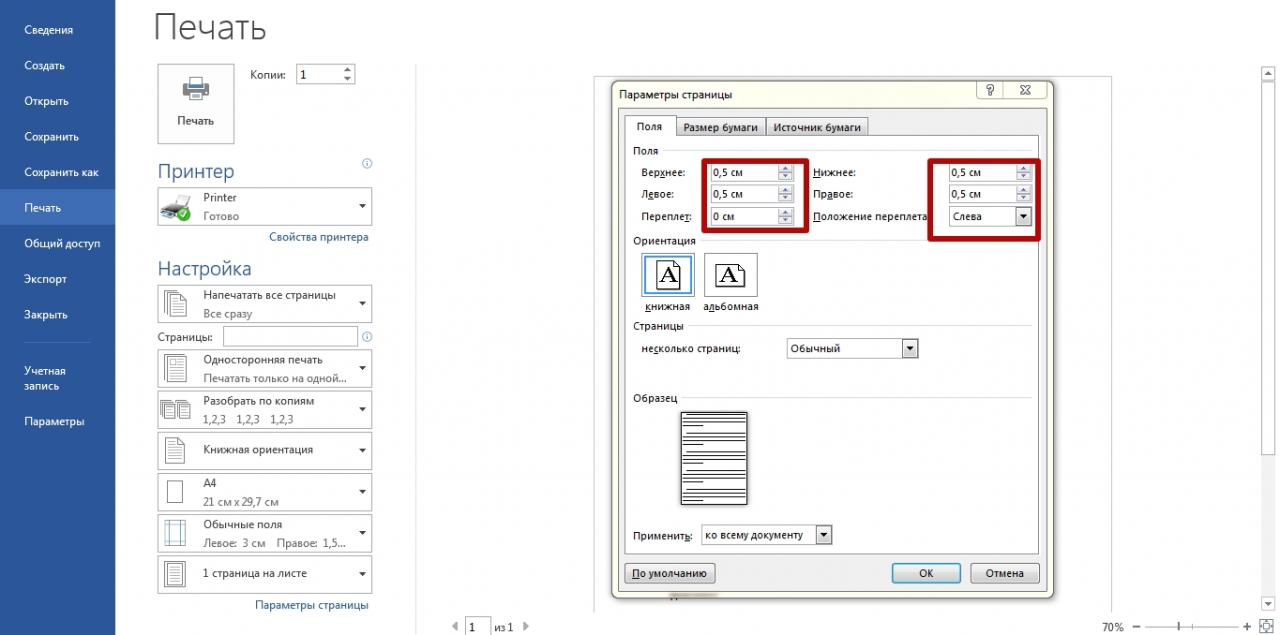
После изменения размеров полей задайте нужное количество страниц в параметрах и отправьте документ на печать. Ставить нулевое значение нельзя, так как с большой вероятностью текст выйдет за рамки листа и станет нечитаемым.
Чтобы увеличить область печати в Word, рекомендуется также изменить размер шрифта. Альтернативный вариант – уменьшение междустрочного интервала. Но в этом случае есть риск того, что строки текста будут плохо читаться из-за минимального расстояния друг от друга.
Похожие публикации:
- Как разобрать монитор асер
- Как разобраться в чужом коде c
- Как разорвать связи в excel
- Как раскрывается квадрат разности
Три способа, как напечатать на одном листе две страницы
В наше время печать документов – это вполне стандартная процедура. Практически в каждом доме наряду с компьютером есть и принтер. Но для некоторых обеспечение данного аппарата является довольно затратным, ведь при печати огромного количества документов уходит много листов. Чтобы обойти этот изъян стороной, есть возможность воспользоваться одной хитростью. В данной статье будет рассказано, как напечатать на одном листе две страницы в «ПДФ» или «Ворде».
Первый способ: режим двусторонней печати
Перво-наперво рассмотрим режим двусторонней печати. Конечно, он подойдет не для каждого пользователя, так как требует наличия особой модели принтера, но если он у вас все же есть, то вы счастливчик.
Как напечатать на одном листе две страницы самым простым методом?
- Откройте документ, который вы хотите распечатать. Это может быть PDF или DOC, без разницы.
- В приложении вызовите меню печати. Зачастую это можно сделать, нажав горячие клавиши Ctrl+P. Если по какой-то причине у вас этого не получилось, вы можете кликнуть по соответствующему пункту в меню, вызываемому нажатием кнопки «Файл» в интерфейсе программы.
- Появится окно, в котором необходимо задать параметры для печати. В первую очередь определите принтер. Если он всего один, то будет выбран автоматически.
- Выставьте все остальные параметры так, как вам угодно.
- Обязательно установите галочку напротив строки «двусторонняя печать». Зачастую она располагается на правой стороне сверху.
- Кликните по кнопке «ОК».
Сразу после выполнения данных действий принтер начнет свою работу. При этом вы можете заметить, что каждая страница документа печатается с обеих сторон листа. То есть вы узнали первый способ, как напечатать на одном листе две страницы.
Второй способ: печать двух страниц на одной стороне листа
Когда есть принтер с двусторонней печатью, это, несомненно, хорошо, но что делать, если его нет? Тогда для экономии бумаги при печати можно поступить немного иначе. Как вариант, вы можете печатать по две страницы документа на одном листе. Сейчас будет рассказано, как это сделать.
- Откройте в программе документ для печати.
- Вызовите в ней соответствующее меню. Напомним, что делается это путем нажатия клавиш Ctrl+P.
- Как и в прошлый раз, выберите принтер.
- Установите все нужные для вас параметры.
- Для осуществления задуманного нужно обязательно на счетчике «Страниц на листе» ввести значение «2». Находится он в категории «Параметры документа».
- Перепроверьте все введенные значения и нажмите кнопку «ОК».
Теперь вы знаете и второй метод, как напечатать на одном листе две страницы. Разумеется, он не всем может подходить, так как шрифт будет значительно меньше изначального и, возможно, его будет некомфортно читать, но если печать «для себя», то это отличный вариант.
Третий способ: как напечатать на одном листе две страницы с двух сторон
Бывают ситуации, когда просто необходимо распечатать документ так, чтобы его страницы были расположены по обеим сторонам листа. Мы выяснили, что для этого нужен специальный принтер. Или нет? Есть еще один вариант, как это сделать, правда, он довольно трудоемкий.
- Вставьте лист для печати в принтер.
- Откройте документ в программе.
- Запустите меню печати.
- Установите все необходимые параметры и обязательно поставьте на печать всего одну страницу документа. В данном случае, первую.
- Распечатайте страницу.
- Переверните распечатанный лист и вставьте его повторно в принтер.
- Повторите выполнение всех предыдущих действий, только теперь подавайте на печать вторую страницу.
Этот способ, как напечатать на одном листе две страницы, имеет один огромный недостаток – если очень много страниц, то печать займет продолжительное время. Но если вам всего-навсего нужно распечатать пару листов, тогда такой способ идеально подходит для экономии бумаги в принтере.