
Вам нужно увеличить RAM и перейти на SSD…
Задумывались ли вы, хватает ли вашему компьютеру, локальному или удалённому серверу оперативной памяти? Задумывались, но не знаете, как это определить? А накопители какого типа вы предпочитаете? Надеемся, данная статья поможет вам в этом разобраться.
▍ На что влияет объём оперативной памяти
Когда компьютеру нужно обработать данные, они помещаются в оперативную память и уже там с ними работает центральный процессор. Все запущенные программы и открытые в них файлы находятся в оперативной памяти компьютера. Таким образом, объём оперативной памяти влияет на то, сколько одновременно программ и насколько «тяжёлых» программ вы можете запустить и сколько одновременно и каких файлов (или, например, вкладок в браузере) вы можете открыть.
▍ Как производительность диска влияет на быстродействие компьютера
Операционная система периодически выгружает на диск из памяти те данные, к которые давно не использовались. А когда происходит к ним обращение снова, операционная система помещает их обратно в память вместо выгруженных на диск неактивных данных. Для пользователя это выглядит следующим образом: вы переключаетесь на окно, к которому давно не обращались, и компьютер на некоторое время «подвисает». А в это время выгруженные из памяти данные считываются с диска и помещаются обратно в память. Насколько быстро это произойдёт, зависит в первую очередь от быстродействия диска, ведь именно он будет здесь являть узким местом (оперативная память всегда быстрее).
▍ Почему файл подкачки должен находиться на SSD
Чем быстрее накопитель, тем короче будет такое «подвисание». А какие накопители быстрые — твердотельные. Мнение о ненадёжности твердотельных накопителей бытует и поныне, и до сих пор можно встретить советы перенести файл подкачки на HDD. Делать так ни в коем случае нельзя. Во-первых, SSD имеют достаточную надёжность, чтобы использоваться в высоконагруженных системах, если это не китайские «ноунеймы». У всех ключевых производителей есть несколько линеек накопителей с разным гарантированным уровнем надёжности и всегда можно подобрать необходимый вариант. Как показывает практика, накопители ещё долгое время могут проработать и после исчерпания заявленного ресурса. Во-вторых, поверхность пластин жёстких дисков тоже подвержена износу (вот неожиданность!) и со временем падает время доступа к секторам, а с ним и скорость обмена данными вплоть до невозможности обратиться к этим данным вовсе. Т.е. люди, перемещая файл подкачки с SSD на HDD, сами себе делают работу на компьютере менее комфортной. Действенным способом снизить нагрузку на диск подкачкой и увеличить его ресурс является увеличение объёма оперативной памяти или изменение подхода к работе за компьютером: можно закрывать вкладки, файлы, и программы, которые вам больше не нужны или не понадобятся в ближайшее время, чтобы освободить память.
▍ Ключевое отличие SSD от HDD
Если мы посмотрим на разницу скорости линейных чтения и записи на HDD и SSD, окажется, что SSD с интерфейсом SATA превосходят HDD с таким же интерфейсом в среднем «лишь» в 2-3 раза, в то время как на мелко блочных операциях разница составляет десятки раз и именно в этом кроется ключевое отличие накопителей. Механически SSD устроены по-другому и не так важно, где находятся данные, ведь скорость прохождения сигнала к ячейкам SSD гораздо выше, чем время доступа к секторам HDD. С развитием накопителей роль фрагментации данных хоть и снизилась в вопросах производительности HDD, время доступа к разным секторам в силу технических особенностей накопителей данного типа сильно отличается, в то время как разница во времени доступа к ячейкам SSD ничтожно мала. Ещё и поэтому файл подкачки функционирует заметно быстрее, находясь на SSD. Много лет назад, когда SSD ещё не начали получать доступность на потребительском рынке, сильно ощущалась разница в производительности между дефрагментированным файлом подкачки и недефрагментированным. Помимо самого файла, фрагментированными могут быть и данные внутри файла, а на SSD фрагментация уже не играет такой роли. Кроме того, разница в скорости зависела даже от территориального расположения данных на пластине жёсткого диска, и чем дальше данные были от центра, тем быстрее они считывались. На SSD же неважно, где территориально находятся данные, и фрагментация оказывает не такое сильное влияние на производительность.
▍ Почему оперативной памяти должно быть достаточно
Операционная система стремится выгрузить из памяти неактивные данные, чтобы в оперативной памяти всегда оставалось место для новых (или вновь загруженных из файла подкачки) данных. Если оперативной памяти не хватает катастрофически, и данные в оперативной памяти практически «не остывают», то операционной системе приходится «судорожно» искать в памяти данные, которые можно выгрузить на диск, когда требуется разместить данные в оперативной памяти. Поэтому в такой ситуации вы будете ждать дважды: пока данные будут выгружены из памяти, плюс пока требуемые данные будут загружены.
▍ Как понять, хватает ли оперативной памяти
Оценить требуемый объём можно, понаблюдав, сколько памяти требуется вашему компьютеру.
В ОС Windows обратимся к диспетчеру задач, чтобы узнать, сколько сейчас всего используется (Committed) памяти

Это значение показывает, сколько данных находится в памяти, плюс сколько данных выгружено в файл подкачки. Его также можно получить следующим образом:
(Get-WmiObject win32_operatingsystem | select @>).commit Значение будет в килобайтах. На вышеприведённом скриншоте мы видим, что используется 12.5 ГБ памяти, а всего памяти, включая файл подкачки — 26.4 ГБ. В системе 16 ГБ физической памяти, объём файла подкачки автоматически выбирается системой. Выходит, что объём файла подкачки составляет 60% от объёма физической памяти. Нужно ли бросаться расширять физическую память? Давайте понаблюдаем, как у нас меняется объём используемой памяти.
Мы написали скрипт, создающий задачу в Task Scheduler, которая каждый 15 минут получает значение Committed Memory и дописывает его в файл C:\Users\Public\Documents\commit.txt.
Выглядит он как-то так:
powershell.exe set-executionpolicy unrestricted Set-Content -Path C:\Users\Public\Documents\get-commit.ps1 -Value "(Get-Date -Format 'yyyy-MM-dd HH:mm' )+`"``t`"+(Get-WmiObject win32_operatingsystem | Select @>).commit | Out-File C:\Users\Public\Documents\commit.txt -Append" $action = New-ScheduledTaskAction -Execute "`"C:\Windows\System32\WindowsPowerShell\v1.0\powershell.exe`"" -Argument "C:\Users\Public\Documents\get-commit.ps1" $trigger = New-ScheduledTaskTrigger -Once -At 1am -RepetitionInterval (New-TimeSpan -Minutes 15) $principal = New-ScheduledTaskPrincipal -UserID "NT AUTHORITY\SYSTEM" -LogonType ServiceAccount -RunLevel Highest $settings = New-ScheduledTaskSettingsSet $task = New-ScheduledTask -Action $action -Principal $principal -Trigger $trigger -Settings $settings Register-ScheduledTask 'collect-commit' -InputObject $task Вот фрагмент этого файла:
2023-05-03 10:15 6387512 2023-05-03 10:30 7986736 2023-05-03 10:45 8545776 2023-05-03 11:00 8540724 2023-05-03 11:15 8646144 2023-05-03 11:30 8726340 2023-05-03 11:45 8583972 2023-05-03 12:00 8898532 2023-05-03 12:15 8945512 2023-05-03 12:30 9749284 2023-05-03 12:45 9833264 2023-05-03 13:00 10605496Представим данные из файла в виде графика

Как мы видим, большую часть времени система всё же «умещается» в отведённую память. Но нужно ли её расширить, так как иногда её не хватает? Если в работе это не заметно, то можно оставить всё как есть. Если доставляет дискомфорт, то остаётся ещё два выхода: либо всё-таки увеличить объём ОЗУ (но ведь это стоит денег), либо пересмотреть сценарии использования компьютера: закрывать ненужные более вкладки в браузере, файлы и окна программ. Если же это постоянно работающий сервер, то тут придётся пересматривать алгоритмы его работы, если можно доработать или перенастроить ПО, в противном случае придётся всё же добавлять память.
Про Windows выяснили, а в ОС Linux оценить использование памяти можно с помощью команды
free -t -hВывод будет примерно следующим:
total used free shared buff/cache available Mem: 461Mi 129Mi 136Mi 0.0Ki 194Mi 319Mi Swap: 1.0Gi 5.0Mi 1.0Gi Total: 1.5Gi 135Mi 1.1Gi
Параметр -t добавляет строчку Total, на тот случай, если нам лень выполнять сложение (а нам, конечно же, лень). Параметр -h приводит значения к более удобным KiB, MiB и GiB. По умолчанию значения выводятся в килобайтах без указания величин.
Чтобы собрать статистику, можно поступить следующим образом.
Создаём файл с содержимым
#!/bin/bash a=$(date +'%Y-%m-%d %H:%M') b=$(free -t | awk -v RS="" '') echo $a$'\t'$b >> /home/used.txtИ сохраняем его, например, в /home/get-used.sh.
Добавляем в crontab строчку
*/15 * * * * /home/get-used.shИнформация коллекционируется в /home/used.txt , содержимое которого выглядит так же, как у файла commit.txt , который мы создавали в Windows.
Мы пособирали информацию ещё на двух машинах и получили следующие данные.

В этих двух случаях объём физической памяти 2 ГБ и 512 МБ соответственно. Как мы видим, в случае 2 мы всё время «не умещаемся» в физическую память и её нужно увеличить на 1-2 ГБ.
▍ Вместо заключения
Мы не будем рассказывать, как выбрать правильный SSD или нужную память, это тема отдельной статьи. Хостеры виртуальных (VPS/VDS) серверов уже всё выбрали, вам всего лишь нужно изменить объём памяти вашего сервера и обратиться в техподдержку для перемещения вашего сервера на SSD, если вы всё ещё не сделали это.
Как увеличить оперативную память компьютера на Windows 7
Как увеличить оперативную память компьютера на Windows 7? В статье ответим на вопрос, покажем разные способы увеличения оперативной памяти. Эти способы помогут увеличить производительность компьютера, ускорят работу программ, увеличат скорость обработки видео.
Зачем увеличивают оперативную память компьютера

Здравствуйте, друзья! Дешевые и слабые по производительности компьютеры (ноутбуки) имеют мало оперативной памяти. По этой причине компьютер работает с низкой скоростью (низкая производительность).
На нем появляются технические сбои, например, при прохождении игры или запуска программ, возникает проблема с установкой ПО. Оперативную память увеличивают, чтобы повысить производительность компьютера, чтобы он не тормозил во время работы.
Далее, покажем по шагам, как увеличить оперативную память компьютера на Windows 7 и 10? Если на компьютере или ноутбуке оперативной памяти 2-4 гигабайта – ее может не хватать для нормальной работы. Оптимальный вариант памяти компьютера должен быть 8-16 Гигабайт, смотря какие задачи вы хотите решать на компьютере. Увеличить оперативную память компьютера поможет USB-флешка и другие инструменты для Windows. Далее, их подробно рассмотрим.
Как увеличить оперативную память компьютера на Windows 7
Перед тем, как увеличивать оперативную память компьютера, разберем способы ее увеличения. Из них можно выбрать подходящий вариант:
- С помощью USB-флешки. Флешка имеет специальный инструмент Readyboost, он позволяет увеличить объем оперативной памяти компьютера.
- Инструменты Windows. Компьютер имеет средство для увеличения оперативной памяти. Можно воспользоваться подкачкой памяти, чтобы она увеличилась. Об этом расскажем позже.
- Покупка и установка модуля оперативной памяти. Конечно, такой способ увеличения памяти у компьютера требует денег. Зато сможете пользоваться компьютером без проблем. Но далеко не все материнские платы могут технически позволить увеличить оперативную память.
Перечисленные способы помогут без проблем оптимизировать работу компьютера (ноутбука) и увеличить на нем оперативную память.
Как увеличить оперативную память компьютера за счет жесткого диска
Жесткий диск компьютера имеет инструмент для увеличения оперативной памяти на компьютере. Следуем инструкции, чтобы его использовать.
Открываем на рабочем столе компьютера ярлык – «Мой компьютер». Далее, в открытом окне щелкаете правой клавишей мыши и выбираете из меню пункт – «Свойства» (Скрин 1).

В свойствах компьютера кликните по разделу «Дополнительные параметры системы» (Скрин 2).

Далее, во вкладке «Дополнительно» нажмите на «Параметры» (первый ряд настроек). В них нажимаем «Дополнительно» и переходим в другое окно, через кнопку «Изменить» (Скрин 3).

В нем снимаете галочку перед словом – «Автоматически выбирать объем файла подкачки». Далее, нажимаем на кнопку «Указать размеры» и пишем в обоих полях, например, 24000 МБ. Затем, нажмите по кнопке «Задать», после чего «OK». В этом окне посмотрите раздел «Рекомендуется», там показано, насколько будет увеличена оперативная память компьютера.
Перезагружаете компьютер, чтобы изменения вступили в силу. Когда сделаете вышеуказанные шаги – оперативная память компьютера должна увеличиться.
Как сделать оперативную память из флешки, что такое Readyboost
С помощью флешки можно увеличить «оперативку» компьютера. Вставьте USB-флешку в разъем на компьютере или в ноутбуке. Затем, отформатируйте ее, чтобы функция Readyboost – заработала (Скрин 4).

Это программа для создания оперативной памяти в Windows. С ее помощью будем увеличивать память компьютера.
Если на флешке есть файлы, перенесите их, например, на другой USB-носитель или используйте чистую флешку.
В некоторых случаях «Readyboost» может не работать – например, при отключении службы «Superfetch» или других служб. Найдите на локальном компьютере раздел «Службы», через «Панель управления», «Администрирование». Далее, находите службу, которая отключена (или проверьте службу) запускаете ее – нажатием по кнопке «Запустить». Если все нормально, переходим к следующему шагу.
После выполненных действий, нажимаете по флешке правой кнопкой мыши и переходите в свойства накопителя. В окне увидите раздел – «Readyboost». Нажмите по нему, чтобы его открыть. Для открытия этой функции, можете воспользоваться автозапуском флешки (Скрин 5).

Далее, задаете параметр – «Предоставлять это устройство для технологии «Readyboost» или «Использовать это устройство» (Скрин 6).

После нажатия по параметру, нажмите кнопку «Применить» или «OK». Флешку можете не вынимать из компьютера – она станет дополнительным устройством оперативной памяти. На флешке будет заметно, как ее память заполнилась.
Возможно ли увеличить оперативную память на компьютере с Windows 10
На Windows 10, как и на семь, можно увеличить память компьютера. Используйте перечисленные выше способы:
- инструменты жесткого диска;
- через флешку;
Лучше всего добавьте модуль ОЗУ в компьютер и тогда его не придется дополнять средствами Windows.
Заключение
В статье был рассмотрен вопрос, как увеличить оперативную память компьютера в Windows 7? С помощью внешних дисков и модуля ОЗУ, будет больше оперативной памяти. Когда оперативка компьютера будет увеличена, он заработает быстрее и производительнее. Это важно – если пользователи зарабатывают через Интернет или используют компьютер в других целях.
Спасибо за внимание!
С уважением, Иван Кунпан.
Как добавить оперативной памяти компьютеру с Windows 10
Вы недавно приобрели компьютер с 4 ГБ ОЗУ и Windows 10, но после нескольких месяцев использования вы поняли, что более тяжелые программы испытывают трудности с запуском, замедляя выполнение другого программного обеспечения или полностью блокируя всю операционную систему.
Если снижение нагрузки компьютера приложениями не дало ожидаемых результатов, скорее всего, «виновником» нежелательного поведения является оперативная память, слишком маленькая для программ, которые вы собираетесь открывать на своем ПК. Вы уже думаете о смене компьютера? Подождите, вы можете потратить намного меньше, чем вы думаете, установив дополнительную оперативную память на вашем компьютере!
Остановитесь на секунду и прочитайте руководство, которое я сделал специально для вас: ниже, я дам вам все советы о том, как увеличить объем оперативной памяти вашего ПК с Windows 10, – применимо, даже если вы никогда ранее не делали обновления аппаратных компонентов на вашем ПК.
Расширение RAM – предварительные операции
Прежде чем приступить к обновлению такого типа, вы должны знать, что ОЗУ не все одинаковы и что доступны модули разных версий и частот: это очень важно, поскольку планка ОЗУ с версией или частотой, не поддерживаемой вашим компьютером, может оказаться бесполезной покупкой.
Чтобы избежать ошибок, вы можете записать эти детали заранее, проанализировав оперативную память, уже имеющуюся на вашем компьютере. Есть несколько программ, подходящих для этой цели, но лично я рекомендую вам полагаться на CPU-Z: это программное обеспечение, изначально предназначенное для доступа к информации о процессоре, предоставляет очень полезную информацию, также предназначенную для замены планок оперативной памяти, иллюстрируя те характеристики, которые уже присутствуют, а также количество слотов, доступных на материнской плате.
Чтобы загрузить эту программу, зайдите на официальный веб-сайт, нажмите кнопку ZIP — English, расположенную в поле «Загрузка», а затем начните загрузку, выбрав пункт Загрузить сейчас ; будет загружен сжатый файл (например, cpu-z_x.xx — en.zip ), который вам нужно будет извлечь в папку по вашему выбору.
Теперь откройте папку, содержащую файлы, которые вы извлекли недавно, и запустите программу cpuz_x32.exe или cpuz_x64.exe , в зависимости от типа вашего процессора (32- или 64-битный), затем предоставьте программному обеспечению разрешения, необходимые для его выполнения, нажав на кнопку Да и на главном экране перейдите на вкладку Память.
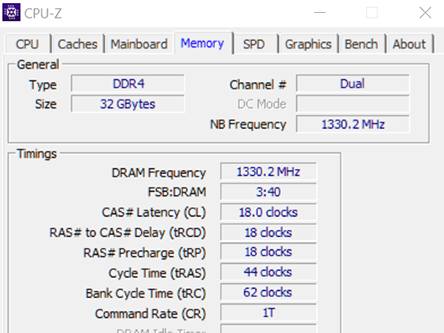
На этом экране вы получите всю основную информацию об оперативной памяти, в том числе ту, которую следует учитывать при покупке дополнительных модулей: в частности, следует обратить внимание на тип (то есть тип установленной оперативной памяти) и размер (объём оперативной памяти, установленной в данный момент).
Чтобы получить более подробную информацию об отдельных планках оперативной памяти, нажмите на вкладку SPD: там есть информация о различных слотах памяти (слот 1 будет показан как основной), а также другие ценные детали, такие как объём памяти на планке, полоса частот (максимальная полоса пропускания), производитель и информация о времени доступа и напряжении (раздел таблицы таймингов). Наконец, проверьте наличие свободных слотов оперативной памяти, щелкнув поле в разделе «Выбор слотов памяти» (на вкладке SPD).
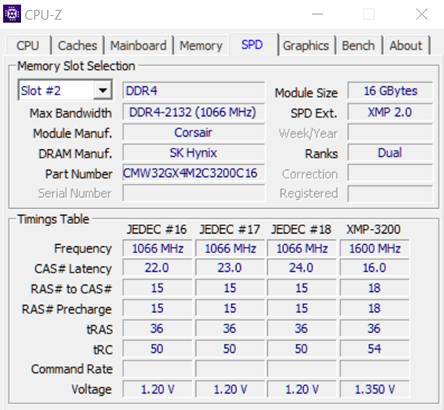
Я советую вам обратить пристальное внимание на полосу частот, поскольку она будет уменьшена вдвое по сравнению с объявленной производителем: не волнуйтесь, это стандартная особенность модулей DDR. Если, например, для вашей оперативной памяти указана частота 1330.2 МГц , в действительности она равна 2666 МГц, и вам следует покупать новые модули с этой последней частотой.
Другим аспектом, который нужно проверить, является форм-фактор памяти: если вам нужно расширить оперативную память на ноутбуке или мини-ПК, форм-фактор для ноутбуков – это so-DIMM, а для настольных ПК – форм-фактор DIMM; однако для обоих форматов все параметры, указанные ранее, применяются одинаково.
Ещё одна деталь, которую вы можете проверить в оперативной памяти для стационарных компьютеров, – это наличие или отсутствие радиатора, который может определять, соответственно, высокий профиль или низкий профиль: последний легче разместить на небольших компьютерах или на тех, которые уже оснащены системой охлаждения.
Чтобы избежать ошибок, при покупке нового модуля памяти убедитесь, что тип ОЗУ идентичен (например, DDR4 или DDR5) и что полоса частот соответствует уже используемой. Более того, я предлагаю вам также проверить совместимость со значениями времени доступа (или CAS), указанными в таблице таймингов CPU-Z (обычно выражается в «коммерческом» формате 9-9-9-25 или аналогичном). Если эти параметры совпадают, совместимость будет хорошей, даже если вам придётся покупать модули других производителей, отличные от уже имеющихся в компьютере.
Купите новую оперативную память
Теперь, когда вы знаете достаточно информации, чтобы избежать ненужной покупки, пришло время понять, как (и где) купить новую оперативную память: обычно, этот компонент доступен в лучших IT-магазинах или онлайн.
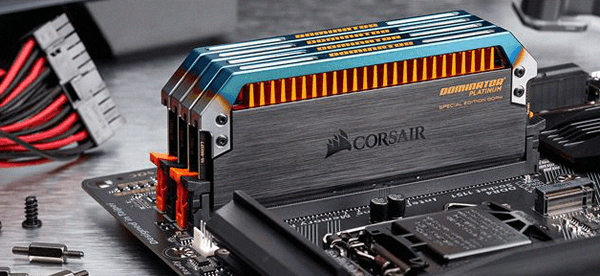
В зависимости от выбранного канала продаж, обязательно укажите точные характеристики памяти, которую вы ищете, или внимательно проверьте технические характеристики, будьте предельно осторожны на этом этапе: если «правильная» покупка может принести только пользу вашему компьютеру, несовместимый или частично совместимый модуль ОЗУ может оказаться не подходящим для установки, не обнаружим или, что ещё хуже, помешать правильному запуску и эксплуатация операционной системы.
Как увеличить оперативную память Windows 10
После того как вы получили новые планки оперативной памяти, настало время разобрать «корпус» вашего компьютера, чтобы правильно установить их на материнскую плату. Прежде чем выполнять эту операцию, убедитесь, что компьютер полностью выключен и отсоединен от любого источника питания (включая любой ИБП): таким образом, вы значительно снизите риск получения личного вреда из-за электричества и/или повреждения аппаратного обеспечения.
Если вы не уверены, не стесняйтесь обратиться за помощью к специалисту: в некоторых случаях лучше не совершать ошибок!
Чтобы получить доступ к внутренним компонентам стационарного ПК, вы должны получить доступ к лицевой части материнской платы, открутив маленькие винты на задней части корпуса, необходимые для удержания панели; однако, на других типах компьютеров (базовых или мини-ПК) снимать нужно нижнюю панель, которая удерживается на месте с помощью длинных винтов, которые часто доступны путём переворачивания устройства вверх ногами.
Открыв одну из панелей компьютера, вы получите доступ к материнской плате и всем остальным аппаратным компонентам: немедленно определите слоты, в которых уже установлены планки ОЗУ, обычно расположенные в верхней правой части, непосредственно рядом с блоком процессора (вы должны увидеть только вентилятор и радиатор).
Если вам необходимо отсоединить одну или несколько из имеющихся планок ОЗУ, переместите предохранительные рычаги (похожие на небольшие защёлки) по бокам модуля наружу: они блокируют планки сверху и снизу. После перемещения рычагов вы можете осторожно поднять модуль RAM со своего места, и он оторвётся без особых усилий.
Чтобы установить новый модуль ОЗУ, переместите рычаги наружу, чтобы они не мешали во время вставки, определите свободную «выемку» на контактах модуля, чтобы получить правильное направление (выемка должна совпадать с пластиковой «перемычкой» на слоте), затем осторожно вставьте модуль, стараясь задвинуть его до конца. Как только правильная позиция достигнута, рычаги должны автоматически защелкнуться, чтобы закрепить планку в слоте; в противном случае вы можете защёлкнуть их вручную. Если ОЗУ не «входит», не нажимайте сильнее, а проверьте направление установки.
Когда вы закончите, закройте корпус, вставив и завернув винты на место, подключите компьютер к источнику питания и включите его: если всё пошло в правильном направлении, компьютер должен немедленно распознать новую RAM, правильно запустив операционную систему. После входа в систему снова используйте CPU-Z, чтобы проверить, правильно ли определяется новая оперативная память. Если компьютер должен включиться, но при запуске он кажется «мертвым» или издаёт странные звуки, я рекомендую снова открыть его и проверить правильность установки нового модуля памяти.
Примечание: в некоторых случаях BIOS / UEFI может предупредить вас об изменении конфигурации системы после установки нового ОЗУ; если это произойдёт, нажмите указанную клавишу, чтобы продолжить нормальный запуск компьютера (обычно F1 или F2 ).
Как увеличить оперативную память ноутбука Windows 10
Чтобы увеличить объем оперативной памяти на ноутбуке, шаги очень похожи на те, что применимы для настольного компьютера: однако способы доступа к соответствующему слоту на материнской плате меняются, что может быть несколько более сложным, чем раньше. Опять же, если вы не уверены, не стесняйтесь обратиться за помощью к технику или другу, который компетентен в этом вопросе.
Прежде всего, выключите ноутбук, выньте аккумулятор (если это возможно) и отсоедините машину от источника питания, чтобы не было никакой опасности. Если ваш ноутбук не позволяет извлечь аккумулятор, я предлагаю вам действовать в перчатках и с помощью изолирующих отверток, чтобы избежать нежелательного удара током.
После отключения от источника питания переверните ноутбук, с тем чтобы увидеть нижнюю панель, закрывающую модули памяти. На некоторых ноутбуках вам придётся разбирать только часть панели, чтобы получить доступ к слотам ОЗУ, на других – разбирать придётся всю панель: вы можете понять, как вам придется действовать, просто взглянув на дно ноутбука. Если есть небольшая «дверца», часто сопровождаемая маленькими значками (например, ОЗУ и диск), вам, вероятно, потребуется разобрать только часть.
Как только панель будет идентифицирована, используйте небольшую отвертку, чтобы выкрутить винты, и поднимите панель, чтобы получить доступ к слотам so-DIMM: обычно планки ОЗУ располагаются одна над другой и их можно вытащить «защелкой». Следовательно, вам нужно будет осторожно нажать на небольшие предохранительные рычаги на боковой стороне каждого модуля, чтобы поднять одну из её положения, а затем снять его, осторожно потянув вверх. Как только верхний модуль будет удален, у вас также будет доступ к нижнему модулю, который можно удалить точно так же, как описано ранее.
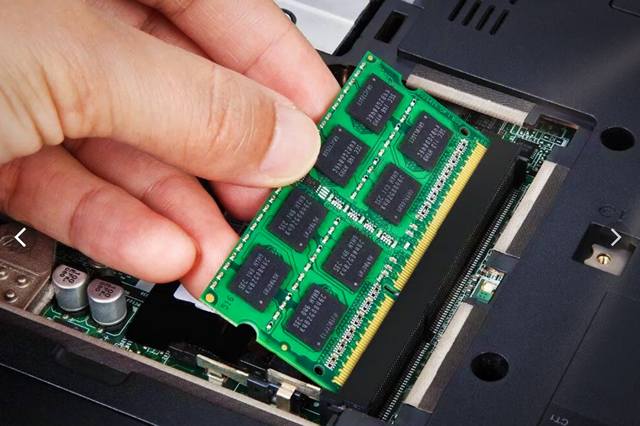
Как только вы дойдёте до интересующего вас слота, аккуратно расположите новую планку ОЗУ, обращая внимание на направление контактов и соблюдая отметки на самом ОЗУ. Как только вы найдете правильное положение, вы можете просто нажать на поднятую сторону модуля, пока он не защелкнется (рычаги будут удерживать модуль на месте). При необходимости повторите шаги, чтобы разместить второй модуль памяти RAM.
В конце установки установите защитную крышку и закрутите винты, затем попробуйте запустить ноутбук: если всё пошло в правильном направлении, запустится Windows 10.
Другие способы увеличения оперативной памяти
Если вы хотите увеличить ОЗУ вашего ПК с Windows 10 без добавления модулей на компьютер, возможно, потому, что вы не чувствуете себя достаточно готовым для разборки компьютера, или, возможно, из-за того, что вы не собираетесь вкладывать деньги, вы можете получить некоторые преимущества, воздействуя на объём управляемой виртуальной памяти.
Виртуальная память, о которой идёт речь, называется файлом подкачки и, по сути, является файлом, хранящимся в системном разделе, который предоставляет дополнительную виртуальную память. Когда физическая ОЗУ заполнена, Windows может переместить некоторые данные в этот файл, используя, таким образом, часть пространства на жестком диске, как если бы это было дополнительная ОЗУ.
Однако, я хочу вас предупредить, что это буферное решение и вам не нужно на него полагаться: скорость обмена данными с диском значительно ниже, чем с оперативной памятью (хотя современные твердотельные накопители уменьшили проблему), поэтому компьютер может казаться достаточно медленным в случае его использования.
Чтобы увеличить виртуальную память в Windows 10, откройте меню «Пуск» затем введите в поле поиска слова Просмотр расширенных параметров системы; наконец, нажмите в результатах Просмотр расширенных параметров системы.
В открывшемся окне «Свойства системы» перейдите на вкладку Дополнительно и нажмите кнопку Параметры , расположенную в разделе «Быстродействие». В открывшемся окне перейдите на вкладку Дополнительно и нажмите кнопку Изменить. , расположенную в разделе «Виртуальная память».
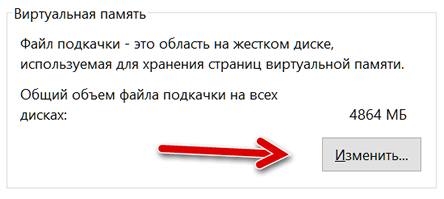
На этом этапе вы можете использовать предложенные элементы для изменения объёма виртуальной памяти: для начала снимите галочку с пункта Автоматически управлять размером файла подкачки для всех дисков, выберите раздел, в котором установлена Windows, установите флажок для Указать размер .
Если всё пошло в правильном направлении, два поля Исходный размер (МБ) и Максимальный размер (МБ) должны стать активными: с их помощью вы можете выбрать минимальный размер файла подкачки, когда он не используется, и максимальный размер, которого он может достичь.
Если вы не знаете, сколько виртуальной памяти зарезервировать для системы, вы можете использовать значение из пункта Рекомендуется в обоих полях: оно подходит для большинства сценариев использования. Если у вас есть ПК с объемом оперативной памяти менее 4 ГБ, вы можете увеличить объем виртуальной памяти до 4096 МБ, чтобы объём виртуальной памяти соответствовал требованиям физической памяти.
Как увеличить оперативную память в Windows ПК, использующий место на жестком диске
Хотите увеличить оперативную память вашего Windows 10 комп? Вы можете использовать свое дополнительное пространство на жестком диске, чтобы использовать его в качестве оперативной памяти. Ознакомьтесь с подробным руководством по как увеличить оперативную память в Windows ПК использование места на жестком диске в 2020 году.
Вы знаете, что ваш Windows жесткий диск может работать так же, как RAM (оперативная память)? В этой статье мы поговорим о том, как использовать жесткий диск в качестве ОЗУ на Windows 10 операционная система. Но, прежде чем мы расскажем об этом методе, давайте узнаем, как работает ОЗУ на Windows 10.
Наш компьютер использует два типа памяти – Физический и виртуальный. Физический относится к микросхемам ОЗУ, которые были установлены на вашей материнской плате. С другой стороны, виртуальная память – это зарезервированный раздел жесткого диска. Windows использует этот зарезервированный раздел для хранения данных приложений, которые открыты в фоновом режиме, но не используются.
Увеличить объем оперативной памяти Windows ПК, использующий место на жестком диске
Итак, чем больше будет ОЗУ, тем лучше будет производительность и стабильность. Если вы не можете позволить себе оперативную память, вы всегда можете увеличить виртуальную память вашего компьютера. Это значительно улучшит скорость и производительность загрузки приложения. Итак, давайте узнаем, как использовать жесткий диск в качестве ОЗУ на Windows 10.