
Как разобрать беспроводную мышь Microsoft Sculpt Ergonomic

1 Порядок разборки компьютерной мыши Microsoft Sculpt Ergonomic
Данная мышь имеет весьма высокое качество. Например, у меня она проработала без малого 3 года, когда левая кнопка мыши стала отказывать. Кнопка стала срабатывать только при весьма сильном нажатии, что существенно понижает удобство и общую скорость работы. И было принято решение заменить кнопку, т.к. она стандартная, и её легко можно купить в любом магазине радиоэлектроники. А гарантия на мышь за 3 года закончилась.

Чтобы разобрать беспроводную мышь Microsoft Sculpt Ergonomic, сначала необходимо снять верхний пластиковый кожух, который образует кнопки мыши и по совместительству является первым эшелоном защиты внутренностей мыши. Этот кожух крепится на защёлки. Аккуратно снимаем его, начиная со стороны кнопок, оттягивая вверх и одновременно по направлению к задней части мыши.
Перед нами предстанет внутренний каркас. Он крепится 5-тью винтами. Для их демонтажа необходима отвёртка с наконечником «звёздочка». Причём пятый винт спрятан весьма глубоко. Чтобы к нему подобраться нужна длинная тонкая отвёртка.

Теперь этот кожух можно снять. Но ещё есть левая часть корпуса с голубой кнопкой и иконкой Windows. Чтобы её снять, нужно открутить крестообразной отвёрткой 2 винта. Причём если второй винт открутить весьма просто, то первый, находящийся в углублении и закрытый частью основной электронной платы мыши, будет снять несколько затруднительно. Потребуется длинная и тонкая отвёртка.


После этого часть корпуса с кнопкой можно снять. Но это непросто, т.к. она крепится ещё защёлками. Придётся немного попотеть, если вы не хотите сломать пластиковые части корпуса. Попробуйте давить снаружи внутрь и одновременно аккуратно выворачивайте эту часть к центру мыши.
После того как вы это сделаете, перед вами откроются все внутренности мыши.


Электронная плата с колёсиком и кнопками крепится 3-мя винтами под крестообразную отвёртку. Отсек для батареек крепится к корпусу аналогичными винтами. Дальнейшая разборка мыши не составит труда, т.к. весь крепёж теперь в доступности и на виду.
Разборка проводной компьютерной мыши
Важно! Каждая модель компьютерной мыши уникальна, поэтому дать универсальную инструкцию по разборке не получится. Но в статье будут освещены самые распространенные конструкционные особенности устройства, на основе которых можно найти подходящий алгоритм выполнения поставленной задачи.
Шаг 1: Разборка корпуса
Для разбора корпуса устройства потребуется отвертка, тип которой может отличаться в зависимости от модели компьютерной мыши, но зачастую подходит стандартная крестовая.
Сдерживающие винты находятся на нижней стороне и, как правило, их количество не превышает трех. Есть несколько вариантов месторасположения, первый из которых — в видимой досягаемости. В таком случае головка шурупа никак не скрыта.
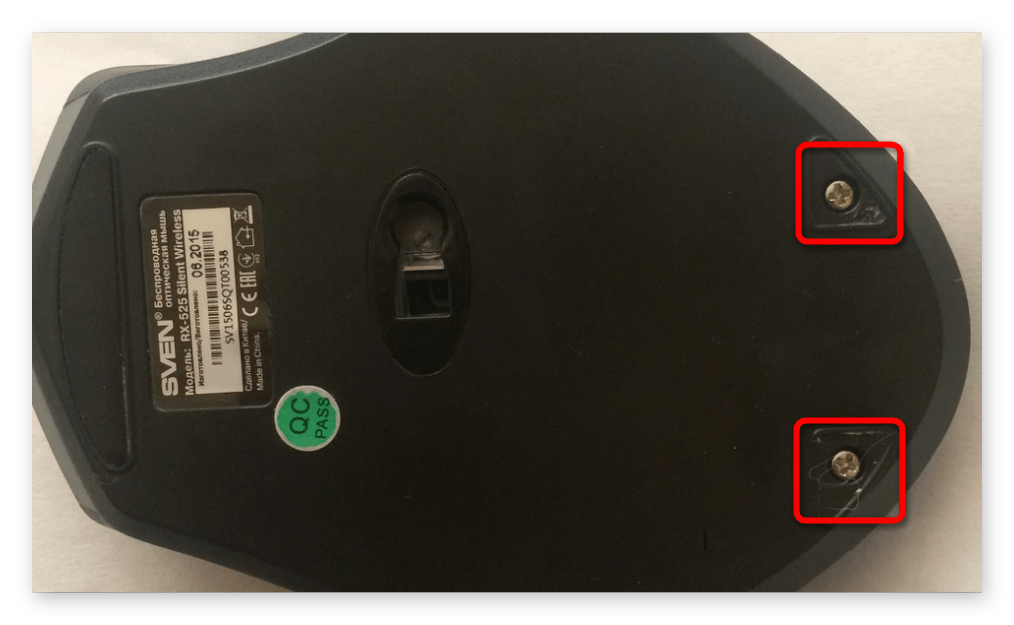
Если первичный осмотр не позволил обнаружить винт на корпусе мышки, он может быть спрятан под наклейкой от производителя. Выявляется это посредством тактильных ощущений — надавите пальцем на наклейку с небольшим усилием и проведите по всей площади. Там, где будет чувствоваться отверстие, расположен искомый шуруп. Чтобы его открутить, нужно аккуратно отклеить этикетку или разорвать с помощью отвертки.
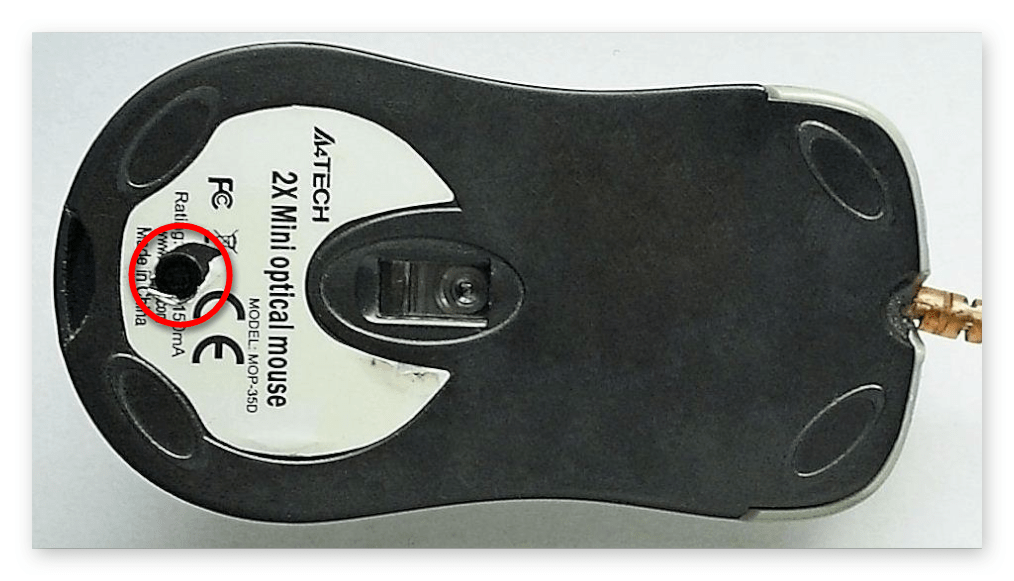
Когда винт не удается обнаружить под наклейкой, но корпус все равно не получается разобрать, следует икать крепеж под накладками — так называемыми ножками мышки, которые создают трение с поверхностью для более точной фиксации. Эти элементы держатся на клее, поэтому после снятия их получится вернуть обратно на место.
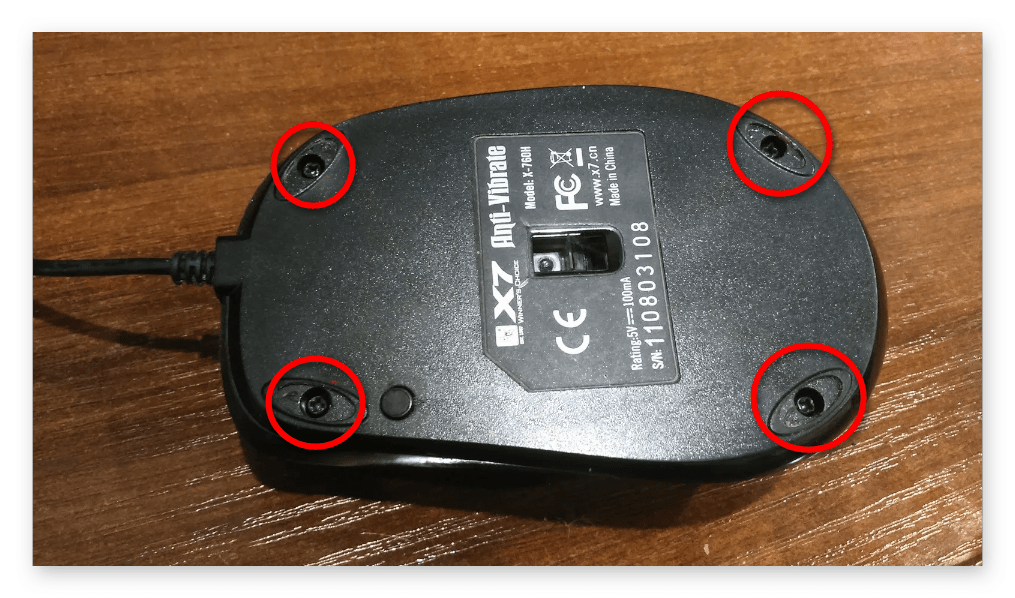
Обратите внимание! В некоторых моделях компьютерных мышей шурупы могут быть расположены одновременно под наклейкой, накладкой и находиться в поле зрения.
После отвинчивания всех шурупов отсоедините верхнюю часть корпуса от нижней. Для этого, сначала приложив незначительные усилия, разъедините до образования небольшого зазора сторону, где находился винт. Затем полностью снимите верхнюю часть, потянув на себя.
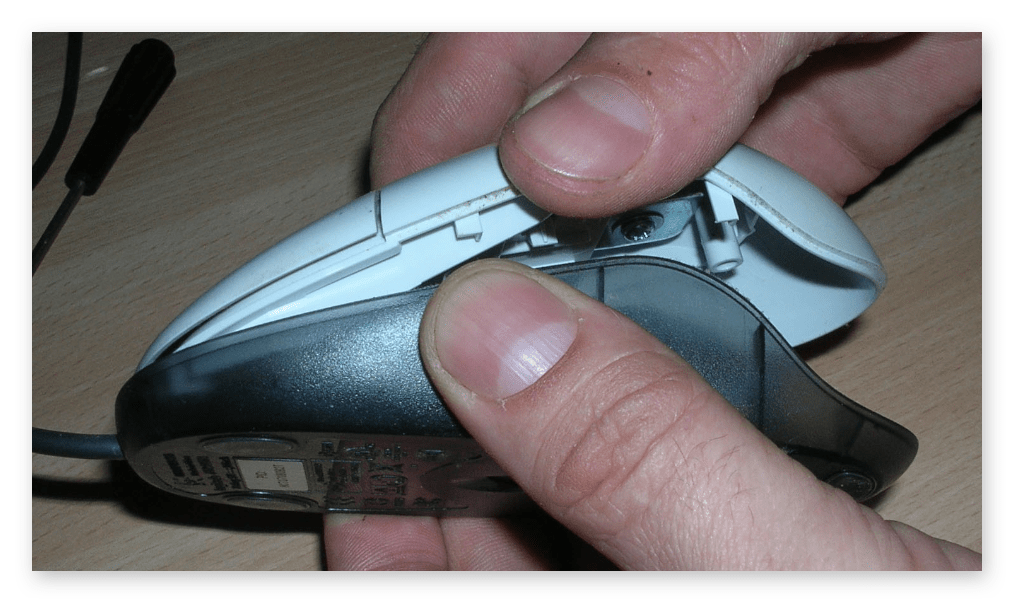
Важно! Иногда обе части корпуса скреплены между собой шлейфом или проводом. При обнаружении таковых следует аккуратно разъединить детали на максимально допустимое расстояние и отсоединить контакты на плате.
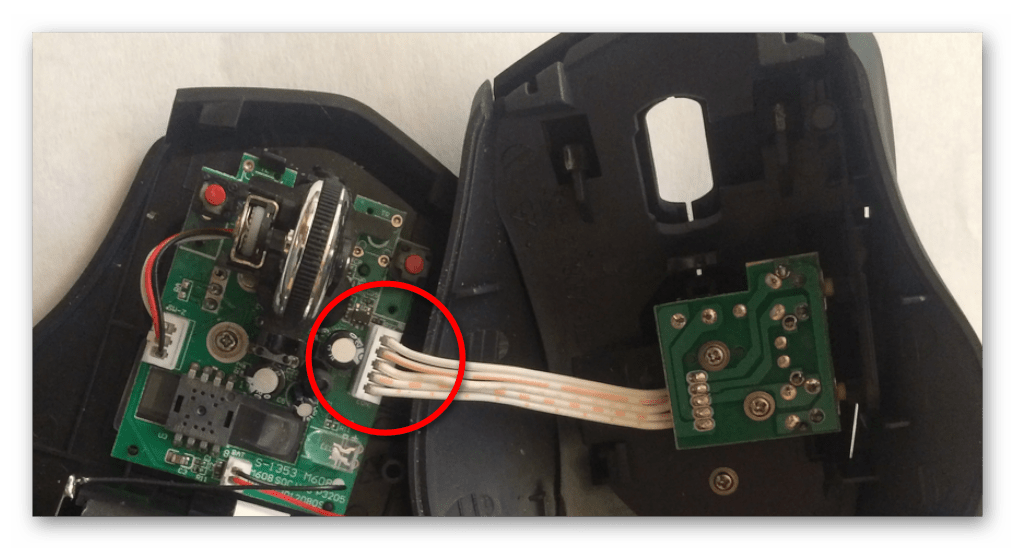
Шаг 2: Демонтаж платы
В подавляющем большинстве устройств печатная плата зафиксирована в нижней части корпуса мышки путем стыковки крепежных отверстий с выступающими стержнями. В таком случае просто поднимите микросхему строго вертикально.
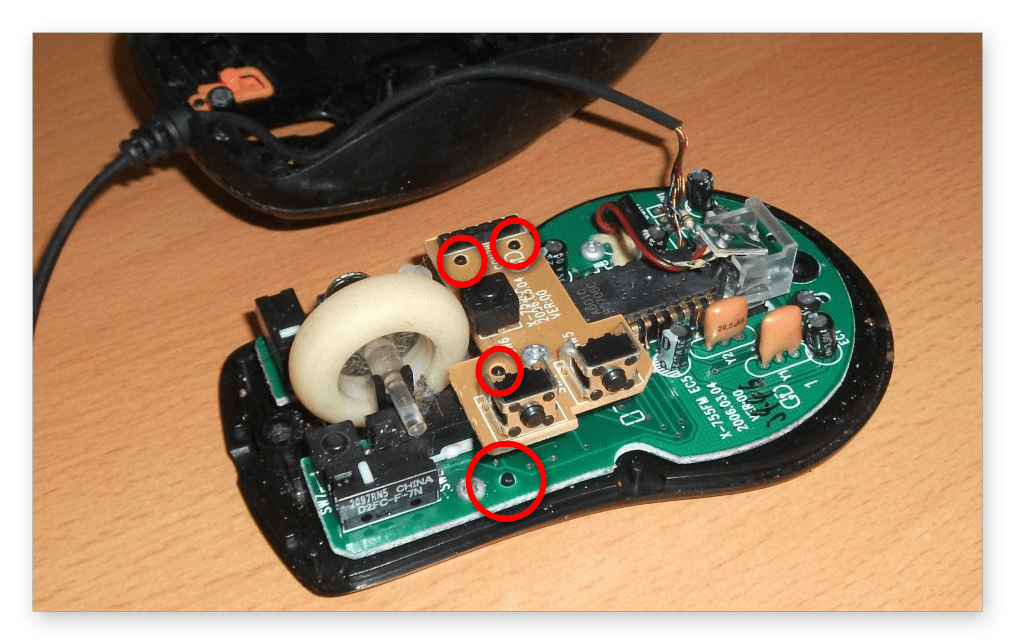
Если при попытке это выполнить чувствуются усилия, внимательно осмотрите деталь. Вполне возможно, что плата зафиксирована винтиком. Тогда, воспользовавшись отверткой нужного типа, изымите крепеж.
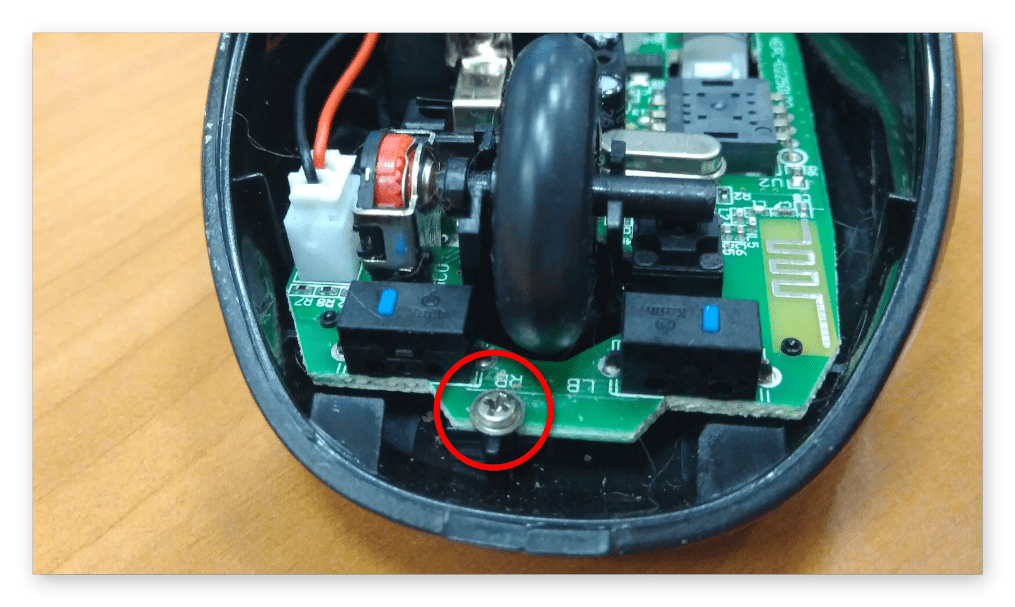
Последний вид фиксации печатной платы — пазы на корпусе. При их обнаружении, воспользовавшись дополнительными инструментами, отогните на небольшое расстояние головку и поднимите соответствующую сторону микросхемы. Далее проделайте те же действия со всеми остальными фиксаторами.
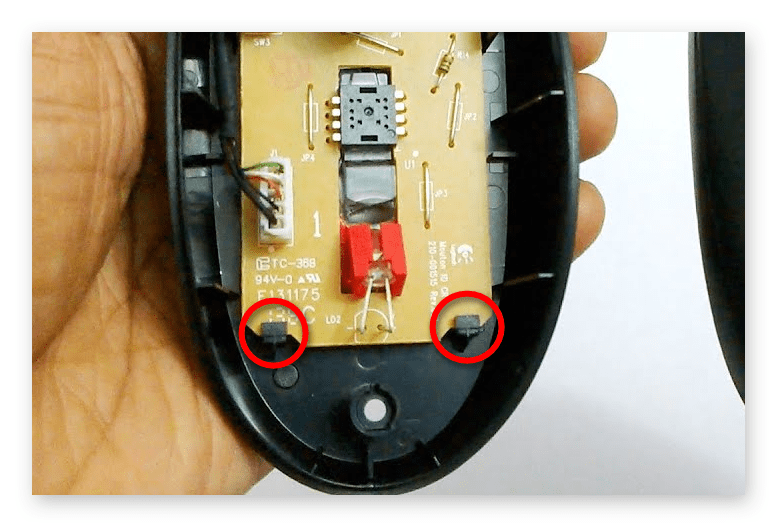
На микросхеме могут находиться дополнительные механизмы управления, которые подключены напрямую к плате или с помощью перемычек. В первом случае потребуется выпаивать каждый элемент, что не рекомендуется делать неопытным пользователям. Во втором — необходимо, приложив небольшие усилия, отсоединить нужные элементы.
Как разобрать и отремонтировать компьютерную мышку
Компьютерные мышки, выпускаемые на данный момент, имеют хорошую надежность. Они могут работать без починки несколько лет. Однако, со временем они отказываются работать. Приходится приобретать новую мышь или производить ремонт старой самостоятельно. Так как в мастерской за это берут не малые деньги.
Зачастую, поломка мышки обусловлена перетиранием провода в месте выхода из корпуса либо плохом контакте, который возникает в кнопках мышки. Зачастую, это левая клавиша, так как ей само чаще пользуются. Чтоб отремонтировать мышку, придется ее разобрать.
Как разобрать компьютерную мышку
Первым делом необходимо выкрутить крепежные винты, они находятся на нижней стороне. Их может быть несколько, но почти всегда это один винт. Данная модель мышки скрепляет корпус одним винтом.

Если не удается обнаружить винт, значит, он заклеен этикеткой. Надавите на этикетку, если она прогнется, винт расположен под ней. Чтоб разобрать эту мышку, пришлось частично отклеить наклейку.

Модель TECH X-701 скрепляется двумя винтами. Один из них находится под этикеткой. Когда была совершена попытка отклеивания этикетки, она начала рваться. Пришлось нащупать винт и открутить его, не снимая наклейки. На фотографии место показано синим кружочком.

Если нет винтов под наклейкой, значит, они спрятаны за подпятниками. Их следует отклеить, поддев ножом. После того, как мышка будет отремонтирована, подпятники следует вернуть на место. Если этого не сделать, мышка будет плохо скользить по коврику.

После всех действий снимается крышка мышки, на которой расположены кнопки.

Чаще всего печатная плата не фиксируется в корпусе мышки. Она просто надевается на пластиковые стержни. Если при попытке снятия платы, она не поддается, значит, следует искать винты. Данная модель мышки при помощи винта фиксирует сразу два элемента: корпус и плату.

Плата снимается путем поддева ее снизу, при этом следует вынимать ось колесика из фиксаторов.

Внимательно осмотрите мышку перед разборкой, запомните расположение деталей. Обратите внимание на пружину трещотки колесика, если такова имеется. Она имеет сходство с пружиной прищепки, только размер меньше. Если вам не нравится вращение колесика, подогните концы этой пружинки. Тогда колесико будет мягче вращаться за счет уменьшения давления.
Следите за тем, чтоб при разборке, ваши пальцы не прикасались к оптической призме и элементам оптики. Если это произошло, не применяйте ни каких моющих средств. Существуют специальные салфетки для удаления жирных пятен. Если их нет в наличии, протрите элементы оптики сухой тканью.
Как отремонтировать перетершийся провод мышки
Если во время работы за компьютером вы стали наблюдать самовольное перемещение курсора или зависание, причиной этому может быть поломка провода. Это легко проверить. Прижмите провод к корпусу мышки и сделайте движение. Если курсор перемещается по заданной оси, все дело в проводнике.

Если в месте выхода провода из мышки замечено его повреждение, причина поломки мышки именно в нем. Вот один из примеров поломки. Фото четко показывает, что повреждена внешняя оболочка провода. Некоторые проводники просто перетерлись. Эта мышка подлежит ремонту.

Если вы имеете навык работы с паяльником, отремонтировать мышку не составит труда. Достаточно удалить поврежденный участок провода, подготовить новые концы пайки и пропаять их. Останется только присоединить провод к печатной плате.
Как отремонтировать перетершийся провод мышки пайкой
Существует два вида провода, соединяющих мышку с разъемом: мишура и обычный многожильный. Мишура более эластичный и мягкий провод. Он устойчив к изгибам, возникающим при использовании мышки. Соответственно, и служит он дольше.
Провод проложен вдоль корпуса мышки и соединен с печатной платой. Существует два варианта крепления этого провода. При помощи разъемного соединения и путем запрессовки в колодку платы. На фото показана колодка, которая была выпаяна из печатной платы. Проводники запрессованы в нее.

Чтоб не забыть расположение проводов в плате, лучше сделать фотографию. Затем разъем или колодка выпаивается из платы. При этом, провода лучше не разъединять. Цветовая схема проводов может различаться. Так как единого стандарта не существует, производители подбирают провода на своем усмотрение.
Я ремонтировал разные мышки и во всех провода имели различный цвет. Скорее всего, это связано с тем, что ремонт мышки поле ее гарантийного срока не предусмотрен. После того, как старые провода были выпаяны из платы, необходимо удалить остатки припоя. Для этого разогрейте его паяльником и, воспользовавшись тонкой спичкой или зубочисткой, выдавите припой из отверстия. Места под новые проводники подготовлены.

Прежде чем приступить к пайке, необходимо подготовить провода. Отрезаем плохой кусок провода на длину 15-20 мм. Снимаем изоляцию, лудим концы припоем. Чтоб облуженные края имели круглую форму, провода следует уложить на деревянную подставку и лудить, вращая. Если этого не сделать, провода не пройдут в отверстия печатной платы. Затем вставляем их в плату и запаиваем согласно цветовой маркировке.

Проводники мишура не поддаются лужению канифольным флюсом. Все потому, что они заизолированы лаком. Кислоту в данном случае нельзя применять, спустя некоторое время это разрушит проводник. Лучше всего воспользоваться таблеткой аспирина.

Далее вставляем проводники типа мишура в отверстия, которые мы ранее подготовили, и запаиваем припоем.

Бывают случаи, когда печатная плата имеет маленький диаметр отверстий под провода. В таком случае проводники можно припаять к контактным площадкам. Физической нагрузки на провод не будет, поэтому этот вид соединения будет достаточно жестким.

Все, можно возвратить печатную плату на место. Укладываем провод и крепим плату винтами. Следите, чтоб провод не касался подвижных деталей, не был уложен под толкатели кнопок, не был придавлен корпусом. Прежде чем закрыть корпус крышкой, позаботьтесь о том, чтоб лишняя грязь и волосинки были убраны. Можно пользоваться мышкой.
Как отремонтировать перетершийся провод мышки скруткой
Надежнее пайки для ремонта провода мышки способа не найти. Однако, не у всех есть паяльник и не все могут паять. Если вы не являетесь обладателем паяльника, можно отремонтировать провода при помощи скрутки. Для этого следует разобрать мышку и отрезать участок провода с дефектом.

При помощи острого лезвия ножа разрезаем внешнюю изоляцию на обоих концах провода. Примерно на 5-6 см.

Далее необходимо извлечь проводники из оболочки провода. Оболочку разрезать не нужно, она еще будет служить.

Длину проводника необходимо подобрать таким образом, чтоб при скрутке провода места соединений были сдвинуты на 5-8 мм относительно друг друга. Концы изоляции необходимо зачистить.

Проводники одинакового цвета скручиваются между собой.

Скрутки необходимо загнуть вдоль проводов. Затем заправить их в ранее разрезанную изоляцию. Обратите внимание, чтоб места скруток не соприкасались между собой.

На получившееся соединение необходимо наложить второй отрезок изоляции.

Это позволит увеличить механическую защиту и защиту от соприкосновения с деталями на плате мышки.

Остается вставить разъем провода в разъем на печатной плате. Затем аккуратно проложить провод по корпусу мышки.

Мышка накрывается верхней крышкой, винты завинчиваются. Можно использовать мышь по назначению. Провода, соединенные таким способом прослужат еще один срок. Бывает такое, что разъем мышки расположен вдали.
И длинны провода не хватает для подключения мыши. Тогда, по этой же схеме наращиваем не достающий отрезок провода. Его можно взять от старой мышки. Провода могут иметь различную цветовую маркировку, так как единого стандарта не существует. Поэтому, прежде ем скручивать провода, прозвоните их. Для увеличения срока работы мышки, следите за тем, чтоб провода в месте выхода из корпуса не перегибались.
Если колесико мышки стало плохо работать
Иногда, когда вы вращаете колесико на мышке, замечаете, что страница не листается вовсе или это происходит рывками. Причиной этому может быть попадание пыли и волос между фотоприемником оптопары и фотодатчиком колесика. Так как же попадает грязь в мышку? Через зазоры между корпусом и колесиком. Так как внутри находится смазка, которая улучшает скольжение, посторонние предметы прилипают именно к ней.

Удалив волосы и пыль, колесика работает как новое.
Как заменить микропереключатель
Если вы обнаружили, что во время нажатия на клавиши мышки ничего не происходит, следует начать ремонт. Причиной тому может быть выход их строя микропереключателя или износ кнопки, образовавшийся в месте касания с толкателем.
Чтоб выяснить причину, необходимо разобрать мышку и осмотреть ее. Если есть незначительное углубление, около 1 мм, причина может быть в этом. Проверьте толкатели кнопок путем нажатия на них. Должен образоваться звонкий, четкий щелчок. Если это не так, скорее всего дело в самом переключателе.
Это проверяется следующим образом: мышка в разобранном виде подключается к компьютеру, и путем нажатия на толкатели, проверяется. Если все работает, необходимо наплавить недостающий кусочек пластмассы на кнопку, либо налить капельку эпоксидной смолы. Если поломка кроется в микропереключателе, его придется заменить.

Проще заменить переключатель целиком, нежели возиться с перепайкой проводов. Большинство мышек используют стандартный микропереключатель. Он работает по следующему принципу. В корпус, выполненный из пластика, запрессовано 3 латуневых пластины, имеющих сложную форму. Их концы имеют штыри, служащие для запайки в плату.
Пластина, расположенная на фото слева – средняя точка переключателя. Способом распора на нее прикреплена пластина, имеющая отверстие в форме «П». Эта пластина левой стороной крепится к выступу левой пластины с левой стороны. Правая сторона изогнута дугой, ей она зацепляется за выступ, расположенный справа на левой контактной пластине.
Плоская тонкая пластина исполнена таким образом, что правый конец ее выталкивается вверх. За счет чего создается контакт с толстой правой пластиной, изогнутой в форму буквы «Г». Во время нажатия на клавишу, толкатель передает усилие на тонкую пластинку. Следовательно, она опускается вниз, отдаляясь от верхнего контакта, и касается нижнего. Вывод этого контакта расположен в средине кнопки.
После того, как вы отпускаете кнопку, тонкая пластина возвращается в свое исходное положение, за счет чего происходит соединение крайних контактов переключателя. Получается, что когда кнопка нажата, контакты соединяются между собой. При чем это происходит с средним и левым контактами. Когда кнопка отпущена, соединяются крайние контакты.

Так как метал имеет свойство накапливать усталость, пружина деформируется и теряет свое свойство. Именно поэтому кнопка отказывается работать. Может быть, микропереключатель удастся отремонтировать.
Разобрать, вынуть пружину и выпрямить ее. Но мне не приходилось ремонтировать переключатель таким образом. Если вы имеете старую шариковую мышку, разберите ее и выпаяйте микропереключатель.
Выпаивать лучше тот, который располагается под колесиком. Он используется реже всего и зачастую, исправен. Если колесико отсутствует, возьмите переключатель правой кнопки. Только обратите внимание, на то, как он устанавливается. Выводы на переключателе располагаются симметрично друг другу, ошибиться легко.
Если старая мышка отсутствует, поменяйте переключатели местами. На место левой кнопки установите переключатель с колесика и наоборот. Если положение крайне безвыходное, не остается ничего, как ремонтировать микропереключатель.
Как разобрать мышку Bloody быстро и просто

В Интернете Часто встречается вопрос, как разобрать мышку Bloody, и можно ли это сделать своими руками на дому. Сразу отметим, что разбор мышки не вызывает трудностей. Главное знать, где находятся крепления, иметь под рукой необходимый инструмент и несколько минут свободного времени.
Когда это необходимо
Перед тем как разобрать мышку Bloody, убедитесь, что это действительно поможет. Как правило, такие манипуляции эффективны в следующих случаях:
- Загрязнение и плохая работа колесика.
- Нестабильное срабатывание кнопки.
- Неполное включение любой из клавиш из-за попадания внутрь мусора.
- Залипание кнопок из-за разлива жидкости.
- Другие проблемы.
Во многих случаях неисправность можно решить своими силами без обращения к специалисту.

Пошаговая инструкция
Теперь рассмотрим, как разобрать Блуди V7 и V8. Устройство с проводным подключением и 8 кнопками пользуется большим спросом у геймеров, благодаря удобству пользования, широкому функционалу и быстрому отклику на нажатия.
Как разобрать Bloody V7
Если возникла необходимость разобрать мышку Bloody V7, подготовьте набор отверток, влажные салфетки и лопатку для поддевания накладок. Далее сделайте следующие шаги:
- Разверните мышку нижней частью вверх.
- Снимите защиту в виде трех красных накладок (верхнюю накладку за проводом можно не снимать, ведь под ней никаких болтов нет). Для этого используйте острый инструмент, к примеру, ножик, отвертку или лопатку. Работа выполняется для получения доступа к болтам, находящимся под специальной заглушкой. Заглушки выполнены из металла, но все равно действуйте осторожно, чтобы не погнуть и не сломать указанные пластинки.
- С помощью тонкой отвертки выкрутите винты. Старайтесь действовать осторожно, чтобы не «слизать» место установки «жала».
- Рассоедините днище и верхнюю часть.
- Отсоедините шлейф, который объединяет две части.
- Отбросьте провод подключения, который также соединен с помощью шлейфа.
- Открутите винты на плате верхней части для ее снятия и очистки.
- Выкрутите металлический элемент, закрепленный возле микросхемы.
- Отсоедините верхнюю крышку. Она фиксируется на пластмассовых защелках, поэтому действуйте осторожно во избежание случайного повреждения.
- Берите нижнюю часть и открутите винты, удерживающие колесико, а после снимите само колесо.
- Снимите плату, удерживаемую на нескольких болтах.
Как видно, разобрать мышку Bloody V7 не составляет труда. После разбора остается почистить все элементы и собрать устройство в обратной последовательности. Будьте внимательны и запоминайте расположение каждой детали. Можно разобрать мышку и снять этот процесс на видео, чтобы не ошибиться в сборе.
Как разобрать Bloody V8
Приведенная выше инструкция актуальна для модели V7. Если нужно разобрать мышку Bloody V8, алгоритм действий очень похож. Эти изделия отличаются небольшими конструктивными особенностями, разрешением сенсора и встроенной памятью (предусмотрена в модели V7).
Разбираем мышку Bloody (для V8). Общий алгоритм такой:
- Снимите накладки (кроме той, что находится возле питающего шнура).
- Открутите крепежные винты.
- Поднимите крышку и отсоедините верхнюю часть.
- Снимите шлейф, чтобы разъединить две части, или просто открутите схему на верхней части мышки Bloody.
- Выкрутите два шурупа, удерживающие схему на нижней части, и снимите ее.
- Разберите корпус верхней части и снимите накладку со стеклом, куда забивается много грязи и пыли.
- Снимите колесико.
- Почистите все элементы конструкции влажной салфеткой.
- Соберите устройство в обратной последовательности.
Учтите, что разобрать мышку Bloody не составляет труда, ведь основные элементы крепятся с помощью винтов и пластиковых фиксаторов. Гораздо сложнее собрать девайс.
Зная, как разобрать мышку Bloody, вы в любой момент сможете почистить ее от грязи и пыли, вернув нормальную работоспособность. Чтобы избежать трудностей, заранее подготовьте необходимый инструмент, средство для очистки и хорошее освещение. Помните, что придется иметь дело с мелкими деталями, поэтому сборку придется производить очень внимательно.

Как разобрать мышку bloody : Один комментарий
- Михаил09.12.2022 в 22:24 Bloody V8 вопрос, как потом во время сборки обратно установить металлические накладки? На видео они посажены на что то типо клея, а существует ли способ как их установить без клея?