
Раскрыт секретный способ обхода ограничений на раздачу мобильного интернета
У большинства сотовых операторов раздача интернет-трафика со смартфона на другие устройства зачастую бывает ограничена или доступна лишь за дополнительную плату. Расскажем как обойти это ограничение и свободно пользоваться мобильным интернетом на любом устройстве и в любом месте.
Как операторам удается отслеживать раздачу интернета
Несмотря на то, что в последнее время большинство сотовых операторов становятся более лояльными в отношении объема трафика для своих абонентов, они по-прежнему продолжают контролировать и стараются не допускать раздачу интернета на другие Wi-Fi устройства, предлагая данную услугу лишь за дополнительную плату.
Для отслеживания таких подключений сотовые операторы используют показатель TTL (Time To Live, или Время жизни пакета), который может отличаться в зависимости от типа устройства, но для большинства смартфонов начальный TTL составляет 64 единицы.
При прохождении пакета трафика через маршрутизатор любого устройства, значение TTL уменьшается на единицу и, например, когда вы раздаете интернет на другой смартфон, показатель TTL становится равен 63. Оператор видит, что абонент делится интернетом с кем-то еще и присылает соответствующее уведомление, либо просто блокирует такую раздачу.
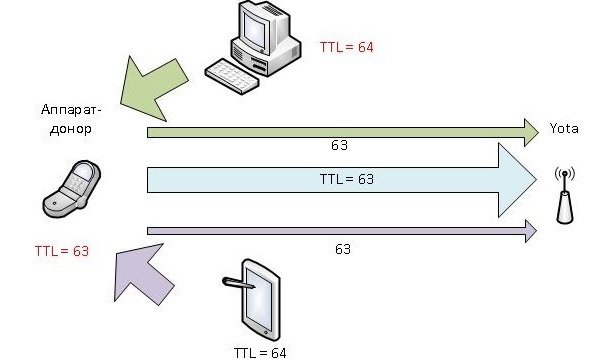
Чтобы обойти ограничение на раздачу для смартфонов, необходимо установить Root доступ и изменить показатель TTL на 65, чтобы при прохождении трафика значение менялось на 64. Сделать это можно, например, с помощью приложения TTL Master.
В компьютерах на ОС Windows все немного сложнее. TTL в Windows по умолчанию имеет значение 128 единиц и когда абонент раздает интернет со смартфона с безлимитным тарифом на компьютер, то оператор видит, что TTL скачет 64–127–64, так как в сети появился еще один узел и также блокирует такое соединение.
Чтобы этого избежать, мы можем вручную изменить значение TTL на нашем компьютере и тем самым блокировки удастся обойти.
Как изменить TTL на Windows
Чтобы изменить значение TTL на компьютере с Windows, нам необходимо создать новый параметр в редакторе реестра. Для вызова редактора реестра на компьютере открываем меню «Выполнить» через меню ПУСК или воспользуемся сочетанием клавиш WIN+R и пишем в строке «regedit».
В левой части экрана находим папку HKEY_LOCAL_MACHINE и последовательно переходим: CurrentControlSet – Services – Tcpip – Parameters
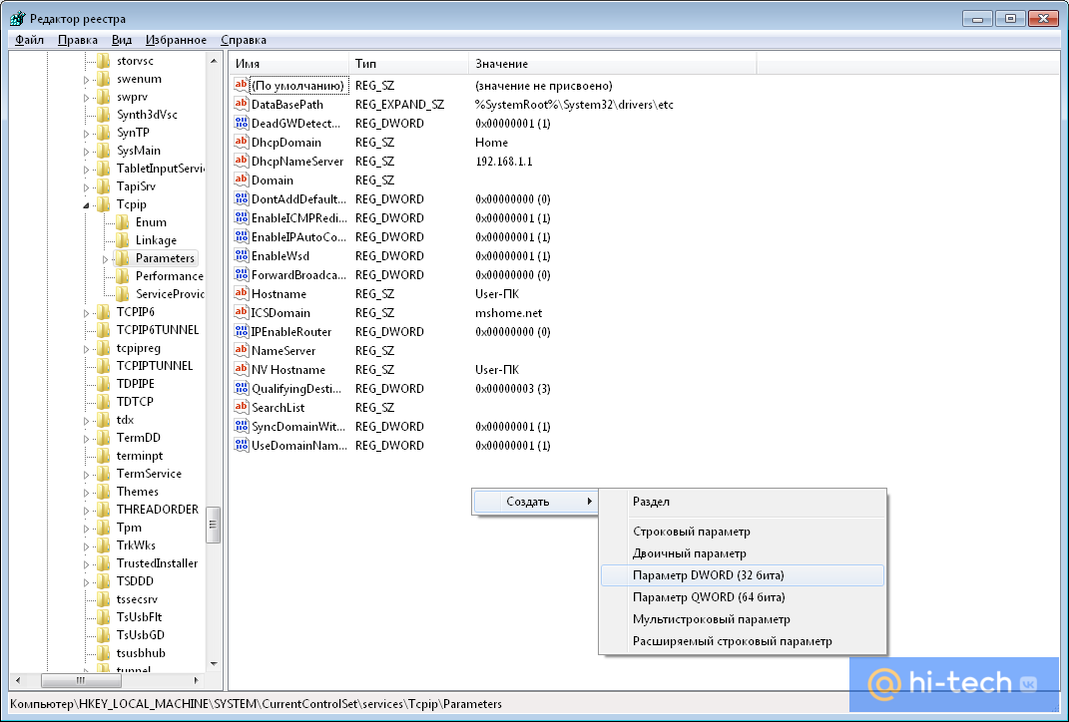
В правой части экрана кликаем на пустом месте правой кнопкой мыши и создаем новый параметр DWORD (32 бита).
Теперь кликаем по созданному параметру правой кнопкой мыши и выбираем «Изменить».
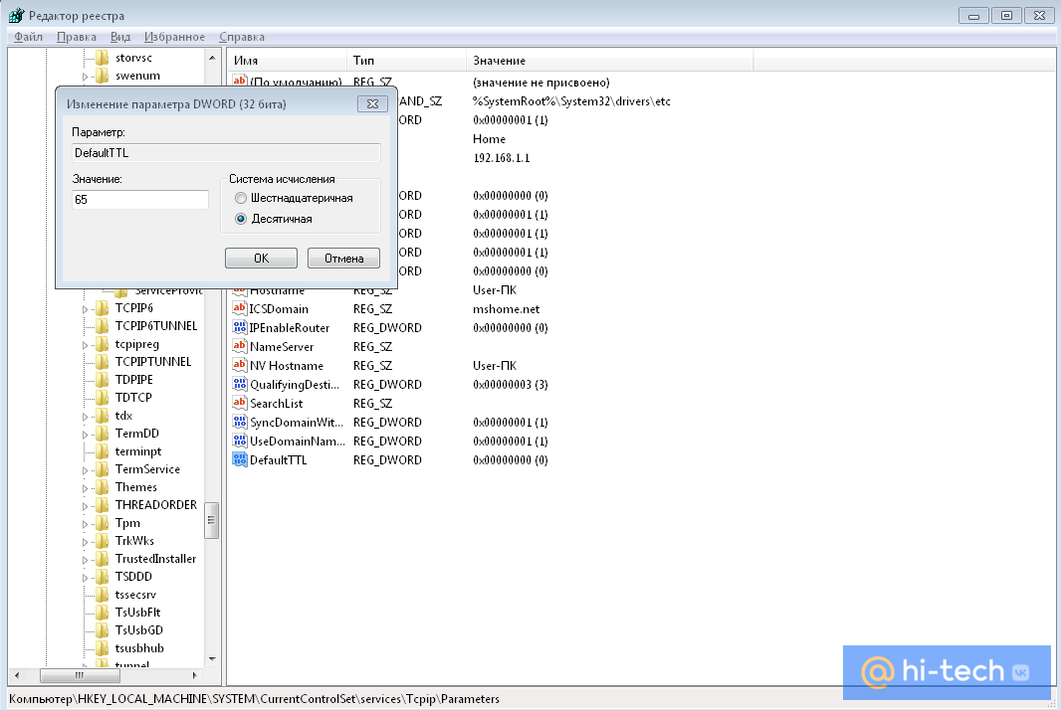
В открывшемся окне выбираем «Десятичную систему исчисления», в строке Параметр вписываем «DefaultTTL», а в поле Значение устанавливаем «65». После этого обязательно перезагружаем компьютер.
После перезагрузки снова открываем меню «ПУСК» на компьютере и в строке поиска пишем аббревиатуру «cmd» для вызова командной строки.
В открывшемся поле прописываем строчку «ping 127.0.0.1». Жмем Enter и проверяем, что значение TTL изменилось на 65.
На этом можно было бы закончить нашу настройку, но к сожалению, одного изменения параметра TTL бывает недостаточно. Дело в том, что некоторые операторы также отслеживают и статистику посещения ресурсов в интернете, а так как многие компьютеры с Windows постоянно получают различные обновления, автоматические алгоритмы сотовых операторов понимают, что телефон принимает пакеты от Windows и снова блокируют нам раздачу.
Установка VPN на смартфон
Чтобы этого избежать, придется либо отключить все обновления на компьютере, либо зашифровать наш трафик. Мы предлагаем пойти вторым путем и зашифровать трафик через специальные VPN сервисы. Таким образом, оператор не сможет отследить какие ресурсы мы посещаем.
Среди бесплатных приложений мы можем порекомендовать приложение Turbo VPN, которое обеспечивает 128-битное шифрование сетевого подключение через точку доступа Wi-Fi используя протоколы IPsec и OpenVPN.
Приложение не требует дополнительных настроек и, чтобы начать им пользоваться, нужно лишь нажать на кнопку с изображением морковки, после чего сервис автоматически произведет подключение к наиболее подходящему серверу.
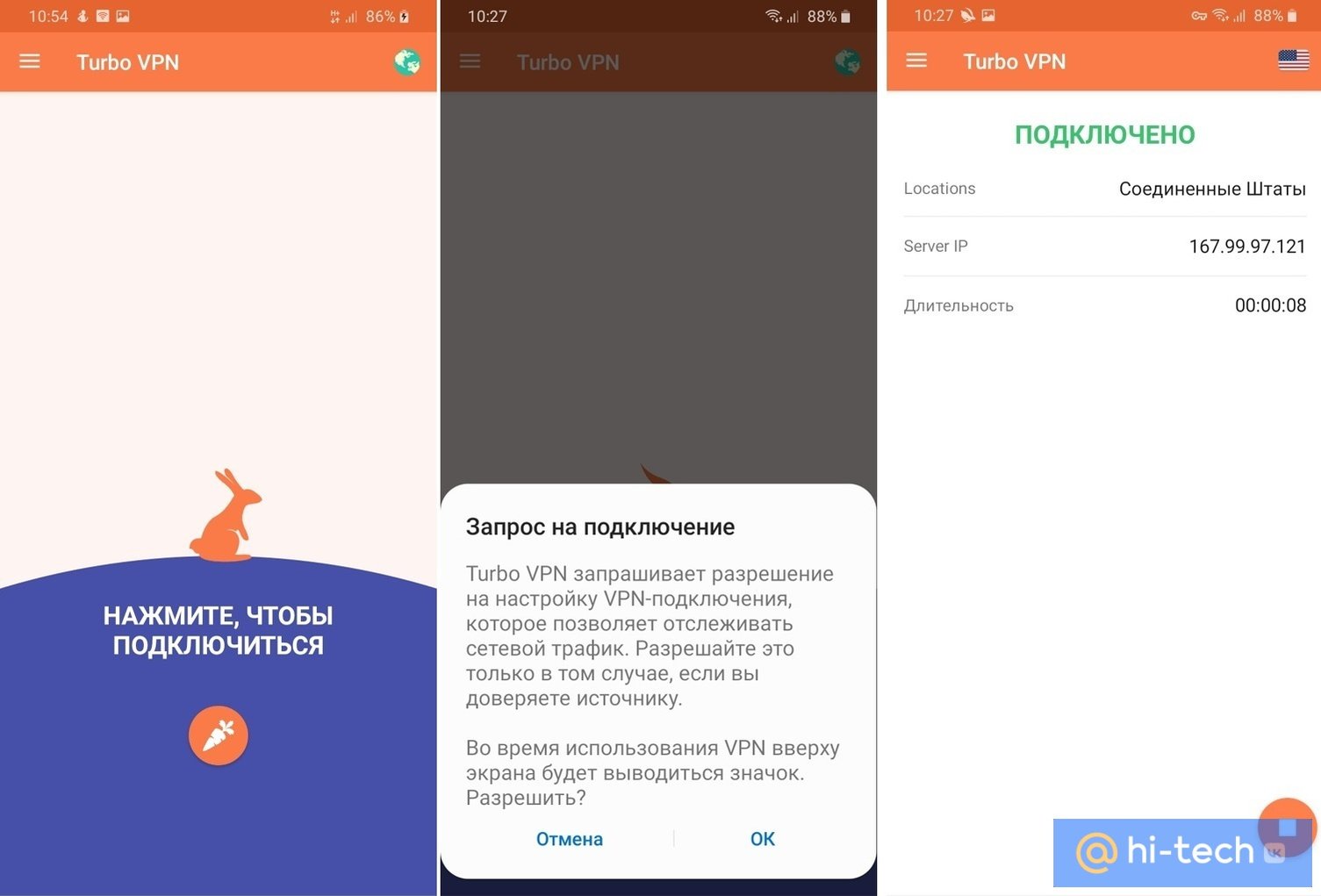
Осталось соединить компьютер или ноутбук с помощью точки доступа на смартфоне и начать пользоваться мобильным интернетом без ограничений.
Как раздавать интернет с телефона без ограничений

Редактор эксперт в области компьютеров. Работаю в этой сфере уже более 10 лет. Мои профессиональные интересы связаны с новейшими технологиями и тенденциями в мире IT.
Петрусенко Ильич недавно публиковал (посмотреть все)
- Как поставить пароль на флешку: 5 рабочих способов — 5 апреля, 2023
- Как научиться рисовать на графическом планшете? — 5 апреля, 2023
- Как выбрать ноутбук: полезные советы — 5 апреля, 2023
Когда дело касается раздачи интернета, то мобильные операторы придерживаются строгих ограничений. На большинстве тарифных планов делиться интернетом либо нельзя вообще, либо делать это можно в строго ограниченном объеме. Любые отступления от правил караются урезанием скорости или дополнительным счетом за услуги.
Мы категорически не согласны с подобной политикой: если человек подключил себе безлимитный интернет и честно за него платит, то имеет право раздавать его на любые устройства, какие ему вздумается. Поэтому сегодня мы расскажем, как обойти ограничения и раздавать интернет со смартфона на любом безлимитном тарифе.
Как раздавать безлимитный LTE интернет
Для начала о том, как оператор вообще понимает, что тот или иной клиент раздает интернет. Для этого используется параметр TTL, он же Time To Live. У каждого устройства есть собственный TTL. У iOS и Android смартфонов TTL по умолчанию = 64, у операционной системы Windows = 128.
Этот показатель не статичен, он уменьшается на единицу при отправке пакетов с раздающего на принимающее устройство. Если TTL двух девайсов по одному каналу подключения не совпадает — при раздаче это происходит всегда — оператор видит, что абонент делится интернетом с кем-то еще, и блокирует его. Суть обхода ограничений при раздаче трафика заключается в увеличении TTL на принимающем устройстве на единицу. В таком случае итоговый TLL на компьютере и телефоне будет совпадать, и оператор определит их как одно устройство.
Для изменения TTL на компьютере не требуются никакие сторонние программы. Алгоритм довольно простой:
- С помощью сочетания клавиш Windows + R вызываем окно «Выполнить».
- Нам нужен редактор реестра, вызвать его можно командой regedit.
- В реестре отправляемся по следующему пути (скопируйте и вставьте): HKEY_LOCAL_MACHINESYSTEMCurrentControlSetservicesTcpipParameters
- Щелкаем правой кнопкой мыши и выбираем единственный доступный в контекстном меню пункт «Создать», затем в выпадающем меню щелкаем по варианту «Параметр DWORD (32 бита).
- Щелчок правой кнопкой мыши по новому параметру и выбор пункта «Переименовать». Называем параметр DefaultTTL.
- И снова щелкаем правой кнопкой мыши по уже переименованному параметру, только на этот раз нам нужен пункт «Изменить».
- Откроется окно изменения параметров, в котором нужно изменить систему счисления на десятичную, в графу «Значение» вписать 65 и подтвердить изменения.
- Повторяем ровно те же действия, но уже по другому пути реестра: HKEY_LOCAL_MACHINESYSTEMCurrentControlSetservicesTCPIP6.
- Перезагружаем компьютер, иначе ничего не заработает.
После перезагрузки свободно раздаем интернет на ПК без навязчивых ограничений и дополнительных выплат мобильному оператору. Непосредственно на смартфоне ничего делать не нужно, но на всякий случай проверьте, не начал ли оператор списывать деньги за раздачу, чтобы если что-то пойдет не так, не оказаться в неловкой ситуации.
Устройство современных мобильных телефонов предполагает наличие аппаратного модуля, позволяющего поделиться интернет-трафиком и распределить его на другие устройства, например, на другой смартфон, ноутбук или персональный компьютер. Однако только немногие пользователи знают об этой интересной опции. На языке самых продвинутых это действие называется «раздавать интернет». Но, несмотря на теоретическую возможность такого действия, на практике оно осуществляется далеко не всегда. И этому есть много причин.
Как бесплатно раздать себе интернет со смартфона на ПК, метод бедных студентов
Вам тоже кажется несправедливым, что оператор желает ободрать вас до нитки, если вы пользуетесь своим же интернетом с телефона на персональном компьютере? В этой статье я расскажу вам, как восстановить справедливость и обойти вымогательскую блокировку любого оператора.
25 марта 2020, среда 08:16
E1nher1 [ ] для раздела Блоги
реклама

Предисловие
Вам тоже казалось странным, что студенты даже из самых бедных и неблагоустроенных общежитий, где интернета не было бы и в помине, умудряются терабайтами качать фильмы и играть в онлайн-игры со своих стационарных компьютеров и ноутбуков?
Я до последнего времени особо не задавался этим вопросом, так как жил в собственном доме и у меня всегда был высокоскоростной интернет, а мобильный интернет был чем-то бесполезным.
реклама
Но вот я попал в карантин, где нормального высокоскоростного интернета нет и в помине. Обладая лишь смартфоном и стационарным ПК, я попытался создать точку доступа для выхода в интернет. Но оператор тут же вычислил, что я пытаюсь воспользоваться «дополнительной услугой раздачи», как он это называет. Я посчитал это крайне несправедливым и обратился к своим друзьям, которые годами живут в общежитиях и наравне со всеми ведут активную жизнь в интернете.
Студенты мне раскрыли тайну безлимитного интернета «из общаги», а сейчас я поведаю эту тайну вам.
Немного теории.

реклама
Итак, весь обход той самой «блокировки» заключается в изменении TTL.
Обычное значение TTL составляет 64 для различных мобилок на IOS и Android, а также на таких операционных системах как MAC или Linux. Для операционной системы Windows это значение равно 128.
Чтобы «показать» оператору, что мы используем свой интернет «на таком же своем устройстве», если вы понимаете, о чем я, нам нужно, чтобы TTL на ПК и смартфоне совпадал. При этом стоит учитывать, что TTL теряет единицу при передаче пакетов с раздающего устройства и в итоге, если даже на нашем втором устройстве выставить TTL равный 64, оператор поймет, что «это устройство уже не наше» и мы пытаемся «поделиться интернетом с каким-то халявщиком». А вот если выставить значение TTL на единицу больше, то все будет хорошо, а оператор «поймет», что мы используем такое же наше устройство и ни с кем не делимся бесплатным интернетом 🙂
О теоретической «раздаче» интернета со смартфона на смартфон».
Иногда встречаются ситуации, когда доступ в интернет нужен на другом мобильном телефоне. Изменить TTL смартфона возможно, но для этого нужно обладать специальными root-правами или пользоваться сторонним софтом. Я не буду тут описывать настолько «извращенные» методы, если кому-то интересен конкретно этот вопрос — ищите ответ на других сайтах. Хотя намекну о способах изменения TTL на телефоне без прав «суперпользователя», вам для этого понадобится такая программка как Terminal Emulator for Android. Принцип тот же самый, что и на ПК, мы просто выставляем TTL раздающего устройства, но с прибавкой в единичку. Совсем «детский» вариант — поставить что-то вроде TTL Master и легким движением руки выбрать необходимый TTL. Но последний способ не гарантирую, что сработает.
реклама
А вообще, раз уж взялись «хакерствовать» со своей мобилкой, то устанавливайте Root-права и делайте все своими руками. Не стоит «доверять» каким-то приложениям и программкам.
Я же выступаю сторонником того, что лучше лишний раз не наглеть и просто переставить симки из телефона в телефон/планшет. Если оба устройства ваши, то что вам помешает сделать именно так? Поменять SIM-карты местами намного проще, чем копаться в системе телефона.
А теперь, собственно, перейдем к самому главному.
Практика: как раздать интернет с телефона на компьютер или ноутбук бесплатно?
Как вы уже поняли, все заключается в изменении того самого TTL. Предлагаю вам пошаговую инструкцию.
реклама
1. Зажимаем сочетание клавиш Windows+R, чтобы вызвать окно «Выполнить».

2. в появившимся окне вводим команду «regedit» и жмем Enter, чтобы перейти в «Редактор реестра».

3. В редакторе реестра «идем» по следующему пути: HKEY_LOCAL_MACHINE\SYSTEM\CurrentControlSet\services\Tcpip\Parameters

4. Здесь мы создаем параметр DWORD (32 бита).

5. Изменяем «имя» параметра на «DefaultTTL».

6. Щелкаем правой кнопкой мыши по данному параметру и выбираем пункт «изменить»
7.В открывшимся окне вписываем «65» в графу «Значение», а систему исчисления изменяем с шестнадцатеричной на десятичную. Жмем «ОК».

8. Те же действия проделываем по пути HKEY_LOCAL_MACHINE\SYSTEM\CurrentControlSet\services\TCPIP6.
9. ОБЯЗАТЕЛЬНО ПЕРЕЗАГРУЖАЕМ КОМПЬЮТЕР!
10. Пользуемся своим интернетом без «лишних» выплат оператору, ведь мы ничего у него не украли, чтобы что-то выплачивать.
Также стоит отметить, что если в вашем компьютере нет Wi-fi модуля, то просто присоедините свой смартфон к ПК через комплектный шнур с выходом на USB, а в настройках смартфона в разделе «Подключение и общий доступ» (этот раздел может иметь и другие наименования, я говорю вам на примере своего сяоми) стоит активировать режим USB-модема.
Имейте ввиду, что если вы используете телефон с OC Windows, то TTL стоит вписывать равный 130, а не 65. Если вдруг ничего не заработает, то попробуйте значение 129.
Данный способ актуален только для тарифов с безлимитным интернетом.
Работоспособность этого способа проверялась на нескольких ПК с установленной операционной системой Windows 10. Во всех случаях использовались SIM-карты оператора «Пчелайн» (кто понял, тот понял).
Тестирование скорости мобильного интернета от раздачи со смартфона
В данный момент у меня сеть 4G, все ловит отлично. Оператор «Пчелайн», модель раздающего телефона — Redmi note 7.

Ну, результаты не сказать, что впечатляющие. Давайте же взглянем, на какой скорости качаются игры с какого-нибудь Steam.

Как вы можете заметить, скорость очень сильно «плавает». С полноценным оптическим волокном все эти извращения даже не сравнятся, но если вы попали в такое положение, в котором оказался я (а я вас удивлю, сказав, что скорость интернета от правайдера на моем селе равна 512Кбит/сек, а ночью так вообще около 800), то пользоваться вот таким интернетом — совсем даже неплохой вариант, если, конечно, у вас там ловит мобильная сеть.
Как раздавать интернет с телефона без ограничений
Зачастую, все тарифы, которые с ограниченным колличеством ГБ, позволяют раздавать интернет без ограничений и взыманим дополнительной платы.
Обратить внимание следует на тарифы, у которых безлимитный интернет. У данных тарифах необходимо прочесть договор использования и найти там пункт о раздачи интерента, обычно они называются «персональный точка доступа» или «мобильный роутер»
Как раздать интернет со смартфона без ограничений?
Существуют несколько способов раздать интернет без ограничений, сегодня мы расскажем о них подробнее:
Первый способ
Точка доступа Wi-Fi. — подключение к сети Wi-Fi и использование функции «Точка доступа Wi-Fi». В этом режиме можно подключить до 10 устройств, и скорость будет зависеть от сигнала и скорости вашей мобильной связи.
Одним из самых популярных способов раздачи интернета со смартфона является использование функции «Точка доступа Wi-Fi». Эта функция позволяет подключать к вашему телефону другие устройства, такие как ноутбуки, планшеты и т.д., и использовать интернет-связь вашего телефона для доступа в интернет.
Для использования этой функции необходимо зайти в настройки вашего телефона и найти пункт «Точка доступа Wi-Fi». После этого нужно включить эту функцию и задать имя и пароль для доступа к Wi-Fi сети. Когда другие устройства подключаются к этой сети, они будут использовать интернет-связь вашего телефона.
Однако, следует помнить, что использование функции «Точка доступа Wi-Fi» может быть затратным для вас, так как многие провайдеры ограничивают количество передаваемых данных.
Второй способ
Подключение через USB. Использование кабеля USB для подключения к другим устройствам. В этом случае, устройства будут использовать интернет вашего телефона напрямую, обеспечивая более стабильную скорость и отсутствие ограничений на передачу данных.
Другим способом раздачи интернета со смартфона является использование кабеля USB. Этот способ является более стабильным и обеспечивает более высокую скорость передачи данных, чем функция «Точка доступа Wi-Fi». Кроме того, использование кабеля USB не ограничивает передачу данных, как это бывает при использовании Wi-Fi.
Для использования этого способа необходимо подключить ваш телефон к устройству с помощью кабеля USB. После этого нужно выбрать в настройках телефона режим «Передача данных» или «USB-модем». Когда этот режим включен, другие устройства могут использовать интернет-связь вашего телефона.
Третий способ
Использование приложений. Использование приложений для раздачи интернета, таких как «PdaNet», «FoxFi» и других. Они позволяют использовать различные протоколы для передачи данных и могут обойти ограничения провайдера.
Однако, следует помнить, что такое использование интернета может быть нарушением условий вашего договора с провайдером и привести к дополнительным штрафам или отключению услуги. Поэтому, перед использованием раздачи интернета со своего смартфона, необходимо ознакомиться с условиями вашего тарифного плана и проверить возможность использования этой функции.
Вывод
Раздача интернета с телефона без ограничений может быть очень полезной функцией, когда у вас нет доступа к Wi-Fi. Существует несколько способов разделить интернет-соединение между устройствами, включая использование встроенной функции точки доступа и приложений для раздачи интернета. Однако, при выборе способа раздачи интернета, необходимо учитывать правила вашего тарифного плана и возможные риски, такие как дополнительные расходы, нарушение правил оператора или угрозы безопасности устройства.