
Как разогнать процессор на ноутбуке
Разгон процессора intel или amd не зарезервирован исключительно для настольных ПК. Его можно разогнать и в ноутбуке hp, asus, lenovo, acer aspire, msi, dell, самсунг – на windows 10, windows 7 или windows 8.1.
С растущей эффективностью мобильных компьютеров и их постоянно улучшающиеся технические параметры обострили аппетит.
Для старых и недорогих устройств малой емкости это не имеет смысла, но для новых высокопроизводительных ноутбуков с эффективными процессорами это совсем другое дело.
Разгон процессора intel или amd в ноутбуке не только возможен, но и практикуется многими пользователями.
Конечно, возможности не такие широкие, как в случае с настольным компьютером, но за него все же стоит бороться, только стоит иметь в виду несколько моментов.
Разгон процессора в ноутбуке может быть рискованным (он всегда связан с риском, но в случае портативного пк он немного выше, потому что мы имеем дело с менее вентилируемой структурой и менее эффективным охлаждением).
Стоит убедиться, что мы имеем дело с процессором с разблокированным множителем и материнской платой, которая позволяет разгоняться.
Разгон процессора у ноутбука следует проводить постепенно, постоянно следя за температурой и стабильностью работы устройства.
Как безопасно разогнать процессор в ноутбуке
Для разгона лучше всего использовать проверенные и популярные программы (например, Intel XTU, AMD Ryzen Master Utility).
Одновременно следите за температурой — вы можете использовать одну из многих программ для этой операции (например, Prime95).
Прежде чем начать проверьте температуру, которую процессор достигает в состоянии покоя, и убедитесь, что он безопасен и соответствует стандарту.
Проверьте, какую температуру процессор нагружает. Для этого стоит выполнить нагрузочное тестирование. Температура также должна быть в пределах нормы, установленной производителем.
Если ноутбук перегревается даже без разгона, стоит отложить планы на потом и обеспечить лучшее охлаждение (например, с помощью охлаждающей подставки), очистку и технический осмотр. Только такое устройство может быть безопасно разогнано.
Если вы уверены, что ноутбук функционирует и не перегревается, можно начинать разгон. Вы можете использовать одну из доступных программ разгона процессора.
Для достижения хороших результатов постепенно увеличивайте тактовую частоту (например, на 10 МГц) и выполняйте нагрузочный тест. Только тогда, когда вы уверены, что все прошло успешно, можете снова повысить уровень тактовой частоты.
Если после повышения тактовой частоты процессора появляется синий экран, это значит, что вам может потребоваться более высокое напряжение для текущей ситуации. Вы можете немного увеличить их (рекомендуется не более 0,00625 В) и повторно протестировать нагрузку.
Другой причиной появления синих экранов может быть слишком слабый источник питания. Во время всех действий, влияющих на ускорение, его температура должна контролироваться.
Если он начинает приближаться к верхнему критическому пределу (во многих ноутбуках он составляет 90 градусов Цельсия), вам больше не следует увеличивать напряжение или увеличивать частоту.
Многие задаются вопросом, как увеличить тактовую частоту процессора и является ли это безопасно. Если вы выполняете разгон небольшими шагами, то безопасно минимизируете риски, связанные с разгоном.
Стоит ли разгонять процессор ноутбука
Разгон призван повысить его производительность, что может понадобиться в играх, поддержке программного обеспечения, а также при повседневном и обычном использовании компьютера.
Стоит ли выполнять это действие в отношении процессоров для ноутбуков леново g505, x220, асус к50ij и всех других.
Это того стоит — если вы имеете дело с мощным ноутбуком с хорошим охлаждением, в котором выигрыш в производительности будет заметен и полезен в играх или на работе.
Это не стоит — если имеете дело со слабым ноутбуком, который перегревается даже во время простых действий. В этом случае это очень рискованно. Успехов.
Как разогнать ноутбук HP.

Ноутбуки HP могут быть очень медленными,при запуске нескольких приложений на них, особенно в приложениях, которые используют много времени процессора.Оверклокинг HP ноутбука увеличит нагрузку и скорость выполнения многих крупных программ.В сущности,overclocking-это увеличение тактовой частоты процессора на более высокие скорости.Например, разгон 1,8 ГГц,мог бы заставить процессор работать на более высоких скоростях, например 2.0 ГГц.
Инструкции
Включите ноутбук.Когда белый и черный экран показывает список всех деталей вашего ноутбука, нажмите кнопку «DEL», чтобы получить доступ к BIOS материнской платы.
Перейти в Главное меню BIOS, а затем нажмите на кнопку «Advanced Tools». Нажмите на кнопку «множитель процессора» .
Поднимите множитель процессора на одну ступень выше; если множитель был на скорости 4x, поднимите уровень в 5 раз. Примените сделанные изменения, нажав клавишу «F10» и перезагрузите ноутбук.
Установите программу премьер-95 на ваш ноутбук,и затем запустите её.Пусть премьер-95 будет запущена не менее 12 минут на вашем ноутбуке. Спустя 12 минут, запустите файл «тест попыток» в премьер-95.
Если ваш ноутбук завис во время любого из предыдущих тестов,то процессор не подходит для разгона. Установите множитель процессора обратно к предыдущим значениям, нажмите кнопку «F10», а затем перезагрузите ноутбук.
Если ваш ноутбук прошёл все тесты нормально, вернитесь к множителю процессора,и повысьте на одну ступень выше. Теперь нажмите «F10» и перезагрузите ноутбук. Запустите премьер-95. Повторяйте этот процесс до тех пор, пока ваш ноутбук не выключится. Установите множитель процессора обратно к скорости, на которой он работал стабильно и выберите «F10» и перезагрузите ноутбук.
Советы и предупреждения
- Если вы планируете разгонять ноутбук, вы должны получить хорошее охлаждение.Почему ноутбук выключается при более высокой скорости работы процессоров-это потому, что процессор становится гораздо жарче,и материнская плата автоматически отключается, чтобы предотвратить ущерб.
- Это будет работать на каждом настольном ПК и ноутбуке.Но некоторые производители материнских плат,блокируют множители,что бы никто не мог изменить тактовую частоту без некоторых ухищрений.
Как разогнать процессор на ноутбуке
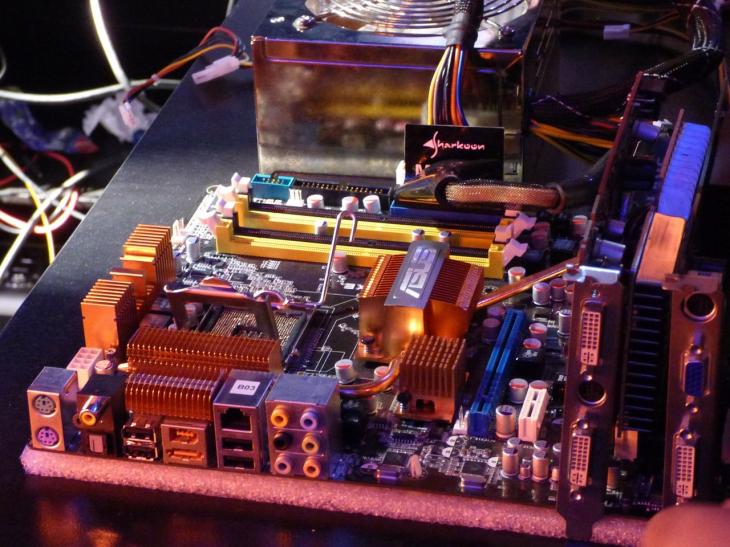
Самая главная причина, по которой геймеры отказываются от покупки игрового ноутбука в пользу стационарных ПК – невозможность простого апгрейда. И доля правды тут есть. С лэптопом у вас действительно будет меньше возможностей повысить производительность устройства – вы не сможете заменить в нем процессор, видеокарту, да и слотов для жестких дисков и планок оперативной памяти в нем намного меньше.
Но все же было бы неправильным считать, что повысить скорость работы ноутбука нельзя вообще. Вы все еще можете выжать из своего игрового ноутбука максимум производительности с помощью разгона процессора и видеокарты. Об ускорении работы графики мы поговорим в другой раз, а вот о том, как разогнать процессор на ноутбуке – расскажем прямо сейчас. К слову, все эти же советы отлично подходят и для не-игровых лэптопов, а также любых стационарных компьютеров, так что если у вас такой девайс – вы все равно можете воспользоваться ими.
Можно ли разгонять процессоры на ноутбуке
Начнем с первого вопроса: стоит ли вообще заниматься разгоном процессора, и в каких случаях это лучше делать. Ответ на него зависит от того, насколько критично для вас повышение производительности.

Если ваш лэптоп в целом хорошо справляется со своими задачами, не проседает по скорости обработки потоков данных – лучше не заниматься разгоном. В большинстве случаев при повышении гигагерц теряется стабильность работы устройства, и если у вас нет действительно серьезной и объективной причины так рисковать – лучше этого не делать. Лучше посмотреть в сторону улучшения оперативной памяти или системы хранения данных – простая замена классического hdd накопителя на твердотельный или гибридный диск уже поможет повысить быстродействие. Аналогичного эффекта можно достигнуть, установив больший объем оперативной памяти или сменив ее модули на планки актуального поколения. Только убедитесь в том, что ваш ноутбук, его материнская плата и процессор их действительно поддерживают.
Совсем иначе выглядит ситуация с игровыми ноутбуками прошлых поколений – тут риски уже оправданы. Но заниматься ускорением их процессоров стоит все же с максимальной осторожностью, накручивая гигагерцы постепенно, а не выставляя сразу же максимальное значение. В таком случае вы сможете найти компромиссное значение, при котором лэптоп будет справляться с задачами намного лучше, а его стабильность все еще останется в рамках разумного.
Кроме того, есть небольшой совет для всех, занимающихся разгоном: позаботьтесь о дополнительном охлаждении ноутбука. Так как вы никаким образом не сможете установить внутрь корпуса дополнительные кулеры, стоит купить специальную охлаждающую подставку для лэптопа или, как минимум, позаботиться о температуре в помещении. Как бы банально это ни звучало, работа в помещении с кондиционером уже способна положительно сказаться на поведении вашего игрового лэптопа.
Дальнейшие советы в этой статье – именно для тех, кто решился на разгон игрового ноутбука и его процессора. Всем остальным же рекомендуем присмотреться к оперативной памяти или ssd дискам, ну или просто – новым геймерским лэптопам. Найти их можно прямо у нас в интернет магазине.
Особенности процесса разгона процессоров AMD и Intel
Практически все современные ноутбуки работают на основе процессоров AMD и Intel, найти компьютер с чипами других производителей у вас скорее всего и не получится – если только вы не живете в Китае. Эти бренды используют разные технологии внутри своих чипов, но при этом существенных отличий в том, как как разогнать процессор intel на ноутбуке и как разогнать процессор amd на ноутбуке просто нет. Выполняется этот процесс одинаковым образом и с помощью идентичных средств.
Есть только один нюанс. Не все процессоры подходят для разгона. Сделать это можно только в чипсетах с разблокированным множителем. К счастью, производители не скрывают список этих моделей, и вы запросто можете понять, подлежит ли ваш чип ускорению. Это «камни» серий Black Edition у AMD и Extreme Edition у Intel. В обозначении их моделей есть специальные символы: К – в моделях Intel и FX в названии процессоров AMD.
Чтобы дополнительно немного упростить вам задачу, мы сделали список актуальных процессоров с разблокированным множителем:
- AMD A6 6400K
- AMD A6-6400K
- AMD FX 6300
- AMD FX-6300
- AMD Ryzen 3 1300X
- AMD FX 8320E
- AMD FX-8320E
- Intel Core i3 8350K
- Intel Core i3-8350K
- Intel Core i5 8600K
- Intel Core i5-8600K
- Intel Core i7 6800K
- Intel Core i7-6800K
- Intel Core i9 7940X
- Intel Core i9-7940X
Список этих моделей может расширяться, так что даже если вы сейчас не нашли процессор вашего ноутбука в нашем перечне – не расстраивайтесь. Проверьте информации о чипсете на сайте производителя либо на его упаковке. К слову, чаще всего там же указываются и максимальные значения частоты (ГГц), с которыми способен работать каждый из «камней».
После того, как вы убедились, что процессор вашего ноутбука можно разогнать, можете переходить собственно к подготовке к этому процессу. У вас есть два варианта – ускорить работу чипа через BIOS или с помощью сторонней утилиты. Далее мы расскажем о каждом из способов подробней.
А прямо сейчас советуем провести стресс-тест вашего ноутбука. Для этого можно использовать разные утилиты, например, AIDA64 или Overclock Checking Tool (они считаются одними из самых удобных). Такая проверка позволит вам найти слабые места компьютера, определить, насколько устойчивым и стабильным будет ваш ноутбук после разгона, а также узнать максимальные температуры, при которых он будет способен работать и текущие температуры на критичных компонентах.
Получив все эти данные, перезагружайте компьютер в BIOS.
Как разогнать процессор через BIOS

Времена, когда BIOS выглядел как непонятная система с кучей настроек – прошли. Современный интерфейс материнских плат выглядит как удобный инструментарий для подстройки всех установок, в том числе – для проведения всех необходимых манипуляций с разгоном. По сути, единственное, что вам нужно знать – английский язык, да и то – на базовом уровне.
Итак, в БИОС вам нужно найти пункт Frequency CPU или CPU Clock и перевести режим оверклокинга в ручной. Это и есть то самое базовое значение, на основе которого при помощи коэффициента умножения формируются частоты процессора. Делается это с помощью пункта CPU Host Clock Control. Напоминаем, что повышать частоту системной шины стоит постепенно, небольшими порциями – по 5-10 Мгц за раз. Таким образом вы защитите себя от выхода ноутбука из строя.
Изменить частоту процессора можно и с помощью пункта CPU Clock ratio. И тут точно так же стоит повышать показатели постепенно, по одному пункту за раз.

После каждого изменения настроек нужно сохранять их и перезагружаться в операционную систему для проведения стресс-теста. Это тот самый способ, который позволит вам быстро узнать, насколько хорошо будет вести себя ноутбук при прохождении игр или других высоких нагрузках. Впрочем, вы можете и просто запускать ресурсоемкие приложения – к примеру, те самые игры, которые ваш лэптоп не тянул на нормальном уровне. Но при этом стоит смотреть не только на скорость работы игры, но и то, насколько хорошо справляется ноутбук со своей работой. Как только возникают малейшие проблемы, необходимо выключать программу, перезагружаться и снижать параметры на прежний уровень.
Если же все хорошо, и на стабильности ничего не сказалось – можно продолжать эксперименты и повышать частоту дальше.
К слову, если ваш ноутбук во время таких проверок и разгонов выключился – не стоит паниковать. В большинстве компьютеров есть система автоматической защиты, и именно она выключает девайс при приближении к критическим параметрам. Просто загрузите свой ПК в БИОС снова и снизьте установки до прежнего уровня.
Как правильно разогнать процессор специальными программами
Помимо BIOS, существует множество сторонних утилит, которые помогут вам повысить частоту работы процессора. и сейчас мы расскажем именно о них.
Как разогнать процессор ноутбука, не навредив комплектующим
Зачем вообще разгонять процессор ноутбука? Обычно это нужно для повышения производительности CPU при выполнении ресурсоемких задач, таких как рендеринг изображений или перекодирование видео.
В современные процессоры уже заложена возможность автоматического разгона: Turbo Boost у Intel (c 8-го поколения) и Precision Boost у AMD (с поколения Ryzen). Если ваш CPU ее не поддерживает, значит, ноутбук слишком стар и ему действительно не помешает добавить производительности.
На что конкретно влияет разгон?
Приведем пример. Допустим, процессор ноутбука выполняет 10 миллионов операций в секунду при тактовой частоте 3 ГГц. Если вы увеличите тактовую частоту процессора до 6 ГГц, то есть в два раза, он будет выполнять 20 миллионов операций в секунду, а это значительное увеличение вычислительной мощности CPU. То есть скорость обработки задачи (рендеринг, перекодирование и т.п.) при подобном сценарии также увеличится вдвое.
Однако за разгон приходится платить, потому что он значительно увеличивает тепловыделение процессора. А это может привести к перегреву и выходу из строя чипсета системной платы. Чтобы избежать этого, нужно заранее позаботиться о хорошем теплоотводе — либо не увлекаться слишком активным разгоном. 10–20% прироста — уже неплохой результат.
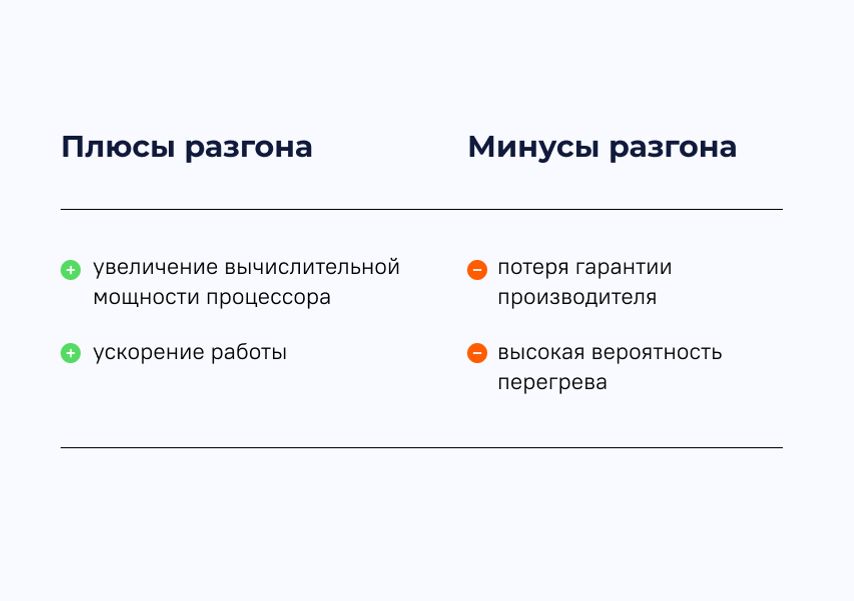
Как можно разогнать процессор?
Не каждый ноутбук позволит увеличить частоту процессора. Как правило, разгону лучше всего поддаются игровые модели и производительные устройства топ-класса . Несправедливо, но факт.
Как ни крути, а выжимать последние соки из слабых и недорогих процессоров — затея малоэффективная. С большой вероятностью вы просто получите дополнительный нагрев при незначительном увеличении мощности.
Все производители процессоров предоставляют руководства по разгону своих CPU. Ознакомьтесь с ними до того, как начнете проводить оверклокинг.
Разбираем три способа разгона.
1. Разгон через BIOS
Сразу после запуска ноутбука перейдите в BIOS, нажав кнопку Del, F1, F3 или F8 до того, как устройство начнет цикл загрузки. Перейдите на страницу настроек CPU, включите CPU Host Clock Controller и увеличьте частоту примерно на 5%. Сохраните настройки, перезагрузите ноутбук и проверьте стабильность его работы. Если всё в порядке, повторите процесс, пока не достигните 20%. Увеличивать частоту вдвое совсем необязательно: это чревато перегревом компонентов системной платы.
Внимание: некоторые производители ноутбуков, такие как HP и Dell, не разрешают вносить изменения в настройки CPU для защиты элементной базы устройства. В таком случае вам потребуется другой метод.
2. Программный разгон
Если у вас старый ноутбук, можно использовать для поднятия частоты утилиту SetFSB. Для ее работы потребуется узнать номер чипа фазовой автоподстройки частоты (или PLL / Phase Locked Loop).
В случае с ноутбуками на базе процессоров Intel можно использовать утилиту Intel Extreme Tuning Utility . И в этой же утилите провести стресс-тест для проверки работы ноутбука на стабильность после разгона процессора.
Для разгона процессоров AMD рекомендуется задействовать фирменную утилиту AMD Ryzen Master (для новых CPU) или AMD Overdrive (для старых CPU). Имейте в виду, что последняя программа больше не поддерживается производителем, так что скачать ее с официального сайта не получится.
3. Автоматический разгон
В ноутбуках с современными процессорами Intel и AMD разгонять процессор не особо целесообразно, так как производители уже решили этот вопрос за вас. Так, Intel с 8-го поколения CPU предлагает технологию ускорения Turbo Boost , AMD — Precision Boost на процессорах Ryzen (у более старых процессоров режим авторазгона называется Turbo Core ). Эти режимы включены по умолчанию, а принцип их работы одинаков: они динамически регулируют производительность процессора и увеличивают частоту ядер, когда операционной системе и ноутбуку необходимо максимум вычислительной мощности для выполнения требовательных задач.
Как улучшить теплоотвод, чтобы не допустить перегрева?
Если вам все-таки удалось разогнать ноутбук и получить некоторый прирост в быстродействии, самое время позаботиться о снижении рисков перегрева, что возможно при выполнении требовательных задач и длительной нагрузке на процессор.
В идеале для разогнанного ноутбука стоит купить охлаждающую подставку . И установить на нее устройство со снятой задней крышкой, для более эффективного обдува компонентов. Также можно поэкспериментировать с кастомными системами водяного охлаждения (СВО) и модернизацией текущей системы теплоотвода. Как правило, они состоят из процессорного кулера и каскада медных трубок радиатора. Правда, для этого потребуются навыки инженерного проектирования и понимание тонкостей работы самих систем охлаждения.
Как не навредить комплектующим?
Чтобы снизить риск повреждения компонентов ноутбука, не стремитесь выжать из процессора и подсистемы питания максимум возможностей. 10–20% прироста будет вполне достаточно.
Если вам критично не хватает мощности, лучшим решением станет покупка нового, более производительного ноутбука.