
Макбук не переходит в спящий режим при закрытии крышки. Что делать
Если вы владеете Макбуком, то наверняка переводите его в спящий режим банальным закрытием крышки. Это удобно и позволяет быстро запустить компьютер в следующий раз, просто открыв его. Но иногда можно столкнуться с ситуацией, когда ноутбук категорически отказывается засыпать даже при закрытом экране. Кажется, что положение безвыходное, но все на самом деле не так. Связано это может быть как с банальным сбоем в параметрах режима сна, так и с каким-нибудь пропущенным обновлением операционной системы.
Иногда Макбук не переходит в спящий режим при закрытии крышки
❗️ЕЩЕ БОЛЬШЕ СТАТЕЙ ОБ APPLE ИЩИТЕ В НАШЕМ ДЗЕНЕ СОВЕРШЕННО БЕСПЛАТНО
Поэтому не спешите нести Макбук в сервисный центр. С высокой долей вероятности вам поможет один из софтовых способов решения проблемы. А заодно полезно будет узнать, как, наоборот, сделать так, чтобы ноутбук даже с закрытым экраном не переходил в режим сна.
Как включить режим сна на Макбуке
Так как решение любых проблем необходимо начинать с самого простого, то в первую очередь следует проверить настройки спящего режима на Макбуке. Если вы пользуетесь компьютером с кем-то, то возможно, что другой человек просто изменил параметры режима сна и вся проблема заключается в этом:
В macOS Ventura и новых версиях:
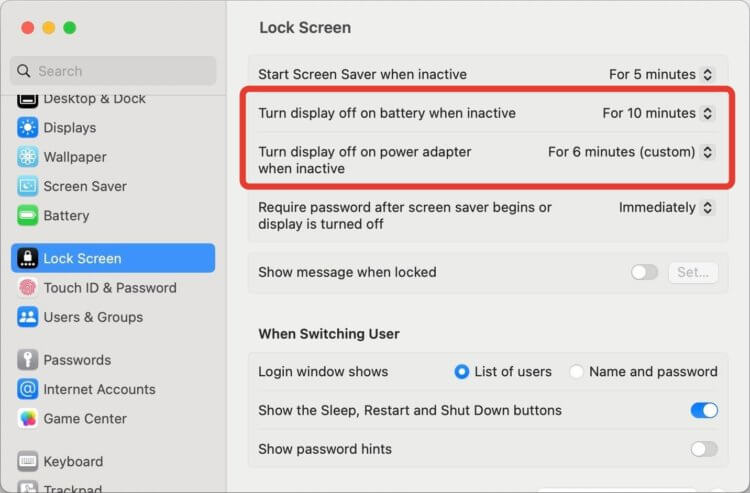
В macOS Ventura все настройки спящего режима размещены в одном месте
- Откройте системные настройки и перейдите в раздел “Экран блокировки”;
- Проверьте, чтобы в пункте “Выключать дисплей в неактивном режиме при работе от аккумулятора” и “Выключать дисплей в неактивном режиме при работе от сети питания” было выбрано какое-то время;
- Если стоит “Никогда”, то просто установите нужный промежуток.
❗️ПОДПИСЫВАЙСЯ НА ТЕЛЕГРАМ-КАНАЛ СУНДУК АЛИБАБЫ, ЧТОБЫ ПОКУПАТЬ ТОЛЬКО ЛУЧШИЕ ТОВАРЫ С АЛИЭКСПРЕСС
В macOS Monterey и старых версиях:
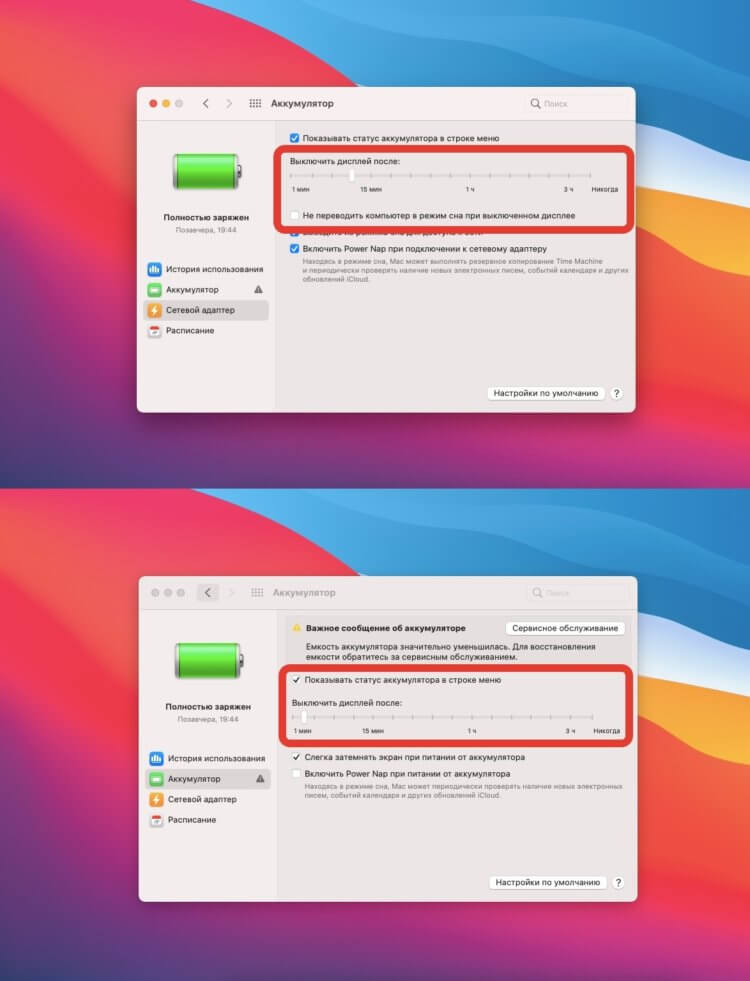
В старых версиях macOS придется попереключаться между вкладками
- Откройте системные настройки и перейдите в раздел “Аккумулятор”;
- Выберите вкладку “Аккумулятор” и передвиньте ползунок с “Никогда” на нужное вам время;
- Аналогичные действия выполните на вкладку “Сетевой адаптер”;
- Здесь же уберите галочку “Не переводить компьютер в режим сна при выключенном дисплее”.
Теперь в настройках вашего Макбука все в порядке, и можете спокойно переводить его в спящий режим как и раньше.
Принудительно закрыть программу на Маке
Может сложиться и такая ситуация, что невозможность перейти в спящий режим связана со сторонним софтом. Какое-то приложение может не давать компьютеру уснуть и продолжает работать в фоне без остановки. Проверить это можно очень просто, загрузившись в безопасном режиме. При подобном запуске система не будет включать никакие программы, кроме системных, поэтому будет легко понять, кто шалит на вашем Макбуке:
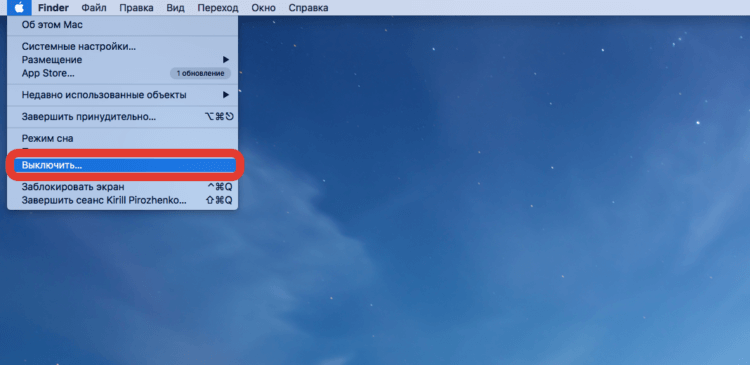
Прежде всего надо выключить компьютер
- Нажмите на эмблему Apple в левом верхнем углу экрана и выключите компьютер;
- Дождитесь полного отключения MacBook на процессоре Apple, нажмите кнопку питания и удерживайте ее до тех пор, пока не появится надпись “Загрузка параметров запуска”;
- Выберите том;
- Нажмите и удерживайте Shift на клавиатуре, затем выберите “Продолжить в безопасном режиме”;
- Если у вас Макбук на чипсете Intel, то после полного выключения запустите его с помощью кнопки питания и сразу нажмите и удерживайте Shift;
- Войдите на Мак и выберите “Загрузка в безопасном режиме”.
❗️ПОДПИШИСЬ НА НАШ ЧАТИК В ТЕЛЕГРАМЕ. ТАМ ТЕБЕ ОТВЕТЯТ НА ЛЮБЫЕ ВОПРОСЫ
Как только Макбук загружен в безопасном режиме, просто закройте крышку и убедитесь, что компьютер перешел в спящий режим. Если все в порядке, значит, действительно шалит какой-то софт:
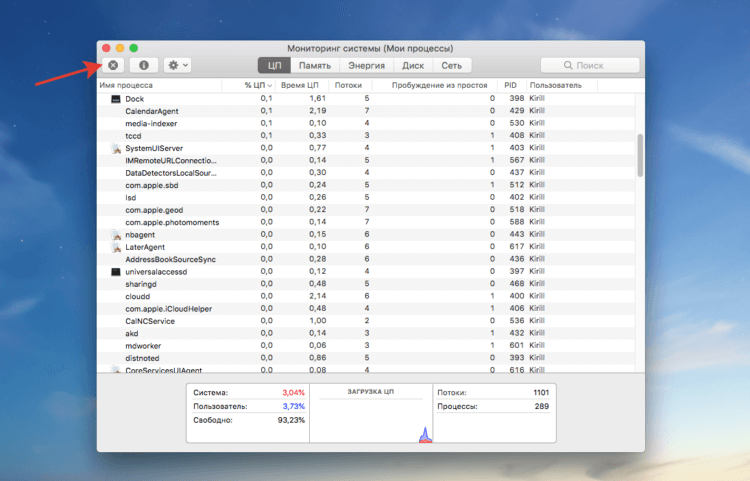
Отключите программы, которые дольше всего нагружают процессор
- Перезагрузите ноутбук и войдите в систему без использования безопасного режима;
- Откройте Launchpad и выберите папку “Утилиты”;
- Запустите приложение “Монитор” и выберите вкладку ЦП;
- Проверьте, какое стороннее приложение больше всего времени расходует ресурсы процессора и с помощью крестика в верхней части просто закройте его.
Вот так очень быстро можно решить проблему со сторонним софтом. Самое сложное в этой ситуации — загрузиться в безопасном режиме, но обычно со второго раза у всех получается.
Как включить автоматический спящий режим
Еще возможна ситуация, что Макбук не переходит в спящий режим, так как у вас включена настройка, которая выводит его из этого режима для обновления мессенджеров, получения электронных писем и различных обновлений информации через iCloud. У меня на компьютере этот параметр всегда отключен, так как после запуска macOS и без того быстро все подгружает. Советую сделать это и вам:
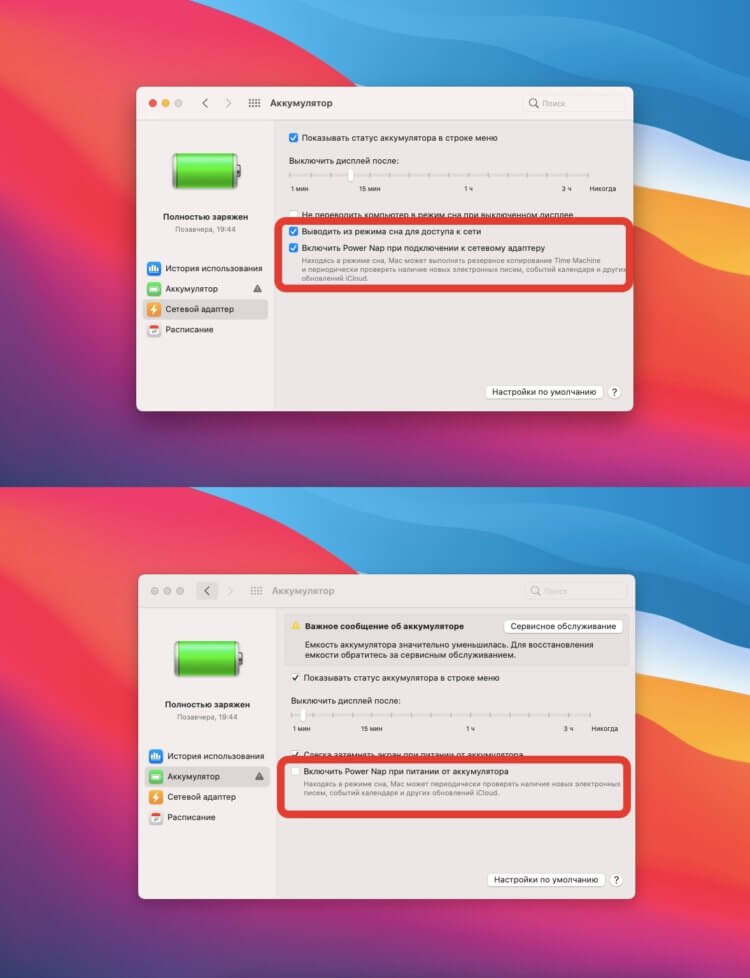
Держать эту функцию активной не вижу смысла
- Откройте системные настройки и перейдите в раздел “Аккумулятор”;
- Выберите вкладку “Аккумулятор” и уберите галочку с “Включить Power Nap при питании от аккумулятора”;
- Зайдите на вкладку “Сетевой адаптер” и уберите отметки с “Включить Power Nap при подключении к сетевому адаптеру” и “Выводить из режима сна для доступа к сети”.
Теперь Макбук не будет лезть в сеть в спящем режиме и просыпаться из-за этого. Цель достигнута.
Как обновить Макбук до последней версии
Может получиться так, что подобный сбой связан с пропущенным обновлением. Поэтому обязательно установите свежую версию macOS. Сделать это очень просто:
В macOS Ventura и новых версиях:

Установите свежее обновление
- Откройте системные настройки и перейдите в раздел “Основные”;
- Выберите пункт “Обновление ПО”;
- Установите обновление, которое система предложит вам загрузить.
В macOS Monterey и старых версиях:
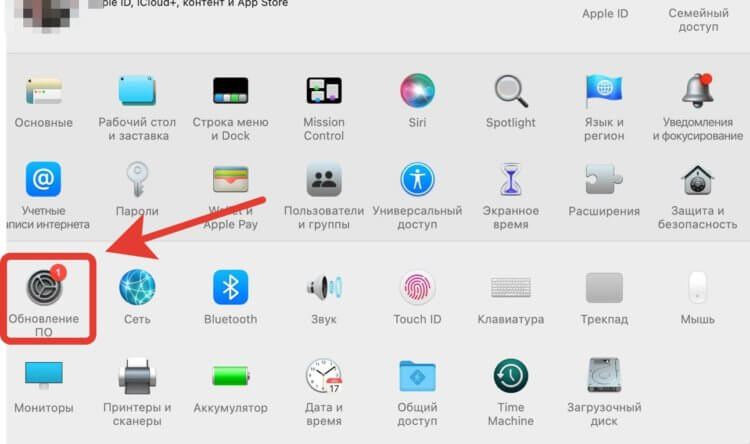
В старых версиях системы раздел с обновлением расположен удобнее
- Откройте системные настройки и перейдите в раздел “Обновление ПО”;
- Дождитесь, когда система найдет свежую версию, и установите ее.
Очень часто обновление позволяет решить подобные проблемы, поэтому не игнорируйте их. Обязательно создавайте резервную копию перед обновлением. Это сбережет все важные данные на вашем компьютере.
Ремонт Apple MacBook
Иногда даже такому надежному устройству, как Макбук, требуется ремонт
Если вы проделали все манипуляции и ничто не помогает решить проблему с переходом в режим сна при закрытии крышки, то это может быть и проблема с железом. В Макбуке, как и любом другом ноутбуке, установлен специальный датчик, который определяет, закрыта крышка или открыта. Он вполне мог выйти из строя.
Поэтому если софтовое решение не помогает, то придется обратиться в сервисный центр. Здесь вам проведут диагностику и сообщат окончательный приговор. С этим сталкиваются не так часто, поэтому с высокой долей вероятности до этого этапа вы не дойдете и справитесь с помощью софта.
Отключить режим сна на Макбуке
Но бывает и так, что вам, наоборот, необходимо сделать так, чтобы Макбук после закрытия не переходил в режим сна. Сделать это можно тремя разными способами:
Через системные настройки:
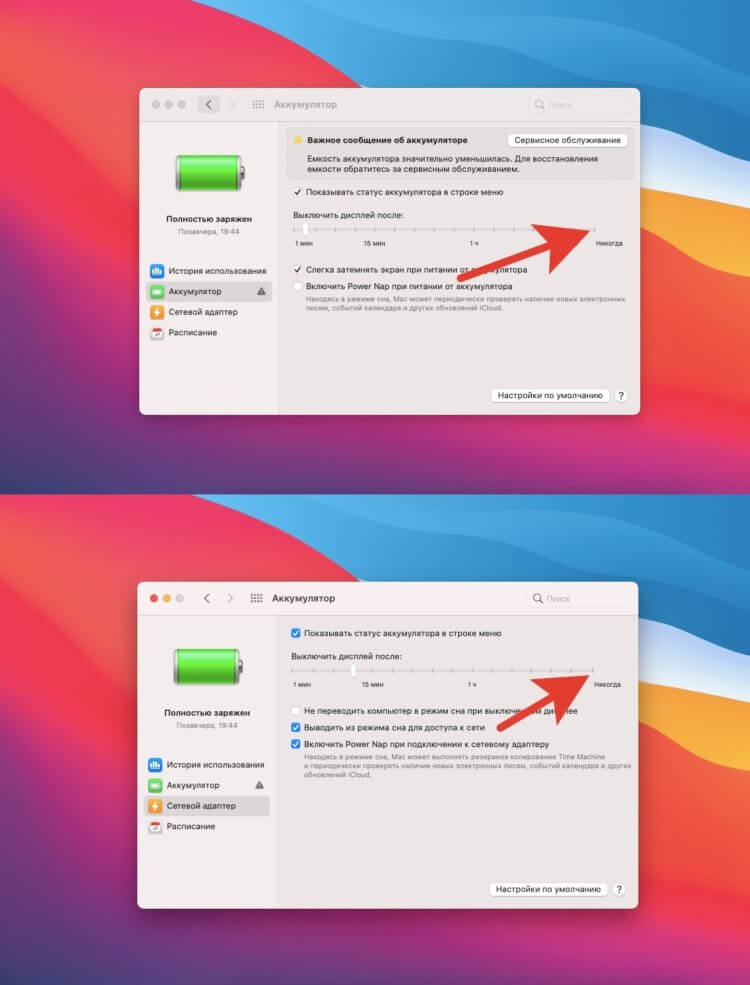
Передвиньте ползунок на «Никогда»
- Откройте настройки и перейдите в раздел “Аккумулятор”;
- Выберите вкладку “Аккумулятор” и передвиньте ползунок “Выключить дисплей после:” на позицию “Никогда”;
- После этого аналогичные действия проделайте на вкладке “Сетевой адаптер” и поставьте отметку “Не переводить компьютер в режим сна при выключенном дисплее”.
Через Терминал:
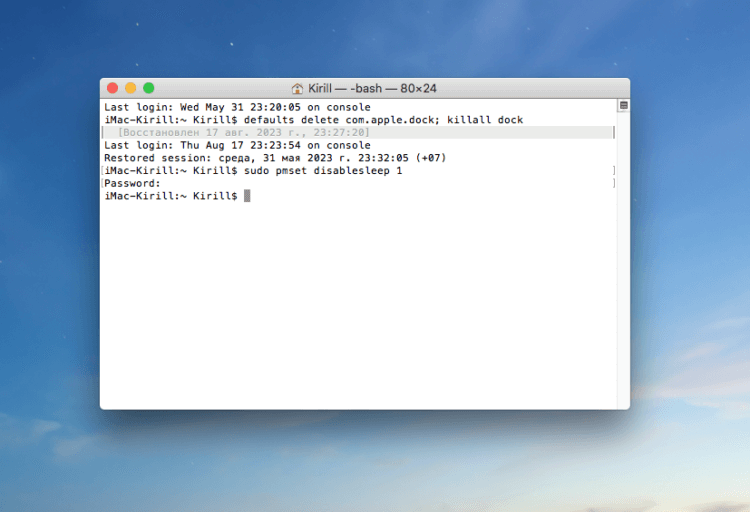
Через Терминал отключить спящий режим надежнее всего
- Запустите Launchpad и откройте папку “Утилиты”;
- Откройте приложение “Терминал”;
- Введите команду
sudo pmset disablesleep 1
нажмите Enter и подтвердите команду паролем; - После того как вы решите вернуть режим сна обратно, в Терминале введите команду
sudo pmset disablesleep 0
Через сторонние приложения:
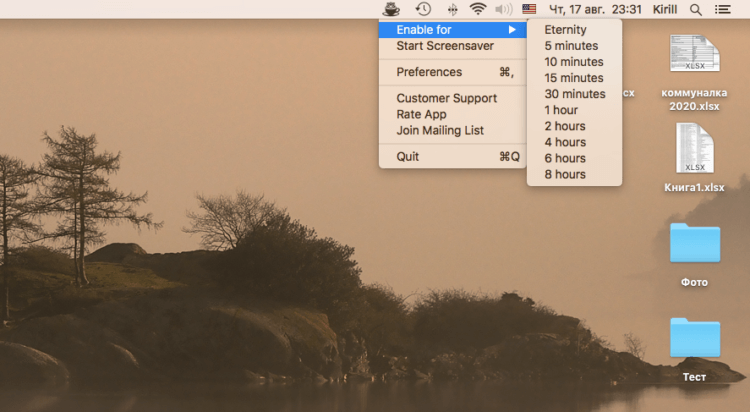
В программе Owly можно даже выбрать время, на сколько отключается спящий режим
- Загрузите из Mac App Store приложение “Owly — Prevent Display Sleep”;
- Запустите программу, и в статус-баре Макбука появится соответствующий ярлык;
- Нажмите на него и наведите курсор на строку Enable For;
- В выпадающем списке выберете, на сколько необходимо выключить переход в режим сна. Параметр Eternity отключит его навсегда.
Рекомендую вам пользоваться Терминалом. Самый быстрый и простой способ полностью отключить режим сна на Макбуке.
Наши соцсети
Новости, статьи и анонсы публикаций
Свободное общение и обсуждение материалов
Лонгриды для вас

Неработающие кнопки громкости на Айфоне можно заменить с помощью специальных настроек из Универсального доступа или ползунком в Пункте управления. Рассказываем, как пользоваться этими функциями и как еще можно исправить работу кнопок громкости на Айфоне.
Apple выпустила обновление macOS Ventura 13.5. В новой версии программного обеспечения исправлена проблема с неожиданным отключением дополнительных жестких дисков в Mac Pro и улучшена безопасность. Рассказываем, что еще нового появилось в macOS 13.5 и стоит ли ее устанавливать на ваш Мак.

Если ваш Айфон не реагирует на нажатия экрана, не позволяя тем самым ответить на входящий звонок, не спешите бежать в сервисный центр. Вот несколько способов, которые помогут решить проблему самостоятельно
Действия при закрытии крышки MacBook — как настроить?

При исправной работе MacBook и отсутствии подключённых внешних мониторов, закрытие крышки приводит к переходу в спящий режим. В некоторых случаях, например, при прослушивании музыки на внешней акустике, это не то действие, которое необходимо пользователю.
Как сделать, чтобы закрытие крышки MacBook не приводило к переходу в спящий режим
В отличие от Windows, настройки действий при закрытии крышки в MacOS не предусмотрены. Однако, возможности предотвратить выключение MacBook после его закрытия есть:
- Подключение внешнего монитора или другого дисплея
- Отключение спящего режима в Терминале
- Использование приложений управления спящим режимом
В первом случае, если MacBook подключен к внешнему монитору, ТВ или другому экрану и питается от сети, закрытие крышки не будет приводить к спящему режиму и остановке работы приложений (при этом сразу после закрытия крышки внешний монитор может кратковременно потухнуть).
По остальным возможностям — подробнее.
Отключение спящего режима в Терминале
Вы можете отключить спящий режим MacBook, используя соответствующую команду в Терминале:
- Запустите Терминал, для этого можно использовать поиск Spotlight.
- Введите команду
sudo pmset -a disablesleep 1
Готово, теперь при закрытии крышки MacBook не будет выключаться: например, если на MacBook проигрывается музыка и вы его закроете, она продолжит играть.
Внимание: отключение спящего режима таким способом приведёт к тому, что при закрытии крышки заряд аккумулятора будет расходоваться как на включенном MacBook, поэтому, когда возможность работы программ с закрытой крышкой вам не требуется следует снова включить спящий режим с помощью команды Терминала
sudo pmset -a disablesleep 0
Сторонние приложения
Вместо полного отключения спящего режима на уровне MacOS, вы можете использовать сторонние программы для этих целей: они не только позволяют сделать так, чтобы MacBook не выключался при закрытии крышки, но и настроить поведение спящего режима: например, отключить его на определенное время.
Самая популярная, функциональная и полностью бесплатная программа такого рода — Amphetamine, скачать которую можно в App Store. Программа совместима с ноутбуками на Intel и Apple Silicon (M1, M2 и другие), а единственный возможный недостаток — отсутствие русского языка интерфейса.

После установки приложения его значок появится в строке меню MacOS, где вам достаточно выбрать один из вариантов в разделе «Start New Session» (начать новую сессию):
- Indefinitely — без ограничения по времени, до ручного включения спящего режима.
- Minutes, Hours — на определенное количество минут или часов.
- Other Time/Until — отключение спящего режима на другой период времени или до определенного времени на часах.
- While App is Running — пока запущено выбранное приложение.
- While File is Downloading — пока скачивается файл.
По умолчанию выбор любого из вариантов отключает спящий режим и выключение экрана на открытом MacBook, чтобы выключение не происходило и при его закрытии, снимите отметку «Allow system sleep when display is closed» (разрешить спящий режим, когда экран закрыт) — эта отметка появится после запуска сессии.
Другие похожие программы из App Store (не все из них полностью бесплатные):
- CofeeTea
- Insomniacs
- Coca
- Sleep Expert
Что делать, если MacBook не засыпает с закрытой крышкой
Некоторые пользователи могут столкнуться с обратной ситуацией: MacBook перестал переходить в спящий режим при закрытии крышки, что приводит к быстрому разряду батареи.
Возможные варианты решения проблемы:

- Если вы впервые столкнулись с таким поведением ноутбука, попробуйте выполнить простую перезагрузку через системное меню (значок с изображением логотипа Apple вверху слева), а затем проверить, изменилась ли ситуация.
- Зайдите в «Системные настройки» (через то же меню, что и в первом пункте), перейдите в раздел «Аккумулятор» и нажмите кнопку «Параметры» внизу. Отключите опцию «Не переходит в режим сна автоматически, когда дисплей выключен при работе от сети питания, а в пункте «Выводить из режима сна для доступа к сети» установите «Никогда».
- В случае, если простые варианты, описанные выше не сработали, попробуйте сбросить SMC (System Management Controller), для этого выключите MacBook, затем, удерживая клавиши Shift, Control и Option и удерживайте их 10 секунд. Не отпуская клавиши нажмите кнопку включения и удерживайте все четыре кнопки в течение 10 секунд. Отпустите их и включите ноутбук как обычно.
- Если предыдущий вариант не исправил ситуацию, попробуйте сбросить NVRAM/PRAM, для этого выключите MacBook, удерживайте нажатыми клавиши Option, Command, P и R и нажмите кнопку включения (не отпуская зажатые клавиши). Ноутбук начнет запускаться и перезапускаться: продолжайте удерживать зажатыми клавиши в течение 20 секунд, либо пока не услышите двойной сигнал (на старых Mac).
Если ни один из методов не помог, а проблема появилась после изменения системных настроек в терминале, либо после установки каких-либо программ, способных влиять на работу MacOS, попробуйте откатить сделанные изменения.
А вдруг и это будет интересно:
- Лучшие бесплатные программы для Windows
- Как сделать, чтобы ноутбук не выключался при закрытии крышки в Windows 11
- Ноутбук не включается — варианты решения
- Экран iPhone может быть слишком близко — как отключить?
- The AC power adapter wattage and type cannot be determined — причины и решение
- Контакты на случай ЧП на iPhone — как добавить и зачем?
- Windows 11
- Windows 10
- Android
- Загрузочная флешка
- Лечение вирусов
- Восстановление данных
- Установка с флешки
- Настройка роутера
- Всё про Windows
- В контакте
- Одноклассники
Macbook настройка закрытия крышки

Узнайте об энергосберегающих функций, что ваш Mac может использовать, в том числе сна и дремоты питания.
Положите ваш Mac, чтобы спать
Вы можете экономить энергию, поместив ваш Mac в режим сна, когда вы не используете его. Когда ваш Mac спать, но потребляет меньше энергии. И разбудить ваш Mac из спящего режима быстрее, чем начинать ее после того, как ее закрыли.
Поставить свой MAC, чтобы немедленно спать, выполните одно из следующих действий:
- Выберите Apple () меню > спать.
- Если вы используете компьютер ноутбук Mac, закройте его встроенный дисплей.
- Нажмите Command (⌘)–Медиа Катапультироваться (⏏).*
- Нажмите кнопку питания на компьютере.*
*Эти параметры не применяются к Макбук Про моделей с сенсорным ID.

Настройка параметров энергосбережения
Когда вы не используете компьютер Mac некоторое время, macOS, можно автоматически отключать функции, которые вы не используете. Когда компьютер должен выполнять задачи, связанные компоненты питание.
Вы можете настроить параметры, связанные с энергетикой на панели «Экономия энергии» в Системных настройках:
- Выберите меню Apple > Системные настройки.
- Нажмите «Экономия Энергии».
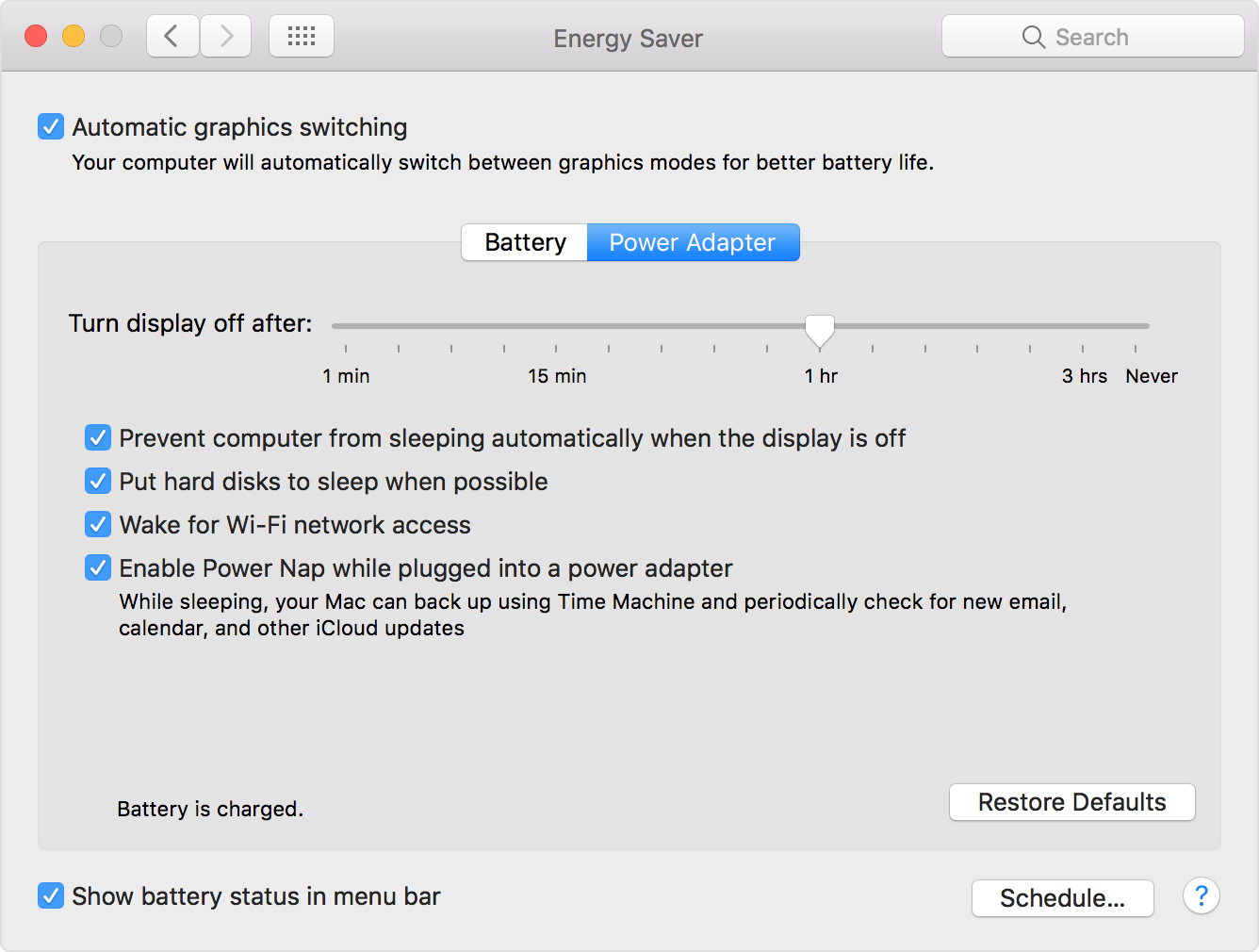
Дисплей сна
Вы можете сказать свой Mac как долго ждать, прежде чем она ставит его дисплей в спящий режим. Превратить ваш экран выключен, это полезно, если ваш компьютер выполняет задачу (например, проигрывание музыки), но вам не нужно видеть все, что компьютер делает.
Поставив свой дисплей в спящий режим останавливает видеосигнала на любые внутренние и внешние дисплеи. Для Apple дисплеями и встроенными дисплеями, это также означает, что подсветка на ЖК-дисплей отключается для экономии энергии.
Когда дисплей переходит в спящий режим, экран гаснет или выключается, но приложения, которые до сих пор заняты на вашем Mac, активный отдых. Если ваш дисплей имеет индикатор питания, он может изменить, чтобы указать, что дисплей находится в режиме пониженного энергопотребления. Чтобы разбудить вашего дисплея, переместите мышь, коснитесь сенсорной панели или нажмите любую клавишу на клавиатуре.
Ставим жестких дисков в спящий режим
Этот параметр отключает жесткий диск мотора, когда вы не чтения или записи файлов с диска. Твердотельные накопители (SSD) не имеют движущихся частей, поэтому этот параметр не влияет на компьютерах Mac, которые используют только SSD для хранения данных.
Рассмотрим сняв эту опцию, если у вас есть внутренние или внешние номера-SSD-диск и использовании приложений—например, профессиональное аудио-или видео-редактирования программного обеспечения, что лучше работать с Продолжение чтения и записи на жесткий диск.
Услуга для доступа к сети
Выберите эту опцию, если вы хотите, чтобы ваш компьютер автоматически просыпаюсь, когда кто-то обращается к общим ресурсам, таким как общие принтеры или iTunes плейлисты.
Этот параметр применяется для проводных подключений с других компьютеров, таких как Ethernet-соединения. Это также относится и к Wi-Fi-соединения, если вы используете правильно настроить базовую станцию Airport. Некоторые задачи могут предотвратить компьютер от сна при бездействии.
Включить Защиту Доступа К Сети Питания
Питание сон позволяет вашему Mac, чтобы периодически выходить из спящего режима для выполнения таких задач, как проверка Новой почты или обновления программного обеспечения.
Во время дневного сна, ваш Mac оставляет своих дисплеев и других компонентов, которые не нужны для этих задач отключать для экономии энергии. После его окончания, ваш Mac автоматически уходит в сон для экономии энергии.
Если вы не хотите, чтобы ваш Mac, чтобы проснуться, чтобы выполнить эти задачи, снимите этот флажок.
Больше вариантов
Вы можете просмотреть больше вариантов в энергосбережение предпочтения в зависимости от того, вы используете Mac настольного компьютера или ноутбука.
имак, Mac Pro и Mac мини
Когда вы используете настольный компьютер Mac, вы можете контролировать, когда ваш компьютер, дисплей и жесткие диски положить спать, чтобы сохранить энергию.
Эти опции доступны на iMac и Mac Pro в:
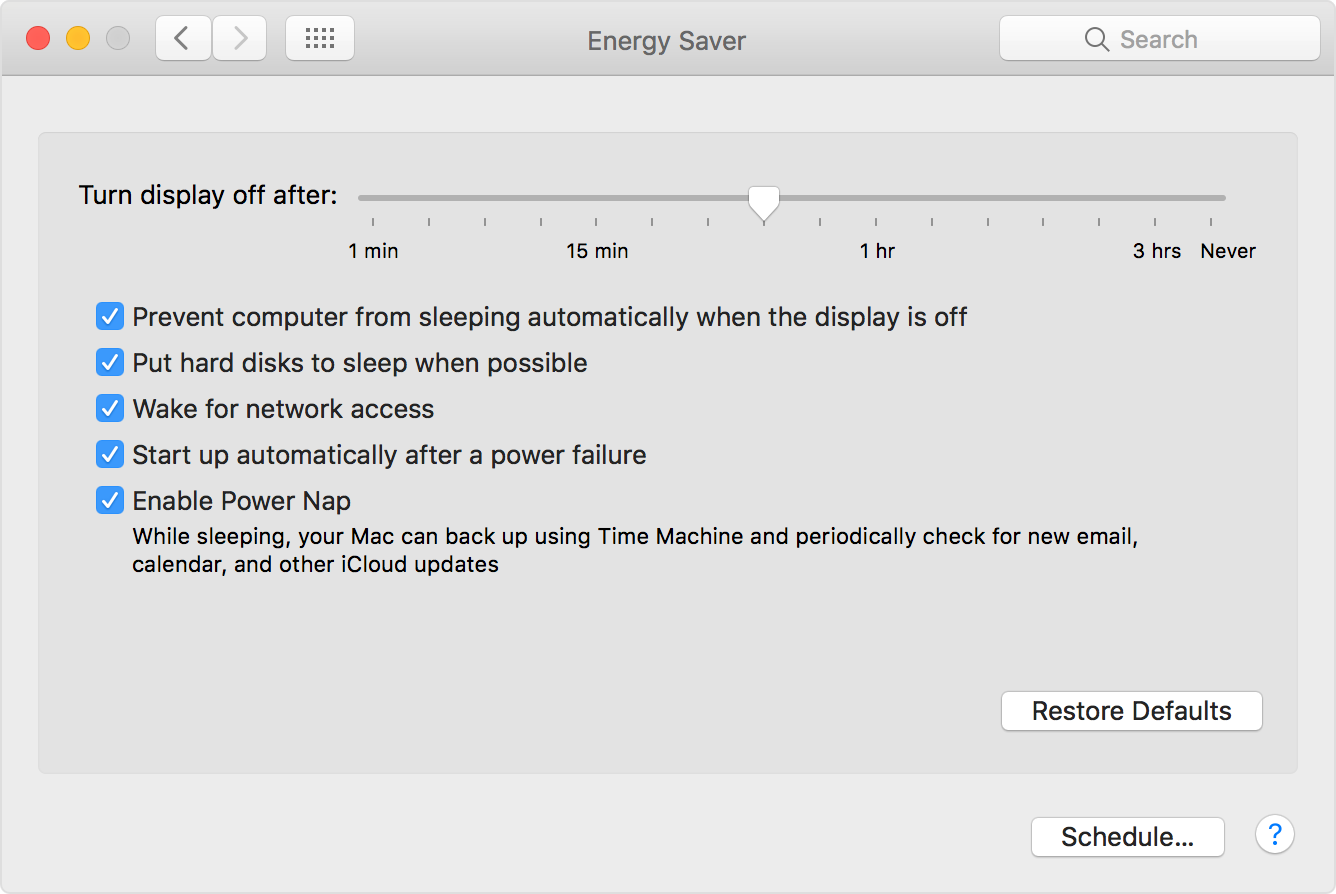
Компьютер Mac Mini имеет следующие параметры:
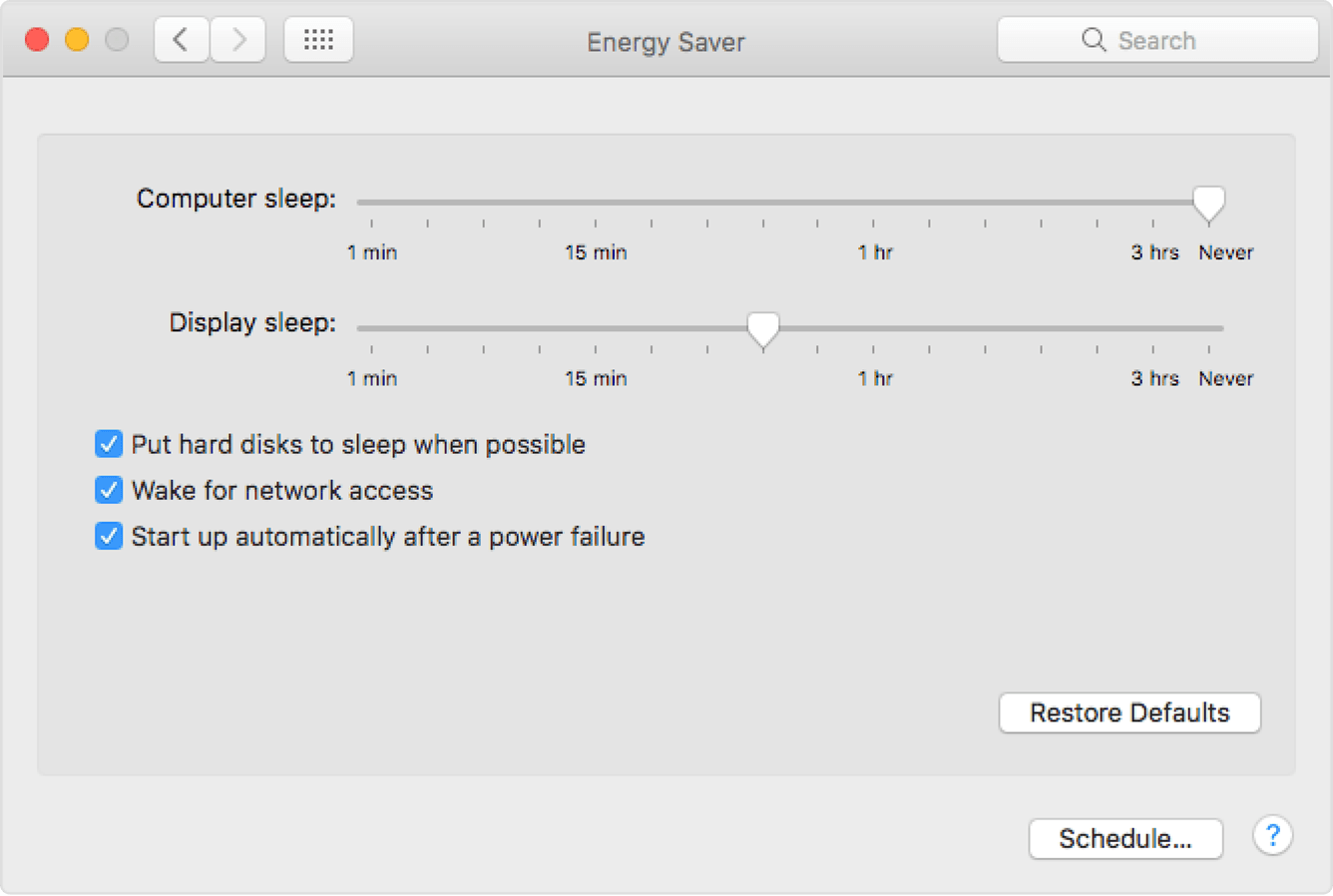
Выключите экран
С некоторыми настольными компьютерами Mac, вы можете установить, как долго ждать, пока компьютер переходит в режим наименьшего энергопотребление в режиме простоя. Этот параметр отличается от дисплея в режим сна, потому что другие части компьютера тоже спать.
Если вы установите в компьютер, чтобы не спать, используя этот слайдер, дисплей и другие элементы компьютера, оставаться в полностью питание состояние.
Автоматический запуск после сбоя питания
Вы можете установить настольным компьютером Mac для автоматической перезагрузки, если его подключение питания переменного тока становится недоступным. Например, если есть отключение электричества, или вы случайно отключите шнур питания переменного тока, компьютера Mac снова запускается самостоятельно после питание подключено.
Вы можете автоматически повторно открытые окна приложений и документов на вашем Mac после перезагрузки, что очень удобно, если у вас есть компьютер настроен на выполнение задачи, когда он остается без присмотра.
Макбук Про, макбук Air, и MacBook
С ноутбуков Mac, некоторые опции доступны, когда компьютер работает от батареи, и другие доступны на питания переменного тока. Например, вы хотите, чтобы ваш компьютер никогда не спит, когда вы подключены к сети переменного тока. Но когда он от батареи, возможно, вы хотите спать, когда он не используется в течение только короткого времени, так что аккумулятор остается заряженным дольше.
В панели настроек «Экономия энергии», выберите вкладку батареи или адаптера питания:
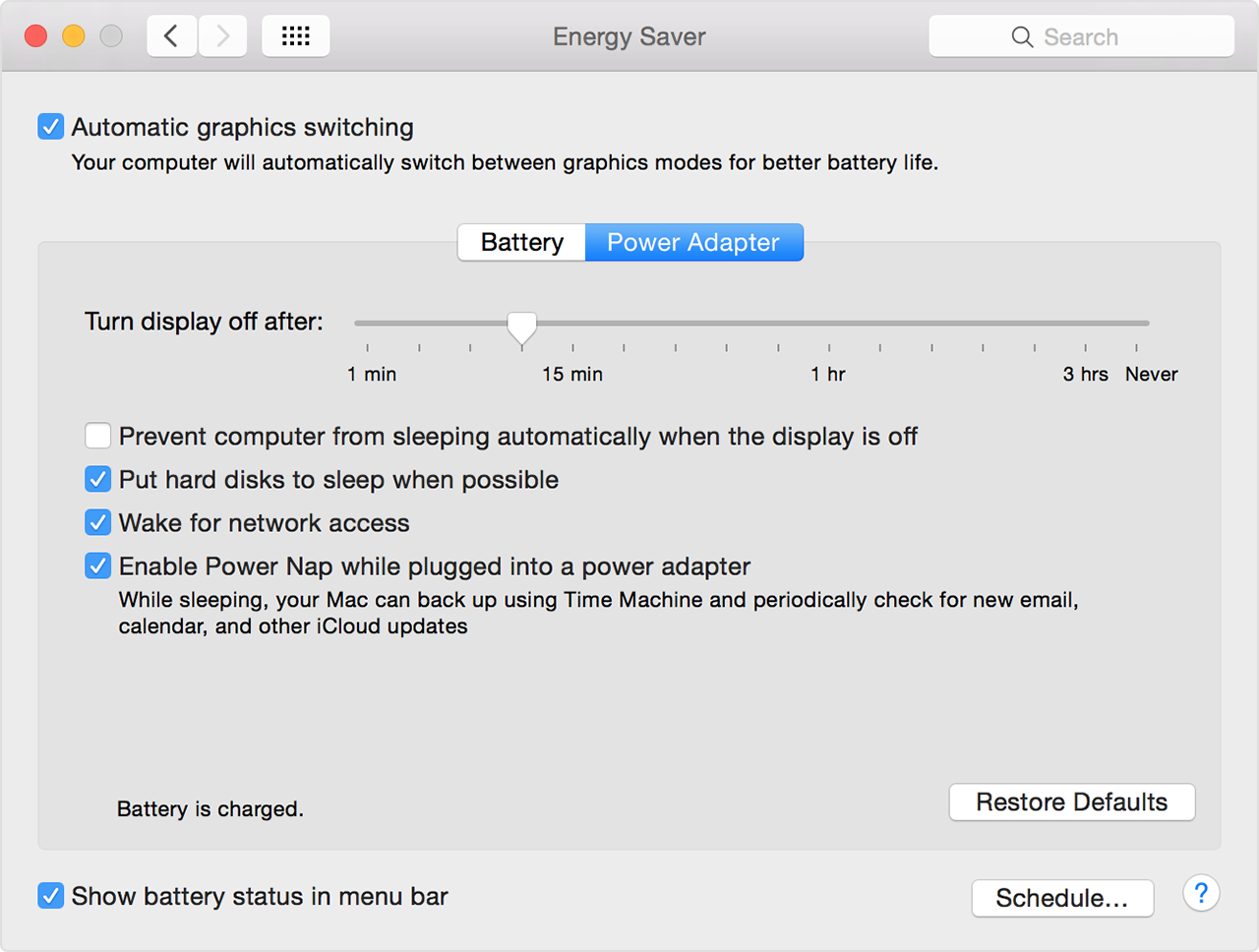
Автоматическое переключение графики
В автоматическое переключение графики параметр отображается на Mac ноутбуков, которые имеют более чем один встроенный графический чип. Когда вы выберите его, ваш компьютер использует его низкой мощности графического процессора для таких задач, как редактирование текста, чтобы сохранить энергию. Для более высокой интенсивности задачи, любите играть в игры или сжать видео файлы автоматически переключается на другой более сложный графический чип.
Если вы отключите эту опцию, ваш компьютер всегда использует высокопроизводительной графической системой, которая использует больше энергии.
Другие режимы сна
Некоторые компьютеры Mac ввести специальный режим сна, когда вы оставите их простоя в течение длительного времени, помогая им экономить еще больше энергии.
Режим Ожидания
Для компьютеров Mac, которые запускаются с внутреннего SSD, macOS и включает режим глубокого сна, известный как режим ожидания.
Компьютеры Mac, произведенное в 2013 или позже переходит в ждущий режим после пребывания в спящем режиме в течение трех часов. Более ранние модели переходит в ждущий режим после часа сна. Во время ожидания, состояние сеанса сохраняется на флэш-памяти (SSD-накопитель). Затем выключается питание на некоторых аппаратных систем, таких как оперативная память и USB-автобусы.
В режиме ожидания тянется как долго ноутбук может оставаться в спящем режиме от батареи. Ноутбук с полностью заряженной батареей может оставаться в режиме ожидания до тридцати дней, не будучи подключен к источнику питания.
Безопасный Сон
MacOS также включает режим глубокого сна, известный как безопасный сон. Ваш Mac может войти в безопасный сон, Если ваш аккумулятор начинает работать на низком уровне или ваш компьютер не используется в течение длительного времени.
Безопасный сон копирует содержимое памяти с загрузочного диска и выключается компьютер, что позволяет подобрать, где вы остановились без потери вашей работы.
Чтобы вывести компьютер Mac из безопасного сна, нажмите кнопку питания. Если вы используете ноутбук Mac и его батарея разряжена, подключите адаптер переменного тока.
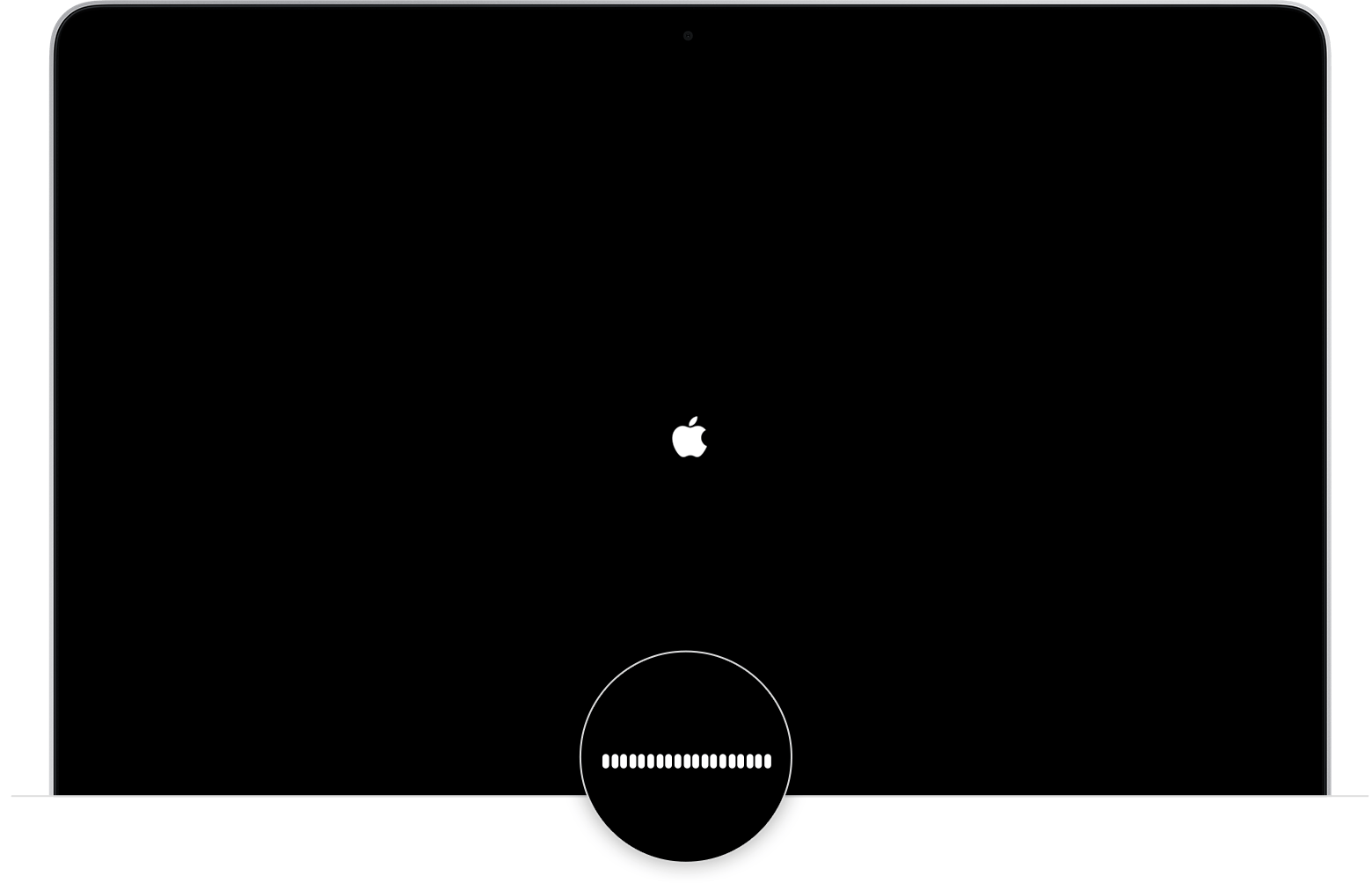
Когда вы просыпаетесь ваш компьютер от безопасный сон, появится индикатор выполнения. Это указывает на то, что ранее хранилось содержимое памяти считывается с загрузочного диска и скопировать обратно в оперативную память.
Пробуждение вашего Mac
Чтобы разбудить ваш Mac от любого из этих режимов сна, выполните одно из следующих действий:
- Нажмите кнопку питания компьютера.
- Нажмите кнопку мыши или трекпада.
- Откройте крышку вашего ноутбука Mac.
- Нажмите клавишу на подключенной клавиатуре.
Если вы используете общие черты на вашем компьютере, другие компьютеры, которые используют эти услуги могут быть в состоянии пробуждения компьютера по требованию.
Узнать больше
- Вы можете также экономить энергию, регулируя яркость экрана и яркость подсветки клавиатуры.
- Узнайте, что делать, если ваш Mac не спать или просыпаться, когда ожидается.
Информация о продуктах, произведенных не компанией Apple, или о независимых веб-сайтах, неподконтрольных и не тестируемых компанией Apple, не носит рекомендательного характера и не рекламируются компанией. Компания Apple не несет никакой ответственности за выбор, функциональность и использование веб-сайтов или продукции. Apple не делает никаких заявлений относительно стороннего точность сайт или надежность. Риски, связанные с использованием Интернета. Обратитесь к поставщику за дополнительной информацией. Другие названия компаний и продуктов могут быть товарными знаками их соответствующих владельцев.
Как не дать заснуть макбуку при закрытии крышки
Всем привет. Заранее прощу прощения за жесткий оффтоп(хотя по идее macos это unix), но мне правда нужен совет.
Короч говоря я держу сервер для майнкрафта на своем макбуке(для меня и моих друзей мощности хватает, к тому же м1 вообще не шумит, так что можно спать с ним в одной комнате). Но проблема в том, что если я запущу сервер и закрою крышку, то он уснет и сервер тоже. Как можно отключить уход в сон при закрытии крышки? Мне нужно что бы просто выключался дисплей, а все остальное продолжало работать дальше. Пробовал команду caffeinate , но он все равно засыпает. Облазил все настройки и ничего не нашел. Подскажите плиз кто знает, как можно отключить сон?

romanlinux ★★
07.06.21 13:18:11 MSK