
Как пользоваться WhatsApp на компьютере без телефона
WhatsApp, в отличие от Telegram, имеет куда больше функциональных ограничений. Помимо того, что вы не можете перенести переписку между iOS и Android, для использования мессенджера на компьютере всегда было нужно держать рядом подключенный смартфон. Естественно, это не делало его удобнее. Ведь ограничение состояло не только в необходимости поддерживать соединение, но и использовать для связи именно мобильную связь, даже если сам компьютер уже подключён к безлимитной сети Wi-Fi. Впрочем, сегодня мы расскажем вам, как пользоваться WhatsApp Web без телефона.
WhatsApp можно пользоваться на компьютере без телефона
Недавно разработчики WhatsApp представили функцию отвязанного запуска десктопной версии мессенджера на компьютере. Это значит, что теперь для использования Ватсап на ПК или Mac не нужно использовать смартфона в качестве донора. Забегая вперёд, скажу, что для первого подключения телефон всё-таки нужен, но его не нужно держать постоянно подключенным.
Как пользоваться Ватсапом на компьютере без телефона
Пока нововведение находится в стадии бета-тестирования, но доступно всем пользователям без исключения в релизной сборке приложения. То есть скачивать тестовую версию WhatsApp, чтобы пользоваться мессенджером на компьютере без смартфона, не нужно. Всего-то и нужно, что включить режим использования WhatsApp без телефона в настройках, а потом открыть десктопную версию мессенджера.
- Скачайте последнюю версию WhatsApp для Android;
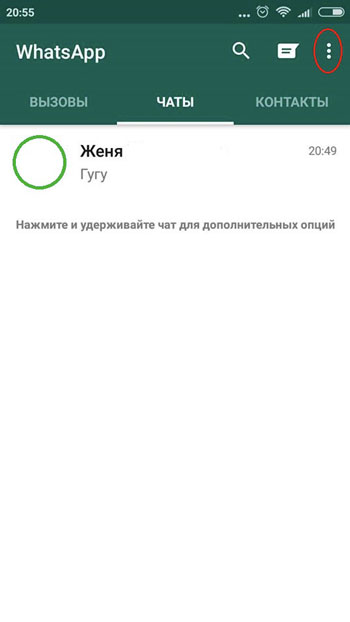
- Запустите WhatsApp и нажмите на три точки справа;
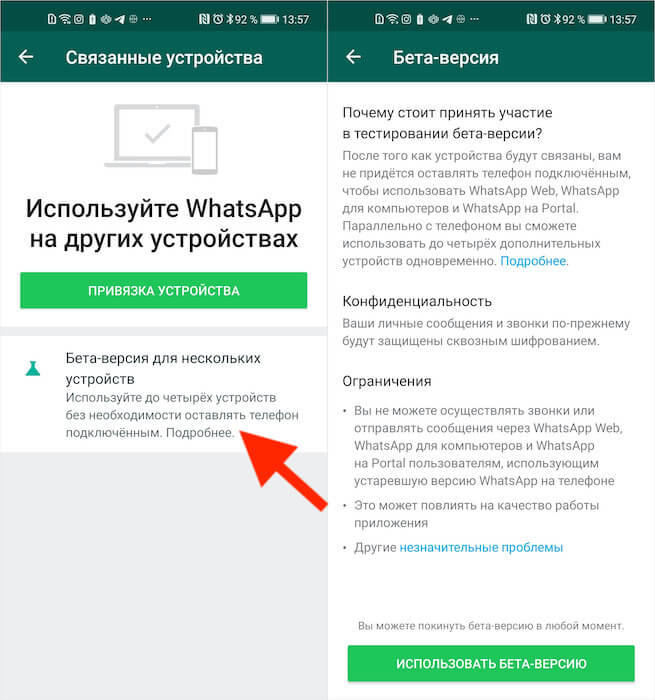
Сначала нужно присоединиться к бета-тестированию функции подключения к нескольким устройствам
- В выпадающем меню выберите «Привязанные устройства»;
- Нажмите «Бета-версия для нескольких устройств»;
- После этого выберите «Привязка устройства»;
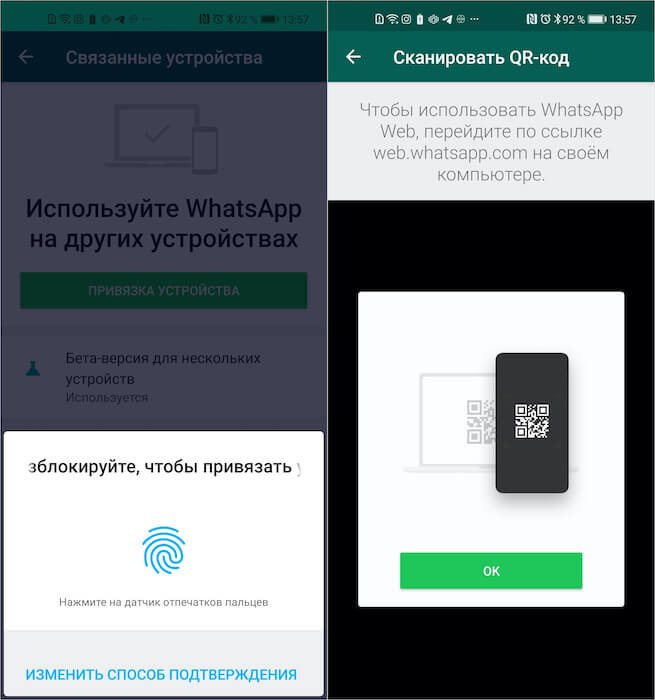
Отсканируйте QR-код на экране компьютера
- Откройте WhatsApp Web на компьютере (можно нативное приложение);
- Отсканируйте QR-код на компьютере для подключения.
Всё, на этом функции вашего смартфона заканчивается. Теперь вы сможете пользоваться WhatsApp на компьютере без телефона. Если раньше при использовании десктопной версии мессенджера мобильное приложение оставалось нерабочим, то теперь будет работать и оно, потому что смартфон не исполняет роли донора, и его даже можно отнести куда-то ещё или просто выключить.
Интересно, что на компьютер передаются именно те чаты, которые связаны с устройством, используемым для подключения. То есть, если я подключаюсь к WhatsApp Web с Android-телефона, где у меня больше чатов, то на компьютере появятся они все. А, если я воспользуюсь в качестве донора своим Айфоном, то и чаты подтянутся именно те, которые доступны на нём.
Как пользоваться WhatsApp на iPad
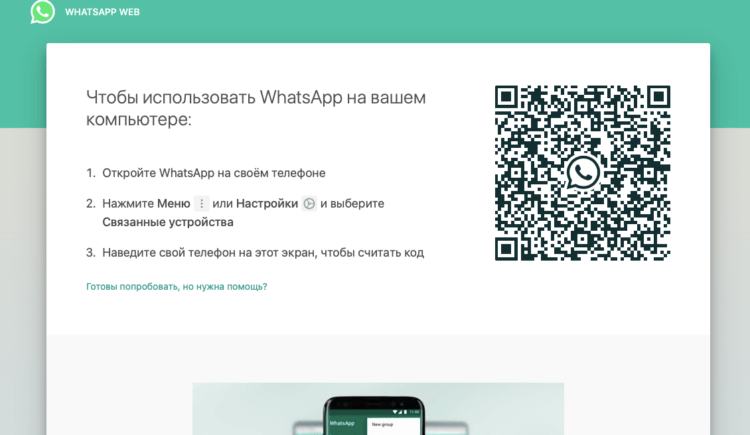
Вот этот QR-код надо отсканировать телефоном
Это очень странная ситуация, учитывая, что WhatsApp в принципе хочет избавиться от привязки разных устройств друг к другу для использования мессенджера. Выходит, что у разработчиков не получается добиться того, чего они хотели, потому что сам факт активации настольной версии WhatsApp всё-таки требует маломальского участия смартфона и совсем без него нельзя.
На данном этапе WhatsApp позволяет таким образом подключать к одному аккаунту до четырёх устройств. Например, я так запустил мессенджер одновременно и на телефоне с Android, и на компьютере Mac, и на iPad. Да-да, на планшетах Apple WhatsApp тоже работает. Правда, не в виде отдельного приложения, а веб-версии, которая запускается в браузере.
Работает это точно так же, как и на компьютере:
- Запустите на iPad URL-адрес web.whatsapp.com;
- На смартфоне зайдите в «Привязанные устройства»;
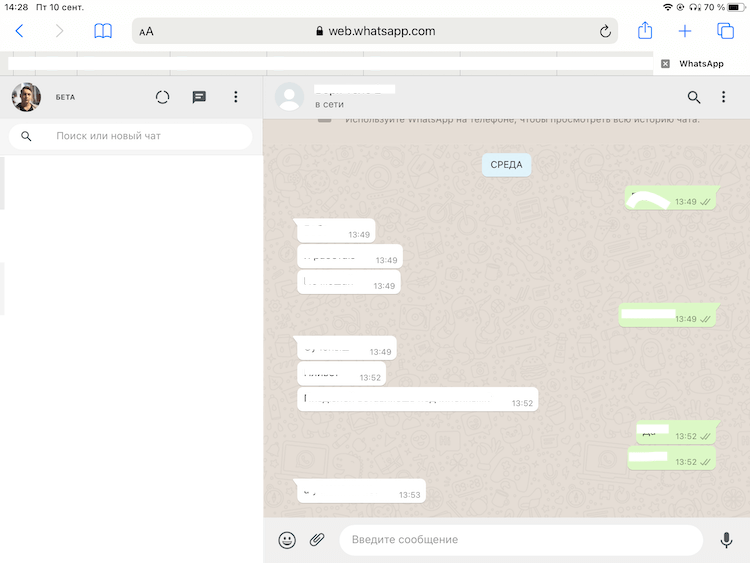
WhatsApp может работать на iPad. Правда, только в браузере
- Отсканируйте телефоном QR-код на экране iPad;
- Подтвердите подключение и пользуйтесь WhatsApp на iPad.
Никаких ограничений по использованию десктопной версии WhatsApp на iPad нет. Мессенджер работает без глюков или глюков. Просто выбираете чат с нужным собеседником и общаетесь с ним через планшет, набирая сообщения на виртуальной клавиатуре. Поддерживать для этого смартфон включенным не нужно. Можете его даже отключить. iPad (и компьютер) будут использовать Wi-Fi-подключение и работать без проблем.

Теги
- Ватсап на телефон
- Новичкам в Android
- Приложения для Андроид
Наши соцсети
Новости, статьи и анонсы публикаций
Как зайти веб версию в WhatsApp не сканируя QR-код?
Задача такая , нужно использовать виртуальный номер и пройти аутентификацию в whats app по средством сканирования QR-кода, как это можно сделать не сканируя код ?
Или как зайти в веб версию whats app не сканирую QR-кода?
- Вопрос задан более трёх лет назад
- 73353 просмотра
Комментировать
Решения вопроса 0
Ответы на вопрос 2
Zolotorogij-Tur @Zolotorogij-Tur
С помощью эмулятора
Этот способ идеален для тех, у кого нет Android или iPhone, но все же хотите получить доступ к WhatsApp онлайн без телефона, чтобы общаться с друзьями, семьей или коллегами через WhatsApp.
Загрузка эмулятора Bluestacks
Первое, что вы должны сделать, чтобы использовать WhatsApp без мобильного телефона, – это загрузить Bluestacks – эмулятор Android, который необходимо установить на компьютер, чтобы использовать WhatsApp для ПК. Это бесплатная программа, доступная как для Windows, так и для Mac.
После того, как вы закончите установку этой программы на свой компьютер, вам нужно будет открыть ее. Теперь откроется окно, дождитесь его полной загрузки. Наконец, вы увидите интерфейс ОС Android на вашем компьютере.
Установка Ватцапп в эмуляторе
Откройте приложение «Play Store», чтобы загрузить WhatsApp. После того, как вы попали в Play Store, выполните поиск: WhatsApp. Установите его.
Верификация пользователя WhatsApp
Откройте WhatsApp и нажмите «Продолжить». Будет необходимо ввести номер телефона, вариантов несколько, узнайте о каждом и выберите оптимальный для себя:
После получения смс кода нажмите «Далее».
Подтверждение регистрации
Код подтверждения WhatsApp – это 6-значный номер, который отправляется посредством SMS на ваш номер мобильного телефона, чтобы подтвердить, что вы тот, кто хочет использовать учетную запись WhatsApp, а также синхронизировать ваши контакты с учетной записью. Введите код подтверждения в поле и нажмите « Продолжить », чтобы завершить работу с WhatsApp Pc no phone.
Результат
Вот и все, теперь вы готовы к работе! WhatsApp запустится, и вы сможете добавлять друзей в чат с ними. Вы можете получить доступ ко всем функциям, которые доступны в WhatsApp на смартфоне. Например, вы можете совершать вызовы WhatsApp Video на ПК, читать и отвечать на сообщения WhatsApp на ПК, отправлять фотографии, видео и даже иметь возможность загружать их на свой компьютер.
Источник
Как можно войти с компьютера в WhatsApp по номеру телефона?

Сегодня WhatsApp — это самый востребованный сервис, который используют для повседневного общения огромное количество пользователей. Сегодня каждый желающий может войти со стационарного компьютера и начать общение абсолютно бесплатно. Посетив данный портал, можно установить WhatsApp на компьютер и пользоваться программой.
WhatsApp Web – это официальный онлайн-сервис для общения в одном из наиболее популярных мессенджеров. Данный сервис использует более 2 миллиардов пользователей по всему миру. Общаться можно с помощью любого мобильного гаджета, а также через стационарный компьютер посредством сервиса WhatsApp Web.
Уникальные возможности приложения

Для того чтобы выполнить вход в WhatsApp Web, нужен компьютер с доступом в интернет, браузер и смартфон. Работа сервиса подразумевает обязательную синхронизацию мобильного гаджета с персональным компьютером, которые подключены одновременно к интернету. Для входа в сервис необходимо выполнить следующие действия:
- Удостовериться в подключении смартфона к интернету.
- После включения компьютера необходимо открыть браузер, выполнить передачу на официальную страницу сервиса, после чего на экране появится QR-код.
- На смартфоне необходимо запустить установленное приложение, дождаться появления главного экрана со списком текущих бесед.
- Сообщения, которые будут поступать на телефон, станут отражаться в браузере.
Основная задача пользователей заключается в том, чтобы следить за подключением телефона к интернету, так как в противном случае связь может оборваться. Таким образом, если вы хотите whats-app.ru/ скачать ватсап на компьютер бесплатно — то здесь вы непременно найдете то, что искали!

Основным преимуществом данного портала является отсутствие необходимости в скачивании и установке дополнительного программного обеспечения. Более того, отсутствие лишних программ может привести к меньшему засорению операционной системы компьютера.
На офисных компьютерах установка приложений может быть недоступна из-за установленных ограничений системным администратором. Для получения доступа ко всем диалогам необходимо наличие смартфона и компьютера с любым браузером. В связи с этим, если вы хотите скачать WhatsApp Web, то обязательно посетите данный портал, и вы не пожалеете!
Добавлено: 25.10.2021 07:42 Ответить
tashaniko
+36 Зарегистрирован: 07.03.2022
Сообщений: 13
Откуда: Москва, Россия
Мне удалось войти в вотсап с компьютера легко и просто, следуя инструкциям этого полезного ресурса:
К тому же на сайте дан пошаговый алгоритм действий, как войти в мессенджер без скачивания онлайн. Надо помнить, что общение через вотсап без загрузки на ПК требует обязательного наличия учетной записи на мобильном устройстве!
Добавлено: 21.10.2022 21:21
bobbypetroff
+2 Зарегистрирован: 19.11.2022
Сообщений: 3
Откуда: Санкт-Петербург, Рос.
Как правильно пользоваться сервисом ватсап вэб и позвонить по нему с компьютера , легко и просто научиться с помощью этого ресурса:
При помощи этих инструкций вы сможете без труда совершать видеозвонки, создавать видеочаты онлайн, причем совершенно бесплатно, звонить как по телефону, так и через вэб-версию приложения.
Добавлено: 10.12.2022 17:40
ostin
0 Зарегистрирован: 21.07.2022
Сообщений: 82
Откуда: Екатеринбург, Россия
Да там вроде как с вайбером устанавливаешь и всё.
Добавлено: 12.12.2022 17:36
tashaniko
+36 Зарегистрирован: 07.03.2022
Сообщений: 13
Откуда: Москва, Россия
Единственной трудностью является момент регистрации профиля при первом входе в ватсап. О том, как зайти в приложение с телефона, можно пошагово узнать на этом ресурсе:
Используя эти инструкции вы без труда установите ватсап, а заходить в приложение — еще проще!
Добавлено: 09.02.2023 18:57
bobbypetroff
+2 Зарегистрирован: 19.11.2022
Сообщений: 3
Откуда: Санкт-Петербург, Рос.
WhatsApp имеет версию, которой можно пользоваться без необходимости скачивания отдельной программы на компьютер. Существенный недостаток приложения заключается в отсутствии автономного режима. Как и в случае с установкой, для стадии регистрации также требуется указание мобильного номера телефона, где была организована учётная запись WhatsApp. Инструкция по выполнению этой операции следующая: messeng.ru/whatsapp-otkryt-onlain/ Популярный мессенджер WhatsApp открывается с браузера. Такая версия устраняет необходимость хранить лишние мегабайты на жёстком диске. Для корректной работы потребуется обязательная привязка со смартфоном.
Добавлено: 11.03.2023 20:17
tashaniko
+36 Зарегистрирован: 07.03.2022
Сообщений: 13
Откуда: Москва, Россия
Мессенджер Вотсап можно установить на смартфоне в качестве мобильного приложения или воспользоваться сервисом через браузер, запустив Вотсап Веб. Алгоритм действий, предназначенный для использования Вотсап через браузер, отличается для мобильников с разными платформами:
messeng.ru/vatsap-cherez-brauzer-na-telefone/
Эта статья описывает функционал WhatsApp Web для смартфона, содержит инструкцию по использованию браузерного варианта мессенджера, а также рекомендации по решению проблем, мешающих нормальной работе сервиса.
Добавлено: 16.09.2023 13:48
Добавить комментарий
Только зарегистрированные пользователи могут оставлять комментарии.
Вам необходимо авторизоваться (войти на сайт под полученным ранее ником и паролем).
Если вы впервые на сайте, зарегистрируйтесь при помощи формы регистрации.
Как войти в Ватсап через компьютер
Мессенджеры – это самый популярный способ онлайн-общения сегодня. Пользователь хочет попадать в любимый мессенджер со всех устройств – с телефона, с планшета и даже заходить через компьютер. Поэтому у разработчиков приложений для общения выбор не велик: или удовлетворять желания пользователей, или молча смотреть, как их аудитория перебирается к конкурентам. WhatsApp к последним точно не относится: запустить его можно на любых устройствах. Легко ли зайти в Ватсап через компьютер? Конечно! А как, сейчас разберемся.
WhatsApp Web – что это и зачем?
Сегодня у среднестатистического пользователя нет такой привязки к стационарному устройству, как десять лет назад. Он открывает любимые приложения с телефона, рабочего компьютера, домашнего ноутбука и может проверять почту, мессенджеры и социальные сети с устройств друзей. Учитывая эти особенности поведения своего пользователя, разработчики Вацап сделали web-версию своего приложения.
Преимущество веб-версии в том, что Ватсап становится доступен с любого устройства, подключенного к сети Интернет. И не нужно скачивать загрузочные файлы и устанавливать Вацап на компьютер. Последнее особенно актуально для тех пользователей, которые заходят поболтать с друзьями в рабочее время с компьютера, на который невозможно без разрешения администратора установить никакой софт. Веб-версия решает их проблему, давая возможность обмениваться с друзьями сообщениями легко, быстро и бесплатно.
Как открыть WhatsApp Web?
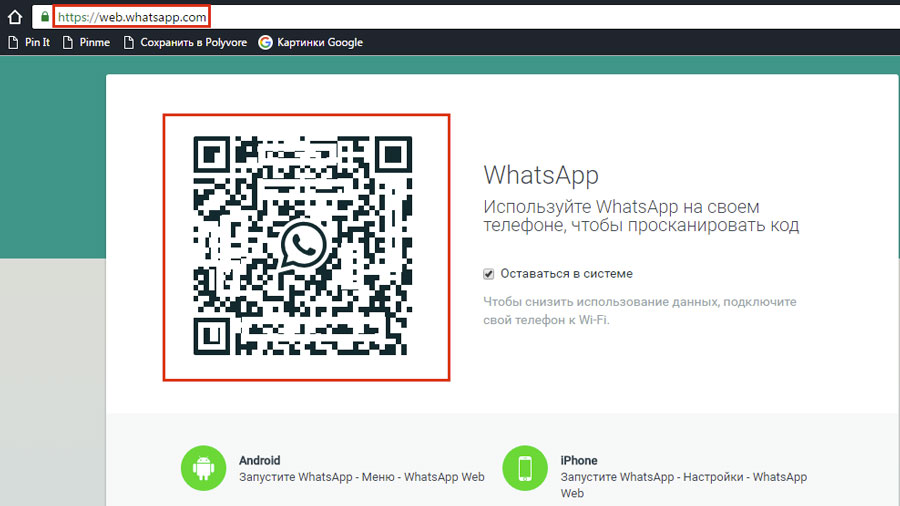
Чтобы начать пользоваться WhatsApp Web, нужно перейти на официальную страницу веб-версии Вацап. Она доступна по ссылке: https://web.whatsapp.com/.
Когда страница откроется, первое, что вы увидите – огромный QR-код. Не заметить его сложно, он занимает значительную часть экрана.
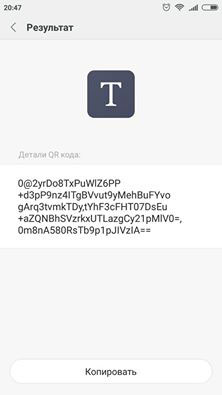
Следующий шаг – это, конечно же, просканировать код. Часто пользователи не читают текст на странице и пытаются сделать это при помощи стандартного сканера на телефоне. Это не работает. Делая так, вы просто получите длинную ссылку, которую можно будет только скопировать. Но даже это не поможет вам войти в веб-версию Ватсап.
Правильный путь – использовать для сканирования кода Ватсап на вашем мобильном устройстве. Но пока вы будете запускать приложение и искать в нём сканер, QR-код может пропасть с экрана и потребовать перезагрузки – на месте QR-кода появится зелёный кружок, на который нужно будет нажать, чтобы код появился снова.
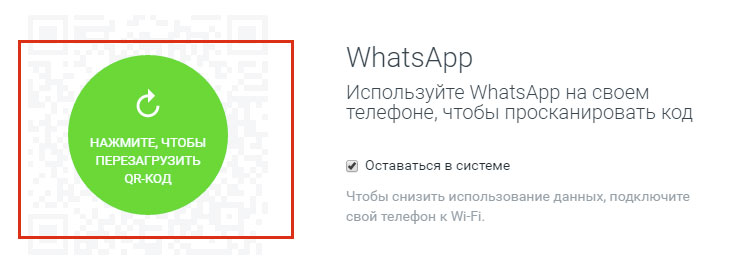
Это нормально. Паниковать не нужно. Для экономии времени и нервов рекомендуем сначала найти сканер в WhatsApp на мобильном, а уже затем перезагружать QR-код.
Вот пошаговая инструкция, как залогиниться в Ватсап на компьютере:
1. Запускаете Вацап с телефона.
2. Заходите в меню (с помощью кнопки «три точки»).
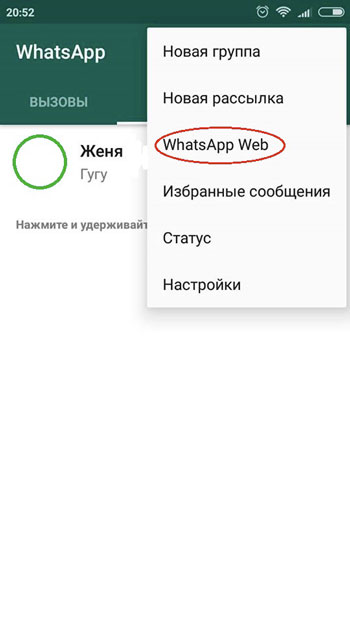
3. В меню находите пункт “WhatsApp Web” и нажимаете на него.
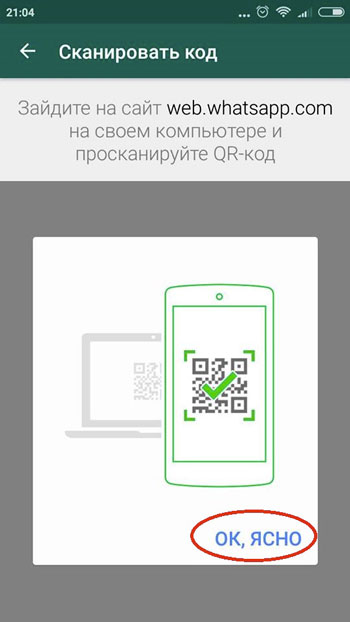
4. Если вы всё делали правильно, откроется страница с инструкциями. Следуя им, вам необходимо направить свой мобильный на компьютер, где в браузере открыта страница с WhatsApp Web. Нажмите на кнопку с надписью «Ок, ясно», чтобы перейти к сканированию.
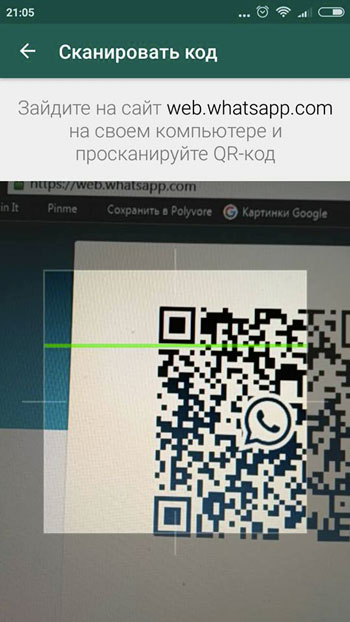
5. Направьте своё устройство на QR-код в запущенном с компьютера браузере и просканируйте его. Если QR-код пропал, нажмите на зелёную кнопку, чтобы он появился снова.
Что нужно помнить, пользуясь веб-версией Вацапа?
Когда вы просканируете QR-код на компьютере, то увидите свою страницу Ватсап на экране. Только не спешите отключать Интернет на мобильном. Так как аккаунт привязан к номеру телефона, общаться в веб-версии вы сможете только тогда, когда запущен WhatsApp на мобильном. Если Интернет на телефоне пропадет, WhatsApp Web тут же отключится. Это основной недостаток веб-версии приложения.
А чтобы всё работало отлично, заходите на WhatsApp Web через браузер Google Chrome. В других браузерах часто возникают ошибки, вследствие которых QR-код просто не отображается на экране, из-за чего пользователь не может даже войти в WhatsApp Web.
Это всё, что необходимо знать, если вы хотите заходить в мессенджер с компьютера. Разработчики WhatsApp отлично поработали над веб-версией мессенджера. Она легкая, понятная и удобная. С её помощью можно обмениваться сообщениями быстрее, чем с мобильного устройства. К тому же запустить её можно с любого компьютера. Единственное неудобство – это необходимость подключения к сети сразу двух устройств: и телефона, и компьютера. Однако в эпоху Wi-Fi эта проблема легко решается.