
Excel: как создать пузырьковую диаграмму с метками
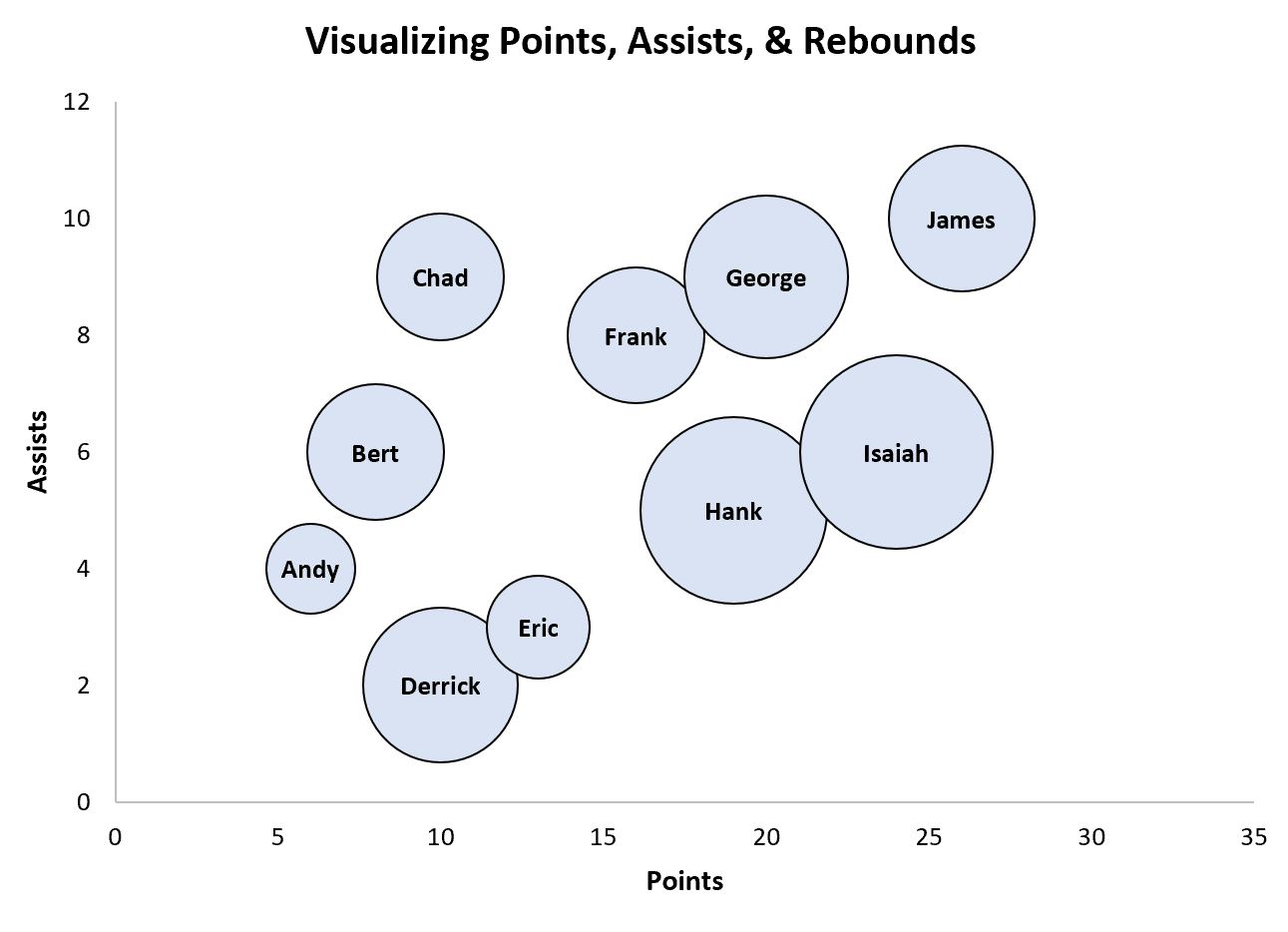
В этом руководстве представлен пошаговый пример того, как создать следующую пузырьковую диаграмму с метками в Excel:
Шаг 1: введите данные
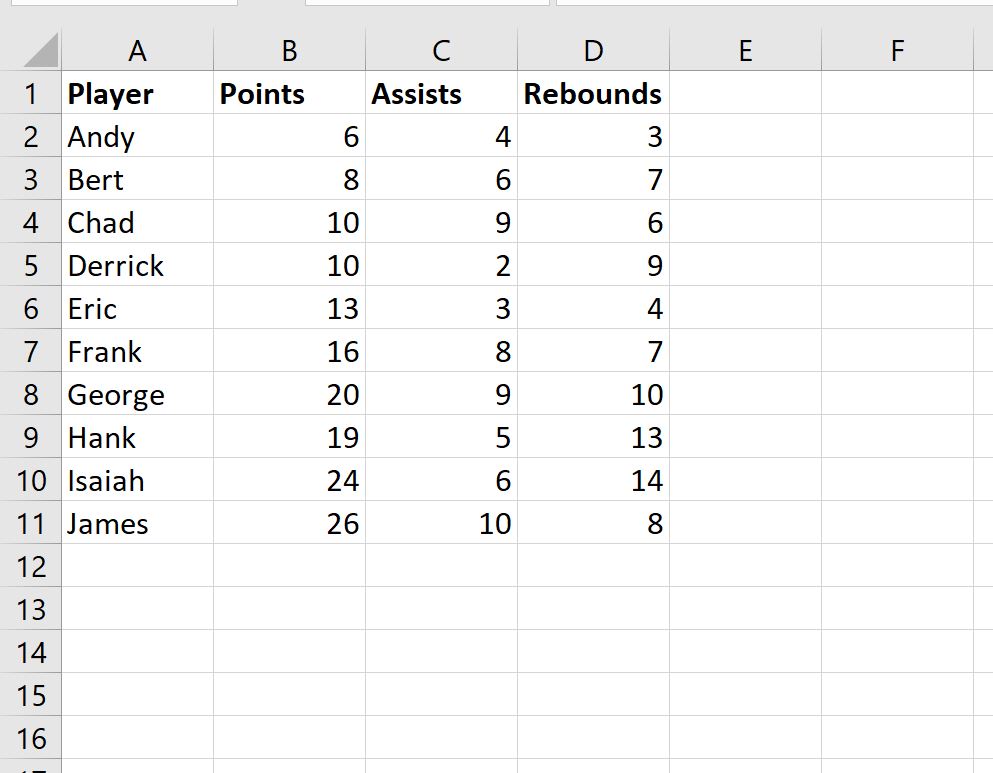
Во-первых, давайте введем в Excel следующие данные, которые показывают различные атрибуты для 10 разных баскетболистов:
Шаг 2: Создайте пузырьковую диаграмму
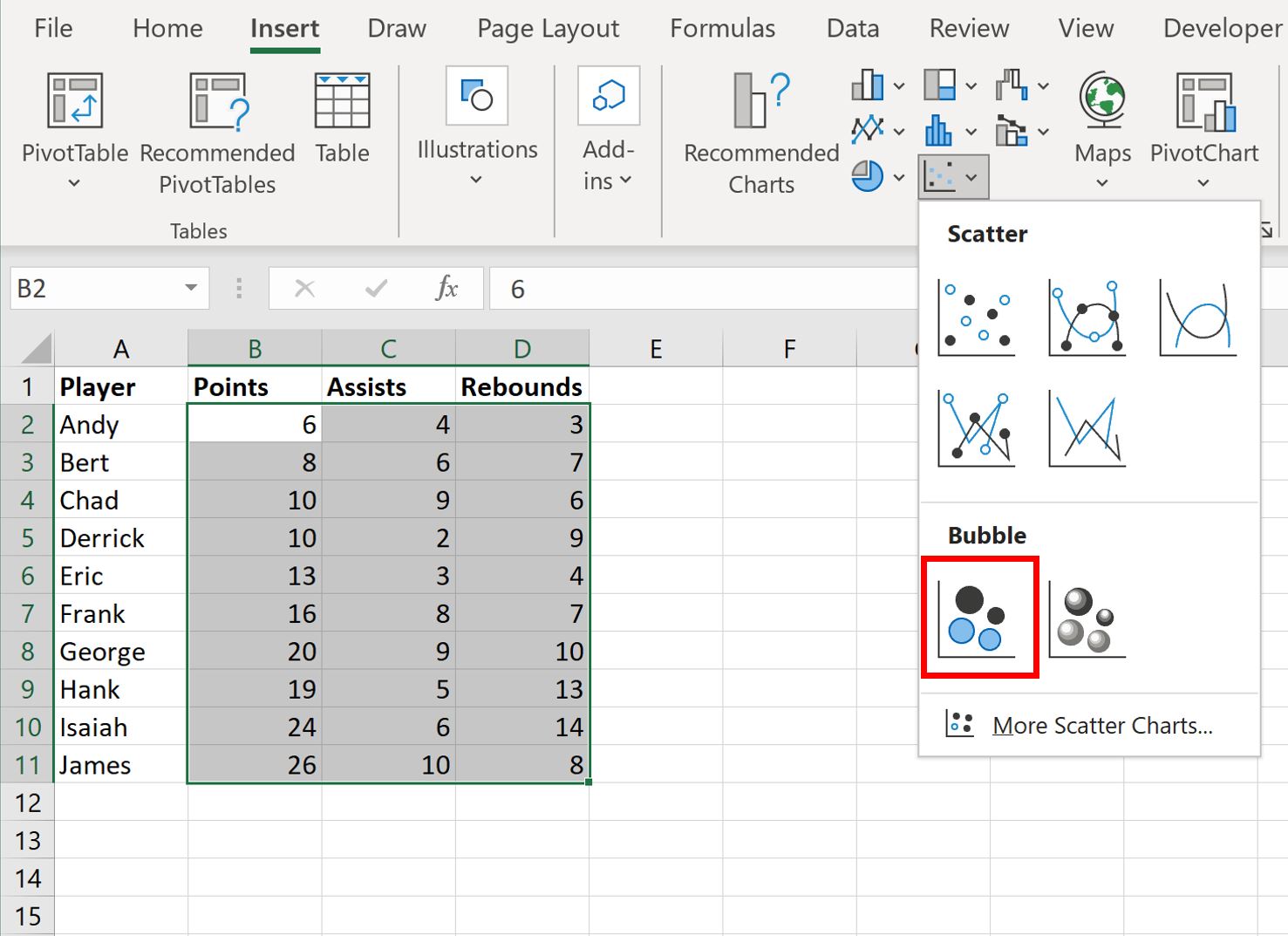
Затем выделите ячейки в диапазоне B2:D11.Затем щелкните вкладку « Вставка » на верхней ленте, а затем выберите параметр « Пузырьковая диаграмма » в группе « Диаграммы »:
Автоматически будет создана следующая пузырьковая диаграмма:
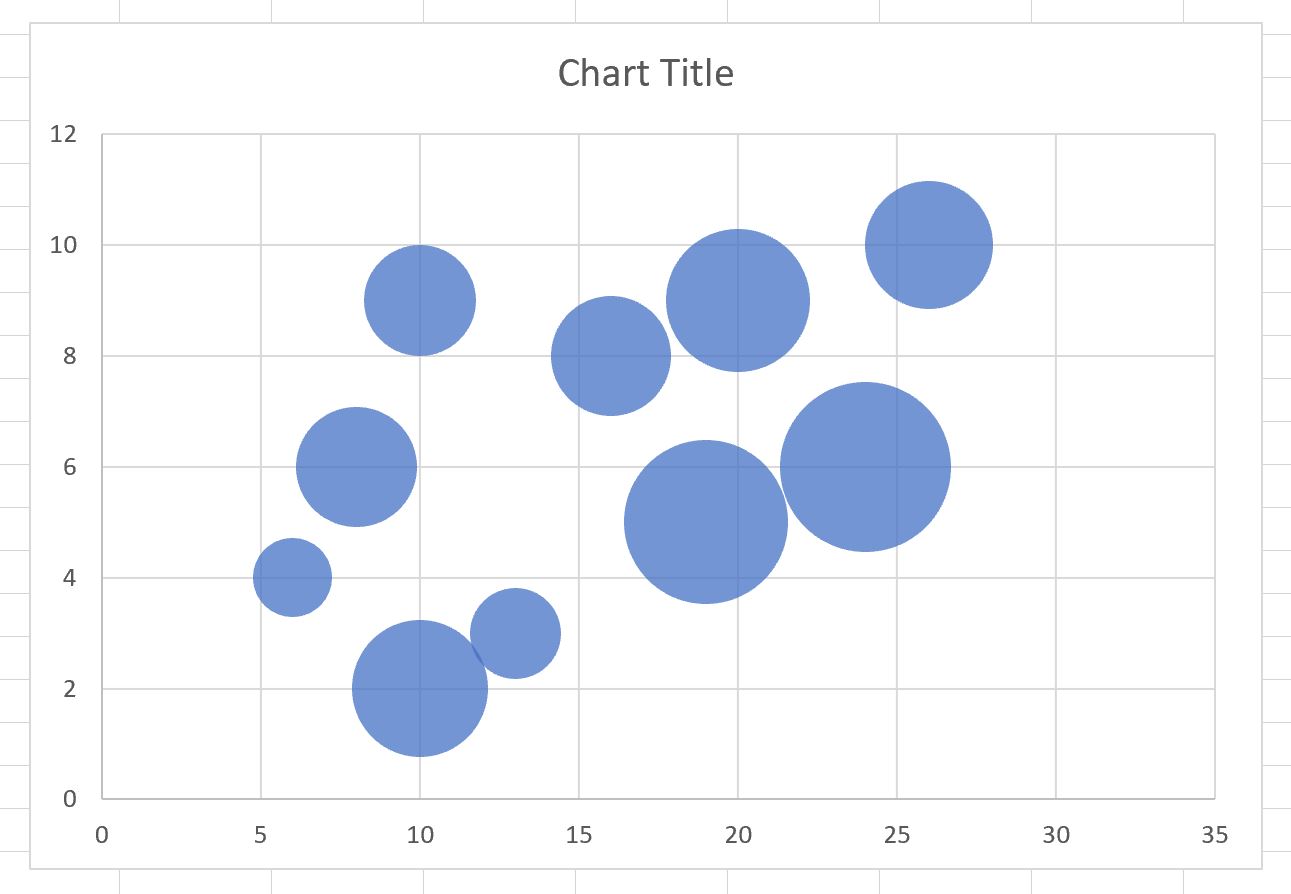
По оси X отображаются очки , по оси Y — передачи , а размер каждого пузырька — количество подборов .
Однако трудно понять, какие пузыри представляют каких игроков, потому что нет меток.
Шаг 3: Добавьте ярлыки
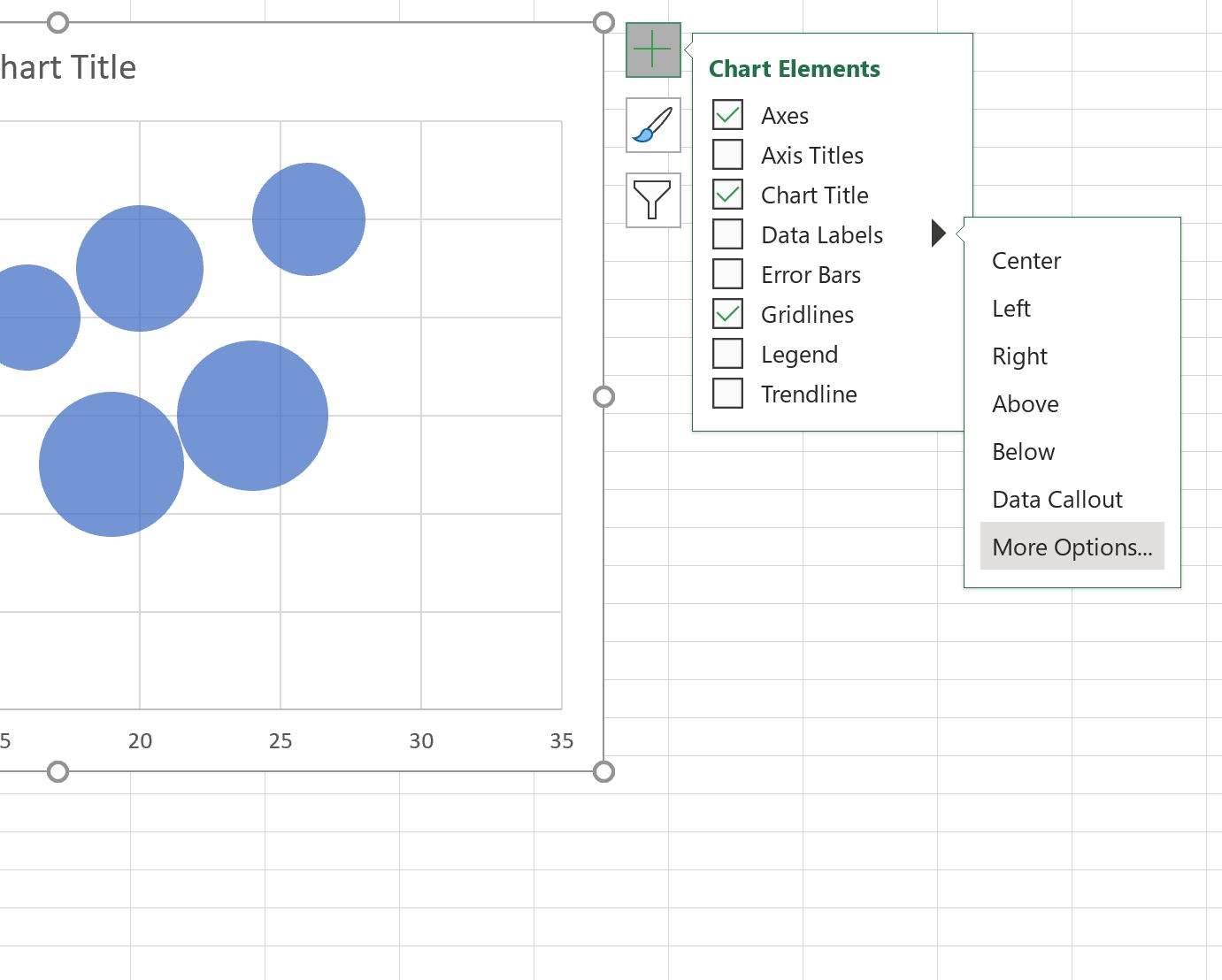
Чтобы добавить метки к пузырьковой диаграмме, щелкните в любом месте диаграммы, а затем щелкните зеленый значок плюса « + » в правом верхнем углу.
Затем щелкните стрелку рядом с Метки данных , а затем выберите Дополнительные параметры в раскрывающемся меню:
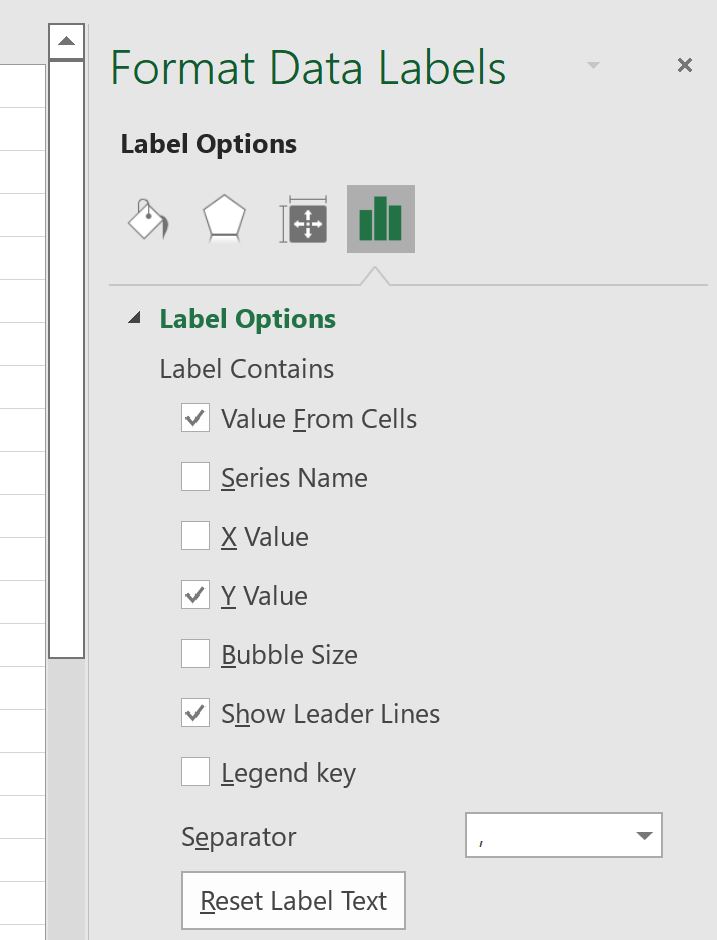
На панели, которая появляется в правой части экрана, установите флажок рядом с « Значение из ячеек » в группе « Параметры метки »:
В появившемся новом окне выберите A2:A11 в качестве диапазона ячеек, который содержит наши метки:
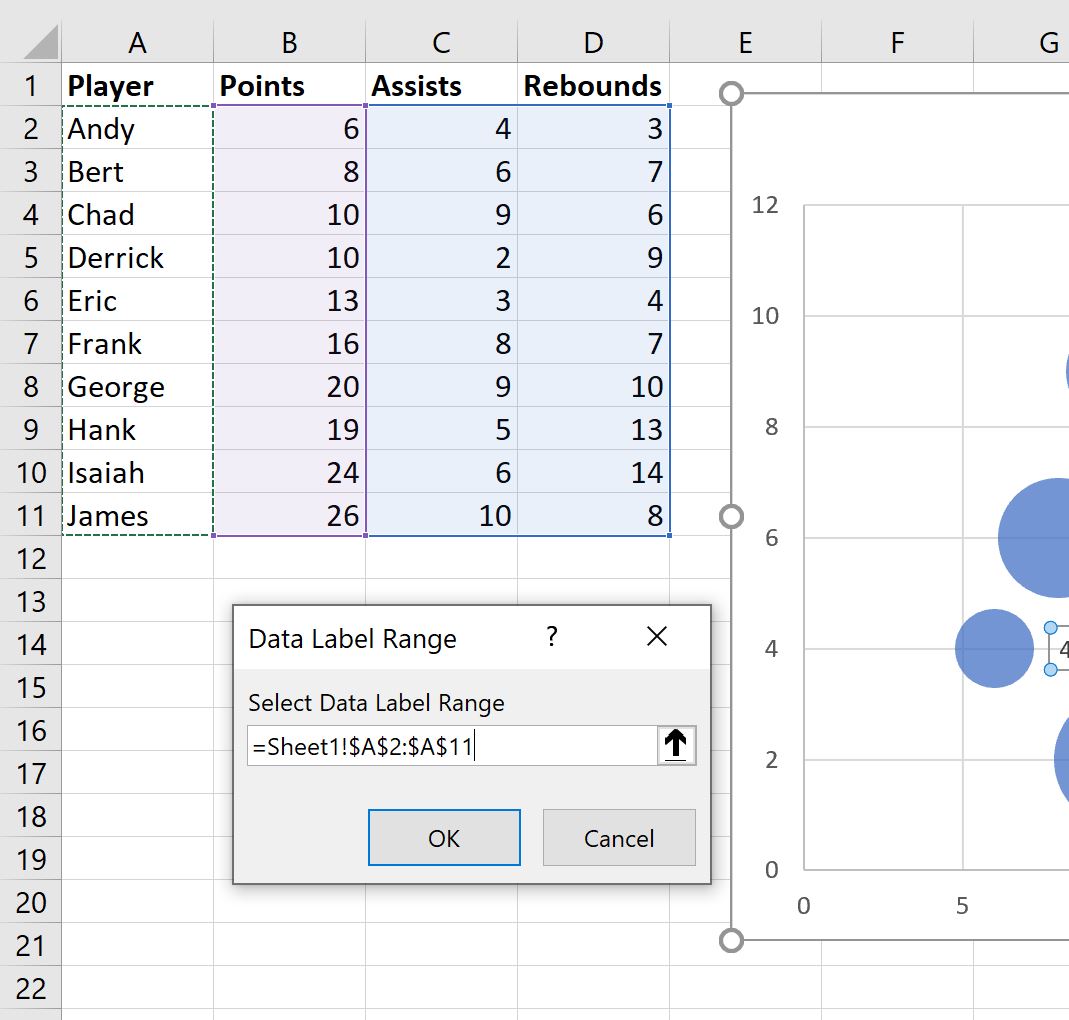
Затем нажмите « ОК » и на панели « Формат меток данных » в правой части экрана снимите флажок рядом с « Значение Y » и выберите «По центру» в качестве положения метки.
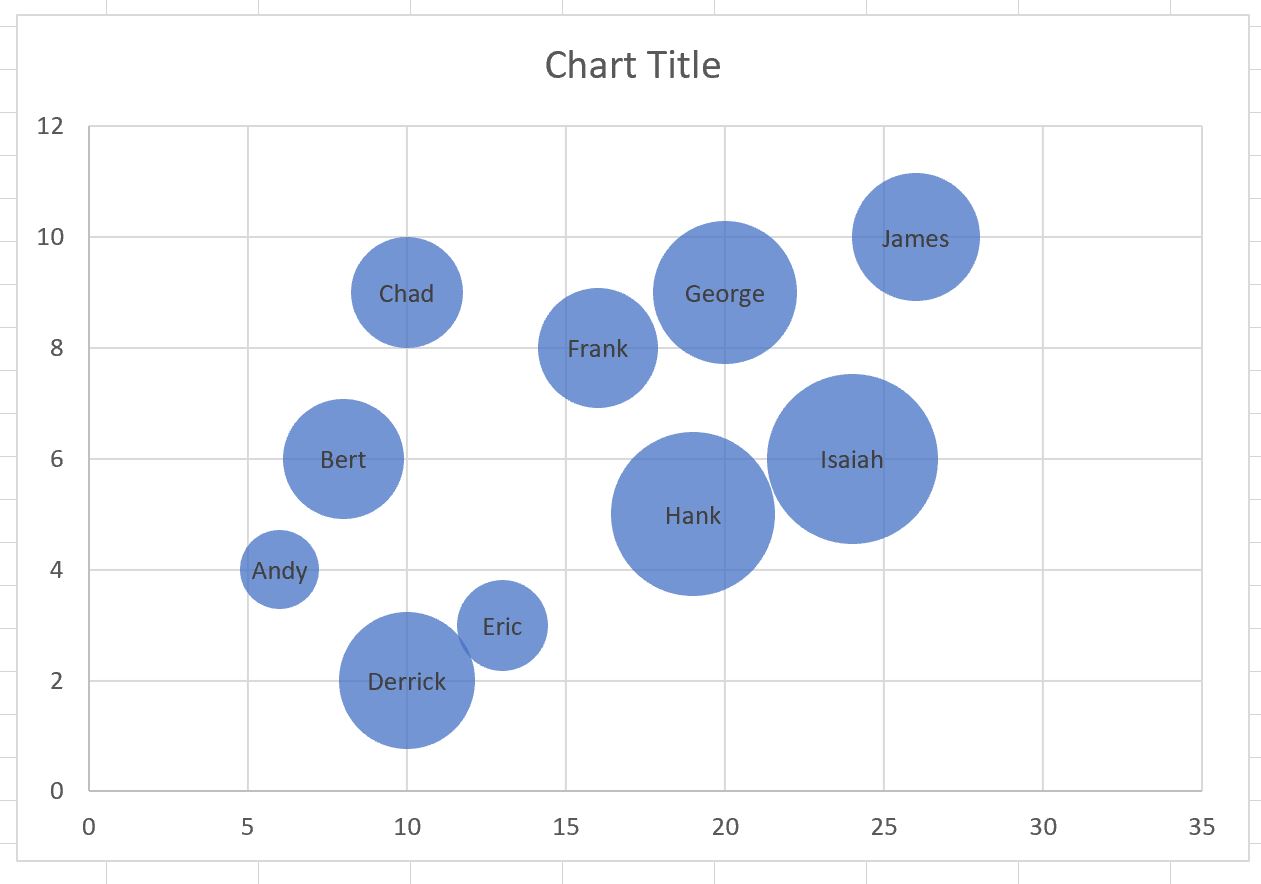
Следующие метки будут автоматически добавлены к пузырьковой диаграмме:
Шаг 4. Настройте пузырьковую диаграмму
Наконец, не стесняйтесь нажимать на отдельные элементы диаграммы, чтобы добавить заголовок, добавить метки осей, изменить размер шрифта меток и удалить линии сетки:
Окончательная пузырьковая диаграмма легко читается, и мы точно знаем, какие пузырьки представляют каких игроков.
Дополнительные ресурсы
В следующих руководствах объясняется, как создавать другие распространенные визуализации в Excel:
Пузырьковая диаграмма
Пузырьковая диаграмма – это многомерный график, который находится на пересечении диаграммы рассеяния и Диаграмма с пропорциональными областями.
Так же, как и диаграмма рассеяния, пузырьковая диаграмма использует декартову систему координат для нанесения на график точек, где оси X и Y – это отдельные переменные. Однако, в отличие от диаграммы рассеяния, каждая точка имеет собственное название или является собственной категорией (подписанной рядом или в сопроводительном тексте). Соответственно, каждая точка представляет областью своей окружности третью переменную. На графике можно использовать цвета для разграничения категорий или для введения дополнительной переменной. Время отображается либо в качестве одной из переменных на осях, либо через динамическое изображение изменяющихся во времени данных.
Пузырьковые диаграммы, как правило, используются для сравнения и отображения взаимосвязей между отмеченными/классифицированными окружностями с помощью определения их местоположения и пропорций. Общий вид пузырьковых диаграмм можно использовать для анализа паттернов/корреляций.
Слишком большое количество пузырьков может сделать график плохо читаемым, поэтому пузырьковые диаграммы имеют ограничения по объему отображаемых данных. Это в некоторой степени корректируется за счет использования интерактивных средств, как-то: нажатие или наведение мыши на пузырьки для отображения скрытой информации, а также функция реорганизации или фильтрации категорий.
Подобно диаграммам с областями размеры окружностей необходимо обозначать на основе площади окружностей, а не их радиуса или диаметра. Иначе размер окружностей не только будет меняться в геометрической прогрессии, но и послужит причиной неверного толкования данных зрительной системой человека.
Пузырьковая диаграмма в Excel и Инфографике
Пузырьковая диаграмма в Excel используется достаточно редко, но достаточно часто ее используют в «Инфографике». Поэтому каждому пользователю Excel стоит знать о ее бесспорных преимуществах.
Как построить пузырьковую диаграмму в Excel
На практическом примере отобразим пользу и построение пузырьковой диаграммы в Excel.
В районном центре, в который входят 3 населенных пункта, наступили выборы мера. На главную кандидатуру представлен лидер партии, о котором люди разного мнения во всех 3-х населенных пунктах. Так же в них разное количество жителей и желающих участвовать в выборах. О чем свидетельствуют данные записанные по каждому населенному пункту.
Команда пиар-менеджмента лидера партии хочет спрогнозировать результаты выборов при текущем отношении избирателей к своему клиенту-кандидату.
Отобразим данные об избирателях на пузырьковой диаграмме, чтобы легче было понять, где нужно наиболее активно проводить агитацию. Составьте таблицу данных об избирателях как показано на рисунке:
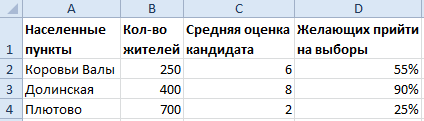
- Выделите диапазон B2:D4 и выберите инструмент: «Вставка»-«Диаграммы»-«Другие»-«Пузырьковая».
- Наш диапазон данных B2:D4 обладает одинаковым количеством строк и столбцов. Поэтому Excel может неправильно расположить данные. В таком случаи используйте инструмент: «Работа с диаграммами»-«Конструктор»-«Строка/столбец».
- Отредактируйте диаграмму. Сначала выберите: «Работа с диаграммами»-«Конструктор»-«Макеты диаграмм»-«Макет 7».
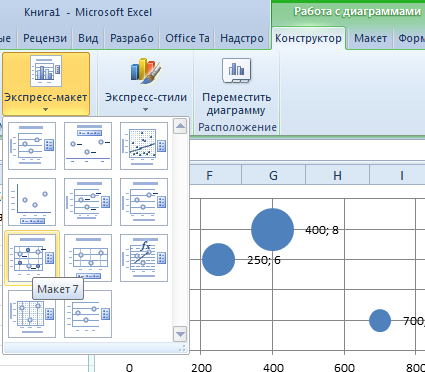
- Сделайте двойной щелчок левой кнопкой мышки по любой подписи справа возле любого пузырька. И в появившемся окне «Формат подписи данных» выберите 2 опции в разделе «Параметры подписи». Первая опция – «размеры пузырьков», вторая – «В центре». Галочки в «значения X» и «значения Y» можно убрать.
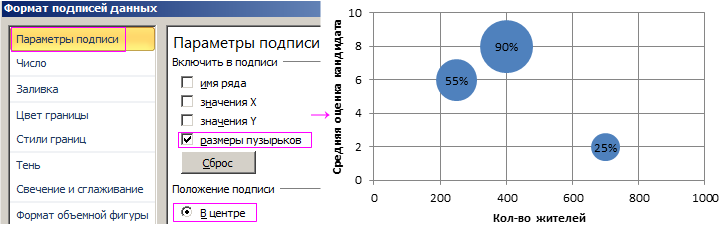
Полезный совет! Чтобы добавить названия осей на диаграмму используйте инструмент: «Работа с диаграммами»-«Макет»-«Название осей»-«Название основной горизонтальной оси»-«Название под осью» и «Название основной вертикальной оси»-«Повернутое название».
Как видно на диаграмме, наиболее важную роль для нашего кандидата в меры играют первые 2 населенных пункта: Коровьи Валы и Долинская. Они принесут наиболее весомое значение в результат выборов. Так же там проживает большая часть жителей готовых голосовать за нашего кандидата. Нерентабельными будут агитационные вложения в Плютово, так как там люди неохотно желают голосовать. А те, которые и придут на выборы, то большая их часть проголосует за конкурентов.
- Excel Formula Examples
- Создать таблицу
- Форматирование
- Функции Excel
- Формулы и диапазоны
- Фильтр и сортировка
- Диаграммы и графики
- Сводные таблицы
- Печать документов
- Базы данных и XML
- Возможности Excel
- Настройки параметры
- Уроки Excel
- Макросы VBA
- Скачать примеры
покупка
Как создать пузырьковую диаграмму с несколькими сериями в Excel?
Как мы знаем, чтобы быстро создать пузырьковую диаграмму, вы создадите все серии как одну серию, как показано на снимке экрана 1, но теперь я расскажу вам, как создать пузырьковую диаграмму с несколькими сериями, как снимок экрана 2, показанный в Excel.
1 |
2 |
Создать пузырьковую диаграмму с несколькими сериями
Выполните следующие действия, чтобы создать пузырьковую диаграмму с несколькими сериями.
1. Нажмите Вставить > Другие графики, выберите из списка нужный вам тип пузыря в разделе Пузырь.

В Excel 2013 щелкните Вставить > Вставить точечную (X, Y) или пузырьковую диаграммуи выберите пузырьковую диаграмму.
2. Щелкните правой кнопкой мыши пустую пузырьковую диаграмму и выберите Выберите данные из контекстного меню.

3. в Выберите источник данных диалоговом окне добавьте серию, нажав Добавить в Легендарные записи (серия) раздел. Смотрите скриншоты:

4. Затем выберите соответствующие ячейки для текстовых полей в Редактировать серию диалога, а затем нажмите OK чтобы закрыть этот диалог. см. снимок экрана:

Теперь вы можете видеть, что одна серия была добавлена в пузырьковую диаграмму.

5. Повторите шаги 3 и 4, чтобы добавить все серии одну за другой в Легендарные записи (серия) раздел. Смотрите скриншот:
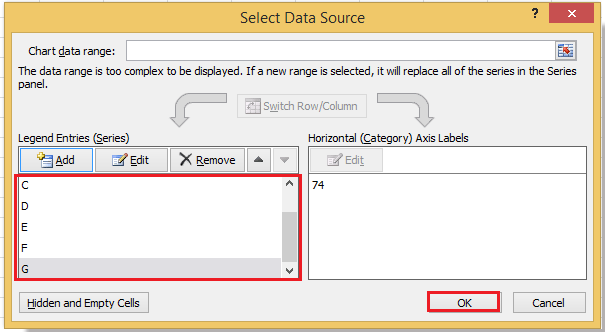
6. Нажмите OK. Теперь вы можете видеть, что пузырьковая диаграмма состоит из нескольких серий.

7. В Excel 2007 и 2010 вы можете щелкнуть пузырьковую диаграмму и перейти к Планировка вкладку и щелкните Название диаграммыИ выберите Центрированный заголовок наложения or Над диаграммой по мере необходимости из выпадающего списка. Затем измените название по своему усмотрению.
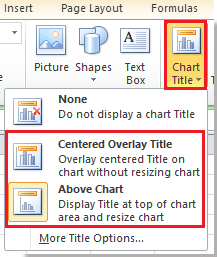
Примечание: В Excel 2013 вы можете перейти к Дизайн вкладку и нажмите Добавить элемент диаграммы > Заголовки диаграмм, А затем выберите Центрированное наложение or Над диаграммой как вам нужно.
Наконечник: Если вы хотите создать трехмерный пузырь с несколькими сериями, вам нужно сначала выбрать данные, а затем вставить трехмерный пузырь и удалить исходную серию из Выберите источник данных диалоговое окно, затем добавьте серии по одной.
Относительные статьи:
- Быстрое создание пузырьковой диаграммы
- Отрегулируйте размер пузырьков на пузырьковой диаграмме
- Пузырьки на пузырьковой диаграмме не перекрываются