
Лучший браузер для Андроид приставок: какой он герой нашего времени
Подобрать браузер для Андроид ТВ приставок – не такая простая задача, какой кажется на первый взгляд. Андроид ТВ, если на приставке установлена именно она – это отдельная операционная система, и Гугл выдвигает особые требования к приложениям из Google Play для ТВ. Поэтому привычные программы там можно и не найти. Но эта проблема решаема. В данной статье я расскажу, как поставить на Смарт Бокс обыкновенный браузер, или какие специальные программы для работы на Андроид ТВ вы можете использовать. Вы сможете подобрать для себя лучший браузер для Андроид ТВ приставки.
Как установить привычные приложения
Есть несколько способов, как на Андроид приставку установить браузер, к которому мы привыкли. Это Яндекс, Firefox, Opera, и, как ни странно, Chrome, который на момент написания статьи тоже не имел своей ТВ-версии.
Стоит сказать, что после того, как вы поставите, например, Гугл Хром для Андроид ТВ приставок, пользоваться им будет не очень удобно. Ведь все эти программы не «заточены» под навигацию вашим пультом. Для удобной работы придётся покупать аэромышь, или, если ресивер позволяет, подключать к ней беспроводную клавиатуру или обычную мышку.
Яндекс браузер для Андроид ТВ приставки можно установить точно так же, как будет описано далее. Но многие российские производители сотрудничают с Яндексом и устанавливают поисковик даже на девайсы, где невозможно ставить приложения. Например, такая ситуация наблюдалась на старых ресиверах от Билайн.
Итак, чтобы загрузить привычную программу, можно воспользоваться несколькими способами.

Способ 1. Установка с другого девайса.
«Хитрость» в том, что вы можете управлять своими девайсами из одной и той же учётной записи Гугл. Помните, что вы должны быть залогинены в Гугле под одинаковыми аккаунтами на ТВ Боксе и на ПК.
- Войдите на ПК в Веб-версию Гугл Плей.
- Отыщите приложение, который хотели бы видеть на своём компьютере.
- Выберите, на какое устройство его установить. Этим устройством должна быть приставка. И запустите загрузку.
- Теперь у вас на девайсе будет нужное вам приложение.

Способ 2. Установка через другую программу.
Обходной путь в том, чтобы скачать файл-установщик, и затем запустить его отдельно. Я рекомендую использовать ES Проводник как программу-посредник. Это мощное и безопасное приложение, в которое даже встроен поисковик. Он нам и нужен.
- Установите на телевизор ES Проводник из Плей Маркета.
- Откройте «Закладки» в меню слева и затем там же найдите «Yahoo».
- Введите запрос – «Скачать», затем название браузера, а затем допишите «apk».
- Переходите только на надёжные и проверенные сайты.
- Скачайте оттуда нужный apk-файл.
- Откройте его на телевизоре и выберите «Установить».
- Теперь приложение установлено, и вы можете его использовать на ресивере.

Способ 3. Установка с флешки.
Закачайте apk-файл через свой ПК, запишите его на флешку и подключите к девайсу. Затем запустите файл на устройстве и выберите «Установить», как в предыдущем способе.
ТОП-5 лучших браузеров для ТВ приставки на Андроид
Способы, описанные ранее – это, по сути, обходные пути. Вы сможете серфить в интернете привычным образом, поскольку знакомы с программой, которую так установите. Но без комфорта, поскольку она не предназначена для управления пультом. Существуют альтернативы – браузеры, специально созданные для телеприставок. Их можно поставить просто из Google Play TV. Они быстрые и удобные в управлении. Рейтинг лучших таких программ я приведу ниже.
Puffin TV Web Browser
Это замечательный браузер для Андроид ТВ приставки, например MI BOX (он кстати входит в рейтинг лучших приставок с АлиЭкспресс). Версия создана специально для Андроид ТВ. Её легко загрузить из официального магазина приложений. Puffin TV будет работать с любым пультом, если пульт, в свою очередь, работает с телеприставкой.

- работает с вашим пультом;
- оптимизированно-быстрый;
- простой в обращении;
- поддержка Adobe Flash;
- безопасный.;
- англоязычный;
- серверы находятся в США, то есть сайты по умолчанию тоже будут выдаваться на английском.;
«Браузер для Андроид»
Приложение с настолько неоригинальным названием имеет массу позитивных оценок и более 5 миллионов установок. Поэтому его как минимум нужно рассмотреть как вариант при выборе программы для приставки.

- простой интерфейс;
- быстрая загрузка;
- безопасность.;
- реклама.;
Не переживайте, минус вовсе незначительный, ведь у нас есть несколько лайфхаков, как отключить рекламу.
TV Bro
Возможно, лучший браузер для Андроид приставки. Хотя любое мнение здесь будет субъективным. Это приложение быстрое, простое и удобное – всё что нужно для ТВ приставки.

- работает с вашим пультом;
- оптимизированное управление;
- голосовой поиск;
- русский язык.;
- нет зума.;
TVWeb Browser
Ещё один браузер, специально созданный для телеприставок. Его отличает необычный лаконичный интерфейс и быстрая работа.

- яркий дизайн, лаконичный интерфейс;
- работает с пультом приставки;
- простой выбор поисковиков.;
- несовместимость с отдельными устройствами – это привело к большому количеству оценок «1» в Плей Маркете.;
Google Chrome
К сожалению, перечисленные выше браузеры – это вообще все подобные приложения, заточенные специально под телеприставки. Но я уверен, что вскоре для ТВ Боксов будет добавлена и поддержка Google Chrome, ведь и Хром, и Андроид ТВ выпускает Google. Установив браузер способом, который я описал в предыдущем разделе, вы можете синхронизировать закладки, пароли, расширения – это всё сделает работу с приставкой комфортнее, даже если поддержки пульта пока не будет.

- привычный Хром – на ТВ приставке;
- можно полностью синхронизировать учётные записи.;
- нет поддержки пульта;
- сложности с установкой.;
Последний пример с Хром – это один из вариантов. Любимый браузер – это, действительно, дело привычки. Точно так же можно установить Оперу, Файерфокс, Яндекс и другие приложения. Например, на телевизоре будут работать почти все расширения Firefox, а Опера и здесь покажет большую скорость, чем другие программы. Поэтому вы вправе сделать свой выбор. Надеюсь, информация из данной статьи вам поможет, и вы найдёте для себя лучший ТВ браузер.
Как на Android TV установить Google Chrome
Всем доброго времени! В этой статье разберемся как самым простым способом на
Телевизор или ТВ Бокс с операционной системой Android TV установить популярный браузер Google Chrome. Все очень просто! Устанавливаем из Плей Маркета программу Downloader,Предоставляем приложению необходимые разрешения,И в адресную строку вводим одну из ссылок,ссылки чуть ниже!Для Телевизоров и слабых устройств рекомендую версию 57.0.2987.132.С выходом новой оригинальной версии ссылки обновляю!
Для навигации в браузере необходима мышка!

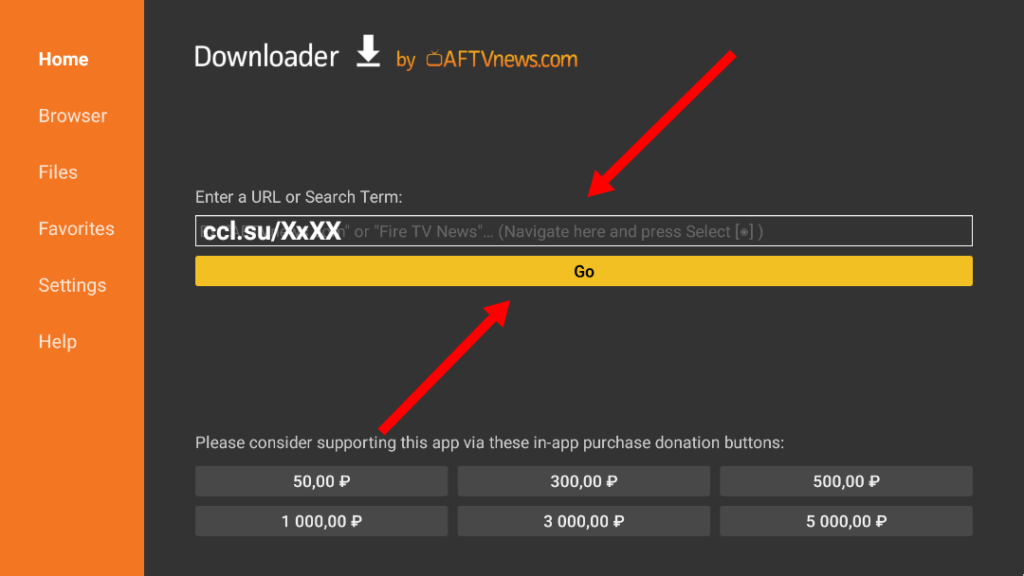
- ��Chrome-106.0.5249.126:�� http://cclx.win/4UM50 (Оригинал)
- ��Chrome_TV-106.0.5249.126: ��http://cclx.win/EWM50 (Модификация с ярлыком ATV RU)
- ��Chrome 57.0.2987.132 :�� http://catcut.net/rThR ( Оригинал,копируется текст)
- ��Chrome_TV-57.0.2987.132 : ��http://cclx.win/6Zk20 (Модификация с ярлыком ATV RU,Copy/Paste)
❗Новые,актуальные версии Google Chrome можно скачать «ЗДЕСЬ» в разделе «Браузеры«!
Google Chrome для Android TV
Практически все ТВ-приставки работают под управлением модифицированного Android-а. Он несколько отличается от версий, предназначенных для мобильных устройств. Но при этом совместимость приложений полная. Так что пользователь без особых проблем сумеет загрузить Chrome для Андроид ТВ и потом запускать на телевизоре интернет-обозреватель.
Руководство
Для данной платформы разработчики предусмотрели два способа установки различных приложений. Самый удобный из них – использование магазина «Play Маркет». Но, к сожалению, он имеется не на всех TV-приставках, поскольку часто сторонние разработчики вырезают его. Но в таких случаях можно выполнить инсталляцию с помощью APK-файла.
Каждый из сценариев подходит и для интернет-обозревателя Гугл Хром.
Начинать стоит именно с первого способа, а если он не сработал или по каким-либо причинам невозможен – следует перейти ко второму.
Способ №1: Магазин приложений
Процедура выглядит также, как и для мобильных устройств под управлением Android:
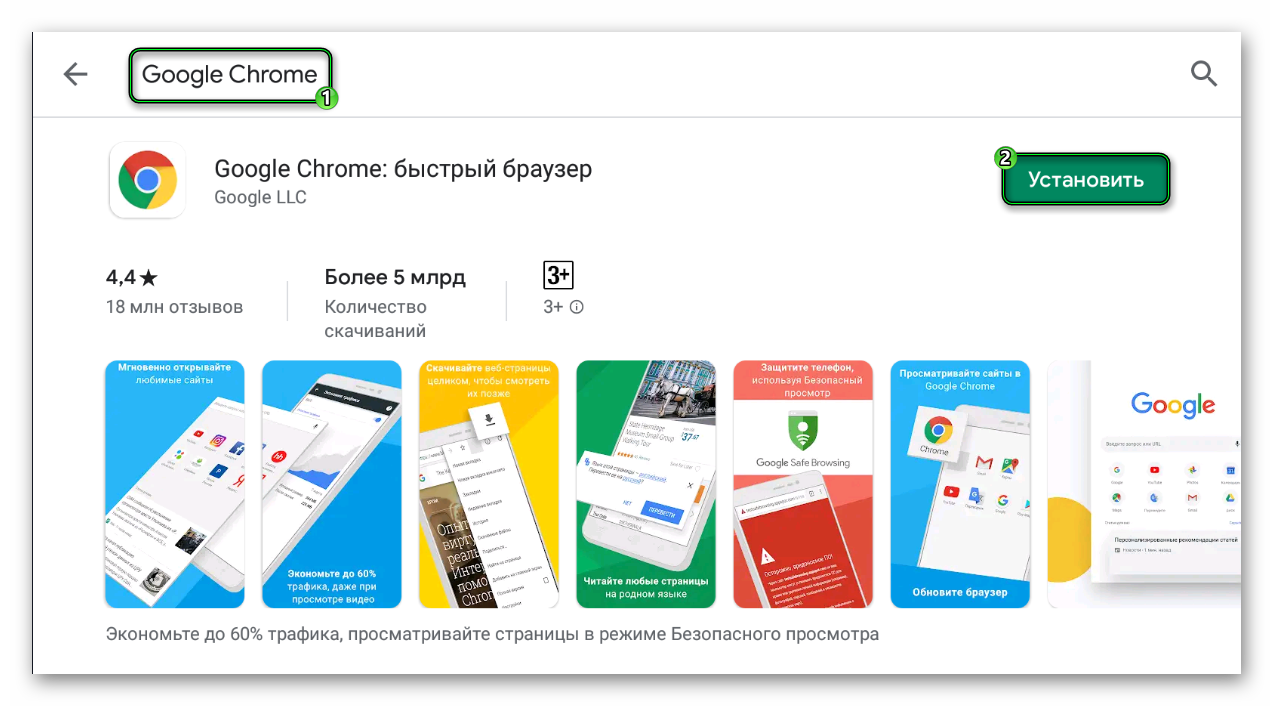
- Запустите на приставке магазин приложений GooglePlay.
- Сверху окна вызовите форму поиска.
- С виртуальной клавиатуры (или голосовым вводом) составьте запрос GoogleChrome и нажмите на кнопку ввода (на пульте или экране).
- Далее, у соответствующего приложения нажмите на «Установить».
Скорее всего, сразу же после пойдет загрузка. Ну или может потребоваться предоставление разрешений для браузера. Запустить его можно с главного экрана системы.
Способ №2: АПК-файл
Также вы можете скачать Google Chrome для Android TV через APK-файл. Но для выполнения этой инструкции потребуется USB-накопитель (в качестве него можно использовать не только флешку, но и подключенный через кабель смартфон в режиме передач данных). Суть в том, что нужно по ссылке снизу загрузить актуальную версию интернет-обозревателя, перекинуть через накопитель ее на устройство с Андроид ОС, открыть его через файловый менеджер, запустить скачанный ранее файл и запустить инсталляцию.
Сама по себе процедура предельно простая.
BrowseHere – ТВ-браузер 6.50.023
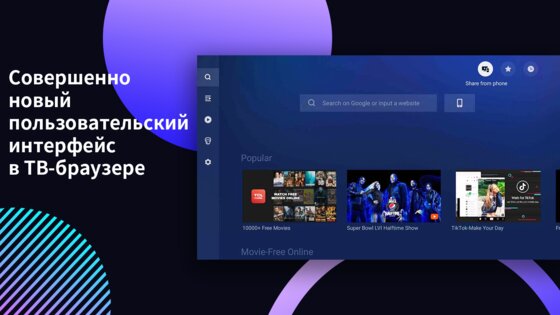
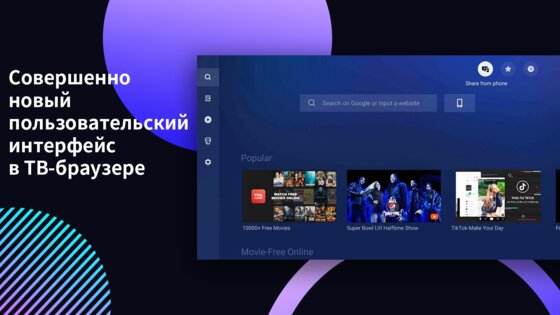
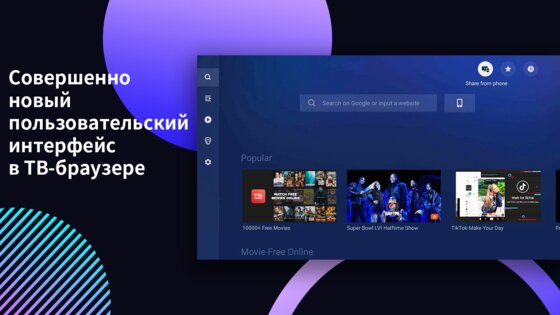
BrowseHere ТВ-браузер — один из веб-браузеров с наиболее совершенным пользовательским интерфейсом, доступный бесплатно для TCL Android TV, Android TV box и Android Set-top Box. Вы можете легко транслировать фильмы, сериалы и просматривать веб-страницы. Благодаря встроенной поддержке ОС Android TV он полностью функционален с пультом телевизора. Он включает в себя такие функции, как закладки, историю посещенных страниц, ярлыки поисковых систем и блокировщики файлов cookie.
Лучший Telegram-канал про технологии (возможно)
Основные характеристики BrowseHere:
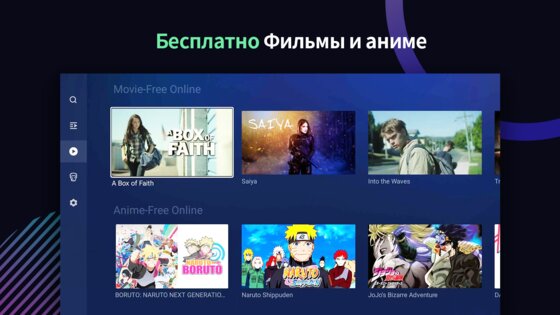
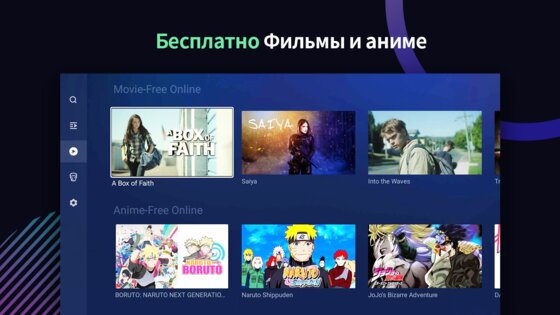
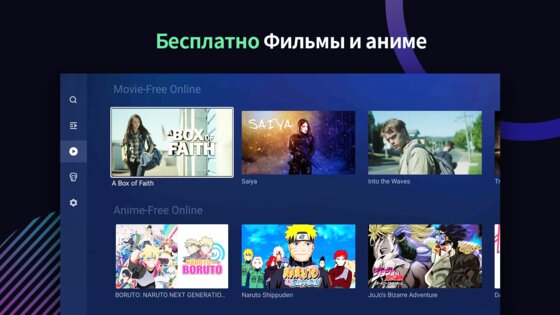
- Бесплатные фильмы и аниме. Нет необходимости искать бесплатный контент, теперь вы можете получить блестящий БЕСПЛАТНЫЙ контент из всемирной паутины на нашей домашней странице.
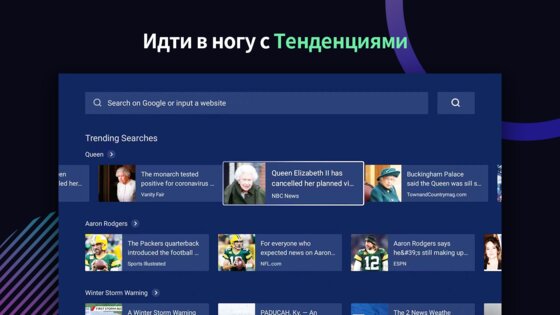
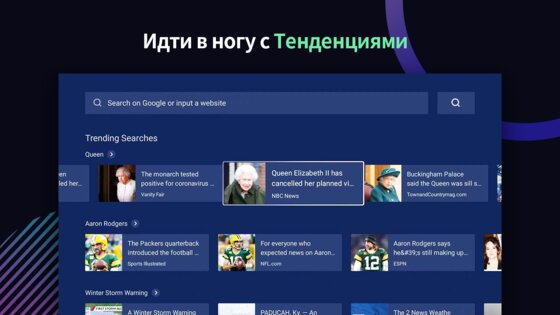
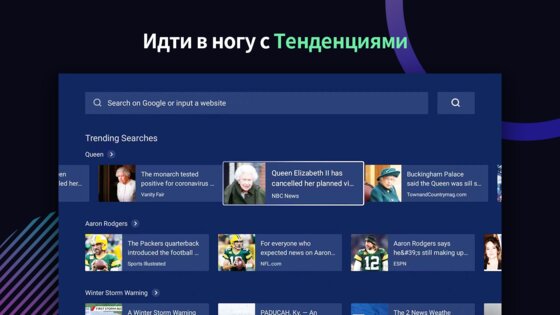
- Идти в ногу со временем. Теперь мы доставляем популярные поисковые запросы. Этот канал предлагает нефильтрованный обзор самых популярных и экстренных новостных статей со всего мира.
- Закладки. Закладки помогают сохранять любимые веб-сайты и обеспечивают быструю навигацию для повторного посещения позже.
- История. Список истории помогает с памятью. Оба сэкономят вам время на поиск ваших любимых веб-сайтов. Мы уважаем вашу конфиденциальность. Само приложение не собирает и не передает какую-либо информацию о пользователе, такую как местоположение или файлы cookie.
- Ввод с мобильного телефона. С помощью веб-страницы с QR-кодом вы отправляете URL-адрес на телевизор без пульта и клавиатуры на телевизоре (поддерживаются только определенные модели телевизоров).
Другие преимущества BrowseHere:
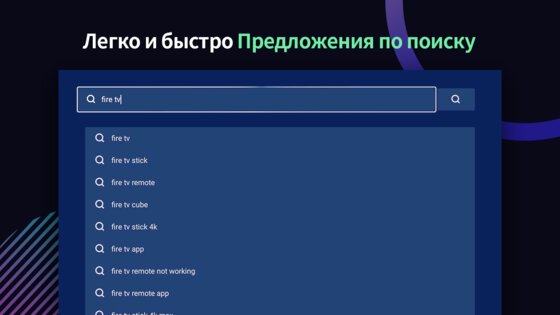
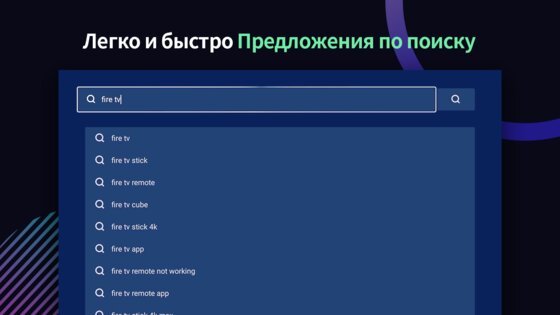
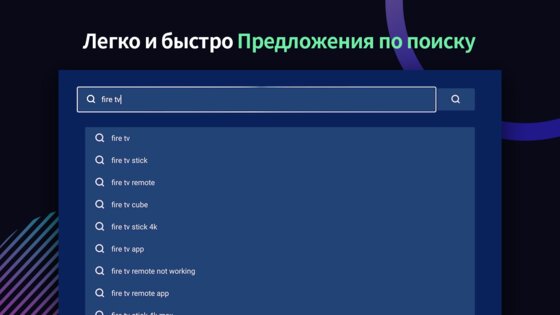
- Быстрый поиск с помощью поисковой системы Google
- Веб-страница Увеличение и уменьшение масштаба
- Режим прокрутки для более быстрого перемещения веб-страницы вверх и вниз
Ваш отзыв ценен для браузера BrowseHere.
Всякий раз, когда у вас есть какие-либо проблемы или предложения при использовании BrowseHere, вы можете присоединиться к нашему каналу Telegram: t.me/browsehere
Поддерживаемые модели телевизоров и потоковых устройств (включая, помимо прочего, следующие устройства с ОС Android TV и Fire OS):
- TCL Android TV(Beyond TV, Union TV, Smart TV)
- Sony TV
- XIAOMI TV
- AirTV TV
- AT&T TV
- EPSON TV
- Hisense TV
- JBL TV
- NVIDIA TV
- PHILIPS TV
- SONY TV
- SKYWORTH TV
- Amazon Fire TV/ Fire Stick
- Amazon Fire TV Cube
- MeCool Android TV Box
- MI BOX
- T95
- Pendoo
- Dynalink
- X88 PRO 20
- HKMLC
- MYPIN
- H96 MAX
- A95X