
Как установить Telegram на Ubuntu 20.04 LTS
В этом руководстве мы покажем вам, как установить Telegram на Ubuntu 20.04 LTS. Для тех из вас, кто не знал, Telegram — это бесплатное приложение для обмена мгновенными сообщениями с открытым исходным кодом, которое ценит конфиденциальность пользователя и шифрование данных, что означает, что по сравнению с Whatsapp все ваши сообщения будут в безопасном облаке компании в зашифрованном виде. чем на локальном устройстве. Преимущество в том, что мы можем получить доступ к нашему разговору на любом устройстве, на котором зарегистрирован один и тот же аккаунт, поэтому они всегда синхронизируются.
В этой статье предполагается, что у вас есть хотя бы базовые знания Linux, вы знаете, как использовать оболочку, и, что наиболее важно, вы размещаете свой сайт на собственном VPS. Установка довольно проста и предполагает, что вы работаете с учетной записью root, в противном случае вам может потребоваться добавить ‘ sudo ‘ к командам для получения привилегий root. Я покажу вам пошаговую установку Telegram Dekstop на Ubuntu 20.04 (Focal Fossa). Вы можете следовать тем же инструкциям для Ubuntu 18.04, 16.04 и любого другого дистрибутива на основе Debian, например Linux Mint.
Установите Telegram на Ubuntu 20.04 LTS Focal Fossa
Шаг 1. Во-первых, убедитесь, что все ваши системные пакеты обновлены, выполнив следующие apt команды в терминале.
sudo apt update sudo apt upgrade
Шаг 2. Установка Telegram на Ubuntu 20.04.
- Установите Telegram на Ubuntu с помощью Snap
Выполните следующие команды ниже, чтобы установить мессенджер Telegram:
sudo apt install snapd sudo snap install telegram-desktop
- Установите Telegram из репозитория Ubuntu по умолчанию
Самый простой способ установить приложение Telegram Desktop — открыть терминал и ввести следующую команду:
sudo apt install telegram-desktop
Шаг 3. Доступ к Telegram в Ubuntu.
Используйте меню рабочего стола, чтобы запустить приложение Telegram Desktop. Кроме того, вы можете запустить приложение, выполнив следующую команду:
telegram-desktop
Поздравляю! Вы успешно установили Telegram. Благодарим за использование этого руководства по установке мессенджера Telegram в системе Ubuntu 20.04 LTS Focal Fossa. Для получения дополнительной помощи или полезной информации мы рекомендуем вам посетить официальный сайт Telegram .
Установка Telegram Ubuntu 22.04
Telegram — это популярный облачный сервис обмена сообщениями, который вы можете использовать с различных устройств. Он пригодится для передачи файлов, изображений, а также для организации конференций и тематических групп. Кроме веб-версии и приложений для Windows, Android и iOS, существует официальный клиент для операционной системы Linux.
Вы можете пересылать по сети документы любого типа, причём нет ограничений на размер файлов и ваших сообщений. Telegram передаёт контент намного быстрее, чем другие программы, так как его серверы специально рассчитаны на безопасность и скорость. В этой небольшой статье мы рассмотрим, как выполняется установка Telegram Ubuntu 22.04 и других дистрибутивах этого семейства.
Установка Telegram в Ubuntu 22.04
Установить Telegram можно несколькими способами. Мессенджер есть в официальных репозиториях Ubuntu 22.04 поэтому вы можете его установить с помощью пакетного менеджера apt или центра приложений. Есть snap и flatpak пакеты, а также можно просто скачать программу из официального сайта.
1. Официальные репозитории
Telegram есть в официальных репозиториях системы. Однако, этот способ лучше не использовать. Версии программ в официальных репозиториях обновляются только при выходе новой версии, а новые версии Telegram выходят довольно часто. Если вы хотите пользоваться всеми новыми возможностями — этот способ вам не подходит. На момент написания статьи версия в официальных репозиториях Ubuntu 22.04 уже устарела и не поддерживает новые функции.
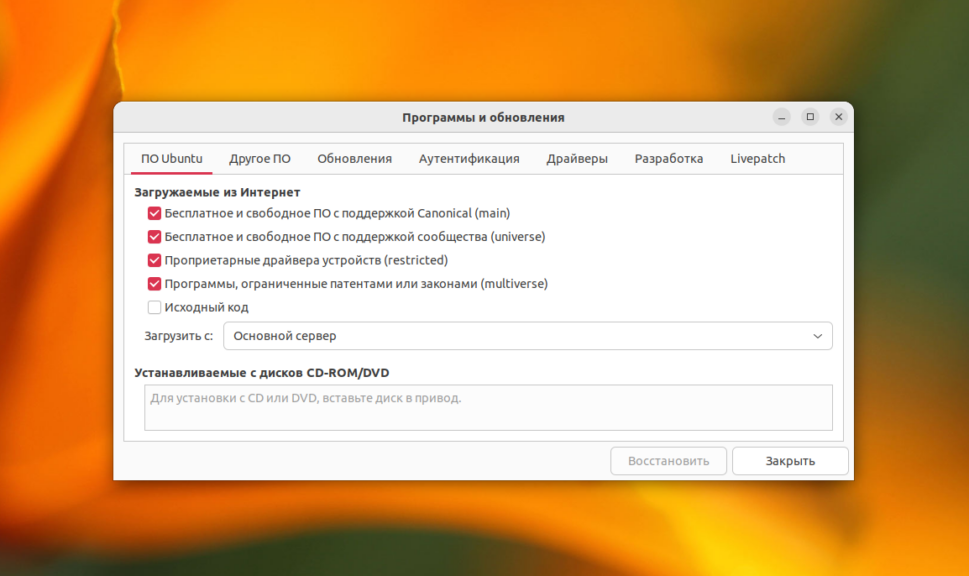
Если вы всё же решили использовать этот способ, перед установкой убедитесь, что в вашей системе включён репозиторий universe:
Посмотреть какая версия программы доступна в репозитории можно с помощью команды:
sudo apt show telegram-desktop
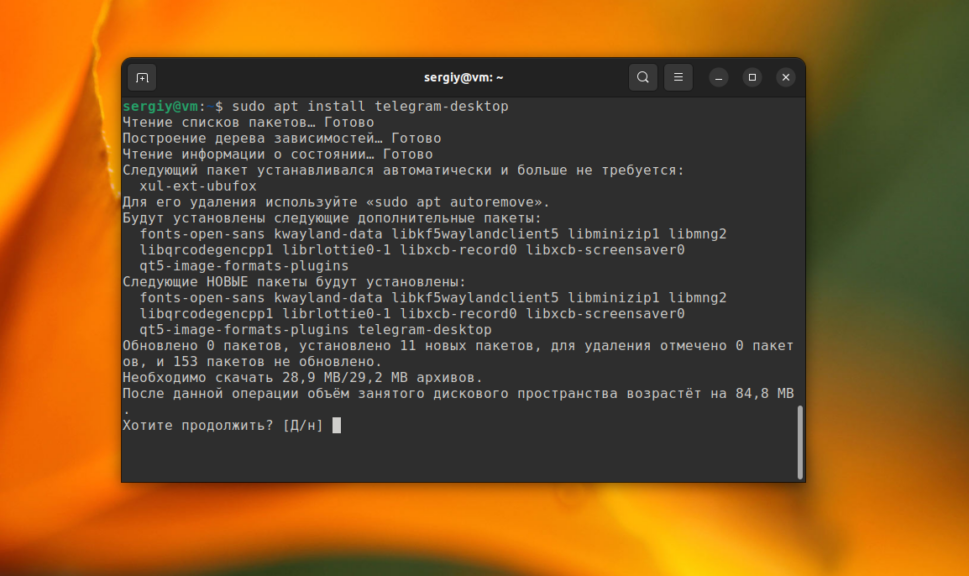
Далее для установки достаточно выполнить две команды:
sudo apt update
sudo apt install telegram-desktop
Затем вы можете запустить программу из главного меню. Первоначальная настройка будет описана позже.
2. Пакет snap
Также можно установить snap пакет через терминал. Сначала найдем нужный нам пакет:
snap search telegram-desktop
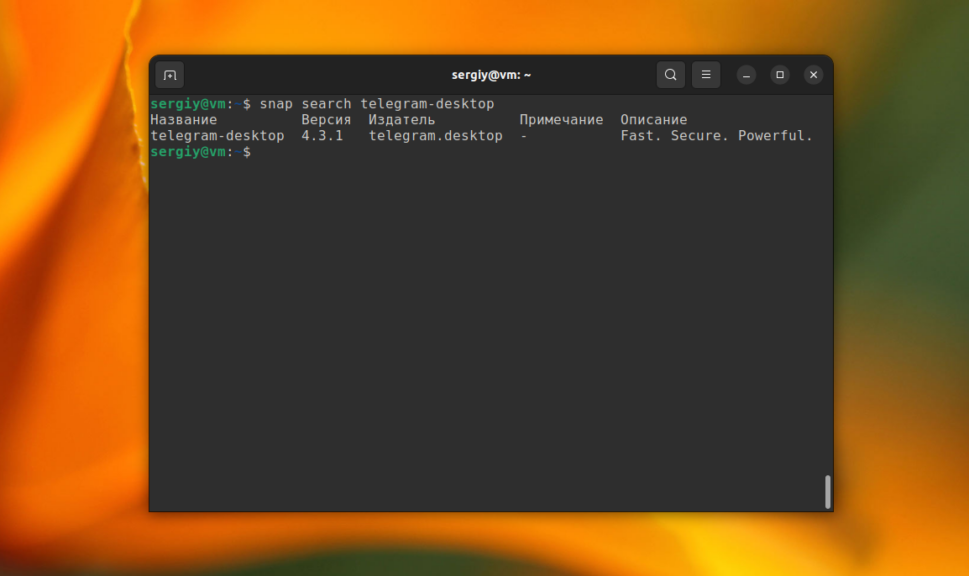
Как видите, уже есть официальный snap пакет от разработчиков Telegram и здесь версия гораздо новее, по сравнению с официальными репозиториями дистрибутива. Затем выполните такую команду для его установки:
sudo snap install telegram-desktop
Установив программу из нескольких источников можно получить две или три копии телеграмм в системе. После завершения установки, программа появится в главном меню системы.
3. Пакет flatpak
Если в вашей системе установлен менеджер пакетов flatpak, то вы можете установить Telegram в том числе с помощью него. Сначала вы можете посмотреть какая версия Telegram доступна в репозитории:
flatpak search telegram
Для установки Telegram выполните:
flatpak install flathub org.telegram.desktop
После завершения установки можно запустить программу командой:
flatpak run org.telegram.desktop
4. Центр приложений
Самый простой способ установить Telegram Ubuntu 22.04 с помощью центра приложений. Здесь вы можете использовать любой из перечисленных выше способов. Сначала, запустите центр приложений и введите в строке поиска Telegram:
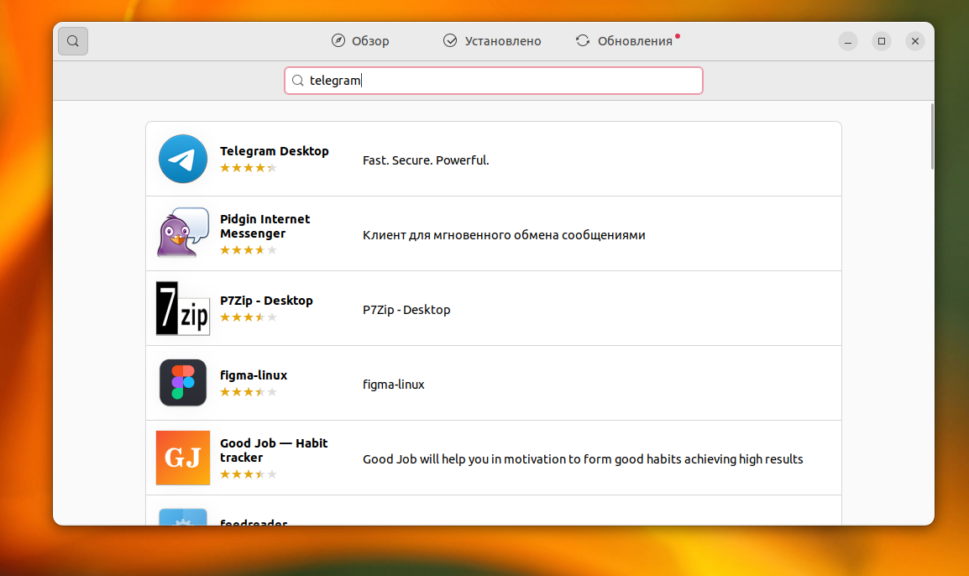
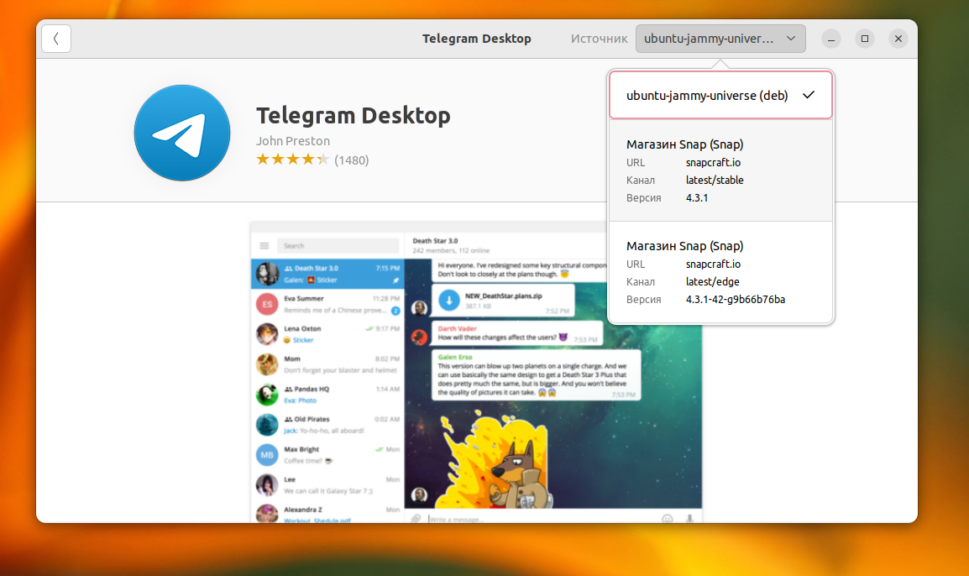
Выберите Telegram Desktop и в правом верхнем углу выберите нужный источник. По умолчанию используется официальный репозиторий, но вы можете выбрать snap и даже flatpak при условии что вы установили плагин flatpak для центра приложений:
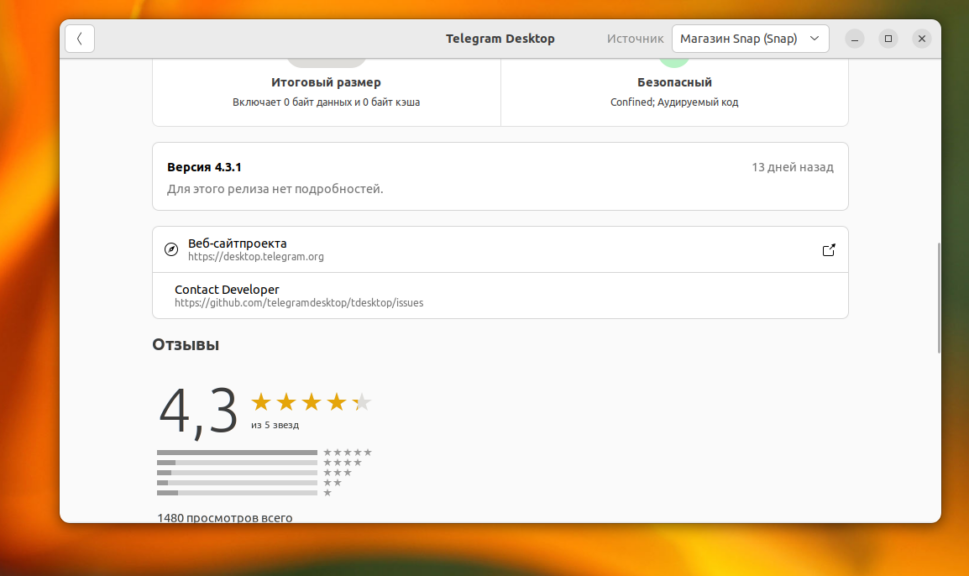
Информацию о версии вы можете найти чуть ниже на странице:
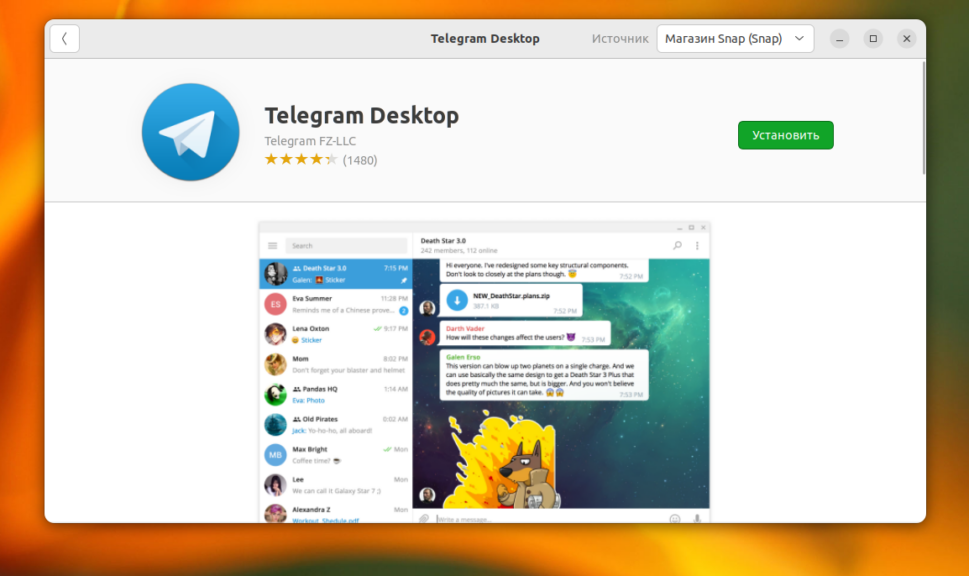
Для установки нажмите кнопку Установить. Весь процесс может занять несколько минут, затем вы сможете запустить программу.
5. Официальный сайт
Еще один способ установить Telegram в Ubuntu 22.04 — это использование подготовленного бинарного файла из официального сайта.
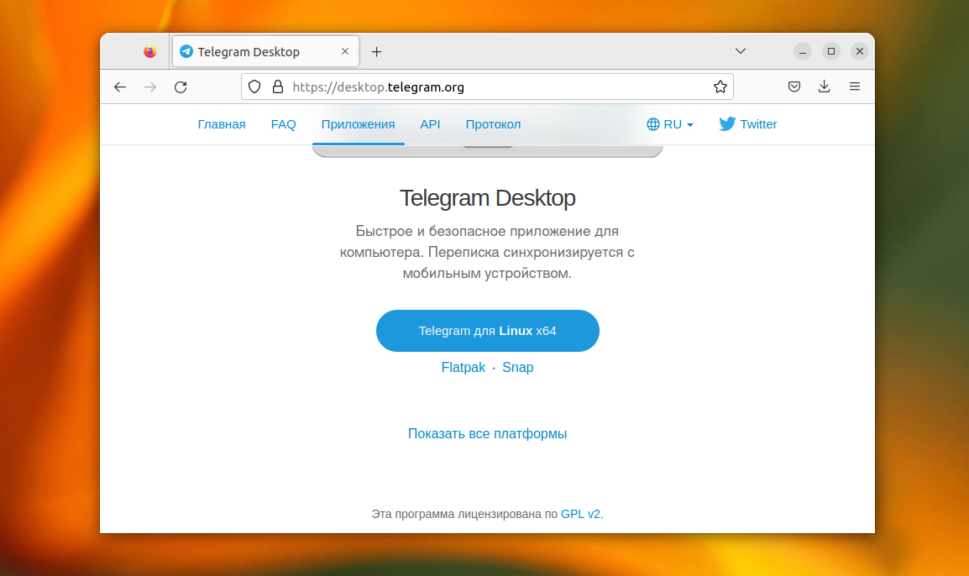
Вы также можете загрузить пакет используя команду:
Затем распакуйте полученный файл в папку /opt/:
sudo tar xJf linux -C /opt/
Затем сделайте символическую ссылку на этот файл в /usr/local/bin, чтобы система видела исполняемый файл программы:
sudo ln -s /opt/Telegram/Telegram /usr/local/bin/telegram-desktop
Теперь вы можете запустить программу из терминала.
Настройка Telegram в Ubuntu
В большинстве случаев, вы можете запустить Telegram из главного меню:
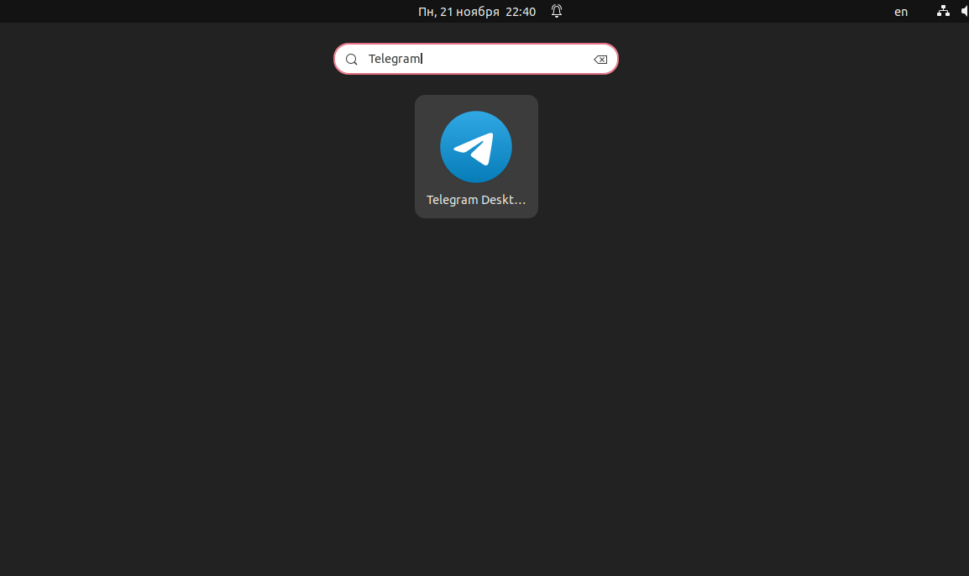
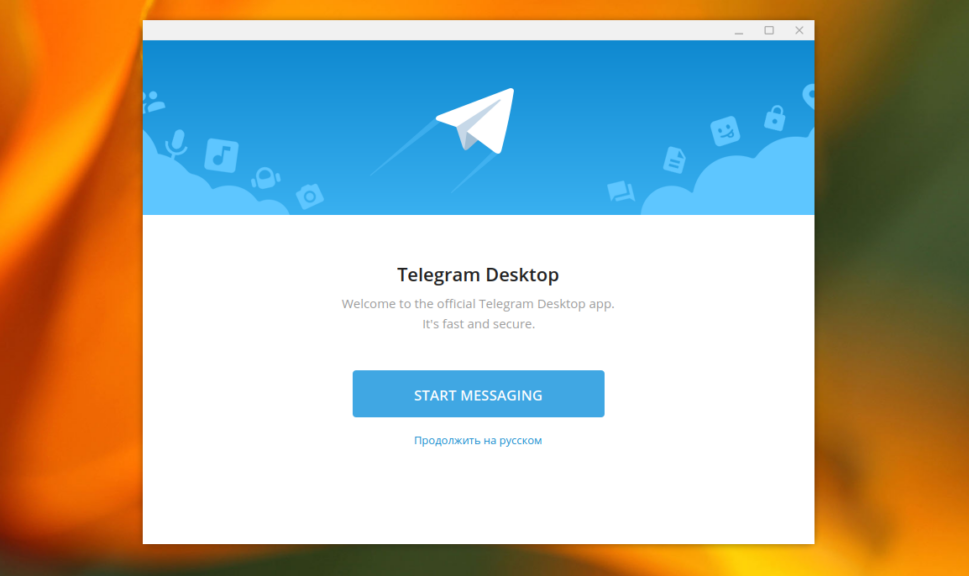
При первом запуске можно выбрать русский язык. Для этого нажмите ссылку Продолжить на русском:
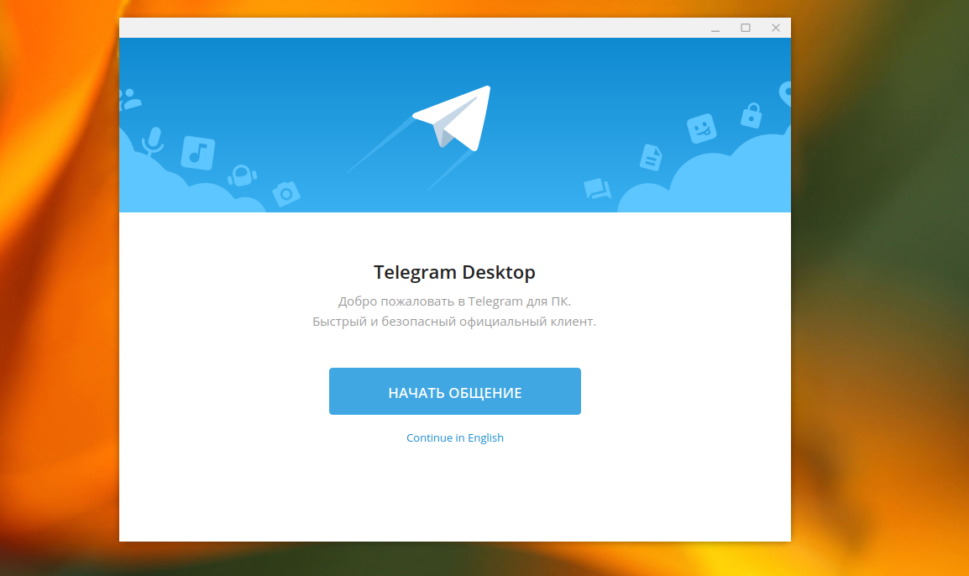
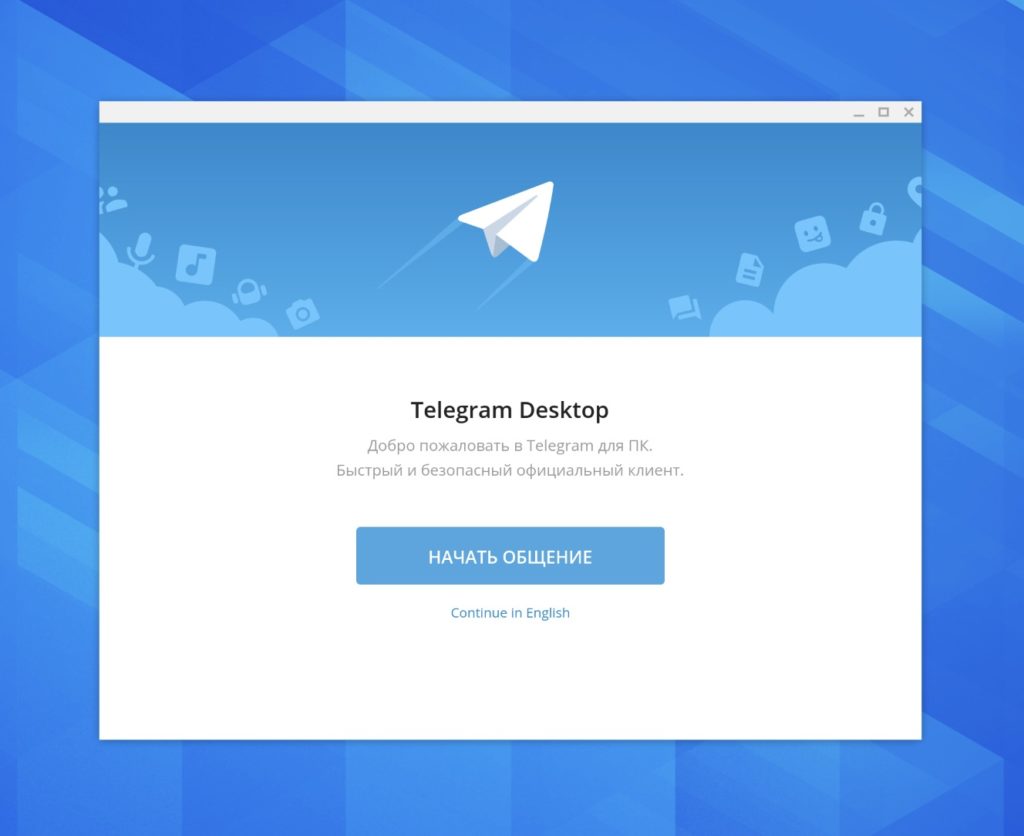
Затем нажмите кнопку Начать общение:
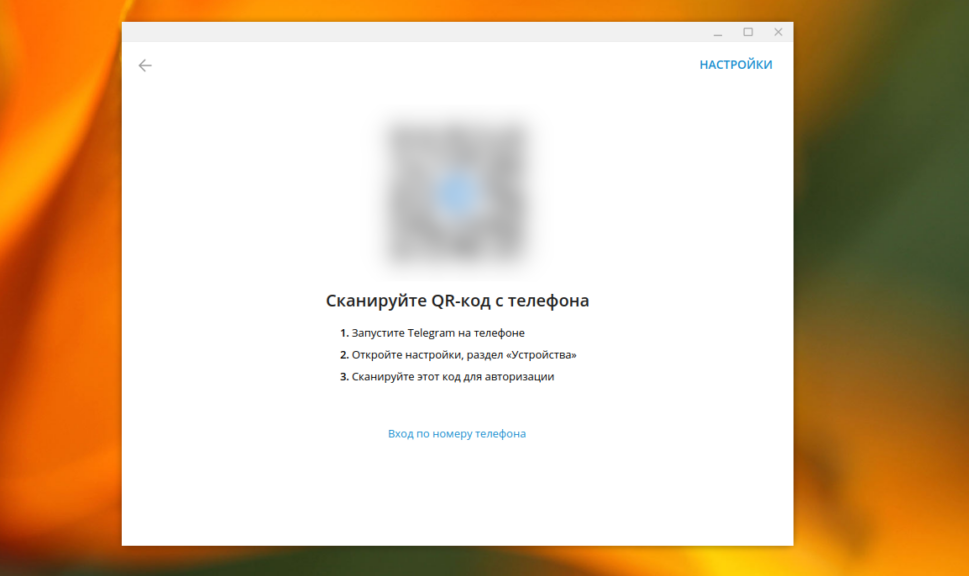
Далее необходимо отсканировать QR код с помощью вашего смартфона. Для этого в телефоне откройте Настройки -> Устройства и выберите Привязать устройство. Затем просто отсканируйте код предложенный программой:
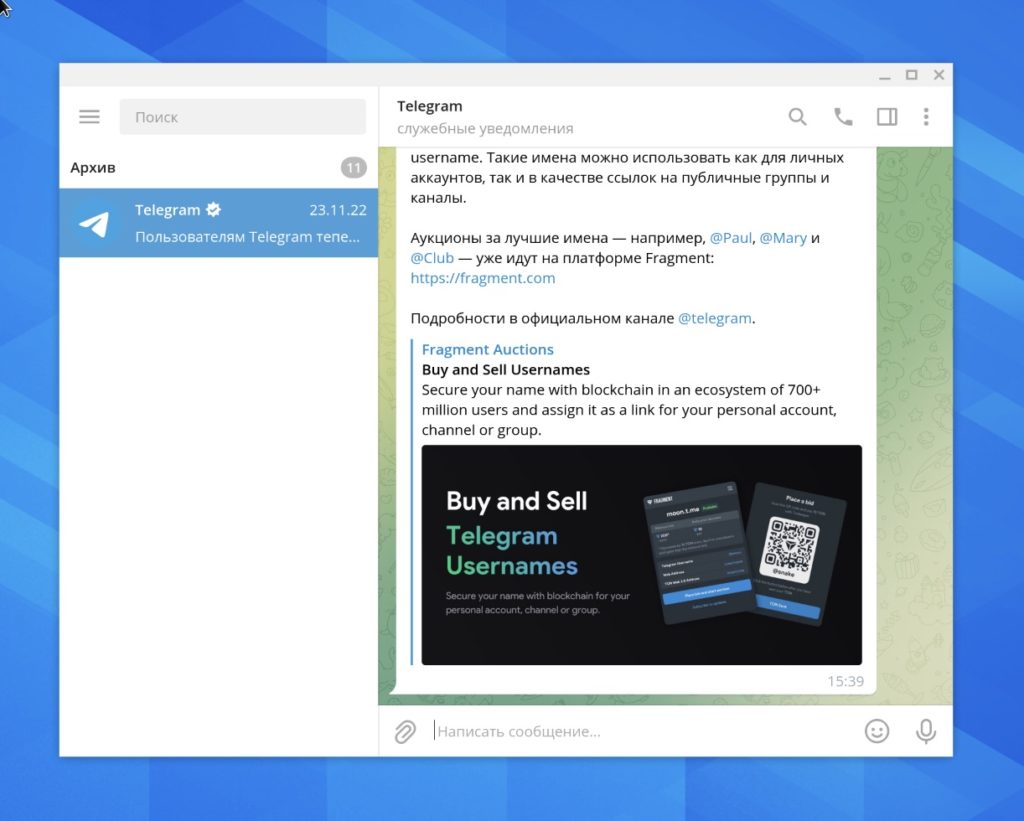
После этого вы получите доступ к списку ваших чатов.
Как удалить Telegram в Ubuntu
Для того чтобы удалить Telegram, установленный через snap пакет используйте команду:
sudo snap remove telegram-desktop
Для flatpak пакета используйте:
sudo flatpak uninstall —delete-data org.telegram.desktop
Удалить Telegram, установленный из официальных репозиториев можно так:
sudo apt purge telegram-desktop
Удалить программу, установленную из бинарного файла можно просто удалив все файлы программы из папки /opt:
sudo rm -Rf /opt/Telegram/*
После выполнения этих команд программы Telegram больше не будет в вашей системе.
Выводы
В этой небольшой статье мы рассмотрели, как выполняется установка Telegram Ubuntu 22.04. Как видите, это совсем не сложно, и вы даже можете установить несколько версий одновременно, если будете использовать snap и бинарный файл. Также эта инструкция должна работать и в более ранних или поздних версиях дистрибутивах. А вы пользуетесь Telegram в Linux? Или другими менеджерами? Напишите в комментариях!
Telegram на Ubuntu Linux
Telegram — это популярное приложение для обмена мгновенными сообщениями, которое покорило весь мир. Благодаря сквозному шифрованию и возможности безопасного обмена сообщениями, неудивительно, что Telegram является одной из самых распространенных платформ для обмена сообщениями на сегодняшний день. Telegram доступен для широкого спектра платформ, включая Ubuntu Linux.
В этой статье мы подробно рассмотрим, как установить и использовать Telegram на Ubuntu Linux.
Установка Telegram
Из консоли
Установить программу можно из репозитория, для этого откройте терминал и запустите команду:
sudo apt update && sudo apt install telegram-desktopИз скачанного файла
Установка Telegram на Ubuntu Linux — относительно простой процесс. Во-первых, вам нужно загрузить пакет Telegram Debian. Это можно сделать, посетив веб-сайт Telegram и загрузив последнюю версию приложения для рабочего стола Telegram. Получив пакет Debian, вы можете установить его на систему Ubuntu Linux, выполнив следующие шаги.
Откройте терминал и перейдите в каталог, где вы сохранили пакет Telegram Debian.
Используйте следующую команду для установки Telegram:
sudo dpkg -i telegram-desktop.debЕсли отсутствуют какие-либо зависимости, используйте следующую команду для их установки:
sudo apt-get install -fПосле завершения установки вы можете запустить Telegram из терминала, выполнив следующую команду:
telegram-desktop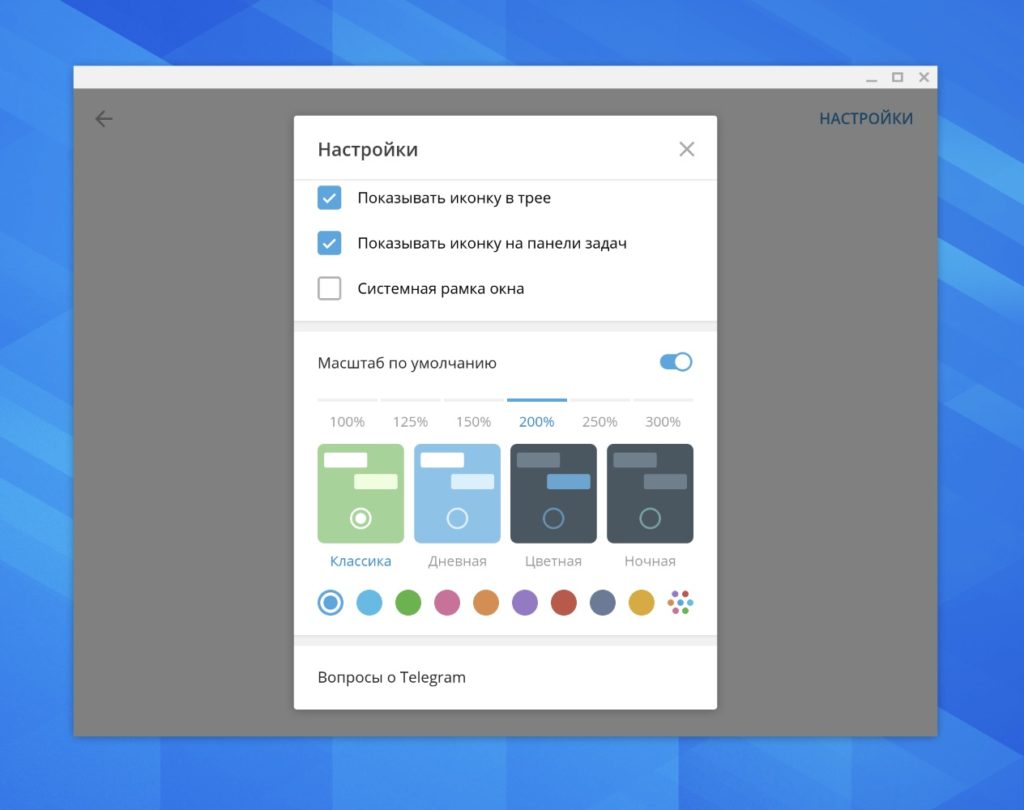
Использовать Telegram в Ubuntu Linux так же просто, как и на других платформах. Интерфейс удобен, и вы можете быстро получить доступ ко всем функциям и возможностям Telegram. Некоторые из ключевых особенностей Telegram содержат:
- Сквозное шифрование: Telegram предлагает сквозное шифрование всех сообщений, обеспечивая безопасность и конфиденциальность ваших разговоров.
- Безопасный обмен сообщениями: Telegram использует защищенный протокол обмена сообщениями, который не позволяет никому перехватить или прочитать ваши сообщения.
- Групповые чаты: Вы можете создавать групповые чаты с количеством участников до 200 000 человек, что позволяет легко оставаться на связи с друзьями, родственниками и коллегами.
- Стикеры и эмодзи: Telegram предлагает широкий выбор стикеров и эмодзи, которые помогут вам выразить себя.
- Обмен файлами: Telegram позволяет легко обмениваться файлами, включая фотографии, видео и документы, со своими друзьями и близкими.
- Поддержка нескольких устройств: Telegram позволяет вам получать доступ к сообщениям и чатам с разных устройств, включая компьютер, планшет и смартфон.
В заключение хочу сказать, что Telegram — это отличное приложение для обмена мгновенными сообщениями, которое широко используется во всем мире. Благодаря сквозному шифрованию, безопасному обмену сообщениями и широкому набору функций, Telegram — отличный выбор для тех, кто ищет безопасное и надежное приложение для обмена мгновенными сообщениями.
Установка Telegram на Ubuntu Linux — простой процесс, и пользоваться им так же просто. Так почему бы не попробовать Telegram на вашей системе Ubuntu Linux уже сегодня?
Telegram, как установить этот клиент обмена сообщениями на Ubuntu 20.04
В следующей статье мы рассмотрим Telegram. Это очень популярный клиент обмена сообщениями, особенно для тех, кто заинтересован в конфиденциальности, который мы можем найти доступным для Ubuntu. Он прост в использовании и доступен для всех платформ, таких как Gnu / Linux, Windows, macOS, Android и iOS. Как я уже говорил, для Ubuntu 20.04 (и другие ранние и поздние версии), есть разные способы установить Telegram на наш рабочий стол, и в следующих строках мы рассмотрим их все.
Прежде всего, удобно знать, что при запуске клиента Telegram система попросит нас идентифицировать себя. В этом случае нам не нужно будет использовать обычное имя пользователя. Вместо этого мы будем использовать свой мобильный телефон для обеспечения доступа с помощью кода, который будет отправлен нам по SMS. По этой причине, необходимо будет иметь под рукой мобильный телефон, чтобы иметь возможность использовать клиент Telegram с рабочего стола Ubuntu.
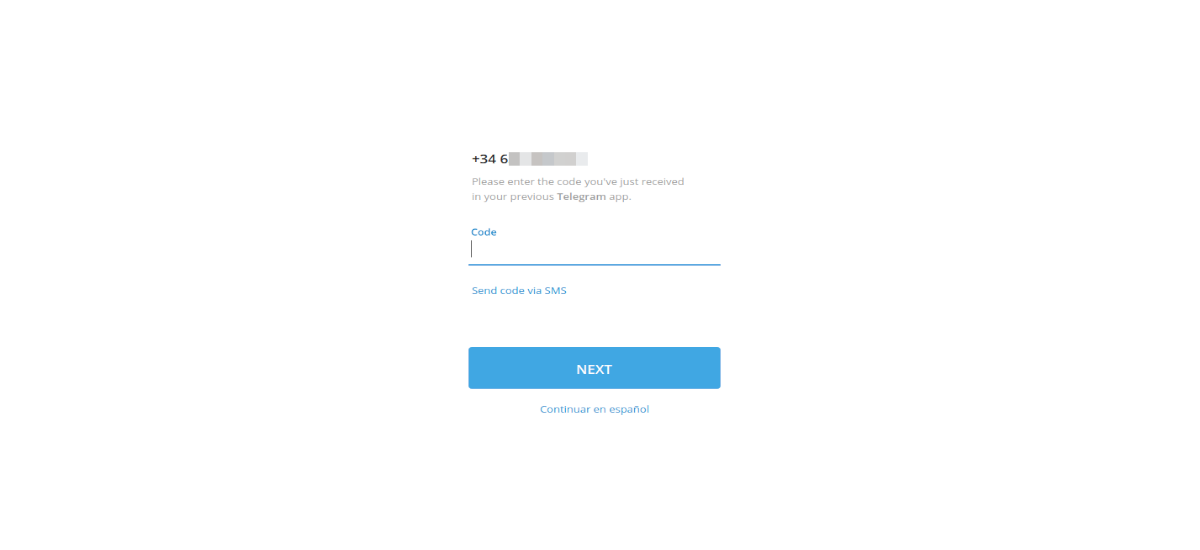
Как я уже сказал, когда мы запускаем приложение в первый раз, он запросит у нас номер, на который будет отправлено SMS более или менее сразу. Эта процедура одинакова для каждой новой установки. Если вы используете один и тот же номер телефона каждый раз, система будет отображать каналы, выбранные вами на других устройствах.
Посмотреть все разделы
Установите настольный клиент Telegram на Ubuntu 20.04
Из программного обеспечения Ubuntu
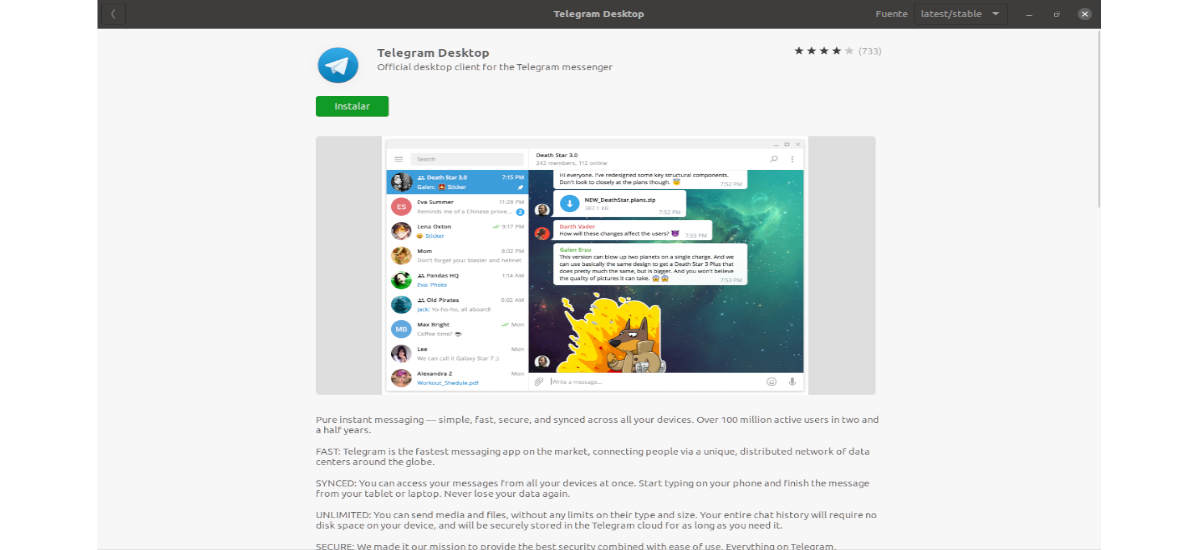
Пользователи Ubuntu имеют очень простой доступ к приложению Telegram Desktop. У нас нет ничего кроме перейдите к параметру программного обеспечения Ubuntu и выполните поиск по запросу «Telegram”В строке поиска. Когда мы его найдем, нам просто нужно выбрать вариант Рабочий стол Telegram и щелкните Установить.
Использование apt
Мы также можем установить этот клиент, открыв терминал (Ctrl + Alt + T) и набрав следующую команду:
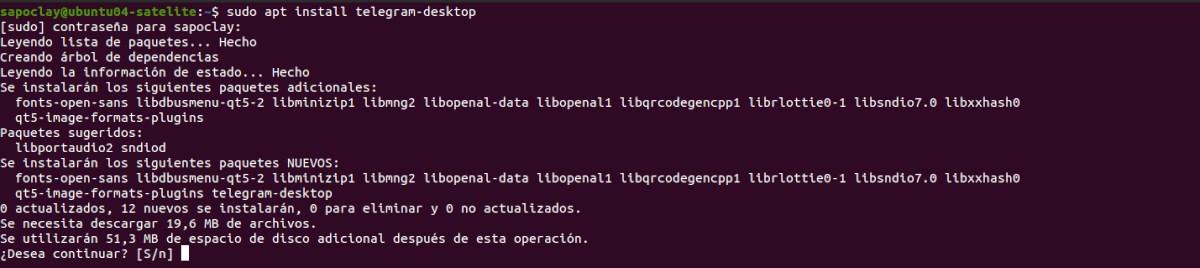
sudo apt install telegram-desktop
Это займет последнюю версию из репозиториев и установит ее в нашей системе.
Использование тарбола
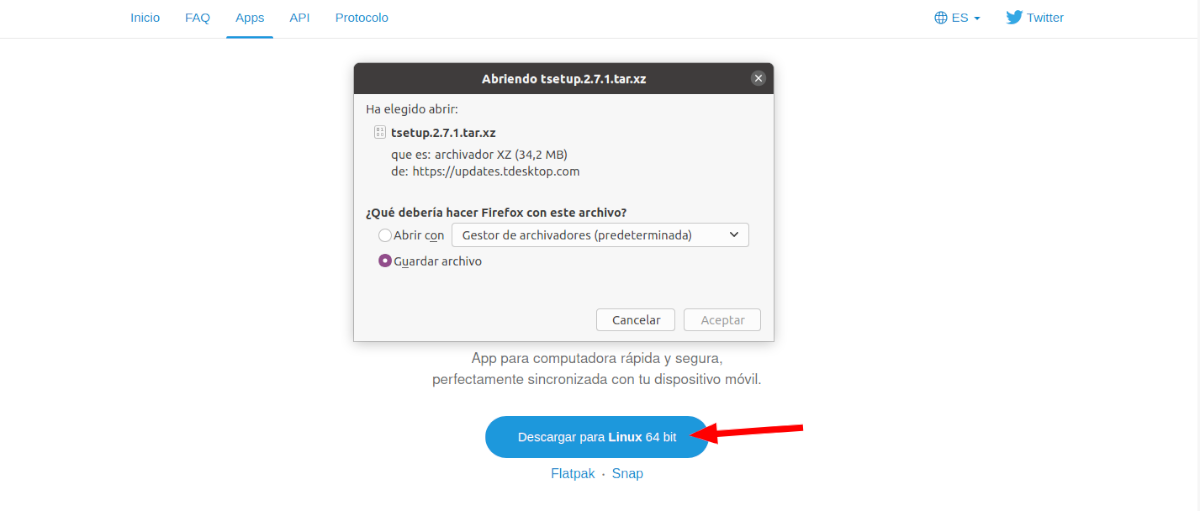
Мы также можем найти tarball-пакет, доступный в официальная страница загрузки от Telegram. Сначала загрузим его с помощью браузера.
Затем мы перейдем в папку загрузок, предполагая, что именно в этой папке мы сохранили загруженный файл, уже извлечь пакет:

cd ~/Descargas tar -xvf tsetup.2.7.1.tar
Следующее, что мы сделаем, это переместите двоичный файл в каталог ‘/ opt’, и мы свяжем его с каталогом ‘/ usr / bin’. Для этого воспользуемся командами:
sudo mv Telegram/ /opt/telegram sudo ln -sf /opt/telegram/Telegram /usr/bin/telegram
Установить через Snap
к установить приложение Telegram Desktop как оснастка, просто откройте терминал (Ctrl + Alt + T) и выполните в нем команду:

sudo snap install telegram-desktop
Установить через Flatpak
Клиент для Telegram также можно найти по адресу Flathub, поэтому мы можем использовать соответствующий пакет Flatpak для его установки. Если у вас все еще не включена эта технология в вашей системе, вы можете продолжить гид что коллега написал в этом блоге некоторое время назад, чтобы включить его.
Когда вы можете установить эти типы пакетов, вам просто нужно запустите в терминале (Ctrl + Alt + T) следующую команду установки:
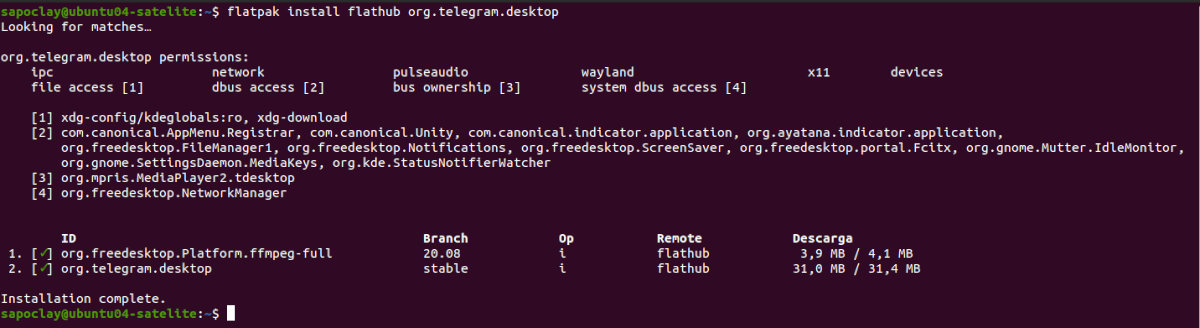
flatpak install flathub org.telegram.desktop
Запустите клиент Telegram в Ubuntu 20.04.
Независимо от того, как вы решите ее установить, запустить эту программу очень просто. Вы должны иметь возможность запускать настольное приложение Telegram двумя способами: через меню приложения или через терминал.

Через терминал вы можете запустить любую из следующих команд, в зависимости от используемого вами метода установки:
Если вы выбрали установку через apt или tarball-пакет, вам нужно будет только ввести в терминал:
telegram
Если вы использовали пакет snap для установки, в терминале вы можете запустить следующую команду, чтобы запустить программу:
/snap/bin/telegram-desktop
С другой стороны если вы использовали пакет flatpak, команда, которая будет использоваться в терминале для запуска программы, следующая:
flatpak run org.telegram.desktop
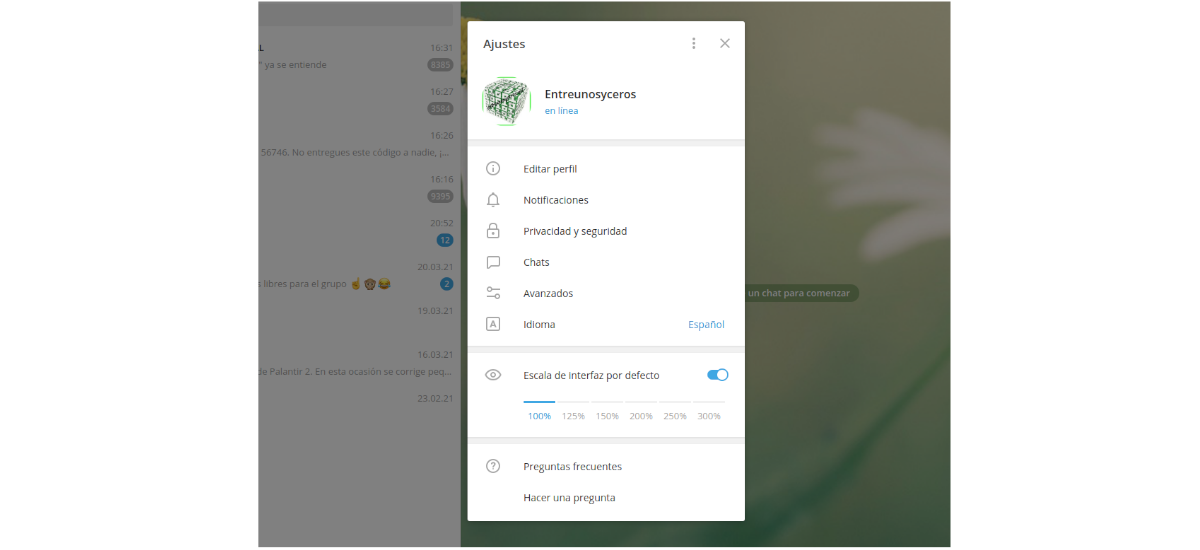
Теперь вы можете выбрать вариант, который лучше всего соответствует вашим потребностям, и начать использовать Telegram на рабочем столе Ubuntu 20.04. Если, с другой стороны, ни один из этих вариантов вас не убедит, вы всегда можете использовать Telegram Веб-путь.
Содержание статьи соответствует нашим принципам редакционная этика. Чтобы сообщить об ошибке, нажмите здесь.
Полный путь к статье: Убунлог » Ubuntu » Telegram, как установить этот клиент обмена сообщениями на Ubuntu 20.04
3 комментариев, оставьте свой
Оставьте свой комментарий Отменить ответ

Wesley сказал
тому назад 2 лет
Обригадо. Аджуду =)
Бафомет сказал
тому назад 2 лет
sudo ln -sf / opt / telegram / Telegram / usr / bin / telegram Он не знал, где это делать. Спасибо
Хесус Габриэль Морено сказал