
Как использовать Telegram на компьютере: через браузер или отдельное приложение
Какую версию Telegram выбрать для компьютера: браузерную или отдельный клиент? Разбираемся в статье.


Так как Telegram — приложение с открытым исходным кодом, в сети можно найти множество неофициальных веб-версий, расширений для браузера и дополнений.
Однако официально через браузер работают только два веб-интерфейса, а на десктопе — и вовсе одно приложение. В нашей статье мы рассмотрим именно такие программы, одобренные разработчиками и рекомендованные на сайте telegram.org.
Важно: Все описанные функции программ актуальны на дату публикации статьи. Так как разработчики довольно часто их обновляют, перед использованием обязательно проверьте, не появились ли новые возможности в текущей версии.
Браузерные версии Telegram
Использовать мессенджер можно через браузер — это будет удобно тем пользователям, которые работают за чужим компьютером или не хотят устанавливать отдельный клиент.
Официально доступно два веб-интерфейса Telegram: WebZ и WebK. Они пришли на замену неофициальному клиенту «Вебограм» в апреле 2021 года.

Авторизоваться в обеих версиях можно либо по номеру телефона, привязанному к аккаунту, либо через QR-код. Для второго способа необходимо открыть настройки приложения на смартфоне, зайти в раздел «Устройства» — «Подключить устройство» и навести камеру мобильного на QR.

Пока у веб-версий есть определенные ограничения:
- нельзя начинать секретные чаты;
- нет встроенного редактора медиафайлов;
- нельзя записывать видео-сообщения (кружочки);
- нельзя переключаться между разными аккаунтами.
Внешне интерфейс WebZ и WebK очень похож. Причем между платформами даже можно переключаться через настройки (кнопка «Switch to Z / K version»). Оба веб-приложения поддерживают стикерпаки, реакции, темный режим, голосовые и видеовызовы, позволяют закреплять и архивировать чаты, отправлять и беззвучные сообщения. Также в них можно создавать новые группы и каналы, хотя изначально эта опция была недоступна.

Но различия между интерфейсами все же есть. Перечислим основные, которые мы нашли за время использования двух платформ:
- В WebZ можно установить дополнительный пароль, который система будет запрашивать каждый раз при подключении к веб-интерфейсу. А вот вкладка с WebK будет открываться, пока активен сеанс (его можно завершить через основное приложение Telegram на смартфоне или закрыв браузер).

- В WebK можно блокировать пользователей, но нельзя жаловаться.
- В WebZ можно жаловаться на каналы и пользователей, но нельзя блокировать их.
- В WebK больше выбор фонов для чата. Хотя в обеих версиях можно загрузить на фон свое изображение или задать конкретный цвет.

Также в сети можно найти информацию о том, что WebZ разрабатывалась в основном для компьютеров, а WebK — для мобильных устройств. Но сейчас различия между ними минимальны, так как разработчики постоянно добавляют новые функции.
В целом, сегодня обе версии так похожи, что их вполне можно было бы объединить в одну. Но в Telegram верят, что конкуренция будет только на пользу продукту, поэтому веб-интерфейсы до сих пор разрабатывают две разные команды.

Версия для компьютера
Десктопный клиент Telegram, то есть отдельное приложение, можно скачать на официальном сайте. Есть версии для Windows, Mac и Linux. В статье рассмотрим классический виндовс-вариант.
Для авторизации также понадобится отсканировать QR-код через приложение на смартфоне либо ввести свой номер телефона и проверочный код, который придет в чате Telegram.

Отметим, что с компьютерной версии можно использовать несколько аккаунтов (в браузерных приложениях эта функция недоступна). Также здесь есть темная тема, возможность создавать папки, группы и каналы, доступ к стикерам и аудиозвонки.
Однако по функциональности клиент для ПК все же уступает приложению для смартфонов:
- Нельзя блокировать и жаловаться на пользователей, можно только отправлять жалобы на каналы.
- Нет встроенного графического редактора.
- Нет видеозвонков и видео-сообщений в кругах.
- Нет секретных чатов.
Браузерная или десктопная версия: что выбрать?
В целом, если вы используете Телеграм только для текстовых переписок и обмена файлами, то не заметите разницы между браузерой и десктопной версией.
Однако, если вы используете сразу несколько аккаунтов, то вам больше подойдет отдельный клиент для ПК. Если же вам нужны видеозвонки, то стоит использовать Telegram WebZ и WebK. Причем WebZ мы считаем более безопасным за счет возможности установить дополнительный пароль.
Читайте также:
- Как выбрать внешний аккумулятор для смартфона: шпаргалка от CHIP
- Лучшие роутеры для дома: топ-8 самых интересных моделей
Компьютерная грамотность с Надеждой

Заполняем пробелы — расширяем горизонты!
Как установить Телеграм на компьютер бесплатно на русском языке
Рассмотрим, как установить Телеграм на компьютер и нужен ли телефон, чтобы пользоваться Телеграмом.
p, blockquote 1,0,0,0,0 —>
p, blockquote 2,0,0,0,0 —>
p, blockquote 3,0,0,0,0 —>
Если Телеграм уже установлен на мобильный телефон, то на компьютере можно пользоваться веб-версией Телеграма. На компьютере и на телефоне все сообщения будут синхронизированы. Тогда можно на компьютер не устанавливать приложение Телеграм.
p, blockquote 4,0,0,0,0 —>
Нужен ли телефон, чтобы пользоваться Телеграмом
Если Телеграм НЕ установлен на мобильный телефон, его можно установить на компьютер. Но для регистрации понадобится указать номер телефона, а потом ввести код из смс-сообщения для подтверждения номера.
p, blockquote 5,0,0,0,0 —>
С городского стационарного телефона зарегистрироваться в Телеграм не получится.
p, blockquote 6,0,0,0,0 —>
Что касается кнопочного мобильного телефона, то можно попробовать, но нет никакой гарантии, что смс-сообщение придет на кнопочный телефон.
p, blockquote 7,0,0,0,0 —>
Как установить Телеграм на компьютер
Установить приложение на компьютер означает, что сначала надо скачать загрузчик, потом запустить его, при установке задать необходимые параметры и в итоге установить программу.
p, blockquote 8,0,0,0,0 —>
Откуда установить приложение Телеграм? Для этого достаточно набрать в любом поисковике без кавычек «телеграм официальный сайт». Дальше перейти по ссылке: telegram messenger. Либо можно сразу перейти по указанной ниже ссылке.
p, blockquote 9,0,0,0,0 —>
p, blockquote 10,0,0,0,0 —>
На официальном сайте Телеграмма можно скачать и установить приложение на компьютер или на мобильный телефон с android, либо на iphone. Обратите внимание, я не призываю идти в google play или app store или microsoft store. Не надо идти в те магазины, откуда обычно скачивают приложения. Я призываю открыть официальный сайт Телеграмма и скачать приложение именно с официального сайта. Здесь всегда самые свежие версии Телеграмма, то есть, самые последние версии, со всеми обновлениями и новинками.
p, blockquote 11,0,0,0,0 —>
На официальном сайте есть вариант «telegram для PC/linux». Если компьютер mac (яблочная техника), подойдет вариант «telegram для mac os».
p, blockquote 12,0,1,0,0 —>
PC (Personal Computer) — персональный компьютер с операционной системой Windows. Достаточно нажать на ссылку «telegram для PC/linux».
p, blockquote 13,0,0,0,0 —>
При этом telegram сам определяет, какая операционная система Windows стоит на компьютере: либо 64-разрядная, либо 32-разрядная. Нам не нужно уходить в такие технические тонкости. Просто нужно нажать на «Телеграм для Windows».
p, blockquote 14,0,0,0,0 —>
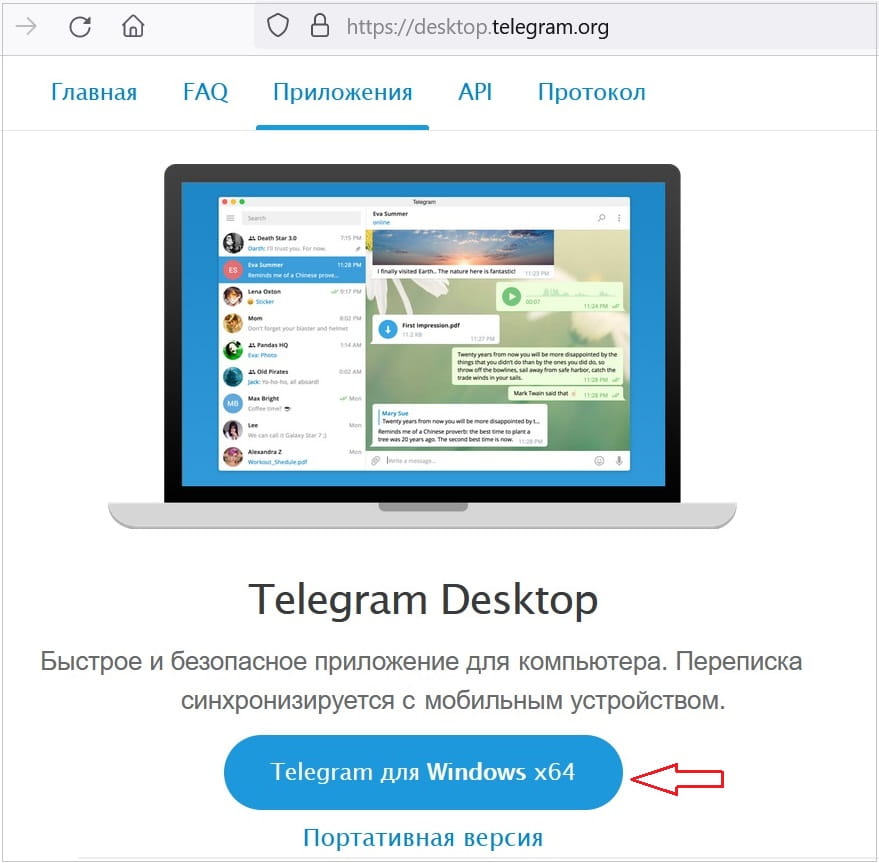
Рис. 1. Телеграм на компьютер Скачать с официального сайта — desktop.telegram.org/
Далее предстоит выбрать папку на компьютере, куда скачать загрузчик Телеграм. Можно скачать в папку «Загрузки» или в любую другую (рис. 2).
p, blockquote 15,0,0,0,0 —>
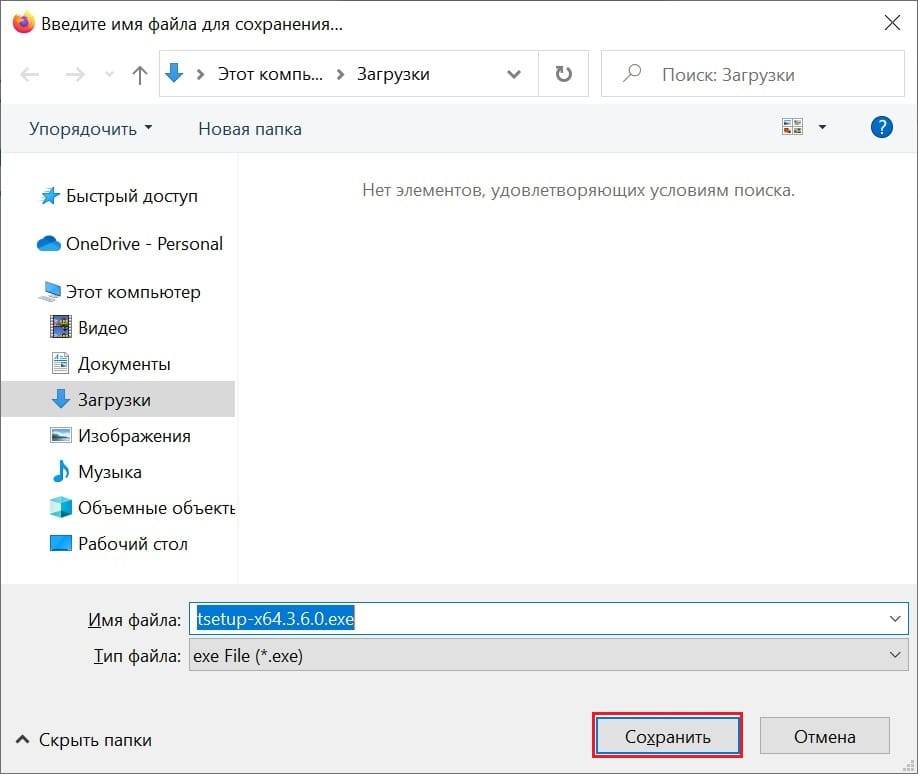
Рис. 2. Скачать загрузчик Телеграм. Выбор папки, куда скачать.
Нажимаем на кнопку «Сохранить» (рис. 2). Начинается скачивание загрузчика в выбранную папку.
p, blockquote 16,0,0,0,0 —>
Процесс занимет не более пары секунд в зависимости от скорости интернета и загруженности компьютера (рис. 3).
p, blockquote 17,0,0,0,0 —>
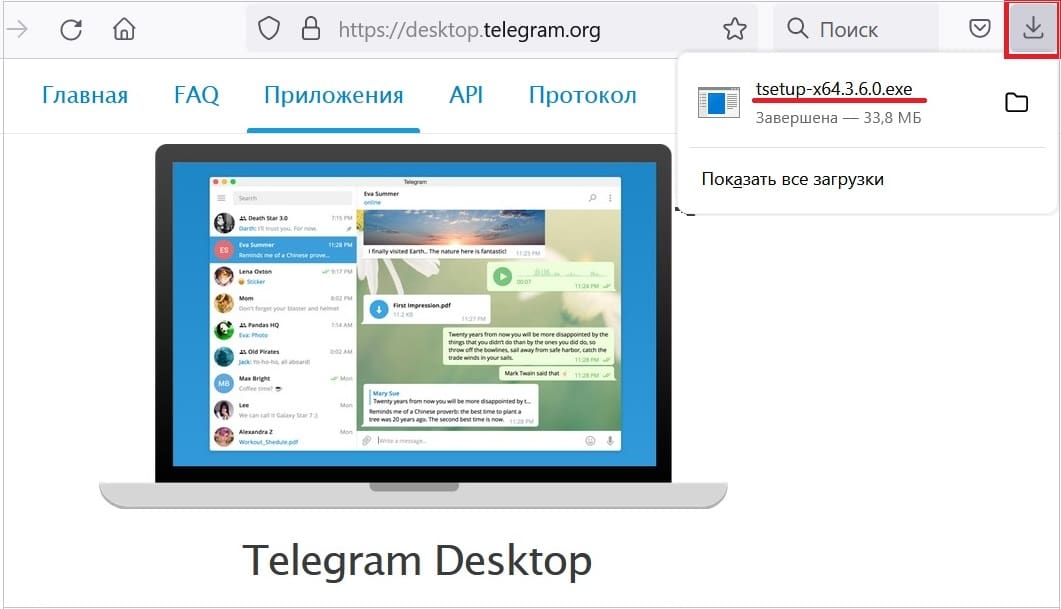
Рис. 3. Загрузчик Телеграм скачали на компьютер в папку Загрузки.
Установка Телеграм на компьютер
После того, как загрузчик будет скачан, можно устанавливать Телеграм. Для этого необходимо открыть папку, в которую был скачан загручик, и кликнуть на скачанный файл …exe (подчеркнут красной чертой на рис. 3).
p, blockquote 18,0,0,0,0 —>
Начинает работу Мастер установки телеграм. Сначала нужно выбрать язык. На выбор есть несколько вариантов. На рис. 4 выбран русский, поэтому телеграм будет установлен на русском языке.
p, blockquote 19,0,0,0,0 —>
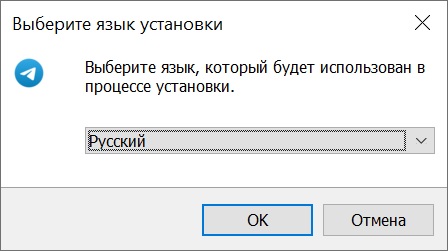
Рис. 4. Выбор языка установки, чтобы был Телеграм на русском языке.
Щелкаем «ОК» (рис. 4).
p, blockquote 20,0,0,0,0 —>
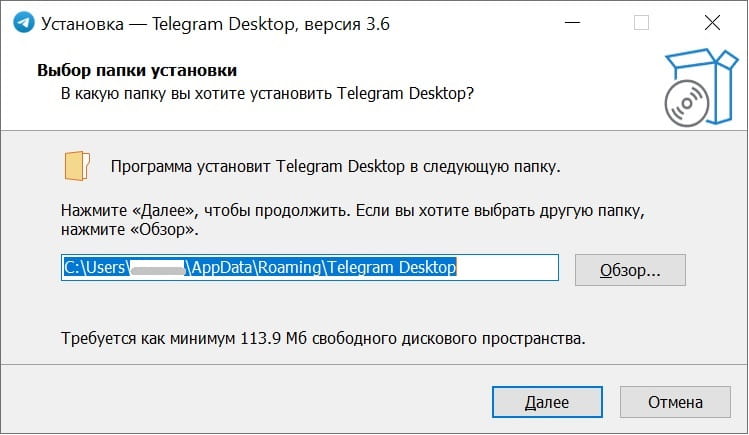
Рис. 5. Выбор папки для установки Телеграм.
Есть возможность выбрать папку, в которой будет установлен Телеграм. Для этого есть кнопка «Обзор» (рис. 5). Можно также согласиться с предложенной папкой. Кликаем «Далее».
p, blockquote 21,0,0,0,0 —>
Теперь предлагается выбрать папку, в которой будет создан ярлык для приложения Телеграм (рис. 6).
p, blockquote 22,0,0,0,0 —>
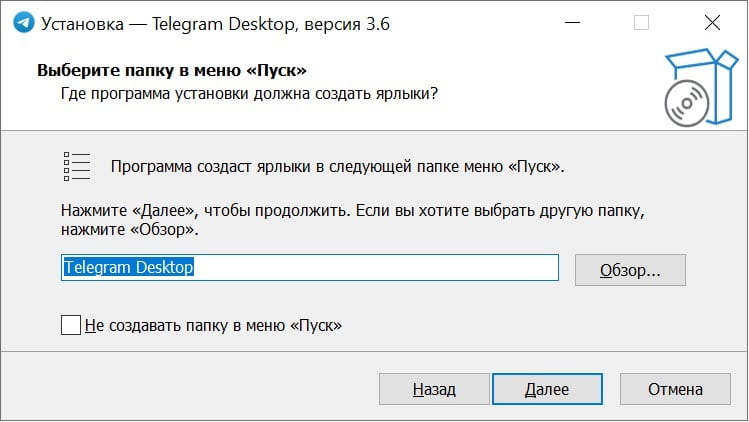
Рис. 6. Папка в меню Пуск для Телеграм.
Нажимаем «Далее» (рис. 6).
p, blockquote 23,0,0,0,0 —>
Предстоит решить судьбу значка на Рабочем столе для Телеграм. Если такой значок будет полезен, тогда понадобится галочка напротив предложения «Создать значок на Рабочем столе» (рис. 7).
p, blockquote 24,0,0,0,0 —>
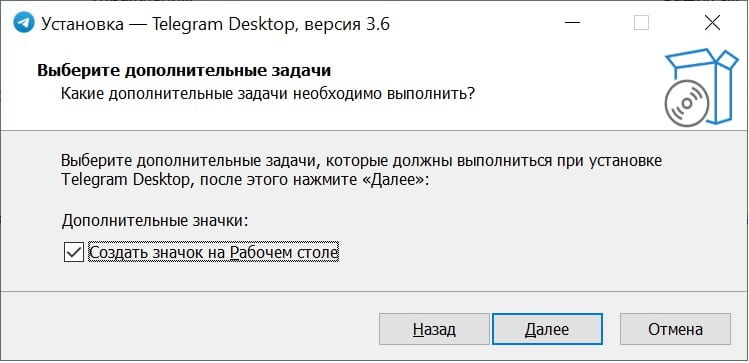
Рис. 7. Значок на Рабочем столе для Телеграм.
Снова щелкаем «Далее» (рис. 7).
p, blockquote 25,1,0,0,0 —>
Проверяем настройки, которые были заданы во время установки Телеграм (рис. 8). Если что-то не устраивает и нужно что-то изменить, есть кнопка «Назад».
p, blockquote 26,0,0,0,0 —>
Все готово к установке
Проверяем, какие параметры были заданы. Если что-то из этих предложенных параметров не устраивает, надо нажать «Назад». Можно отмотать на один или на несколько шагов назад, чтобы что-то переделать или изменить.
p, blockquote 27,0,0,0,0 —>
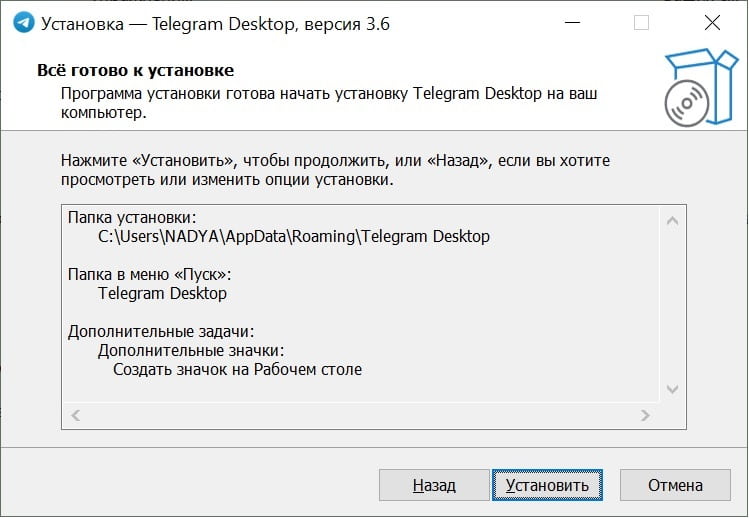
Рис. 8. Все готово к установке Телеграм на компьютер.
Внимательно все проверяем, жмем кнопку «Установить» (рис. 8).
p, blockquote 28,0,0,0,0 —>
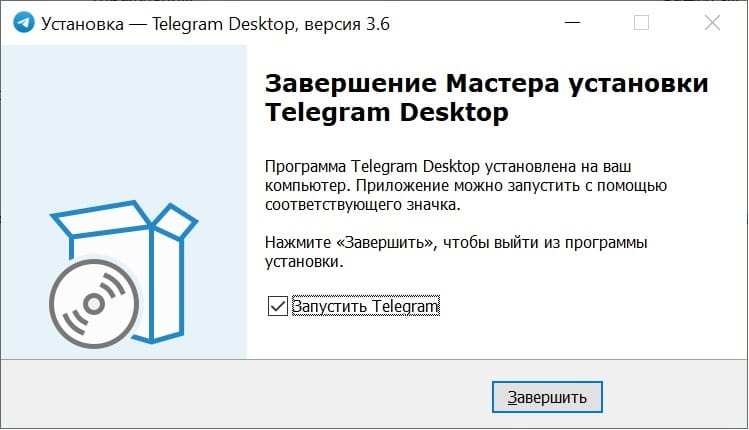
Рис. 9. Завершение мастера установки Телеграм на компьютер.
Осталось нажать «Завершить». Напротив «Запустить Telegram» стоит галочка (рис. 9), поэтому сразу же этот мессенджер будет запущен. Кликаем кнопку «Завершить» (рис. 9).
p, blockquote 29,0,0,0,0 —>
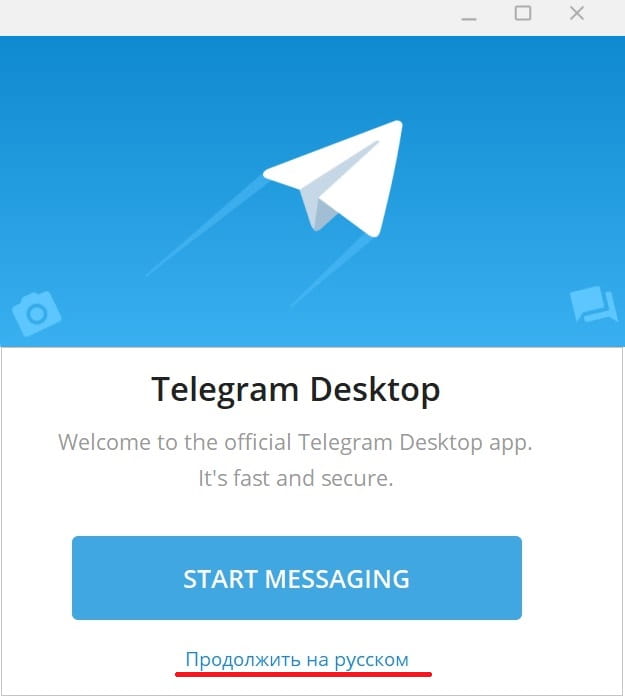
Рис. 10. Телеграм на русском языке для компьютера.
Щелкаем «Продолжить на русском» (рис. 10), чтобы на компьютер сразу подгрузить русификатор. Будет установлен русский Телеграм.
p, blockquote 30,0,0,0,0 —>
Дальше можно начинать общение (рис. 11).
p, blockquote 31,0,0,0,0 —>
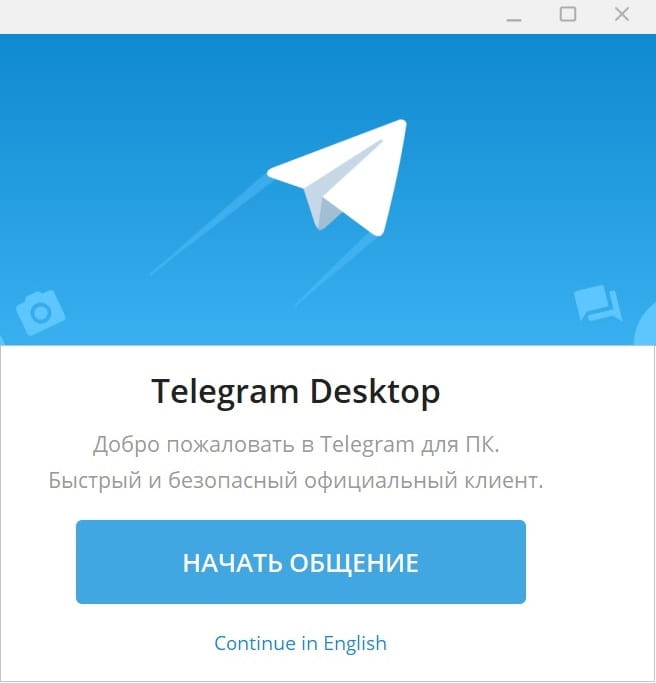
Рис. 11. «Начать общение» в Телеграм на компьютере.
Если нажать «Начать общение», то дальнейшие действия зависят от того, были ли Вы ранее уже зарегистрированы в Телеграме.
p, blockquote 32,0,0,0,0 —>
Если Вы не зарегистрированы в Телеграме, понадобится ввести свой номер телефона. Туда придет sms сообщение. Дальше предстоит из этой смс-ки ввести тот код, который пришел. Тем самым следует подтвердить свой номер телефона.
p, blockquote 33,0,0,0,0 —>
Затем идут стандартные процедуры регистрации. Нужно будет указать фамилию, имя. Можно свою фотографию приложить или какую-то аватарку (любую картинку). И на этом процесс регистрации будет закончен.
p, blockquote 34,0,0,0,0 —>
Синхронизация Телеграма на компьютере и на телефоне
Если уже есть регистрация в Телеграме, тогда после установки программы на компьютер будет предложен следующий вариант. Можно Телеграм на компьютере синхронизировать сразу с Телеграмом на телефоне. Для этого понадобится прочитать (сканировать) qr код с экрана компьютера (рис. 12).
p, blockquote 35,0,0,0,0 —>
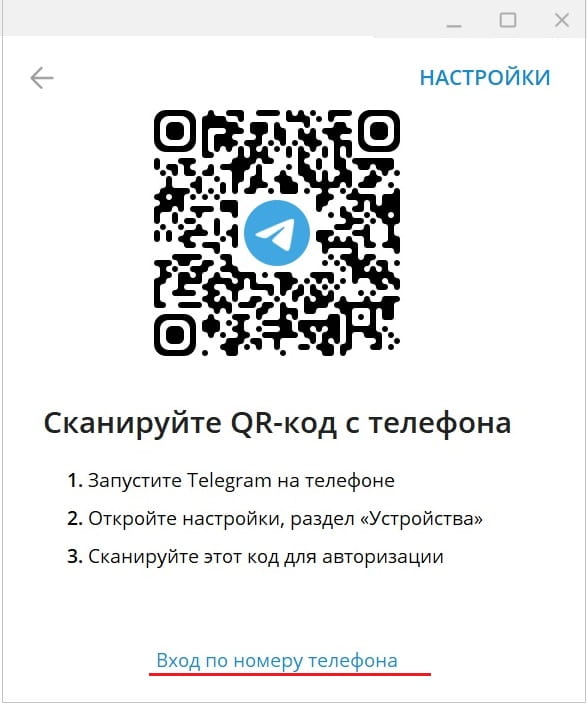
Рис. 12. QR-код в Телеграм на компьютере.Также написано, что я должна сделать.
Нужно на телефоне открыть telegram, зайти в настройки, в раздел Устройства. Дальше следует поднести телефон к qr коду на экране, и сканировать этот qr-код. Таким образом будут синхронизированы все сообщения на компьютере и на телефоне.
p, blockquote 36,0,0,0,0 —>
Приглашаю в мой ТЕЛЕГРАМ канал «Компьютерная грамотность с Надеждой» https://t.me/compgramotnost или @compgramotnost
p, blockquote 37,0,0,1,0 —>
Как выйти из Телеграм на компьютере
Выходить из Телеграмма не обязательно. И многие пользователи никогда не выходят. Это удобно, потому что не надо делать лишние действия. Но для кого-то критически важно — выйти из Телеграма.
p, blockquote 38,0,0,0,0 —>
Чтобы выйти из телеграмма на компьютере, нужно открыть настройки Телеграма. Для этого надо нажать на меню в левом верхнем углу из трех маленьких горизонтальных черточек (рис. 13).
p, blockquote 39,0,0,0,0 —>
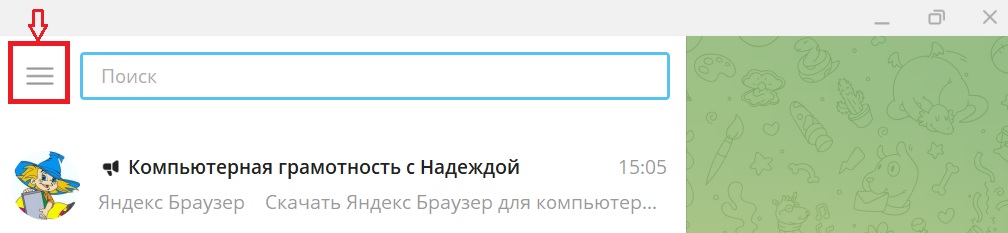
Рис. 13. Меню с настройками, чтобы выйти из Телеграм на компьютере.
Когда будут открыты настройки, там есть меню из трех веритикальных точек. Нажимаем на три точки. Осталось нажать на кнопочку «Выйти». После этого можно выйти со спокойной душой из Телеграмма.
p, blockquote 40,0,0,0,0 —>
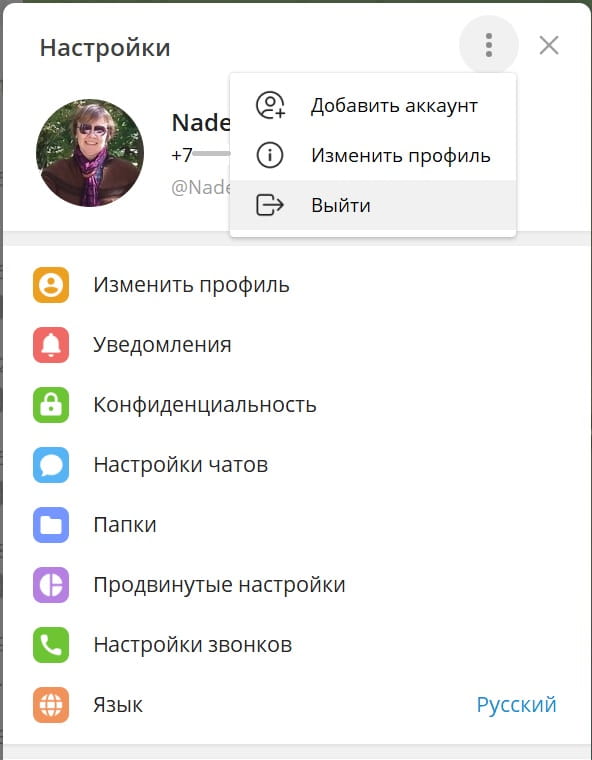
Рис. 14. Настройки профиля Телеграм на компьютере. Команда «Выйти» из Телеграм.
Процесс установки телеграм на компьютер подробно показан в моем видео.
p, blockquote 41,0,0,0,0 —>
Видео: Как установить Телеграм на компьютер? Нужен ли телефон, чтобы пользоваться Телеграмом?
p, blockquote 42,0,0,0,0 —>
Как быть, если нет смартфона?
Вместо Телеграм можно установить Котатограм (аналог Телеграм), используя простой кнопочный телефон
p, blockquote 43,0,0,0,0 —>
p, blockquote 44,0,0,0,0 —>
p, blockquote 45,0,0,0,0 —>
Видео: Аналог Телеграма и Кнопочный телефон
p, blockquote 46,0,0,0,0 —>
p, blockquote 47,0,0,0,0 —>
p, blockquote 48,0,0,0,0 —>
p, blockquote 49,0,0,0,0 —> p, blockquote 50,0,0,0,1 —>
Как войти в Телеграмм онлайн на компьютере — проверенный способ

Компьютер
Автор Sergey На чтение 4 мин Просмотров 10.2к.
Вход в Телеграм онлайн компьютере можно выполнить в любое время. Мессенджер можно использовать бесплатно. Для работы потребуется подключение к интернету. Создать и зарегистрировать аккаунт можно по номеру телефона, в этом случае смартфон не потребуется. Разберемся, как войти в Телеграмм онлайн на ПК.
Что такое Telegram online
Что такое Телеграмм онлайн на компьютере и как его скачать? Обычно так называют версию Telegram Web, которая работает в браузере и не требует установки. Для ее использования нужно сначала загрузить специальную страничку, затем войти в профиль.
Использовать Телеграмм онлайн для десктопа можно бесплатно. Для этого подойдет любой современный браузер. Все контакты и сообщения синхронизируются моментально, восстановление их из резервной копии не требуется.
В инструкции рассмотрим все варианты входа в Телеграмм онлайн на компьютере.
Как запустить Телеграмм онлайн на компьютере
Чтобы запустить Telegram для компьютера онлайн, потребуется несколько секунд. Для этого нужен браузер и подключение к интернету. После перехода на специальную страничку можно выбрать способ входа и авторизоваться в системе.
Как открыть онлайн-версию мессенджера Telegram:

- Откройте браузер, в примере рассмотрен Google Chrome.
- Перейдите на сайт разработчиков по ссылке: web.telegram.org или нажав на кнопку ниже.
- Если загрузилась версия на английском, переключитесь на русский язык.
Открыть Telegram Web
Теперь можно переходить к входу в систему. Для этого есть два способа, о них поговорим ниже.
Внимание. Для работы с Telegram online на ПК используйте современный браузер. Это может быть Chrome, Yandex, Mozilla, Opera.
Как войти в свой профиль
Телеграмм онлайн для компьютера работает на русском языке. Пользоваться им можно бесплатно. Для начала общения нужно авторизоваться в существующем аккаунте или создать новый. Подключиться к системе можно двумя способами:
- Через QR-код. В этом случае нужен мессенджер, установленный в смартфоне. Сканер есть в меню. Для подключения нужно просканировать QR-код, вводить номер телефона и ждать код подтверждения не придется.
- По номеру телефона. Этот вариант подойдет тем, у кого нет смартфона с установленным мессенджером. Для входа используется номер СИМ-карты, на который придет код подтверждения.
Открыть Телеграмм на компьютере и использовать его можно бесплатно. Выбирайте любой удобный способ входа в профиль. Подробнее о них поговорим ниже.
Способ 1: сканирование QR
Первый вариант регистрации в Телеграмм онлайн на компьютере – использование специального кода. Он появляется автоматически при переходе на официальную страничку мессенджера. Для входа достаточно взять в руки смартфон и перейти в специальное меню.
Пошаговая инструкция, как выполнить вход в Телеграмм онлайн на компьютере с помощью QR:
- Запустите мессенджер в браузере, как показано в инструкции выше.
- На экране сформируется QR.

- В телефоне перейдите в настройки.

- Включите сканер в меню с новыми устройствами.

- Наведите камеру на монитор ПК, выполните сканирование.

После входа на экране появятся последние чаты. Пользоваться мессенджером можно в обычном режиме.
Обратите внимание. Если не получается считать код, очистите камеру смартфона от загрязнений, приглушите свет в комнате и убавьте яркость монитора. Столкнуться с проблемами сканирования можно на старых устройствах, новые смартфоны считывают QR без труда.
Способ 2: вход по номеру
Второй вариант регистрации в Телеграмм онлайн на ПК – использование номера SIM. Такой способ подойдет людям, у которых нет современного мобильника, на который можно установить Telegram.
Как войти в Telegram online на ПК с помощью своего контакта:
- Запустите веб-версию мессенджера, как показано в инструкции выше.
- Переключитесь в режим входа по номеру с помощью специальной клавиши снизу.

- Введите контакт в международном формате, проверьте, верно ли определилась страна проживания.

- Подождите код подтверждения, он должен поступить на указанный номер по SMS.
- Введите комбинацию в специальное окно и подтвердите действие.

- Появится привычный экран, все данные загрузятся автоматически.
Плюсы и минусы Телеграмм онлайн на ПК
Телеграмм онлайн регистрация на ПК не потребует много времени. Устанавливать мессенджер не придется, он открывается в браузере. Разработчики предусмотрели два варианта для входа, использовать можно любой.
В чем преимущества Telegram online:
- быстрый запуск в браузере;
- меню на русском языке;
- два способа для авторизации;
- быстрая синхронизация с облаком и восстановление всех сообщений;
- встроенные уведомления;
- шифрование сообщений работает для всех чатов, групп, каналов;
- встроенные смайлики, стикеры и анимации;
- работа с файлами.
Онлайн-версия Telegram может похвастаться всеми преимуществами официального приложения. Минусов немного: отсутствие некоторых опций, меньше настроек.
Телеграм онлайн на компьютере можно запустить бесплатно. Операционная система не имеет значения. Для работы потребуется браузер, постоянное соединение с интернетом и авторизация в системе.
Как открыть и работать в Телеграме на компьютере, правила пользования на ПК
Популярный среди миллионов пользователей мессенджер Telegram позволяет мгновенно обмениваться сообщениями, файлами между собеседниками. Софт обладает главным преимуществом – обменом данными между устройствами, который позволяет хранить переписку на всех гаджетах. Поэтому юзеры используют приложение на смартфоне, ПК, планшете. Рассмотрим пошагово, как установить и открыть Телеграм на компьютере.
Можно ли пользоваться Телеграмом на компьютере?
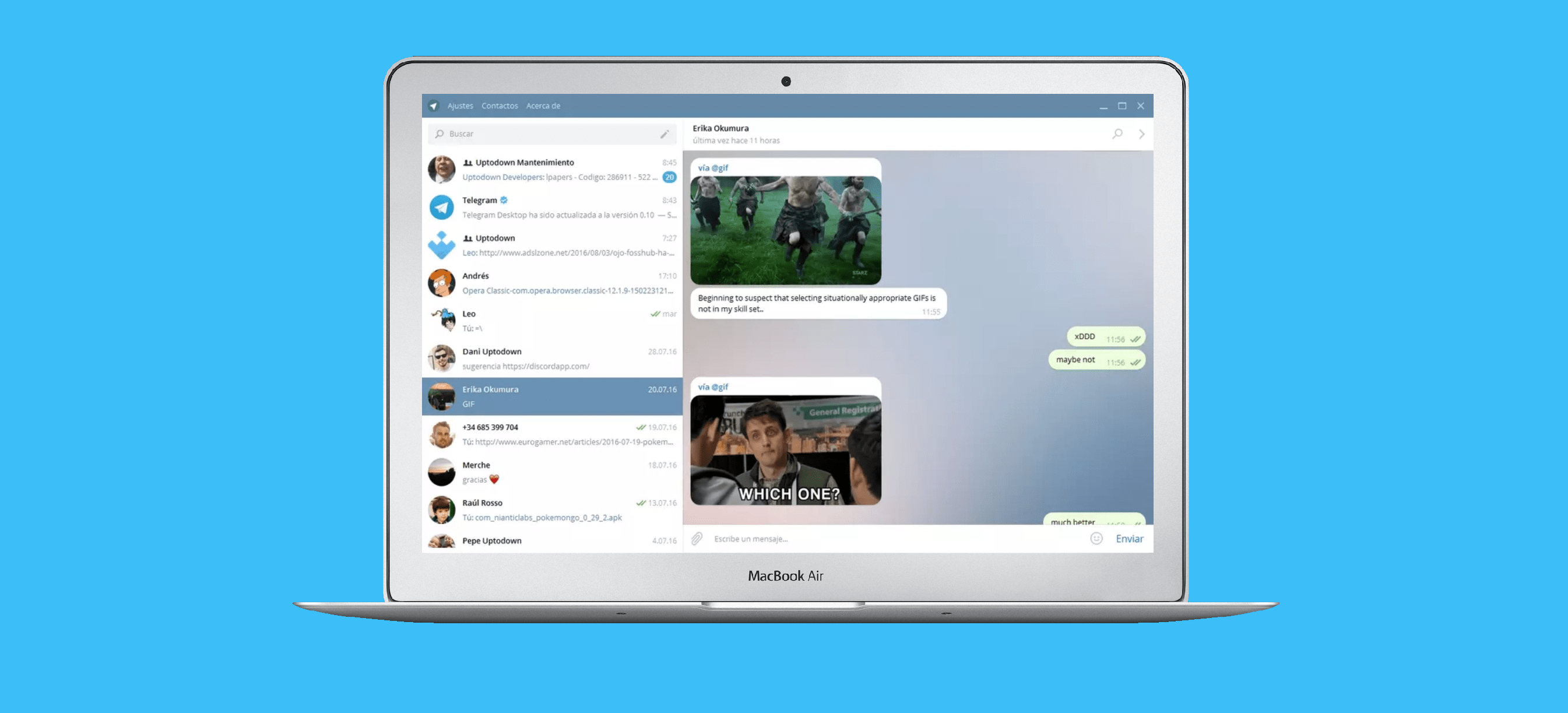
Первый выпуск кроссплатформенного мессенджера появился в 2013 году. Версия была рассчитана на владельцев смартфонов на базе ОС iOS. Критерии полной конфиденциальности повысили популярность приложения. Платформой Telegram стали пользоваться более 100 миллионов человек. Разработчики позже создали версию для стационарного компьютера. В недавнем времени появилась возможность совершения звонков. В отличие от других мессенджеров, Телеграм легко устанавливается на ПК независимо от операционной системы. Разработчики создали два варианта компьютерной версии софта: полную и в онлайн-режиме. В первом варианте скачивается установочный файл. Онлайн-версия не требует предварительной установки приложения, а запускается через браузер. Пользователи Telegram выделяют основное преимущество приложения – шифрование данных и полное самоуничтожение сообщений. Личные данные и переписки не могут читать сотрудники ФСБ и другие службы.
Как установить и зарегистрироваться?
- Запустить загруженный файл.
- Открыть окно и нажать кнопку «Start Messaging».
- Выбрать русский язык.

- Ввести в поле номер мобильного телефона, нажать «Next».

- Получить одноразовый код и ввести в специальное поле.
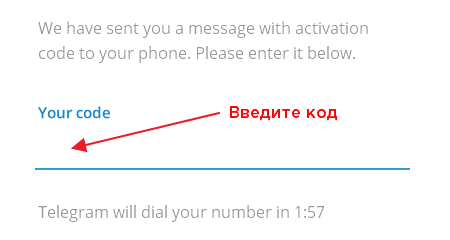
После установки программы и регистрации откроется главное меню, в котором можно отправлять сообщение друзьям, коллегам. Функции ПК-версии не ограничены и схожи с мобильным приложением.
Как пользоваться приложением на ПК?
В Telegram можно обмениваться сообщениями, файлами, новостями. В софте доступны функции редактирования текстов, просмотр видеороликов, звонки собеседнику. Для начинающих пользователей пригодится подробная инструкция по использованию софта.
Отправка сообщения
Чтобы отправить сообщение, достаточно открыть нужный чат из списка. Если пользователь впервые использует программу, нужно выполнить следующее:
- Открыть главное меню.
- Нажать на интересующий контакт из списка в левой части экрана.
- В открывшемся диалоге написать сообщение, отправить нажатием на значок в виде бумажного самолетика.
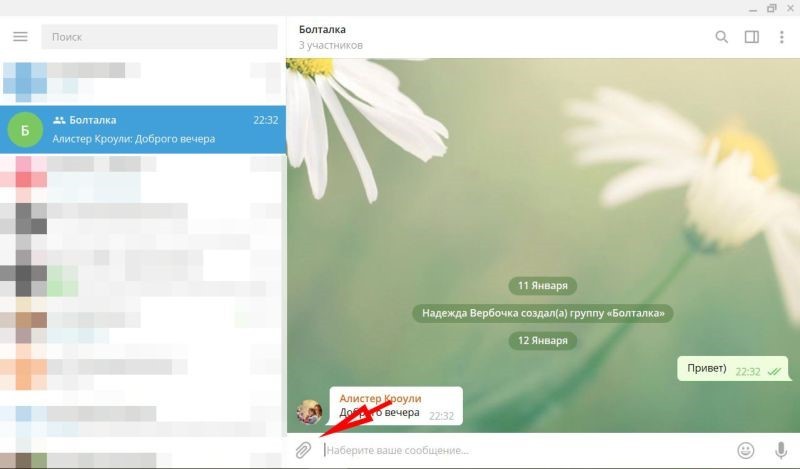
После отправления письма собеседнику возле текста появится одна галочка, обозначающая, что сообщение дошло до адресата. Появление двух галочек говорит о том, что письмо прочитано собеседником.
Людям, которым приходится работать в Телеграме, иногда необходимо отправлять сообщение сразу нескольким контактам. Чтобы быстро разослать письмо группе людей, нужно:
- Запустить приложение на ПК.
- Нажать на три горизонтальные линии в левом верхнем углу.
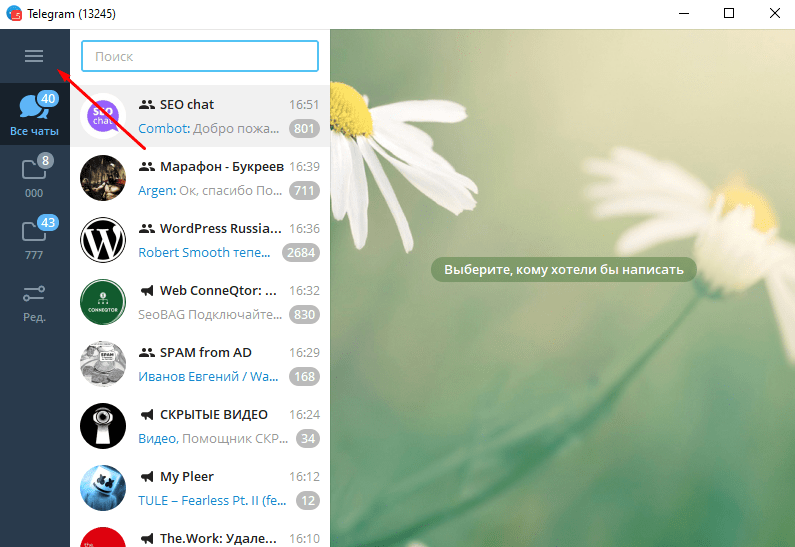
- Выбрать подраздел «Создать группу».
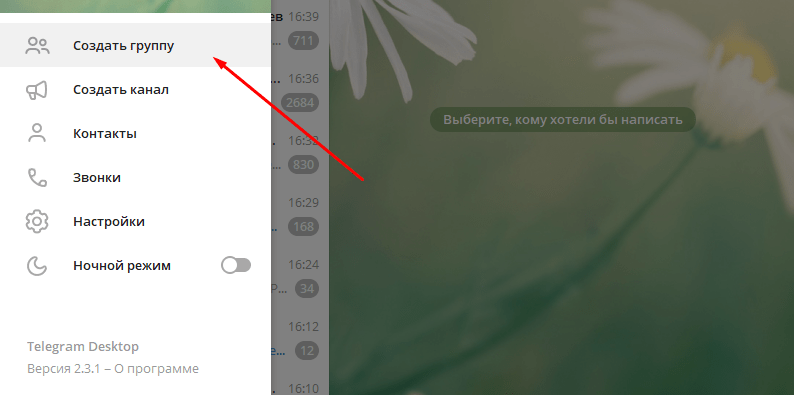
- Придумать название чата.

- Выбрать контакты из списка, нажать на кнопку «Создать».
В созданном чате можно отправлять тексты, аудио- и видеоматериалы. Информацию одновременно будут видеть все участники беседы.
Звонок
Владельцам стационарных компьютеров для совершения звонков потребуется приобрести наушники с микрофоном. Для пользователей ноутбуков в этом нет необходимости, так как гарнитура уже встроена в устройство.
Как совершить звонок:
- Запустить Telegram.
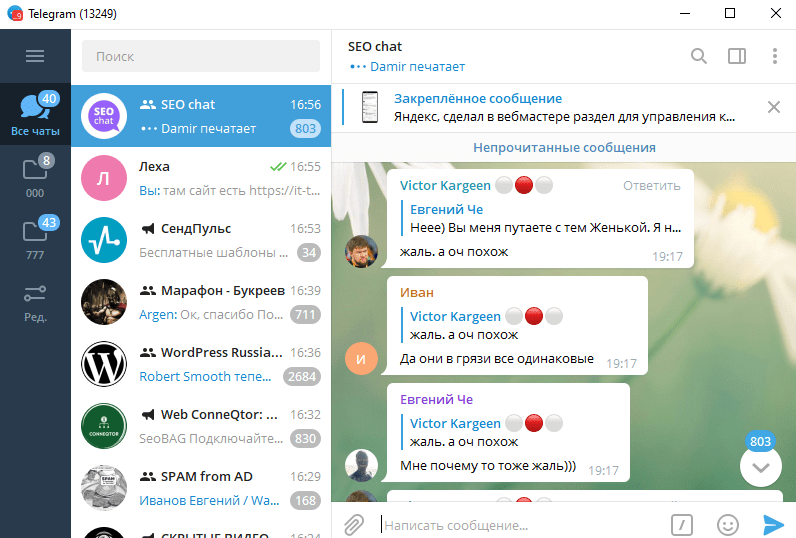
- Выбрать нужный контакт в главном меню.
- В открывшемся диалоге нажать левой кнопкой мыши на иконку телефонной трубки, расположенной возле никнейма собеседника.

- У пользователя, которому совершается звонок, независимо от устройства, отобразится входящий звонок на экране.
Новая функция доступна только в Desktop-версии, совершать звонки через онлайн-приложение пока невозможно.
Как отправить видео- и аудиосообщение
Функцию отправки аудиосообщения в Телеграме используют, когда неудобно писать текст. Для отправки аудиописьма собеседнику достаточно найти контакт из списка. Затем открыть диалог и нажать, удерживая, значок микрофона.
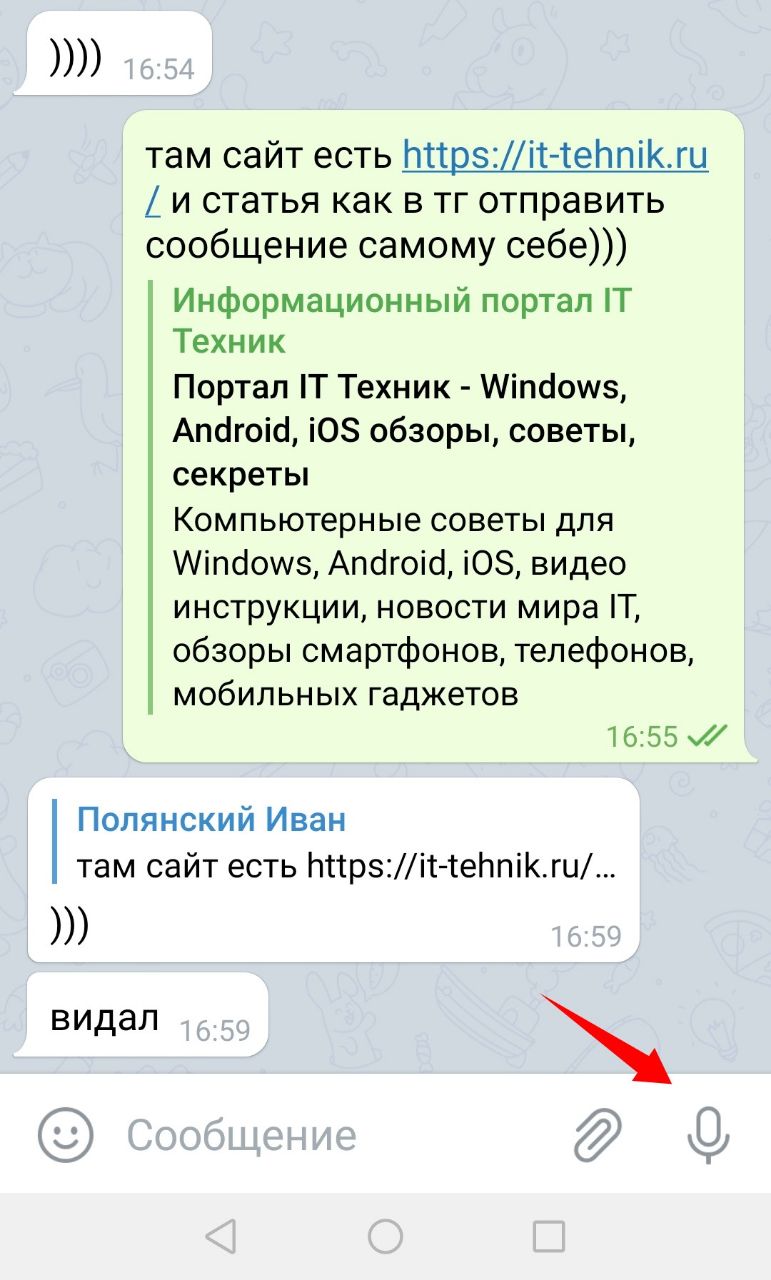
Перед отправкой аудиофайла нужно убедиться, что микрофон подключен к компьютеру. Отпустив значок, пользователь автоматически отправляет голосовое сообщение собеседнику.
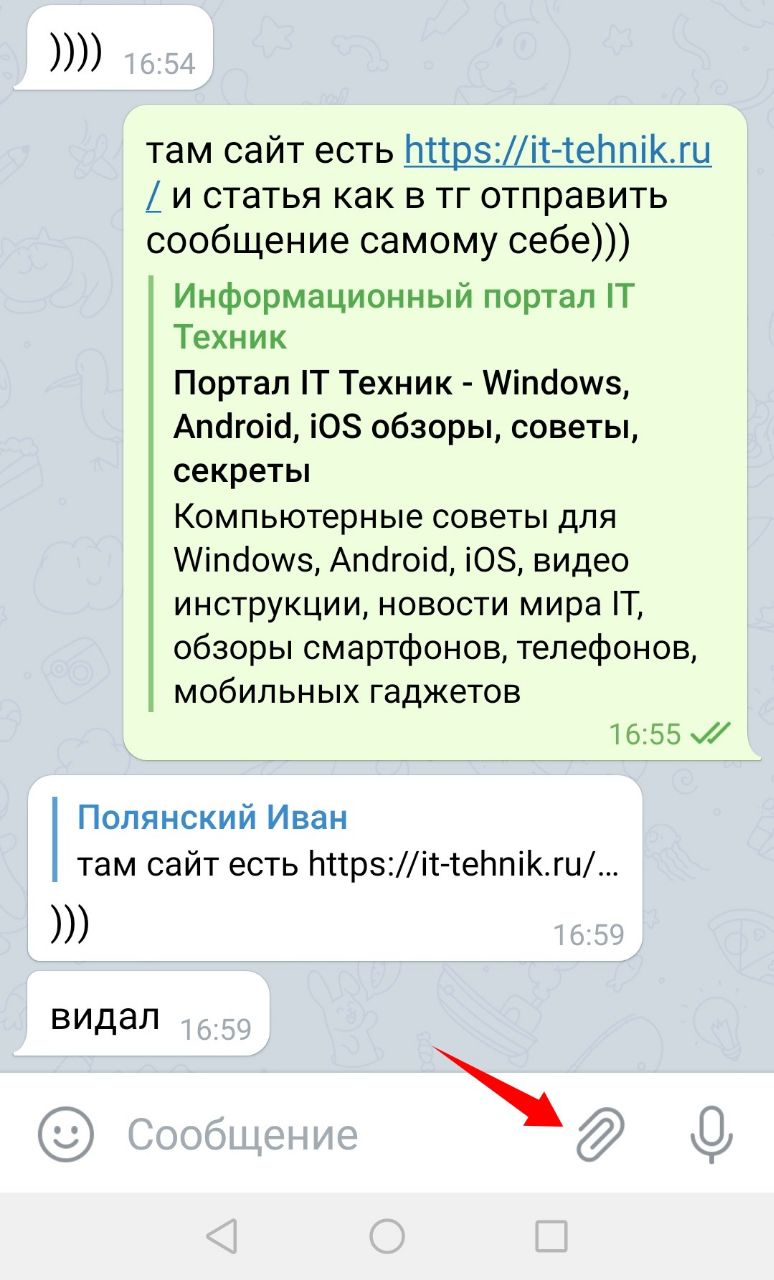
Для отправки видеосообщения нужно зайти в диалог и нажать на значок скрепки в нижней части экрана. После выбрать из списка видео, нажать на него.
Просмотр видео
Смотреть видеоролики в Телеграме просто. Для этого пользователь подбирает канал с интересным контентом. Кликом мыши нажимает на видеофайл. После нажатия произойдет загрузка, и видео станет активным.
Из недостатков просмотра клипов в Telegram пользователи отмечают невозможность настройки видео, перемотки, подключения субтитров.
Добавление контактов
Впервые установив софт на компьютере, новому пользователю понадобится добавить список контактов. Чтобы интегрировать данные с телефона, активируют приложение на смартфоне или добавляют контакты вручную.
Для самостоятельного добавления списка контактов нужно зайти в меню, нажав на три горизонтальные полоски вверху экрана.
Затем найти раздел «Контакты», нажать на пункт «Add contact».

После ввести номер телефона и добавить имя.

Куда сохраняются на компьютере фото из Телеграма?
Сохраненные данные с приложения сохраняются автоматически в папке «Загрузки». Чтобы найти сохраненный файл, потребуется выполнить поиск: «Компьютер» – «Диск C» – «Пользователи» – «Имя ПК» – «Загрузки» – «Telegram Desktop».
Упростить поиск загруженных файлов можно через строку поиска Windows: «Пуск» – «Найти программы и файлы» – ввести запрос «Telegram Desktop».

Настройка приложения на компьютере
Настройки уведомлений, чатов, интерфейса выполняются через основное меню, где выбирают пункт «Настройки». Чтобы сменить внешний вид меню, синхронизировать контакты, настроить микрофон, руководствуются пошаговыми инструкциями.
Смена фона
Фон чата можно изменить, используя предложенные программой изображения или загруженные картинки. Чтобы поменять картинку, нужно зайти в меню, выбрать «Настройки».
В открывшемся окне выбрать из списка «Фон для чатов».
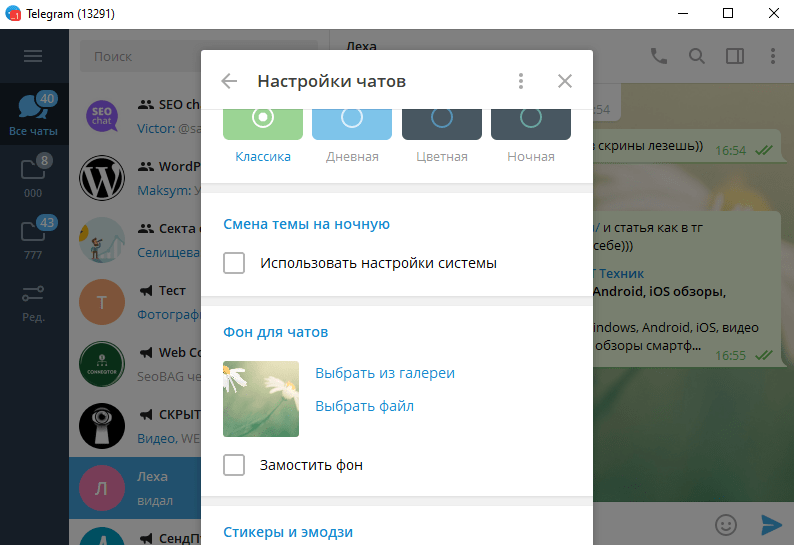
Нажать на пункт «Выбрать из галереи».

После выбора файла нажать на «Открыть».
Если изображение слишком маленькое, можно замостить фон, поставив галочку возле соответствующего пункта.
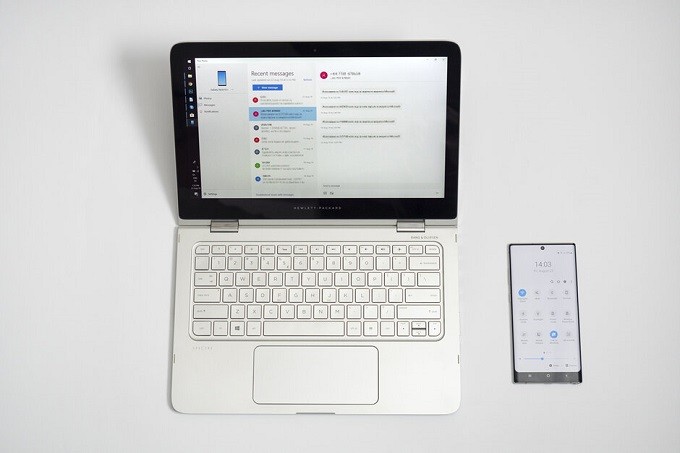
Синхронизация телефона и ПК
Синхронизация в Телеграме между устройствами установлена по умолчанию. Но процесс можно контролировать самостоятельно, подключив или отключив опцию. Беседы все равно будут синхронизироваться автоматически, а контакты создаваться в одном из выбранных гаджетов.
Настройка микрофона
Для отправки голосовых сообщений через стационарный компьютер потребуется установка микрофона. Для полноценной работы девайса пользователю нужно убедиться, что на ПК установлена обновленная версия софта. В настройках проверить разрешения мессенджера (отсутствует галочка ограничения использования микрофона).
Возможные проблемы
Если при работе с приложением на компьютере возникают сбои (не работают звонки, микрофон, не доходят сообщения и другие проблемы), в первую очередь, рекомендуется проверить обновление приложения. Возможно, текущая версия Телеграма уже устарела.
Проблема с отправкой писем и файлов может возникнуть, если собеседник отправил автора в черный список. При отсутствии этих причин желательно перезагрузить устройство и заново запустить программу.
Мессенджер Telegram отличается удобным интерфейсом, простотой в использовании. Поэтому большинство пользователей предпочитают именно этот софт для общения. Плюсом ко всему является полная конфиденциальность личных данных.