
Урок за 60 Секунд: Как Вставить Excel Файл в презентацию PowerPoint
В сегодняшнем уроке, мы разберемся как вставить данные из Excel файла прямо в презентацию PowerPoint.
Это короткое руководство, следуя которому, вы научитесь вставлять электронные таблицы Excel в PowerPoint. Мы рассмотрим различные варианты, которые вы можете использовать, от вставки таблицы с существующими стилями, до вставки таблицы в виде текста, или в виде изображения.
Как Вставить или Привязать Excel файл к PowerPoint (Короткий Видеоурок)
Примечание: Посмотрите этот короткий 60 секундный видеоурок или следуйте инструкциям ниже.
1. Скопируйте Ваши Excel Данные в Буфер Обмена
Посмотрите, я работаю в Excel. Я собираюсь скопировать эту таблицу и вставить ее в PowerPoint.
Сперва, я жму Control+С, чтобы скопировать мои данный в буфер обмена.

2. Переключитесь на PowerPoint Что бы Вставить Данные из Excel
Теперь, когда мы переключились на PowerPoint, щелкните Правой кнопкой мыши. У нас есть несколько вариантов, из которых можно выбирать, как мы вставим нашу таблицу. Каждая иконка указывает на свой способ обработки данных из Excel.

3. Вставьте данные в PowerPoint c Использованием Стилей Конечного Фрагмента
Первая иконка позволяет нам вставить таблицу и использовать Стили Конечного Фрагмента. Это означает, что таблица будет выглядеть в соответствии со стилем презентации PowerPoint, так как она выглядит сейчас.

4. Используйте Другие Варианты Вставки Excel Таблиц в PowerPoint
Следующая иконка позволяет Сохранить Исходное Форматирование, это означает, что таблица будет иметь тот же стиль, какой у нее был в Excel.
Третья иконка позволяет Внедрить таблицу, что похоже на предыдущий вариант, но кроме того, двойным щелчком мыши вы можете открыть внедренную таблицу в приложении.

Четвертый вариант — это вставка таблицы в виде картинки, и последняя иконка, позволяет вставить только текст, без каких либо стилей.
5. Сохраняйте Исходное Форматирование при Вставке Электронной Таблицы Excel в PowerPoint.
Давайте используем в этом случае Сохранение исходного форматирования. Я кликаю по нужной иконке (вторая слева).

Примечание: Во всех этих случаях, данные не связаны с книгой Excel. Поэтому, если вы внесете изменения в Книгу Excel, вам нужно будет заменять таблицу новой.
Больше Коротких ВидеоУроков по PowerPoint (Урок за 60 Секунд)
Узнайте больше об инструментах PowerPoint и начинайте накапливать знания по созданию презентаций. Вот еще несколько дополнительных уроков по PowerPoint на Tuts +:
Microsoft PowerPoint
Урок за 60 Секунд: Как Использовать Режим Образец Слайдов в PowerPoint
Andrew Childress
Microsoft PowerPoint
Урок за 60 Секунд: Как Загрузить и Установить Шаблон Презентации для PowerPoint
Andrew Childress
Microsoft PowerPoint
Урок за 60 Секунд: Как Распечатать Слайды PowerPoint с Заметками
Andrew Childress
Примечание: В сегодняшнем уроке мы использовали популярный Шаблон для PowerPoint — Simplicity. Откройте для себя другие варианты презентаций PowerPoint , посмотрев наш Главный Путеводитель по Шаблонам для PowerPoint или посмотрите наши лучше темы для PowerPoint на GraphicRiver.
Advertisement
Did you find this post useful?
Want a weekly email summary?
Subscribe below and we’ll send you a weekly email summary of all new Business tutorials. Never miss out on learning about the next big thing.

I believe that life is too short to do just one thing. In college, I studied Accounting and Finance but continue to scratch my creative itch with my work for Envato Tuts+ and other clients. By day, I enjoy my career in corporate finance, using data and analysis to make decisions. I cover a variety of topics for Tuts+, including photo editing software like Adobe Lightroom, PowerPoint, Keynote, and more. What I enjoy most is teaching people to use software to solve everyday problems, excel in their career, and complete work efficiently. Feel free to reach out to me on my website.
Как вставить слайд в PowerPoint скопировав его из другой презентации


Microsoft PowerPoint
Автор Наталия Овчаренко Просмотров 1.3к. Обновлено 12.10.2021
Вопрос «как вставить слайд в презентацию» задают многие, но все понимают под ним совершенно разное.
Первые:
как скопировать слайд из другой презентации и вставить в нужную.
Вторые:
как просто сделать новый пустой слайд.
Копируем слайд из одной презентации в другую
1. Нажмите правой кнопкой мыши на миниатюру слайда, который нужно скопировать. В появившемся меню выберете пункт «копировать» — Рисунок 1.
 |
| Рисунок 1: копируем слайд |
2. Перейдите в ту презентацию, куда нужно вставить слайд. Нажмите правой кнопкой мыши в пустое пространство между теми слайдами, куда необходимо вставить слайд — Рисунок 2.
Есть три варианта как вставить слайд (три иконки «параметры вставки»):
- Использовать конечную тему. Ваш скопированный слайд примет тему текущей презентации (если они не совпадают).
- Сохранить исходное форматирование. Ваш слайд останется с исходной темой, но может исказиться, например, если презентации в разных форматах. После такой вставки поменять тему можно в образце слайдов.
- Рисунок. Слайд вставляется как картинка.
 |
| Рисунок 2: вставка слайда |
Создаём новый слайд
- Вариант 1: на вкладке «Главная» нажать на кнопку «Создать слайд«.
- Вариант 2: нажмите правой кнопкой мыши в пустое пространство между теми слайдами, куда необходимо вставить слайд, далее нажмите кнопку «Создать слайд«.
PowerPoint в Интернете
PowerPoint для Интернета (ранее — PowerPoint Web App) расширяет возможности Microsoft PowerPoint в веб-браузере, где можно работать с презентациями непосредственно на веб-сайте, где хранится презентация. Пользователи Microsoft 365 с Microsoft 365 для Интернета могут просматривать, создавать и редактировать файлы в пути.
Редактор PowerPoint — это интерфейсный веб-компонент, который создает область редактирования на основе браузера, которая позволяет пользователям работать с документами без потери точности.
Если нажать кнопку Открыть в PowerPoint на панели инструментов PowerPoint для Интернета, презентация откроется в классическом приложении PowerPoint (если на компьютере установлена Microsoft® PowerPoint® 2010, русская версия или более поздняя версия).
Alignment, bullets, numbers
С помощью PowerPoint для Интернета можно изменить выравнивание абзаца, применить маркеры или нумеровку, а также изменить уровень маркированного или нумерованного текста. Узнайте больше о различиях в использовании презентаций в браузере и в классическом приложении PowerPoint.
Применение основных переходов и анимаций
Выбирайте нужные элементы в коллекции эффектов перехода и анимации. PowerPoint для Интернета поддерживает восемь переходов и 37 анимаций. Дополнительные анимации и переходы, не поддерживаемые PowerPoint для Интернета, сохраняются в презентации и отображаются в слайд-шоу, но их нельзя изменить в PowerPoint для Интернета. Узнайте больше о различиях в использовании презентаций в браузере и в классическом приложении PowerPoint.
Apply rich formatting to text, shapes, and pictures
Недоступно в PowerPoint для Интернета. Расширенные функции форматирования, например дополнительные цвета, градиенты, пипетка, эффекты и стили, доступны в классическом приложении PowerPoint. С помощью PowerPoint для Интернета можно добавить текстовое поле или выбрать из коллекции фигур и применить стили, которые определяют эффекты заливки, контура и тени.
Применение тем и их вариантов
Выбирайте нужные элементы из галереи встроенных тем и их вариантов при добавлении нового слайда в презентацию. Темы, не поддерживаемые PowerPoint для Интернета, сохраняются в презентации, но возможность изменять темы недоступна в PowerPoint для Интернета. Узнайте больше о различиях в использовании презентаций в браузере и в классическом приложении PowerPoint.
Надстройки Office
PowerPoint для Интернета поддерживает только контентные надстройки для Office. Они интегрируют веб-функции как контент, который можно показать для презентации. Узнайте больше о типах надстроек для Office.
Arrange objects
Перемещение, изменение размера, поворот или порядок фигур и текстовых полей в слоях, сзади к переднему в PowerPoint для Интернета. Разгруппируйте фигуры, чтобы работать с каждой из них по отдельности. Узнайте больше о различиях, касающихся использования презентаций в браузере и классическом приложении PowerPoint.
Broadcast slide show
Классическое приложение PowerPoint требуется для трансляции слайд-шоу удаленной аудитории через PowerPoint для Интернета. Зрители могут просматривать презентации с помощью PowerPoint для Интернета независимо от того, установлено ли классическое приложение PowerPoint. Узнайте больше о широковещательных слайд-шоу.
Буфер обмена
С помощью PowerPoint для Интернета можно вырезать, скопировать и вставить содержимое в презентацию. Пользователь может копировать и вставлять текст между Microsoft 365 для веб-программ, а также между Microsoft 365 для Интернета и классическими приложениями Microsoft Office на компьютере. Узнайте больше о различиях в использовании презентаций в браузере и в классическом приложении PowerPoint.
Create and manage slides
Добавление, изменение порядка, дублирование, скрытие и удаление слайдов в PowerPoint для Интернета. Узнайте больше о различиях в использовании презентаций в браузере и в классическом приложении PowerPoint.
Create custom animation
PowerPoint для Интернета включает коллекцию эффектов анимации. Анимации, не поддерживаемые PowerPoint для Интернета, сохраняются в презентации и отображаются в слайд-шоу, но их нельзя изменить в PowerPoint для Интернета. Для создания пользовательских анимаций необходимо установить на компьютере классическое приложение PowerPoint. Узнайте больше о создании пользовательских анимаций в классическом приложении PowerPoint 2013.
Средства разработки, расширенные
Недоступно в PowerPoint для Интернета. Расширенные инструменты дизайна, например создание образцов слайдов и изменение макетов, доступны только в классическом приложении PowerPoint. С помощью PowerPoint для Интернета можно использовать собственный файл шаблона в качестве основы для создания новых файлов или выбрать из предопределенного списка тем.
Dropbox
Dropbox — служба размещения файлов с облачным хранилищем, синхронизацией файлов, личным облаком и клиентским программным обеспечением.
Внедрение презентации в веб-страницу или блог
С помощью PowerPoint для Интернета вы можете внедрять презентации на веб-сайты или блоги, чтобы любой пользователь мог просматривать вашу информацию, даже если у него нет классического приложения Microsoft PowerPoint. Встроенные средства просмотра воспроизводят анимацию, переходы, звук и видео так же, как и в режиме просмотра с полной четкостью. Узнайте больше о внедрении презентаций в веб-страницу или блог.
Скачивание и форматирование шрифтов
Служба шрифтов — это решение на основе CDN , которое позволяет приложениям Office полностью отрисовывать документы и презентации, скачивая необходимые шрифты на локальный компьютер.
При совместном использовании презентаций PowerPoint с получателями через PowerPoint для Интернета используйте только шрифты, описанные в списке облачных шрифтов. Почему? Эти шрифты доступны в облаке и загружаются по мере необходимости и устанавливаются на наших серверах. Другие шрифты, в том числе локально установленные шрифты, не включенные в этот список, и внедренные шрифты, не будут установлены на наших серверах и будут заменены резервными шрифтами, что приведет к проблемам с перемещением содержимого и форматированием.
PowerPoint для Интернета позволяет применять к тексту полужирный шрифт, курсив, подчеркивание, шрифт, размер и цвет. Можно также использовать форматирование по образцу для копирования формата всей фигуры.
Чтобы использовать настраиваемый шрифт вашей организации на PowerPoint для Интернета, отправьте шрифт в виде библиотеки ресурсов организации.
Режим чтения с высокой четкостью
Просмотр презентаций в объеме, в котором планировалось их показывать — воспроизведение анимаций, переходов, звука и видео.
Поддержка полного рукописного ввода
Рукописный ввод не может быть вставлен в PowerPoint для Интернета, но PowerPoint для Интернета отображает их должным образом.
Full selection of animations and transitions
PowerPoint для Интернета поддерживает восемь переходов и 37 анимаций. Более полный набор анимаций и переходов доступен в классическом приложении PowerPoint.
Верхние и нижние колонтитулы
Верхние и нижние колонтитулы, включая номера даты и слайдов, нельзя вставить, изменить или удалить в PowerPoint для Интернета, но PowerPoint для Интернета отображает их должным образом. Узнайте больше о различиях в использовании презентаций в браузере и в классическом приложении PowerPoint.
Гиперссылки
Вставка, редактирование и переход по гиперссылкам. Ссылки на закладки работают, но не могут быть изменены в PowerPoint для Интернета.
Вставка видео из Интернета
Видео- и аудиосодержимое воспроизводится в режиме чтения или слайд-шоу (предельный размер файла — 100 МБ). Видео в Интернете можно вставлять с YouTube, а элементы управления мультимедиа можно изменять, перемещать и удалять в PowerPoint для Интернета. Но для вставки видео- и аудиосодержимого с других ресурсов потребуется классическое приложение Microsoft PowerPoint.
Интеграция с Excel для вставки диаграмм
Недоступно в PowerPoint для Интернета. С помощью PowerPoint для Интернета можно просматривать диаграммы Excel в существующей презентации, но нельзя изменять или вставлять диаграмму Excel в презентацию с помощью PowerPoint для Интернета. Узнайте больше о копировании диаграмм Excel в PowerPoint.
Навигация — сортировщик слайдов
Представление сортировщика слайдов, которое предоставляет представление слайдов в виде эскизов, упрощает сортировку и упорядочение слайдов. Представление сортировщика слайдов можно использовать для упорядочения слайдов, добавления разделов и сортировки слайдов по разным категориям.
Просмотр и редактирование в автономном режиме
PowerPoint для Интернета запускается из веб-браузера и использует подключение к Интернету. Чтобы иметь доступ к презентациям в автономном режиме, необходимо установить на компьютер классическое приложение Microsoft PowerPoint, которое можно использовать для просмотра и редактирования слайдов.
Обрезка рисунков
Улучшайте кадрирование изображений с помощью инструмента обрезки. Просто щелкните любой маркер обрезки на краю изображения и перетаскивайте его, пока не получите желаемый результат.
Изображения
С помощью PowerPoint для Интернета можно вставлять изображения, хранящиеся на компьютере, или вставлять изображения из изображений Bing. Изображения можно перемещать и обрезать, а также менять их размер и применять к ним множество стилей. Более сложные функции для работы с изображениями, такие как применение эффектов, недоступны в PowerPoint для Интернета. Вы не можете создавать снимки экрана в PowerPoint для Интернета, но снимки экрана, которые находятся в презентации, отображаются в виде рисунков в PowerPoint для Интернета. Узнайте больше о различиях в использовании презентаций в браузере и в классическом приложении PowerPoint.
Present online through Skype for Business or the Office Presentation Service
Недоступно в PowerPoint для Интернета. Классическое приложение Microsoft PowerPoint позволяет выполнять презентации с помощью служба презентаций Office, бесплатной общедоступной службы, которая позволяет другим пользователям следить за своими возможностями в веб-браузере. Узнайте больше о службе презентаций Office.
Presenter view
Недоступно в PowerPoint для Интернета. Только классическое приложение Microsoft PowerPoint позволяет докладчику управлять ходом презентации и использовать заметки, аннотации и средства масштабирования. PowerPoint для Интернета не поддерживает эти функции.
Сохранить в формате PDF
С помощью PowerPoint для Интернета вы можете распечатать презентацию в средстве чтения PDF, где все макеты и форматирование слайдов будут печататься так, как вы ожидаете. Узнайте больше об основных задачах, которые можно выполнять с помощью PowerPoint для Интернета.
Средства проверки правописания
Вы можете проверить орфографию и задать язык проверки правописания с помощью встроенного словаря с PowerPoint для Интернета. Но PowerPoint для Интернета не использует пользовательский словарь и не включает перевод или тезаурус.
Real-time co-authoring
Несколько авторов могут одновременно работать в PowerPoint для Интернета и PowerPoint 2016. Присутствие в режиме реального времени позволяет увидеть, где работают ваши соавторы в презентации, чтобы не создавать конфликты при редактировании и видеть изменения при их внесении. PowerPoint 2013 поддерживает одновременное редактирование, но нет признаков присутствия, и изменения не могут быть видны несколькими авторами, пока документ не будет сохранен. Дополнительные сведения о совместном редактировании в PowerPoint в режиме реального времени см. в статье Совместная работа над презентациями PowerPoint.
Средства рецензента, расширенные
Недоступно в PowerPoint для Интернета. Расширенные функции рецензента, например конфликты слияния и сравнение презентаций, доступны только в классическом приложении PowerPoint. С помощью PowerPoint для Интернета можно просматривать, добавлять, изменять или удалять комментарии.
Управление правами. Применение и использование службы управлением правами на доступ к данным и защиты паролем
Недоступно в PowerPoint для Интернета. PowerPoint для Интернета отображаются презентации, защищенные с помощью управления правами на доступ к данным (IRM). Однако эти презентации нельзя изменить в браузере, и вы не можете создавать презентации с защитой IRM в PowerPoint для Интернета. PowerPoint для Интернета не удается открыть презентации с цифровой подписью или зашифрованными паролем.
Run slide show
С помощью PowerPoint для Интернета презентацию можно запустить только с помощью веб-браузера и подключения к Интернету. Узнайте больше об основных задачах, которые можно выполнять с помощью PowerPoint для Интернета.
Сохранение как или скачивание копии
PowerPoint для Интернета сохраняет работу при каждом внесении изменений. Команда «Сохранить» отсутствует. Скачать копию можно, но чтобы ее отредактировать на компьютере, нужно классическое приложение Microsoft PowerPoint.
Фигуры
Word Art и диаграммы нельзя вставить в PowerPoint для Интернета, но PowerPoint для Интернета отображает их должным образом. Редактирование и форматирование текста в режиме редактирования. Если вы хотите применить текстовые эффекты к Word Art, вам потребуется классическое приложение Microsoft PowerPoint.
Общий доступ
Если презентация сохранена в библиотеке документов SharePoint, она уже находится в сети, и вы можете предоставить к ней общий доступ, просто отправив ссылку на нее вместо вложения в сообщение электронной почты. Пользователи с соответствующими разрешениями могут просматривать ее в веб-браузере или на мобильном устройстве. Узнайте больше об общем доступе к презентации.
Slide show
PowerPoint для Интернета воспроизводит слайд-шоу в полноэкранном окне. Для перелистывания слайдов вперед нажмите ПРОБЕЛ. Анимации слайдов отображаются, но между слайдами поддерживаются только переходы «Исчезание» и «Стирание». Узнайте больше о различиях в использовании презентаций в браузере и в классическом приложении PowerPoint.
SmartArt
Вы можете вставить SmartArt, переключиться на другой макет или цветовую схему, применить стили SmartArt и изменить текст с помощью PowerPoint для Интернета. Узнайте больше о различиях в использовании презентаций в браузере и в классическом приложении PowerPoint.
Создание, редактирование и форматирование таблиц
Таблицы можно создавать и редактировать в PowerPoint для Интернета, а PowerPoint для Интернета поддерживает большинство функций таблиц. Для расширенных функций, таких как объединение и разделение ячеек, используйте классическое приложение PowerPoint. Узнайте больше о различиях в использовании презентаций в браузере и в классическом приложении PowerPoint.
Помощник
Если вам нужно выполнить что-то в PowerPoint для Интернета но не знаете, как, вы можете использовать функцию поиска Подскажите мне, чтобы быстро найти то, что вы ищете. Эта функция распознает задачи, которые вы пытаетесь выполнить, и помогает сделать это быстрее, предоставляя варианты.
Отмена и повтор
Отмена (CTRL + Z) и повтор (CTRL + Y) неопределенного количества последних действий в течение текущего сеанса редактирования в активной презентации. Журнал отмены действий сбрасывается, если время сеанса редактирования истекает или пользователь переключается в режим чтения больше чем на 30 секунд. Дополнительные сведения о сочетаниях клавиш в PowerPoint для Интернета.
View and add comments
Если файлы хранятся в SharePoint Online или OneDrive для бизнеса, вы можете добавлять, изменять или удалять комментарии.
Если файлы хранятся в OneDrive, вы можете добавлять, изменять или удалять комментарии в режиме редактирования, а также просматривать и обновлять комментарии в режиме чтения.
View and edit slide notes
С помощью PowerPoint для Интернета заметки для каждого слайда можно отображать или скрывать. Также можно добавить заметки в режиме редактирования.
Просмотр в режиме WYSIWYG
Редактируйте презентацию практически в том же виде, что и при печати или показе готового продукта.
Доступность функций
Сведения о доступности компонентов в планах, автономных вариантах и локальных решениях см. в статье Описание веб-службы в Microsoft 365.
Как скопировать слайд в powerpoint
Как в PowerPoint создать новый слайд и как скопировать слайд из другой презентации. Несколько способов
Рассмотрим несколько способов создания нового слайда в презентации PowerPoint, а также как перенести слайд из одной презентации в другую.
Способ 1. Создать новый слайд в Обычном режиме
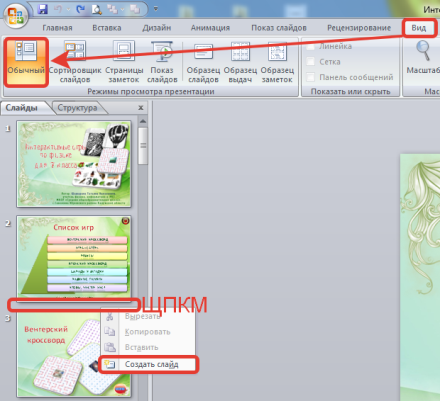
Обычный режим просмотра презентации задан по умолчанию.
Для того чтобы перейти в обычный режим, нужно на вкладке Вид в группе Режимы просмотра презентации выбрать Обычный.
В левой части окна программы щелкнуть правой кнопкой мыши (ПКМ) между слайдами в том месте, куда необходимо вставить новый слайд — Создать слайд.
Или можно щелкнуть правой кнопкой мыши по слайду, за которым нужно вставить новый слайд — Создать слайд.
В Microsoft Office PowerPoint версий 2007, 2010, 2013, 2016 новый слайд будет вставлен сразу же после активного слайда.
Обратите внимание: мы рекомендуем настроить Образец слайдов до начала работы со слайдами презентации, это поможет вам значительно сэкономить свое время при работе с презентацией и избавит от множества возможных ошибок.
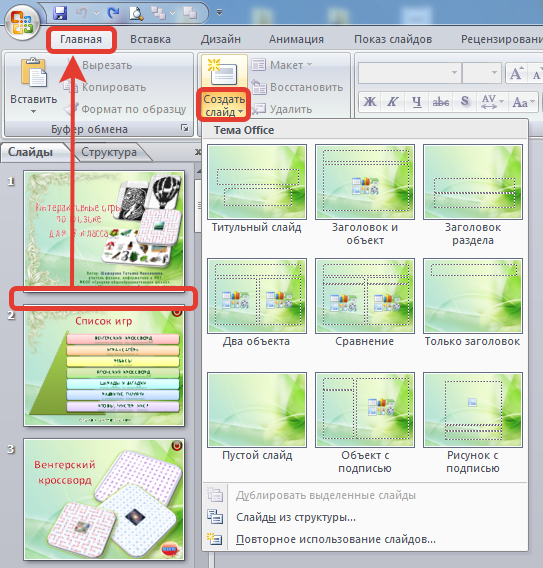
Способ 2. Создать новый слайд с помощью вкладки Главная
Щелкнуть левой кнопкой мыши между слайдами в том месте, куда необходимо вставить новый слайд. На вкладке Главная раскрыть список Создать слайд и выбрать в нем нужный макет слайда.
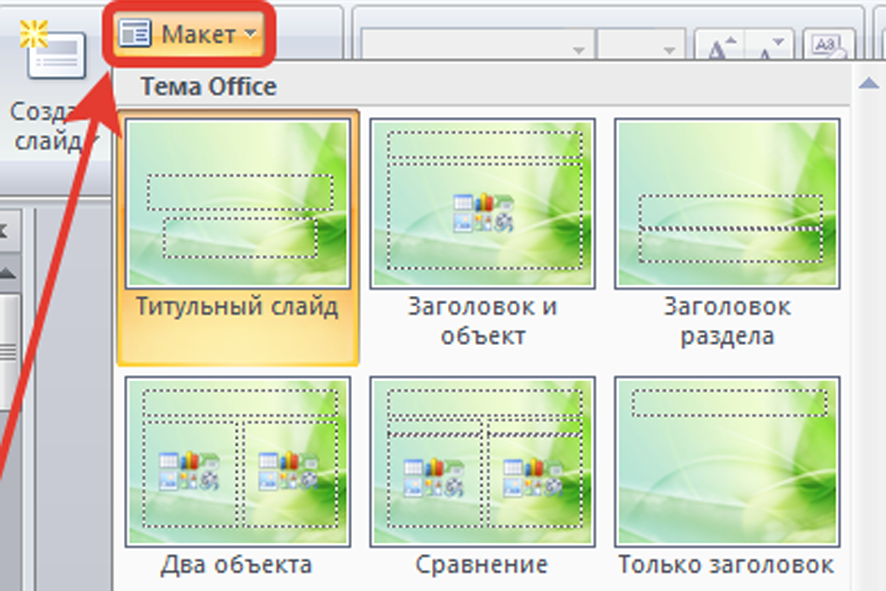
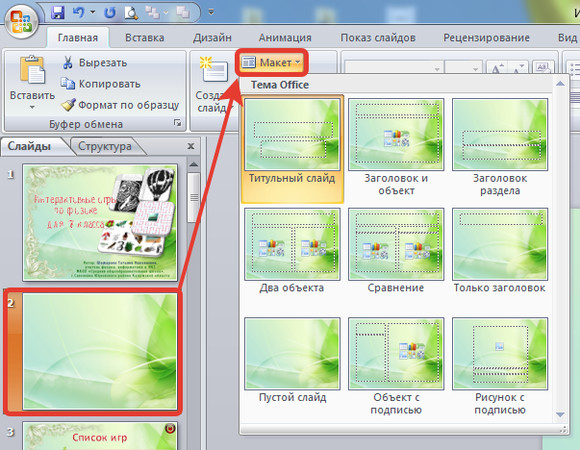
Новый слайд будет создан. Если необходимо изменить макет слайда, то нужно выделить созданный слайд и на вкладке Главная в списке Макет выбрать нужный макет.
Способ 3. Как в PowerPoint добавить слайд из другой презентации
Чтобы в презентацию вставить слайд из другой, нужно выделить место, куда будет добавлен новый слайд. На вкладке Главная выбрать Создать слайд — Повторное использование слайдов.
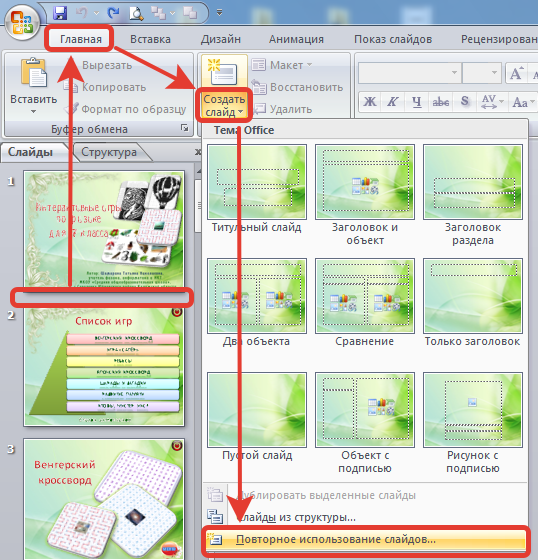
В правой части программы появится окно Повторное использование слайдов. Выбираем Открыть файл PowerPoint.
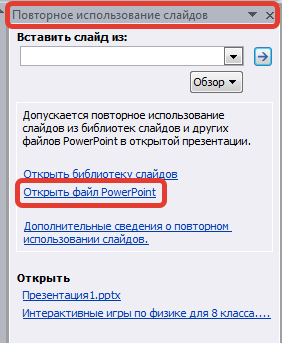
В окне Обзор нужно выбрать ту презентацию, из которой будет добавлен файл, и нажать Открыть.
В правой части программы в окне Повторное использование слайдов появятся миниатюры слайдов выбранной презентации.
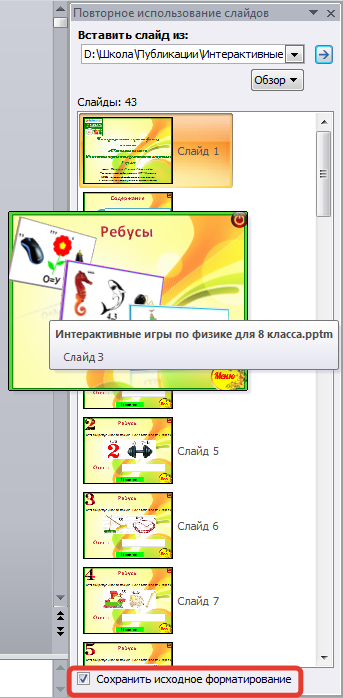
Нужно выбрать тот слайд, который будет добавлен в новую презентацию, и щелкнуть по нему левой кнопкой мыши.
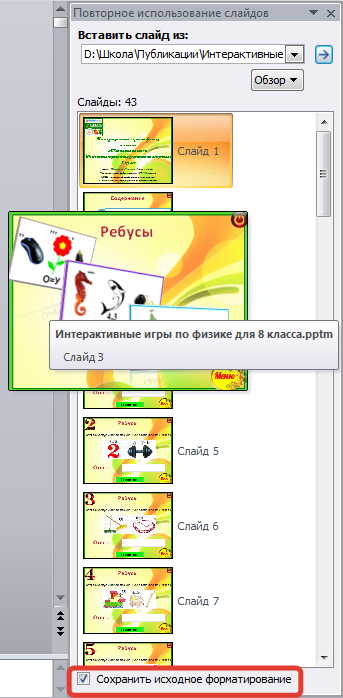
Форматирование добавленного слайда изменится на форматирование слайдов презентации, в которую он будет добавлен. Если слайд нужно оставить без изменений, то внизу надо установить флажок Сохранить исходное форматирование.
Примечание
В версии Microsoft Office PowerPoint 2003 нужно выбрать Вставка — Создать слайд для создания нового слайда.
Кратко об авторе инструкции:

Шамарина Татьяна Николаевна — учитель физики, информатики и ИКТ, МКОУ «СОШ», с. Саволенка Юхновского района Калужской области. Автор и преподаватель дистанционных курсов по основам компьютерной грамотности, офисным программам. Автор статей, видеоуроков и разработок.
Спасибо за Вашу оценку. Если хотите, чтобы Ваше имя
стало известно автору, войдите на сайт как пользователь
и нажмите Спасибо еще раз. Ваше имя появится на этой стрнице.

Понравился материал?
Хотите прочитать позже?
Сохраните на своей стене и
поделитесь с друзьями
Вы можете разместить на своём сайте анонс статьи со ссылкой на её полный текст
Ошибка в тексте? Мы очень сожалеем,
что допустили ее. Пожалуйста, выделите ее
и нажмите на клавиатуре CTRL + ENTER.
Кстати, такая возможность есть
на всех страницах нашего сайта
0
1 Комментарии • 19:16, 16.12.2018
2007-2022 «Педагогическое сообщество Екатерины Пашковой — PEDSOVET.SU».
12+ Свидетельство о регистрации СМИ: Эл №ФС77-41726 от 20.08.2010 г. Выдано Федеральной службой по надзору в сфере связи, информационных технологий и массовых коммуникаций.
Адрес редакции: 603111, г. Нижний Новгород, ул. Раевского 15-45
Адрес учредителя: 603111, г. Нижний Новгород, ул. Раевского 15-45
Учредитель, главный редактор: Пашкова Екатерина Ивановна
Контакты: +7-920-0-777-397, info@pedsovet.su
Домен: https://pedsovet.su/
Копирование материалов сайта строго запрещено, регулярно отслеживается и преследуется по закону.
Отправляя материал на сайт, автор безвозмездно, без требования авторского вознаграждения, передает редакции права на использование материалов в коммерческих или некоммерческих целях, в частности, право на воспроизведение, публичный показ, перевод и переработку произведения, доведение до всеобщего сведения — в соотв. с ГК РФ. (ст. 1270 и др.). См. также Правила публикации конкретного типа материала. Мнение редакции может не совпадать с точкой зрения авторов.
Для подтверждения подлинности выданных сайтом документов сделайте запрос в редакцию.
О работе с сайтом
Мы используем cookie.
Публикуя материалы на сайте (комментарии, статьи, разработки и др.), пользователи берут на себя всю ответственность за содержание материалов и разрешение любых спорных вопросов с третьми лицами.
При этом редакция сайта готова оказывать всяческую поддержку как в публикации, так и других вопросах.
Если вы обнаружили, что на нашем сайте незаконно используются материалы, сообщите администратору — материалы будут удалены.
Как вставить слайд в PowerPoint скопировав его из другой презентации
Microsoft PowerPoint
Вопрос «как вставить слайд в презентацию» задают многие, но все понимают под ним совершенно разное.
Первые:
как скопировать слайд из другой презентации и вставить в нужную.
Вторые:
как просто сделать новый пустой слайд.
Копируем слайд из одной презентации в другую
1. Нажмите правой кнопкой мыши на миниатюру слайда, который нужно скопировать. В появившемся меню выберете пункт «копировать» — Рисунок 1.
|
| Рисунок 1: копируем слайд |
2. Перейдите в ту презентацию, куда нужно вставить слайд. Нажмите правой кнопкой мыши в пустое пространство между теми слайдами, куда необходимо вставить слайд — Рисунок 2.
Есть три варианта как вставить слайд (три иконки «параметры вставки»):
Как скопировать несколько слайдов в powerpoint
Powerpoint — мощный конструктор презентаций, но создание каждой презентации вручную может занять много времени. Переработка слайдов презентации и работа с основными шаблонами важна для обычных пользователей. Вы можете быстро настраивать элементы дизайна, копировать фоны в Powerpoint и создавать новые презентации, используя только нужные фрагменты прошлых презентаций. Повышенная эффективность значительно экономит время и делает процесс создания презентаций беспроблемным.

кредит: Sunwoo Jung / DigitalVision / GettyImages
Найдите фон
Прежде чем переходить к файлам, найдите фон, который вам нравится. Вы можете использовать существующий фон из предыдущей созданной вами презентации или искать фоновые шаблоны презентации в Интернете. Онлайн-опции широки, и большинство из них доступно для использования, если вы не используете другие логотипы или не нарушаете перечисленные условия или положения. Если вы найдете фон, который отлично смотрится в другой из ваших презентаций, попробуйте сохранить файл. Если вы не можете сохранить файл, откройте файл и оставьте слайд презентации открытым на экране.
Подготовьте слайды презентации
Найдя слайд с отличным фоном для использования, откройте новую презентацию PowerPoint или презентацию, которую вы в настоящее время редактируете. На вашем экране должно быть открыто две презентации: презентация, в которую вы хотите вставить фон, и презентация с фоном, который вы хотите скопировать. При обоих открытых вы можете копировать и вставлять не только фон, но и другие элементы и целые слайды. Содержание по существу взаимозаменяемо.
Скопируйте и вставьте фон
Найдите слайд с фоном, который вы хотите скопировать, с левой стороны, где видны все слайды. В некоторых презентациях хороший фон для всех слайдов — хороший вариант, в то время как другие требуют фона только на выбранном количестве слайдов. В этом отношении все зависит от предпочтений дизайна. Выделив слайд, откройте панель инструментов и нажмите «Формат». Рядом с текстом есть значок кисти. Нажмите на слайд, чтобы скопировать фон. Перейдите к текущей презентации и выберите слайд в левом столбце слайдов, где вы хотите добавить фон, чтобы мгновенно добавить фон к этому слайду.
Вы можете использовать один и тот же процесс, чтобы скопировать и вставить один и тот же фон на несколько слайдов или на все слайды. Когда вы выбираете опцию «Формат покраски», чтобы скопировать фон, дважды щелкните. Это действие удерживает фон, и вы можете вставить его в несколько слайдов, щелкнув их по отдельности в левом столбце. Это позволяет легко добавить фон для выбора слайдов или быстро добавить его ко всем слайдам, нажав каждый из них.
Перед тем как совершить любую операцию над слайдом — удалить, скопировать или переместить, всегда необходимо предварительно его выделить. Для этого выполните одно из следующих действий.
• Чтобы выделить один слайд, щелкните на его изображении, пиктограмме или номере. Выберите подходящий объект в зависимости от текущего режима работы программы.
• Выделение группы соседних слайдов удобнее всего выполнять на вкладке Структура режима Обычный. Щелкните на пиктограмме или номере первого из требуемых слайдов, нажмите клавишу и, удерживая ее нажатой, щелкните на пиктограмме или номере последнего слайда в группе.
• В режиме Сортировщик слайдов можно выделить группу несмежных слайдов,
выбирая их в произвольном порядке. Для этого щелкните на первом слайде, нажмите клавишу , а потом, удерживая ее нажатой, выберите другие необходимые слайды.
Удаление слайдов
Для того чтобы удалить один или несколько ненужных слайдов, необходимо сначала их выделить. Удалять слайды из презентации можно на вкладках Слайды или Структура режима Обычный, а также в режиме Сортировщик слайдов. Выделив слайд или группу слайдов, выберите один из следующих способов их удаления:
• выбрать команду меню Правка — > Удалить слайд;
• нажать комбинацию клавиш ;
• щелкнуть на кнопке Удалить панели инструментов Стандартная.
При использовании любого из трех последних способов удаленный слайд вырезается и помешается на панель Буфер обмена в Области задач.
Если слайд был удален по ошибке его можно вернуть из буфера обмена любым из приведенных ниже способов.
• Выберите команду меню Правка — > Отменить удалить слайд.
• Нажмите комбинацию клавиш .
Копирование слайдов
Как и при удалении, сначала необходимо выделить копируемый слайд или группу слайдов любым из описанных выше способов, а потом уже выполнять собственно копирование. В PowerPoint 2003для копирования слайдов в презентации выберите один из следующих вариантов:
а) нажмите комбинацию клавиш ;
б) используйте команду Правка — > Копировать;
в) щелкните на кнопке Копировать панели инструментов Стандартная.
В PowerPoint 2007для копирования слайдов в презентации выберите один из следующих вариантов:
а) нажмите комбинацию клавиш ;

б) на Ленте во вкладке Главная щелкнуть по пиктограмме
Скопированные в буфер обмена слайды можно вставить в любое место презентации в необходимом количестве экземпляров. Эта процедура состоит из таких этапов.

Нужно выделить слайд, после которого предполагается вставить скопированный слайд, поместите курсор в конец того слайда, после которого необходимо вставить скопированный слайд. Чтобы вставить скопированный слайд в PowerPoint 2003выберите команду меню Правка — > Вставить или нажмите комбинацию клавиш , для PowerPoint 2007щелкните по пиктограмме на Ленте во вкладке Главная или нажмите комбинацию клавиш .
Если вы хотите скопировать слайды одной презентации, а затем вставить их в другую, рекомендуем сразу открыть обе презентации. Поскольку окно каждой презентации обычно занимает весь экран, для быстрого перехода между окнами удобно пользоваться комбинацией клавиш .
Сокрытие слайдов
Обычно после проведения слайдовой презентации у аудитории возникают вопросы к докладчику по теме проекта. Для того чтобы кратко и доходчиво ответить на поставленные вопросы, докладчик может подготовить специальные слайды. Эти слайды не будут продемонстрированы в ходе доклада, но ими можно воспользоваться, чтобы разъяснить те аспекты обсуждаемой темы, по которым, как можно заранее предположить, вероятнее всего возникнут вопросы. Заранее подготовленные слайды с вариантами ответов следует также поместить в презентацию, но при этом скрыть их до определенного времени.
В PowerPoint 2003для того чтобы скрыть слайд выполните следующие действия:
1. На вкладке Слайды режима Обычный или в режиме Сортировщик слайдов выделите те слайды, которые необходимо скрыть.
2. Выберите команду Показ слайдов ® Скрыть слайд или щелкните правой кнопкой мыши на выделенном слайде и выберите в раскрывшемся контекстном меню команду Скрыть слайд.
ВPowerPoint 2007длятого чтобы скрыть слайд выполните следующие действия:
1. На вкладке Слайды режима Обычный или в режиме Сортировщик слайдов выделите те слайды, которые необходимо скрыть.

2. На Ленте во вкладке Показ слайдов щелкните по пиктограмме или щелкните правой кнопкой мыши на выделенном слайде и выберете в раскрывшемся контекстном меню команду Скрыть слайд.
После выполнения любого из этих действий номер скрытого слайда будет отображаться в перечеркнутом квадратике. При показе презентации этот слайд не будет демонстрироваться публике в общем потоке слайдов.
Дизайн слайдов
Иногда для разнообразия хочется, чтобы слайды презентации были выполнены не
в одном стиле, а как минимум в двух. Чтобы проект не выглядел слишком пестро, лучше всего использовать сходные по оформлению шаблоны.
PowerPoint 2003
1. Выделите в презентации слайд или слайды, к которым необходимо применить
выбранный шаблон оформления.
2. Найдите этот шаблон на панели Дизайн слайда Области задач и щелкните на кнопке со стрелкой вниз, которая расположена справа от выбранного вами шаблона.
3. В открывшемся меню выберите команду Применить к выбранным слайдам.
PowerPoint применит этот шаблон только к выделенному слайду или слайдам, Остальные слайды презентации останутся такими же, как и были. Эти же действия нужно проделать, если вы собираетесь какие-то другие слайды оформить в соответствии с другим шаблоном оформления.
Если по ходу работы вы случайно изменили вид тех или иных слайдов, по ошибке
применив к ним не тот шаблон, который для них предусмотрен, это легко поправить. Для этого снова выделите испорченные слайды, а потом в меню используемого для них шаблона вновь выберите команду Применить к выбранным слайдам.
Если внесенные во внешний вид презентации изменения перестали вам нравиться, в любой момент все слайды презентации можно привести к исходному виду, применив к ним один и тот же шаблон. Найдите требуемый шаблон на панели Дизайн слайда Области задач, и в его меню выберите команду Применить ко всем слайдам. В результате все слайды презентации будут оформлены в соответствии с выбранным шаблоном.
В PowerPoint 2007 на Ленте во вкладке Дизайн можно задать тему для всей презентации, для этого необходимо щелкнуть по понравившейся теме, и выбранная тема отразится на всех слайдах презентации.
Есть несколько способов копирования слайдов из других презентаций. Возможно, вам будет полезен наш Самоучитель Office 2007, это своего рода универсальный справочник программ Word 2007, Excel 2007 и PowerPoint 2007 с удобной навигацией по темам с картинками (скриншотами), что значительно облегчает изучение.
 Искусство PowerPointing Как сделать персональную мультимедийную Flash открытку в PowerPoint 2007? Три компонента эффективной презентации в PowerPoint 2007 PowerPoint 2007 — элементы экрана Начало работы с PowerPoint 2007 PowerPoint 2007 — Лента PowerPoint 2007 — сохранение презентации PowerPoint 2007 — новый слайд в презентации PowerPoint 2007 — копировать слайды PowerPoint 2007 — темы на слайды PowerPoint 2007 — бесплатные шаблоны Изменение PowerPoint 2007 цветовые темы Справочная PowerPoint 2007 и создание градиента Скачать обои слайдов PowerPoint 2007 и создать картину Бесплатные пользовательские слайды PowerPoint 2007 Профессиональный PowerPoint 2007 стол Колонтитулы: образцы слайдов в PowerPoint 2007 Колонтитулы: Слайды фоновых объектов PowerPoint 2007 Полное руководство по использованию Колонтитулов в PowerPoint 2007 Использование Колонтитулов в PowerPoint 2007

Как копировать слайды?
Откройте презентацию, сохраните под другим именем, а затем удалите слайды, которые не нужны.
Откройте два окна PowerPoint бок о бок и перетащите слайды из одного окна в другое.
Откройте две PowerPoint презентации, копии слайдов одного из них скопируйте в буфер обмена (Ctrl + C), а затем вставьте их в другую презентацию (Ctrl + V).
В Просмотрите диалоговом окне выберите презентацию, из которой вы хотите скопировать слайды, и нажмите Открыть .
Миниатюра изображения слайдов в презентации появится в Повторное использование слайдов панели.
Если вы хотите сохранить исходное форматирование при копировании слайдов, выберите Сохранить исходное форматирование флажок в нижней части панели задач.
Чтобы вставить один слайд, щелкните на конкретный слайд.
Чтобы вставить все слайды сразу, щелкните правой кнопкой мыши слайд и выберите Вставить все слайды .
Чтобы скопировать только темы (не содержание), щелкните правой кнопкой мыши слайд и выберите Применить тему ко всем слайдам, или Применить тему к выделенным слайдам.
Как добавить слайд из другой презентации PowerPoint
Добавить слайд из другой презентации можно двумя способами: открывая и не открывая ее файл. Давайте узнаем, как добавить слайды из файла, расположенного на локальном компьютере или в сетевой папке.
Способ 1. Не открывая презентацию
Добавляем в презентацию один или несколько слайдов из другой презентации, не открывая ее файл.
Откройте презентацию, в которую нужно добавить слайд.
В области слайдов щелкните место, в которое хотите добавить слайд.

На вкладке Главная в группе Слайды щелкните стрелку под кнопкой Создать слайд и выберите пункт Повторное использование слайдов.

В области Повторное использование слайдов щелкните ссылку Открыть файл PowerPoint.

В появившемся диалоговом окне Обзор, найдите и щелкните файл презентации, который содержит нужный слайд, а затем нажмите кнопку Открыть.
В области Повторное использование слайдов отобразятся все слайды выбранной презентации.
В области Повторное использование слайдов выполните одно из указанных ниже действий.
— Чтобы добавить отдельный слайд, щелкните этот слайд.
— Чтобы добавить все слайды, щелкните любой из них правой кнопкой мыши и выберите команду Вставить все слайды.

Выбранный слайд появится в указанном нами ранее месте.
ВАЖНО:
Если существует необходимость, чтобы для слайда, добавляемого в конечную презентацию, применялось форматирование исходной презентации, то перед добавлением слайда в презентацию установите флажок Сохранить исходное форматирование. Находится в самом низу области Повторное использование.
Способ 2. C открытием презентации
Добавим в презентацию один или несколько слайдов из другой презентации, предварительно открыв ее файл.
Откройте презентацию, из которой нужно добавить слайд.
Если не установлен режим просмотра презентации Обычный, установите его. Во вкладке Вид группы Режимы просмотра презентации выберите Обычный.

В области слайдов щелкните по слайду или слайдам которые вы хотите добавить в новую презентацию правой кнопкой мыши, выберите пункт Копировать.

Откройте презентацию, в которую нужно добавить слайд.
В области слайдов щелкните правой кнопкой мыши место, в которое хотите добавить слайд и выберите один из трех вариантов в пункте Параметры вставки.

— Использовать конечную тему (слайд примет форматирование новой презентации)
— Сохранить исходное форматирование (применяется форматирование исходной презентации)
— Рисунок (скопированный слайд добавиться как рисунок)
Похожие публикации:
- Где хранятся сообщения viber на андроиде
- Как в coreldraw разделить объект на части
- Как в автокаде отключить все слои кроме нужного
- Как в вайбере записать голосовое сообщение без видео