
Копирование и вставка слайдов
PowerPoint для Microsoft 365 PowerPoint для Microsoft 365 для Mac PowerPoint для Интернета PowerPoint 2021 PowerPoint 2021 для Mac PowerPoint 2019 PowerPoint 2019 для Mac PowerPoint 2016 PowerPoint 2016 для Mac PowerPoint 2013 PowerPoint 2010 Еще. Меньше
Экономия времени и работы путем копирования слайда из презентации, над которым вы работаете, или из отдельной презентации. Когда вы копируете один или несколько слайдов в пределах презентации или из одной презентации в другую, для новых слайдов можно указать необходимую тему.
- На вкладке Вид в группе Представления презентации выберите пункт Обычное.
- В левой части среди эскизов слайдов щелкните слайд, который нужно скопировать.
- Чтобы выбрать несколько последовательных слайдов, щелкните первый слайд, нажмите клавишу SHIFT, а затем щелкните последний нужный слайд. Кроме того, можно щелкнуть первый слайд, нажать клавишу SHIFT, а затем нажать кнопку CURSOR DOWN, пока не перейдете к последнему слайду.
- Чтобы выбрать несколько непоследовательных слайдов, нажмите клавишу CTRL и выберите нужный слайд.
- Щелкните правой кнопкой мыши выбранные слайды и выберите команду Копировать.
- Щелкните правой кнопкой мыши эскиз, на который должны следовать скопированные слайды во второй презентации, и в разделе Параметры вставки выполните одно из следующих действий.
- Чтобы выбрать тему презентации, в которую вы вставляете, щелкните Использовать целевую тему. Скопированный слайд будет адаптирован в соответствии с целевой темой.
- Чтобы сохранить тему презентации, из которых вы копируете, нажмите кнопку Сохранить исходное форматирование
 . Это означает, что слайд будет сохранять исходный формат темы, а не тему презентации.
Где находится кнопка «Параметры вставки»?

При вставке слайда в новое место кнопка Параметры вставки автоматически отображается рядом с вставленным слайдом в обычном режиме. Кроме того, для вставки слайда можно использовать сочетание клавиш CTRL+V. Под слайдом вы увидите вкладку, на которой можно выбрать параметры форматирования— Использовать целевую тему и Сохранить исходное форматирование.
Чтобы перейти к разделу Параметры вставки , щелкните Главная , а затем щелкните маленькую стрелку в разделе Вставить.
- Нажмите кнопку Вид, а затем — Обычный.
- В левой части среди эскизов слайдов щелкните слайд, который нужно скопировать.
- Чтобы выбрать несколько последовательных слайдов, щелкните первый слайд, нажмите клавишу SHIFT, а затем щелкните последний нужный слайд. Кроме того, можно щелкнуть первый слайд, нажать клавишу SHIFT, а затем нажать кнопку CURSOR DOWN, пока не перейдете к последнему слайду.
- Чтобы выбрать несколько непоследовательных слайдов, нажмите кнопку COMMAND и выберите нужный слайд.
- Нажмите клавиши CTRL или щелкните правой кнопкой мыши выбранные слайды, а затем выберите команду Копировать.
- Нажмите клавиши CTRL или щелкните правой кнопкой мыши эскиз, на который должны следовать скопированные слайды во второй презентации, нажмите кнопку Параметры вставки , а затем выполните одно из следующих действий:
- Чтобы выбрать тему презентации, в которую вы вставляете, щелкните Использовать целевую тему. Скопированный слайд будет адаптирован в соответствии с целевой темой.
- Чтобы сохранить тему презентации, из которой выполняется копирование, щелкните Сохранить исходное форматирование. Это означает, что слайд будет сохранять исходный формат темы, а не тему презентации.
Копирование и вставка в Веб-приложение PowerPoint несколько отличается от копирования и вставки в классическом приложении PowerPoint из-за ограничений технологии веб-браузера. Если вы используете браузер Firefox для доступа к Веб-приложение PowerPoint, см. раздел Копирование и вставка слайдов с помощью Firefox ниже.
- Выберите слайд или слайды, которые нужно скопировать, а затем на вкладке Главная нажмите кнопку Копировать.
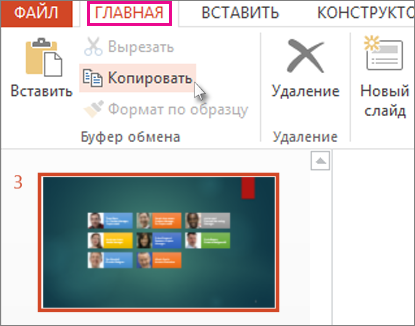
- Чтобы выбрать несколько последовательных слайдов, щелкните первый слайд, нажмите клавишу SHIFT, а затем щелкните последний нужный слайд.
- Чтобы выбрать несколько непоследовательных слайдов, нажмите клавишу CTRL и выберите нужный слайд.
- В области эскизов щелкните правой кнопкой мыши место, где нужно вставить скопированный слайд, и выберите команду Вставить.
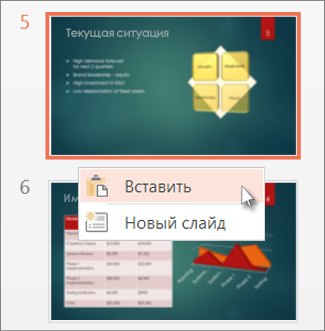
Примечание: Если появится запрос на доступ к буферу обмена, нажмите кнопку Разрешить доступ.
Копирование и вставка слайдов с помощью Firefox
Для копирования и вставки слайдов в Firefox нужно использовать сочетания клавиш.
- В области эскизов выберите слайд, который вы хотите скопировать, и нажмите клавиши CTRL + C.
- Щелкните то место в области эскизов, куда вы хотите вставить слайд, и нажмите клавиши CTRL + P.
Экспорт отчета в PowerPoint
Существует несколько различных способов совместной работы Power BI и PowerPoint. В этой статье вы узнаете, как экспортировать отчет Power BI и создать ползунок PowerPoint с одним слайдом для каждой страницы отчета. Отчет является статическим; Слайды сохраняют состояние отчета во время экспорта.
Другим вариантом является внедрение динамической версии страницы отчета в PowerPoint. Вы можете взаимодействовать с данными так же, как и в Power BI. Дополнительные сведения о внедрении динамической страницы отчета см. в следующих статьях:
- Добавление динамической страницы отчета Power BI в PowerPoint
- Использование надстройка Power BI для PowerPoint
- Администратор стереть надстройку Power BI для PowerPoint
Экспорт отчета в PowerPoint
При экспорте в PowerPoint происходит следующее:
- Каждая страница в отчете Power BI становится отдельным слайдом в PowerPoint.
- Каждая страница в отчете Power BI экспортируется в виде одного изображения с высоким разрешением в PowerPoint.
- Вы можете сохранить параметры фильтров и срезов, которые вы добавили в отчет.
- Ссылка создается в PowerPoint, которая ссылается обратно на отчет Power BI.
Быстрый экспорт отчета Power BI в PowerPoint. Выполните действия, описанные в следующем разделе.
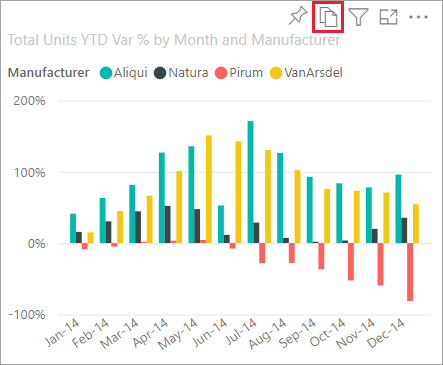
Вы также можете скопировать один визуальный элемент из служба Power BI и вставить его в PowerPoint (или любую другую программу, которая поддерживает вставку). Щелкните значок «Копировать как изображение«, чтобы скопировать визуальный элемент в буфер обмена. Затем откройте PowerPoint и вставьте визуальный элемент. Дополнительные сведения см. в разделе «Копирование визуальных элементов в виде статических изображений».
Экспорт отчета Power BI в PowerPoint
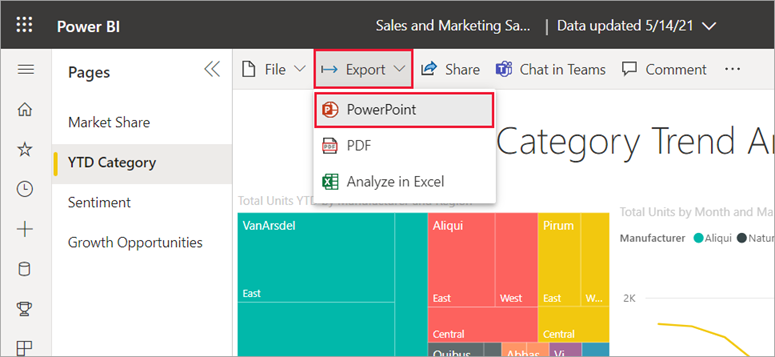
В служба Power BI выберите отчет, чтобы отобразить его на холсте. Затем выберите » Экспорт>PowerPoint » в строке меню.
Появится всплывающее окно, в котором можно выбрать текущие значения или значения по умолчанию. Текущие значения экспортируют отчет в текущем состоянии, включая активные изменения, внесенные в срез и значения фильтров. Большинство пользователей выбирают этот параметр. Если вы прокрутили , текущие значения не включают состояние прокрутки визуального элемента, а экспортирует верхнюю часть данных. Кроме того, при выборе значений по умолчанию отчет экспортируется в исходном состоянии, так как конструктор предоставил его общий доступ и не отражает никаких изменений, внесенных в исходное состояние.
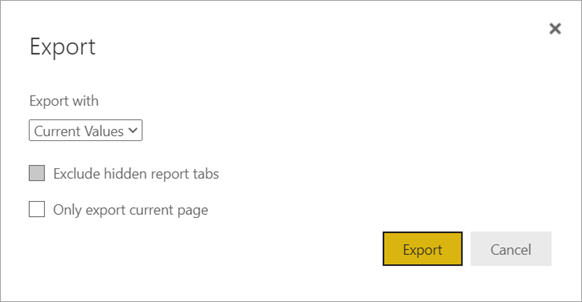
Кроме того, есть поле проверка, чтобы выбрать, следует ли экспортировать скрытые вкладки отчета. Выберите этот проверка поле, если вы хотите экспортировать только вкладки отчетов, видимые вам в браузере. Если вы предпочитаете получать все скрытые вкладки в рамках экспорта, оставьте это поле проверка снято. Если поле проверка неактивно, в отчете нет скрытых вкладок. Пример скрытой вкладки — это вкладка подсказки. Пользовательские подсказки создаются конструкторами отчетов и не отображаются как вкладки отчетов в служба Power BI для бизнес-пользователей.
Вы также можете экспортировать только текущую страницу, которую вы просматриваете в отчете, проверка параметр «Только экспорт текущей страницы«. По умолчанию это не проверка и все страницы будут экспортированы из отчета.
После выбора выберите «Экспорт «, чтобы продолжить. Вы увидите баннер уведомления в правом верхнем углу окна браузера служба Power BI, экспортируемого в PowerPoint.
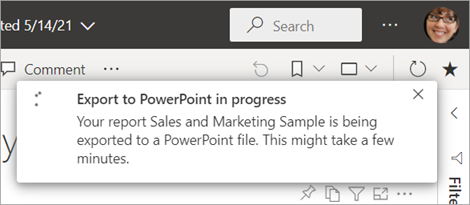
Экспорт может занять несколько минут. Факторы, которые могут повлиять на необходимое время, включают структуру отчета и текущую нагрузку на служба Power BI. Вы можете продолжать работать в Power BI во время экспорта отчета.
После завершения процесса экспорта служба Power BI баннер уведомления изменится, чтобы сообщить вам об этом. Затем ваш файл доступен, где в браузере отображаются скачанные файлы. На следующем рисунке он отображается как баннер загрузки в нижней части окна браузера.
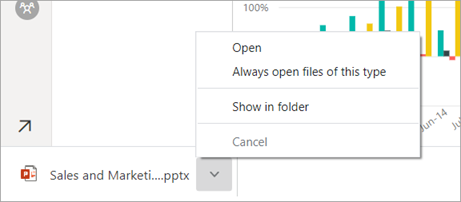
И это все есть к нему. Вы можете скачать файл, открыть его с помощью PowerPoint, а затем изменить или улучшить его, как и любой другой палубы PowerPoint.
Открытие файла PowerPoint
При открытии файла PowerPoint, экспортированного Power BI, вы найдете несколько холодных и полезных элементов. Посмотрите на следующее изображение и проверка нумерованные элементы, описывающие некоторые из этих холодных функций. Страницы в PowerPoint всегда создаются в стандартном размере 9:16 независимо от исходных размеров страниц или измерений в отчете Power BI.
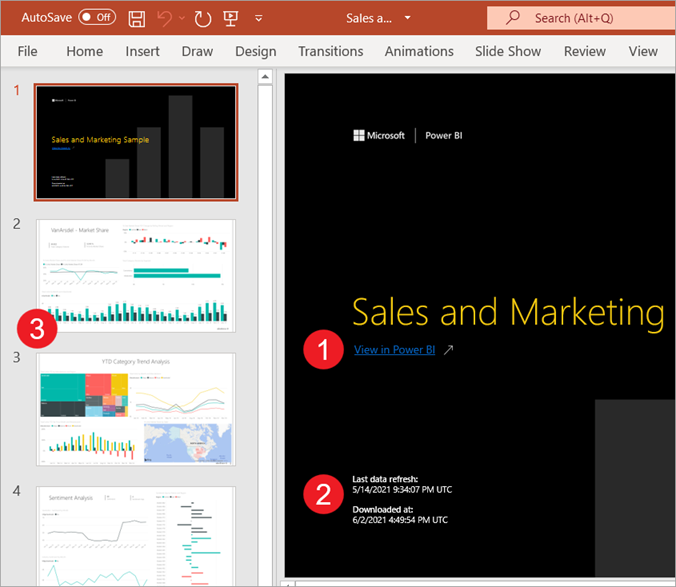
- Первая страница ползунка содержит имя отчета и ссылку, чтобы просмотреть в Power BI отчет, на котором основана палуба слайдов.
- Вы также получите полезные сведения о отчете. Последнее обновление данных показывает дату и время, на котором основан экспортируемый отчет. Скачанный по дате и времени экспорта отчета Power BI в файл PowerPoint. Скачанный во время экспорта в формате UTC (универсальное координированное время).
- Каждая страница отчета — это отдельный слайд, как показано на панели навигации.
Примечание. PowerPoint включает имя каждого визуального элемента на странице и добавляет замещающий текст для каждого элемента. Создатель отчета может включать замещающий текст при разработке отчета. В противном случае значение по умолчанию — «Замещающий текст не указан».

При просмотре отдельного слайда вы увидите, что каждая страница отчета является независимым изображением. Прокрутка в PowerPoint недоступна, так как каждый слайд является статическим изображением.
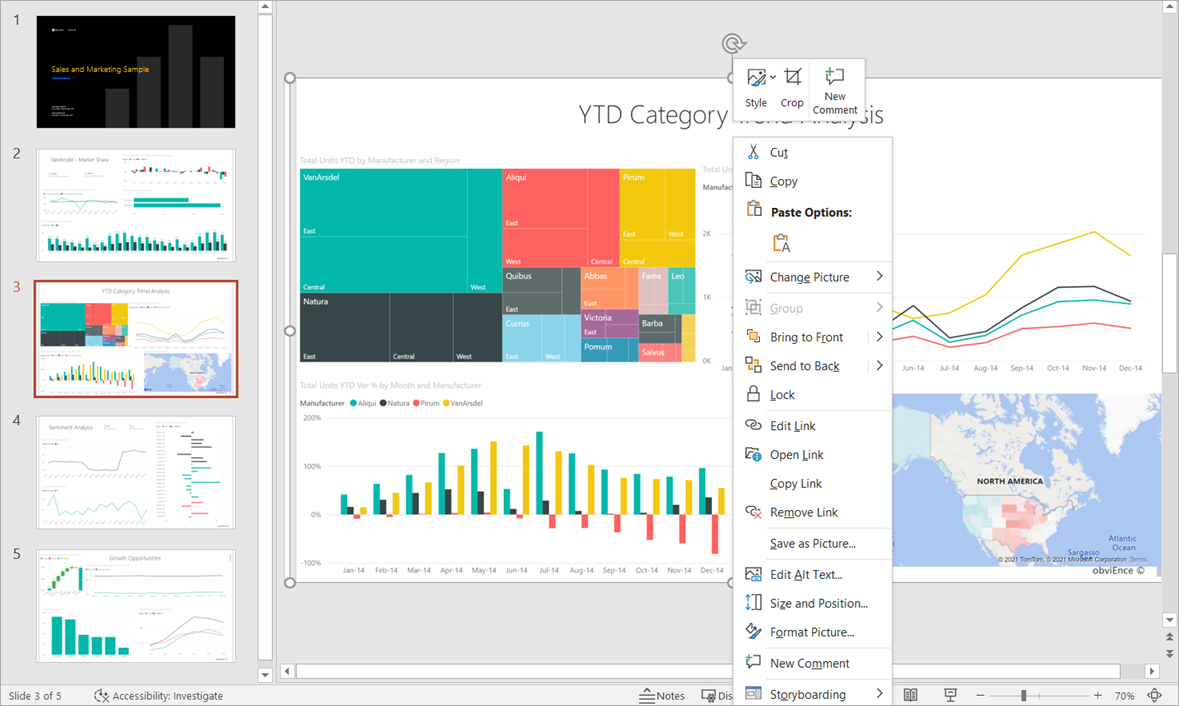
Что вы делаете с вашей палубой PowerPoint оттуда или любым из изображений с высоким разрешением, это до вас.
Рекомендации и ограничения
При работе с функцией экспорта в PowerPoint следует учитывать несколько рекомендаций и ограничений.
Если вы не видите параметр «Экспорт«
- Убедитесь, что вы просматриваете отчет (а не панель мониторинга).
- Возможно, администратор отключил эту функцию. Обратитесь к администратору за дополнительной информацией. Администратор istrator: См. раздел Экспортируйте отчеты в виде презентаций PowerPoint или PDF-документов.
Визуальные элементы, которые не поддерживаются
Следующие параметры не поддерживаются для экспорта в PowerPoint. Параметр экспорта PowerPoint будет серым или не будет отображаться вообще в раскрывающемся списке «Экспорт «. В некоторых случаях, например для визуальных элементов R, отчет будет экспортироваться, но визуальный элемент будет отображаться в виде серого поля с сообщением об ошибке.
- Пользовательские визуальные элементы Power BI. Исключением является те пользовательские визуальные элементы Power BI, которые были сертифицированы.
- Визуальные элементы ESRI ArcGIS
- Визуальные элементы R
- Визуальные элементы Power Apps
- Визуальные элементы Python
- Визуальные элементы Power Automate
- Визуальный элемент отчета с разбивкой на страницы
- Визуальные элементы Visio
- Визуальные элементы, отображаемые в виде таблицы точек данных или отображаемые с параметром «Показать точку данных в виде таблицы», не имеют возможности экспортировать в PowerPoint.
Отчеты, которые нельзя экспортировать
- Отчеты с более чем 50 страницами отчетов. Отчеты с разбивкой на страницы не имеют этого ограничения. Дополнительные сведения см. в разделе «Печать отчета с разбивкой на страницы».
- Отчеты размером более 500 МБ при экспорте.
- Отчеты экспортируются в старые версии PowerPoint.
- Отчеты, которые занимают больше часа для обработки.
- Страницы отчетов, которые загружались дольше 6 минут.
- Разрешение экспортированных страниц отчета составляет 1280 пикселей x 720 пикселей.
- Если вы предоставляете доступ к панели мониторинга другому пользователю за пределами вашей организации и таким образом пользователю, который не входит в клиент Power BI, этот пользователь не может экспортировать связанные отчеты общей панели мониторинга в PowerPoint. Например, если вы находитесь aaron@contoso.com, вы можете поделиться с david@cohowinery.comним. Но david@cohowinery.com не удается экспортировать связанные отчеты в PowerPoint.
Общие
- Фоновые изображения обрезаются с ограничивающей областью диаграммы. Перед экспортом в PowerPoint рекомендуется удалить фоновые изображения.
- Операции обновления семантической модели с помощью конечной точки XMLA.
- Если отчет использует настраиваемый шрифт, этот шрифт будет заменен шрифтом по умолчанию.
- Фильтры URL-адресов в настоящее время не учитываются при выборе текущих значений для экспорта.
- В служба Power BI используется параметр языка Power BI в качестве языка для экспорта PowerPoint. Чтобы просмотреть или задать параметры языка, в браузере выберите значок шестеренки >Параметры> General>Language.
- Визуальные элементы, отображаемые как таблица данных или отображаемые с параметром «Показать как таблицу» , экспортируют визуальный элемент в его состоянии по умолчанию без таблицы.
- Визуальные элементы в состоянии детализации будут экспортированы в их состоянии по умолчанию.
- Экспорт в PowerPoint в настоящее время не поддерживается для клиентов в северном регионе Китая.
Просмотр и представление динамических данных Power BI в PowerPoint
Как только вы добавите динамическую страницу отчета Power BI или визуальный элемент в PowerPoint, вы можете начать взаимодействие с данными так же, как и в Power BI. Начальное представление определяется URL-адресом, используемым вами. На следующем рисунке показана страница отчета, загруженная в надстройку, с помеченными функциями надстройки. Те же функции надстроек доступны при загрузке отдельного визуального элемента.
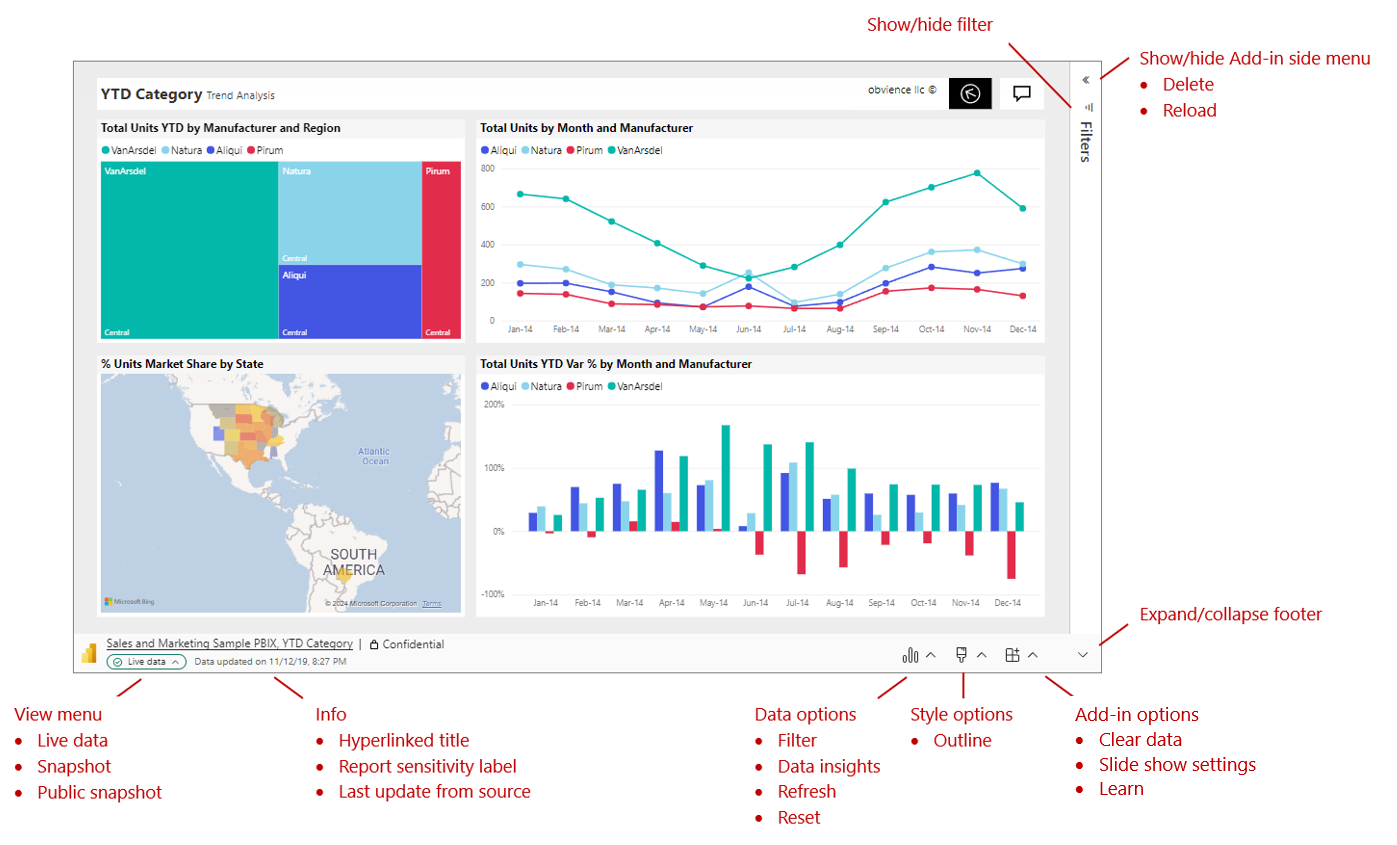
| Щелкните для получения сведений о параметрах | |
|---|---|
| Info | Параметры надстройки |
| Параметры данных | Развернуть или свернуть панель инструментов |
| Параметры стиля | Меню надстройки |
Общие сведения о том, что вы видите
В надстройке вы увидите:
- Страница отчета или визуальный элемент. Страница отчета или визуальный элемент полностью интерактивный, как в режимах редактирования, так и в режиме слайд-шоу, если он не был заморожен как статический образ. Область навигации на странице отчета слева, которую вы видите в служба Power BI, не включена. Если в самом отчете есть визуальные элементы навигации по страницам, их можно использовать для перехода к другим страницам отчета.
- Панель инструментов в нижней части страницы отчета. Панель инструментов содержит сведения и меню с элементами управления, которые помогают работать с данными и настраивать презентации. Дополнительные сведения см. в разделе «Элементы управления «.
- Стрелка «Показать и скрыть» в правом верхнем углу, открывающая панель надстройки (только классическое приложение). На боковой панели надстройки содержатся дополнительные элементы управления для работы с надстройкой, например замораживание страницы или визуального элемента в виде статического изображения. Дополнительные сведения см . в боковой области надстроек .
Совет. Чтобы получить более чистое представление и больше места, можно свернуть нижнюю панель инструментов, переключив панель инструментов «Развернуть или свернуть» в правом нижнем углу надстройки.
Взаимодействие с данными
Вы взаимодействуете с данными так же, как и в служба Power BI. Вы можете применять фильтры и срезы, выбирать точки данных и детализацию данных.
Страница динамического отчета или визуальный элемент интерактивны как в режимах редактирования, так и в режиме слайд-шоу. Изменения, внесенные в состояние отчета или визуального элемента (с помощью фильтрации, выделения, срезов и т. д.) в режиме редактирования при настройке слайдов сохраняются. В отличие от этого, изменения, внесенные в отчет или визуальный элемент в режиме слайд-шоу, не сохраняются. При выходе из шоу отчет или визуальный элемент возвращаются в состояние, в которое он был в режиме редактирования.
При работе с отчетом или визуальным элементом в режиме редактирования всегда можно восстановить исходное представление, если вы хотите вернуться к нему. Используйте параметр «Сброс« в меню параметров данных.
Подготовка слайд-шоу
Чтобы получить больше места и более чистый дисплей для слайд-шоу, можно свернуть панель инструментов в нижней части страницы отчета или визуального элемента с помощью элемента управления «Развернуть или свернуть панель инструментов «.
Если вам нужно несколько раз представить слайд-шоу, скорее всего, вы хотите настроить его всего один раз и автоматически вернуться в его начальное состояние после завершения, поэтому вы будете готовы перейти к следующему времени. Надстройка упрощает эту задачу. Так как выбранные данные сохраняются в режиме редактирования, в то время как выбранные элементы в режиме слайд-шоу отсутствуют, вы можете настроить презентацию только один раз заранее в режиме редактирования, а затем представить ее в виде слайд-шоу несколько раз без необходимости снова настроить его каждый раз, независимо от того, сколько фрагментов, Выборка и фильтрация выполняется в ходе показа — когда слайд-шоу закончится, страница отчета или визуальный элемент возвращаются к состоянию, в начале слайд-шоу.
Добавление стилей в презентацию
Вы можете улучшить внешний вид презентации, применяя стили к надстройке. В настоящее время можно поместить границу вокруг надстройки, чтобы дать ему четкое определение на слайде.
Чтобы поместить границу вокруг надстройки, откройте параметры стиля и выберите «Структура«. Чтобы изменить цвет линии, ширину, стиль или прозрачность, разверните параметр «Структура».
Обогащение презентации с помощью аналитики данных
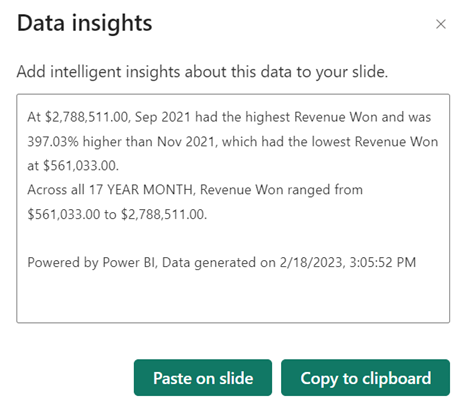
Аналитика данных поможет вам изучить и найти аналитические сведения, такие как аномалии и тенденции по мере использования и взаимодействия с данными. С помощью надстройки можно легко создавать аналитические сведения, которые затем можно вставить непосредственно в слайд или скопировать в буфер обмена для вставки в другом месте, например в заметках слайда.
Не все визуальные элементы могут создавать аналитические сведения. Дополнительные сведения см. в визуальный элемент с автоописанием рекомендации и ограничения.
После копирования аналитических сведений в слайд или буфер обмена текст является статическим и не изменится при изменении данных. Чтобы обновить аналитические сведения, необходимо повторно создать его.
В следующей анимации показано, как создать аналитические сведения, изменить их в диалоговом окне «Аналитика данных», а затем вставить их непосредственно в слайд или скопировать их в заметки.
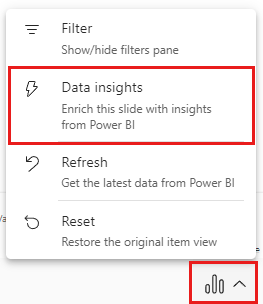
Чтобы создать аналитические сведения о данных, выполните приведенные далее действия.
- Выберите аналитику параметров > данных.
- Аналитические сведения отображаются в диалоговом окне «Аналитика данных». Текст редактируется, и его можно изменить по мере необходимости. Если вы удовлетворены текстом, его можно вставить непосредственно на слайд в виде текстового поля PowerPoint или скопировать его в буфер обмена, откуда его вставить везде, где вы хотите, в заметки слайда, например.
Замораживание текущего представления
Каждый раз, когда вы открываете презентацию, страницу отчета или визуальную перезагрузку в надстройку, внося свежие данные из служба Power BI. Иногда это может произойти, и вместо этого данные будут оставаться статическими. Для этого можно использовать параметр «Показать как сохраненное изображение «. Показать как сохраненное изображение преобразует текущее динамическое представление в статическое, не интерактивное изображение. Затем при следующем открытии презентации вы увидите сохраненное статическое представление.
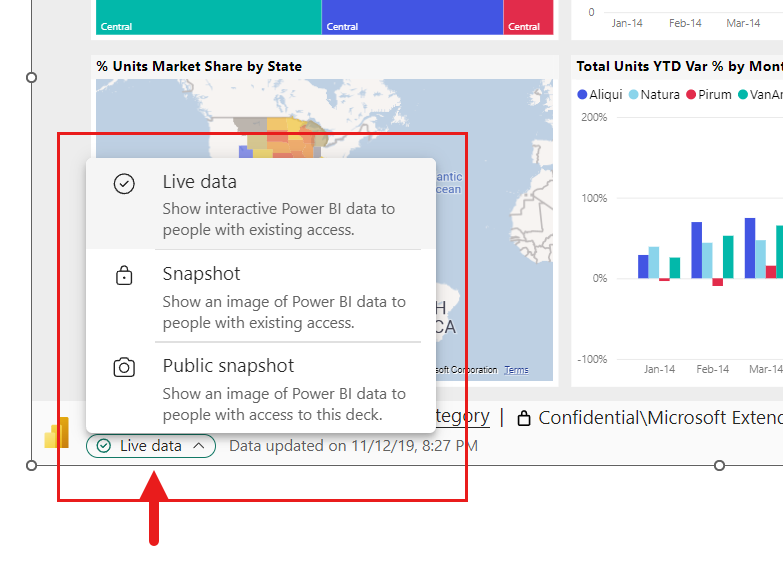
Чтобы восстановить интерактивное представление, снова выберите параметр «Показать как сохраненное изображение». Страница динамического отчета или визуальный элемент перезагрузит состояние последнего, но с последними данными из Power BI.
Показывать как сохраненный образ доступен только в классическом приложении PowerPoint. PowerPoint для Интернета не поддерживает боковое меню надстройки.
Предоставление общего доступа к презентации
При совместном использовании презентации с другими пользователями для просмотра данных в презентации им потребуется активная учетная запись Power BI и бесплатная лицензия Power BI, а также доступ к данным. Если отчет Или визуальный элемент Power BI не находятся в емкости Premium, им потребуется лицензия Power BI Pro. Ни одно из этих действий не применяется, если вы заморозили представление как статическое изображение.
Чтобы убедиться, что пользователи в вашей организации могут получить доступ к отчету или визуальному элементу и воспользоваться преимуществами динамического взаимодействия с данными, при добавлении динамической страницы отчета или визуального элемента в презентацию обязательно используйте ссылку, созданную в Power BI с помощью параметра SharePoint>. Это гарантирует, что пользователи вашей организации, которым вы предоставили общий доступ к презентации, смогут видеть динамические данные при открытии презентации.
Пользователи, не имеющие разрешения на просмотр отчета или визуального элемента, могут запрашивать доступ непосредственно из презентации и смогут просматривать данные после получения доступа.
Элементы управления
Элементы управления, помогающие работать с данными в PowerPoint, описаны ниже.
Сведения о данных

- Заголовок гиперссылки: имя отчета и страница или визуальное имя. Выберите заголовок, чтобы открыть Power BI на этой странице отчета или визуальном элементе.
- Метка конфиденциальности отчета: отображает метку конфиденциальности, примененную к отчету в Power BI. Примечание. Это не метка конфиденциальности (если она применяется) к самому файлу PowerPoint.
- Последнее обновление из источника: показывает время и дату последнего обновления данных из источников данных.
Параметры данных
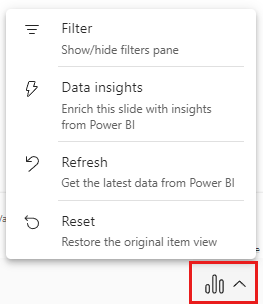
- Фильтр. Отображает или скрывает область фильтров, где можно фильтровать данные так же, как и в служба Power BI. Этот параметр доступен только в том случае, если фильтры были определены на странице или визуальном элементе.
- Данные Аналитика. Создает аналитические сведения в диалоговом окне в виде редактируемого текста. Затем их можно вставить непосредственно на слайд или скопировать их в буфер обмена для использования в другом месте.
- Обновление: обновляет страницу отчета или визуальный элемент с последними данными из служба Power BI. Примечание. Обновление не активирует получение данных из источников данных.
- Сброс: восстанавливает состояние страницы отчета или визуального элемента в состоянии, в которое он был добавлен при первом добавлении в презентацию PowerPoint.
Параметры стиля
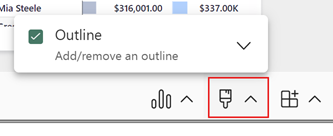
- Структура. Помещает границу вокруг надстройки. Щелкните стрелку развертывания, чтобы получить доступ к параметрам форматирования линии границы.
Параметры надстройки
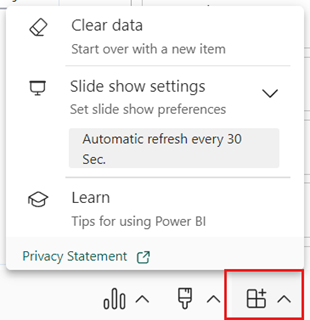
- Очистить: удаляет страницу отчета или визуальный элемент из надстройки и возвращает вас на экран вставки надстройки, где можно начать, вставив URL-адрес другой страницы отчета или визуального элемента.
- Сведения. Открывает страницы справки.
Развернуть или свернуть панель инструментов
Разворачивает или сворачивает панель инструментов в нижней части отчета или визуального элемента. Эта функция полезна в режиме слайд-шоу, если требуется больше места и требуется более чистое отображение.
Панель надстройки
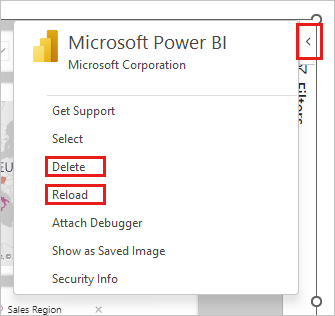
- Удаление: удаляет надстройку из слайда PowerPoint.
- Перезагрузить: перезагрузит страницу отчета или визуальный элемент. Используйте этот параметр, если визуальные элементы в отчете были изменены, добавлены или удалены. Страница отчета перезагружается каждый раз при открытии PowerPoint, поэтому этот параметр необходимо использовать только в том случае, если отчет изменился при открытии PowerPoint. Если нужно обновить данные, используйте параметр «Обновить » в меню параметров данных.
- Показать как сохраненное изображение: преобразует текущее состояние в виде сохраненного статического изображения. Вы не можете взаимодействовать с этим изображением. Данные не обновляются. Вы можете скопировать и вставить это изображение в любом месте. Нажмите кнопку «Показать как сохраненное изображение «, чтобы восстановить текущее представление. Отчет или визуальный элемент перезагрузится. Примечание. Если выбрать «Показать как сохраненное изображение» , а затем предоставить общий доступ к файлу PowerPoint, другие пользователи смогут восстановить текущее представление.
Панель надстройки доступна только в классическом приложении PowerPoint. Он не поддерживается в PowerPoint для Интернета.
Сочетания клавиш
Чтобы обойти отчет, вы можете использовать обычные сочетания клавиш Power BI со следующими исключениями:
| Сочетания клавиш | Действие |
|---|---|
| CTRL+ВВОД | Фокус в |
| CTRL+ [ | Фокус |
| CTRL+ ] | Перемещение вперед по открытым панелям |
| CTRL+SHIFT+ ] | Перемещение назад по открытым панелям |
| Ctrl | Скрытие подсказок Power BI |
Следующие шаги
- Сведения о повествовании с помощью Power BI в PowerPoint
- Добавление динамических данных Power BI в PowerPoint
- Сведения для администраторов Power BI
- Устранение неполадок надстройки Power BI для PowerPoint
- Есть еще вопросы? Задайте их в сообществе Power BI.
За 60 секунд: Как вставить слайд PowerPoint в Word
Вы можете быстро и просто вставить слайд Microsoft PowerPoint в Microsoft Word. Это займёт всего несколько простых шагов.
А ещё у нас есть полезное дополнение к этой статье. Загрузите нашу БЕСПЛАТНУЮ книгу: The Complete Guide to Making Great Presentations (Полное руководство по созданию отличных презентаций). Заберите её прямо сейчас.

Как быстро вставить слайд PowerPoint в Word
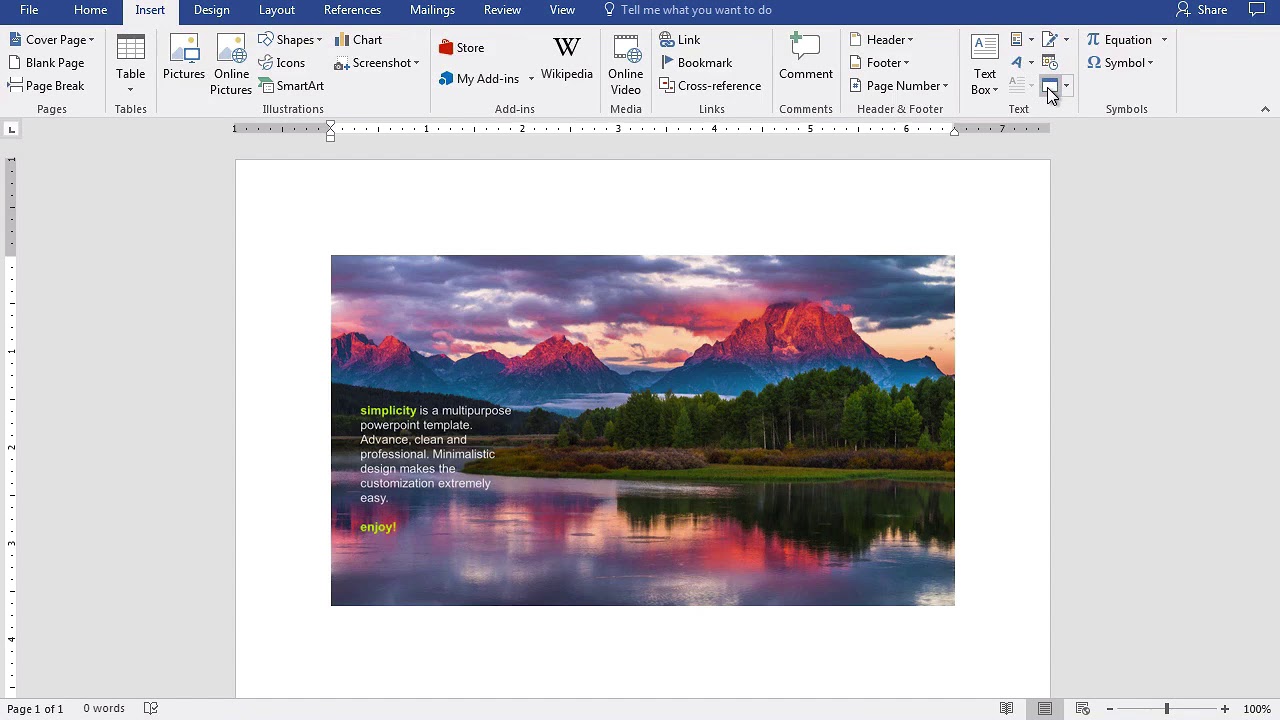
Примечание: посмотрите этот короткий видеоурок или следуйте простым шагам, описанным ниже.
1. Копирование слайда в PowerPoint
Давайте научимся копировать слайд из PowerPoint в Word. Для этого есть несколько различных способов. Первый из них — просто запустить PowerPoint и забрать миниатюру слайда на левой панели.
.jpg)
Я нажму на миниатюру слайда, а затем нажму Ctrl+C, чтобы скопировать его в буфер обмена.
2. Вставка слайда в Word
Теперь, давайте перейдём к Word. Я могу просто нажать на моей клавиатуре Ctrl+V, чтобы вставить миниатюру слайда прямо в Word.
.jpg)
Вы можете работать с этим слайдом также, как и с любым другим изображением. Масштабировать его или перемещать внутри документа.
3. Вставка презентации PowerPoint в Word
Другой способ добавления всей презентации PowerPoint — использовать вкладку Вставка в Word и выбрать опцию, которая называется Объект.
.jpg)
Давайте выберем Создать из файла, затем я найду файл презентации PowerPoint и нажму OK. Теперь вся презентация PowerPoint находится в документе Word.
Завершение!
Пользователи могут дважды нажать на слайд, чтобы запустить презентацию PowerPoint прямо из Microsoft Word. Вы можете быстро забросить слайды из PowerPoint в Word различными способами.
Другие уроки по PowerPoint на Envato Tuts+
Учитесь большему из наших уроков по PowerPoint и коротких видео на Envato Tuts+. У нас есть множество материала по PowerPoint, которые помогут вам работать с изображениями в PowerPoint: