
Как скопировать ЭЦП с флешки на флешку
Если Вы хотите скопировать ЭЦП с флешки на флешку, то данная инструкция поможет Вам в этом. В этом руководстве все действия приводятся на примере операционной системы Windows 7 и программы шифрования КриптоПро CSP 3.9. Все шаги легкие и не требуют специальных знаний.
- Заходим в «Пуск» – «Панель управления»
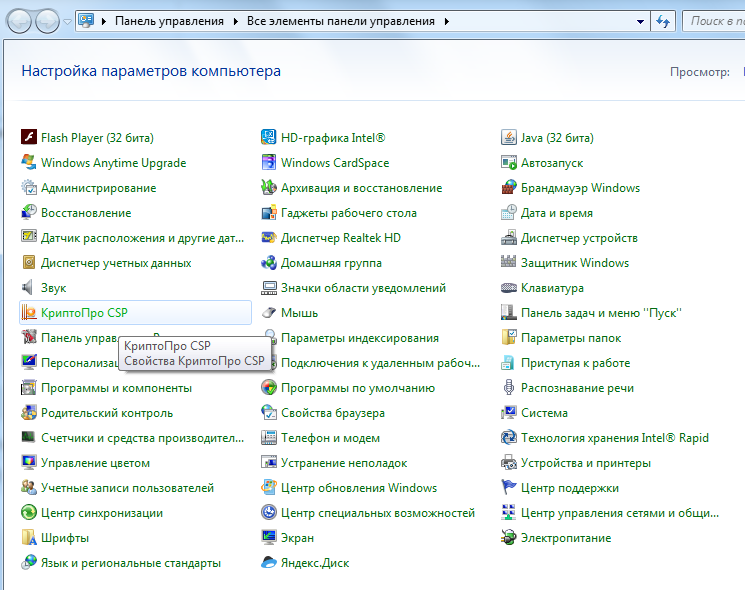
- В «Панель управления» открываем «КриптоПро CSP»
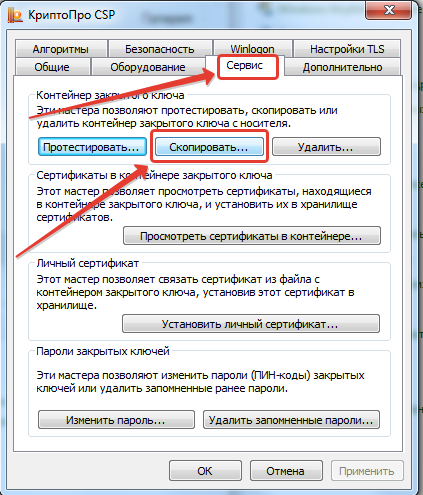
- Открываем вкладку «Сервис» – «Скопировать»
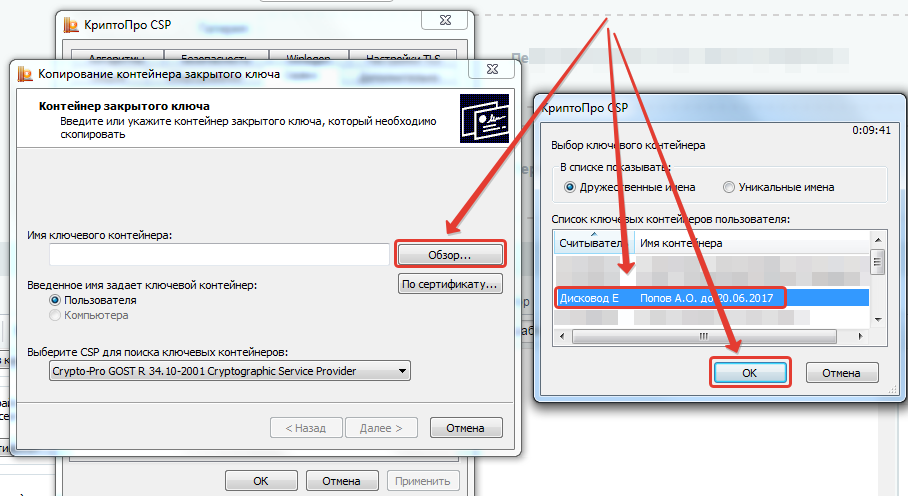
- Нажимаем кнопку «Обзор» – выбираем нужный ключ ЭЦП для копирования – нажимаем «ОК»
- Проверяем имя ключевого контейнера и нажимаем кнопку «Далее»
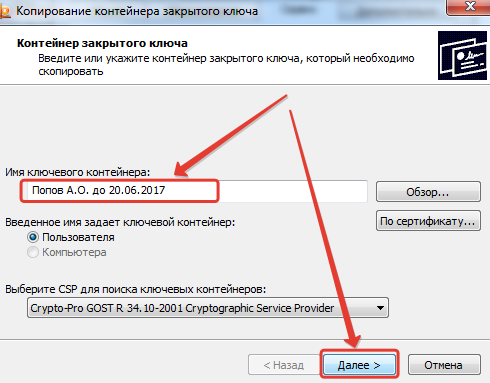
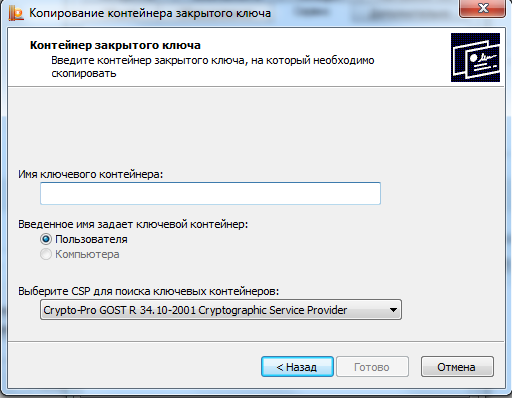
- В появившемся окне вводим «Имя ключевого контейнера» для копии ЭЦП
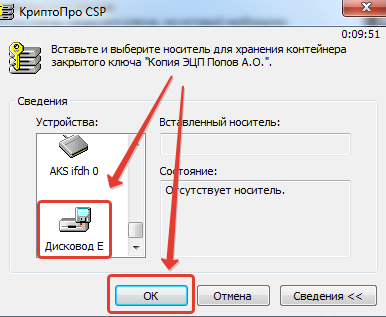
- В появившемся новом окне выбираем нужный носитель (в данном случае: «Дисковод Е») и нажимаем кнопку «ОК»
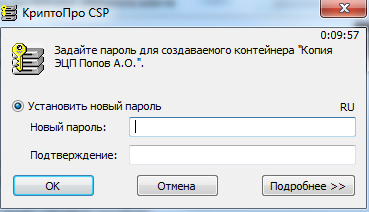
- Далее программа попросит установить новый пароль. На этом этапе можно просто нажать «ОК» или ввести пароль (внимание: без этого пароля никто не сможет воспользоваться или скопировать ЭЦП)
- Поздравляем, Ваша ЭЦП скопирована с флешки на флешку.
Все тарифы на электронные подписи Вы можете посмотреть
Поделиться ссылкой:
Остались вопросы? Введите телефон и мы Вам перезвоним
Отправляя данные, вы даете согласие на обработку персональных данных в соответствии с политикой конфиденциальности
Перенос Такском на другой компьютер
В этой статье будет кратко описано как переносить систему Такском Спринтер или Онлайн Спринтер на другой компьютер.
Для начала начнем с того, что для этих систем шифрование отчетности проходит через одну и ту же программу: Крипто-Про версии 3.6. Поэтому первый шаг – установить программу Крипто-Про на новый компьютер. Дистрибутив с программой Крипто-Про вы можете скачать на форуме Такском.
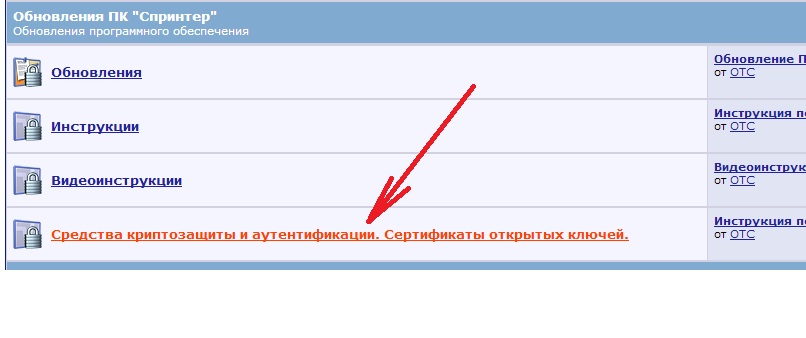
Если у Вас операционная система Windows 8, то дистрибутив Крипто-Про можно скачать с сайта Крипто-Про (на форуме Такском этого дистрибутива пока нет).
При установке Крипто-Про вводите ваш лицензионный код. Если у Вас нет лицензионного кода, то необходимо приобрести программу Крипто-Про (стоимость на 1 год – 500 рублей, стоимость на все время – 1000 рублей). Позвоните нам и мы закажем для Вас лицензионную версию программы Крипто-Про.
Далее берем флешку, подключаем ее к старому компьютеру и копируем на нее все сертификаты, которые используются для электронного документооборота Такском. Это можно сделать следующим образом: 1) заходим Пуск – Панель управления – Крипто-Про. 2) На закладке Сервис есть кнопка «Скопировать». Вы вставляете флешку, выбираете сертификат Такском и делаете копию на флешку.
Следующим действием вы можете записать новые сертификаты на новый компьютер. Делается это также. Но в программе Крипто-Про на закладке сервис вы нажимаете «Просмотреть сертификаты». Далее можете установить сертификат прямо с флешки (или скопировать предварительно в считыватель «Реестр» и оттуда установить). После установки сертификата Такском его можно увидеть в Internet Explorer – Сервис – Свойства обозревателя – Содержание – Сертификаты – Личные.
Далее скачайте сертификат удостоверяющего центра Такском (открытый ключ) и установите его в доверенные корневые центры сертификации в Internet Explorer .
Если у Вас на старом компьютере стояла система ПК «Такском-Спринтер» вы можете установить на новом компьютере Референт (обычно загружается из папки Dipost на диске C ), а затем заменить папку Dipost файлами со старого компьютера. Тем самым весь архив отправленной отчетности в ИФНС, ПФР, ФСС полностью сохраниться.
Если Вы пользовались системой Онлайн Спринтер, то Вам всего лишь нужно настроить браузер для работы с этой системой. Вся отчетность хранится в данном случае на сервере Такском и вы можете продолжать работать также, как работали на старом компьютере.
Если у Вас возникли какие-либо дополнительные вопросы по переносу Такском с одного компьютера на другой, то звоните нам в компанию АИСТ, мы всегда Вам поможем. Также Вы можете вызвать специалиста АИСТ для переноса Такском на другой компьютер. Стоимость данной услуги уточняйте у наших менеджеров по работе с абонентами Такском.
Поделиться ссылкой:
Остались вопросы? Введите телефон и мы Вам перезвоним
Отправляя данные, вы даете согласие на обработку персональных данных в соответствии с политикой конфиденциальности
Копирование ключей электронной подписи


Копирование в реестр

Копирование на внешний носитель

Копирование на Рутокен

Копирование на токен Jakarta
Если нужный носитель отсутствует:
- Откройте меню «Пуск» — «Панель управления» — «КриптоПро CSP» — «Оборудование» — «Настроить считыватели».
- Нажмите кнопку «Добавить».
- В открывшемся окне нажмите «Далее».
- Выберите в списке нужный носитель и нажмите «Далее» — «Готово».

Чтобы использовать созданный ключевой носитель, переустановите сертификат из скопированного контейнера:
- Откройте меню «Пуск» — «Панель управления» — «КриптоПро CSP» — «Сервис» — «Просмотреть сертификаты в контейнере».
- Нажмите «Обзор», отметьте нужный контейнер, нажмите «Ок» и «Далее».
- Нажмите «Установить».
- На вопрос о замене сертификата необходимо ответьте утвердительно.
- Нажмите «Готово» и «Ок».
Теперь установленный сертификат привязан к контейнеру, из которого он был установлен. Видеоинструкция по созданию копии ключевого контейнера.
Для копирования ключевого контейнера: ОС Linux
- Откройте «Инструменты КриптоПро» -> «Показать расширенные» -> «Контейнеры»;
- Выберите нужный контейнер из списка. Чтобы найти конкретный контейнер, введите его имя в строке поиска.
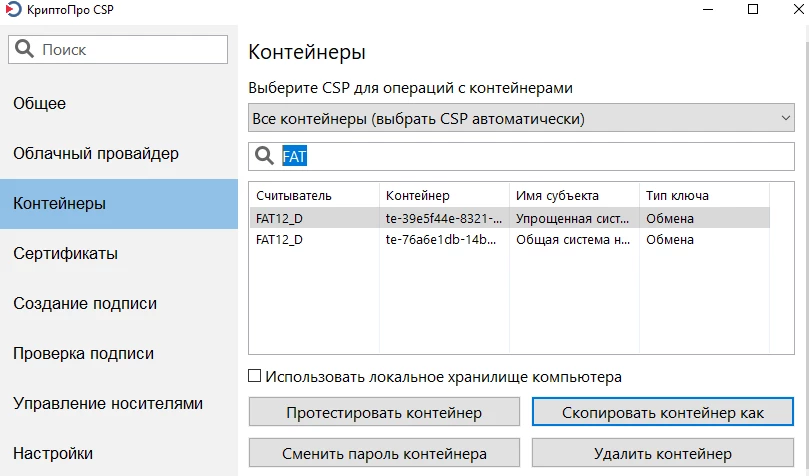
- Нажмите «Скопировать контейнер»;
- В появившемся окне выберите нужный носитель. В списке будут отображаться все доступные для копирования носители. Если нажать на них, появится их описание;
- Нажмите «ОК»;
- В следующем окне можно задать пароль на контейнер. После ввода, если пароль требуется, нажмите «ОК».
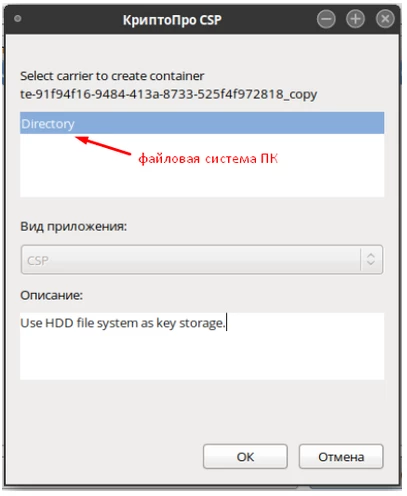
Чтобы использовать созданный ключевой носитель, переустановите сертификат из скопированного контейнера.
Как скопировать сертификат такском из реестра на флешку
Для того чтобы скопировать сертификат электронной подписи (ключевой контейнер), выполните следующие действия:
В программе «КриптоПро» перейдите на вкладку «Сервис» и нажмите на клавишу «Скопировать».
Затем нажмите на кнопку «Обзор» и выберите ключевой контейнер, который хотите скопировать.
Кликните «Далее» и укажите новое произвольное имя копии контейнера.
Теперь нажмите на клавишу «Готово» и в открывшемся окне укажите носитель, на который будете копировать контейнер (Диск X (флэш-накопитель), Реестр компьютера, E-token / Рутокен, и другие).
Далее укажите пароль для создаваемого контейнера. Но также можете оставить поле «Пароль» пустым. Нажмите «Ок».
В том случае, если нужный носитель не виден, откройте меню «Пуск» и кликните последовательно: «Панель управления» — «КриптоПро CSP» — «Оборудование» — «Настроить считыватели».
- откройте меню «Пуск» — «Панель управления» — «КриптоПро CSP» — «Сервис» — «Просмотреть сертификаты в контейнере»;
- нажмите «Обзор», отметьте нужный контейнер, кликните «Ок» и «Далее»;
- нажмите «Установить»;
- утвердительно ответьте на вопрос о замене сертификата;
- нажмите «Готово» и «Ок».
Теперь установленный сертификат привязан к контейнеру, из которого он был установлен.
Копирование ключей электронной подписи
-
В программе «КриптоПро» перейдите на вкладку «Сервис» и нажмите «Скопировать».
Копирование в реестр
Копирование на внешний носитель
Копирование на Рутокен
Копирование на токен Jakarta
-
Откройте меню «Пуск» — «Панель управления» — «КриптоПро CSP» — «Оборудование» — «Настроить считыватели».
- Откройте меню «Пуск» — «Панель управления» — «КриптоПро CSP» — «Сервис» — «Просмотреть сертификаты в контейнере».
- Нажмите «Обзор», отметьте нужный контейнер, нажмите «Ок» и «Далее».
- Нажмите «Установить».
- На вопрос о замене сертификата необходимо ответьте утвердительно.
- Нажмите «Готово» и «Ок».
Теперь установленный сертификат привязан к контейнеру, из которого он был установлен.
Копирование сертификата из КриптоПро на флешку

Часто людям, которые используют для своих нужд электронные цифровые подписи, необходимо скопировать сертификат КриптоПро на флешку. В данном уроке мы рассмотрим различные варианты выполнения данной процедуры.
Выполнение копирования сертификата на флешку
По большому счету, процедуру копирования сертификата на USB-носитель можно организовать двумя группами способов: с помощью внутренних инструментов операционной системы и при помощи функций программы КриптоПро CSP. Далее мы подробно рассмотрим оба варианта.
Способ 1: КриптоПро CSP
Прежде всего, рассмотрим способ копирования при помощи самого приложения КриптоПро CSP. Все действия будут описаны на примере операционной системы Виндовс 7, но в целом представленный алгоритм можно использовать и для других ОС семейства Windows.
Основным условием, при котором возможно копирование контейнера с ключом, является необходимость того, чтобы при создании на сайте КриптоПро он был помечен, как экспортируемый. В противном случае перенос произвести не получится.

- Перед началом манипуляций подсоедините флешку к компьютеру и перейдите в «Панель управления» системы.

- Откройте раздел «Система и безопасность».

- В указанной директории отыщите пункт «КриптоПро CSP» и щелкните по нему.

- Откроется небольшое окошко, где требуется переместиться в раздел «Сервис».


Способ 2: Средства Windows
Также перенести сертификат КриптоПро на флешку можно исключительно средствами операционной системы Windows путем простого копирования через «Проводник». Данный метод подойдет только тогда, когда файл header.key содержит в себе открытый сертификат. При этом, как правило, его вес составляет не менее 1 Кб.

Как и в предыдущем способе, описания будут даны на примере действий в операционной системе Виндовс 7, но в целом подойдут и для других ОС данной линейки.
- Подключите USB-носитель к компьютеру. Откройте «Проводник Windows» и переместитесь в ту директорию, где расположена папка с закрытым ключом, который требуется скопировать на флешку. Щелкните по ней правой кнопкой мыши (ПКМ) и из раскрывшегося меню выберите пункт «Копировать».

- Затем откройте через «Проводник» флешку.

- Щелкните ПКМ по пустому месту в открывшейся директории и выберите пункт «Вставить».

Внимание! Вставку нужно производить в корневую директорию USB-носителя, так как в обратном случае работа с ключом в дальнейшем будет невозможна. Также рекомендуем не переименовывать при переносе название копируемой папки.
На первый взгляд перенос сертификата КриптоПро на флешку посредством инструментов операционной системы гораздо проще и интуитивно понятнее, чем действия, через КриптоПро CSP. Но нужно отметить, что этот метод подойдет только при копировании открытого сертификата. В обратном случае вам придется для этой цели воспользоваться программой.