
Как удобно расставить иконки приложений в iOS
Организация рабочего пространства это крайне важно. От того, насколько вы грамотно распределяете свои ресурсы, напрямую зависит качество вашей работы. И рабочее пространство вашего смартфона, а именно домашняя страница — есть одна из главных составляющих продуктивности. С iPhone мы проводим большую часть нашего дня. Просыпаемся — телефон, в течение дня тоже телефон, засыпаем — снова тоже самое. Грамотная расстановка иконок — есть составляющая вашего ежедневного успеха.
Иконки приложений на iPhone надо расставить с умом.
Грамотная расстановка иконок на iPhone
Прежде чем начать что-то говорить и советовать как сделать лучше, следует оговориться, что даже если иконки рабочего стола будут расставлены идеально — этого мало. Как и дома, мало убираться каждый день. Необходимо поддерживать свой порядок. Еще около года назад я установил для себя правило, которое называется «правило 1 месяца». Что я под этим подразумеваю:
Регулярно проверяйте новые приложения в App Store
Многие пользуются софтом и даже не задумываются на тему того, что приложения следует обновлять. Каждый день выходят сотни новых программ и часто, засидевшись, мы просто игнорируем прогресс. Особенно это касается широко распространенных приложений, вроде менеджера задач. Если даже раз в месяц будете пополнять свою библиотеку, в итоге окажитесь в курсе самых последних новинок. На нашей странице в Яндекс.Дзен, мы публикуем только самую свежую информацию. Рекомендую ознакомиться.
Смело удаляйте ненужные приложения
Меняются привычки, софт, задачи, появляется новая мобильная техника. Как бы вам не нравилось расположение всех своих иконок, с течением времени все изменится и превратится в хлам. Здесь решает не столько грамотная расстановка иконок, сколько их наличие в принципе. Если спустя месяц вы понимаете, что не пользуетесь тем или иным приложением смело отпускайте софт в корзину (библиотеку).
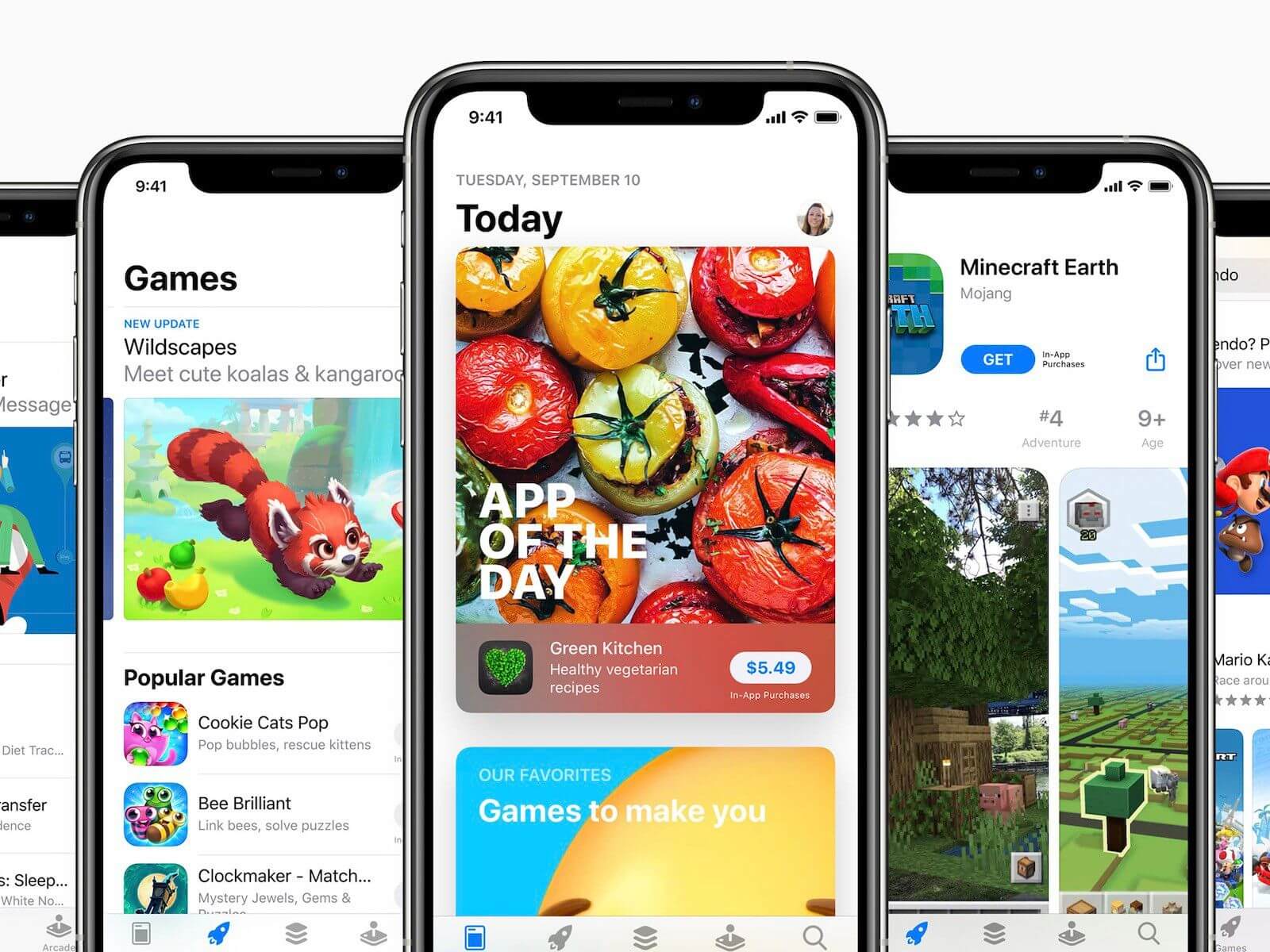
Регулярно просматривайте библиотеку App Store.
Каждый «экран» iPhone под свои задачи
Больше трех страниц приложений делать бессмысленно. И все они по порядку должны содержать иконки, по мере потребности. Первую страницу приложений предлагаю посвятить работе: видеоконференциям, мобильному банкингу, почтовым клиентам, приложениям для заметок и прочему. Здесь все индивидуально. Подбирайте под себя то, чем вы пользуетесь на работе. На втором экране предлагаю разместить приложения личного характера. Подкасты, музыка, социальные сети, виджеты активности и прочее. До третьего экрана обычно мы просто не доходим, поэтому там я располагаю все игры и приложения развлекательного рода. Да, посмотреть Lancer с объемом 2.4 на Авито вечером это никуда, кроме как в развлечения, не отнести.
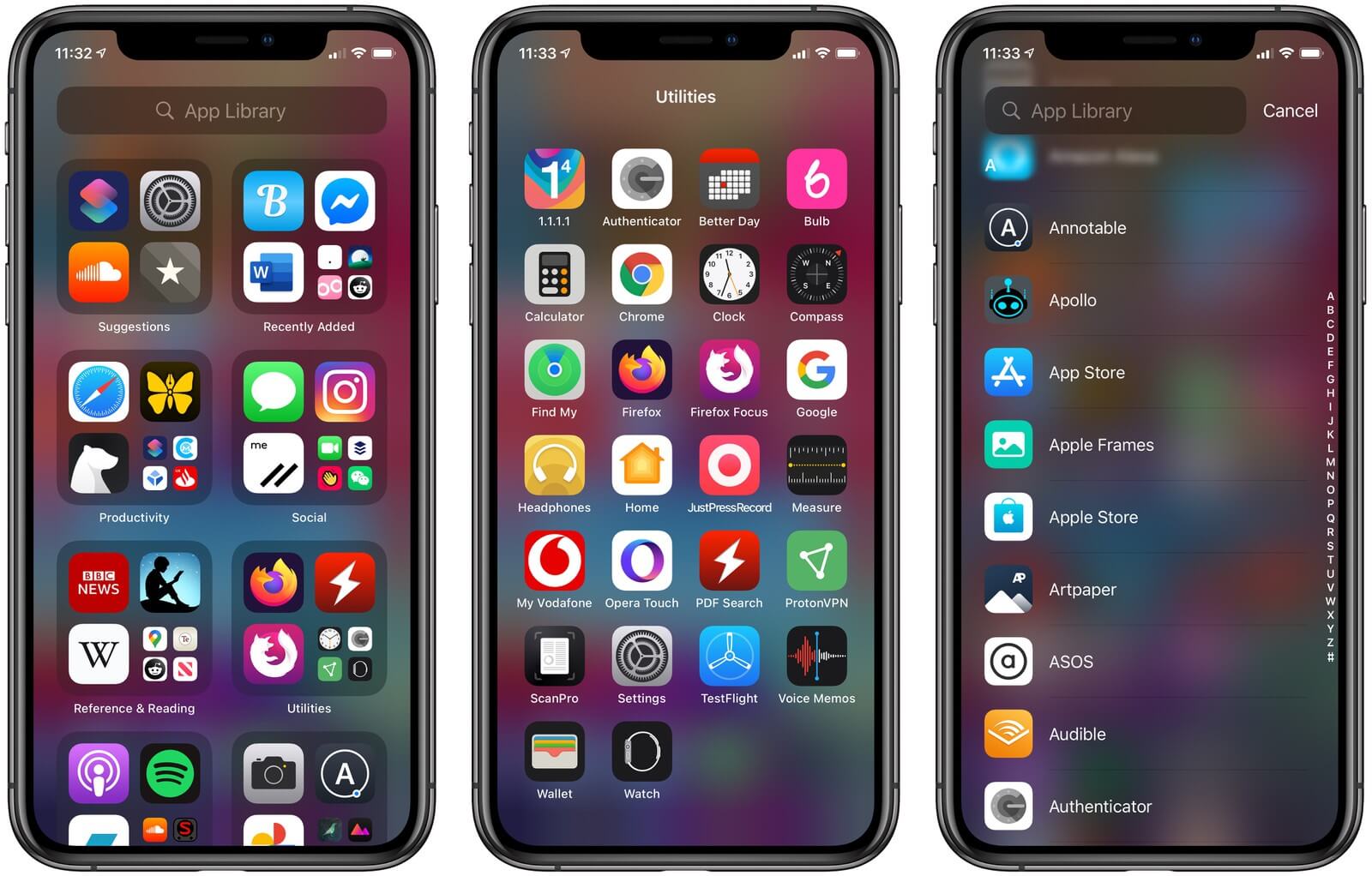
Приложения для работы на iPhone.
Тянуться одной рукой на iPhone это неудобно
Я левша. И каждый раз тянуться в правый верхний угол представляет большую для меня трудность. Многие пользователи располагают там иконки, в которые заходят раз в месяц. Здесь вывода просится два. Первый — если ты заходишь в это приложение раз в месяц, какого черта эта иконка вообще делает на домашнем экране. Чистим. Второй — так уж случилось, что в iOS пока нельзя расположить иконки в хаотичном порядке и оставить пустое пространство. Выход получается только один — поставить туда виджет.
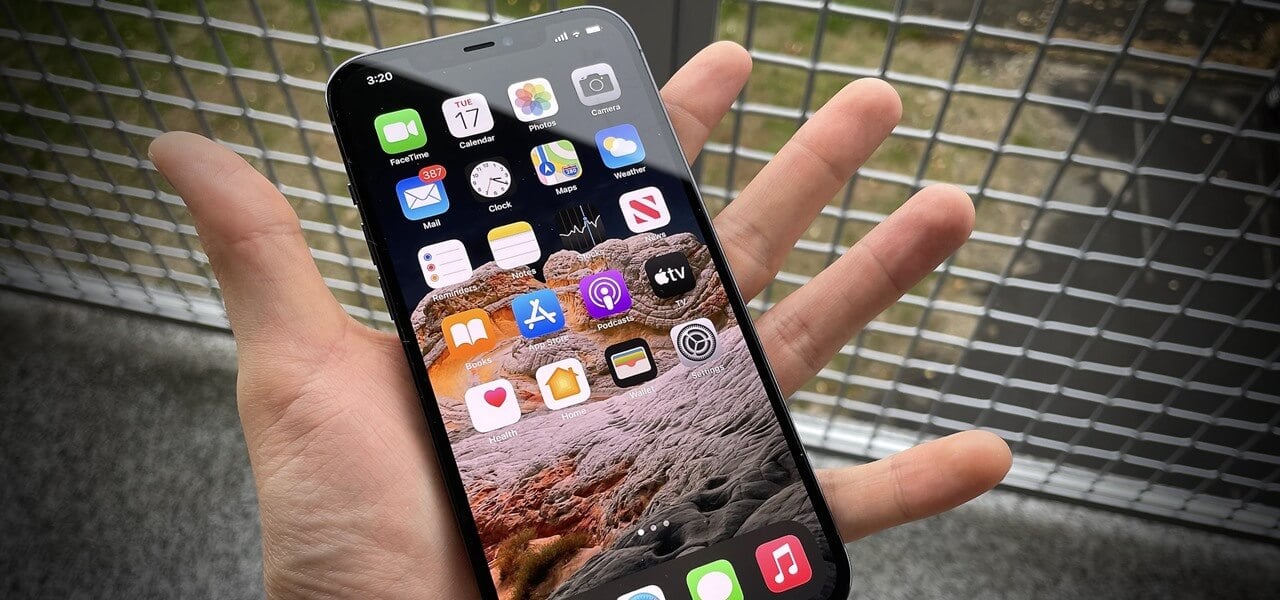
Тянуться одной рукой очень неудобно.
Топ виджеты в iOS
Все точки, куда я не могу дотянуться своей рукой заполнены виджетами. Но есть некоторые исключения. У меня это календарь. Дату и день недели я должен видеть в любой точке домашней страницы, поэтому наверху я располагаю иконку календаря. Вариантов для виджетов огромное множество. Если вы используете iPhone в связке с Apple Watch или AirPods виджет зарядки в процентах всех ваших устройств необходим, как воздух. Совсем недавно мы писали про лучшие приложения для Apple Watch, рекомендую ознакомиться.
Для Apple Watch приятным дополнением будет виджет вашей активности. Так, даже при случайной разблокировке устройства — кольца напомнят вам, что не время для прокрастинации. Предложения Siri — еще один отличный вариант. В рутинных задачах она глуповата, согласен. Но что касается напоминаний и подборок — это ее конек. Что касается стопок, я отношусь к ним скептически. В стопку можно объединить только большие виджеты. Потому что если сделать стопку из квадратов, листать одним пальцем будет очень неудобно. А использовать папки я вам совсем не рекомендую.
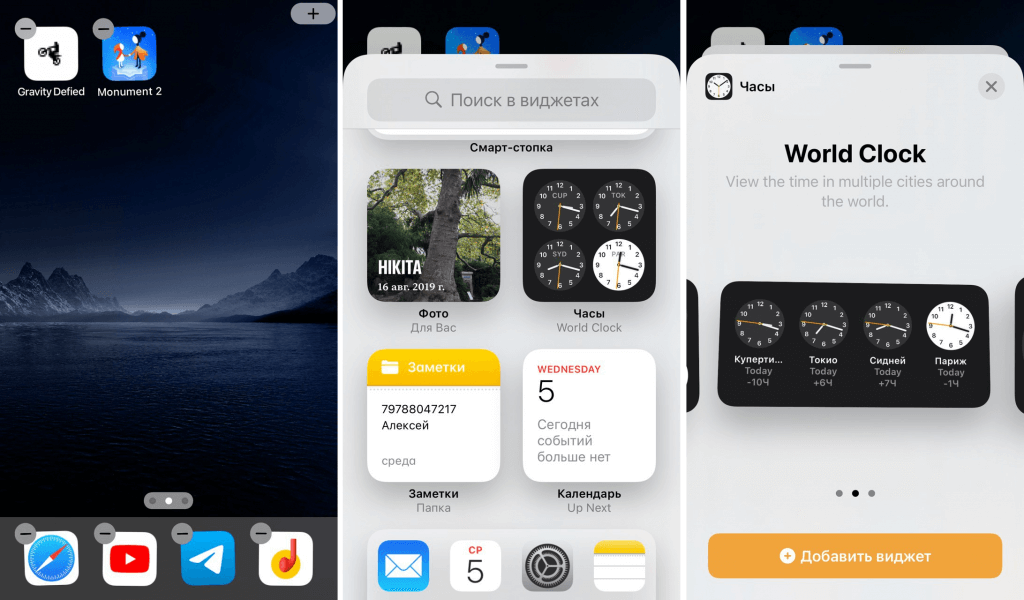
Виджеты значительно упрощают работу с устройством.
Поиск Spotlight — недооценен
Легким движением пальца вниз по домашнему экрану мы переходим в поиск Spotlight. Удивительно, но, по неизвестной мне причине, его игнорируют как пользователи iPhone, так и Mac. Встречают нас рекомендации Siri, быстрые действия и сам поиск. Spotlight способен удовлетворить почти любой запрос. Поиск в Интернете — пожалуйста. В магазине приложений App Store — тоже без проблем. Поиск по приложениям, контактам записной книжки, заметкам, электронной почте — все это Spotlight. А значит, можно смело разгружать главный экран от разного мусора. Что касается компьютеров Mac, о возможностях Spotlight в связке с ним мы писали ранее.
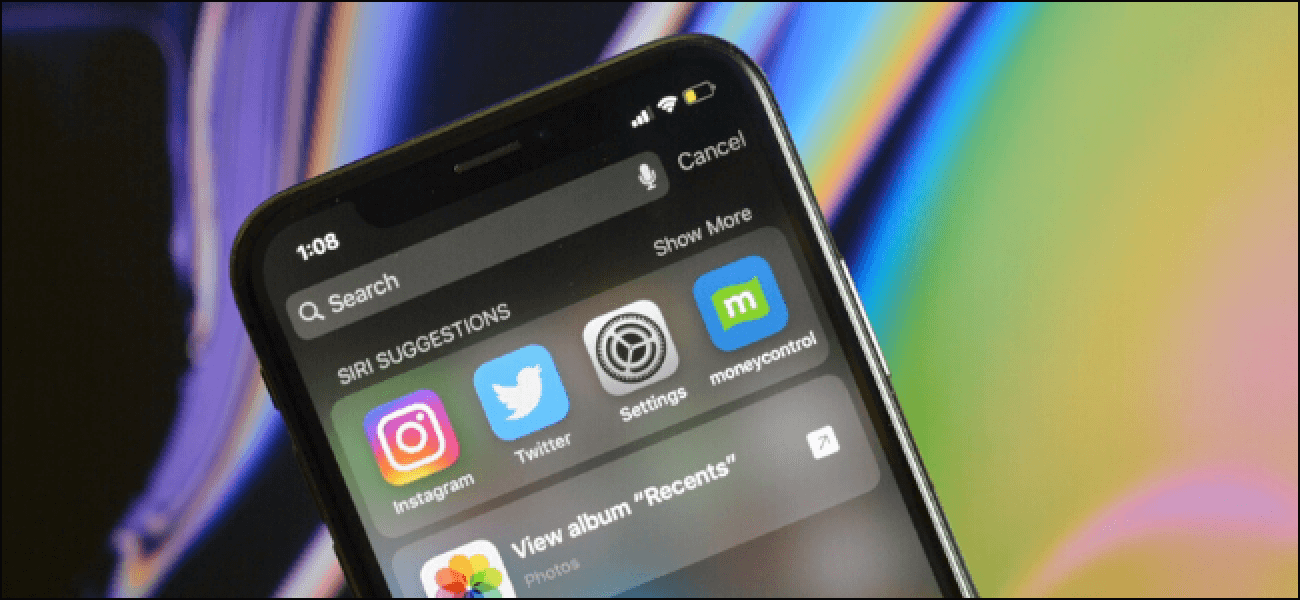
Все ненужные приложения можно убрать в библиотеку и использовать Spotlight.
Конечно, задачи каждого пользователя строго индивидуальны. Поэтому я не предлагаю вам готовых решений. Всегда располагайте иконки под свои нужды и не забывайте регулярно чистить домашний экран от разного хлама.
А как вы расставляете иконки на своем iPhone? Поделитесь своим опытом в нашем Телеграм чате.
Эти советы помогут упорядочить приложения на вашем iPhone
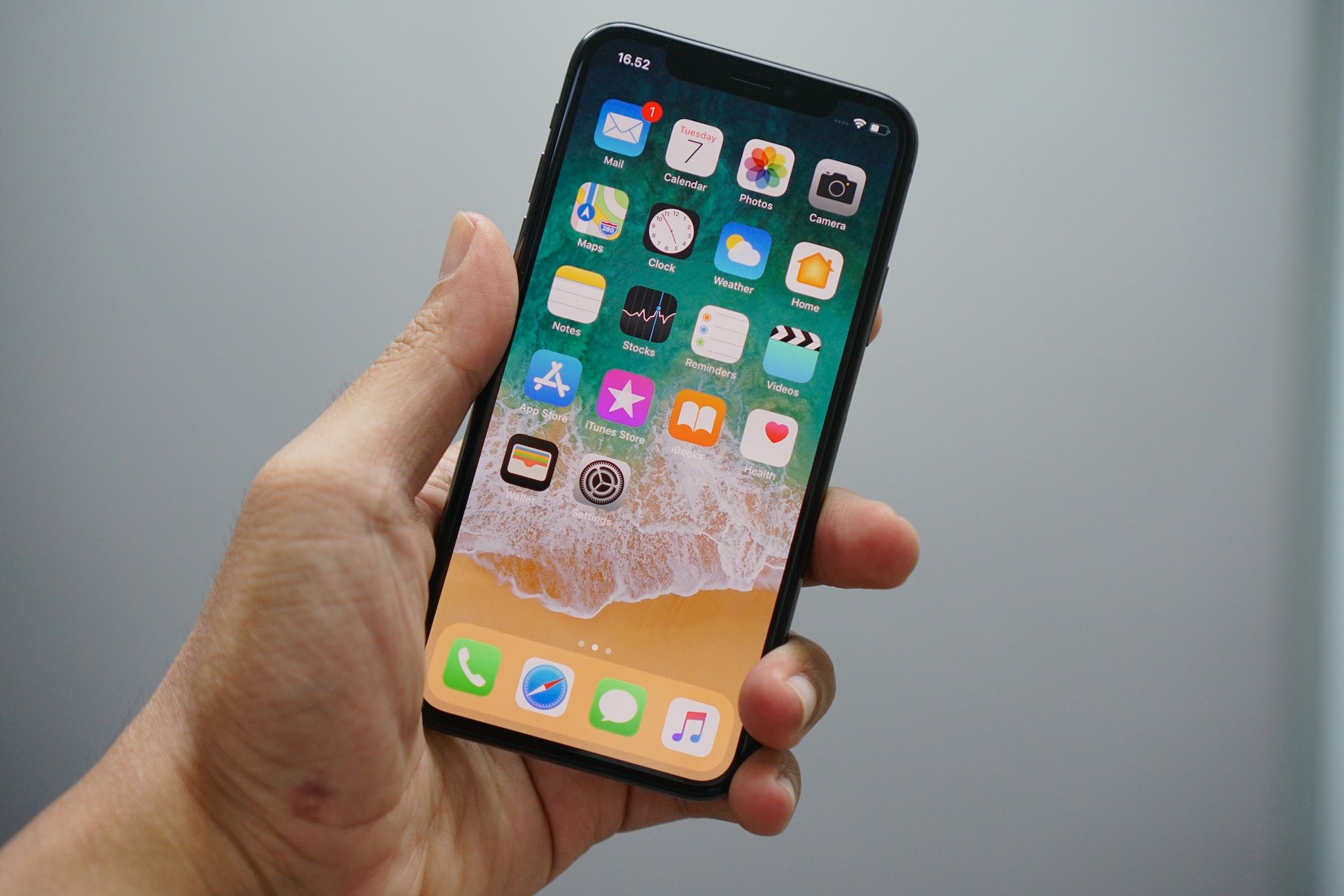
Упорядочение приложений на главном экране вашего iPhone или iPad часто может вызвать раздражение. Жесткий подход Apple к размещению иконок может казаться неточным и ограниченным. Хотя обновление iOS 14 обещает улучшение организации главного экрана, вот несколько советов, которые помогут вам упорядочить приложения и создать более функциональное пространство.
Поделиться
24 Канал предлагает вам попрощаться с разочарованием от поиска приложений и перейти к более организованному и эффективному подходу. Мы приготовили несколько важных советов, которые помогут вам раскрыть весь потенциал организации главного экрана вашего iPhone или iPad.
Перегруппировка иконок
Чтобы изменить порядок значков на главном экране, просто нажмите и удерживайте значок, пока все значки не начнут качаться. Кроме того, вы можете нажать и удерживать значок, а затем выбрать «Изменить главный экран» в появившемся меню. Перетащите значки в нужные места на главном экране. Закончив порядок, проведите снизу вверх (iPhone X или новее) или нажмите кнопку «Домой» (iPhone 8 или SE2), чтобы прекратить качание иконок.
Если вы хотите вернуться к стандартной организации Apple, сделайте следующее:
- «Настройки»
- «Общие»
- «Сброс»
- «Сброс макета главного экрана».
Определение приоритетов важных программ
Разместите приложения, которыми вы чаще всего пользуетесь, на первом главном экране. Так вы сможете быстро получить к ним доступ, как только разблокируете устройство. Не обязательно заполнять весь экран, так как оставление свободного места может создать более чистый вид. Зарезервируйте второй главный экран для реже используемых приложений или для организации приложений в папки.
Используйте Dock
Панель Dock в нижней части главного экрана – удобное место для самых необходимых программ. Вы даже можете поместить папку в Dock, чтобы увеличить его емкость. Однако не переполняйте Dock слишком большим количеством папок, поскольку это может ограничить его полезность. Большинство людей полагаются на Dock для доступа к часто используемым приложениям, таким как Сообщения, Safari или Почта.
Составление папок по типам программ
Разделите свои программы на папки в соответствии с их назначением или типом. Важно создать систему организации, отвечающую вашему рабочему процессу. Например, если у вас много банковских приложений, целесообразным будет собрать их в одной папке. Это касается и часто используемых инструментов – их можно собрать как в одну папку, так и в несколько, распределив по назначению.
Важно! Приспосабливайте организацию к вашим потребностям и избегайте широких ярлыков, затрудняющих поиск конкретных приложений.
Классифицируйте программы на основе действий
Еще один способ организовать папки – за действиями, которые помогают вам выполнять. Используйте ярлыки типа «Чат», «Поиск» или «Воспроизведение», чтобы сгруппировать программы соответственно. Этот метод может быть более интуитивно понятным и эффективным, чем общие ярлыки типа «Фотография» или «Работа». Вы даже можете использовать смайлики для обозначения действий, чтобы их легче было идентифицировать.
Алфавитное упорядочение
Если вы предпочитаете прямолинейный подход, организуйте программы в алфавитном порядке. Если сбросить макет главного экрана в Настройках, то программы, которых нет в наличии, будут отображаться в алфавитном порядке, что облегчит их поиск. Вы также можете упорядочить программы по алфавиту в папках. Однако избегайте создания слишком больших папок, в которых будет сложно ориентироваться.
Бонусный совет
Организуйте иконки программ по цвету. Для тех, кто предпочитает визуальный подход, вы можете сгруппировать программы по цвету их иконок. Этот метод лучше всего подходит для приложений, которые вы не хотите хранить в папках. Вы можете быстро идентифицировать приложения по их характерным цветам, что облегчит их поиск.
Не существует универсального способа упорядочения программ. Экспериментируйте с разными подходами, чтобы найти то, что работает лучше всего для вас. И не забывайте о возможности поиска Spotlight – она позволяет быстро находить любое приложение или даже искать определенное содержимое в приложениях, предлагая удобный способ доступа к приложениям за пределами главного экрана или Dock.
Как переместить одновременно несколько приложений на iPhone?
Используете много приложений на iPhone и хотите их все удобно сгруппировать? Ознакомьтесь с данной статьёй и создайте папки, в которые можно будет удобно добавить различные приложения для удобного их использования.
Как переместить несколько приложений одновременно на iPhone.
- Для создания папки на iPhone нажмите продолжительно на иконку любой программы и выберите «Изменить экран «Домой»».
- После этого одну иконку наложите на другую и автоматически создастся папка.
Также можно выбрать несколько программ и переместить их в готовую заранее папку:
- Коснитесь одной иконки и переместите её в сторону до момента, пока не пропадёт значок крестика на ней.
- Удерживайте первую иконку одним пальцем, а вторым кликайте на другие ярлыки, которые хотите переместить. Автоматом все иконки соберутся вместе и их можно будет поместить в ранее созданную папку.
- После окончания перемещения просто кликните «готово» или нажмите кнопку домой, или свайпните вверх.
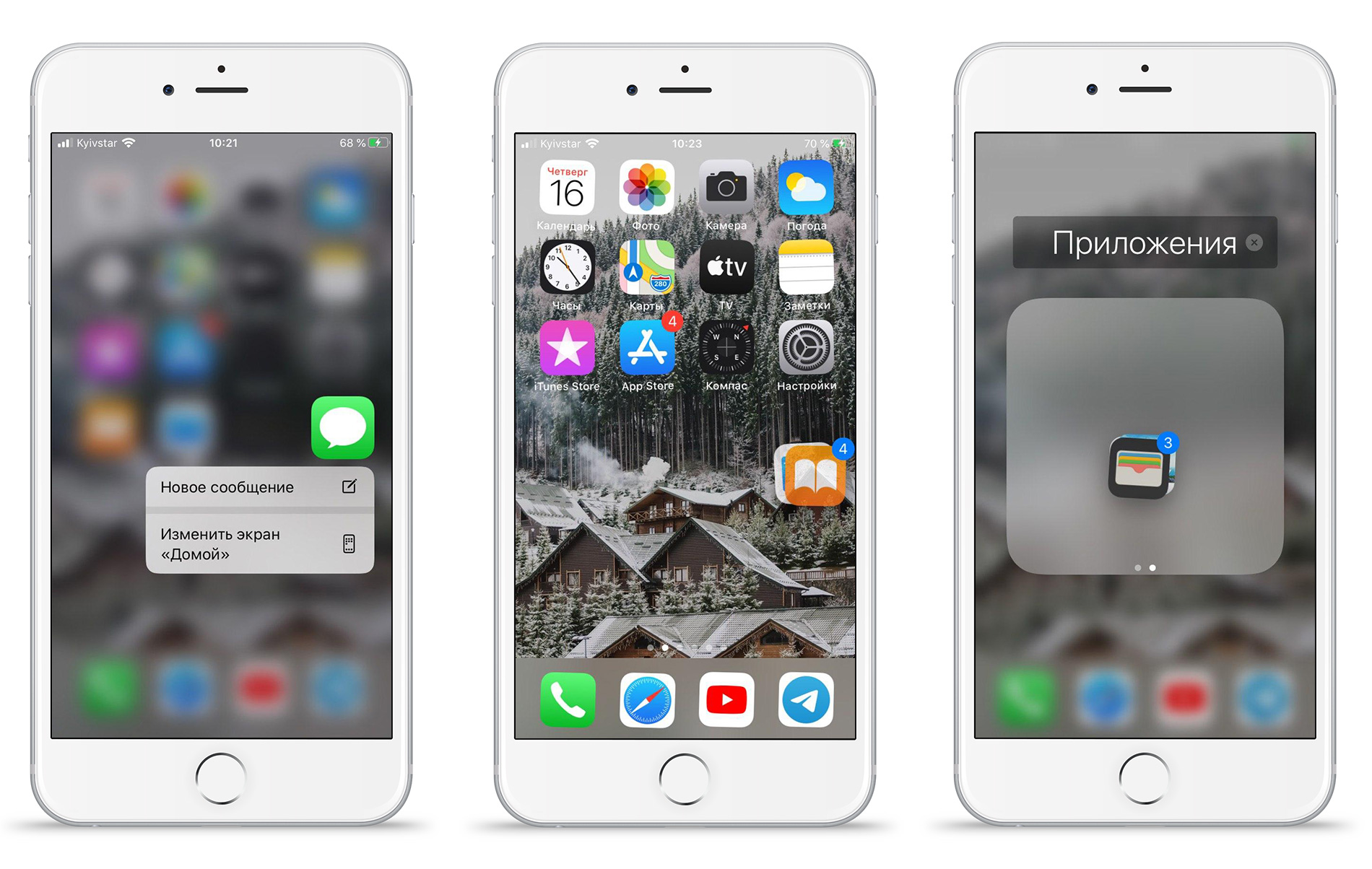
Это очень удобно, если у вас много программ и вы хотите их быстро сгруппировать.
Как создать папку сразу из нескольких иконок.
Также, выделяя несколько приложений, можно создать с ними папку.
- Выйдите на главный экран.
- Переведите меню в режим редактирования (ярлыки будут пошатываться в меню).
- Выделите одно приложение, как было показано выше, и другим пальцем отметьте ещё несколько ярлыков для перемещения.
- Выбранные программы одновременно присоединятся к первой иконке. Переместите их с помощью первого пальца на любую иконку — появится новая папка, внутри которой будут все выбранные вами приложения.
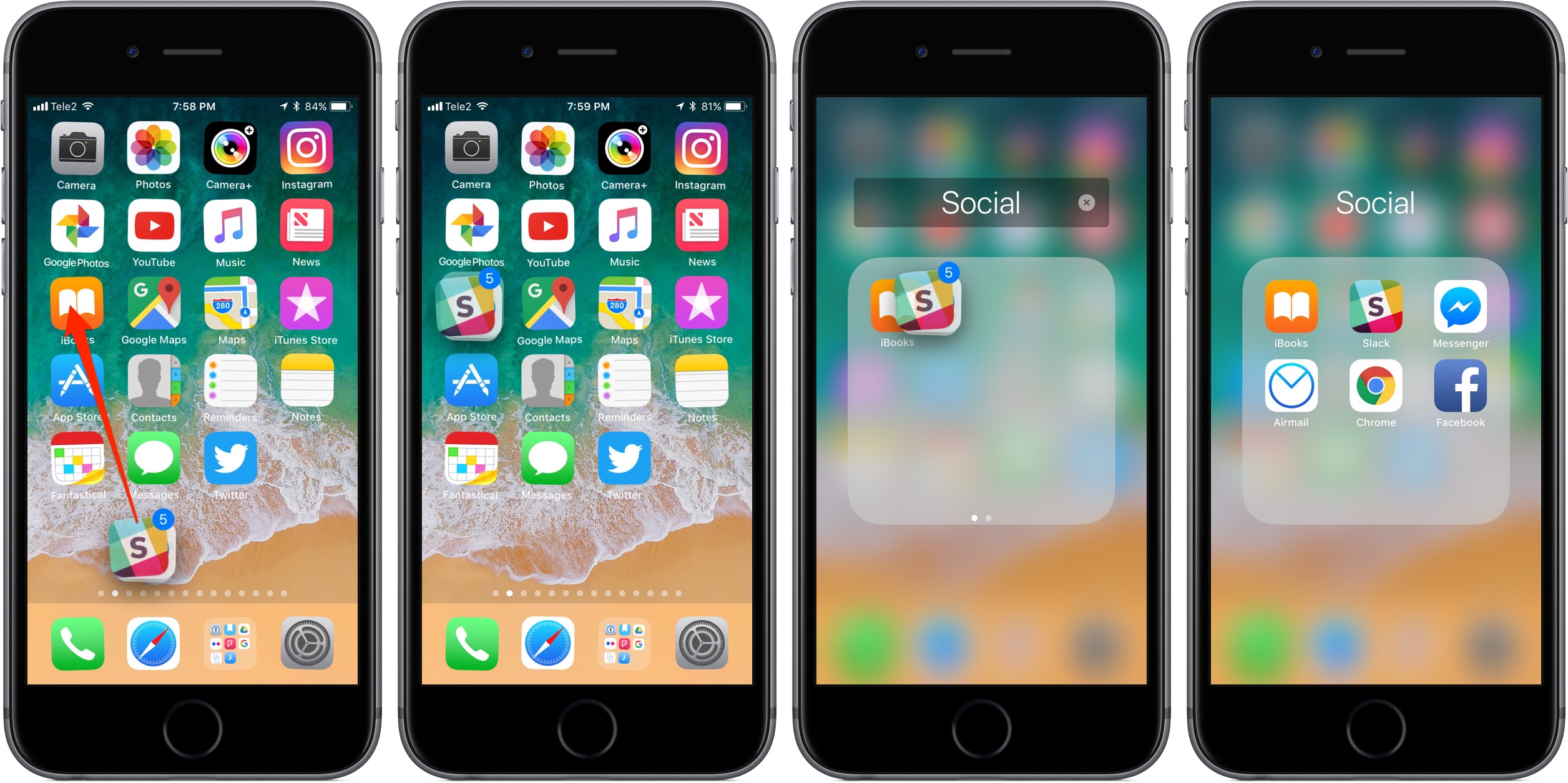
- Выйдите из режима редактирования нажав кнопку «Домой» или свайпнув вверх. Таким же образом можно выделить ярлыки для того, чтобы убрать их из папки.
Группируйте программы по назначению, называйте папки, как вам удобно и таким образом искать их будет ещё проще и доступ к ним будет быстрым, и удобным. Распределите отдельно программы для фото, игр, музыки, финансов, бизнеса и прочее. Все необходимые приложения будут всегда на виду, и вы не забудете о чём-то важном. Используйте свой iPhone на максимум, следуя советам от MacTime.
5 способов навести порядок на рабочем экране iPhone или iPad
В iOS и iPadOS 14 навести порядок на рабочем столе устройства просто — достаточно скрыть редко используемые или все страницы с главного экрана, оставив одну — с важными приложениями. В iOS и iPadOS 13 и более ранних версиях такой возможности нет, зато доступны другие способы упорядочивания рабочего пространства, актуальные и для ОС 14-го поколения.

Структуризация поможет не только визуально избавиться от визуального хлама на рабочем экране, но и упростить взаимодействие с устройством.
Как навести порядок на рабочем экране iPhone или iPad
- Сгруппировать приложения по папкам
- Упорядочить приложения по алфавиту
- Сортировать иконки приложений по цвету
- Один экран — одна категория
- Комбинированный подход
Сгруппировать приложения по папкам
Один из самых вероятных сценариев сортировки приложений — сгруппировать программы в папки по категориям: например, соцсети, фото, игры, деньги. Количество страниц на домашнем экране с папками сократится в разы в сравнении с несортированными приложениями. Конечно, чтобы сгруппировать уже установленные приложения понадобится время — но сделать это достаточно один раз. В дальнейшем, чтобы поддерживать порядок, каждое новое приложение нужно не забывать переносить в соответствующие папки.
Папки можно формировать и не по тематическому принципу, а, например, по цвету иконок приложений.
Внутри папок иконки тоже можно упорядочить: по частоте использования, алфавиту, цвету.


Чтобы создать папку на домашнем экране iOS- или iPadOS-устройств, зажмите иконку приложения и переносите ее в иконку программы, с которой хотите объединить. Папка создастся автоматически, название папки можно менять.
Упорядочить приложения по алфавиту
Не самый популярный, но тем не менее доступный способ организации рабочего пространства — расположить все приложения по алфавиту. Такой способ может быть удобен в навигации по экрану для поиска нужного приложения. Но и поддерживать такую структуру не так просто: каждое новое приложение нужно располагать в алфавитном порядке.

Сортировать иконки приложений по цвету
Хороший вариант для визуалов — объединять иконки приложений на рабочем столе устройства по цвету. Так приложения будет проще искать (если, конечно, вы помните логотипы всех программ). Кроме того, рабочий экран, организованный таким способом, будет выглядеть эстетично, особенно если группировать сочетающиеся между собой цвета.
Порядок на таком рабочем столе тоже придется поддерживать.

Один экран — одна категория
Еще один способ сортировки приложений — по экранам. Если, например, у вас много игр и вам неудобен доступ к ним через папки или поиск Spotlight, можно расположить все игры на одной странице (в папках и/или отдельно). Еще одну страницу посвятить рабочим инструментам (например, приложениям, для работы с фото и видео) и так далее.
Группировать страницы домашнего экрана можно и не по тематике приложений, а по частоте их использования. Например, на первой странице удобно разместить приложения, которые вы используете ежедневно: погода, календарь, почта, нужные соцсети, заметки, фото, настройки и так далее. На второй и далее — менее используемые программы.
Комбинированный подход
Подходящим для многих вариантом сортировки приложений может быть комбинированный подход: сочетание сразу нескольких типов группировки по вашим предпочтениям. Такой метод использую и я.
На первой странице экране у меня расположены приложения, которые я использую ежедневно. Причем самые необходимы находятся в нижней части экрана, поскольку до них проще дотянуться пальцем. Часть из них — почту, Телеграм, Safari и звонки — я расположила в доке.
На второй странице все приложения сгруппированы в папки по категориям. На последней странице — забытые или только что скаченные приложения, которые еще никуда не отнесены.