
Как покинуть сервер в Discord
Практически каждый активный пользователь Discord является участником хотя бы нескольких тематических серверов, где происходит общение, появляются различные уведомления и проводятся мероприятия. В этой статье я расскажу, как действовать, если захочется покинуть сервер.
Также отмечу, что иногда полезно будет просто отключить уведомления для конкретного сервера, если сейчас вы не хотите получать новые сообщения, но не исключаете, что в будущем снова станете активным участником сообщества. Это можно сделать без выхода из проекта, о чем рассказано в другой моей статье:
Читайте также в Комьюнити: Как отключить уведомления в Discord.
Выход из сервера в Discord
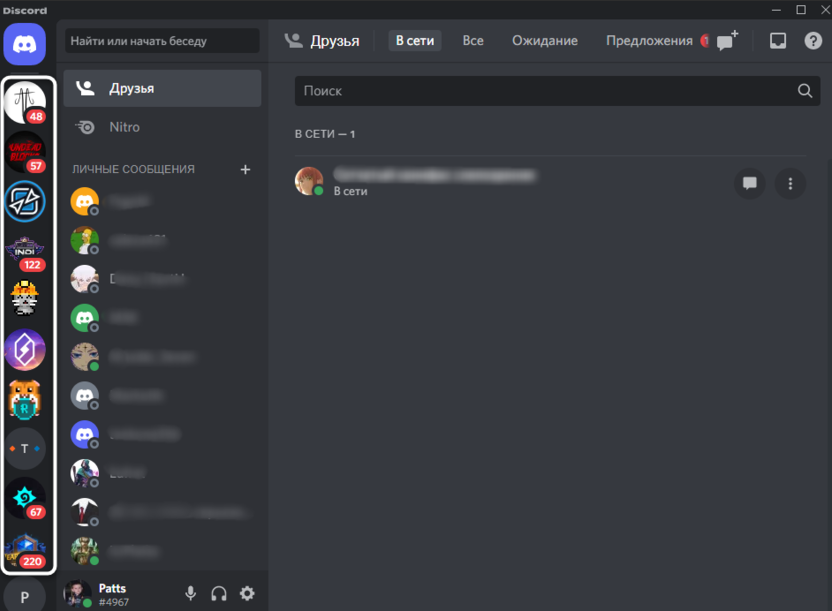
- Для начала запустите Discord на компьютере, откройте мобильное приложение или перейдите на его веб-версию. Отличий никаких нет, принцип действий везде одинаковый. В списке слева есть значок с текущими серверами, в которых вы состоите. Отыщите среди них требуемый и нажмите по нему для открытия.
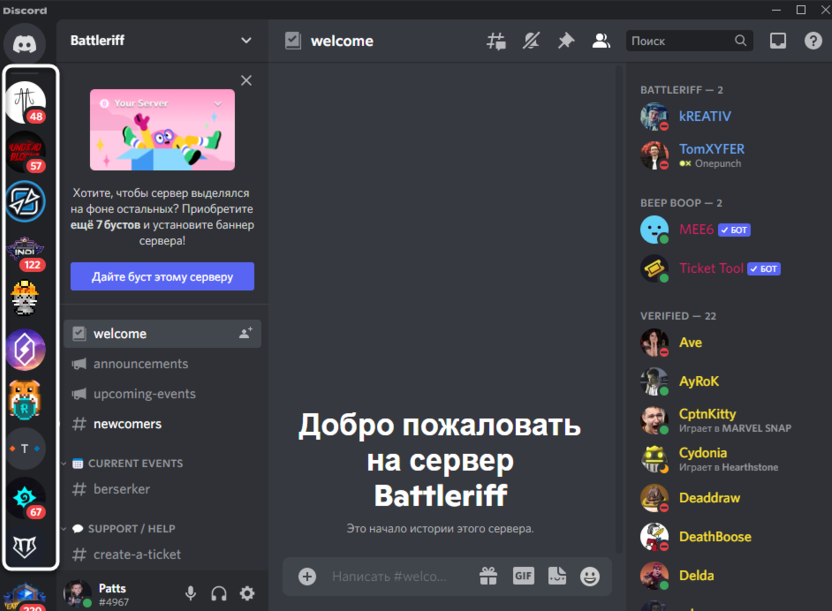
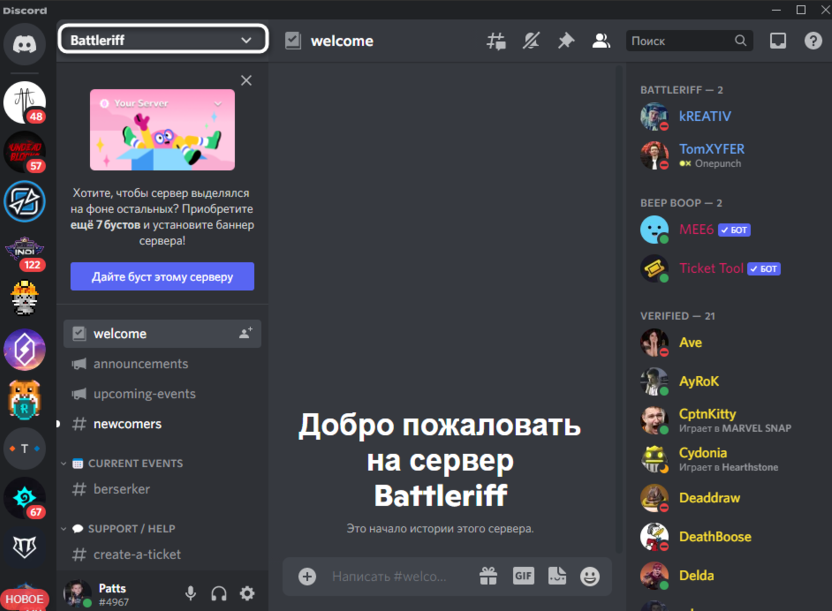
- Далее кликните по названию сервера на верхней панели, чтобы открыть его меню.
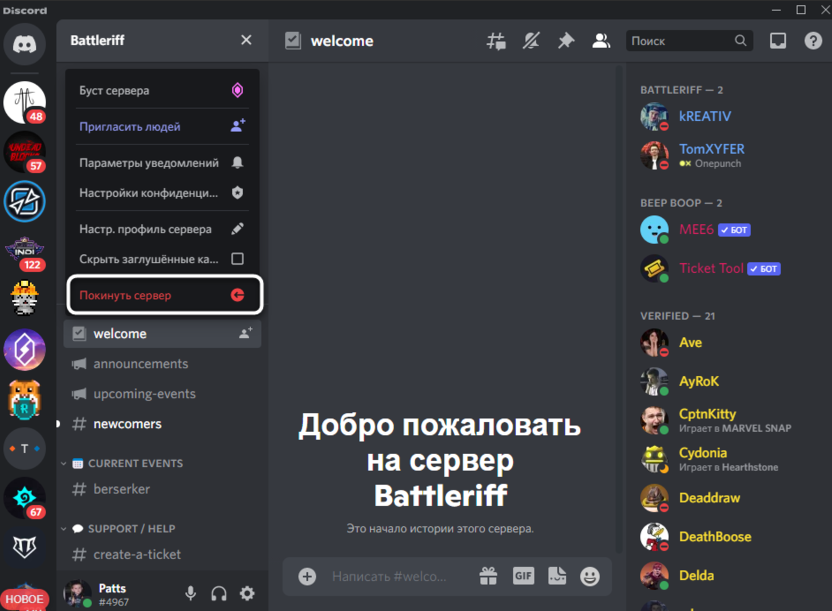
- Из появившегося списка выберите пункт «Покинуть сервер».
- Вам нужно будет подтвердить данное действие в небольшом появившемся окне.
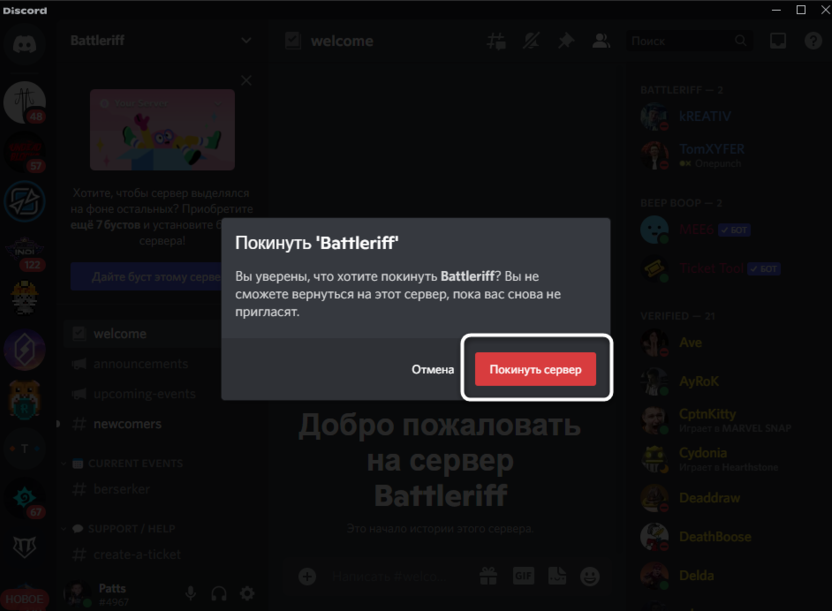
- Дискордом будет предложено выбрать один из вариантов, который соответствует вашей причине выхода из сервера. Можете указать любой из них или выбрать «Другое», чтобы просто закрыть окно.
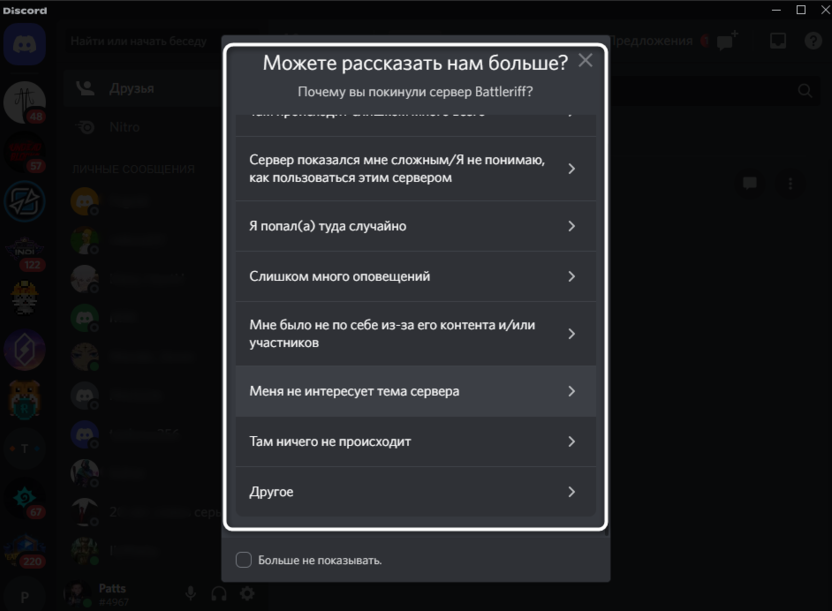
- Теперь данный сервер не будет отображаться в списке слева: вы не считаетесь его участником и не получите уведомления.
Комьюнити теперь в Телеграм
Подпишитесь и будьте в курсе последних IT-новостей
Передача прав на управление сервером
В конце этого материала я хочу дать небольшую инструкцию для тех пользователей, кто является владельцем сервера и желает его покинуть. Перед этим права на владение сообществом можно передать другому пользователю, и алгоритм действий здесь такой:
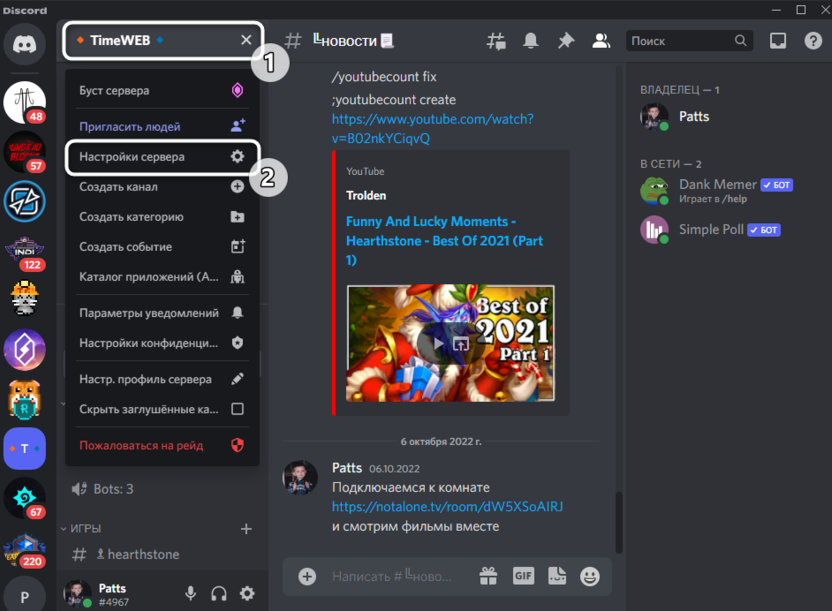
- Сначала разверните меню сервера, затем нажмите по кнопке «Настройки сервера».
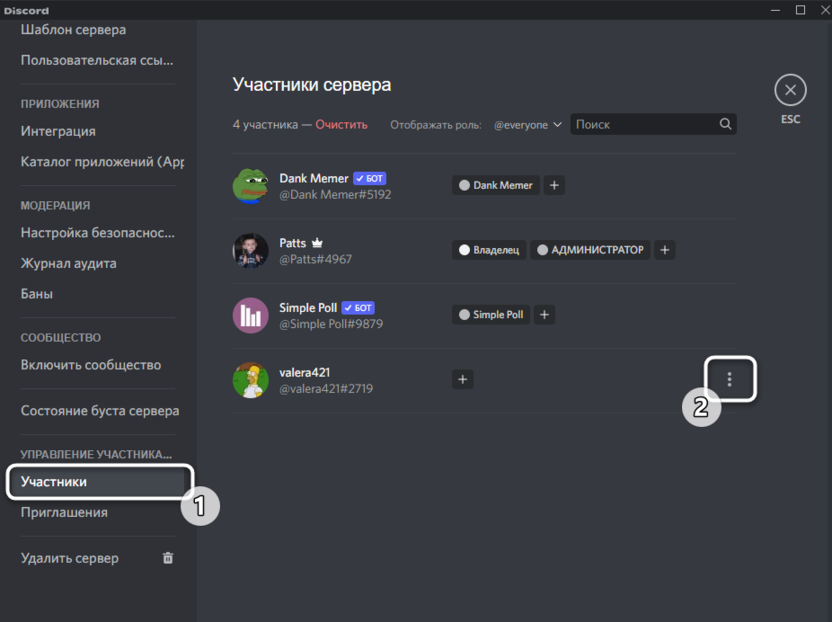
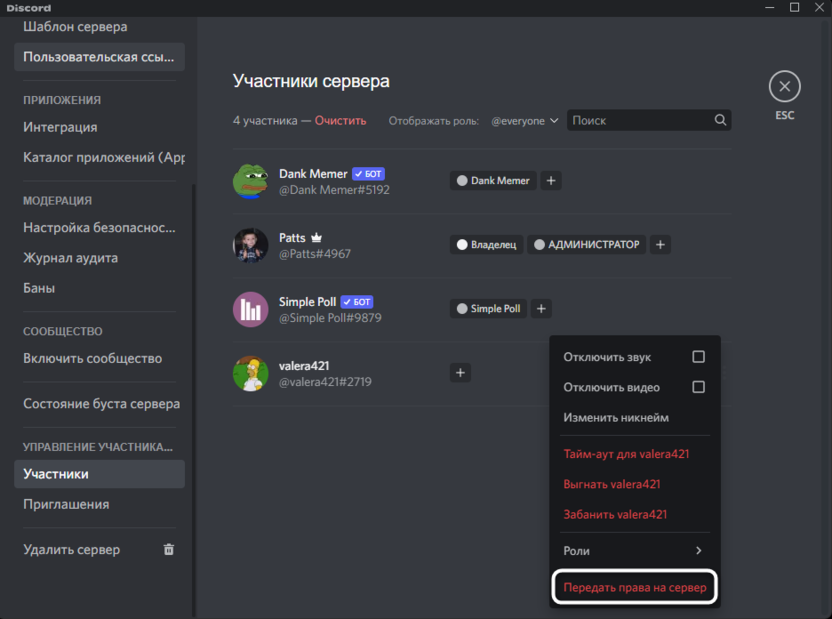
- В списке слева выберите раздел «Участники», наведите курсор на того пользователя, который теперь должен быть управляющим вместо вас, и нажмите по кнопке с тремя точками.
- Из появившегося меню выберите пункт «Передать права на сервер».
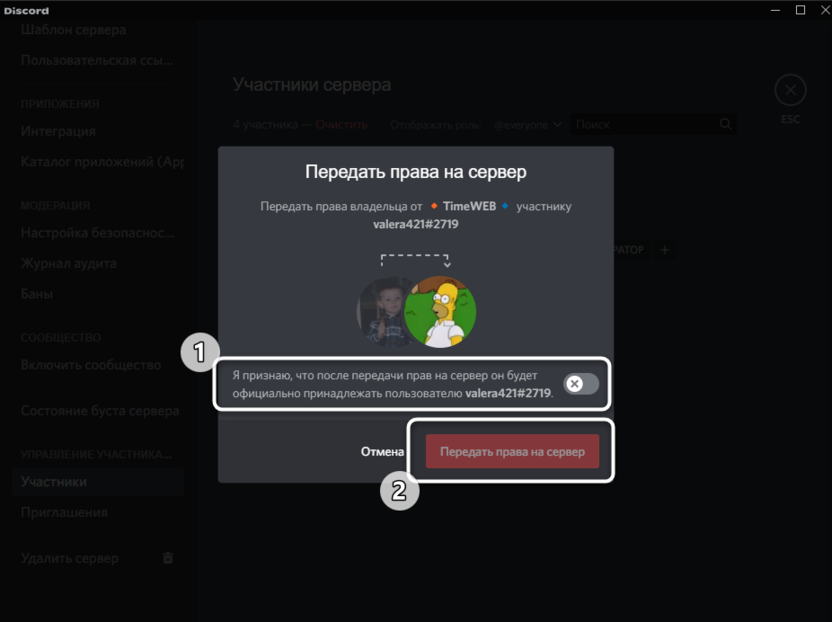
- Ознакомьтесь с сообщением от разработчиков, после чего щелкните по аналогичной красной кнопке. Как только появится уведомление об успешной передаче прав, можете покинуть данный сервер точно так же, как это было показано выше.
Весь процесс выхода из сервера в Discord занимает буквально несколько секунд. Единственное, учитывайте, что без ссылки-приглашения вернуться на сервер не получится, даже если захотите сделать это сразу после выхода.
Читайте также в Комьюнити:
- Как сделать текст в рамке в Discord.
- Обзор новой функции «Устройства» в Discord.
- Как разблокировать пользователя в Discord.
КАК УБРАТЬ ИЛИ ВЕРНУТЬ КОРОНУ ВЛАДЕЛЬЦА СЕРВЕРА DISCORD

#DISCORD #discordapp #easygaming #ИзиГейминг Через неделю выпускает гайд по боту YAGPDB! Новая рубрика на канале EasyGaming вопрос-ответ по Discord’y! Расскажу что делать, если пропала корона владельца сервера в Дискорде! Как вернуть корону владельца сервера в Дискорде! Какие настройки лучше всего использовать на сервере Дискорд! А если у Вас есть вопросы по программу Discord — задавайте в комментариях, будем отвечать! Играйте вместе с нами на нашем сервере Discord https://discord.gg/TJNhyCs . Наша группа ВК https://vk.com/discord_ez
Показать больше
Войдите , чтобы оставлять комментарии.
Как убрать корону владельца сервера в Discord
Описанные ниже методы через какое-то время могут перестать работать, поскольку разработчики любят экспериментировать со внешним видом элементов серверов, а также могут изменить отображение владельца сервера. Даже сейчас один из способов работает только время от времени, скорее всего, провоцируя появление бага, меняющего отображение главного на сервере. Поэтому если первые методы не принесут результата, единственным вариантом решения задачи станет передача прав на сервер, поскольку так сменяется владелец.
Вариант 1: Программа на компьютере или веб-версия
В большинстве случаев управление сервером в Discord осуществляется через программу на компьютере или веб-версию мессенджера, которая тоже открыта на ПК, но уже через браузер. Для таких случаев предусмотрены три разных метода того, как убрать корону владельца сервера. По очереди каждый из них будет рассмотрен в следующих инструкциях. Начните с первого и переходите к последующим, если с первого раза не удастся достичь желаемого результата.
Способ 1: Добавление новой роли администратора
В некоторых случаях убрать корону владельца помогает простое добавление новой роли администратора даже без назначения на нее активных участников. С чем это связано — неизвестно. Скорее всего, появляется какой-то баг отображения или ранее в исходном коде была прописана возможность разделить права управления сервером на несколько участников как раз благодаря такой роли. Попробовать метод точно стоит, поскольку не всегда подойдут другие решения.
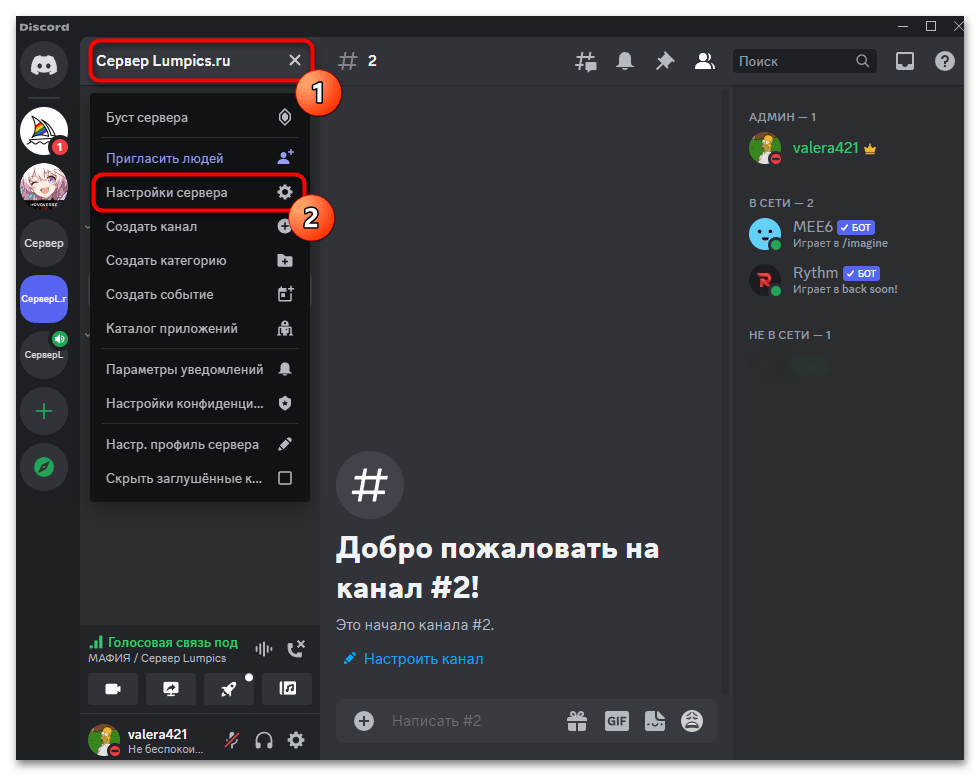
- Сначала разверните меню сервера, нажав по его названию. Из списка пунктов выберите «Настройки сервера».
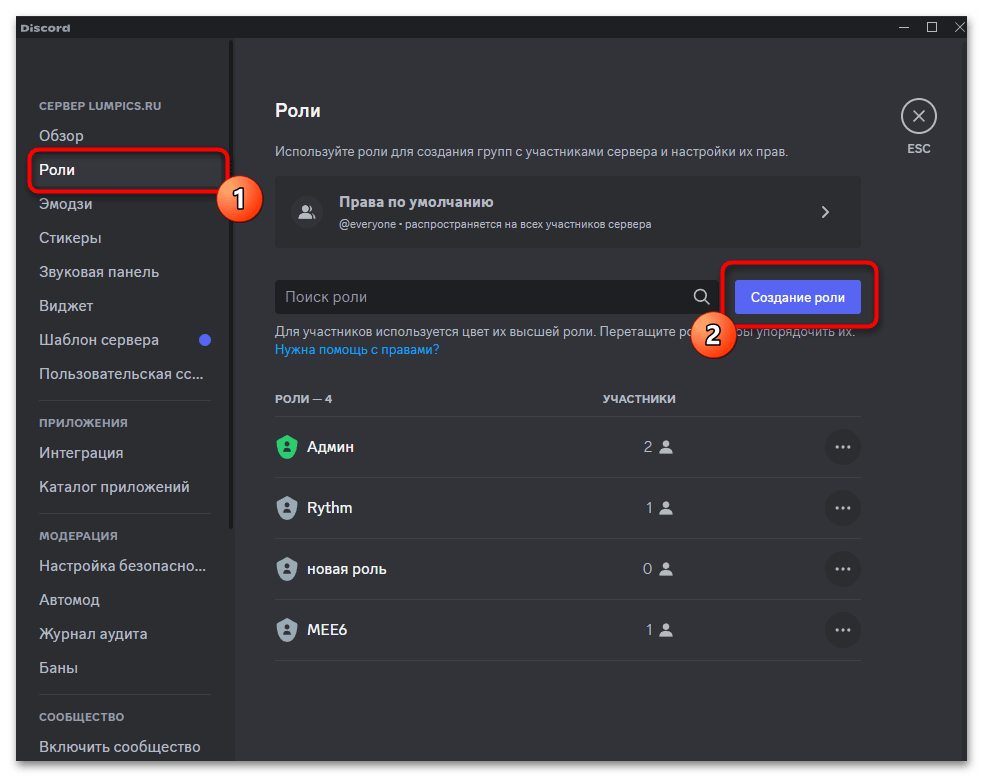
- На панели слева выберите раздел «Роли», затем кликните по кнопке «Создание роли».
- Укажите для нее любое удобное название, после чего переходите к следующему шагу.
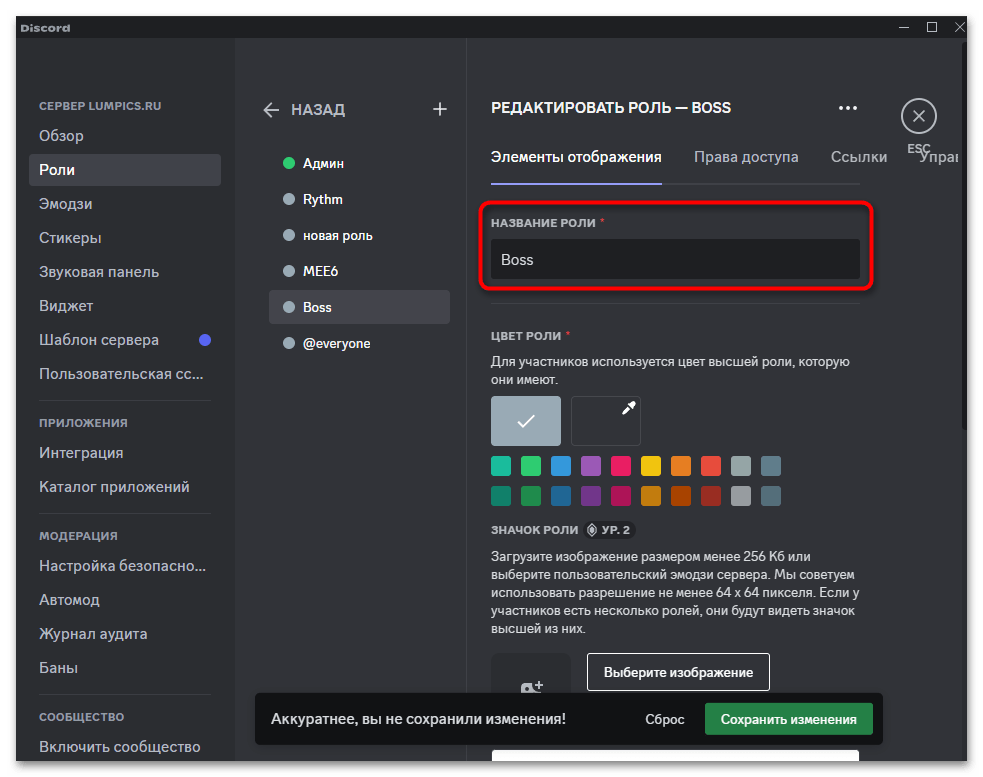
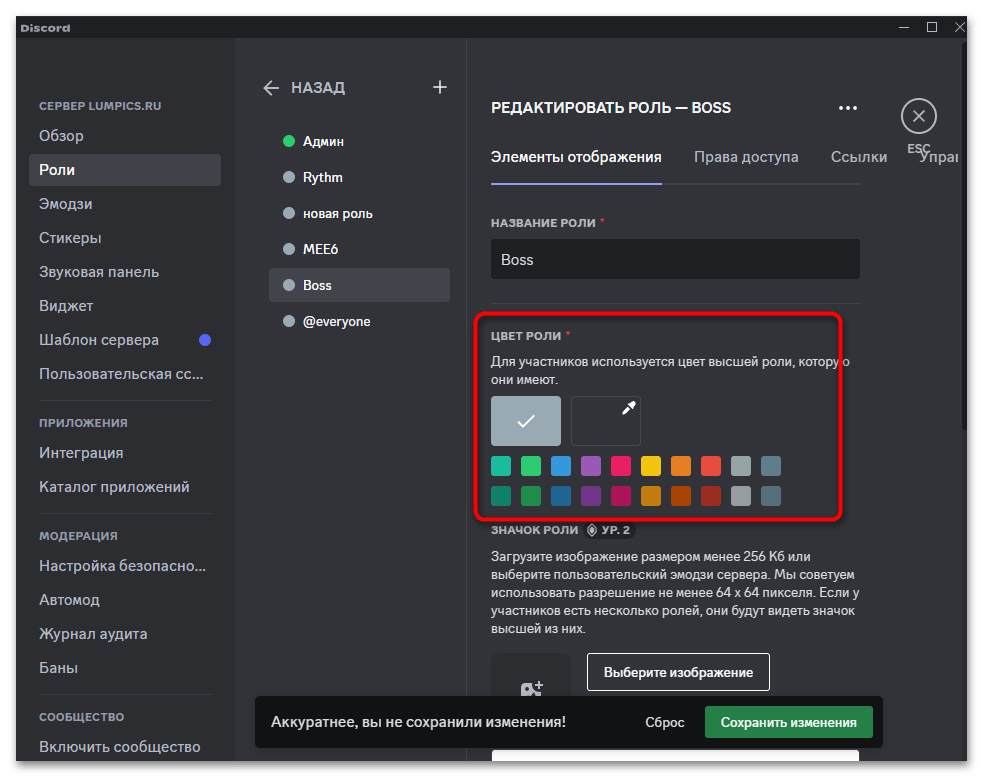
- Если кто-то будет назначен на эту роль, еще можно поменять цвет отображения, но это не критично в нашем случае.
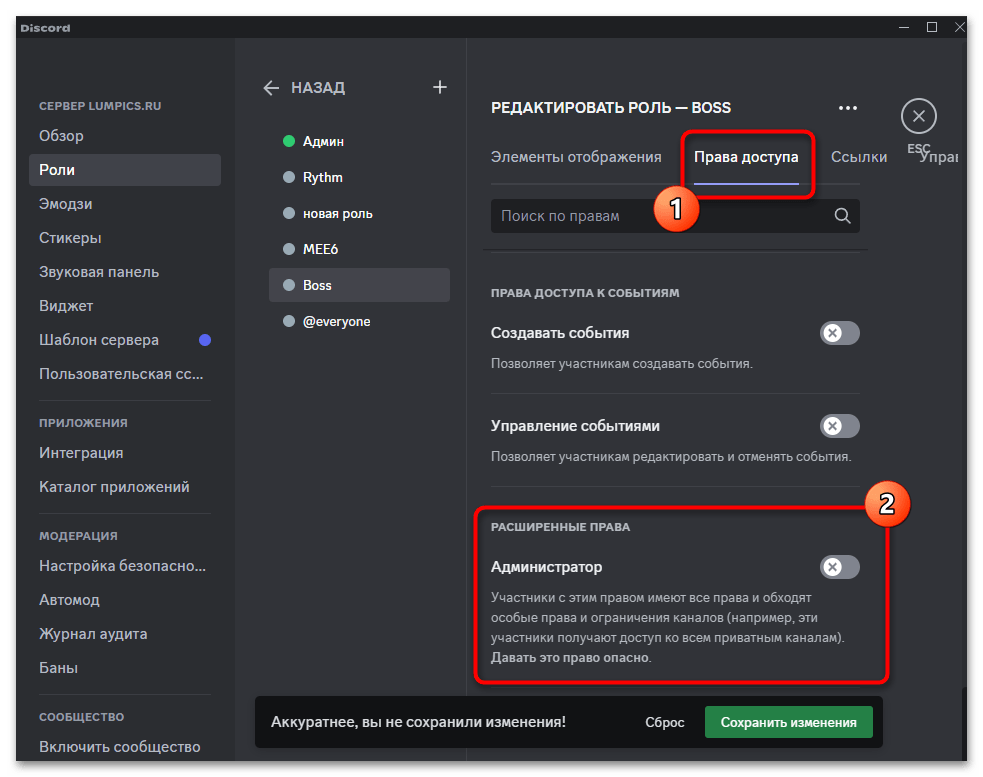
- Перейдите на вкладку «Права доступа», прокрутите список привилегий в самый низ и активируйте «Администратор».
- Если не уверены, что это вам поможет, можете вручную включить все остальные права, хотя они и так должны быть включены в привилегии администратора.
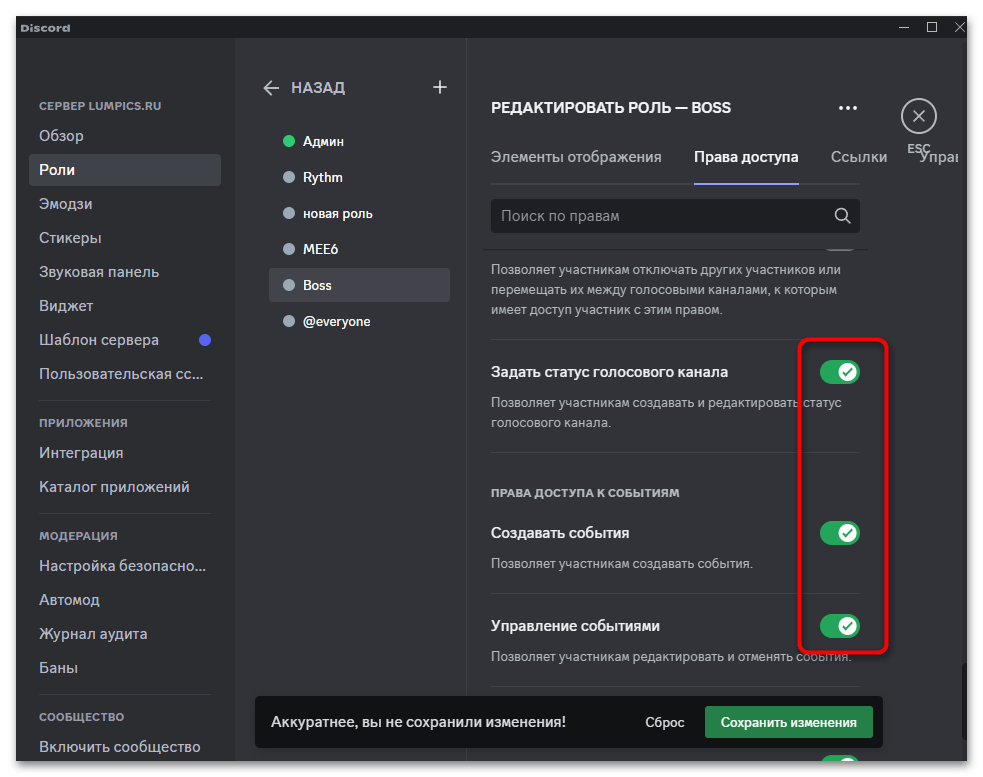
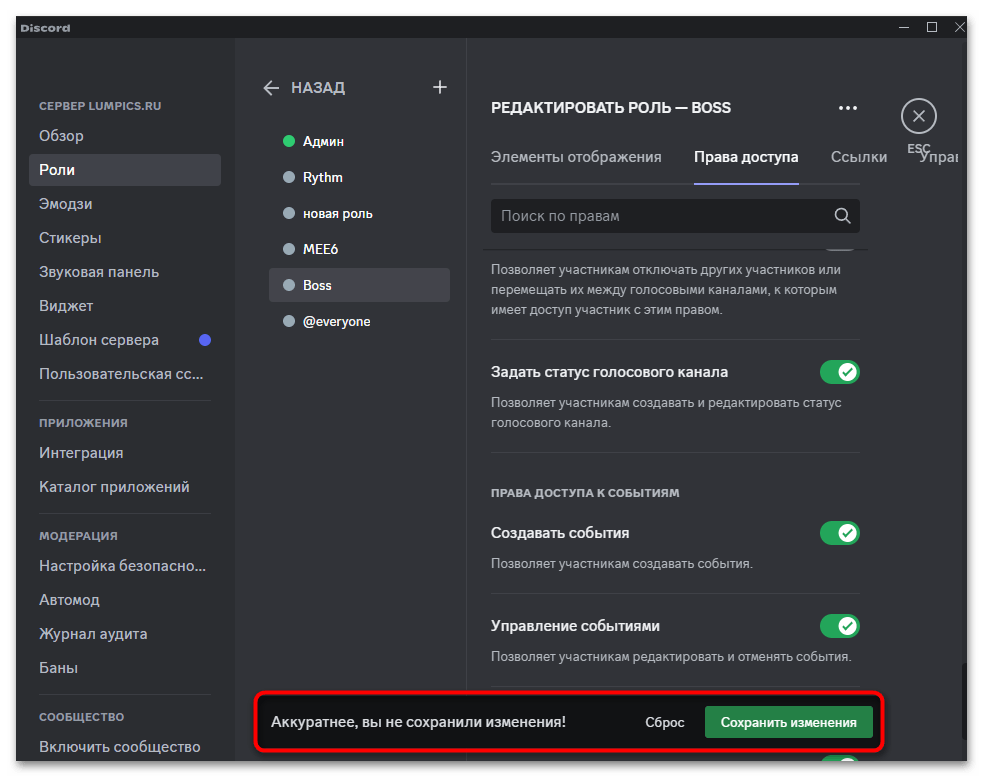
- Обязательно нажмите «Сохранить изменения», чтобы новая роль была создана и работала на вашем сервере.
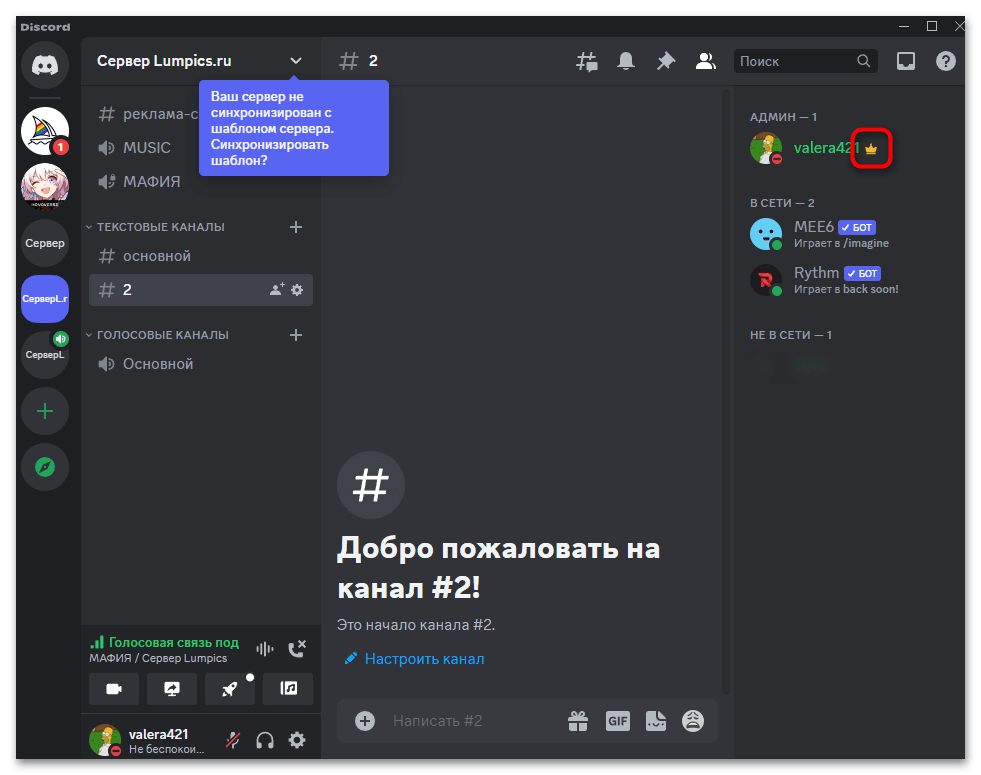
- Перейдите к списку участников и проверьте, пропала ли корона владельца сервера.
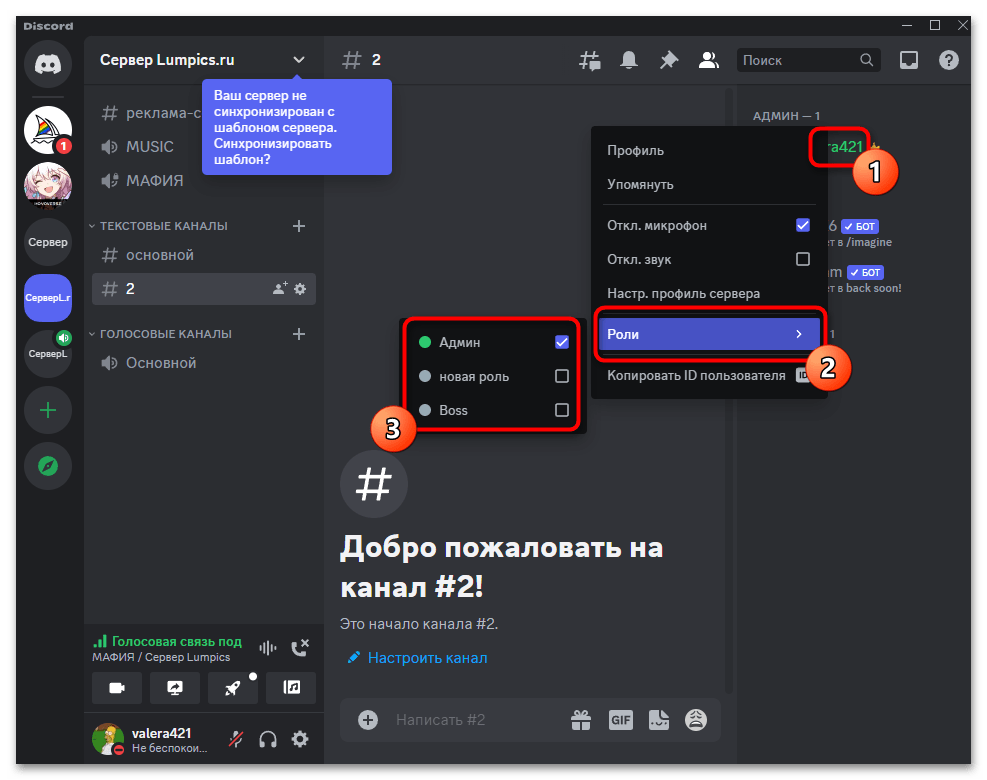
- Если нет, попробуйте кликнуть по своему профилю правой кнопкой мыши, навести курсор на «Роли» и присвоить себе только что созданную роль с правами администратора, отметив ее галочкой.
Способ 2: Добавление значка роли (только буст 2 уровня)
При наличии у сервера буста второго уровня появляется новая возможность кастомизации — значки для ролей. Они загружаются отдельно, могут быть совершенно любыми и будут отображаться рядом с ником человека, которому присвоена эта роль. Соответственно, главной загвоздкой выполнения этого способа остается покупка буста, если он не был подарен другими участниками. Делайте это только в том случае, если действительно и так собираетесь приобретать буст для других целей.
- Откройте список ролей и выберите ранее созданного администратора. Учитывайте, что роль уже должна быть присвоена вам так, как это было показано выше, поскольку далее будем заменять значок короны на пользовательский.
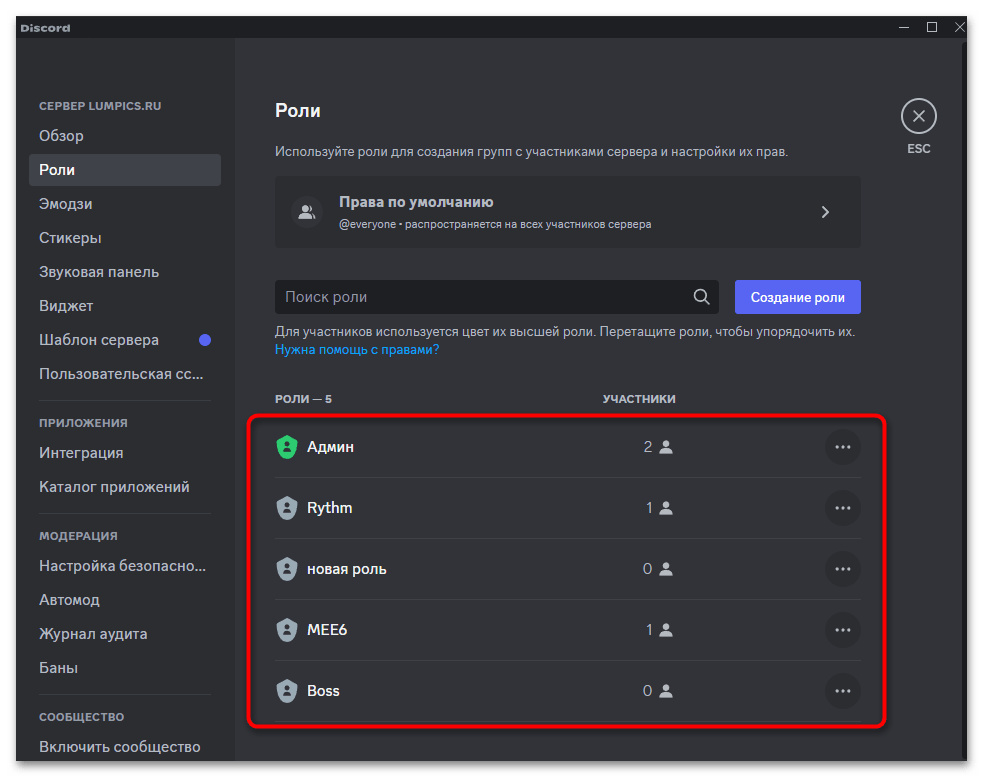
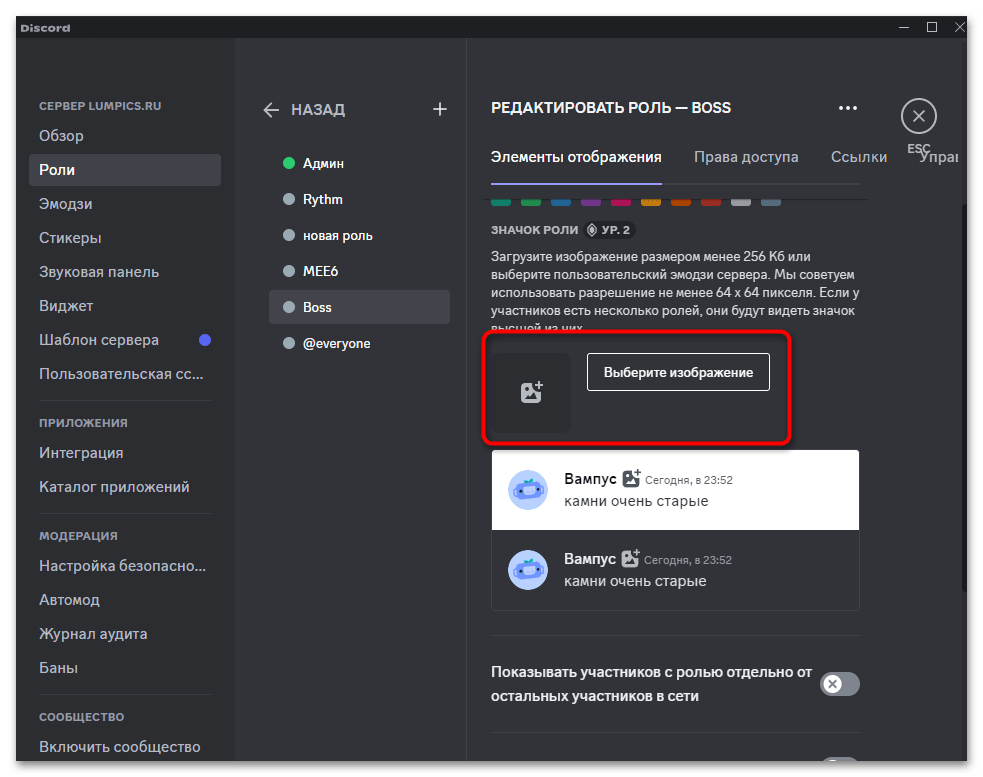
- На вкладке «Элементы изображения» нажмите кнопку «Выбрать изображение». Значок для роли необходимо найти заранее и сделать так, чтобы его размер не был меньше 64 на 64 пикселя.
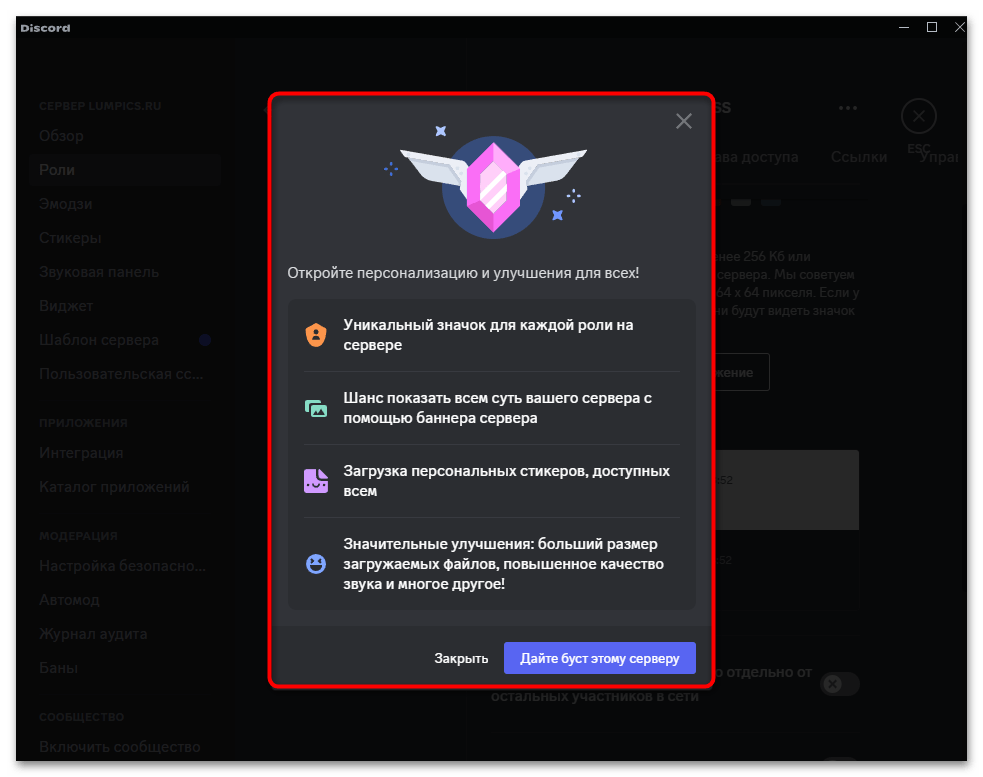
- Если буст еще не оформлен, появится уведомление о том, как открыть персонализацию. Прочитайте эту информацию и решите, готовы ли вы самостоятельно дать буст серверу, чтобы открыть возможность изменить значок роли.
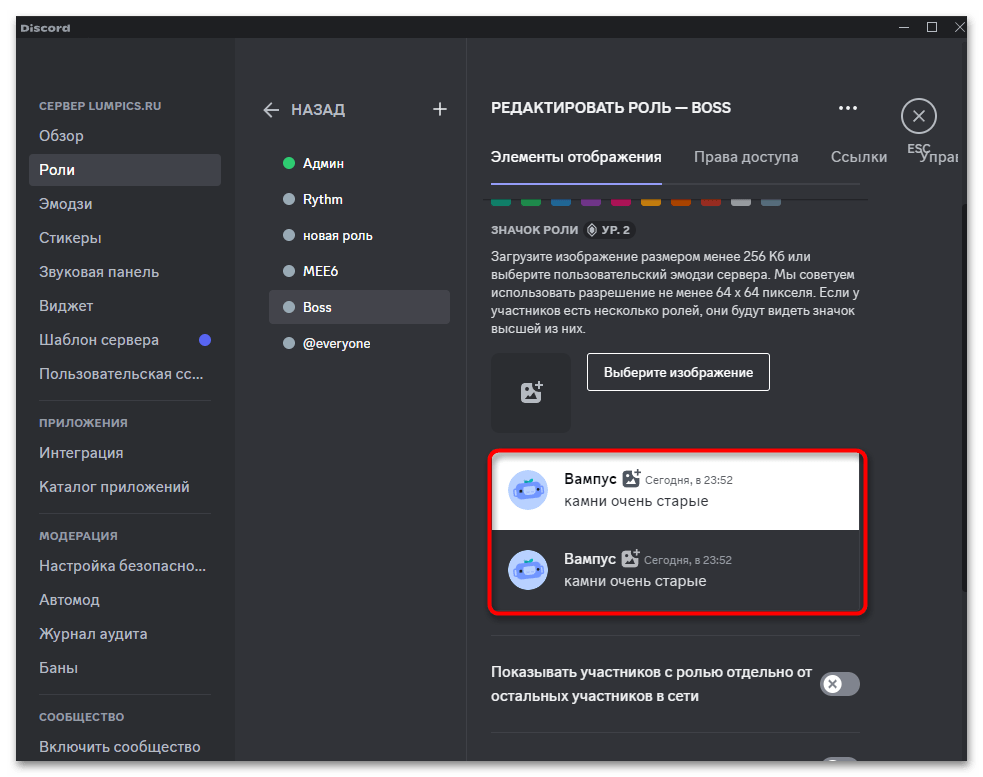
- После его загрузки вы будете видеть пример того, как отображается значок. Соответственно, он должен заменить вашу корону после внесения всех изменений.
Способ 3: Передача прав на сервер
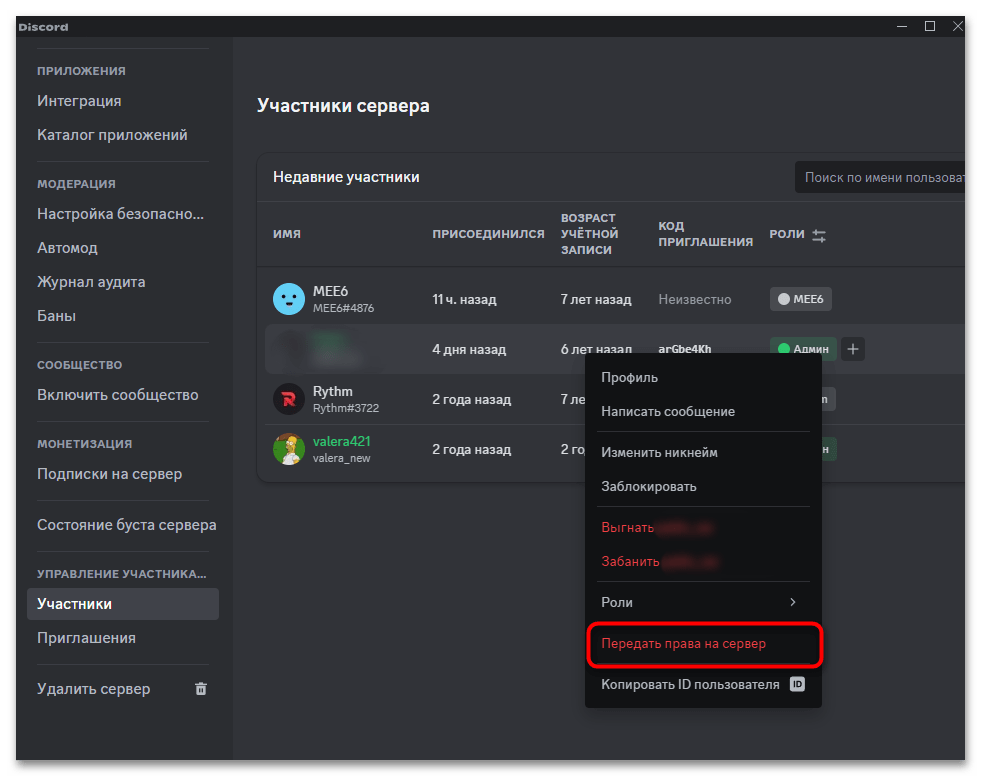
Заключительным методом, который точно сработает, является самым радикальным — передача прав на управление сервером другому пользователю. Для этого вы можете выбрать доверенное лицо или же самостоятельно создать второй аккаунт, данные от которого вы не забудете или будете использовать его исключительно для управления сообществом. Необходимо пригласить второй аккаунт на сервер, чтобы человек числился как участник. Далее остается только найти в настройках соответствующую опцию и подтвердить передачу. Более детально об этом читайте в другом материале на нашем сайте по ссылке ниже.
Вариант 2: Мобильное приложение
Для мобильного приложения Discord актуальны те же самые методы, которые были описаны выше, кроме назначения значка, поскольку функция пока что не была реализована в этой версии. Сюда относятся и нюансы их выполнения, поэтому предыдущие вступительные абзацы рекомендуем прочитать, если вы до конца не уверены в том, как работает то или иное исправление. Инструкции ниже будут направлены на то, чтобы помочь разобраться с интерфейсом мобильного мессенджера и выполнить те же действия для удаления короны владельца сервера.
Способ 1: Добавление новой роли администратора
Тестовый метод заключается в создании новой роли администратора. Сначала просто сделаем ее и проверим, как это скажется на отображении короны. Если она все еще останется, присвоим новую роль непосредственно владельцу сервера. Метод не имеет стопроцентной гарантии результативности, поэтому может случиться так, что вообще ничего не получится.
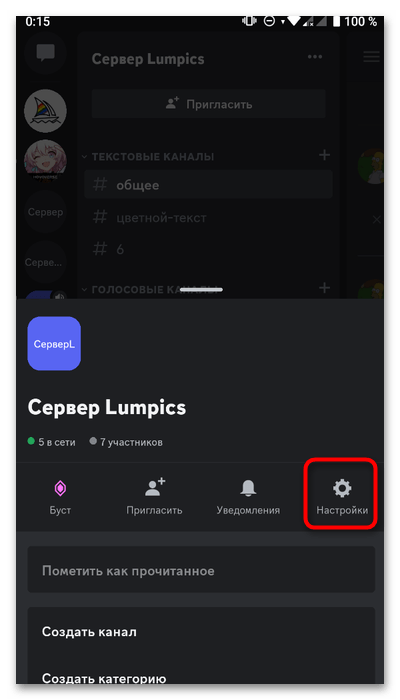
- Выберите свой сервер и нажмите по его названию для открытия меню.

- Из него перейдите в «Настройки», тапнув по значку с шестеренкой на основной панели.
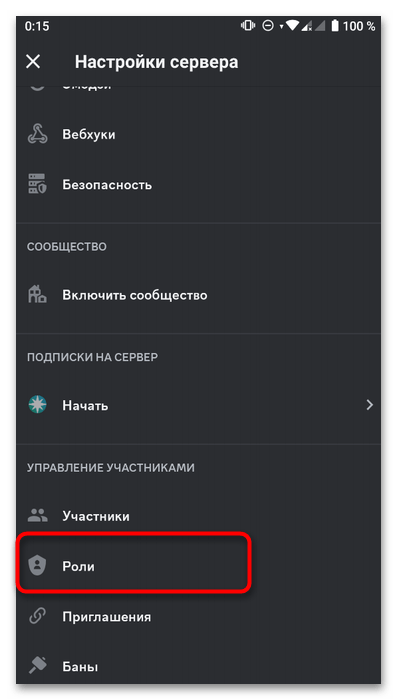
- Прокрутите список и найдите раздел «Роли».
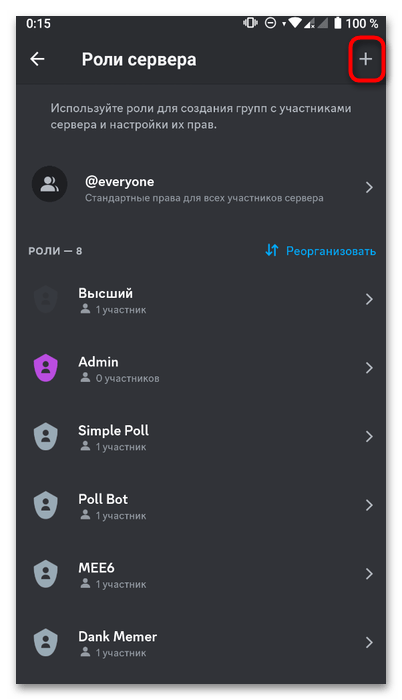
- Понадобится создать новую роль, для чего в окне справа от названия меню отведена специальная кнопка.
- Задайте любое удобное название для этой роли, выберите цвет и перейдите к следующему шагу.
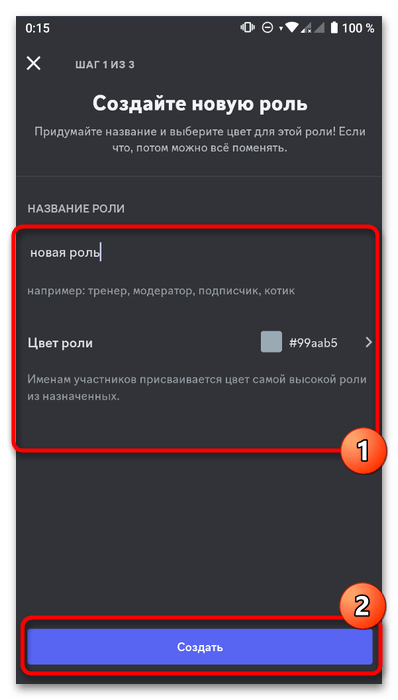
- Пропустите этап автоматического назначения прав, поскольку далее все будет осуществляться вручную.
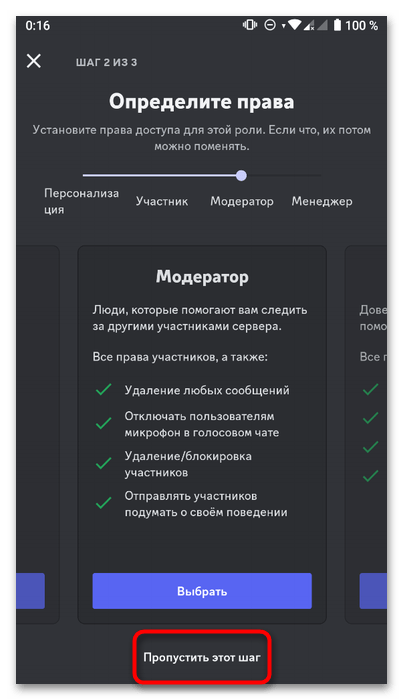
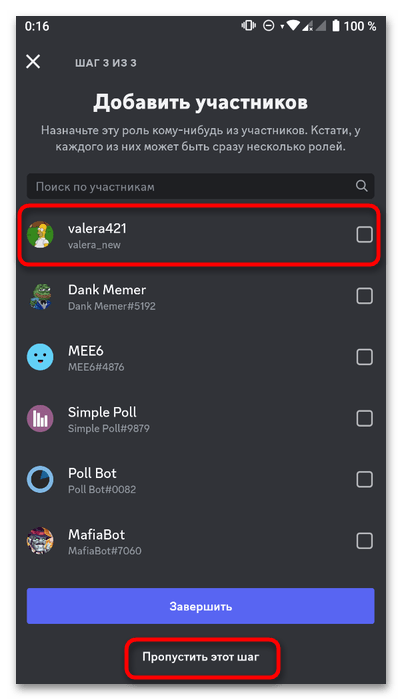
- Участников тоже можете не добавлять, но если не хотите проверять этот метод несколько раз, то тут же выберите себя, чтобы назначить новую роль и снять корону администратора.
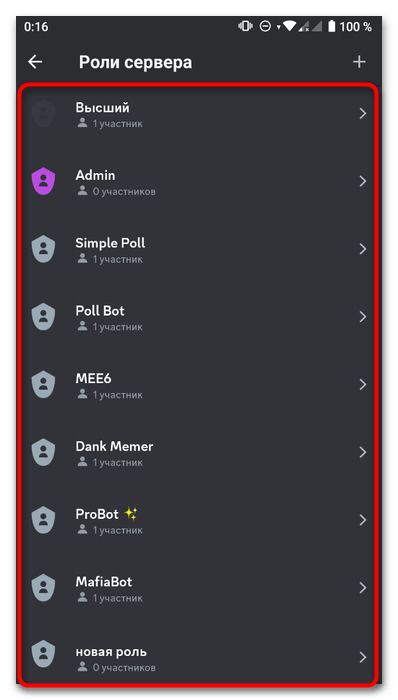
- После создания роли выберите ее из списка для настройки.
- Перейдите к категории «Права доступа».
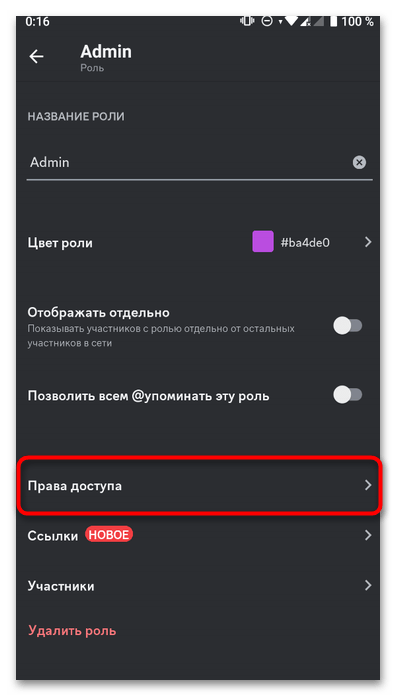
- Теперь вы можете найти блок «Расширенные права» и активировать «Администратор».
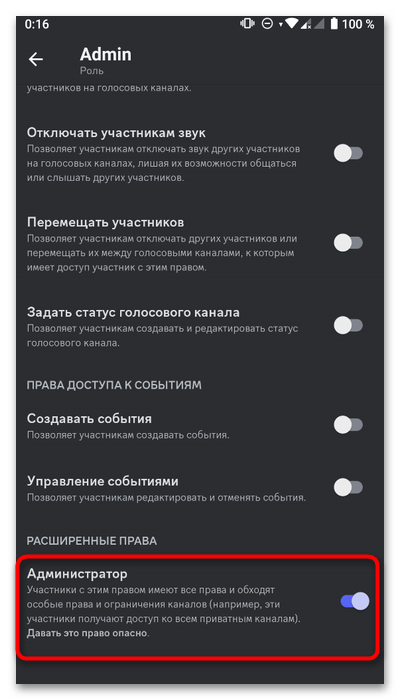
- На этом настройка закончена, можно перейти и посмотреть, пропала ли корона владельца сервера. Если она есть, зажмите палец на своем профиле.
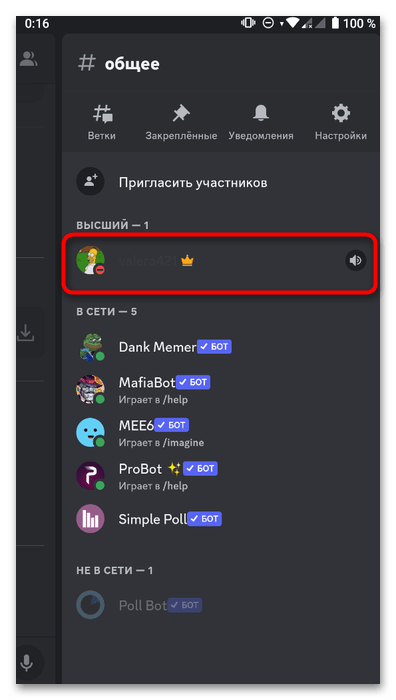
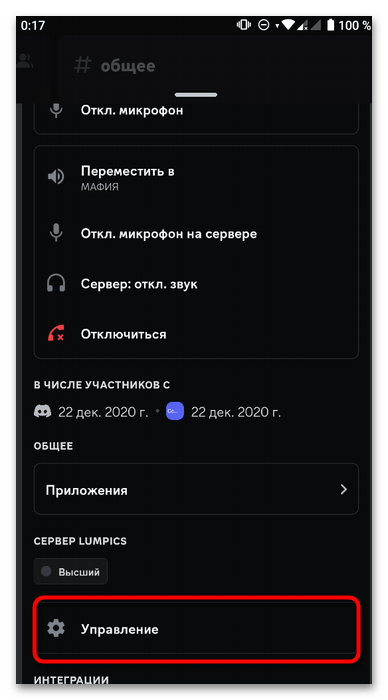
- Из меню выберите раздел «Управление».
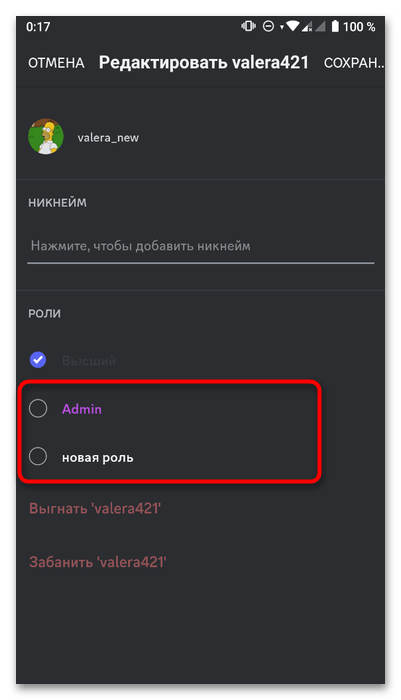
- Разверните список всех ролей, чтобы назначить созданную только что. Осуществляется это нажатием по «Редактировать роли».
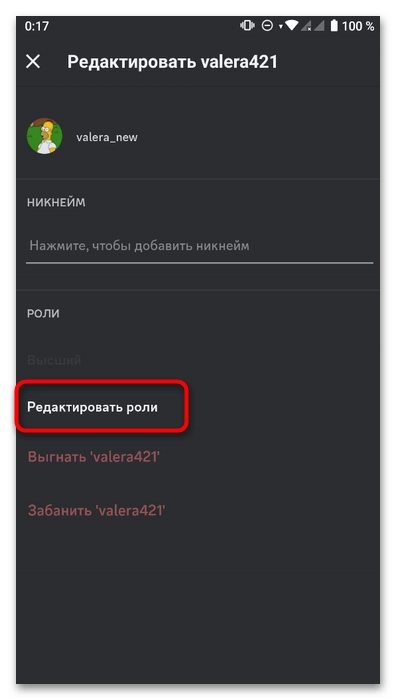
- Галочкой отметьте ту самую роль и проверьте результат.
Способ 2: Передача прав на сервер
При помощи мобильного приложения тоже можно передать права владельца сервером другому пользователю. Весь подготовительный этап, если для этого создается новая учетная запись, точно так же реализуем, однако не забудьте сохранить авторизационные данные, чтобы не потерять доступ к сообществу. После приглашения нового участника или выбора уже существующего доверенного лица остается только открыть специальное меню с настройками и передать права. Более детально об этом процессе, осуществляемом через мобильное приложение, читайте в другом материале на нашем сайте, перейдя по ссылке ниже.
Как убрать и полностью удалить роль Everyone в Дискорде – инструкция

Мессенджер Discord – это платформа для общения по играм и иным интересам. Для корректной работы создаваемых каналов и серверов используют дополнительные настройки функционала, которые в некоторых случаях нужно деактивировать. Администраторам полезно знать, как в Дискорде убрать присоединенные к команде Everyone опции. Представленные инструкции несложные, поэтому подходят даже новичкам.
Откройте настройки сервера
Каналы – это созданные участниками программы дополнительные платформы для общения, обмена данными, опытом, документами. Каждый блок настраивается админом самостоятельно. В разделе «Настройки» можно выполнить следующие действия:
- посмотреть информацию, статистику и характеристики по действующему разделу;
- создать или установить роли для участников сообщества;
- произвести интеграцию профилей других социальных сетей.
Доступны и другие функции. Зайти в нужный раздел можно через аккаунт мессенджера Дискорд.
Внимание! Отключение функции Everyone позволяет убрать шквал отметок пользователей группы – не только постоянных участников, но и случайных, «залетных» юзеров, которые порой отправляют бесполезные сообщения для всех.
Нажмите на «Роли»
В блоке настроек необходимо открыть нужный пункт:
- кликнуть по наименованию правой клавишей мышки, чтобы получить доступ к всплывающему меню;
- выбрать раздел «Изменить канал» (на английском «Mute general»);
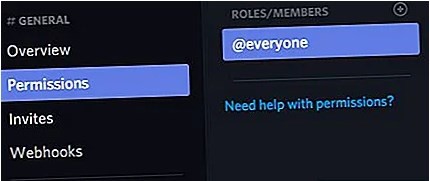
- перейти к пункту «Разрешения» (или «Permissions»).
После этого в дополнительном окне откроется список действующих функциональных назначений, которые можно менять, удалять, корректировать.
Найдите @everyone
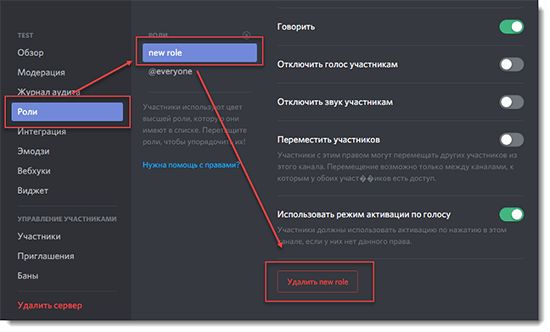
В списке, который будет отображен на мониторе, необходимо выбрать одноименную роль. Необходимый вариант будет отмечен символом «@». Чтобы начать работу с пунктом, его нужно выделить – нажать однократно левой кнопкой мышки. Справа раскроется список возможных действий.
Отключение «Упоминания роли» и сохранение изменений
Чтобы удалить функционал, требуется найти символ «Х» в открытом перечне возможных корректировок. Настройка располагается в четвертой строке, нужная строка обозначается пунктом «Упоминать всех». После этого на мониторе персонального устройства появится отдельное окно, где потребуется подтвердить операцию деактивации. Если все в порядке, нужно нажать «Сохранить».
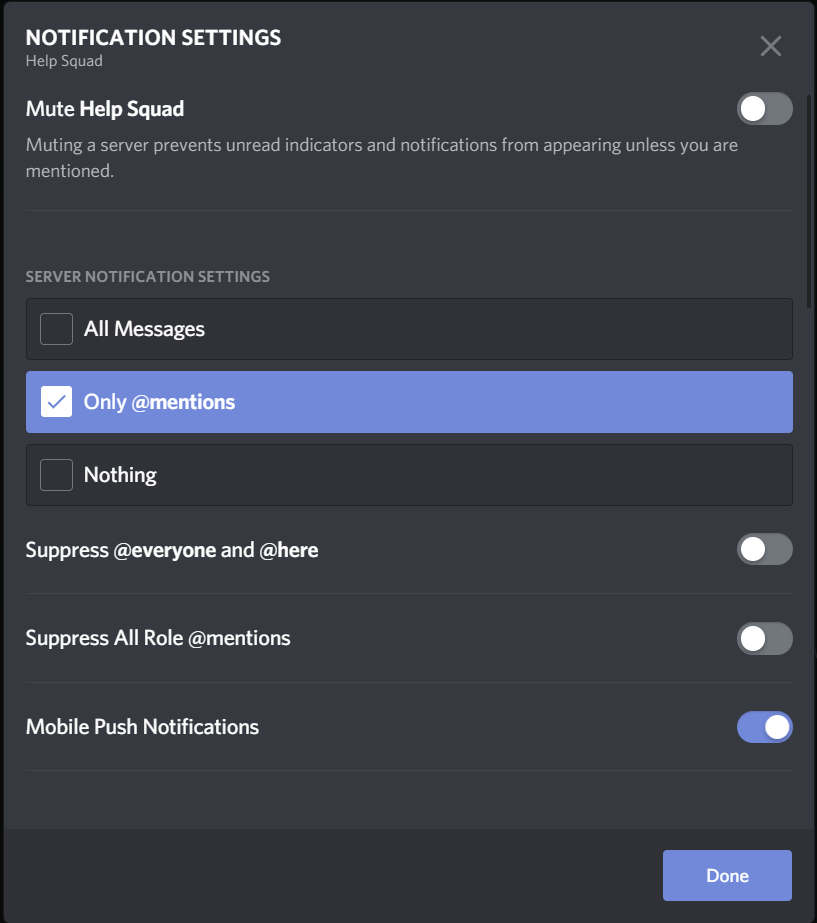
Снять функцию отправки уведомлений в указанном режиме можно через настройки аккаунта Дискорда. Если потребуется вернуть команду, требуется выполнить те же действия, но на последнем этапе выбрать галочку зеленого цвета.