
Советы Windows. Как убрать Cortana и строку поиска с панели задач Windows 10
Одним из достаточно серьезных изменений, появившихся в последней сборке Windows 10 Technical Preview, несомненно, стало появление фирменного голосового помощника Microsoft: Cortana и её строки поиска в панели задач Windows, расположившейся правее кнопки «Пуск».
Эта достаточно полезная в перспективе функция, к сожалению, в наших краях пока в полной мере не работает, так как Cortana в настоящий момент умеет общаться только лишь на английском и китайском языках. Если вы хотели бы избавиться от панели Cortana на рабочем столе своего планшета или компьютера, но не знаете как это сделать, то мы можем вам помочь.
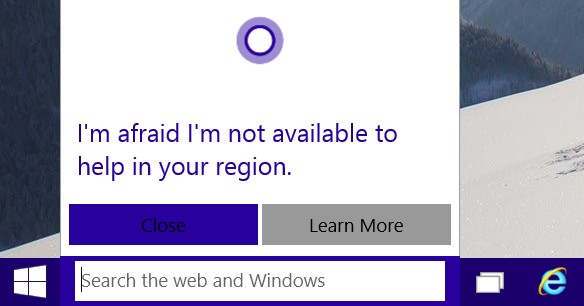
К счастью, сделать это достаточно несложно.
Чтобы убрать строку поиска, а вместе с ней и Cortana, которые по умолчанию установлены на панели задач в Windows 10 Technical Preview, вам нужно сделать следующее:
1. Кликните правой клавишей мыши (длинный тап на планшете) по панели задач
2. Выберите во всплывающем меню пункт «Поиск»
3. На открывшейся следующей странице меню вы увидите три опции. Нам нужен пункт «Отключен». Выберите его.
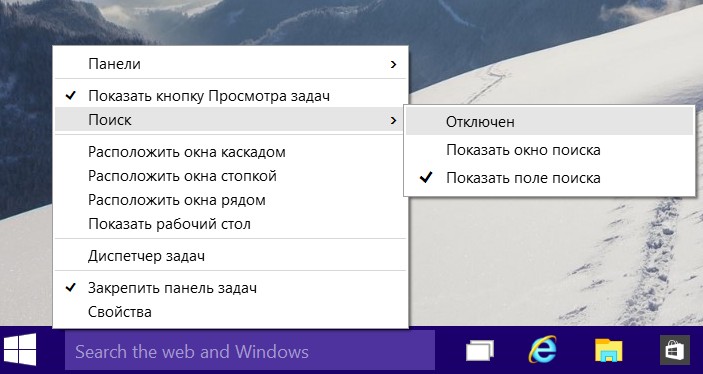
Вот и все. Панель поиска, а вместе с ней и Cortana теперь вас не будет беспокоить.
Если вы хотите оставить панель поиска, но при этом освободить больше места на панели задач, выберите пункт «показать окно поиска». После этого, вместо строки поиска на панели задач появится значок поиска с такими же размерами, какие имеют значки обычных приложений.
Похожие материалы:
- windows 10 советы и подсказки
- советы и подсказки
Как удалить Поле поиска и Кортану с Панели задач
Ярлык быстрого запуска на панели задач — это очень удобный способ запустить приложение, которым вы часто пользуетесь. Особенно ценно это место по той причине, что из-за неудачных экспериментов с попыткой убрать классическое меню и заменить его «Живыми плитками» у многих пользователей Windows сформировалась привычка не пользоваться кнопкой меню для запуска программ, а вывести самые востребованные приложения на рабочий стол и панель задач.
Видимо, инженерам Windows это не даёт покой и они заняли до четверти полезной длины (в зависимости от вашего дисплея), строкой общесистемного поиска (официально называется «Поле поиска» (1) ), а также расположим там кнопку «Обращение к Кортане» (2) — сервису, который в РФ вообще не работает.
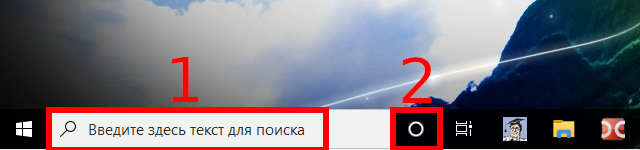
Большая строка поиска, превышающая размеры строк поиска в приложениях, путает во время работы и служит причиной отвлечения внимания, если нам нужно что-то найти, например, в Word или в другом текстовом редакторе.
Функции Поля поиска полностью продублированы кнопкой Пуск — можно нажать эту кнопку и начать вводить фразу для поиска, результат будет в точности идентичный как если кликнуть по Полю поиска и начать вводить текст там.
В общем, если вам нужно больше полезного места на Панели задач, эта инструкция именно то, что вам нужно.
Как спрятать Поле поиска
Чтобы убрать Поле поиска, кликните правой кнопкой мыши по пустому месту Панели задач. В открывшемся контекстном меню выберите пункт «Поиск» и затем выберите «Скрыто».
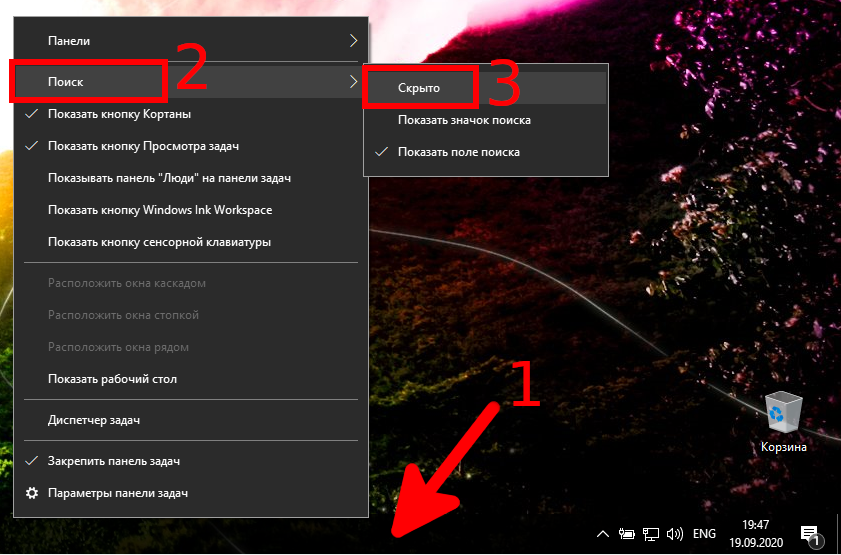
Теперь на панели задач будет освобождено драгоценное место.
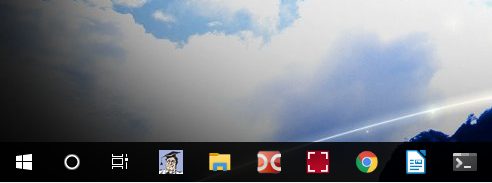
Напомню, вы не лишились функции поиска — достаточно нажать кнопку «Пуск» и начать набирать слово или фразу, по которому вы хотите выполнить поиск.
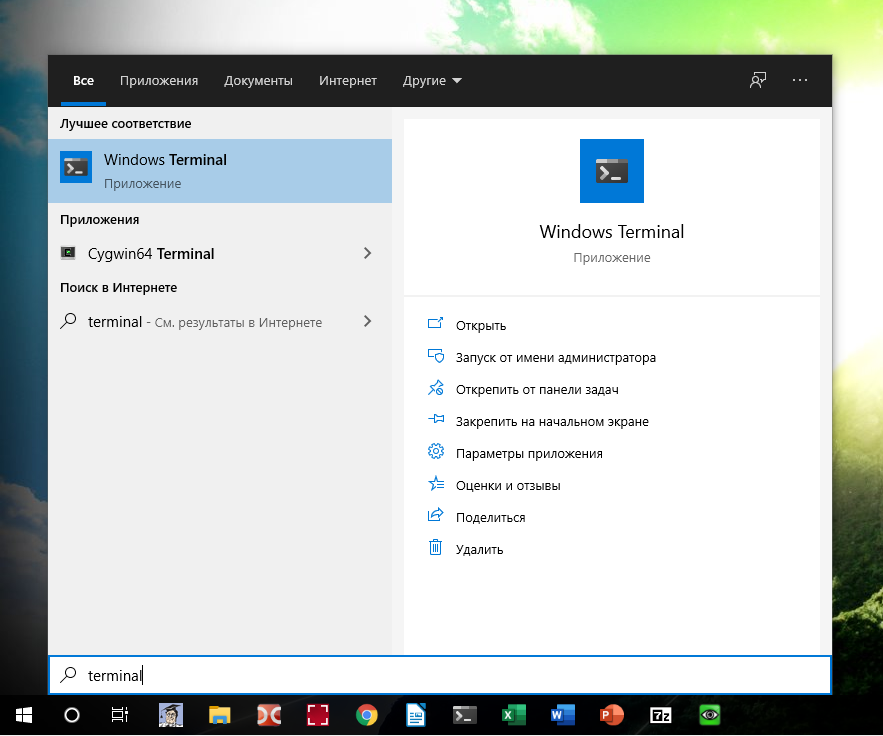
Как удалить Кортану с Панели задач
Поскольку Кортана в настоящее время это ещё один совершенно бесполезный ярлык, который напрасно занимает драгоценное место на Панели задач, что его мы удалим тоже.
Для этого вновь кликните правой кнопкой мыши по Панели задач и снимите галочку с пункта «Показать кнопку кортаны».
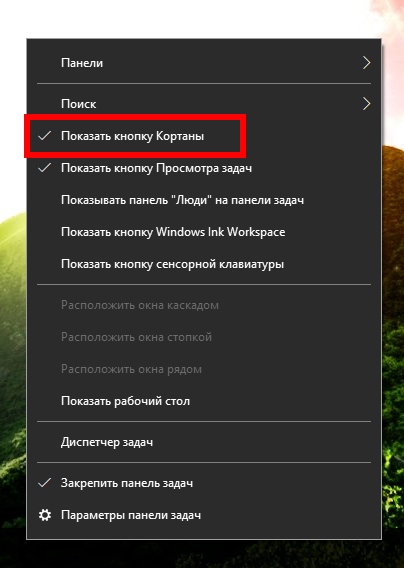
Сразу после этого она исчезнет.

Что ещё можно удалить с Панели задач для очистки места
Безболезненно можно удалить кнопку встроенного браузера Windows (Microsoft Edge/Explorer), можно удалить ярлык Проводника (кто им пользуется?), а также других стандартных приложений Windows.
Связанные статьи:
- Как скрыть панель задач в Windows 10 (76.7%)
- Самые полезные сочетания клавиш для панели задач Windows (76.7%)
- Как выключить объединение открытых файлов в группы на панели задач (76.7%)
- Как перенести панель задач Windows вбок или вверх (76.7%)
- Как скрыть или отключить «Провести собрание» в Windows 10 (76.7%)
- Как запустить Stable Diffusion локально с графическим интерфейсом в Windows (RANDOM — 50%)
Управление настройками Cortana в Windows 10


Изучите преимущества подписки, просмотрите учебные курсы, узнайте, как защитить свое устройство и т. д.




В сообществах можно задавать вопросы и отвечать на них, отправлять отзывы и консультироваться с экспертами разных профилей.
Как удалить «Кортану» (Cortana) в Windows 10 и Windows 11

Cortana — встроенный голосовой помощник операционной системы Windows, разработанный компанией Microsoft. На территории России и стран СНГ приложение может работать со сбоями или не работать вовсе. Сегодня мы расскажем, как удалить «Кортану» из Windows 10 и Windows 11.
Гайды по Windows 11
- Как установить Windows 11: проверяем системные требования, активируем TPM и Secure Boot
- Как настроить TPM 2.0 для установки Windows 11
- Как получить бета-версию Windows 11. Как подключиться к Windows Insider. Какой канал выбрать. Что делать, если процессор не соответствует системным требованиям Windows 11
- Поддерживаемые процессоры для Windows 11. Список процессоров от intel и AMD, на которых будет работать новая операционная система
- Как убрать виджет «Погода» с панели задач в Windows 10 и Windows 11. Как настроить «Новости и интересы» в Windows 10
- Оптимизация Windows 10 и Windows 11. Как ускорить систему, отключить автозапуск программ, удалить временные файлы и другие советы
- Как навсегда отключить обновления в Windows 10, Windows 11 и остановить фоновую загрузку приложений
- Чем отличаются версии Home и Pro у Windows 11
- Как можно уменьшить потребление оперативной памяти в Windows 11
- Как и чем заменить меню «Пуск» в Windows 11
- 25 команд Windows, которые вам точно стоит запомнить
- Как изменить время до блокировки экрана в Windows 11
- Как отключить сенсорный экран в ноутбуке с Windows 11
- Как сделать маленькую панель задач в Windows 11
- Как зайти в UEFI в Windows 11
- Как Windows 11 сделать похожей на Windows 10
- Как ускорить компьютер на Windows 10 и Windows 11 при помощи одной функции
- Как мгновенно скрыть приложения и игры на экране в Windows 10 и Windows 11
Если вы читаете это руководство, то наверняка уже пытались удалить Cortana через меню «Установка и удаление программ». Так как в новой версии ОС программа установлена по умолчанию, система блокирует эту возможность. Другими словами, вы просто не сможете избавиться от приложения привычным способом. Ниже мы расскажем, как отключить «Кортану» и навсегда удалить приложение из Windows 10/11.
Как отключить «Кортану» (Cortana) в Windows 10/11
Откройте «Диспетчер задач» при помощи сочетания клавиш «Ctrl+Shift+Esc» или «Ctrl+Alt+Del». Нажмите «Подробнее» в нижней части окна и перейдите во вкладку «Автозагрузка».
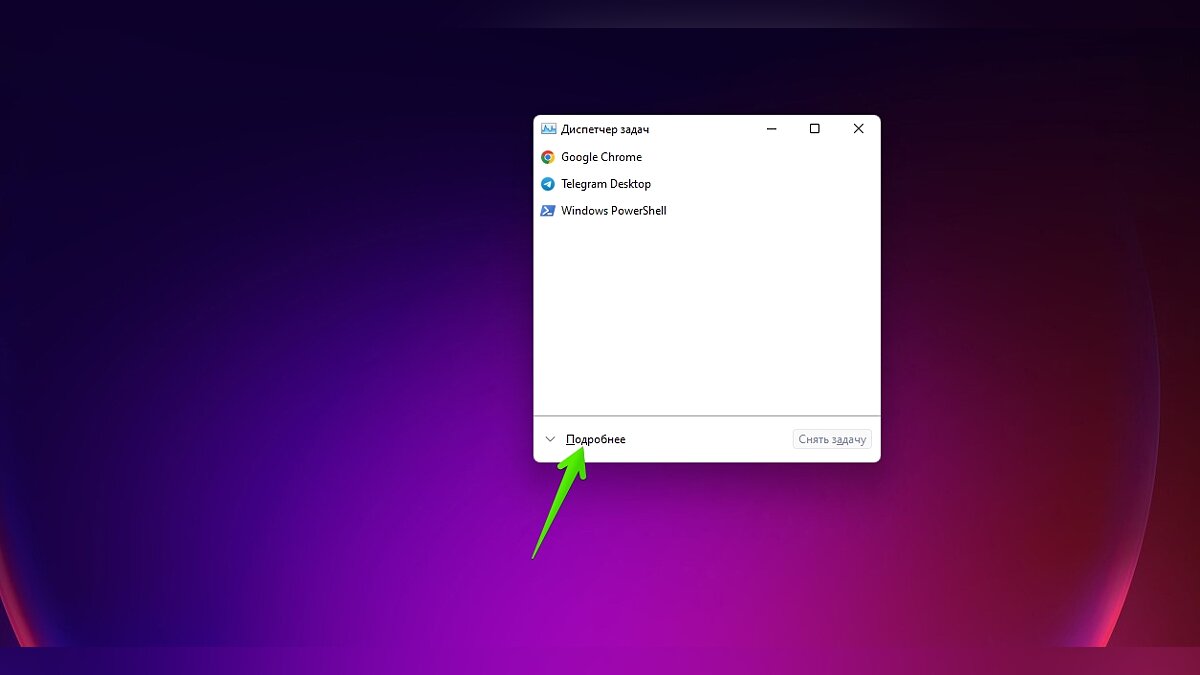
Найдите приложение Cortana. Кликните ПКМ и выберите «Отключить».
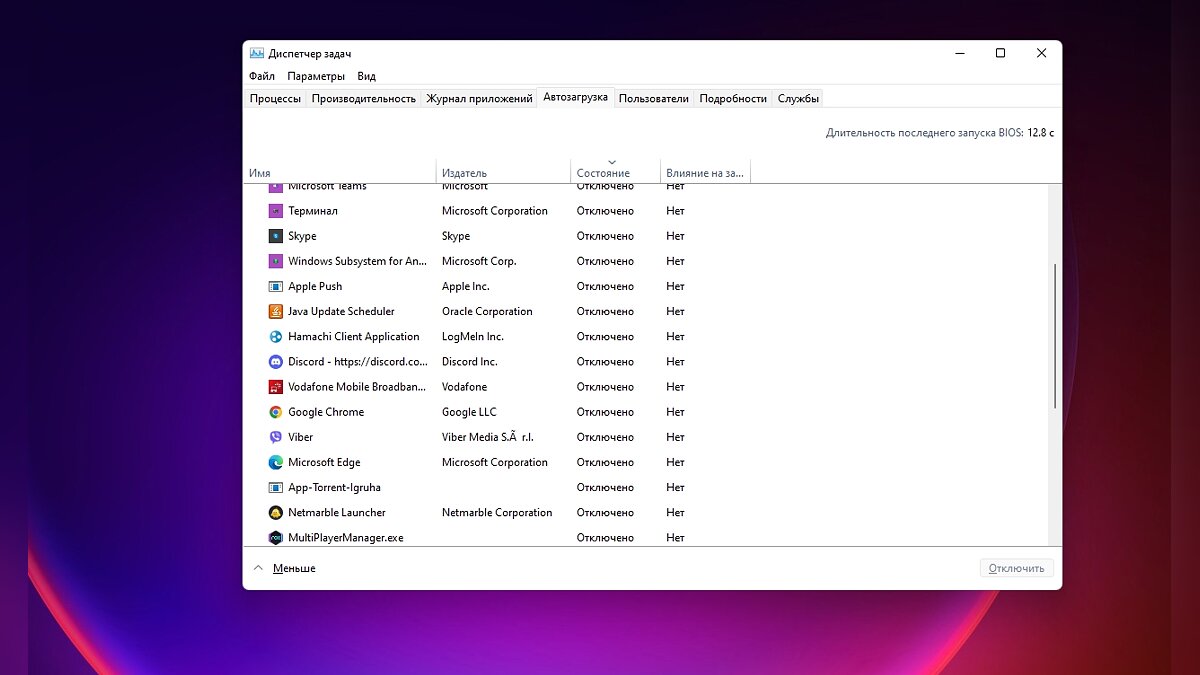
Теперь «Кортана» не будет включаться автоматически при запуске Windows. Этого должно хватить, чтобы приложение перестало потреблять ресурсы операционной системы.
Как удалить «Кортану» (Cortana) из Windows 10/11
Если вы хотите полностью удалить приложение из Windows 10/11, придётся воспользоваться «Командной строкой» или Windows PowerShell. Мы рекомендуем второй вариант.
Откройте меню «Пуск» и в строке поиска впишите «PowerShell» без кавычек. Нажмите на программу ПКМ и выберите «Запуск от имени администратора».
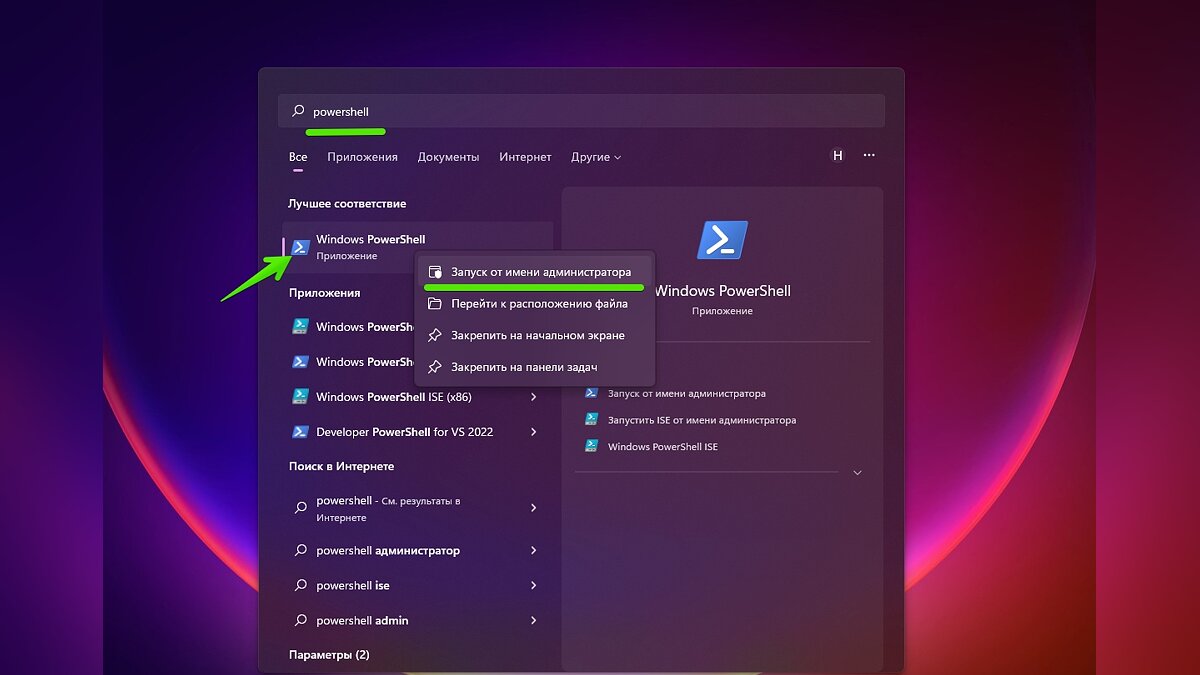
В открывшемся окне вставьте следующую строку и нажмите Enter:
- Get-AppxPackage -allusers Microsoft.549981C3F5F10 | Remove-AppxPackage
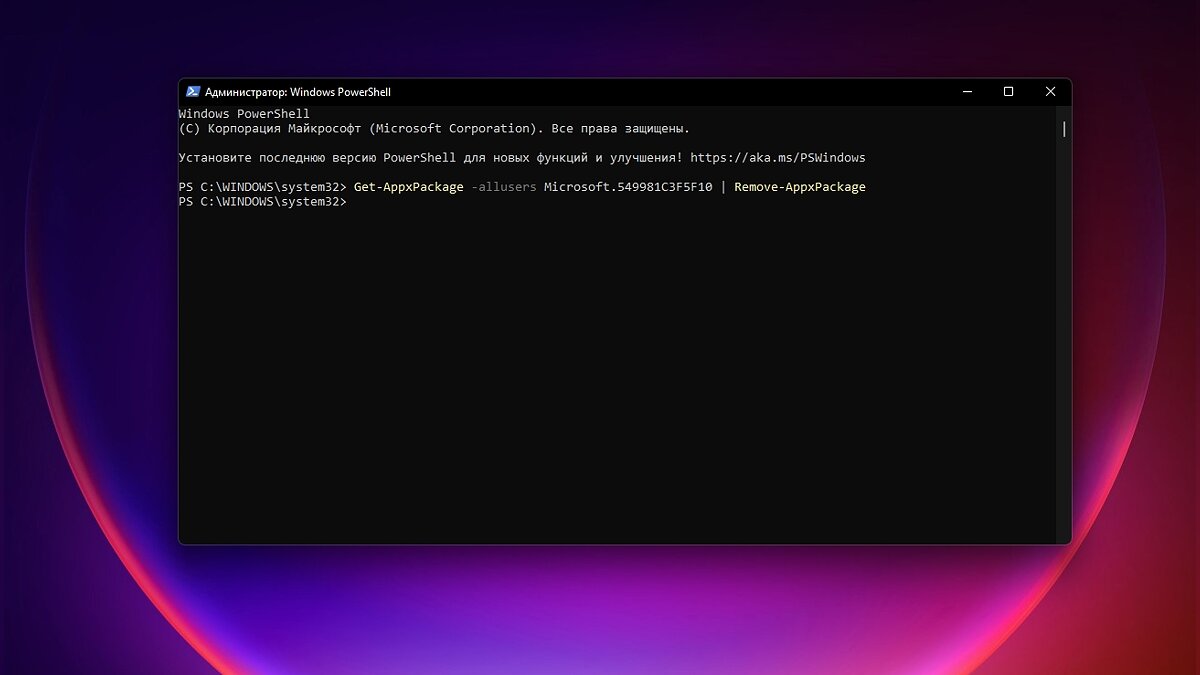
Через несколько секунд приложение Cortana будет полностью удалено из системы. Конечно, некоторые данные о «Кортане» останутся в файлах реестра, но мы настоятельно не рекомендуем менять эти настройки.
- Продукцию Microsoft в России сделали в разы дешевле — теперь Windows 10 с пожизненной лицензией и Office можно взять по заниженным ценам
- Появились рендеры новой китайской консоли GPD Win 4 на Windows. Она напоминает Sony PS Vita и PSP Go
- Свежий патч безопасности для Windows 10 блокирует компьютеры пользователей