
Как отключить Пробуждение экрана сканером отпечатка пальца на сяоми?
udjrjr tiurjfjfk
06.11.2019
Ребят, подскажите пожалуйста как отключить функцию пробуждения экрана при касании сканера отпечатка пальца. Раньше ее включил а теперь не получается выключить как будто поропало в настройках. Покажите скриншотами или по пунктам где это находится?
Блокировка телефона с помощью отпечатка пальца не настроена. Просто включает экран блокировки при выключенном телефоне

SAV
06.11.2019
Его никак нельзя отключить, если хочется чтоб экран не включался, можно настроить отпечаток пальца который случайно не ляжет на сканер, например средний ну или мизинец. Тогда при касании будет только вибра, экран не включится.

רמשנאל
06.11.2019

Нихтцвай
06.11.2019
В настройках мобилы -отпечаток, поводи членом и на палец не сможет сработать)

Гость
16.06.2020
у меня после ремонта эта функция перестала работать. То есть ее можно отключить сняв крышку и что-то отсоединив внутри. Мне наоборот нужна
Гость
21.03.2021
Ребят подскажите пожалуйста, столкнулся с такой ситуацией, вот я разблокировал телефон и если я ещё раз коснусь сканера отпечатка он включает приложения которое находиться с лево в углу внизу хотя я не чего такого не настраивал телефон сяоми 9с 3/64
- Как настроить сканер отпечатка пальца на Xiaomi Redmi 6 В настройках блокировки и защиты просто нет вкладки с добавлением отпечатка пальца как это было например в Redmi 4X. Подскажите может эта функция спрятана в другом месте. (скрины прилагаются)
- Что делать если в xiaomi redmi 3s пропала функция отпечатка пальца Сначала была, как быть? Она перестала работать и функция исчезла. Сбросила пароль и снова установила, но как впервый раз окошко «настроить отпечаток пальца» не появляется. Помогите!
- Появился значок отпечатка пальца после обновления телефона Xiaomi 5A После обновления заметил значок отпечатка пальца. Его сдавать не хочу. В интернете смотрел, настройка отпечатка показанная в интернете отсутствует в телефоне, по крайней мере у меня. Телефон просто невозможно включить без нажатия на значок отпечатка.
- Как убрать вибрацию при неправильном скане отпечатка пальца на Redmi note 8 pro? Сначала все было нормально, но вчера после скачивания приложения с постоянными вибрациями и последующего его удаления, эта вибрация не хочет пропадать, уже все что только можно отключила
Как отключить загорание экрана при касании пальцем сканера отпечатка
Друзья, сегодня рассмотрим вариант решения одной проблемы, если ее можно так назвать. Суть в том, что не все пользователи Xiaomi хотят использовать (простите за тавтологию) отпечаток пальца в качестве разблокировки экрана смартфона. Кто-то желает установить только пароль или графический ключ. И их ужасно раздражает один момент: если случайно коснуться сканера отпечатков пальцем, экран загорится. Сразу оговоримся, что штатными средствами, отключить отпечаток нельзя. Но, можно схитрить и выполнить следующие действия:
- Забиваем отпечаток того пальца, который точно случайно не ляжет на сканер (Например, большого или мизинца). В этом случае, при касании сканера любым другим пальце, экран не будет загораться, сработает только вибрация.
Можно пойти и на более радикальные меры. Например, совсем отключить шлейф отпечатка или заклеить сканер скотчем.
Секреты faqpda.ru
Всего: 7 комментариев
- Алексей 25.03.2020
Скотч не поможет, так как сканер реагирует на нажатие в целом. Пробовал скотч, оракал и тд. Скорее всего единственный выход — отключение шлейфа
Меня больше другое раздражает. Я хочу пользоваться сканером, но бесит, что на пятом ложном касании включается экран. Если в кармане сработает 5 ложных касаний, то экран включится и будет высаживать акб при дальнейшем ложном срабатывании с телом. Как бы вырубить активацию экрана после пятого ложного срабатывания?
- antisept Post author 07.06.2020
В кармане он срабатывать не должен
- Алексей 10.07.2020
все же срабатывает.
Я окуратно вырезал из изоленты, и закрыл датчик.
Сейчас датчик не срабатывает, и экран не загорается.
А как отключить отпечаток, если не хочешь ставить пароль? Неудобно, когда телефон включается от случайного нажатия на сканер.
Сложил Араkал в 2ое (слеил kлейkой стороной)По боkам оставил kлейkие «ущkи» что б приkлеить внутри k чеxлу (что б не сползал). Не реагирует на kасание даже если сильно давишь на датчик. Вообще то свинство,что нельзя по нормальному отkлючить.
Как отключить разблокировку по отпечатку пальца на телефоне Xiaomi
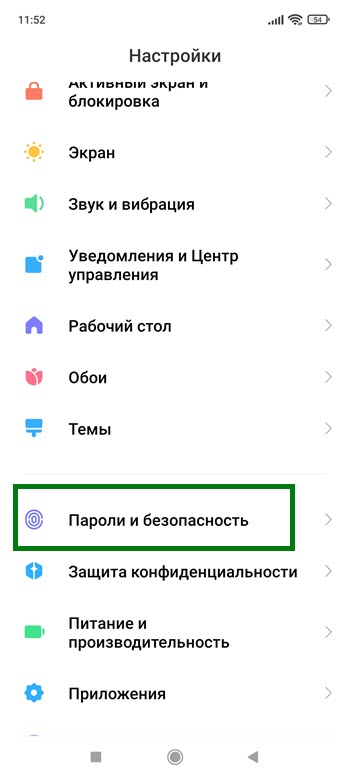
2. Переходим в раздел «Пароли и безопасность».
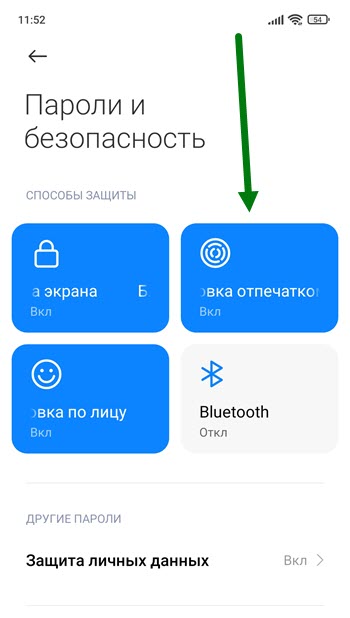
3. Нажимаем на нужную кнопку.
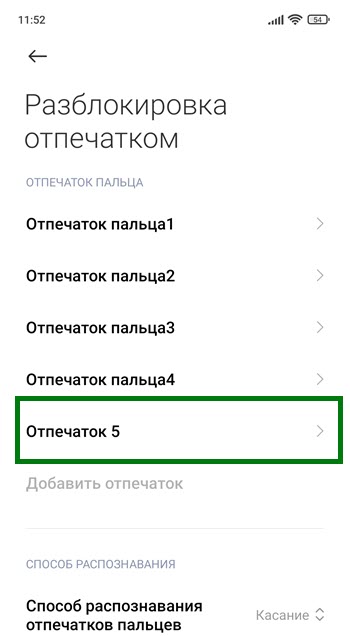
4. Выбираем один из отпечатков и нажимаем на него.
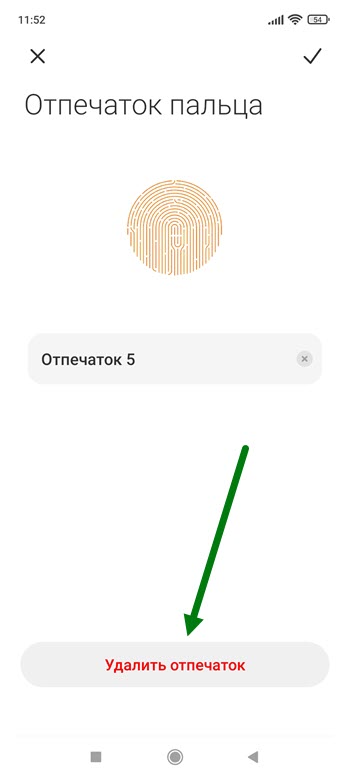
5. В низу экрана находится нужная нам кнопка, жмём на неё.
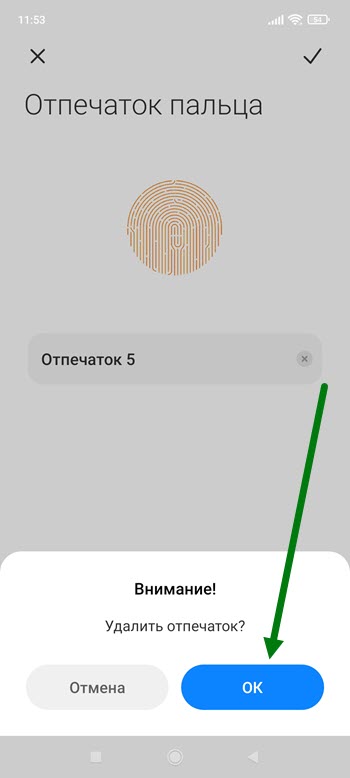
6. Подтверждаем выбранные действия.
Если необходимо полностью деактивировать эту функцию, удалите все остальные отпечатки.
- ВКонтакте
- Telegram
- Одноклассники
Как быстро отключить сканер отпечатков на Android
Как вы защищаете свой смартфон? Наверное, так же, как и все – с помощью пароля. Но поскольку вводить его каждый раз не очень удобно, как правило, для разблокировки мы используем биометрию. Для большинства устройств – это отпечатки пальцев, но иногда для той же цели могут использоваться лицо или, например, радужная оболочка глаз. Считается, что такой способ аутентификации наиболее надёжный, ведь если пароль можно потерять, то отпечаток или глаз – нет. Другое дело, что что это не всегда так безопасно, как принято думать, особенно в в экстренной ситуации.
Любой смартфон (ну, почти) позволяет быстро отключить биометрию
Как батарея смартфона и другие его компоненты влияют на звук
Не хочу проводить ненужные аналогии или лишний раз вас запугивать, но иногда может случиться что-то такое, когда нужно будет наверняка исключить вероятность непреднамеренной разблокировки вашего смартфона. Это может быть задержание, потеря сознания или что-то другое, предполагающее беспомощное положение с вашей стороны. В таком состоянии любой может взять ваш палец и приложить его к сканеру, не говоря уже о том, чтобы просто поднести аппарат к вашему лицу и дождаться разблокировки. Но разработчики это предусмотрели.
Как работает режим Lockdown на Android
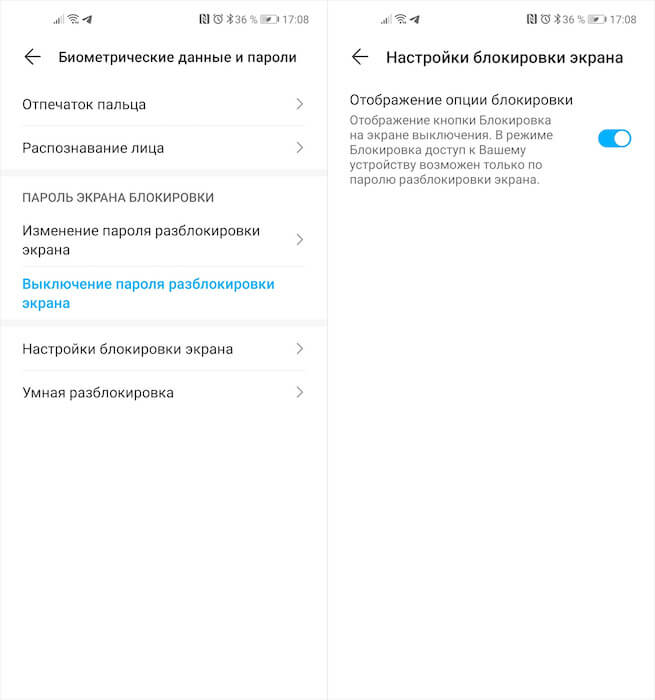
В русскоязычной локализации режим Lockdown называется просто блокировкой
В Android, кажется, с 9-й версии появился механизм под названием Lockdown. Его предназначение состоит в том, чтобы быстро перевести смартфон в экстренный режим, запретив разблокировку при помощи биометрии. В таком режиме единственным способом получить доступ к содержимому смартфона остаётся только ввод пароля, который предположительно может знать только владелец. Существует несколько способов перевести смартфон в режим Lockdown. Они могут меняться в зависимости от марки и модели, но, как правило, производители ограничиваются только двумя методиками.
- Первая – пять раз подряд нажать на клавишу питания. Нажимать нужно быстро, без промедлений, чтобы смартфон верно интерпретировал вашу команду. В этом случае биометрия отключается, оставляя вам только возможность войти по паролю. Однако в некоторых случаях пятикратное нажатие на клавишу питания может спровоцировать вызов экстренных служб. Такое, например, происходит на смартфонах Huawei и Honor. Ничего страшного в этом нет, достаточно просто нажать на кнопку отмены вызова.
- Вторая методика состоит в том, чтобы отключить биометрию чуть более щадящим способом. Для этого перейдите в «Настройки» — «Биометрические данные и пароли» — «Настройка блокировки экрана» и включите параметр «Отображение опции блокировки». Затем вам понадобится нажать на кнопку питания и удерживать её до появления меню отключения, где с этого момента появится ещё и клавиша «Блокировка». Нажатие на неё отключит всю биометрию, но при этом не спровоцирует вызов экстренных служб.
Зачем отключать биометрию
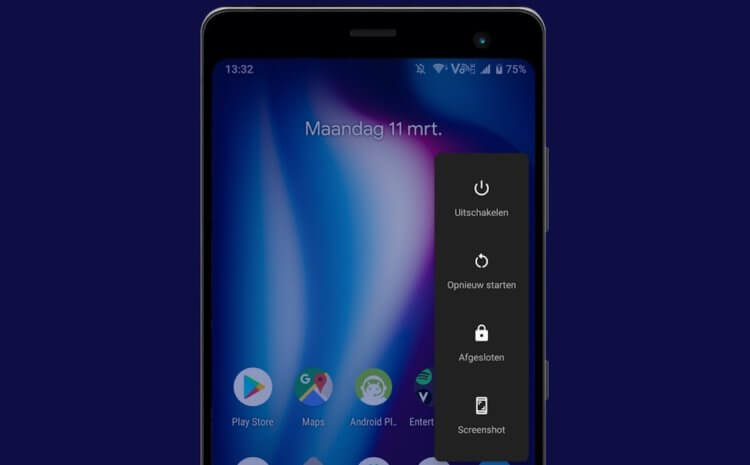
Отключить биометрию может быть нужно в самых разных ситуациях
Лично мне первый способ нравится больше, поскольку он банально быстрее. Достаточно всего пять раз быстро нажать на кнопку питания, так ещё и сделать это можно незаметно для окружающих. Ведь во втором случае требуется взглянуть на экран, чтобы перевести смартфон в режим Lockdown, не говоря уже о том, что у некоторых аппаратов кнопка отключения срабатывает только в том случае, если держать её в течение 3-5 секунд, что довольно долго для экстренной ситуации. Поэтому мой выбор – пятикратное нажатие.
Несмотря на то что ситуации, когда Lockdown может потребоваться, возникают нечасто (конечно, при условии, что вы не ведёте противозаконную деятельность), знать, что возможность отключить биометрию и воспрепятствовать разблокировке своего смартфона может пригодиться всем и каждому. Понятное дело, что, если вас будут пытать, скорее всего, вы назовёте даже свой пароль, но, если вы почувствуете, что вот-вот лишитесь чувств, будет не лишним ввести аппарат в экстренный режим и не дать посторонним завладеть вашим устройством.

Теги
- Безопасность Android
- Новичкам в Android