
Работа со слоями в Иллюстраторе (Adobe Illustrator).
Документ в Иллюстраторе (Adobe Illustrator) состоит из слоев.
Зачем нужны слои?
Каждый слой состоит из подслоев или субслоев, на каждом субслое находиться 1 объект (кривая, линия, точка, простая фигура).
Основные функции слоев в Иллюстраторе:
- Простое управление (выделение, группировка, перемещение, скрытие\показ) отдельными объектами, особенно актуально это когда иллюстрация сложная, объектов много и они перекрывают друг друга.
- Перенос атрибутов (свойств)оформления между слоями
- Управление направляющими
- Создание сложных изображений используя иерархические цепочки (то есть те объекты, которые находятся на подслое принимают на себя и параметры слоя к которому они относятся)
- Ручная трассировка (создание слоя-шаблона)
Итог — слои в Иллюстраторе (Adobe Illustrator) как и в Фотошопе нужны для более гибкой работы с отдельными объектами.
Работать со слоями мы можем в палитре Слои. Палитра Слои находиться в меню Окно/Слои, а по умолчанию она находиться на рабочем столе.
Новый документ состоит из 1-го слоя.
Для создания нового слоя в программе Adobe Illustrator нужно найти иконку внизу палитры Слои, которая называется Создание нового слоя. Или можно использовать горячие клавиши alt+ctrl+L
На каждом слое может находиться один или несколько объектов.
Несколько слоев или объектов на слоях могут объединяться в группы. Объекты в группах могут вместе перемещаться, трансформироваться, но при этом свойства (цвет, обводка) каждого объекта остаются индивидуальны и неизменны.
Слои могут меняться местами, для этого нужно схватить мышкой за квадратик справа от названия слоя и перетащить его в палитре Слои выше или ниже. Тот слой, который верхний в палитре Слои, перекрывает те слои, которые ниже.
Слои в палитре можно создавать, удалять, переименовывать (переименовываем двумя щелчками мыши по имени слоя). Чтобы полностью копировать весь слой с его содержимым, перетащите слой на иконку Создание нового слоя внизу палтры Слои.
Выделять объекты можно инструментом Выделение или на палитре Слои, щелкая по кружочкам в колонке справа, которая рядом с синими квадратиками (кстати, квадратики могут быть другого цвета, это зависит от слоя, на котором они находятся).
Слои могут быть видимые и не видимые. Для этого найдите глаз на палитре слои у нужного слоя и щелкните по нему, он скроется. Если глаз бледно-серый, значит сначала нужно вернуть видимость родительскому объекту. Чтобы скрыть (показать) все слои, кроме одного щелкаем по нужному слою и одновременно удерживаем ALT.
Каждый слой или группу слоев можно заблокировать, в этом случае объект, слой или группа в Иллюстраторе перестанут выделяться. Блокировка нужна если вы боитесь случайно сдвинуть, изменить или удалить объект в Иллюстраторе (Adobe Illustrator). У заблокированного объекта будет стоять замочек (см. иллюстрацию), что бы его снять, нужно в палитре Слои щелкнуть по нему, если замочек бледно-серый, то сначала нужно снять блокировку с родительского объекта, слоя. Направляющие, которые находятся в блокируемом слое, тоже перестают работать (перемещаться) и привязка к таким направляющим не может быть выполнена.

Горячие клавиши для работы со слоями, объектами на слоях в Иллюстраторе (Adobe Illustrator).
Ctrl+[ — переместить объект на 1 вверх
Ctrl+] — переместить объект на 1 вниз
Shift+ctrl+[ — переместить объект на задний план
Shift+ctrl+] — переместить объект на передний план
Ctrl+G — объединить несколько объектов в группу
Shift+Ctrl+G — отменить группировку
Shift — позволяет выделать одновременно несколько объектов или слоев
Adobe Illustrator для веб-дизайнера 1.2) Слои
UX палитры слоев Illustrator’а непривычен для пользователей других графических редакторов, включая Photoshop.
Содержание серии
Материалы цикла представляют собой мои личные конспекты. Нет времени превращать их в полноценные обучающие статьи, и поэтому свободное отношение к слову может расстроить граммар-наци. Также не исключено, что использование каких-то картинок нарушит авторские права. Это нехорошо, но давно не помню, где и что брал. Я предупредил.
- Введение
- �� Файлы, монтажные области
- �� Cлои
- Перемещение, выравнивание и распределение объектов
- �� Перо и инструмент «Кривизна» (Curvature)
- ��♀️ Правила красивых контуров
- �� Shape Builder Tool (Создание фигур) — ⇧M
- ✏️ Рисование фигур линиями и инструментом быстрой заливки
- ❤️ «Оформление» (Appearance) — палитра и раздел палитры «Свойства»
- �� Направляющие и линейки
- ����♂️ Переходы (Blend)
- �� Перспектива
- �� Cтили графики
- �� Символы
- �� Сетчатые объекты (meshes)
- �� Ресницы, брови, волосы
- �� Кисти и ластик
- ☀️ Распределение объектов по кругу
�� Выбор объектов в палитре слоев
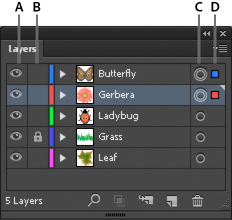
- Выбор в колонке С означает выбор группы или слоя, как единого целого. Эффекты панели «Оформление» в этом случае будут применяться к группе/ слою, как единому целому.
- Выбор в колонке D означает выбор всех элементов группы/слоя по отдельности. Их можно удалить, переместить одновременно. Но, если применить к ним эффект панели «Оформления» он будет применен к каждому по отдельности — обводки будут пересекаться, градиенты растягиваться на ширину объекта, а не группы и т.д.
Однако, применить к элементам эффект панели «Оформление» можно только нажав на кружок C.
Если кнопка Target отображается в виде одиночного кольца, к элементу нельзя применить никакие эффекты.
Цветной квадратик столбца D указывает, что объекты слоя выделены. Если выделены не все элементы, то квадратик будет меньшего размера.
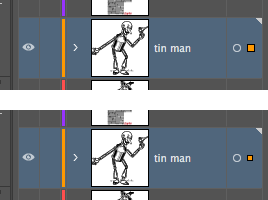
Чтобы перенести выделенные элементы на другой слой, можно перетащить на него квадратик.
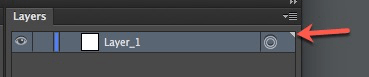
Светлый треугольник в правом верхнему углу — дополнительный индикатор, что слой выбран. Но необязательно, что-то на нем выделено.
Как удалить слой в adobe illustrator
Все рисунки, созданные в CorelDRAW, состоят из наложенных друг на друга объектов . Порядок следования объектов по вертикали, то есть порядок расположения, оказывает влияние на вид рисунка. Эффективным способом организации этих объектов является использование невидимых плоскостей, называемых слоями.

Рисунки можно составлять, размещая объекты на различных уровнях, или слоях.
Создание слоев дает дополнительные возможности для размещения и редактирования объектов в сложных рисунках. Рисунок можно разделить на несколько слоев, в каждом из которых будет содержаться часть рисунка. Например, можно использовать слои для создания архитектурного плана здания. Можно расположить различные компоненты здания (например, систему водопровода, электропроводку и строительные конструкции здания) в определенном порядке, разместив их на отдельных слоях.
Местные слои и слои-шаблоны
Все содержимое размещается на слоях. Содержимое определенной страницы находится на местном слое. Содержимое, общее для всех страниц документа, можно расположить на общем слое, который называется слоем-шаблоном. Слои-шаблоны хранятся на виртуальной странице, называемой главной страницей.

В инспекторе Объекты отображается структура слоев, заданная по умолчанию. Имена активной страницы и слоя отображаются вверху.
Можно создать слои-шаблоны для всех страниц (четных или нечетных страниц). Например, если разместить содержимое на слое-шаблоне нечетной страницы, оно будет отображаться на всех нечетных страницах, а на четных не будет.
Для каждого нового файла создается страница по умолчанию (Страница 1) и Главная страница. Страница по умолчанию содержит следующие слои.
• Направляющие — хранит направляющие страницы (локальные) . Все объекты, размещенные на слое направляющих, отображаются в виде абрисов, при этом абрисы выступают в роли направляющих.
• Слой 1 — представляет собой местный слой по умолчанию. Во время рисования объектов на странице все они будут размещаться на этом слое до тех пор, пока не будет выбран другой слой.
Главная страница представляет собой виртуальную страницу, на которой содержится информация, общая для всех страниц документа. На главную страницу можно добавить один или несколько слоев для таких компонентов, как верхние и нижние колонтитулы или статичный фон. По умолчанию главная страница содержит следующие слои.
• Направляющие (все страницы) — содержит направляющие, которые используются на всех страницах документа. Все объекты, размещенные на слое направляющих, отображаются в виде абрисов, при этом абрисы выступают в роли направляющих.
• Рабочий стол содержит объекты, которые находятся за пределами страницы рисования. В этом слое можно хранить объекты, которые, возможно, будут включены в рисунок позднее.
• Сетка документа — содержит сетку документа , которая используется на всех страницах документа. Сетка документа всегда является самым нижним слоем.
Слои по умолчанию, которые содержатся на главной странице, невозможно удалить или скопировать.
Чтобы добавить на слой какое-либо содержимое, слой нужно сделать активным.
Можно удалять выбранные локальные слои. Если документ содержит слои без какого-либо содержимого, такие слои можно удалить одновременно и навести порядок.
Создание слоя

1 Если не отображается инспектор Объекты , выберите Объект Объекты .
2 Нажмите кнопку Параметры и выполните необходимые действия из следующей таблицы.
Создание местного слояВыберите Слой Создать слой .
Создание слоя-шаблона для всех страниц
Выберите Слой Создать слой-шаблон (все страницы) .
Создание слоя-шаблона для нечетных страниц
Выберите Слой Создать слой-шаблон (нечетные страницы) .
Эта команда доступна только в том случае, если активная страница является нечетной.
Создание слоя-шаблона для четных страницВыберите Слой Создать слой-шаблон (четные страницы) .
Эта команда доступна только в том случае, если активная страница является четной.
Чтобы использовать слой в рисунке, необходимо сначала сделать его активным, щелкнув имя слоя в инспекторе Объекты . Когда начинается рисование, слой, заданный по умолчанию (Слой 1) является активным слоем.
Слои-шаблоны всегда добавляются на главную страницу. Содержимое, добавляемое на эти слои, отображается на всех страницах документа, на всех нечетных страницах или всех четных страницах, в зависимости от выбранного типа слоя-шаблона.
Слои-шаблоны для нечетных и четных страниц не могут быть созданы в режиме просмотра «Развороты». Если нечетные и четные главные страницы были созданы до переключения в режим просмотра «Развороты», нечетные и четные главные страницы будут преобразованы в слои-шаблоны для всех страниц. Для получения дополнительных сведений о разворотах страниц см. раздел Просмотр разворота страниц. .
Также можно добавить слой, нажав кнопку Создать слой в инспекторе Объекты .
Также можно создать новые слои-шаблоны, открыв раскрывающееся меню в нижней части инспектора Объекты и нажав соответствующую кнопку: Создать слой-шаблон (все страницы) , Создать слой-шаблон (нечетные страницы) или Создать слой-шаблон (четные страницы) .
Любой слой можно сделать слоем-шаблоном. Для этого щелкните при нажатой клавише Control имя слоя, нажмите Изменить слой на и выберите Слой-шаблон (все страницы) , Слой-шаблон (нечетные страницы) или Слой-шаблон (четные страницы) .
Активизация слоя
1 Если не отображается инспектор Объекты , выберите Объект Объекты .
2 В инспекторе Объекты выполните одно из следующих действий.
• Щелкните имя слоя.
• Щелкните объект на слое, который нужно сделать активным.По умолчанию активным является Слой 1.
Имя активного слоя и тип выбранного объекта отобразятся в строке состояния в нижней части окна приложения. Вверху инспектора Объекты также отображаются имена активной страницы и слоя.
Чтобы слои не активировались при выборе находящихся на них объектов, нажмите кнопку Параметры и выключите параметр Активация слоя при выборе объекта .
Удаление слоя
1 Если не отображается инспектор Объекты , выберите Объект Объекты .
2 Нажмите имя слоя.
3 Нажмите кнопку Удалить .При удалении слоя удаляются и все имеющиеся на нем объекты. Чтобы сохранить объект , перед удалением текущего слоя переместите его на другой слой.
Можно удалить любой разблокированный слой, кроме следующих слоев по умолчанию: Сетка документа , Рабочий стол , Направляющие и Направляющие (все страницы) . Для получения дополнительных сведений о блокировке и разблокировке слоев см. раздел Указание свойств редактирования слоя.
Можно также удалить слой, щелкнув при нажатой клавише Control имя слоя в инспекторе Объекты и выбрав пункт Удалить .
Удаление всех пустых слоев
• В инспекторе Объекты нажмите кнопку Параметры и выберите Слой Удалить пустые слои .
Функции, указанные в справке, доступны в полной версии CorelDRAW Graphics Suite 2021. Некоторые функции могут быть недоступны в этой версии продукта.
Записки микростокового иллюстратора
Если Вы работаете над сложной иллюстрацией (состоящей из большого количества объектов), то у Вас автоматически начинают образовываться слои. И Вы должны сгруппировать и организовать слои так, чтобы можно было легко перемещать их и редактировать. В этом уроке Tony на примере своей иллюстрации показывает, как он группировал слои и давал им названия.
Если при прохождении этого курса у вас возникают какие-либо затруднения с обучением, то вы можете взять онлайн консультацию по Adobe Illustrator через Skype.
Палитра слоев
Доступ к палитре слоев Вы можете получить, выполнив команду: Окно > Слои (Window > Layers). Как Вы увидите ниже, Tony сгруппировал свои объекты в шесть разных слоев. Порядок наложения идет, начиная с фона на нижнем слое и заканчивая полотенцем на верхнем. Ниже приведены список настроек для слоев и краткие объяснения по их изменению.
Переключение видимости (Visibility Icon): Нажмите, чтобы скрыть/сделать видимым слой
Переключение блокировки (Lock Icon): Нажмите замок, чтобы заблокировать/разблокировать слой
Название слоя (Layer Name): Нажмите два раза, чтобы переименовать слой
Индикатор выбора (Target Indicator): Нажмите, чтобы выделить слой
Удалить слой (Delete Layer): Нажмите, чтобы удалить слой
Создать новый слой (New Layer): Нажмите, чтобы создать новый слой поверх существующих
Создать новый подслой (New Sublayer): Нажмите, если хотите добавить новый подслой
Систематизируем объекты
Чтобы переместить нужный Вам слой наверх, просто выделите его в палитре слоев и перетащите вверх мышкой. Теперь слой с цветами на самом верху и перекрывает собой всю иллюстрацию.
Группируем объекты
Сгруппировав объекты, Вы можете перемещать их вместе, выделив всю группу, вместо того, чтобы тратить время на выделение всех объектов по отдельности. Вот, например, цветок, изначально состоящий из шести слоев. Tony выделил все объекты цветка и сгруппировал их в один слой, используя команду Ctrl/Command+G (прим.: если Вы, как и я, не любите запоминать все эти «быстрые команды», то можете сгруппировывать элементы по-другому. Выделите нужные Вам объекты, правой кнопкой мышки вызовите всплывающее меню и выберите в нем «Сгруппировать» (Group)).
Чтобы отредактировать объект, находящийся в группе, кликните по нему два раза, чтобы перевести его в режим изоляции от группы. Если Вы хотите разгруппировать объекты, нажмите Ctrl+Shift+G/Command+Shift+G (прим.: ну или в сплывающем меню выберите «Разгруппировать» (Ungroup)).
Далее Tony сделал еще несколько копий цветочка и сгруппировал их все в один слой под названием «Цветы».
Палитра «Оформление» (Appearance Palette)
Палитра «Оформление» (Appearance Palette) показывает, какие эффекты были применены к слою. С помощью нее Вы можете поменять заливку или обводку как у всего слоя, так и у отдельных объектов. Чтобы открыть палитру «Оформление», идем в Окно > Оформление (Windows > Appearance). Попробуйте, что получится, если применить к слою новую заливку. Для этого нажмите на иконку свойств палитры и выберите «Добавить новую заливку» (Add New Fill).
После того, как мы выбрали розовый цвет для заливки, весь слой стал розовым!
Как говорится, век живи — век учись:) Сколько рисую — все как-то обходилась без этих слоев, ограничивалась группировкой объектов. Но в процессе перевода все попробовала и удобство оценила.
Еще пришла к выводу, что давать названия слоям — это, прежде всего, проявление уважения к человеку, который Ваши векторные иллюстрации покупает. Ведь это намного упрощает процесс внесения изменений в иллюстрацию.
Я-то и без названий слоев могу обойтись, так как сама свою иллюстрацию рисовала, помню, где, что и как. А человек, который эту иллюстрацию на микростоке купил? Откроет файл — а там черт ногу сломит!
Так что теперь буду этой палитрой активно пользоваться, что и Вам советую делать:)Ещё узнала не так давно, что прямо к целому слою можно применять эффекты. Например, эффекты отражения или вращения. Дело это довольно хитрое, но получается в итоге очень удобная штука — зеркальный шаблон. По такому принципу сделаны шаблоны Live Mirror. Вот оказывается какими полезными свойствами обладают слои в иллюстраторе.