
Форматирование чисел в виде валюты в Excel в Интернете
Для показа чисел в виде валюты можно применить либо формат «Валюта», либо бухгалтерский.
(Сравнение этих двух форматов см. в разделе Денежный и финансовый форматы ниже.)
- Выделите ячейки, которые вы хотите отформатировать, а затем в группе Число на вкладке Главная щелкните стрелку вниз в поле Числовой формат.
- Выберите Денежный или Финансовый.
Excel в Интернете к выбранным ячейкам применяется символ валюты по умолчанию и соответствующие десятичные знаки.
Денежный и финансовый форматы
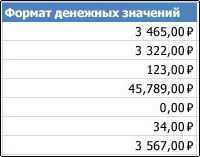
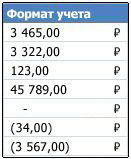
Как денежный, так и финансовый формат правильно отображают денежные значения, но между ними существует ряд различий, как показано в таблице ниже.
- десятичные знаки выровнены в столбце;
- Рядом с первой цифрой в ячейке появится символ валюты. (Это не соответствует другим символам валюты в столбце.
- как десятичные знаки, так и обозначения денежной единицы выровнены в столбце;
- ячейки, содержащие только нули, помечаются дефисом;
- отрицательные числа отображаются в круглых скобках.
Изменение символа валюты по умолчанию
Вы пока не можете изменить символ рубля по умолчанию в Excel в Интернете. но если у вас есть настольное приложение Excel, вы можете нажать кнопку «Открыть в Excel» и следуйте инструкциям, чтобы указать нужное значение валюты по умолчанию. После применения символа валюты сохраните и снова откроете его в Excel в Интернете.

Новости о последних обновлениях Excel в Интернете, читайте в блоге Microsoft Excel.
Чтобы использовать полный набор приложений и служб Office, поработайте с пробной версией или приобретите его на сайте Office.com.
Функция РУБЛЬ
Excel для Microsoft 365 Excel для Microsoft 365 для Mac Excel для Интернета Excel 2021 Excel 2021 для Mac Excel 2019 Excel 2019 для Mac Excel 2016 Excel 2016 для Mac Excel 2013 Excel 2010 Excel 2007 Excel для Mac 2011 Excel Starter 2010 Еще. Меньше
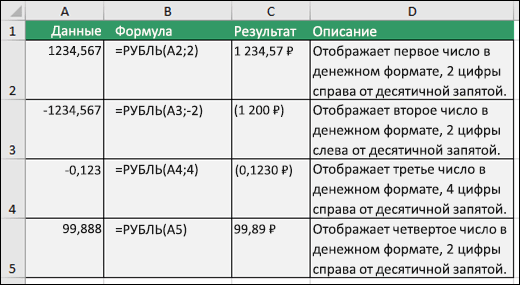
Функция РУБЛЬ , одна из функций ТЕКСТ, преобразует число в текст с использованием формата валюты, при этом десятичных числа округлены до замещенного количества мест. В рублях используется число число $#,##0,00_);($#,##0,00 долл. США, хотя применяемый символ валюты зависит от языковых параметров.
Синтаксис
Аргументы функции РУБЛЬ описаны ниже.
- Число — обязательный аргумент. Число, ссылка на ячейку, содержащую число, или формула, вычисление которой дает число.
- Число_знаков — необязательный аргумент. Число цифр справа от десятичной запятой. Если это отрицательное число, число округляется слева от десятичной замера. Если аргумент «число_знаков» опущен, то он полагается равным 2.
Замечания
Как правило, для применения к ячейке форматирования в виде валюты следует использовать диалоговое окно Формат ячеек(CTRL+1)или параметр > для домашнего > Accounting Number Format. Это потому, что функция РУБЛ возвращает число, заданной в текстовом виде. Числа, хранимые как текст, являются частой причиной ошибок в электронных таблицах, так как многие функции игнорируют их, такие как СУММ, С СРЕДНЕЕ, МИН, МАКС и т. д.
Пример
Дополнительные сведения
Вы всегда можете задать вопрос эксперту в Excel Tech Community или получить поддержку в сообществах.
Как умножить рубль в экселе
Товарищи, помогите, плиз, написать формулу под следующий пример во вложении.
Надо написать формулу для ячеек E2-E8.
Например, для ячейки E2:
— Формула должна считаться только если D2 = ЛОЖЬ и H3 < 0, в противном случае "".
1. Считаем
поделить на сумму всех B2-B8, для которых соответствующий D2-D8 = ЛОЖЬ, переведя в соответствующую валюту, анализируя значение в C2-C8 и беря соответствующий курс из H1 или H2, если RUB, то 1.
2. Далее для все той же E2 надо взять значение B2, перевести в рубли по курсу соответствующей валюты и умножить на результат деления из пункта 1.
3. Результат умножения перевести обратно в соответствующую валюту, округлить до 0 символа и вычесть из B2
Можно такое сделать одной формулой? если да, то как?
Если нельзя, то как оптимально сделать это через промежуточные вычисления?
Товарищи, помогите, плиз, написать формулу под следующий пример во вложении.
Надо написать формулу для ячеек E2-E8.
Например, для ячейки E2:
— Формула должна считаться только если D2 = ЛОЖЬ и H3 < 0, в противном случае "".
1. Считаем
поделить на сумму всех B2-B8, для которых соответствующий D2-D8 = ЛОЖЬ, переведя в соответствующую валюту, анализируя значение в C2-C8 и беря соответствующий курс из H1 или H2, если RUB, то 1.
2. Далее для все той же E2 надо взять значение B2, перевести в рубли по курсу соответствующей валюты и умножить на результат деления из пункта 1.
3. Результат умножения перевести обратно в соответствующую валюту, округлить до 0 символа и вычесть из B2
Можно такое сделать одной формулой? если да, то как?
Если нельзя, то как оптимально сделать это через промежуточные вычисления?
К сообщению приложен файл: 7394378.xlsx (20.9 Kb)
Сообщение Товарищи, помогите, плиз, написать формулу под следующий пример во вложении.
Надо написать формулу для ячеек E2-E8.
Например, для ячейки E2:
— Формула должна считаться только если D2 = ЛОЖЬ и H3 < 0, в противном случае "".
1. Считаем
поделить на сумму всех B2-B8, для которых соответствующий D2-D8 = ЛОЖЬ, переведя в соответствующую валюту, анализируя значение в C2-C8 и беря соответствующий курс из H1 или H2, если RUB, то 1.
2. Далее для все той же E2 надо взять значение B2, перевести в рубли по курсу соответствующей валюты и умножить на результат деления из пункта 1.
3. Результат умножения перевести обратно в соответствующую валюту, округлить до 0 символа и вычесть из B2
Можно такое сделать одной формулой? если да, то как?
Если нельзя, то как оптимально сделать это через промежуточные вычисления?
Заранее спасибо! Автор — anton_street
Дата добавления — 18.01.2016 в 16:38
Как в Excel умножить столбец на число
Иногда требуется умножить весь столбец в Excel на число. Это сделать очень просто. Посмотрите на пример, допустим у нас есть столбец с ценой в долларах, а нам необходима цена в рублях, для этого мы можем умножить весь столбец на число — курс доллара.

Итак, нам необходимо заполнить данные по цене, которые указаны в столбце B. Для этого мы умножим данные в столбце A на курс доллара, указанный в ячейке B1
Выделите ячейку B4 и наберите:
=A4*B1, после того как вы набрали (или выбрали) ссылку на ячейку B1, нам необходимо ее закрепить, чтобы ссылка на B1 не двигалась (когда мы будет протягивать формулу), то есть ее нужно сделать абсолютной. Для этого, там же в ячейке B4, поставьте курс на B4 и нажмите клавишу F4 и формула у вас примет вид:

Вы можете просто набрать с клавиатуры эту формулу, просто с помощью клавиши F4 это намного удобнее.
Далее необходимо просто потянуть за правый нижний уголок ячейки и формула автоматически будет меняться. В ячейке B5 будет формула A5*$B$1, в ячейке B6 будет A6*$B$1 и так далее. То есть ссылка на цену в долларах будет опускаться вниз, а курс доллара — B1 будет неизменной, так как заключена в специальные знаки.

Как вы можете видеть умножить в Excel столбец на число очень просто.
Валюта долларов и специальный знак доллара для превращения ссылки из относительной в абсолютную это чистое совпадение.