
Как установить whatsapp на планшет без сим карты
Будь в курсе последних новостей из мира гаджетов и технологий
iGuides для смартфонов Apple
Войти в WhatsApp теперь можно без SIM-карты. Это новая функция

Олег Воронин — 22 декабря 2022, 11:00

Популярный мессенджер WhatsApp получил возможность авторизации в аккаунте без использования SIM-карты. Об этом пишет WABetaInfo.
Специалисты WABetaInfo оперативно исследуют свежие релизные и бета-версии WhatsApp и рассказывают обо всех своих находках. На этот раз они обнаружили в бета-сборке новую функцию — возможность входа в аккаунт без получения СМС-кода. Фишка тестируется в версии 2.23.1.11 для Android.
Согласно источнику, некоторым бета-тестерам удалось получить одноразовый 6-значный код для входа в аккаунт не по СМС, а в виде push-сообщения. Оказалось, что это новая функция, которая тестируется в данный момент. Получить проверочный код в push можно в случаях, когда пользователь переносит аккаунт с одного смартфона на другой, либо если он подключает к аккаунту дополнительное устройство.

Это очень удобное нововведение, которое в некоторых случаях позволяет обойтись без SIM-карты для получения кода. На данный момент нововведение тестируется на Android; в случае положительных результатов оно появится в релизной версии WhatsApp в ближайшие недели.
Ранее мы рассказали о новой функции WhatsApp, которая уже доступна для всех. Нечто похожее есть в Telegram, но в WhatsApp сделано лучше.
Как установить на wifi-планшет Ватсап без SIM-ки — быстро и просто [архивъ]
Как известно, в настоящее время поддержка Android-планшетов в приложении Whatsapp официально пока не полагается.
Тем не менее, если организовать дело грамотно, то Ватсап установится у будет нормально работать как на Android-планшетах с 3G-модулями, так и на WiFi-моделях, у которых функция работы через сети мобильных операторов не предусмотрена.
НЕ ПРОПУСТИТЕ : с характеристиками, ценами и возможностями современных планшетов знакомимся здесь — fishki.ua/planshety/, попутно можно также почитать, на что обращать внимание при покупке планшета.
Итак, как установить на планшет Ватсап, при условии, что SIM-ка в устройстве не предусмотрена.
Значит, делаем следующее:
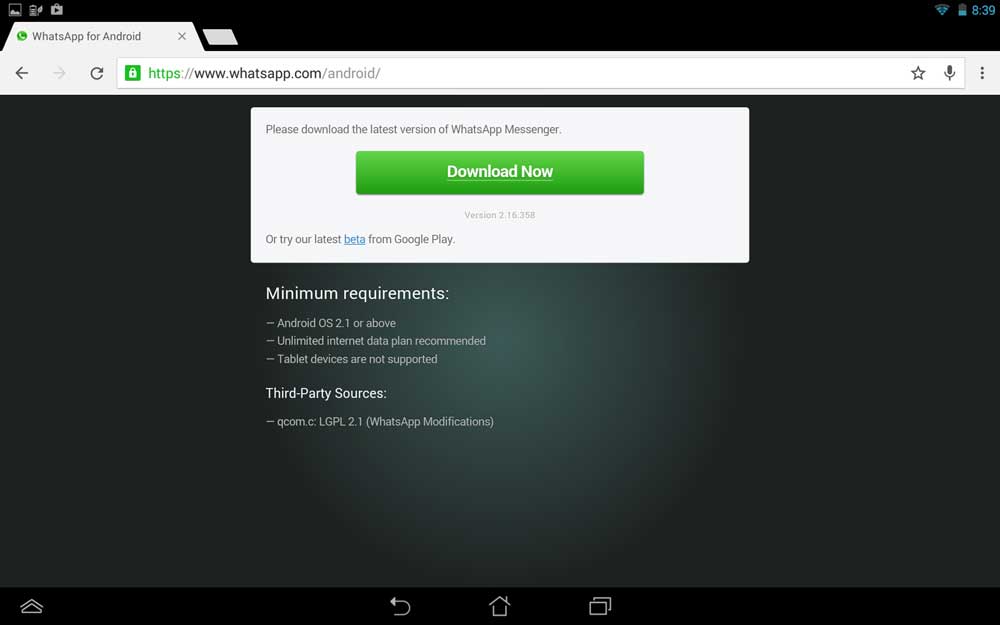
- скачиваем на планшет последнюю версию APK Ватсапа (лучше сразу с сайта Whatsapp — whatsapp.com/android/, с Play Маркета тоже можно);
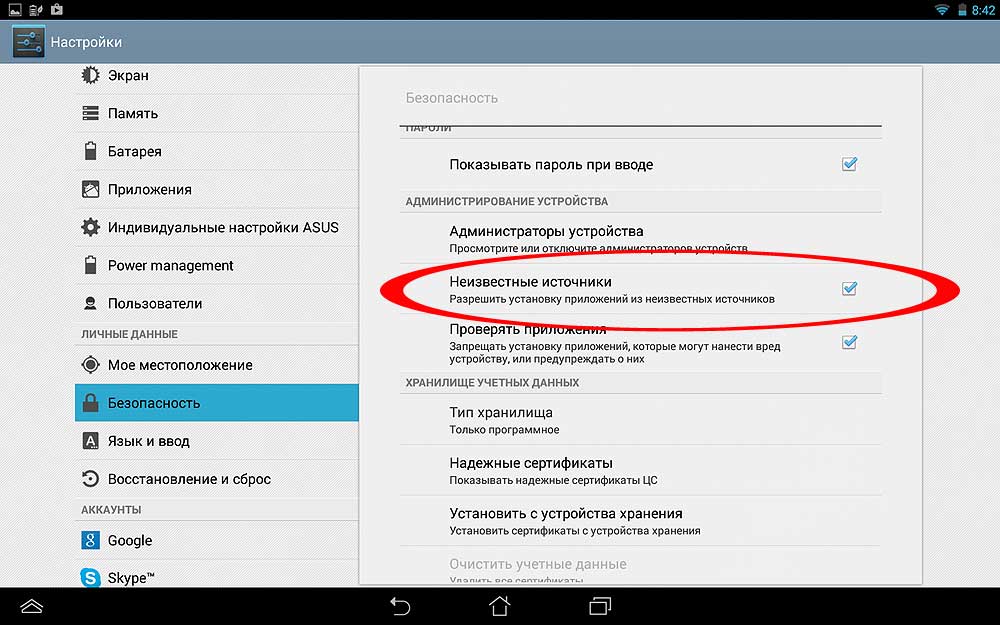
- по факту завершения загрузки APK запускаем процесс установки (если не запускается, заходим в «Настройки» планшета и в разделе «Безопасность» разрешаемустановку приложений из неизвестных источников);
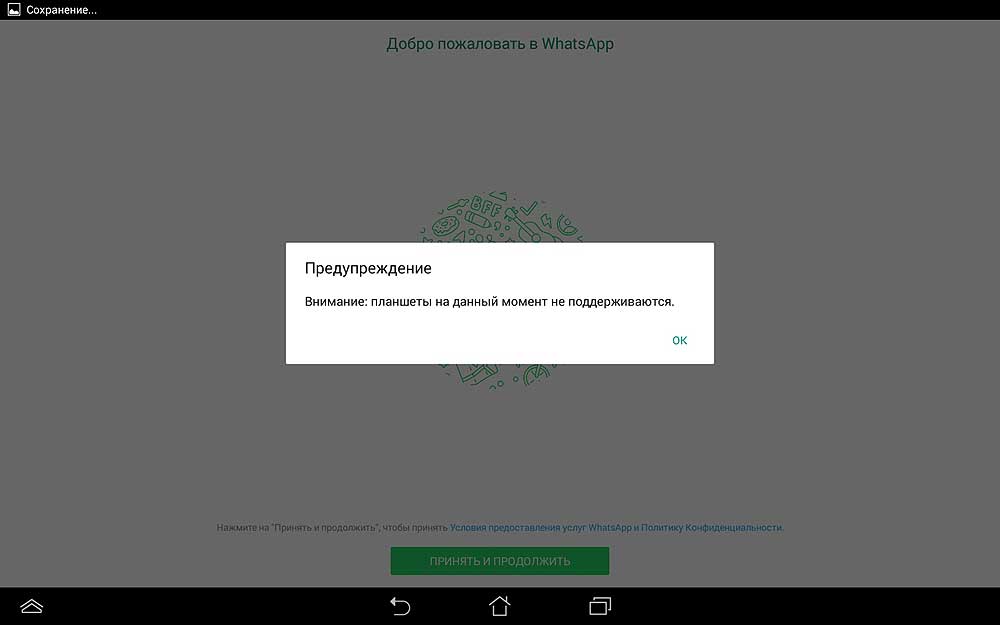
- после того, как на планшет Ватсап установился, открываем его и на стартовом экране «Добро пожаловать» жмем кнопку «Принять и продолжить«;
- система сразу же покажет табличку с предупреждением, что «…планшеты на данный момент не поддерживаются«, не расстраиваемся и жмем ОК;
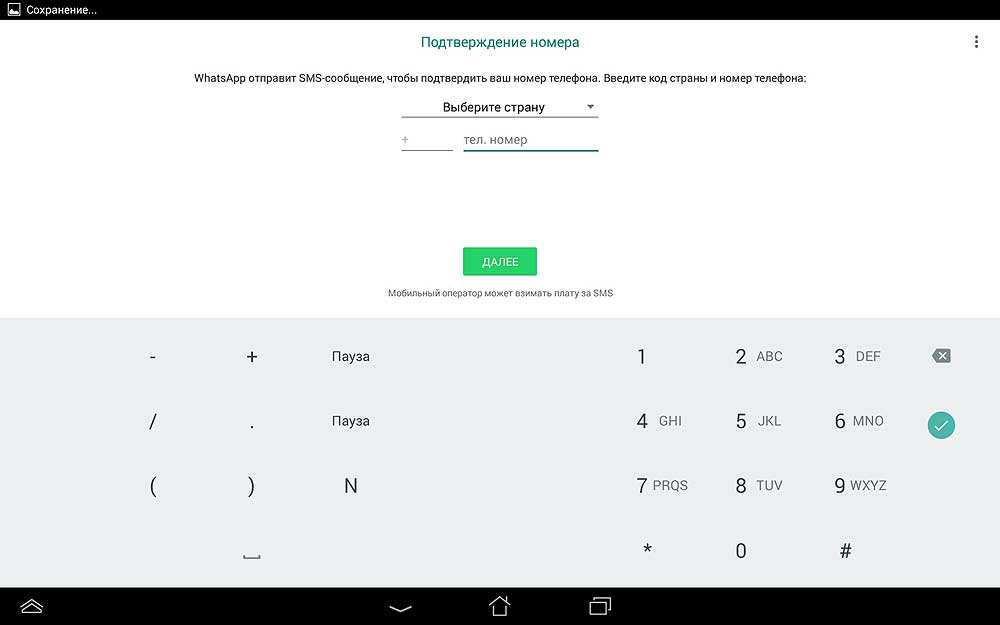
- на следующем экране указываем страну, номер телефона (настоящий) и тапаем ОК;
- теперь указанный номер необходимо верифицировать: в течение пары ближайших минут Whatsapp автоматически отправит на него СМС c уникальным 6-значным кодом, открываем, читаем и потом вводим его в соответствующее поле на странице регистрации в планшете;
- далее надо верифицировать телефонный номер через голосовой звонок: тапаем кнопку «Позвонить«, принимаем звонок, внимательно слушаем (или записываем, если нужно) 6 цифр кода и потом их тоже вводим в поле страницы регистрации на планшете;
- указываем имя в своем новом Whatsapp-профиле и жмем «Далее» в правом верхнем углу экрана.
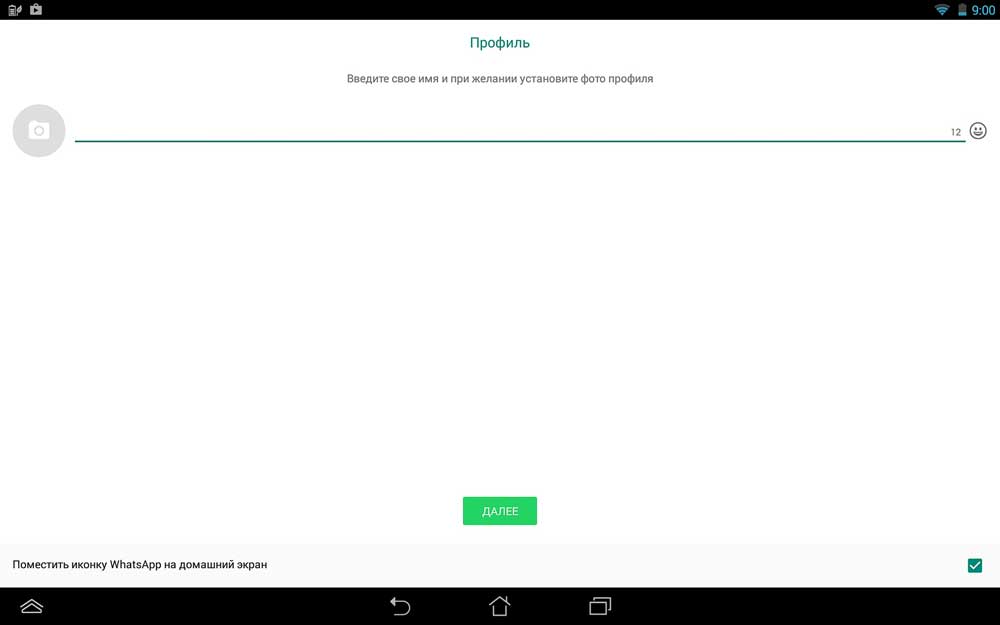
Финиш. Вы установили на свой WiFi-планшет Ватсап, и мессенджер будет нормально функционировать и без SIM-карты. Добавляем контакты в список, звоним, общаемся. Разумеется, без доступа к WiFi-сети Ватсап не работает.
Если таковой поблизости не оказалось, к планшет интернету можно подключить и через смартфон с предварительно активированной опцией хот-спот.
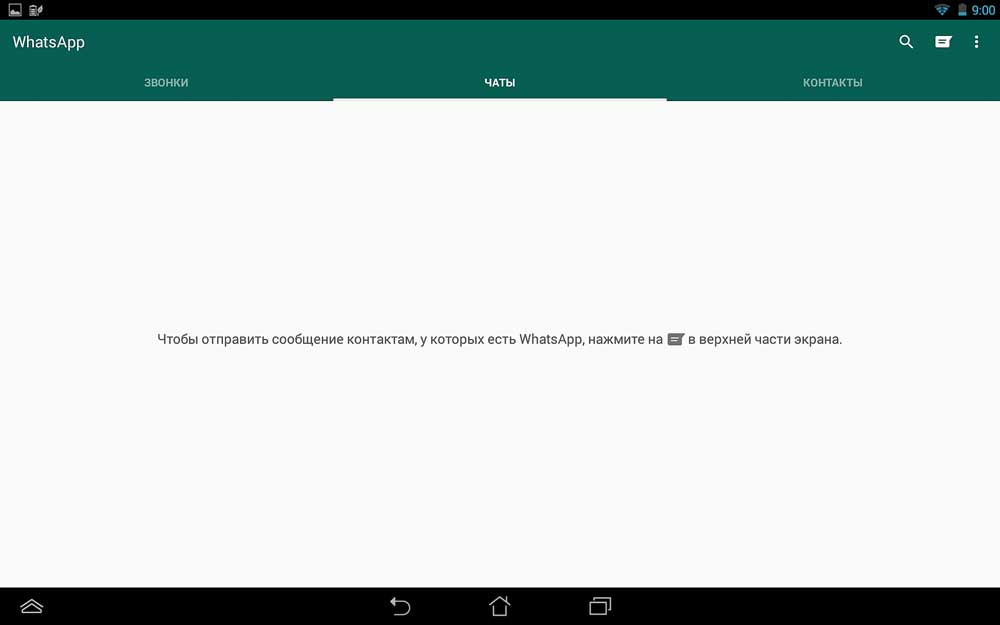
Как установить Ватсап на планшет без сим-карты

У меня планшет без слота для сим-карты. Сейчас на этом устройстве мне потребовался мессенджер. Знаю, что на телефон при регистрации приходит смс с кодом подтверждения. А можно ли установить Ватсап на планшет без сим-карты? Есть ли какие-то альтернативные способы подтверждения аккаунта?
Последняя версия WhatsApp доступна только для планшетов с ОС Windows 8 и выше. Сим-карта при инсталляции приложения не требуется, но создать новый профиль в мессенджере на планшете нельзя. Аккаунт на планшетном ПК нужно синхронизировать с аккаунтом WhatsApp на смартфоне.
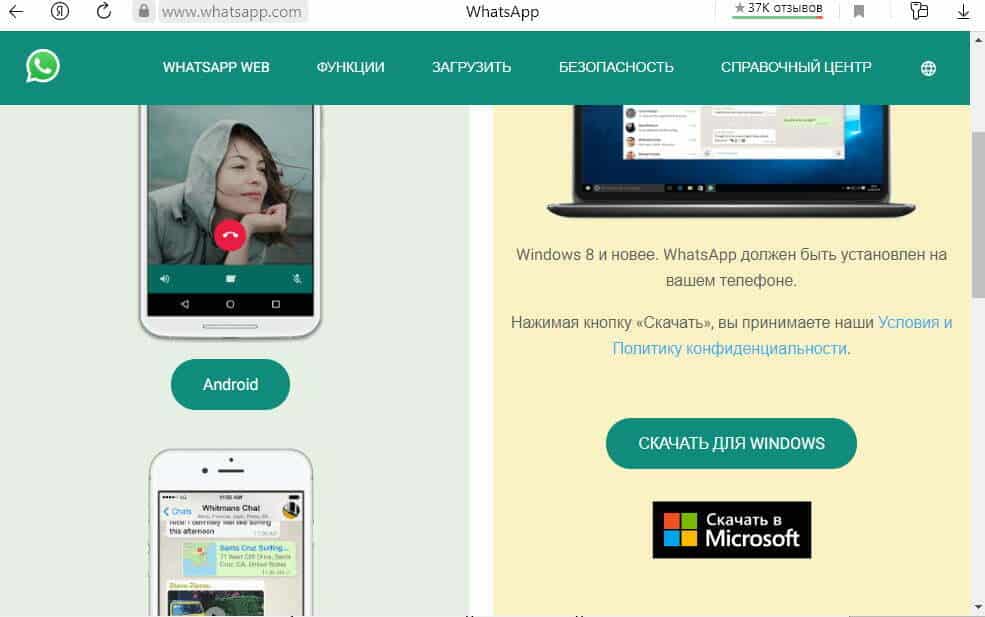
Если хотите установить Ватсап на планшет, сначала скачайте последнюю версию мессенджера с официального сайта. Для этого пройдите по адресу https://www.whatsapp.com/download и нажмите кнопку «Скачать для Windows».
Выберите папку, в которую будет помещен инсталляционный файл, нажмите «Сохранить».
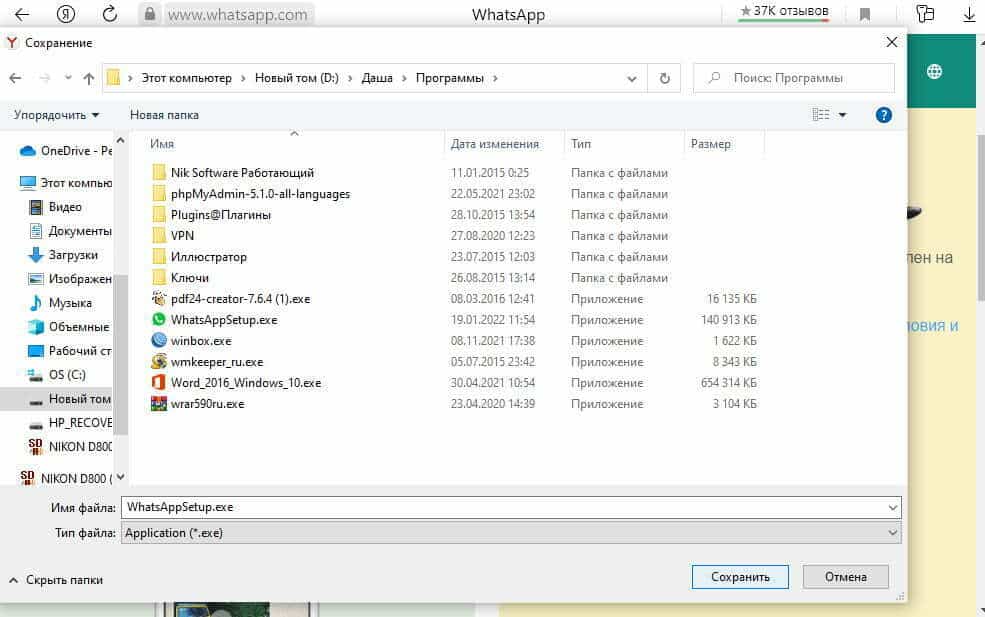
Чтобы установить Вацап на планшет без симки, выполните следующие действия:
- Войдите в папку с сохраненным файлом и кликните по ярлыку WhatsApp.exe, чтобы начать установку мессенджера. Когда инсталляция завершится, на экране появится страница с QR-кодом.
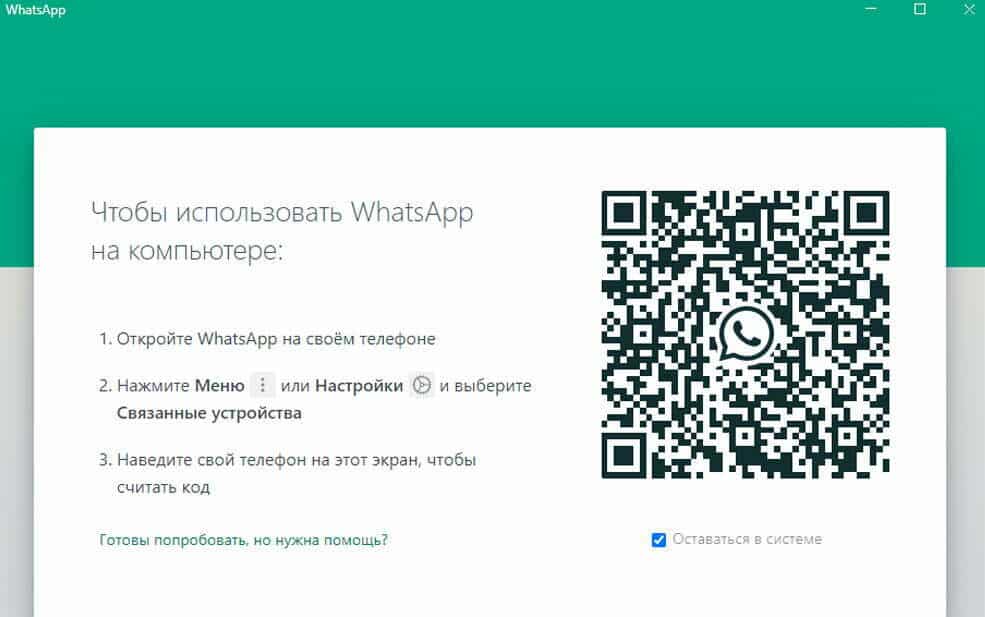
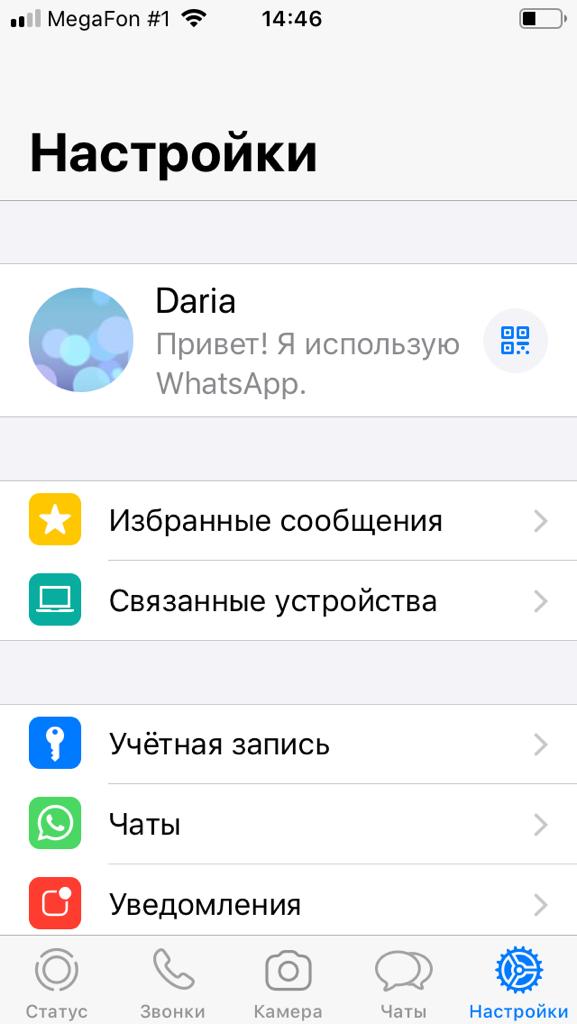
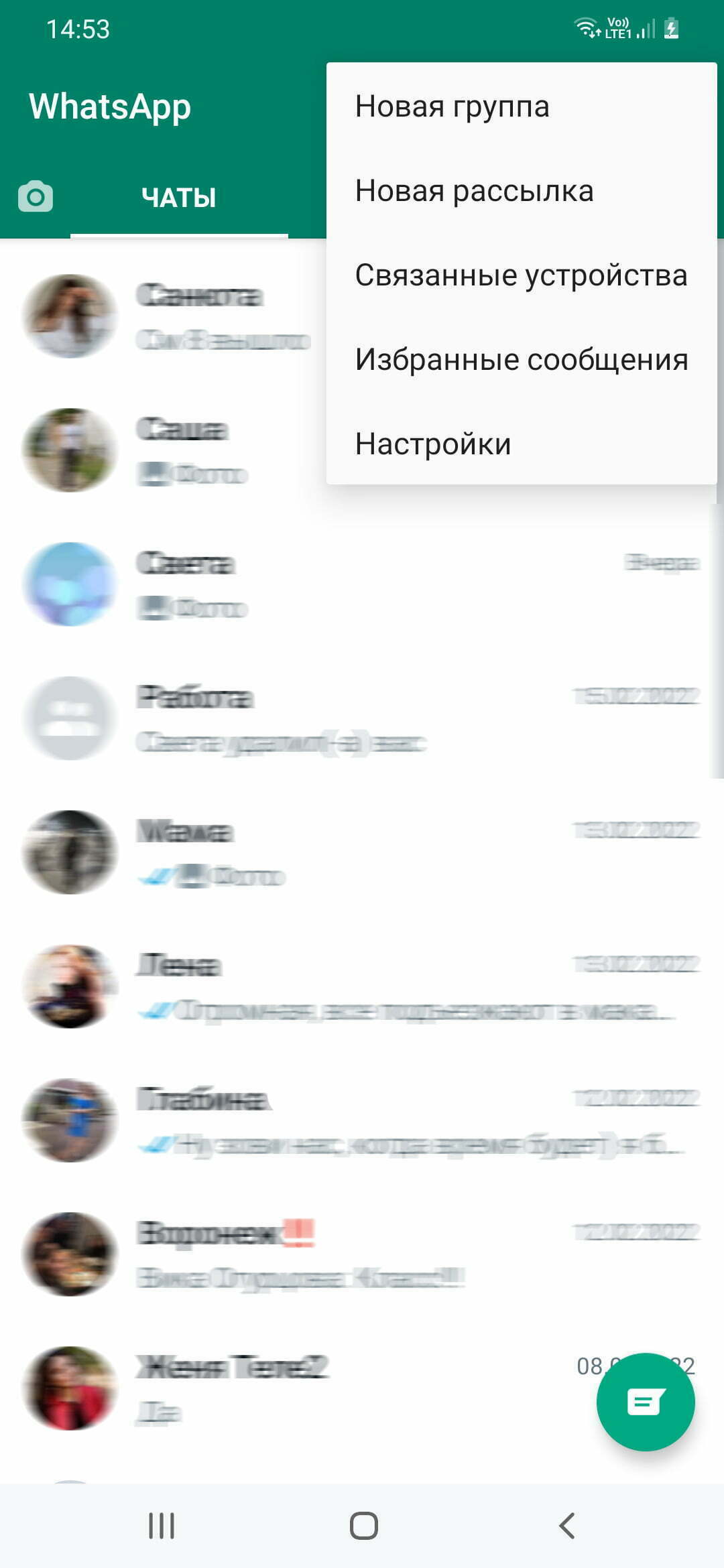
- Войдите в аккаунт WhatsApp на смартфоне. На iPhone во вкладке «Настройки» кликните по значку в виде QR-кода, в следующем окне нажмите кнопку «Сканировать». На устройстве с Андроидом нажмите на 3 точки в верхнем углу. В меню кликните по строке «Связанные устройства», затем нажмите кнопку «Привязка устройства».
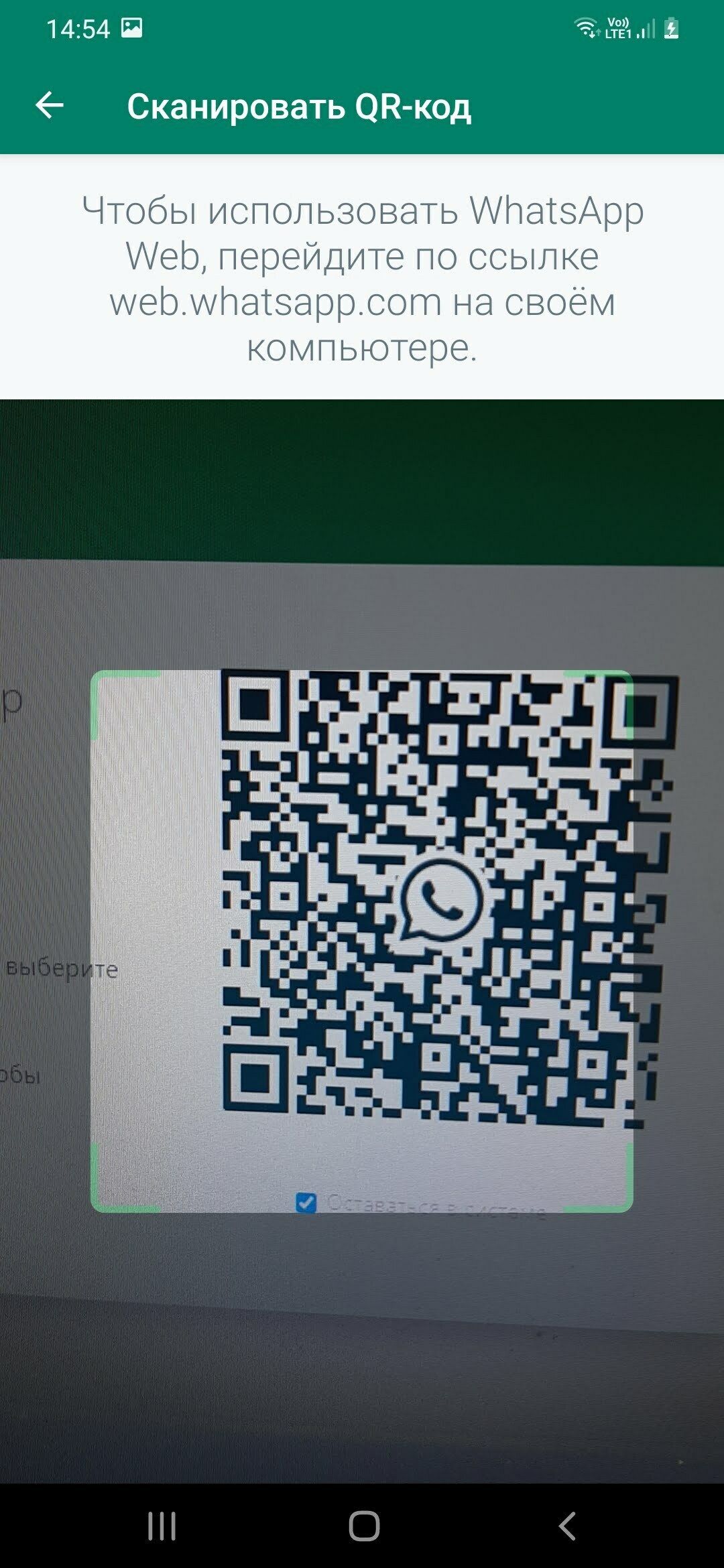
- Поднесите камеру телефона к QR-коду на экране планшета и отсканируйте его.
- Если сканирование было завершено успешно, в WhatsApp на планшете начнут отображаться чаты из аккаунта на смартфоне.
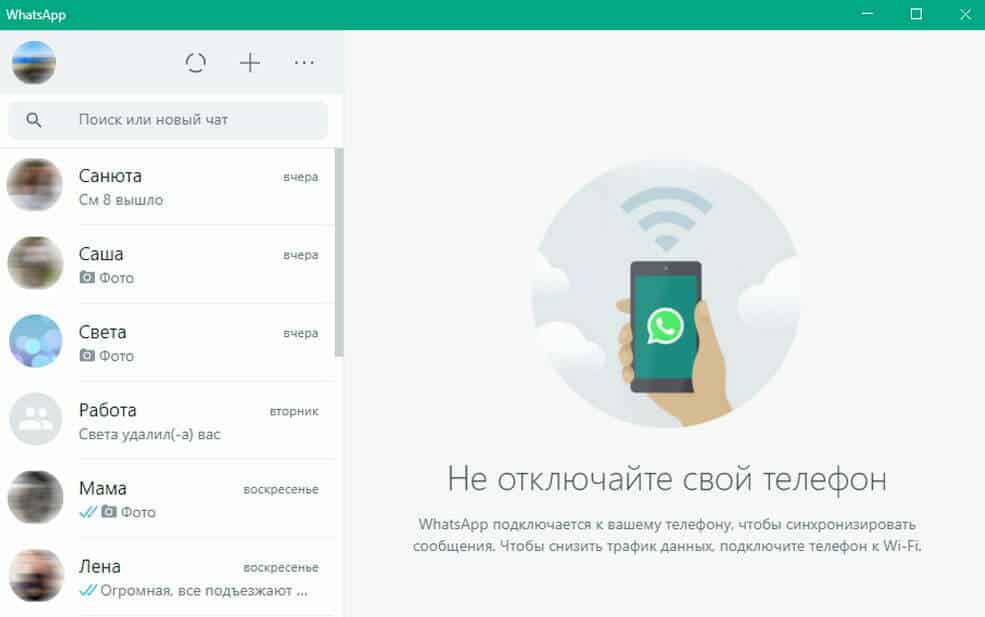
Синхронизация аккаунтов действует, когда оба устройства подключены к интернету. Если вы отключите смартфон от интернета или удалите мобильный мессенджер, войти в аккаунт на планшете тоже не получится.
( Пока оценок нет )
Дмитрий Романов/ автор статьи
QA инженер, руководитель отдела автоматизированного тестирования программного обеспечения. Владение Java, C/C++, JSP, HTML, XML, JavaScript, SQL и Oracle PL/SQL. Журналист и обозреватель сферы IT. Создатель и администратор сайта.
Профили автора
Вам также может быть интересно

FAQ по WhatsApp 0 356
Один из вариантов решения проблемы – конвертация ролика в приложении, скачанном из магазина App

FAQ по WhatsApp 0 389
В первую очередь рекомендуется увеличить громкость, нажав боковую клавишу на корпусе смартфона. Часто звуковые

FAQ по WhatsApp 0 837
Для отключения автозагрузки войдите в WhatsApp на Андроиде и кликните по трем точкам в

FAQ по WhatsApp 0 780
Если хотите, чтобы фотографии загружались в чат автоматически, нужно активировать функцию автозагрузки. Для этого

FAQ по WhatsApp 2 1 183
Под уведомлением о временной блокировке пользователи видят таймер. Он отсчитывает время, через которое абонент
Как установить whatsapp на планшет без сим карты
В WhatsApp’е утверждают, что вы не можете устанавливать приложение для обмена сообщениями на планшет. Мы думаем иначе! Следуйте нашему руководству по настройке WhatsApp’а на планшете с ОС Android, не важно, с SIM-картой или без нее.
WhatsApp разработан специально для смартфонов, а WhatsApp Web дает вам возможность получить доступ к своей учетной записи WhatsApp с планшетов, ноутбуков и ПК, но при наличие смартфона. Но что, если у вас нет смартфона, на котором можно создать учетную запись WhatsApp и вы хотите запустить его с планшета?
При поиске с планшета вы не найдете приложение WhatsApp в Google Play, которое можно будет скачать. Вместо кнопки «Скачать» вы обнаружите сообщение: «Не поддерживается на вашем устройстве», но обойти ограничения WhatsApp и загрузить приложение все-таки возможно.
Ограничения такого рода подразумевают необходимость вручную загружать приложение и обновления при их выпуске, а так же вам потребуется иметь в своем распоряжении активный номер телефона, не важно, на планшете или смартфоне этот номер.
Если на вашем планшете есть слот для SIM-карты и вы используете ее с тарифным планом любого оператора, то это является хорошей новостью потому, как у вас есть запасной номер телефона. Если ваш планшет работает только от Wi-Fi, вам придется позаимствовать свободный номер у родственников, друзей или же воспользоваться онлайн сервисами для предоставления виртуальных номеров (этот способ будет описан в другой статье).
Секрет в установке WhatsApp на планшет заключается в наличие номера телефона.
Неофициальная установка WhatsApp на Abdroid планшет
- Откройте «Настройки», «Безопасность» и включите «Неизвестные источники». Эта опция позволит устанавливать приложения вне Google Play и по умолчанию эта опция отключена в ОС Android для вашей безопасности. Мы рекомендуем отключить этот параметр после установки WhatsApp.
- Запустите браузер на планшете и выполните поиск WhatsApp APK через поисковую систему, либо скачайте APK на официальном сайте WhatsApp — www.whatsapp.com/android. Внимание! Вы скачиваете приложение со сторонних сайтов на свой страх и риск! Рекомендуется скачивать APK с сайтов, которым вы доверяете!
- Подождите, пока загрузится APK файл, затем снимите панель уведомлений в верхней части экрана и выберите уведомление об успешной загрузке APK файла.
- Следуйте инструкциям по установке, а затем откройте WhatsApp.
- Должен появиться знакомый экран с надписью «Добро пожаловать в WhatsApp». Нажмите «Принять и продолжить».
- Если вы увидите всплывающее сообщение о том, что планшет не поддерживаются, просто нажмите OK.
- В следующем меню выберите страну проживания и введите актуальный номер телефона, который еще не используется другой учетной записью WhatsApp, затем нажмите «Далее», «ОК».
- WhatsApp обычно отправляет текстовое сообщение с кодом подтверждения на тот телефонный номер, который вы указали. WhatsApp автоматически обнаружит и вставит код подтверждения. Если этого не произойдет, поскольку на вашем планшете нет SIM-карты, то необходимо выбрать пункт «Позвонить мне».
- Ответьте на звонок на своем смартфоне и введите шестизначный код подтверждения, который вам назовут в планшете, затем следуйте инструкциям, чтобы настроить и начать использовать WhatsApp на планшете.
- Обратите внимание, что WhatsApp ищет контакты в телефонной книге устройства, если вы не используете планшет для звонков, вам все же необходимо указать контакты, с которыми вы хотите общаться.
- Время от времени приложение WhatsApp обновляется, вы можете обнаружить, что приложение, установленное на вашем планшете, больше не работает. Поскольку WhatsApp был установлен за пределами Google Play, он не будет автоматически обновляться. Вместо этого вам придется искать последнюю версию APK и переустанавливать ее, используя описанные выше шаги.