
Можно ли посмотреть последние действия на айфоне
В верхней части экрана нажмите Данные и конфиденциальность. В разделе «Настройки истории» выберите Мои действия. Действие можно найти: по дате и времени (все действия отсортированы в хронологическом порядке);
- Для того, чтобы найти свои действия на айфоне, нужно перейти в раздел «Данные и конфиденциальность» в верхней части экрана, а затем выбрать «Мои действия» в разделе «Настройки истории».
- Чтобы посмотреть список использованных приложений на айфоне, нужно включить функцию «Экранное время» в разделе «Настройки», затем выбрать «Продолжить» и «Это мой iPhone», если вы настраиваете это для своего устройства.
- Если вы хотите посмотреть историю маршрутов на айфоне, нужно открыть приложение «Google Карты», затем нажать на значок профиля и выбрать «Хронология». Для просмотра информации за другой день или месяц, можно использовать значок календаря.
- Если вы случайно удалили открытые вкладки в Safari на своем устройстве iOS, вы можете восстановить их с помощью iPhone Backup Extractor, если у вас есть резервная копия. Это можно сделать, открыв BrowserState.db, файл базы данных, в котором хранятся открытые вкладки.
- Если вы хотите узнать, где вы были на айфоне, нужно перейти в раздел «Настройки», затем в «Службы геолокации», и в конце списка выбрать «Значимые места».
- Чтобы найти свои действия на устройстве Android, нужно открыть приложение «Настройки» Google, выбрать «Данные и конфиденциальность», и затем «Мои действия» в разделе «Настройки истории».
- Если вы хотите посмотреть историю посещений в Safari на Mac, нужно выбрать «История» и «Показать всю историю» в приложении Safari.
- Если вы хотите посмотреть историю своих передвижений на устройстве Android, нужно открыть приложение «Google Карты», выбрать «Хронология», а затем выбрать день или месяц, который вы хотите просмотреть.
- Чтобы посмотреть историю своих передвижений на компьютере, нужно открыть Google Карты, войти в свой аккаунт Google, выбрать «Хронология», и затем выбрать день, месяц и год.
- Как на айфоне посмотреть что смотрел
- Как посмотреть историю маршрутов на айфоне
- Как посмотреть историю на айфоне если она удалена
- Как посмотреть на iPhone где ты был
- Как узнать что смотрели в моем телефоне
- Как посмотреть историю посещений в сафари
- Как посмотреть историю передвижений
- Как посмотреть историю моих передвижений
- Как можно шпионить за айфоном
- Как посмотреть историю удаленных файлов
- Как посмотреть историю удаленных приложений
- Как посмотреть историю посещения сайтов на телефоне если она удалена
- Можно ли следить за человеком через камеру телефона айфон
- Как узнать где был
- Как посмотреть на айфоне когда его активировали
- Как посмотреть последние запущенные приложения на айфоне
- Можно ли посмотреть историю частного доступа на айфоне
Как на айфоне посмотреть что смотрел
Чтобы просматривать отчет по использованию приложений и устройства, необходимо включить параметр «Экранное время»:
- Откройте «Настройки» > «Экранное время».
- Коснитесь «Включить Экранное время», затем коснитесь «Продолжить».
- Коснитесь «Это мой iPhone», если Вы настраиваете Экранное время для себя на своем iPhone.
Как посмотреть историю маршрутов на айфоне
Как посмотреть, где вы были:
- Откройте приложение «Google Карты» на iPhone или iPad.
- Нажмите с вашим значком профиля «Хронология».
- Чтобы посмотреть информацию за другой день или месяц, нажмите на значок календаря пролистайте влево или вправо и выберите день.
Как посмотреть историю на айфоне если она удалена
Если вы потеряли открытые вкладки Safari на iPhone, iPad или iPod, их можно восстановить, если вы создали резервную копию устройства iOS в iTunes. Вот как это можно сделать с помощью iPhone Backup Extractor. Открытые вкладки Safari хранятся в файле базы данных, который называется BrowserState. db.
Как посмотреть на iPhone где ты был
Перейти во вкладку «Конфиденциальность», далее в «Службы геолокации», проскролить в самый низ страницы к последнему пункту — «Системные службы», в конце списка будет пункт «Значимые места» (при английской локализации — Significant Locations).
Как узнать что смотрели в моем телефоне
Как найти и посмотреть действия:
- На телефоне или планшете Android откройте приложение «Настройки» Google. Управление аккаунтом Google.
- В верхней части экрана выберите Данные и конфиденциальность.
- Найдите раздел «Настройки истории».
- Нажмите Мои действия.
Как посмотреть историю посещений в сафари
В приложении Safari на компьютере Mac выберите «История» > «Показать всю историю».
Как посмотреть историю передвижений
Как посмотреть, где вы были:
- Откройте приложение «Google Карты» на устройстве Android.
- Нажмите с вашим значком профиля «Хронология».
- Чтобы выбрать другой день или месяц, нажмите Сегодня в верхней части экрана. Пролистайте календарь влево или вправо и выберите нужный день.
Как посмотреть историю моих передвижений
Как посмотреть, где вы были:
- Откройте Google Карты на компьютере.
- Войдите в тот же аккаунт Google, что и на мобильном устройстве.
- Нажмите на значок меню в верхнем левом углу страницы.
- Нажмите «Хронология».
- Выберите день, месяц и год.
Как можно шпионить за айфоном
На сайте icloud.com
На iPhone в приложении Настройки есть раздел Локатор, в котором имеется пункт Найти iPhone. Именно эта опция и позволяет лицам, имеющим доступ к вашему Apple ID, получать данные о местонахождении.
Как посмотреть историю удаленных файлов
Чтобы понять удалялись ли на компьютере какие-либо файлы в ваше отсутствие, откройте корзину и выберите структуру файлов в виде таблицы. После этого отсортируйте файлы по дате удаления, кликнув на названии столбика «Дата удаления». В результате легко можно увидеть последние удалённые файлы.
Как посмотреть историю удаленных приложений
Перейдите в раздел «Управление приложениями и устройством» > Управление. 5. Во вкладке «Установлено» собраны все когда-либо установленные приложения — как удаленные, так и присутствующие в данный момент. Если приложение уже установлено, вы увидите рядом надпись «Установлено» или «Обновить».
Как посмотреть историю посещения сайтов на телефоне если она удалена
Перейдите в свой аккаунт в Google и выберите пункт Мои Действия. В данном разделе будет отображена вся история посещения сайтов и другие действия, производимые пользователем за время, когда был осуществлён вход в аккаунт Google. Все действия будут отсортированы по датам осуществления, начиная с последнего.
Можно ли следить за человеком через камеру телефона айфон
Мобильные приложения, которые имеют доступ к камере смартфона, могут тайно следить за пользователями и делать снимки без их ведома. Так об этом неожиданно сообщил Феликс. И действительно, пользователи iOS часто предоставляют полный доступ к камере сразу после загрузки программы.
Как узнать где был
В хронологии на Google Картах вы можете посмотреть, где вы побывали, а также отредактировать или удалить эту информацию.Как удалить всю историю местоположений:
- Откройте приложение «Google Карты»
- Нажмите с вашим значком профиля «Хронология».
- В правом верхнем углу нажмите «Ещё»
Как посмотреть на айфоне когда его активировали
Как узнать дату активации iPhone в настройках смартфона
Перейдите в раздел «Основное» и тапните по строчке «Об этом устройстве». Откройте информацию в пункте «Ограниченная гарантия». Как и в предыдущем случае от даты окончания гарантии отнимите 365, чтобы узнать дату активации.
Как посмотреть последние запущенные приложения на айфоне
Дважды нажмите кнопку «Домой» для отображения списка недавно использовавшихся приложений. Смахните влево или вправо, чтобы найти нужное приложение. Нажмите приложение.
Можно ли посмотреть историю частного доступа на айфоне
Просмотр веб-страниц с частным доступом в Safari на iPhone:
- Коснитесь.
- Коснитесь кнопки по центру панели «Вкладка» в нижней части экрана, затем коснитесь «Частный доступ». Информация о вкладках из группы частных вкладок не появляется на других устройствах Apple, даже если на них выполнен вход с одним Apple ID.
02.05.2023 Можно ли посмотреть последние действия на айфоне
Возможности современных мобильных устройств порой кажутся неисчерпаемыми. На смартфонах и планшетах мы проводим множество действий, включая просмотр видео, чтение электронных книг и посещение веб-сайтов. Иногда нам хочется узнать, какие именно действия мы совершили на наших устройствах. мы рассмотрим разные способы, которые позволяют посмотреть историю использования iPhone.
Один из наиболее полезных способов отслеживания действий на iPhone — использование функции «Экранное время». Она позволяет не только посмотреть список приложений, которые были использованы за определенный период времени, но и узнать, сколько времени вы провели в каждом из этих приложений. Чтобы включить эту функцию на iPhone, необходимо открыть настройки и выбрать «Экранное время». Затем нужно включить эту функцию и нажать «Продолжить». В разделе «Запрос кода» можно выбрать код, который будет использоваться для ограничения доступа к функции «Экранное время». Затем вы сможете выбрать, на каких днях недели и в какое время использовать эту функцию.
Еще один способ посмотреть историю на iPhone — отслеживание истории маршрутов. Если вы используете Google Maps, то можете легко просмотреть историю своих маршрутов, а также получить доступ к дате и времени каждого маршрута. Для этого нужно открыть приложение Google Maps на iPhone и нажать на значок профиля. Затем нужно выбрать раздел «Хронология» и просмотреть свой список маршрутов и местоположений на карте. Если вы хотите просмотреть историю своих поездок на определенную дату, вы можете использовать календарь, расположенный в верхней части экрана.
Но что делать, если вы случайно удалили или закрыли приложение, которое вы только что использовали на iPhone? В этом случае вы можете восстановить открытые вкладки в Safari, если вы создали резервную копию устройства в iTunes. Для этого нужно скачать и установить приложение iPhone Backup Extractor на свой компьютер. Приложение автоматически найдет вашу резервную копию и поможет вам восстановить все открытые вкладки в Safari.
Кроме того, вы можете проверить данные о своих местоположениях на iPhone, открыв настройки и выбрав «Конфиденциальность». Затем нужно выбрать «Службы геолокации» и просмотреть список местоположений. Если вы хотите узнать о значимых местах, которые вы посещали, вам нужно нажать на пункт «Значимые места». Эта функция предоставляет информацию о местах, где вы провели больше времени, в том числе дома, на работе и в других местах.
Наконец, чтобы проверить свою историю посещений в Safari на iPhone, необходимо открыть браузер и выбрать «История» в верхнем меню. Затем нужно выбрать «Показать всю историю» и просмотреть список посещенных сайтов. Если вы используете Chrome, то можете открыть браузер и выбрать «История» в нижней части экрана. Здесь вы найдете список посещенных сайтов и другую полезную информацию.
Выводя итоги, мы узнали, что практически все действия на iPhone могут быть отслежены с помощью различных функций устройства. Пользователи могут проверять данные об использовании приложений, местоположении, истории маршрутов и посещений в браузерах. Это особенно полезно для тех, кто хочет контролировать свои действия на устройствах и улучшить свою личную безопасность.
Использование уведомлений на iPhone или iPad
Чтобы просмотреть недавние уведомления на экране блокировки, возьмите в руки iPhone или выведите iPad из режима сна. На экране блокировки можно также выполнять следующие действия.
- Выбрать отдельное уведомление, чтобы открыть приложение, из которого оно отправлено.
- Выбрать несколько уведомлений, чтобы просмотреть все недавние уведомления, отправленные из определенного приложения.
- Смахните уведомление влево, чтобы управлять оповещениями для этого приложения, или удалите уведомление.
- Нажать и удерживать уведомление, чтобы просмотреть его и при необходимости выполнить быстрые действия.
Чтобы предварительно просматривать уведомления на экране блокировки без разблокировки устройства, перейдите в меню «Настройки» > «Уведомления» > «Показать миниатюры» и выберите вариант «Всегда».

Открытие в Центре уведомлений
В Центре уведомлений отображается история уведомлений, которую можно прокрутить назад, чтобы просмотреть пропущенные уведомления. Существует два способа просмотреть оповещения в Центре уведомлений.
- На экране блокировки смахните вверх от средней части экрана.
- На любом другом экране смахните вниз от центра верхней части экрана.

Чтобы очистить историю уведомлений, нажмите кнопку «Закрыть» , а затем — «Очистить».
Управление уведомлениями
Чтобы управлять уведомлениями с экрана блокировки или из Центра уведомлений, выполните следующие действия.

- Смахните влево оповещение или группу оповещений.
- Нажмите «Параметры» и выберите один из следующих вариантов.
- Выключить на 1 час
- Выключить на сегодня
- Настройки вида
- Выключить
Можно также нажать «Настройки вида», чтобы изменить стили или параметры оповещений для определенного приложения.
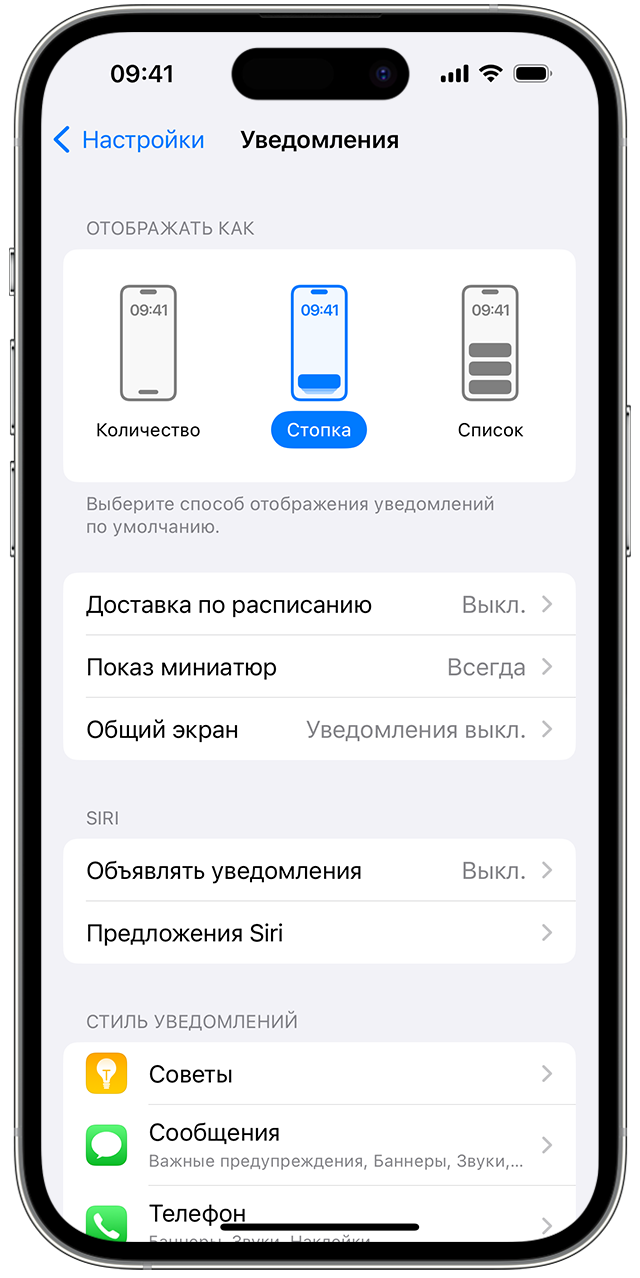
Изменение формата отображения уведомлений
- Откройте меню «Настройки» > «Уведомления».
- В разделе «Отображать как» выберите способ отображения уведомлений на экране блокировки:
- Количество: в нижней части экрана отображается общее количество уведомлений. Чтобы просмотреть уведомления, можно нажать на общее количество.
- Стопка: уведомления отображаются в нижней части экрана в виде стопки, последнее уведомление находится наверху.
- Список: уведомления отображаются в виде списка.
Изменение вида уведомлений поддерживается в iOS 16 и более поздних версиях.
Планирование сводки уведомлений
В iOS 15 и iPadOS 15 или более поздней версии можно планировать время получения сводки уведомлений на каждый день, чтобы наверстать упущенное в удобное время. В персонализированной сводке оповещения сортируются по приоритету в зависимости от характера использования приложений, а наиболее актуальные уведомления отображаются в верхней части.

Чтобы запланировать сводку уведомлений:
- Перейдите в меню «Настройки» > «Уведомления» > «Доставка по расписанию», а затем включите функцию «Доставка по расписанию».
- В разделе «Приложения в Сводке» выберите приложения, которые хотите включить в сводку уведомлений.
- В разделе «Расписание» нажмите кнопку «Добавить»
 , чтобы добавить расписание, или кнопку «Удалить»
  , чтобы удалить расписание. Затем установите время для каждой настроенной сводки по расписанию.
Чтобы добавить в сводку новые приложения, вернитесь в меню «Настройки» > «Уведомления» > «Доставка по расписанию» и выберите приложения в разделе «Приложения в Сводке». Каждое приложение отображается со средним количеством уведомлений, которые вы получаете каждый день из этого приложения.
Изменение стилей оповещений
- Перейдите в меню «Настройки» и нажмите «Уведомления».
- Выберите приложение в разделе «Стиль уведомлений».
- В разделе «Предупреждения» выберите нужный стиль оповещений. Если включен параметр «Допуск уведомлений», выберите время доставки: мгновенно или по расписанию.
При включении наклеек на некоторых значках приложений может отображаться информация. При включении, например, наклеек для приложения «Почта» над его значком на экране «Домой» будет отображаться количество непрочитанных писем в папке «Входящие».
В iOS 15 и iPadOS 15 или более поздних версий можно включить критические уведомления для поддерживаемых приложений, чтобы получать уведомления, даже если на iPhone отключен звук или настроено фокусирование.
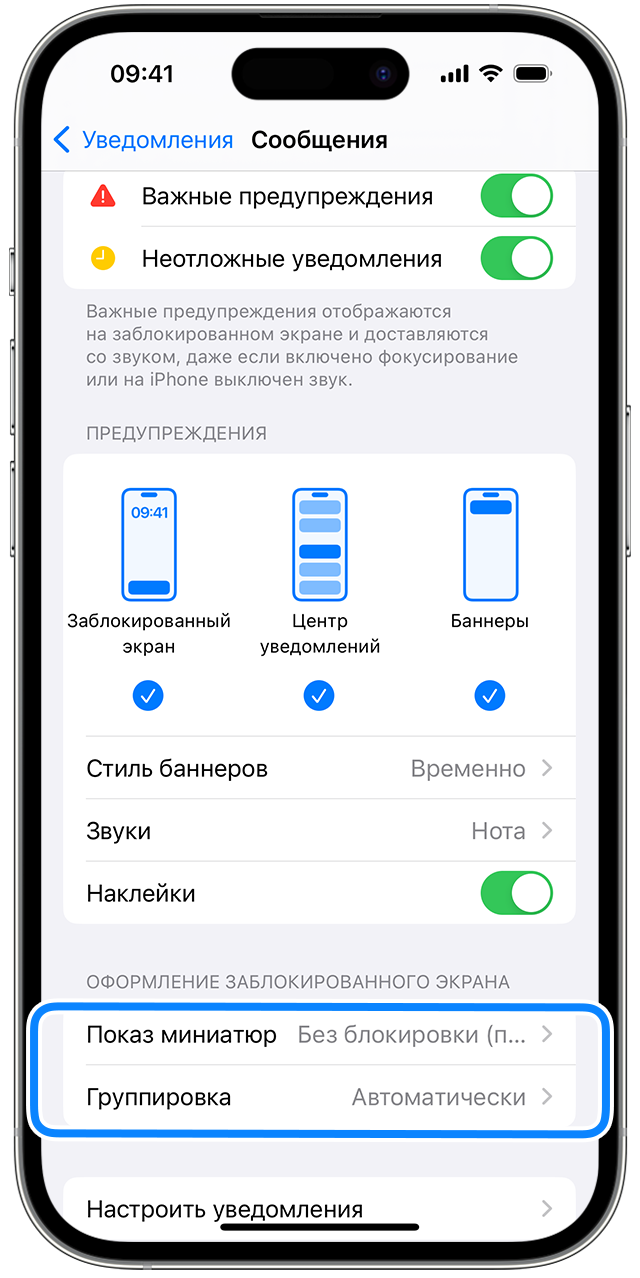
Изменение настроек для групп уведомлений
- Перейдите в меню «Настройки» и нажмите «Уведомления».
- Выберите приложение и нажмите «Группировка».
- Выберите один из следующих вариантов.
- «Автоматически»: уведомления из приложения будут объединены в группы согласно критериям приложения, например по темам или цепочкам.
- «По приложению»: все уведомления из приложения будут объединены в одну группу.
- «Выключено»: уведомления не будут объединены в группы.
Отключение уведомлений для определенных приложений
- Перейдите в «Настройки» > «Уведомления», а затем нажмите «Предложения Siri».
- Выключите все приложения.
Изменение способа появления уведомлений на экране блокировки
- Перейдите в «Настройки» > «Уведомления» и выберите приложение.
- Нажмите «Предварительный просмотр» и выберите нужный вариант.
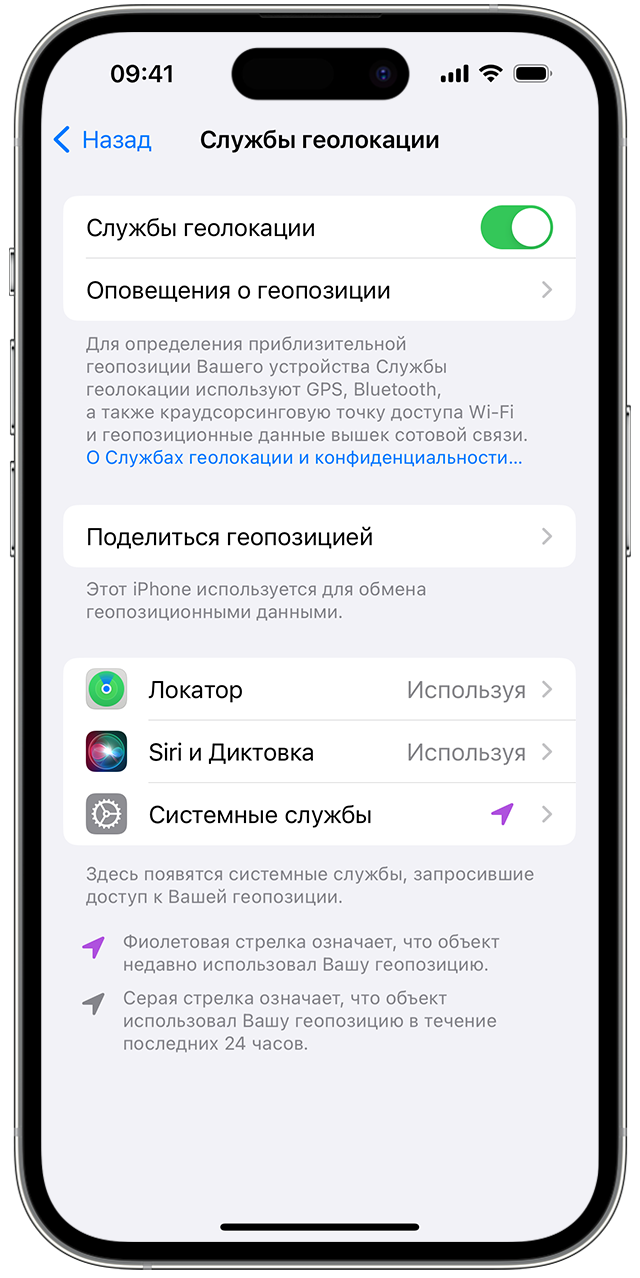
Настройка оповещений на основе местонахождения
Некоторые приложения используют данные о вашем местонахождении для отправки оповещений в зависимости от того, где вы находитесь. Например, уведомление о необходимости позвонить кому-либо может появиться, когда вы прибываете в определенное место или покидаете его.
Если такой тип предупреждений не нужен, его можно отключить. Перейдите в меню «Настройки» > «Конфиденциальность и безопасность» > «Службы геолокации» и выберите приложение, чтобы включить или отключить его оповещения на основе вашего местонахождения. Более подробную информацию о службах геолокации см. в этой статье.
Информация о продуктах, произведенных не компанией Apple, или о независимых веб-сайтах, неподконтрольных и не тестируемых компанией Apple, не носит рекомендательного или одобрительного характера. Компания Apple не несет никакой ответственности за выбор, функциональность и использование веб-сайтов или продукции сторонних производителей. Компания Apple также не несет ответственности за точность или достоверность данных, размещенных на веб-сайтах сторонних производителей. Обратитесь к поставщику за дополнительной информацией.
Удаление истории посещений, содержимого кэша и файлов cookie из браузера Safari на iPhone, iPad или iPod touch
Узнайте, как удалять историю посещений сайтов, файлы cookie и содержимое кэша в приложении «Настройки».
- Удаление истории посещений, содержимого кэша и файлов cookie
- Очистка файлов cookie и содержимого кэша, но сохранение истории посещений
- Удаление веб-сайта из истории посещений
- Блокирование файлов cookie
- Использование правил блокирования контента
Удаление истории посещений, кэша и файлов cookie

- Перейдите в раздел «Настройки» > Safari.
- Выберите пункт «Очистить историю и данные».
При удалении истории посещений, файлов cookie и данных о просмотренных веб-сайтах из браузера Safari информация для автозаполнения не изменяется.
При отсутствии истории посещений или данных веб-сайтов кнопка удаления этих данных будет недоступна. Эта кнопка также может быть неактивной (серой), если в разделе «Ограничения конфиденциальности и контента» настроек функции «Экранное время» установлены ограничения веб-контента.
Для просмотра сайтов без сохранения их посещения в истории включите режим «Частный доступ».
Очистка файлов cookie и содержимого кэша, но сохранение истории посещений
- Перейдите в раздел «Настройки» > Safari > Дополнения > Данные сайтов.
- Нажмите «Удалить все данные».
При отсутствии данных веб-сайтов кнопка удаления этих данных будет недоступна. Эта кнопка также может быть неактивной (серой), если в разделе «Ограничения конфиденциальности и контента» настроек функции «Экранное время» установлены ограничения веб-контента.
Удаление веб-сайта из истории посещений
- Откройте приложение Safari.
- Нажмите кнопку «Показать закладки»
 , а затем нажмите кнопку «История»
  .
. - Нажмите кнопку «Правка», а затем выберите один или несколько сайтов, которые хотите удалить из истории посещений.
- Нажмите кнопку «Удалить».
Блокировка файлов cookie
Файл cookie — это элемент данных, отправляемый веб-сайтом на устройство для того, чтобы узнать его при следующем посещении этого веб-сайта.
Блокировка файлов cookie:
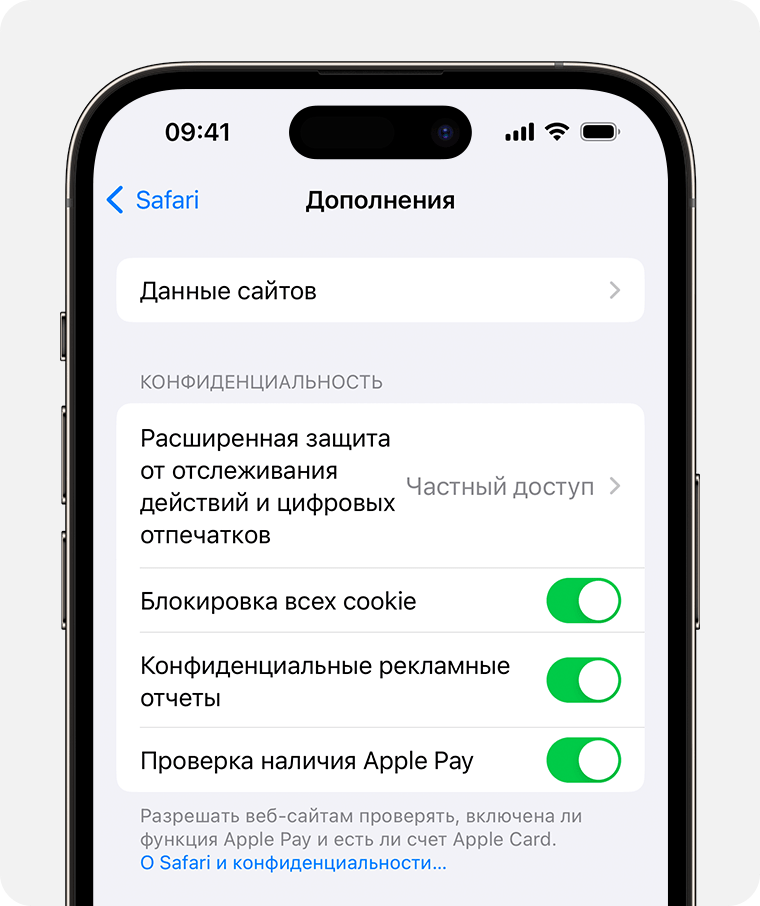
- Перейдите в раздел «Настройки» > Safari > «Дополнительно».
- Включите «Блокировать все файлы cookie».
При блокировке файлов cookie некоторые веб-страницы могут не работать. Вот несколько примеров.
- Нередко может не выполняться вход на веб-сайт, хотя имя пользователя и пароль указаны верно.
- Возможен вывод сообщения о том, что использование файлов cookie обязательно или что в браузере отключены файлы cookie.
- Могут не работать некоторые функции веб-сайта.
Использование правил блокирования контента
Правила блокирования контента выполняются с помощью приложений и расширений сторонних разработчиков, позволяющих браузеру Safari блокировать файлы cookie, изображения, ресурсы, всплывающие окна и другой контент.
Чтобы включить блокирование контента:
- Загрузите приложение для блокирования контента из App Store.
- Выберите «Настройки» > Safari > «Расширения».
- Нажмите указанное в списке приложение для блокирования контента, чтобы активировать его.
Можно использовать сразу несколько приложений для блокирования контента. Если вам требуется помощь, обратитесь к разработчику приложения.
Информация о продуктах, произведенных не компанией Apple, или о независимых веб-сайтах, неподконтрольных и не тестируемых компанией Apple, не носит рекомендательного или одобрительного характера. Компания Apple не несет никакой ответственности за выбор, функциональность и использование веб-сайтов или продукции сторонних производителей. Компания Apple также не несет ответственности за точность или достоверность данных, размещенных на веб-сайтах сторонних производителей. Обратитесь к поставщику за дополнительной информацией.
Как узнать время последнего запуска приложений на iPhone или iPad
На iPad или iPhone со временем может скапливаться множество приложений. Мы уже и не помним, когда и с какой целью устанавливали некоторые из них. Честно можно сказать – на регулярной основе используются лишь немногие приложения. Порой полезной будет информация о времени последнего использования программы. Это позволит оценить необходимость ее присутствия на устройстве.
Как узнать, когда в последний раз вы открывали то или иное приложение на iPhone или iPad
1. Для того, чтобы узнать, когда последний раз запускалось приложение, откройте приложение Настройки и перейдите по пути Основные → Хранилище iPhone (или iPad).
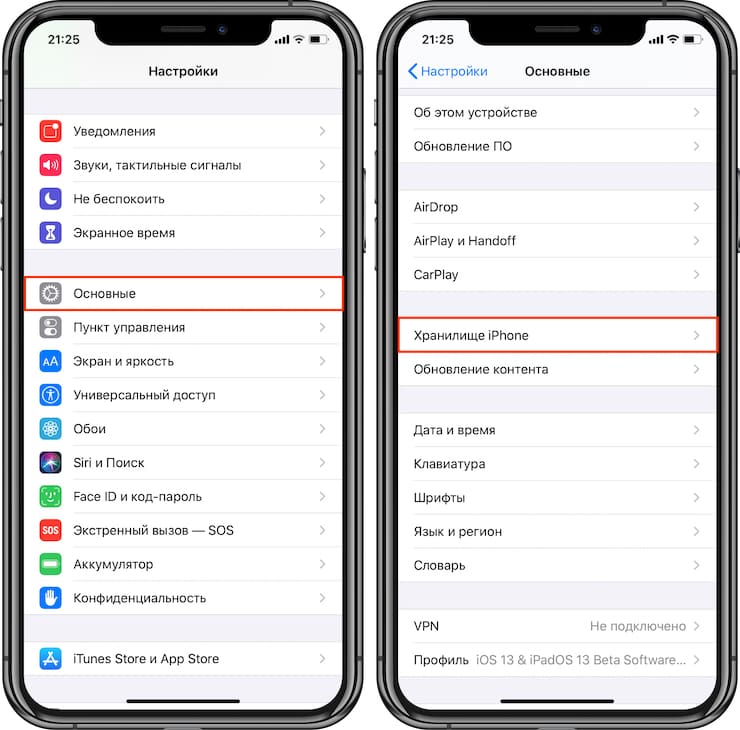
2. На следующем экране размещена полезная информация об использовании хранилища, рекомендации по экономии места и список установленных приложений.
3. Под каждым установленным приложением указана дата его последнего использования. При этом те программы, которые никогда не запускались, помечены, как «Не использовалось».
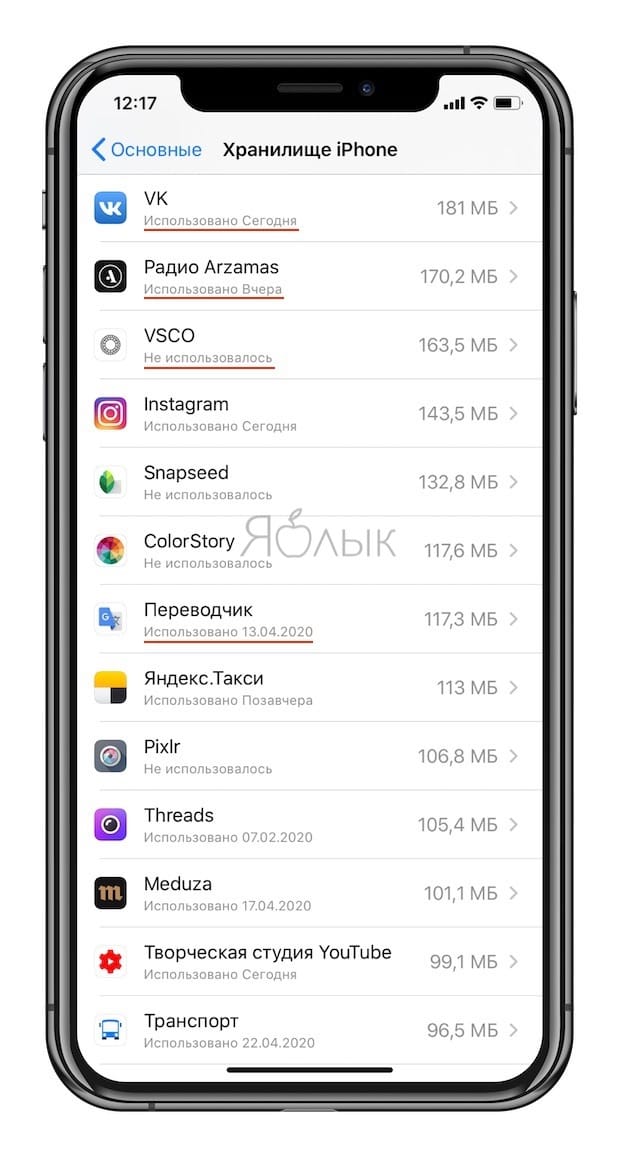
4. Эта информация представляет определенный интерес. В зависимости от размера хранилища может понадобиться удалить некоторые приложения, чтобы сэкономить место. Полезно будет получить список программ, которые долгое время не использовались или вообще оказались невостребованными в принципе. Зная это, можно более точно определить, какие программы могут стоять первыми в списке на удаление. Да и просто очистка домашнего экрана от нагромождения приложений будет нелишней.
Как восстановить удаленное приложение из Покупок iPhone или iPad
Удаленные приложения всегда есть возможность бесплатно восстановить. Для этого:
1. Откройте приложение App Store и нажмите на аватарку в правом верхнем углу.
2. Кликните «Покупки».
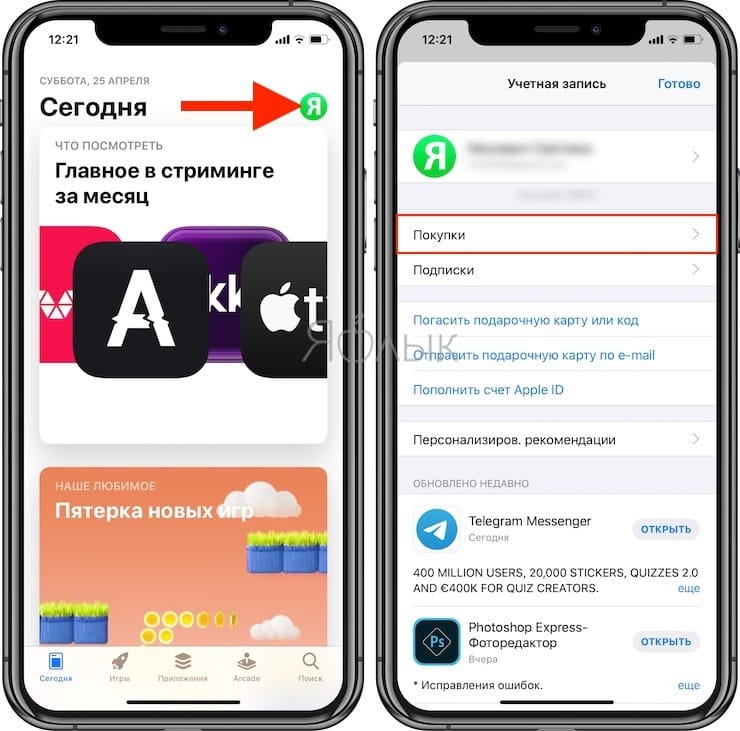
3. Кликните «Мои покупки».
4. На следующем экране введите название приложения, установка которого требуется.
5. Остается нажать на значок облака справа от приложения.
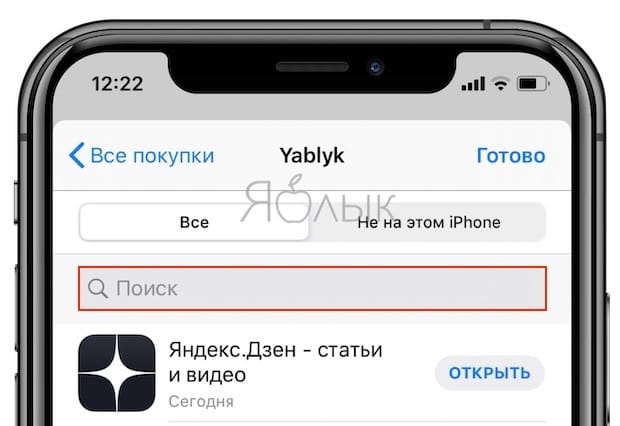
6. Приложение будет переустановлено и возвращено на ваше устройство.
�� Смотрите также: