
Как узнать последнее местоположение вашего iPhone, даже если у него разрядился аккумулятор
Возможность найдите наш мобильный Использование функции «Найти iPhone» может помочь нам избежать нескольких проблем. В случае кражи, потери или того, чтобы узнать местоположение другого устройства, наличие доступа к его местоположению поможет нам восстановить его и узнать его приблизительное местоположение.
Чтобы узнать точное местоположение устройства iOS, необходимо, чтобы у него был аккумулятор, чтобы иметь возможность отправлять данные о местоположении в режиме реального времени. Очевидно, что если у вас заканчивается аккумулятор, использование функции «Найти iPhone» только усугубит ситуацию, поэтому iOS предлагает возможность отправить последнее местоположение устройства, чтобы оно всегда было доступно, даже с уже выключенным терминалом.
- 1 Включите отправку последнего местоположения iPhone
- 2 Как увидеть последнюю позицию iPhone
- 2.1 С приложением Apple Search
- 2.2 Через iCloud.com
- 5.1 Как работает «Найти офлайн»
Включите отправку последнего местоположения iPhone
По умолчанию, каждый раз, когда мы покупаем новый iPhone или восстанавливаем наше устройство для установки новой версии iOS, наше устройство включи Find My iPhone, функцию, которую мы можем отключить в любое время в соответствии с нашими потребностями.
Однако функция, которая позволяет нам узнать местоположение нашего iPhone, когда у него заканчивается заряд батареи. не активирован по умолчанию несмотря на то, что он находится в том же разделе, что и тот, который позволяет нам найти его в любое время.
Если мы хотим, чтобы наш iPhone Отправьте свое местоположение до того, как батарея разрядится мы должны выполнить следующие шаги:

- Сначала мы переходим к параметрам конфигурации iOS через Настройки.
- В настройках нажмите наша учетная запись iCloud, появляется вверху меню.
- Потом ищем вариант Поиск мой iPhone и мы активировали переключатель Отправить последнее местоположение.
Как увидеть последнюю позицию iPhone
Чтобы получить доступ как к текущему местоположению нашего устройства, так и к последнему зарегистрированному перед разрядом батареи, если мы активировали эту функцию, как описано в предыдущем разделе, в нашем распоряжении два варианта.
С приложением Apple Search
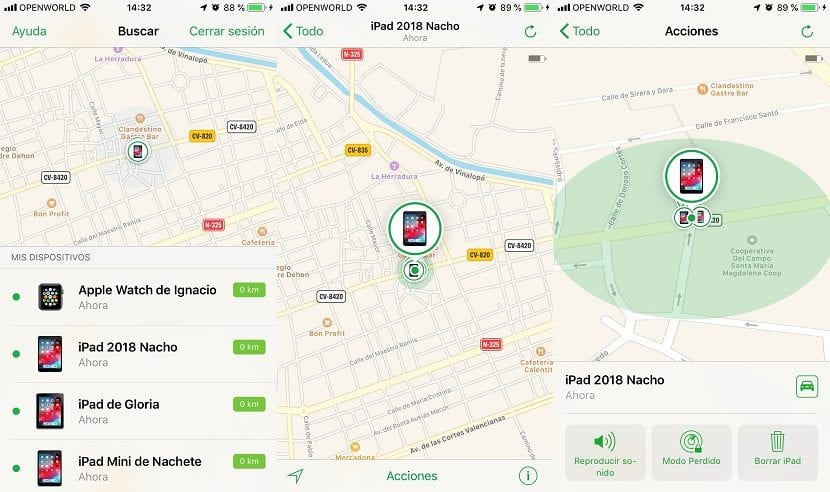
Приложение Search, доступное в App Store, позволяет нам после ввода данных нашей учетной записи iCloud знать местонахождение нашего устройства в тот момент, когда он включен, или узнать последнее местоположение, если он разрядился.
Если на устройстве не активирована функция «Найти iPhone», вместе с текстом будет отображаться только название устройства. Без подключения. Если он без батареи, он покажет нам текст Последнее место рядом с названием устройства.
Поиск мой iPhone бесплатно Скачать приложение

Если ваше устройство управляется iOS 13, не нужно загружать приложение «Найди мой iPhone»Поскольку Apple включила его изначально на все устройства, совместимые с тринадцатой версией iOS. Вместо того, чтобы называться «Найди мой iPhone», он называется Поиск.
Через iCloud.com
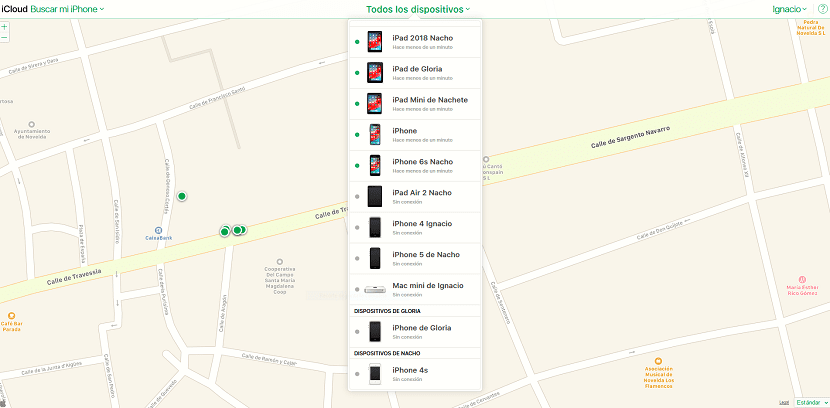
Если у нас нет под рукой другого устройства Apple, будь то iPhone, iPad или iPod touch, Apple предоставляет нам доступ к веб-сайту iCloud.com. Через этот сайт мы можем получить доступ к местоположению всех наших устройств используя функцию поиска.
Эта функция покажет нам все устройства, связанные с нашей учетной записью вместе с вашим текущим или последним записанным местоположением перед тем, как разрядится аккумулятор или будет отключен найденным / украденным устройством.
Ограничения этой функции
Чтобы иметь возможность пользоваться этой фантастической функцией iOS, которая позволяет нам узнать местоположение нашего устройства, если мы его потеряли, есть только одно требование: включен «Найти iPhone» на устройстве.
Если мы не активировали эту функцию, невозможно отследить местоположения нашего терминала, поскольку он не может быть активирован удаленно, ограничение должно быть доступно, чтобы помочь самым невежественным пользователям.
Вы можете видеть последнее местоположение выключенного iPhone?

Если у нашего iPhone разрядился аккумулятор или он был выключен вручную, служба определения местоположения Apple считает это так же, поэтому, если возможно знать местонахождение терминала до его выключения. Но, конечно, все зависит от того, где мы его потеряли.
Если мы оставили его забытым в ресторане или магазине, более чем вероятно, что менеджеры отключили его, ожидая возвращения законного владельца, так как он был заблокирован. никто, кроме нас, не может получить к нему доступ.
Могу ли я найти свой iPhone, даже когда он выключен? Если возможно, с iOS 13
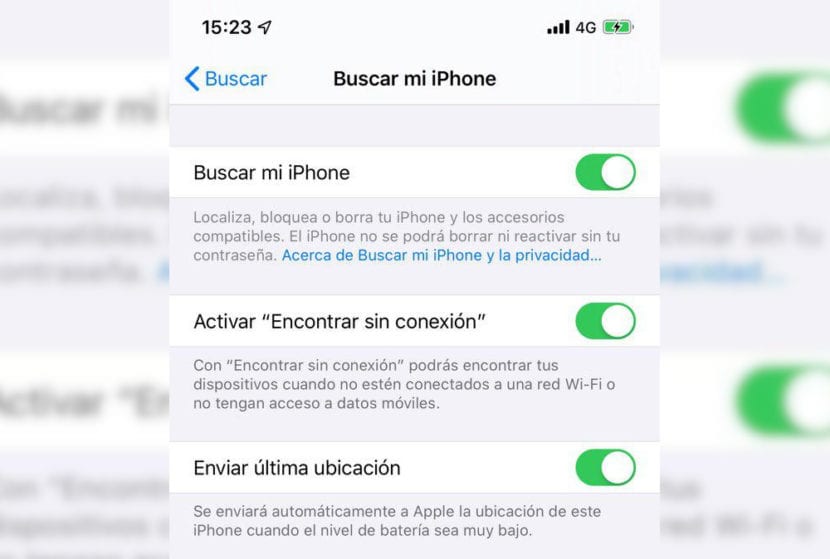
Активация функции «Найти офлайн» доступна только на устройствах под управлением iOS 13 и выше.
Прежде всего, мы должны принять во внимание версию операционной системы, которой управляет наше устройство, чтобы узнать, можем ли мы использовать эту опцию. iOS 13 несовместима с iPhone 5s, iPhone 6 и iPhone 6 Plus., поэтому, если у вас есть одно из этих устройств, вы не сможете его использовать.
С выпуском iOS 13 Apple представила новую функцию под названием «Найти меня в автономном режиме», которая Это позволит нам всегда определять местонахождение нашего устройства, даже если оно не подключено к Интернету или выключено. полностью, поскольку он не зависит от сигнала GPS или триангуляции с сетями Wi-Fi или мобильными сетями, а основан на варианте протокола Bluetooth Low Energy (BLE).
Чтобы использовать эту технологию, которая, поскольку она была доступна в небольших аксессуарах под названием Tiles, которые присутствуют на рынке более 5 лет, необходимо иметь как минимум два устройства с iOS 13или iPhone или iPad с iOS 13 и Mac под управлением macOS Catalina, мы не сможем найти наше устройство, если у нас есть только устройство Apple.
Как работает «Найти офлайн»

Когда мы настраиваем оба устройства, генерировать закрытые ключи, общие для обоих устройств через зашифрованную связь. Затем создается открытый ключ, также называемый маяком, который является идентификатором ваших устройств, маяком, который передается через Bluetooth на другие устройства iPhone, iPad или Mac в нашей среде.
Если у нас есть несчастье потерять или украсть наш iPhone, все iPhone, которые проходят рядом с вашим устройством они получат сигнал и предложат нам местоположение устройства. В течение всего этого процесса Apple никогда не имела доступа к местоположению устройства, кроме того, пользователь, который помог найти его тоже не будет.
На протяжении всего процесса настройки и эксплуатации пользователю вообще не нужно ничего делать. Если мы потеряем свое устройство и захотим узнать его местонахождение, нам просто нужно будет выполнить шаги, упомянутые выше.
Содержание статьи соответствует нашим принципам редакционная этика. Чтобы сообщить об ошибке, нажмите здесь.
Полный путь к статье: Новости iPhone » iPhone » Учебники и руководства » Как узнать последнее местоположение вашего iPhone, даже если у него разрядился аккумулятор
24 комментариев, оставьте свой
Оставьте свой комментарий Отменить ответ

Виктор Визье сказал
тому назад 9 лет
Доброе утро, спасибо за все ваши сообщения, они очень интересные, но в этом последнем я, у меня iPhone 4, не могу войти в «Найти iPhone» и выбрать «Отправить последнее местоположение». Можно по-другому или это только для устройств с iOs выше 7.1.2?
Nacho сказал
тому назад 9 лет
Привет, Виктор, ты не можешь найти мой iPhone? У вас активирован iCloud? Привет!Марга Карраско Эспарса сказал
тому назад 9 лет
Со мной происходит то же самое, что и с Виктором. А если девайс выключен, ты его тоже не найдешь, правда?
Nacho сказал
тому назад 9 лет
Нет, если он выключен, мы сможем узнать только последнее местоположение, но если оно изменится, мы не сможем узнать новое местоположение, пока оно снова не будет включено и не подключено к сети, будь то 3G / 4G или Wi-Fi.
Ренато Фернандес С сказал
тому назад 9 лет
Мне кажется, что по умолчанию всегда будет отображаться последнее местоположение, пока оно было подключено к сети Wi-Fi.
Фабиана Лемос сказал
тому назад 6 лет
Здравствуйте, спокойной ночи, надеюсь, вы ответите мне, сегодня я стал жертвой преступного мира в Венесуэле, и мой мобильный телефон был украден, я пытаюсь получить свой мобильный через Find my iPhone, но он выдает мне сообщение «нет соединение », и я не вижу, какое последнее доступное местоположение, вы знаете, какое это может быть? Заранее большое спасибо
Хавьер Мартинес сказал
тому назад 9 лет
Эта функция доступна только в iOS 8.Давид сказал
тому назад 9 лет
Благодаря этой функции я смог восстановить свой мобильный телефон через два часа после его потери ��завивать волосы щипцами сказал
тому назад 9 лет
больше потребляет батарею?Давид сказал
тому назад 9 лет
Что касается батареи, в моем случае у меня всегда активировано местоположение, преимущество, и это не является предположением, что у меня есть iPhone 6 plus, и батарея работает долгое время при интенсивном использовании. Я возвращаюсь домой после работы с 40%, а не тогда, когда я в полдень у меня было 5 секунд, мне пришлось снова зарядить
Джо сказал
тому назад 9 лет
Я потерял свой iPhone 4, и они подключили его к Интернету и выключили, они сказали мне, что они его включили, но я не могу знать местоположение, есть ли способ узнать .
Faby сказал
тому назад 8 лет
Если приложение не скачивается, не работает?эродригезы сказал
тому назад 8 лет
Как насчет того, что я потерял iPhone 4s, у него есть моя учетная запись iCloud, но у него не было блокировки или чего-то еще, я имею в виду, что его можно использовать, я хочу знать, что если человек, который его нашел, деактивирует местоположение, я больше не сможет узнать где это команда? потому что это кажется мне без связи
Julio сказал
тому назад 8 лет
Я потерял свой iphone 4s и активировал отправку моего последнего местоположения, я просто не знаю, как это работает. Есть ли способ узнать это, или если он выключен, узнать больше невозможно? пожалуйста помоги.
Mariuxy сказал
тому назад 8 лет
Хороший друг, я потерял свой iPhone, и он отправил мне местоположение, когда они включили телефон, но я отражал его только в течение 24 часов, а когда я увидел почту, 24 часа уже прошли, есть ли способ снова увидеть это местоположение?
Froebel сказал
тому назад 8 лет
Я потерял свой iphone 6, и у него активировано приложение для поиска моего iphone, но оно не показывает мне последнее местоположение, оно только говорит мне, что он отключен от сети
хосе сказал
тому назад 7 лет
Я потерял свой iPhone 6s во время временного переезда из дома, я мало пользуюсь им, и когда я пошел забрать его (25 или 30 дней спустя), я не жертвую его. С ipad и ищите свой iPhone, он сообщает мне, что он отключен. Что я могу сделать, чтобы восстановить его, так как я перевернул два дома вверх дном, и он не появляется, должно быть, разрядился аккумулятор.
Виктор Гарсия сказал
тому назад 7 лет
Как мне найти свой iPhone, если iCloud не активирован, скажите, пожалуйстаЛуис Падилья сказал
тому назад 7 лет
Ты не можешь извиниОскар сказал
тому назад 7 лет
Я потерял свой iPhone несколько дней назад сегодня, аккумулятор больше не заряжен, если я помню свою учетную запись iCloud и хотел бы знать, где она в последний раз находилась, но деталь в том, что я не помню, была ли у меня возможность отправить активированное последнее местоположение . можно будет узнать это.
Джулиан Парра сказал
тому назад 7 лет
Мой iPhone был украден, но когда я хочу его удалить, он запрашивает у меня код аутентификации, который, согласно сообщению, говорит мне, что я могу выбрать его на экране моего iPhone или на доверенных устройствах, как мне получить этот код ? тот, у которого есть двойная аутентификация
юлианский сказал
тому назад 6 лет
Здравствуйте, вчера я потерял сотовый телефон iPhone и захожу в приложение «найди мой iphone», оно появляется без связи, я звоню, и оно выключается. Что я могу сделать?
Ана Сьерра сказал
тому назад 6 лет
Привет, Украли мой iphone 6s, через 4 дня включили на ночь, утром ввел уведомление, что попал в icloud, но девайс больше не появляется. Они его удалили? Будет ли возможность найти последнее место, для которого появилось сообщение? спасибо
Иоганна Осорио сказал
Как на iPhone найти чье-то местоположение?
Domicile > телефон трекер > Как на iPhone найти чье-то местоположение?
Cody Walsh
Mis à jour: July 4, 2023
1410 views , 5 min read
Как проверить местоположение человека на iPhone без его ведома? Я хочу отследить своего сына, но он отказывается сообщать мне свое местоположение.
За последние пару лет определить местоположение человека на iPhone стало очень просто. На самом деле, Apple предлагает несколько встроенных функций, которые позволяют пользователям проверять местоположение на iPhone наших друзей и родственников или найти потерянный телефон. Но существуют определенные ограничения.
Если вы хотите узнать, как узнать местоположение человека на iPhone, то 3 способа, приведенные в этой статье, определенно ответят на ваш вопрос.
- Способ 1: с помощью KidsGuard Pro отслеживать кого-то на iPhone без его ведома [Видео]
- Способ 2: проверить чье-либо местоположение с помощью функции «Найти друзей»
- Способ 3: в приложении iMessage увидеть чье-то местоположение
- Люди также спрашивают об отслеживании местоположения iPhone
Способ 1: с помощью KidsGuard Pro отслеживать кого-то на iPhone без его ведома
Подходящие пользователи: для тех, кто хочет тайно отслеживать чей-то iPhone и получать информацию о местоположении.
Это инкогнито: 100% скрыто
Из всех способов, которые я собираюсь упомянуть, использование iPhone-трекера KidsGuard Pro, безусловно, является идеальным решением. Это позволяет вам определить чье-либо местоположение на iPhone, при этом целевой пользователь никогда не обнаружит, что его отслеживают.
Это эффективное приложение для мониторинга iPhone работает удаленно онлайн, поэтому вы можете знать, где находится человек в любое время и в любом месте.
И самое приятное то, что он полностью совместим со всеми моделями iPhone и последней версией iOS 16 без установки приложений или джейлбрейка. Это функция, которой нет у других конкурентов.
Как тайно увидеть чье-то местоположение на iPhone с помощью KidsGuard Pro для iOS
Всего за 3 простых шага вы можете начать определять чье-либо местоположение на iPhone:
Шаг 1: Получите действующую учетную запись KidsGuard Pro.
Создайте учетную запись KidsGuard Pro, а затем приобретите план iCloud, чтобы иметь неограниченный доступ ко всем расширенным функциям мониторинга. Продолжайте, выбрав операционную систему целевых телефонов или планшетов.
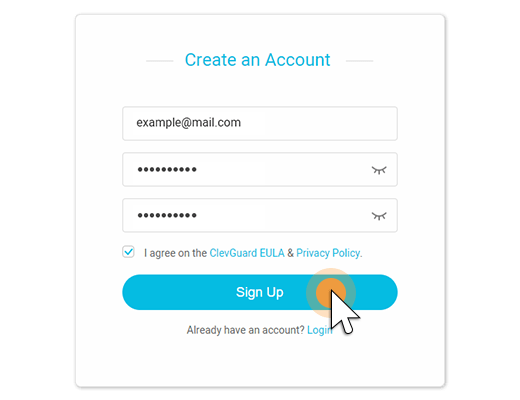
Шаг 2: Подтвердите учетную запись iCloud.
Введите действительный идентификатор iCloud и пароль владельца iPhone и нажмите кнопку «Продолжить». Пожалуйста, убедитесь, что введенный вами идентификатор iCloud или пароль верны, а учетная запись действительна. Как только учетная запись iCloud будет успешно подтверждена, вы попадете в веб-панель управления KidsGuard Pro.
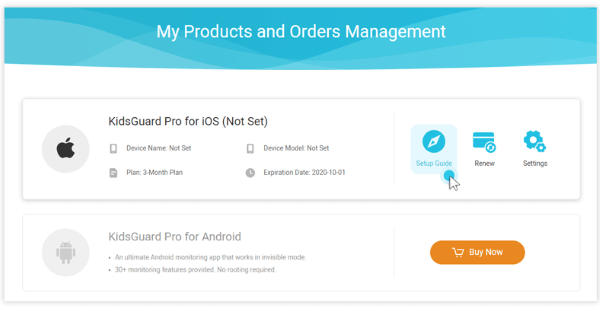
Шаг 3: Начните отслеживать местоположение iPhone.
Как только вы окажетесь на веб-панели управления KidsGuard Pro, вы можете начать мониторинг целевого устройства и удаленно проверять все обновленные данные. Нажмите на вкладку «Местоположения», и вы увидите чье-либо местоположение в режиме реального времени на цифровой карте, а также сможете проверить предыдущую историю местоположений, а также информацию об улицах, отметку времени и т. д.
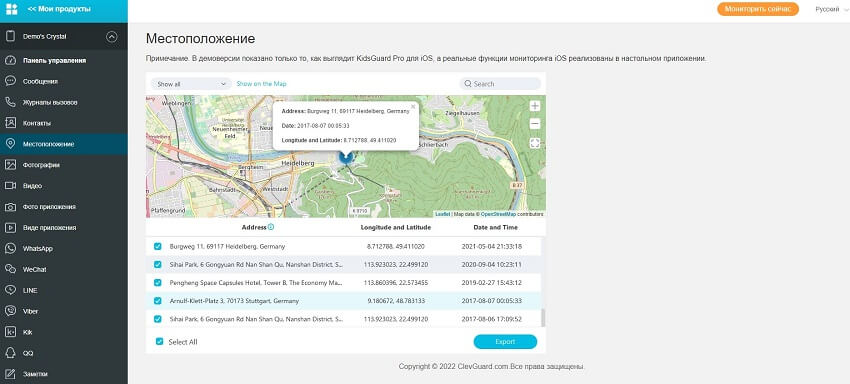
Звучит достаточно просто, не так ли? Мы рассказали вам, как тайно отслеживать местоположение iPhone с помощью лучшего приложения KidsGuard Pro. Вам может потребоваться однократный доступ к целевому iPhone, если включена двухфакторная аутентификация.
[Видео] Как отслеживать местоположение iPhone? | Отслеживание местоположения iPhone в режиме реального времени
Мы сняли видео о том, как использовать KidsGuard Pro для определения чьего-либо местоположения на iPhone/iPad. Если вы хотите лучше понять это приложение, попробуйте сами, нажав кнопку «Просмотреть демо» ниже.
Дополнительные преимущества KidsGuard Pro
KidsGuard Pro специализируется на отслеживании и мониторинге чьего-либо мобильного телефона.
На самом деле, он делает гораздо больше, чем просто предоставляет информацию о местоположении. Это позволяет вам получить полное представление о чьем-либо iPhone, включая фотографии, видео, контакты, заметки, диск iCloud и многое другое.
Мы рекомендуем KidsGuard Pro не только потому, что он безопасен и законен, но и потому, что он имеет хорошую репутацию.
Плюсы
Минусы
Способ 2: проверить чье-либо местоположение с помощью функции «Найти друзей»
Подходящие пользователи: для тех, у кого есть доступ к целевому iPhone и к списку контактов того, кого они хотят отслеживать.
Это инкогнито: его легко обнаружить, если владелец iPhone откроет приложение «Найти друзей». И сам iPhone также напомнит пользователю, что местоположение передается.
Еще один способ узнать, как узнать чье-либо местоположение на iPhone, — это использовать функцию «Найти друзей», разработанную Apple. Эта функция позволяет пользователям iPhone делиться своим местоположением с другими, чтобы они могли отслеживать свое местонахождение в течение дня.
Как узнать чье-либо местоположение на iPhone с помощью приложения «Найти друзей»
Шаг 1: Получение приложения.
Чтобы отследить пользователя iPhone под управлением iOS 12 или более ранней версии, программа «Найти друзей» легко доступна или загрузите ее в iOS App Store на целевом устройстве, если вы не можете ее найти.
Однако, если ваш целевой телефон работает под управлением iOS 13, «Найти мой телефон» и «Найти друзей» были объединены в одно приложение под названием «Найти мой».
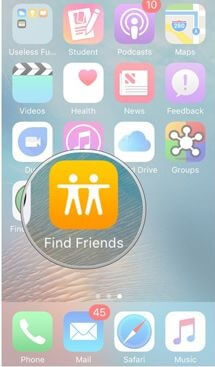
Шаг 2: Включение приложения на целевом iPhone.
После того как вы откроете приложение «Найти друзей» на целевом iPhone, нажмите на изображение контакта внизу, чтобы включить «Поделиться моим местоположением».
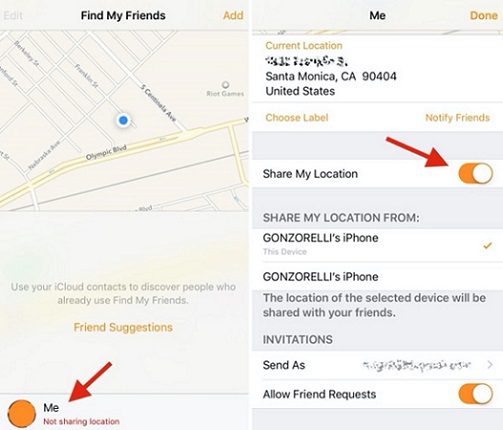
Шаг 3: Поделитесь местоположением с самим собой.
Чтобы поделиться местоположением целевого iPhone на своем устройстве, проведите iPhone вверх от нижней части экрана, чтобы включить AirDrop и сделать ваше устройство доступным для обнаружения «Всем». Нажмите «Добавить» на целевом устройстве и выберите «Поделиться на неопределенный срок».
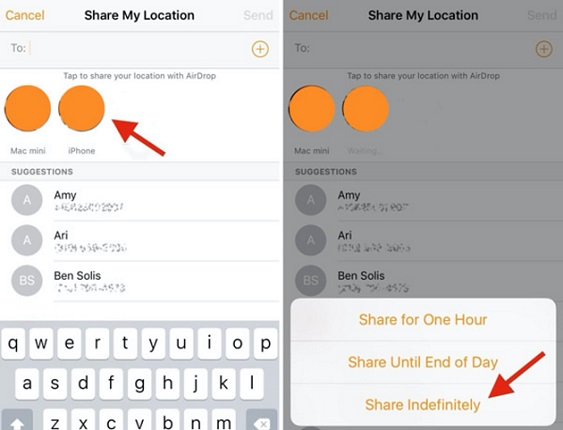
Шаг 4: Примите их местоположение, не делясь своим.
Когда появится всплывающее сообщение с вопросом, хотите ли вы поделиться своим местоположением, выберите «Не делиться», чтобы убедиться, что вы можете найти iPhone своей семьи без их ведома.
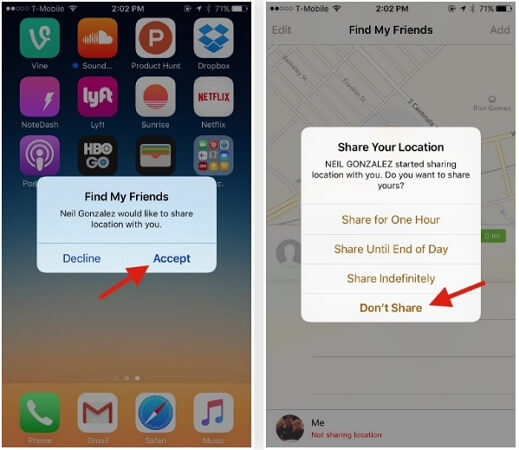
Шаг 5: Узнайте чье-то местоположение.
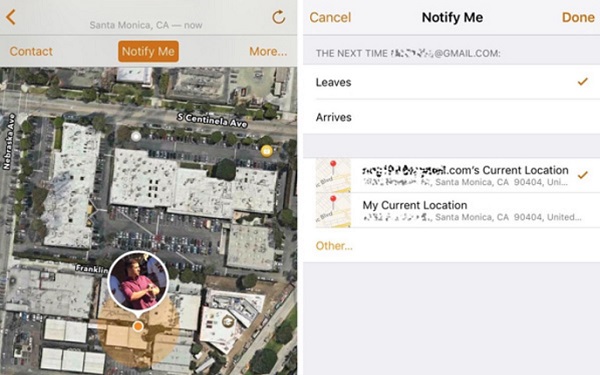
Теперь в приложении «Найти друзей» вы должны увидеть значок контакта и точное местоположение. Конечно, есть вероятность, что вас поймают таким образом, и ваши друзья могут в любой момент перестать делиться местоположением. Вы также можете установить оповещение, когда кто-то уходит или прибывает в определенную область.
Плюсы
Минусы
Способ 3: в приложении iMessage увидеть чье-то местоположение
Подходящие пользователи: для тех, кто имеет доступ к целевому iPhone и может получить разрешение на совместное использование местоположения.
Это инкогнито: владелец iPhone может видеть в iMessage статус «Вы начали делиться местоположением с [имя контакта]», поэтому, очевидно, он не скрыт.
iMessage — это еще один способ узнать местоположение человека на iPhone. Это скрытая функция, о которой многие пользователи не знают. Ниже описаны шаги, как узнать местоположение человека в приложении iMessage.
Как узнать чье-то местоположение на iPhone в приложении iMessage
Шаг 1: Получите целевой iPhone и откройте приложение iMessage.
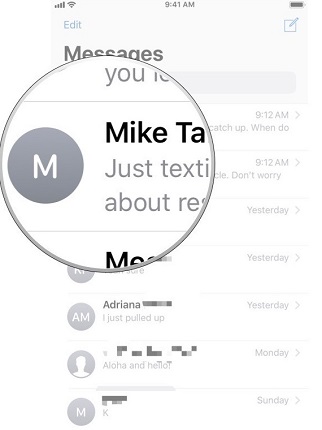
Шаг 2: Откройте разговор с самим собой и коснитесь значка контакта.
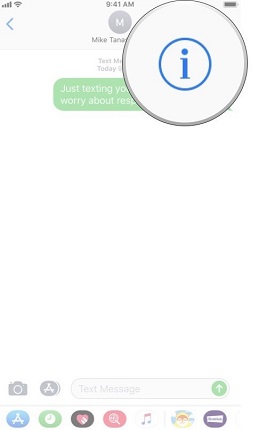
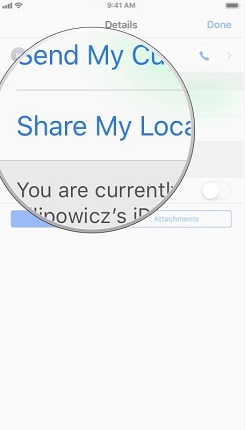
Шаг 3: Нажмите «Информация» и выберите «Поделиться моим местоположением».
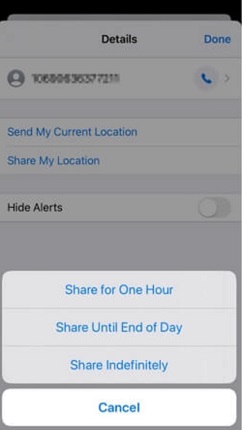
Шаг 4: Установите продолжительность на один час, до конца дня или на неопределенный срок.
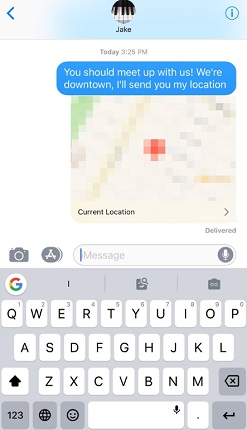
Шаг 5: Присоединяйтесь к совместному использованию местоположения на своем iPhone/iPad и выберите, чтобы не делиться своим.
Затем будет отправлено местоположение цели, и вы сможете проверить текущее местоположение указанного iPhone в разговоре.
Плюсы
Минусы
Почему в iMessage указано, что местоположение недоступно?
Некоторые пользователи дали нам обратную связь по этой проблеме. Вот несколько причин, на которые вы можете ссылаться:
- Устройство выключено или нет подключения к интернету.
- Ваш друг включил функцию «Скрыть мое местоположение» в приложении «Найти друзей».
- Функция «Найти друзей» отключена. Включите его в меню «Настройки» > «Конфиденциальность» > «Службы геолокации» или «Настройки» > «Конфиденциальность» > «Службы геолокации» > «Найти друзей».
- Ни одна учетная запись не используется для поиска моих услуг.
- Дата неверна. Измените его в меню «Настройки» > «Основные» > «Дата и время». Лучше включить Установить автоматически.
Люди также спрашивают об отслеживании местоположения iPhone
В1: Насколько точны данные о местоположении в программе «Найти друзей»?
Поиск друзей не очень точен. iPhone обычно можно точно позиционировать с точностью до 20 футов или около того.
В2: Как просмотреть историю местоположений на iPhone?
iPhone не записывает историю местоположений. Существует функция важных мест iPhone, которая позволяет вам проверять часто посещаемые места. Выберите «Настройки» > «Конфиденциальность» > «Службы геолокации» > «Система» > «Службы» > «Важные местоположения». Если он включен, вы, вероятно, увидите несколько мест здесь в разделе «История».
В3: Можете ли вы сказать, когда кто-то проверяет ваше местоположение?
Невозможно. Когда вы делитесь своим местоположением с другом с помощью функции «Найти друзей», iPhone не показывает, сколько раз кто-то проверяет ваше местоположение. Журналы событий недоступны для просмотра.
В4: Можете ли вы увидеть чье-либо местоположение, если его iPhone выключен?
Нет, iPhone не отслеживается, когда он выключен.
B5. Как посмотреть историю местоположений на iPhone?
Перейдите к опции конфиденциальности в настройках и найдите опцию служб определения местоположения. Там вы увидите системные службы. Нажмите на них. Теперь нажмите на значимые местоположения, а затем нажмите на историю местоположений.
B6. Как включить службы определения местоположения на iPhone?
Перейдите к опции конфиденциальности в настройках и нажмите на службы определения местоположения. Теперь нажмите на все приложения, чтобы включить службу определения местоположения.
Заключительное слово
Мы рассмотрели 3 лучших способа определить чье-либо местоположение на iPhone. В зависимости от ваших потребностей, вы можете выбрать любой из трех методов, рассмотренных выше. Тем не менее, KidsGuard Pro для iOS является наиболее гарантированным и единственным скрытым средством отслеживания iPhone без обнаружения. Предположим, вам нужны дополнительные функции мониторинга, выберите их.
вам также может понравиться:

Posté sur June 28, 2022 ( Mis à jour: July 4, 2023 )
Сертифицированный специалист по контент-маркетингу с большой страстью к интернету и онлайн-безопасности. Она стремится просвещать аудиторию о советах и хитростях кибербезопасности.
(Cliquez pour évaluer ce message)
Généralement évalué 4.5 ( 170 participé)
Évalué avec succès!
Vous avez déjà noté cet article!
Где мой iPhone: способы найти мобильный, если на него нельзя позвонить
Все мы иногда бываем рассеянные: то забудем, что потерявшийся телефон у нас в руке, то оставим его на полке в ванной — и затем полдня теряем в поисках. Но бывают случаи посерьезнее, когда мобильный действительно канул в Лету, а вместе с ним — и все важные контакты, фото и доступы. В этой статье поделимся способами найти пропавший или украденный гаджет — подойдет всем, у кого «Айфон». Если у вас телефон другой марки, у нас уже вышла статья для владельцев Huawei и следом выйдут для обладателей Samsung и Xiaomi.
23 августа 2022
8 минут на чтениеПервый шаг, который нужно было сделать до пропажи телефона
Самый простой вариант найти iPhone — через облако iCloud. Но чтобы вы могли воспользоваться этой функцией, ее сначала надо было активировать. Даже если делать это уже поздно, все равно прочитайте — чтобы не попасть в ту же ситуацию в следующий раз. Активируется функция следующим образом:
1. Откройте «Настройки»;
2. Найдите в Apple ID список устройств и выберите «Айфон»;
3. На открывшейся странице выберите пункт «Найти iPhone» и активируйте его;
Если система предложит вам выбор между «Отменить» и «OK», нажмите на второй вариант. Но этого может оказаться недостаточно, чтобы полностью подготовить мобильное устройство к поиску через облако iCloud. Чтобы проверить активность всех нужных систем, еще раз войдите в «Настройки», выберите пункт «Конфиденциальность», далее — «Службы геолокации».
Здесь в разделе «Поделиться геопозицией» есть опция «Найти iPhone» — проверьте, чтобы она была включена. Ну вот и все. Теперь вы можете просматривать местонахождение своего «Айфона» на карте. В следующем шаге расскажем, как это делается.
Ищем «Айфон» через iCloud
Перейдите на сайт iCloud.com и авторизуйтесь, используя Apple ID и пароль. После этого в главном меню нажмите на иконку «Найти iPhone».
Альтернативный вариант — сразу перейти на страницу поиска, которая находится по адресу icloud.com/find. При этом тоже нужно будет авторизоваться с помощью Apple ID и пароля.
Если у вас несколько устройств, найдите в списке то, которое хотите отыскать, и укажите на него. Откроется карта, на которой показывается актуальное местонахождение вашего устройства.
Также облако iCloud предоставляет владельцу украденного или потерявшегося телефона три функции:
1. «Воспроизвести звук» — девайс начнет пронзительно пищать, и тот, кто находится поблизости, получит возможность его найти.
2. «Режим пропажи» — этот вариант лучше использовать, если вы надеетесь вернуть iPhone, но предполагаете, что это вряд ли произойдет в ближайшее время. В режиме пропажи нужно ввести пароль, с помощью которого вы впоследствии разблокируете мобильное устройство. Любой другой человек, в чьих руках окажется ваш телефон, не сможет им воспользоваться, и доступа к конфиденциальной информации у него не будет. При этом можно создать сообщение, отображающееся на экране, и указать в нем ваши контактные данные — для того, кто случайно отыщет девайс и решит вернуть его законному владельцу. Также на телефоне отключится служба Apple Pay, и он не будет издавать звуков при входящих сообщениях или уведомлениях.
3. «Стереть данные» — оптимальное решение на тот случай, если вы сомневаетесь, что получится вернуть iPhone. Эта функция полностью уничтожает информацию, которая хранится в памяти смартфона. Восстановить ее не получится, поэтому важно иметь заранее созданную копию важных данных.
Если на вашем устройстве установлена операционная система iOS 15 или более поздняя версия, даже после стирания данных у вас будет возможность искать устройство и дистанционно воспроизводить на нем звук с помощью программы «Локатор». Для более ранних версий операционной системы iOS такая возможность не предусмотрена.
То, что ваш iPhone отображается на карте, само по себе еще не является гарантией того, что вы обязательно его найдете. Но вероятность вернуть себе свой мобильный девайс существенно увеличивается.
Можно ли найти iPhone, если он выключен
Да, но это будет нелегко. Дело в том, что функция «Найти iPhone» в сервисе iCloud покажет текущее местоположение гаджета, если соблюдаются три условия: устройство включено, у него есть доступ в интернет, а геолокация активирована. Значок телефона на карте в этом случае будет зеленым.
А вот если телефон выключен и не соблюдаются другие два условия, тогда отобразится последнее известное местонахождение, в котором ваш «Айфон» подключался к интернету. В этом случае значок будет серый.
Но не спешите расстраиваться. Есть вероятность, что потерянный iPhone остался там же, откуда в последний раз подал сигнал. Вы можете отправиться на это место и поискать телефон. Серый цвет значка может означать и то, что телефон не разрядился, а его включили специально. Иными словами — украли и намеренно отключили, чтобы его нельзя было отследить. Найти его по-прежнему можно, но это будет сложнее. Расскажем ниже, как это сделать.
Ищем iPhone через приложение «Локатор»
На устройствах с операционной системой iOS 13 и более поздними версиями приложение «Найти iPhone» сменило новое — «Локатор».
У него те же функции, что и у сервиса iCloud, а еще оно в фоновом режиме отправляет в окружающий мир зашифрованный сигнал о местонахождении телефона. Происходит это через Bluetooth. Любое совместимое устройство Apple, будь то телефон, планшет или ноутбук, может его принять без ведома своего владельца и ретранслировать дальше. За счет этого можно увидеть, где сейчас находится пропажа, на экране другого девайса с приложением «Локатор». Но информация о местонахождении будет известна только хозяину.
Чтобы пользоваться этой функцией, войдите в «Настройки» и откройте пункт «Локатор». После этого откройте пункт «Найти iPhone» и активируйте опцию. Теперь, если у вас есть еще одно устройство Apple, включите на нем приложение «Локатор» — оно покажет, где находится потерявшийся телефон. Так, например, выглядит значок приложения в Finder на MacBook. Приложение умеет все то же, что и Cloud:
- воспроизводит звук,
- отмечает телефон пропавшим,
- стирает данные с устройства.
Поиск через сервис «Найти друзей»
Владельцам мобильных устройств Apple доступен сервис, с помощью которого можно поделиться с другими людьми своей геопозицией. Это удобно, если вы хотите быть уверены, что муж или жена вовремя добрались до аэропорта, ребенок не опоздал на занятия в школе и так далее. Сервис называется «Найти друзей», и возможность пользоваться им зависит от того, какая версия операционной системы iOS установлена на вашем телефоне.
В последних версиях этот сервис совмещен с приложением «Локатор». В более ранних версиях он часто предустановлен на устройстве, но может быть и так, что понадобится скачать его из магазина приложений App Store.
Чтобы пользоваться сервисом «Найти друзей», его необходимо установить на обоих устройствах. Также нужно дать родственнику или другу разрешение на то, чтобы он видел вашу геопозицию.
Этот сервис указывает актуальное местонахождение iPhone, поэтому его можно использовать, если девайс потеряется. Однако дополнительных возможностей он не предоставляет. Все, что доступно тем, с кем вы поделились геопозицией, — отметка о том, где сейчас находится устройство.
Ищем iPhone через мобильного оператора
Операторы мобильной связи получают информацию о местонахождении устройств, которые подключены к их сетям. Поэтому они, как правило, предоставляют услуги, позволяющие отслеживать другие телефоны — при условии, что их владельцы не против. Например, у нас есть сервис «Геопоиск+». Он похож на сервис «Найти друзей», о котором шла речь выше: вы подключаете его и отправляете другому абоненту запрос на определение его местонахождения. Если получено подтверждение, то вы будете видеть его на карте, а также сможете просматривать маршруты его передвижений, устанавливать геозоны и получать уведомления о том, что он вышел за их пределы.
Однако точность определения геопозиции составляет примерно 400–1000 м. К тому же возможны ограничения, если абонент находится вне сети Tele2 домашнего региона.
Еще одна наша услуга, позволяющая отслеживать местонахождение телефона — «Родительский контроль». Подойдет, чтобы отыскать потерянный ребенком «Айфон».
Можно ли найти iPhone по IMEI
Сначала объясним, что это вообще такое. IMEI — уникальный идентификатор любого мобильного телефона. Он обычно указывается на упаковке. С его помощью действительно можно найти пропавший девайс. Но оператор мобильной связи не предоставит частному лицу информацию о местонахождении его «Айфона». Такие данные передаются только органам охраны правопорядка. Если вы обратитесь в полицию, тогда ее сотрудники отправят соответствующий запрос вашему оператору — по-другому это не работает.
Важно: не рекомендуем использовать интернет-сервисы, которые якобы предлагают отыскать ваш телефон за деньги. Это типичная мошенническая схема.
Если iPhone украли: что делать помимо отслеживания
Если вы уверены, что «айфон» не просто потерялся, а его украли, необходимо как можно быстрее:
- заблокировать устройство через iCloud или приложение «Локатор»;
- заблокировать sim-карту;
- отвязать от учетной записи банковские карты;
- сменить пароли приложений, которыми вы пользуетесь.
Предупредите близких, ведь злоумышленники могут использовать украденный телефон, чтобы получить деньги от ваших родственников и друзей.
И еще один очень важный шаг: обязательно обратитесь в полицию. И вот тут есть нюансы.
В полиции вас, скорее всего, попросят отключить «Режим пропажи» — пока он включен, отыскать девайс с помощью идентификатора IMEI невозможно. Просто имейте это в виду.
Если же полицейские предлагают воспользоваться функцией «Стереть данные» — лучше не делать этого, если вы считаете, что еще есть шанс вернуть «Айфон». Дело в том, что пароль безопасности при этом тоже сбрасывается, и вор сможет установить новый пароль и полноценно пользоваться девайсом. Но здесь рекомендуем всегда оценивать ущерб: если страшнее то, что мошенник доберется до важных данных, чем сам факт пропажи телефона — стирайте.
Напоследок пожелаем, чтобы вам никогда не пришлось пользоваться инструкциями из этой статьи 🙂
Как найти потерянный Айфон?
Потеря iPhone является трагедией для владельца не только потому, что этот смартфон довольно дорогостоящий, но и по иной причине: согласно опросам, 70% обладателей «яблочных» гаджетов хранят на мобильных устройствах важную информацию, притом как личного характера, так и необходимую для работы и бизнеса.
Если руководитель потеряет свой Айфон (вместе с заметками, электронными письмами и таблицами), это может «застопорить» работу его организации на несколько дней. К счастью, есть шанс найти гаджет. Людям, которые потеряли iPhone или iPad, следует отложить самобичевание и жалость к себе «на потом» и первым делом принять меры, описанные в этой статье. Даже если обнаружить потерянный Айфон благодаря этим мерам не удастся, можно будет удалить данные, хранящиеся в памяти устройства, чтобы не допустить их попадания в руки обывателей или, что гораздо хуже, деловых конкурентов.
iPhone пропал: что делать в первую очередь?
Есть несколько мер, которые нужно предпринять сразу после обнаружения потери iPhone. Если смартфон был найден добропорядочным человеком, велика вероятность, что эти простые меры дадут результат:
Позвоните на свой номер. Используйте для этого телефон друга или коллеги по работе. Если вы оставили устройство на улице, звонок привлечет внимание прохожего, который сможет передать вам находку за скромное вознаграждение. При отсутствии телефона, с которого можно совершить звонок, под рукой, воспользуйтесь «всемогущим» интернетом – например, с вебсайта www.iCantFindMyPhone.com можно сделать дозвон на любой номер. Если звонок не дал результата, приступайте к дальнейшим действиям.
Временно заблокируйте сим-карту. Необходимо заблокировать номер. Если устройство попало в руки мошенников, то у них может быть доступ к вашим личным данным, приложениям, электронному кошельку или интернет-банку. В таком случае есть вероятность похищения ваших личных данных.
Для этого даже не обязательно лично приходить в офис обслуживания мобильного оператора – достаточно позвонить по номеру горячей линии и назвать паспортные данные. Эта мера позволит уберечься от внушительного минуса на счету.
Поменяйте пароли через компьютер. Айфон сохраняет в своей памяти все пароли, которые вы указывали. Если вы, скажем, регулярно переводите деньги посредством iPhone в Личном Кабинете «Сбербанк-Онлайн», то потеря устройства вполне может поставить ваше благосостояние под угрозу. Получение злоумышленником доступа к вашей странице в соцсети будет угрожать вашей репутации.
Примите превентивные меры, чтобы не оказаться в ситуации, когда все ваши пароли окажутся в руках злоумышленника. Используйте менеджер паролей с одним мастер-кодом, который человек, случайно нашедший гаджет, узнать точно не сможет. О менеджерах паролей для iPhone (и не только) рассказывается здесь.
Подумайте, где бывали в последнее время и где могли потерять устройство. Скажем, если вы пользовались услугами такси, вы можете набрать оператору, который соединит вас лично с вашим водителем. У водителя можно уточнить, не находил ли он Айфон.
Дайте объявление в соцсетях. Возможно, кому-то из ваших друзей или коллег известно местоположение устройства.
Можно ли найти iPhone по IMEI?
После обнаружения потери рекомендуется внести данные устройства в базы IMEI украденных / потерянных телефонов на специализированных сайтах.
Узнать IMEI «яблочного» устройства просто: достаточно набрать *#06#, и номер появится на экране.
Начать стоит с www.sndeep.info – на главной странице этого портала нажмите «Добавить в список потерянных или украденных».

Далее заполните краткую анкету (IMEI, имя владельца, электронный адрес, размер вознаграждения) и зарегистрируйте потерю.

Не относитесь к этой мере как к безнадежной: обратите внимание на статистику – за день на сайте по IMEI происходят более 25 тыс. проверок! Статистика весьма красноречиво говорит о популярности портала.
Как найти Айфон с помощью функции «Find My iPhone»?
Если на смартфоне на момент потери активирована функция «Find My iPhone» («Найти iPhone»), шансы быстро обнаружить аппарат крайне высоки. По этой причине включать «Найти iPhone» эксперты рекомендуют сразу после покупки нового гаджета.
Как включить «Найти iPhone»?
Активируется функция «Find My iPhone» так:
Шаг 1. Пройдите на смартфоне по пути «Настройки» – «iCloud».

Шаг 2. В разделе «iCloud» пролистайте вниз, отыщите тумблер «Найти iPhone» и передвиньте его в активное положение.

Шаг 3. Появится диалоговое окно – в нем выберите вариант «ОК».
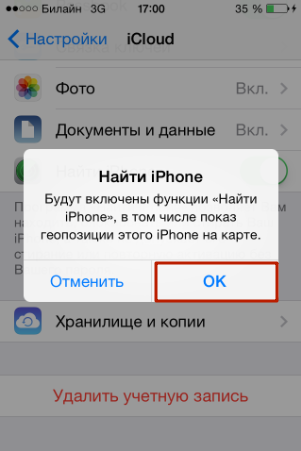
На этом процедура активации не завершена.
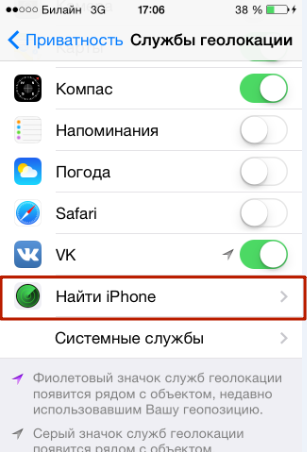
Шаг 4. Вернитесь в основное меню настроек и проследуйте по пути «Приватность» — «Службы геолокации» — «Найти iPhone».
Шаг 5. В подразделе «Найти iPhone» переключите одноименный ползунок в активное положение. При отключённых службах геолокации вы не сможете посмотреть по карте, где находится Айфон.
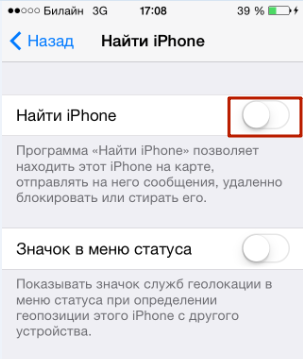
Кроме того, для корректной работы «Find My iPhone» нужно, чтобы гаджет был подключен к интернету.
Как использовать «Найти iPhone»?
Если вы потеряли гаджет, но знаете, что функция «Find My iPhone» на нём включена, найти Айфон или Айпад с компьютера можно так:
Шаг 1. Зайдите на сайт iCloud и введите Apple ID и пароль.

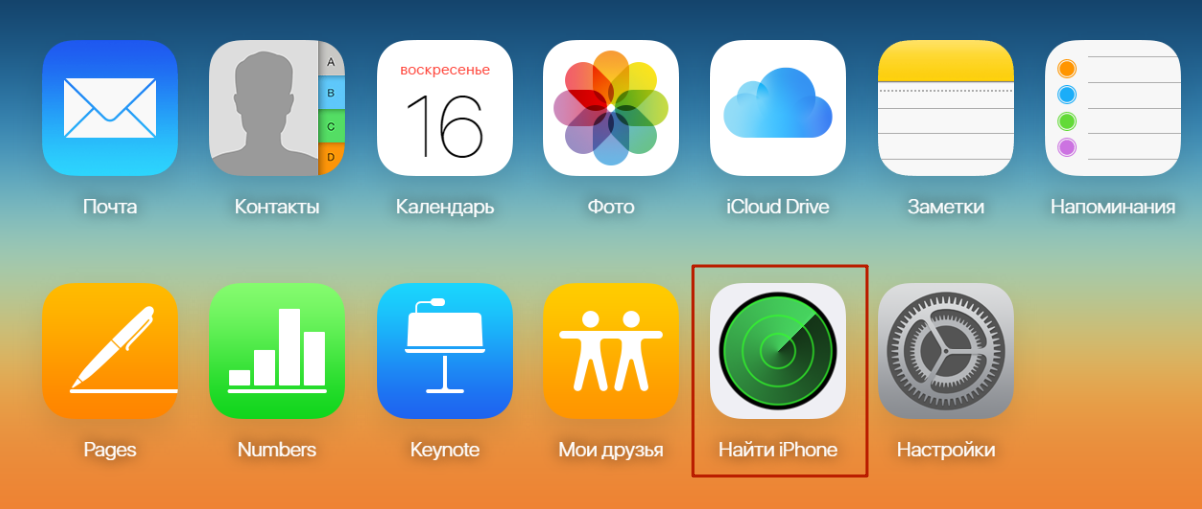
Шаг 2. В главном меню выберите «Найти iPhone».
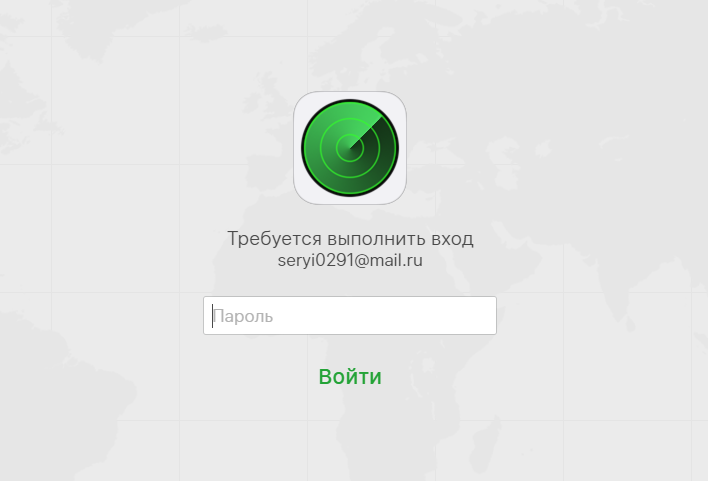
Шаг 3. Введите пароль от iCloud ещё раз.
Вы увидите карту, где зелёной точкой будет отмечено местонахождение вашего Айфона.
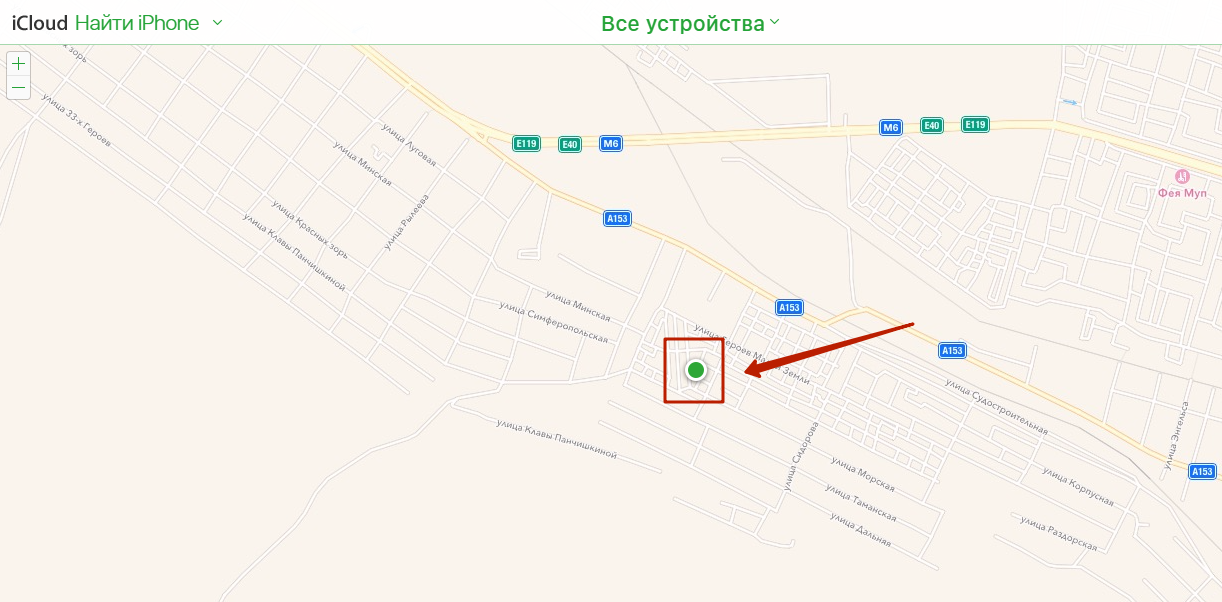
С помощью кнопок «+» и «-» вы можете увеличивать и уменьшать масштаб карты.
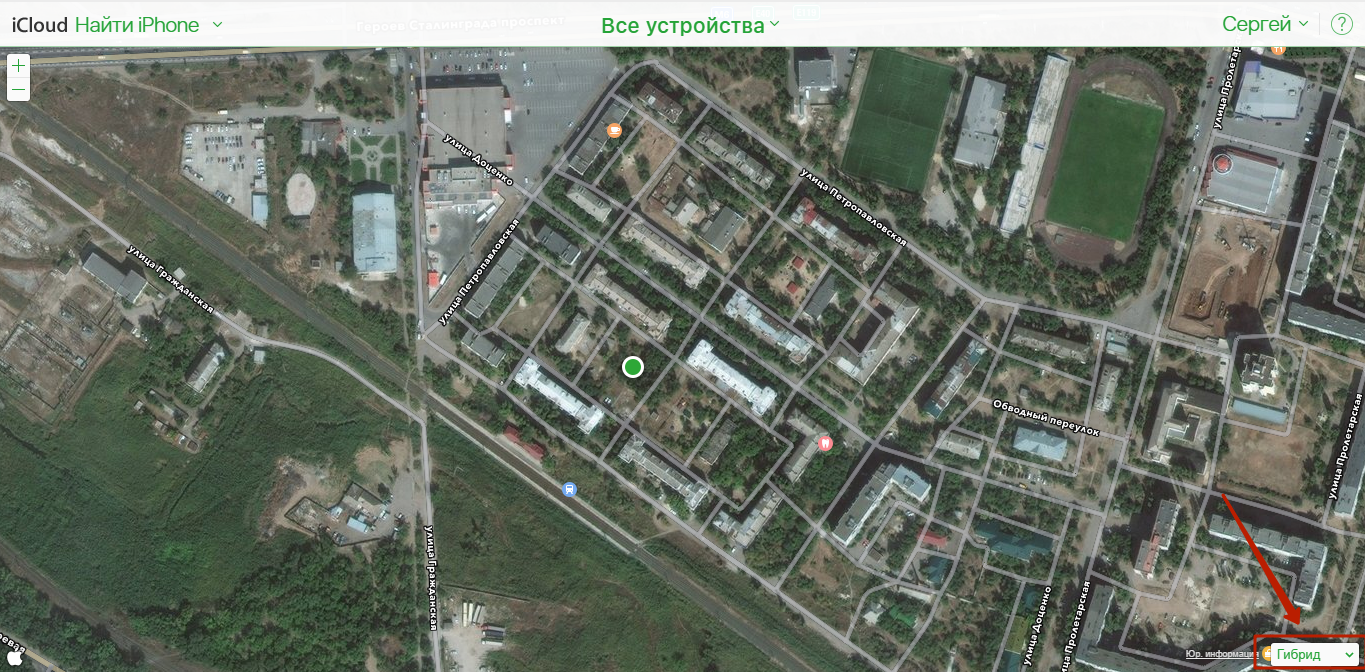
Если карты Apple вас не впечатляют, выставьте режим «Гибрид» в меню, расположенном в правом нижнем углу. Вы будете видеть дома – вероятно, это поможет сориентироваться.
Если у вас несколько устройств Apple (например, iPhone и iPad), выберите потерянное в поле «Все устройства».

Шаг 4. Кликните по наименованию потерянного или украденного Айфона, и вы откроете такое окно в правом верхнем углу:
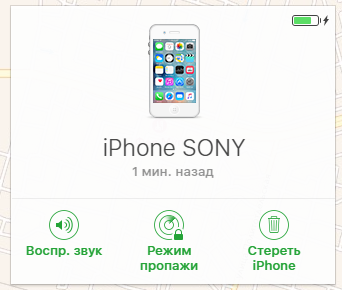
«Воспроизвести звук». Если вы нажмете на эту кнопку, iPhone пронзительно запищит, чем позволит обнаружить себя. На экране при этом появится сообщение следующего характера:

«Стереть iPhone». Благодаря этой функции вы сможете дистанционно удалить все сведения, содержащиеся в памяти смартфона. Пользоваться опцией «Стереть iPhone» рекомендуется только в 2-х случаях:
- Если у вас есть копия данных, созданная в iTunes или iCloud (формировать копии вас научит эта статья).
- Если вы уже не рассчитываете найти телефон и хотите сохранить информацию, находящуюся на гаджете, в тайне.
Если данные в памяти устройства являются ценными и уникальными, спешить их удалять не нужно. Прежде чем злоумышленники смогут добраться до информации, им предстоит взломать пароль, а это дело не из простых.
«Режим пропажи». С помощью такого режима можно заблокировать Айфон – им мы и воспользуемся.
Шаг 5. Выбрав «Режим пропажи», дважды введите придуманный пароль.

Случайный прохожий, нашедший iPhone, не сможет пользоваться устройством, потому что не будет знать этого пароля. Также ему не удастся сдать смартфон в скупку, так как заблокированный телефон никто принимать не станет.
Шаг 6. Укажите контактный номер телефона – именно по нему человек, нашедший смартфон, сможет позвонить, ведь номер будет отображаться на экране заблокированного устройства.

Контактный номер вводится по желанию пользователя – это не обязательный реквизит. Если вы хотите пропустить этот этап, нажмите «Далее».
Шаг 7. На заключительном этапе пользователю нужно написать сообщение, которое будет высвечиваться на дисплее потерянного смартфона.
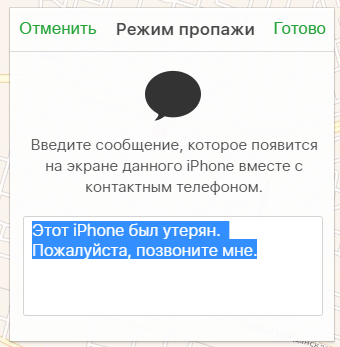
Нажмите «Готово». Вы вернётесь к первоначальному окну, в котором сможете увидеть, что ожидается включение «Режима пропажи». О том, что режим активирован, вы узнаете по оранжевой подписи в левом верхнем углу окна.
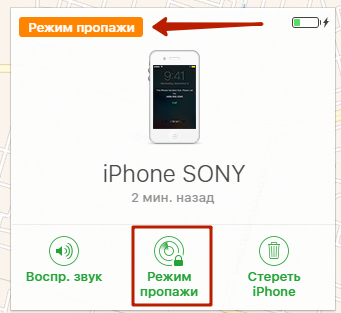
Кроме того, сообщение о включении режима придёт на адрес электронной почты (который выступает в роли Apple ID).

На экране самого гаджета появится написанное вами ранее сообщение.

Покинуть «Режим пропажи» можно, кликнув на одноименную иконку. В появившемся окне следует нажать «Выйти из режима пропажи».

Как найти Айфон, если он выключен (разряжен)?
Отследить выключенный гаджет не удастся, а вот посмотреть его последнюю локацию перед выключением — проще простого. Для этого также следует воспользоваться сайтом iCloud. Гаджет в списке устройств будет значиться как неактивный, а на карте метка окажется именно там, где программа «видела» iPhone, пока он не «сел».
Опция показа последней локации присутствует на устройствах с iOS 8 и выше. Причем ее также необходимо активировать самостоятельно:
Шаг 1. Пройдите по пути «Настройки» – «iCloud» – «Find My iPhone» и передвиньте ползунок «Send Last Location» в активное положение.

Чего нельзя делать, если включена функция «Найти iPhone»?
Заявив в полицию о потере Айфона, пользователь наверняка столкнётся с требованием отключить «Режим пропажи», чтобы правоохранительные органы имели возможность отследить местоположение устройства по IMEI.
Если на смартфоне установлен пароль безопасности, отключить «Режим пропажи» по просьбе полицейских можно – пароль представляет собой довольно надёжную защиту.
Сбросить его сумеет только «яблочный» профи – вероятность того, что нашедший является продвинутым юзером, очень мала.
Если же полицейские попросят стереть Айфон и удалиться из аккаунта iCloud, ни в коем случае нельзя выполнять их просьбу. Пароль безопасности после стирания будет сброшен, а это значит, что человек, обнаруживший iPhone, сможет полноценно пользоваться устройством. Владельцу остаётся надеяться только на расторопность полиции, которая дела о пропаже телефонов, увы, не ставит в приоритет.
Приложения, которые помогут найти Айфон
Помочь отыскать гаджет могут не только встроенные функции аппарата, но и сторонние приложения, доступные в AppStore бесплатно или за умеренную плату. В число таких программ входят:
Contact If Found
Price: Free
Приложение даёт возможность создать заставку рабочего стола, на которой присутствуют контактные данные владельца. Интерфейс здесь максимально простой и не захламлен огромным количеством кнопок или надписей, так что разобраться в функционале будет несложно уже с первых минут.
Эта программа является полностью бесплатной, но устанавливается только на смартфоны с версией iOS 9.0 и выше, поэтому слишком старые iPhone оборудовать этим приложением не получится.

iLocalis
iLocalis – приложение, доступное только для iPhone с джейлбрейком (в Cydia). Его функционал довольно широк: например, с помощью «iLocalis» можно узнать новый номер, если в смартфоне поменяли сим-карту.
Загрузить ее можно на этом сайте.
Заключение
Повышение безопасности владельцев устройств – тренд, набирающий силу. Известно, что инженеры Apple разрабатывают проект «зомби-режима» iPhone – гаджет, пребывающий в таком состоянии, сможет передавать владельцу информацию о местонахождении даже в выключенном состоянии. Однако пока пользователям «яблочных» гаджетов приходится довольствоваться функцией «Найти iPhone», которая, увы, не всегда приносит результат.