
[Windows 11/10] Прикрепление окон
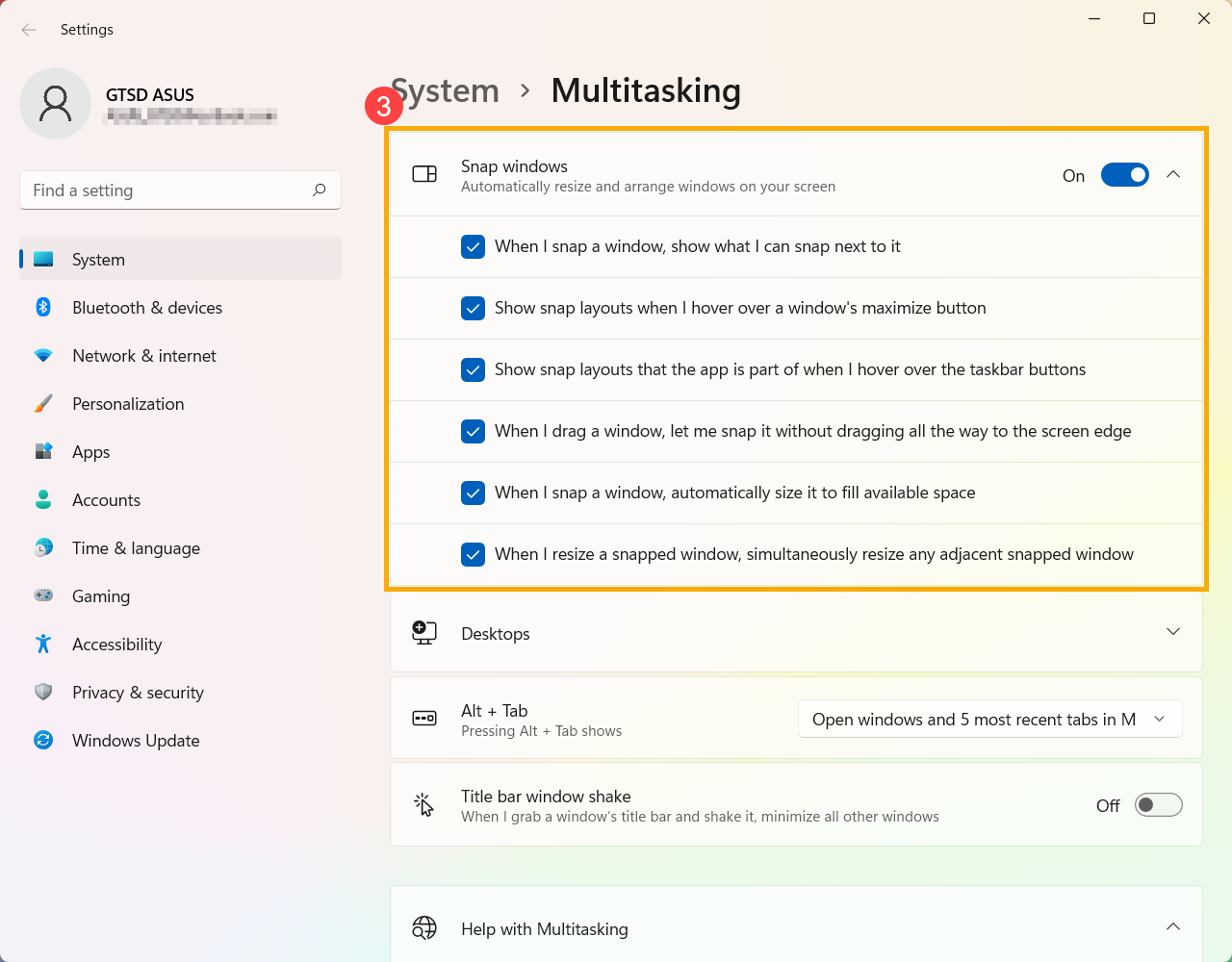
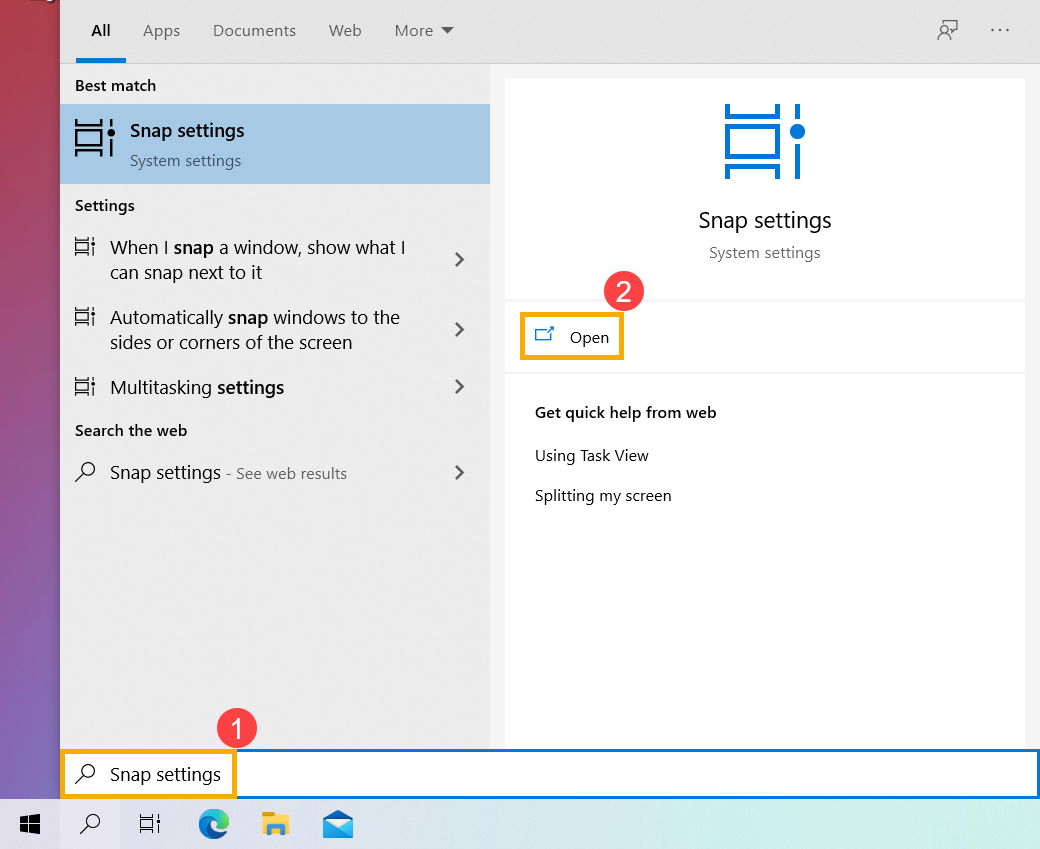
- Введите и найдите [Параметры привязки] в строке поиска Windows ①, затем нажмите [Открыть] ②.
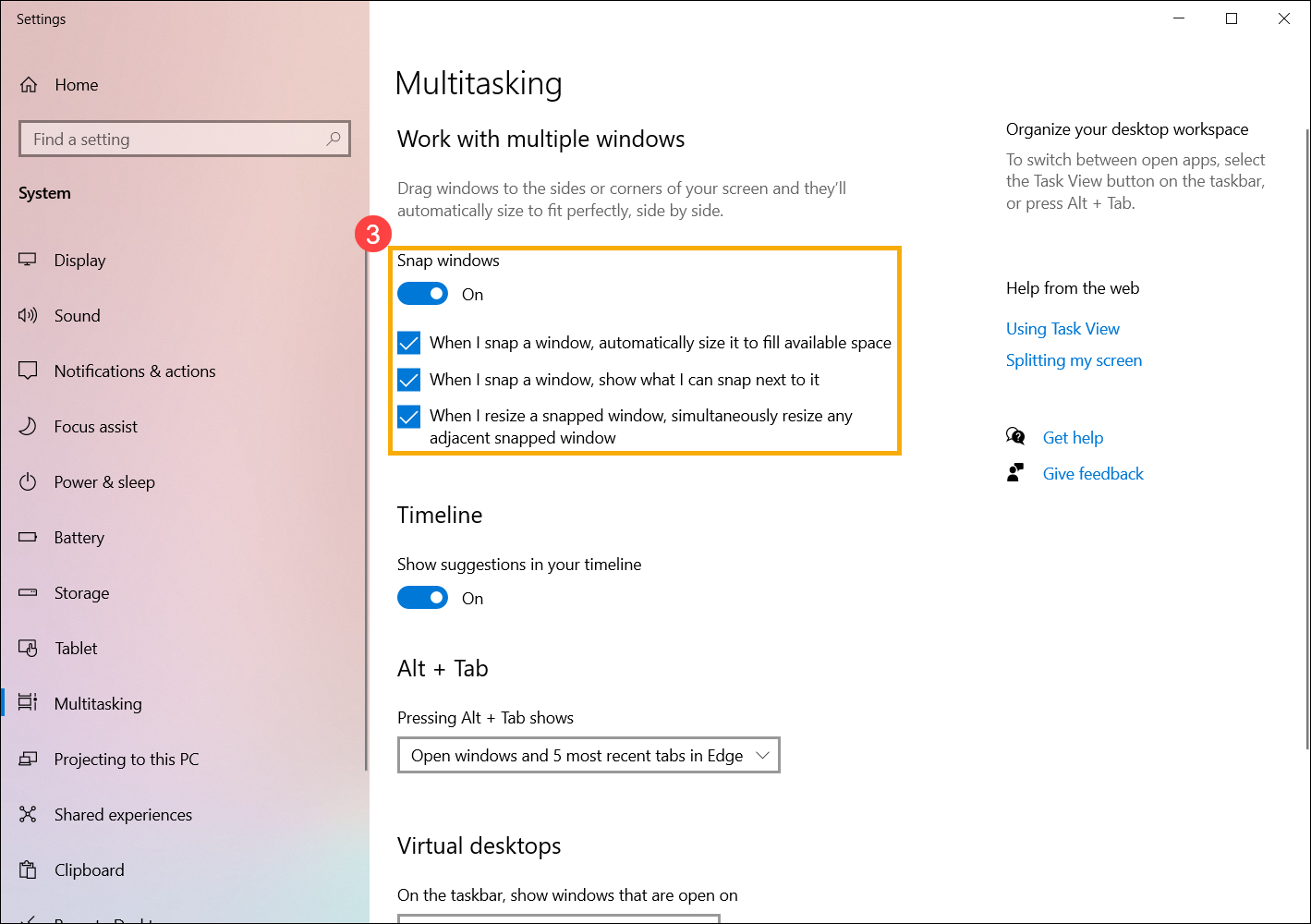
- Включите [Окна привязки] ③, затем вы можете выбрать эффекты привязки которые вы хотите.
Привязка с мышкой
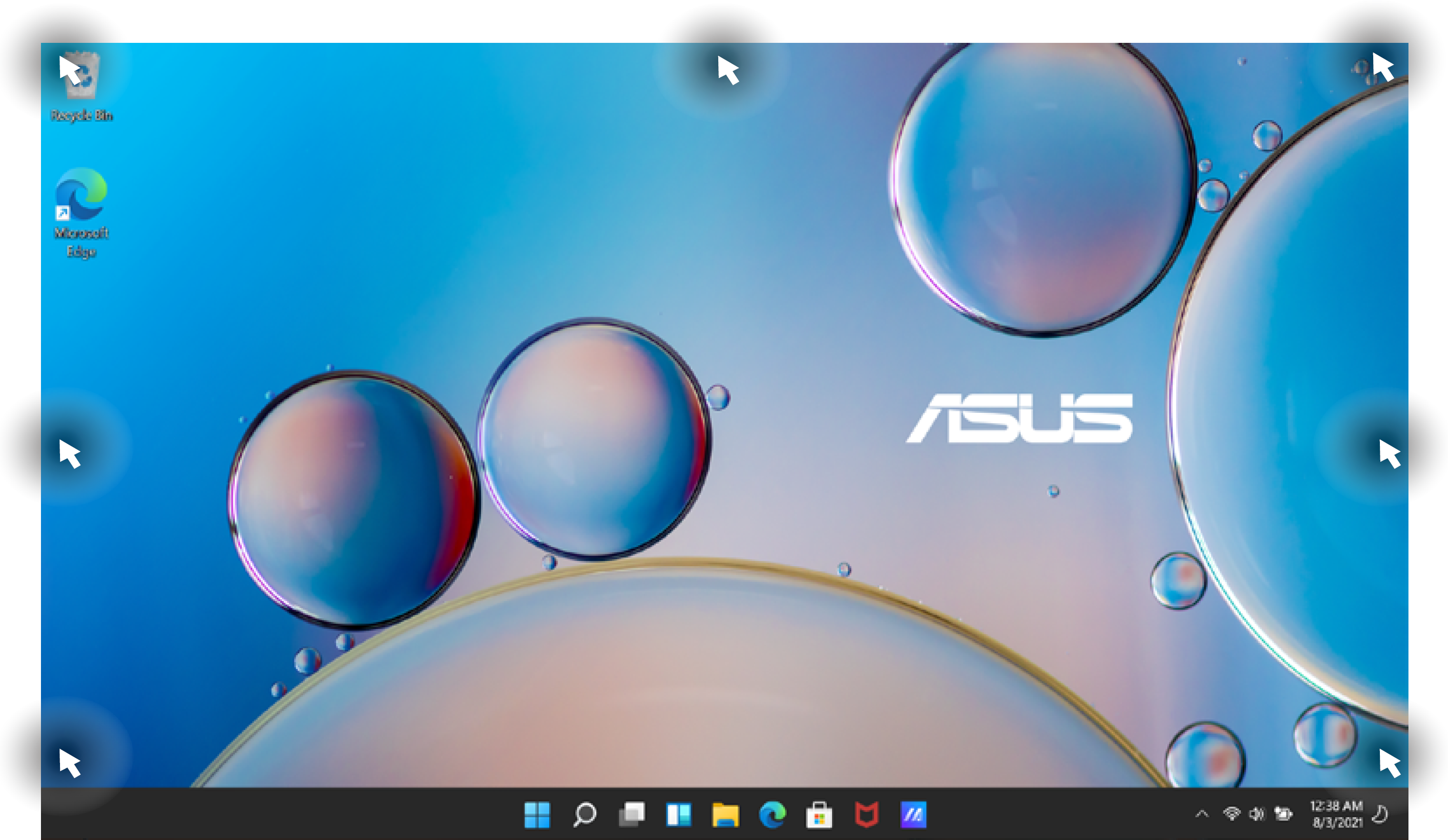
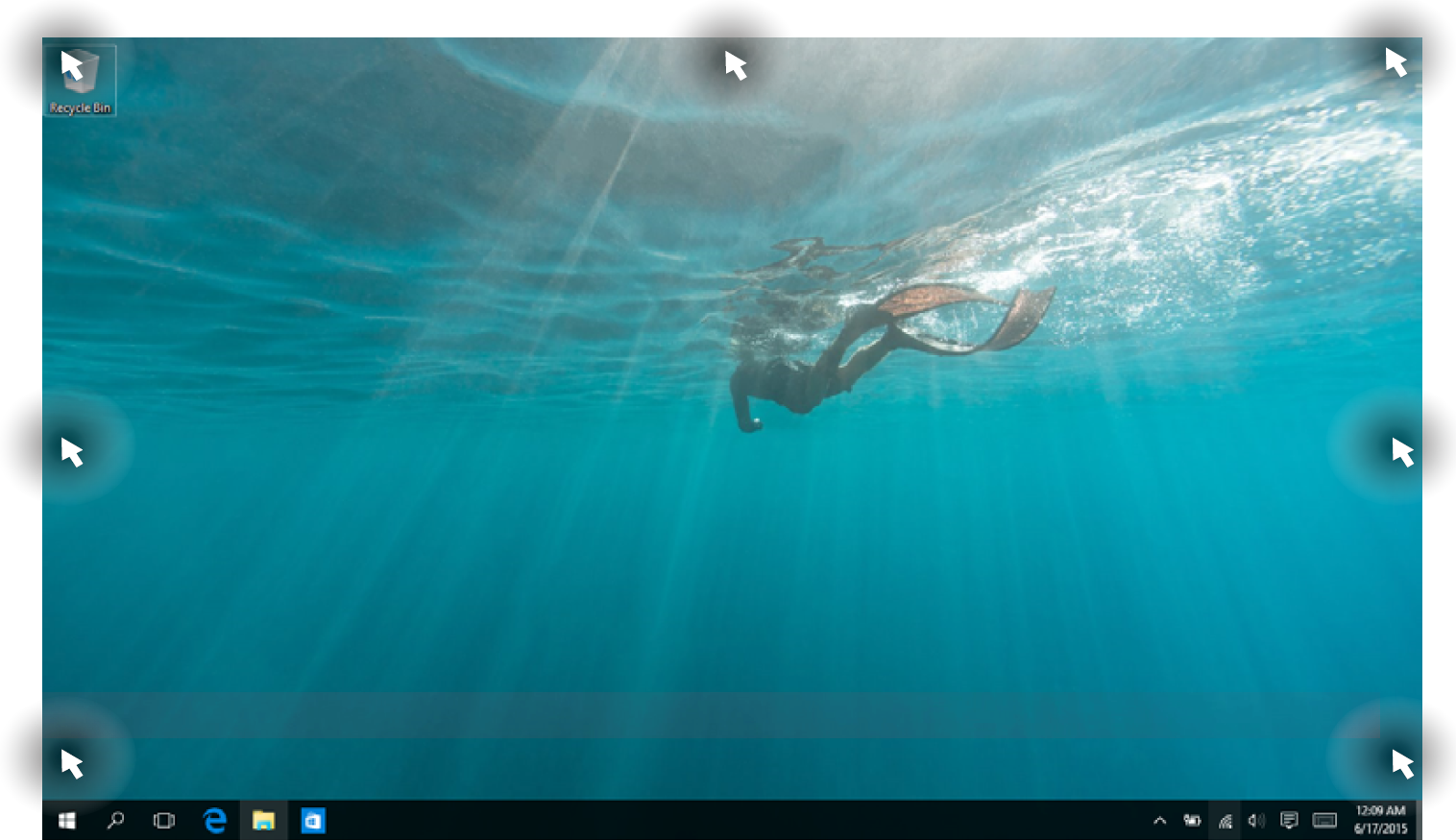
- Вы можете перетащить строку заголовка окна в следующие горячие точки, и окно автоматически изменит свой размер, чтобы соответствовать размеру экрана.
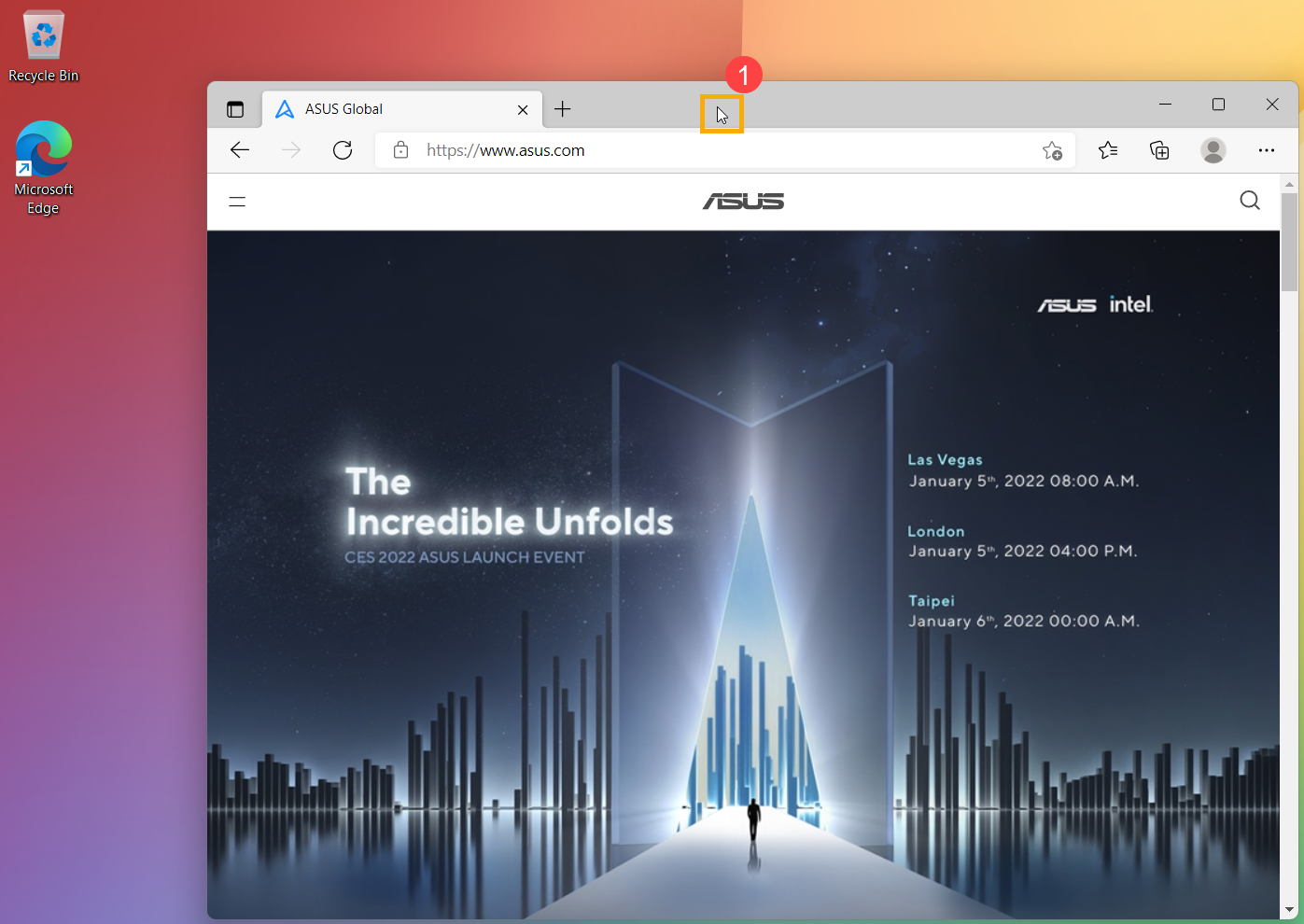
- Выберите и удерживайте строку заголовка окна, которое вы хотите привязать ①.
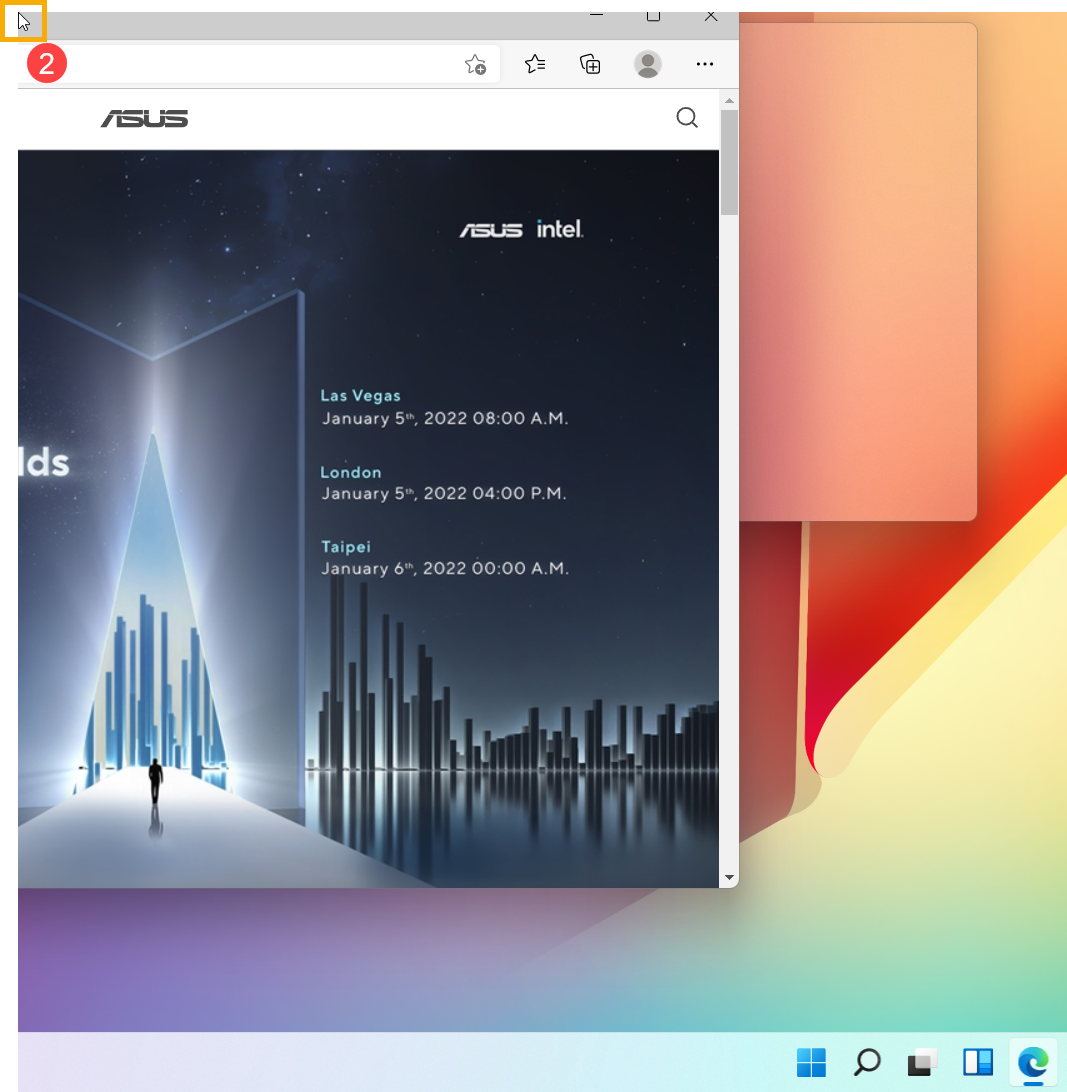
- Перетащите окно в точку доступа ②. Когда вам удастся перетащить окно в горячую точку, появится прозрачный контур, указывающий, к чему будет привязано окно.
- Отпустите кнопку мыши, и окно автоматически изменит свой размер, чтобы соответствовать размеру экрана.
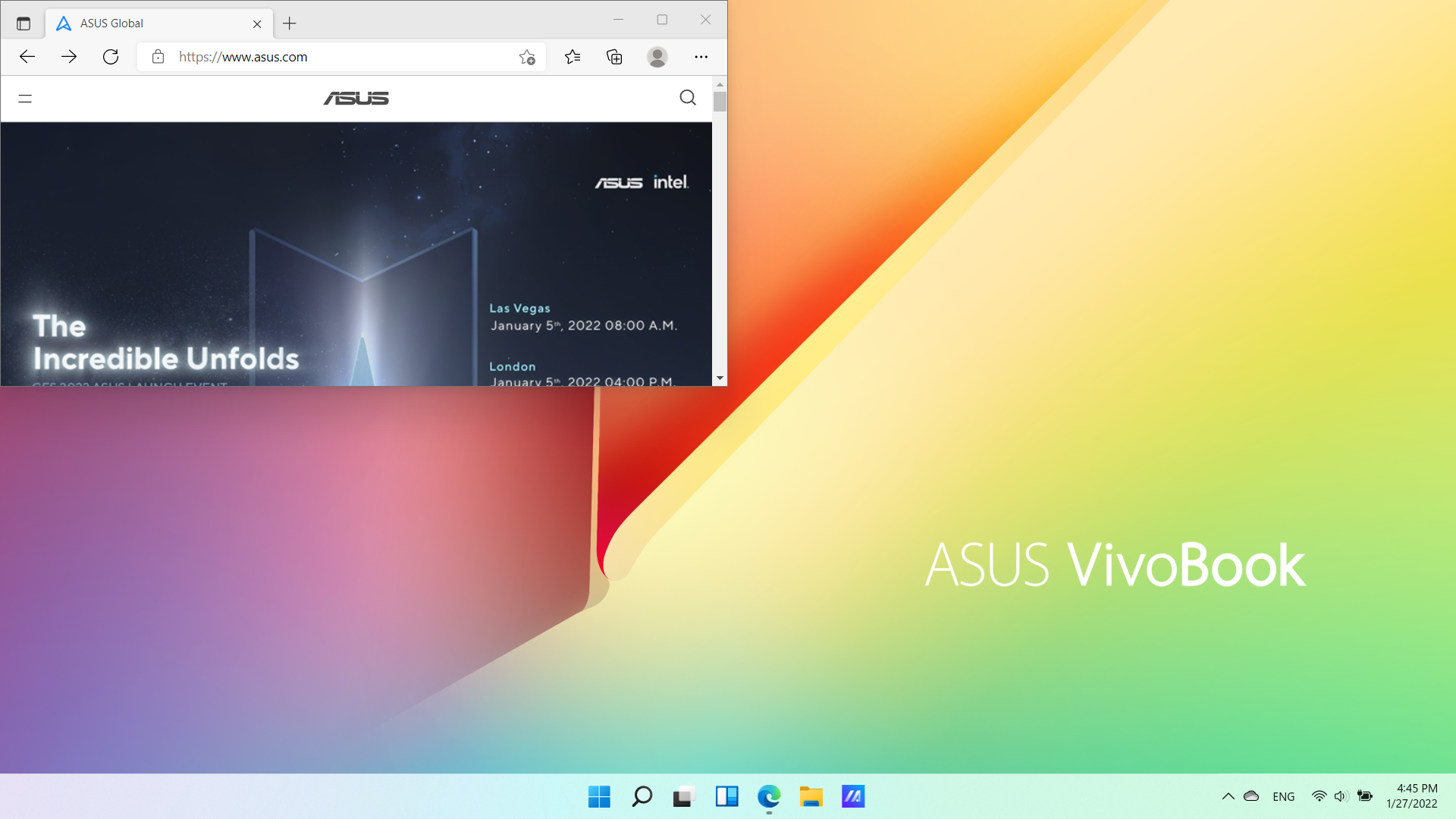
- Если вы привяжете окно к левой/правой точке доступа, все другие открытые вами окна появятся на противоположной стороне ③.
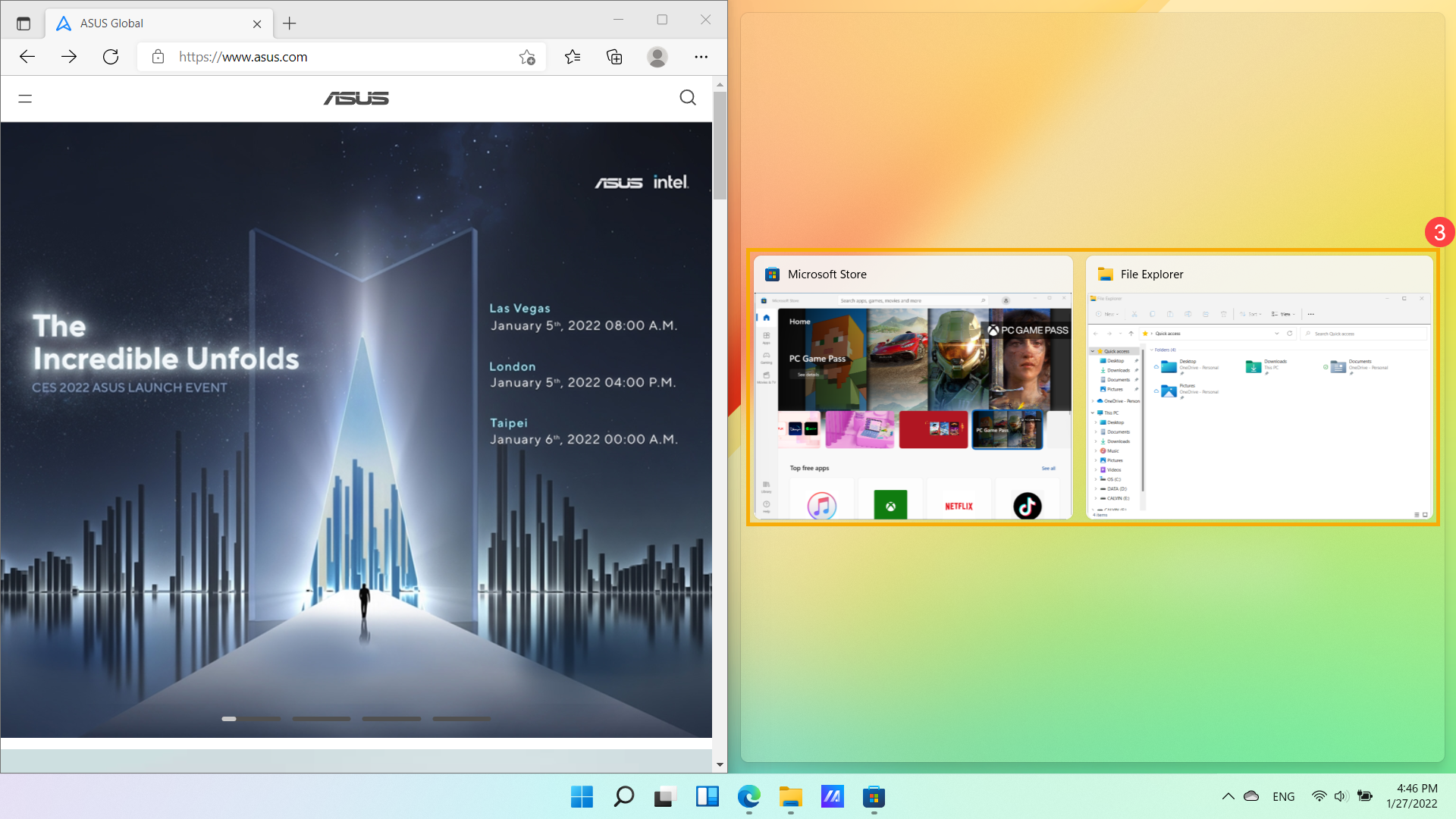
- После того, как вы выберете любое окно на другой стороне, оно автоматически изменит свой размер, чтобы соответствовать размеру экрана.

Использование слоев
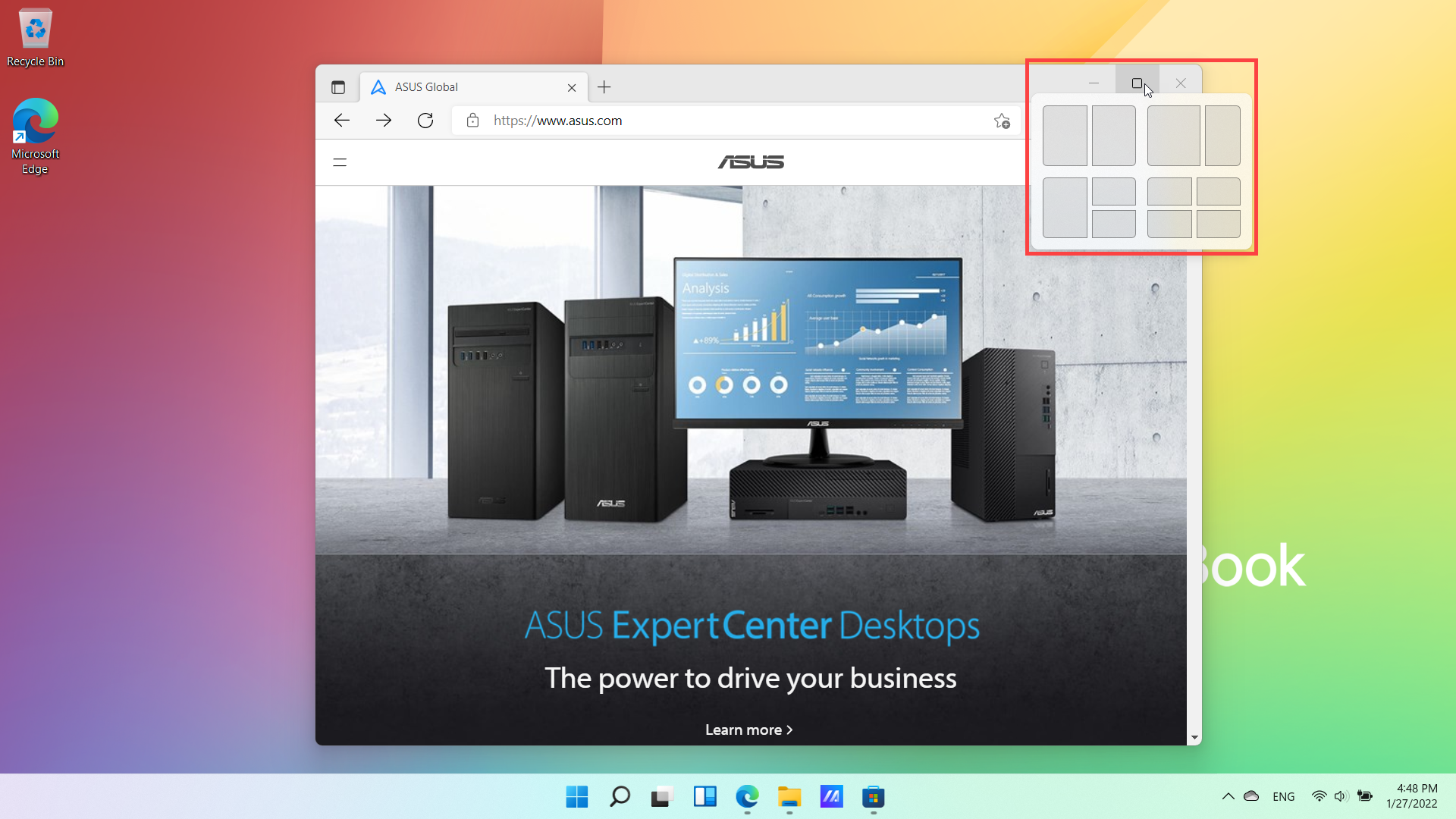
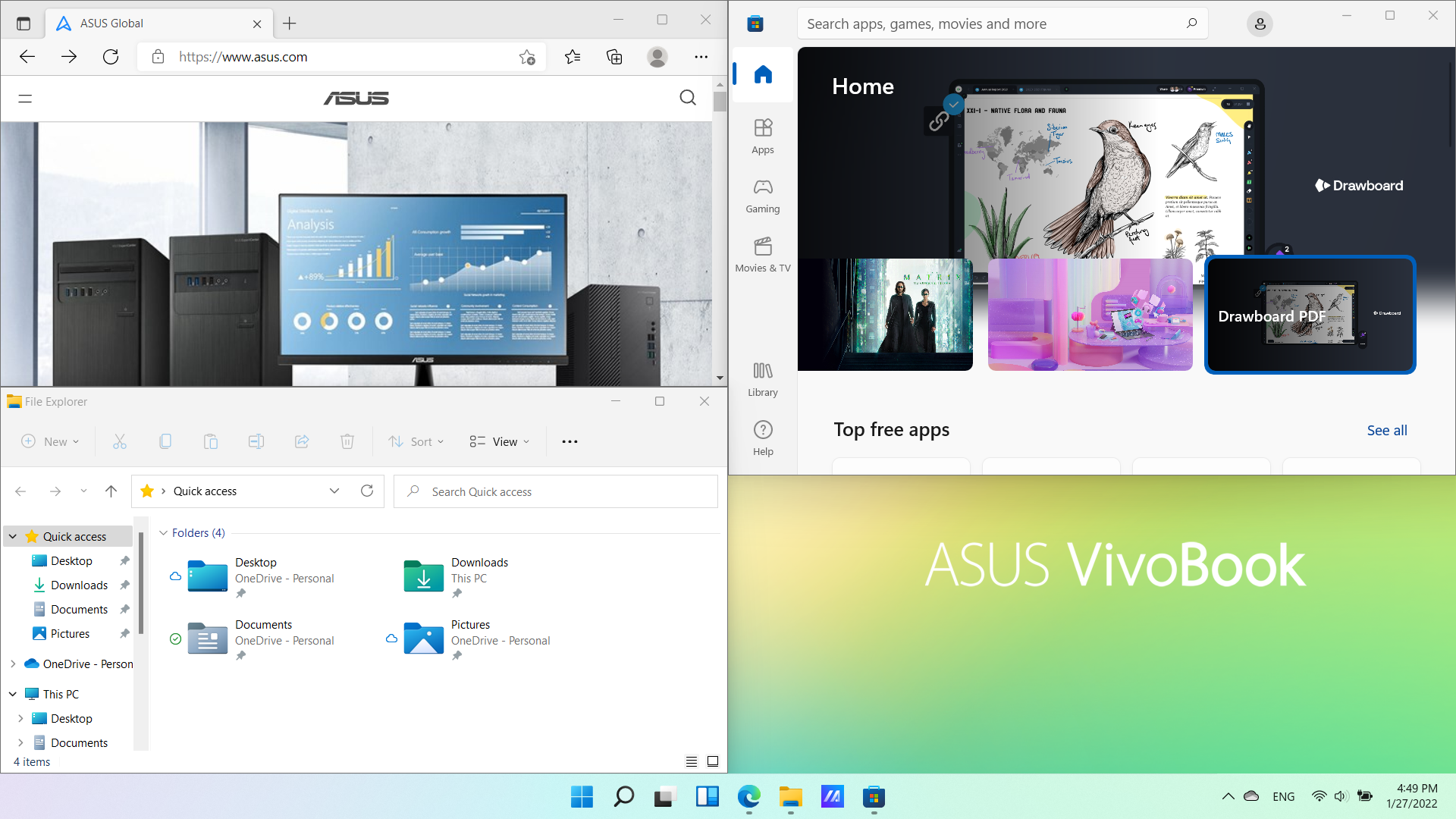
Чтобы легко оптимизировать пространство на экране, вы можете навести указатель мыши на кнопку развертывания окна, а затем выбрать нужный макет.
Примечание: Некоторые приложения могут не отображать макеты снимков.
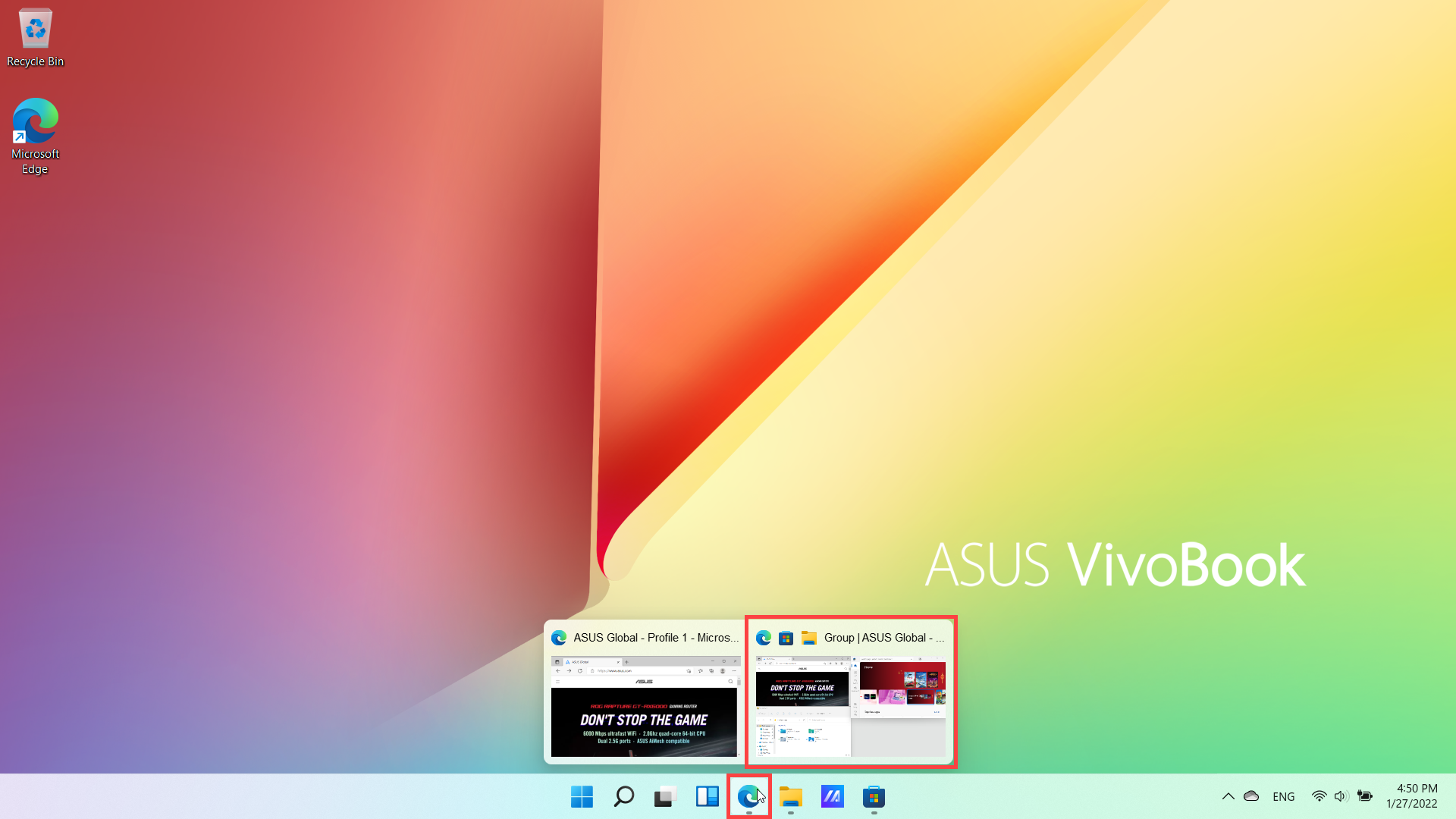
Snap группы
Когда вы добавляете свои приложения в Snap Layout, этот макет сохраняется в Snap Group. На панели задач, когда вы наводите курсор на одно из открытых приложений, отображаются все приложения в этом макете. Таким образом, вы можете быстро вернуться к своей работе.
- Укажите в поисковой строке Windows [Параметры привязки] ① , нажмите [Открыть] ② .
- Включите [Прикрепить окна] ③ , затем вы можете выбрать поля, эффект привязки которых вы хотите.
- Вы можете перетащить строку заголовка окна в следующие горячие точки, и окно автоматически изменит свой размер, чтобы соответствовать ширине экрана.
- Выберите и удерживайте строку заголовка окна, которое вы хотите привязать. ④ .
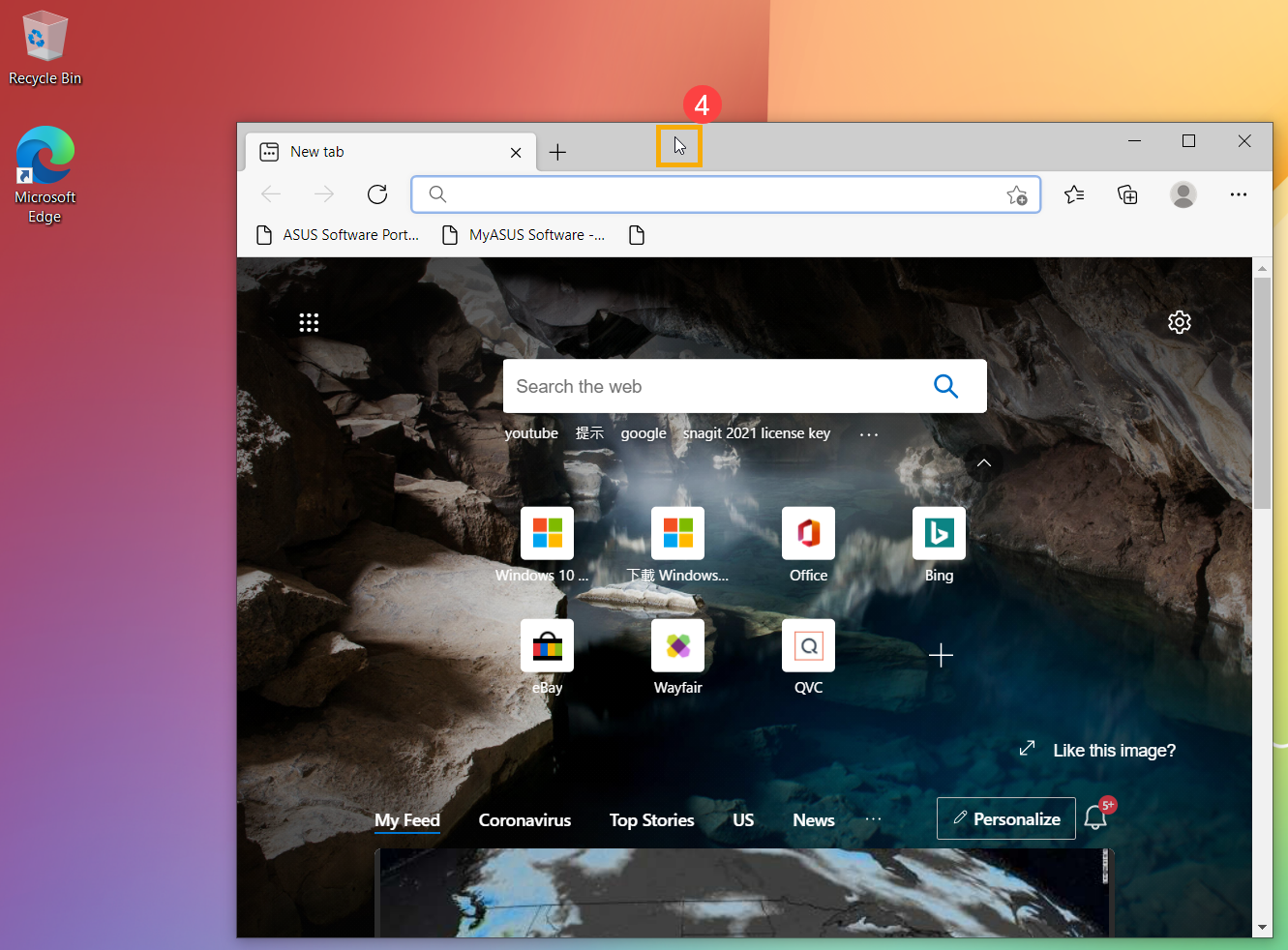
- Перетащите окно в точку доступа ⑤ . Когда вам удастся перетащить окно в точку доступа, появится прозрачный контур, указывающий, к чему будет привязано окно.
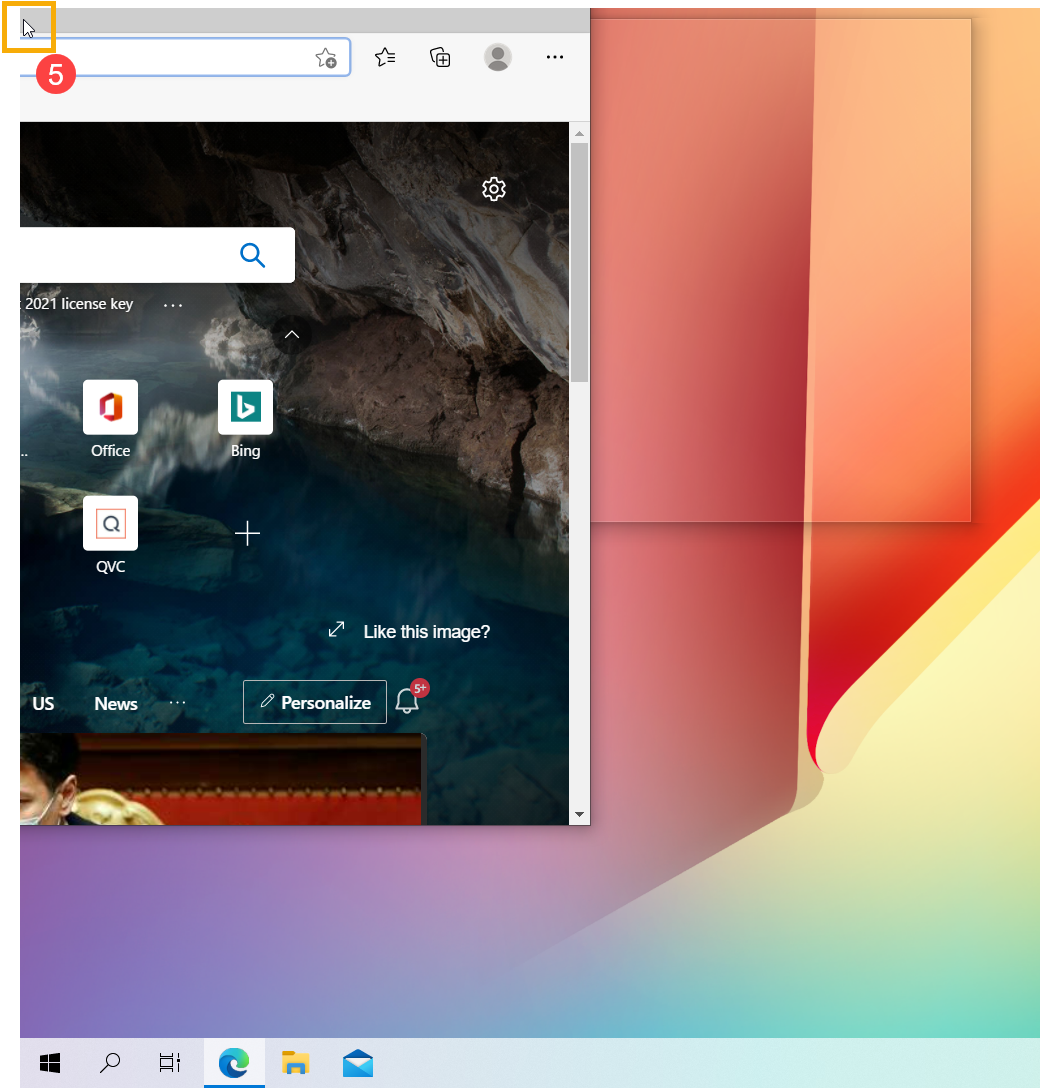
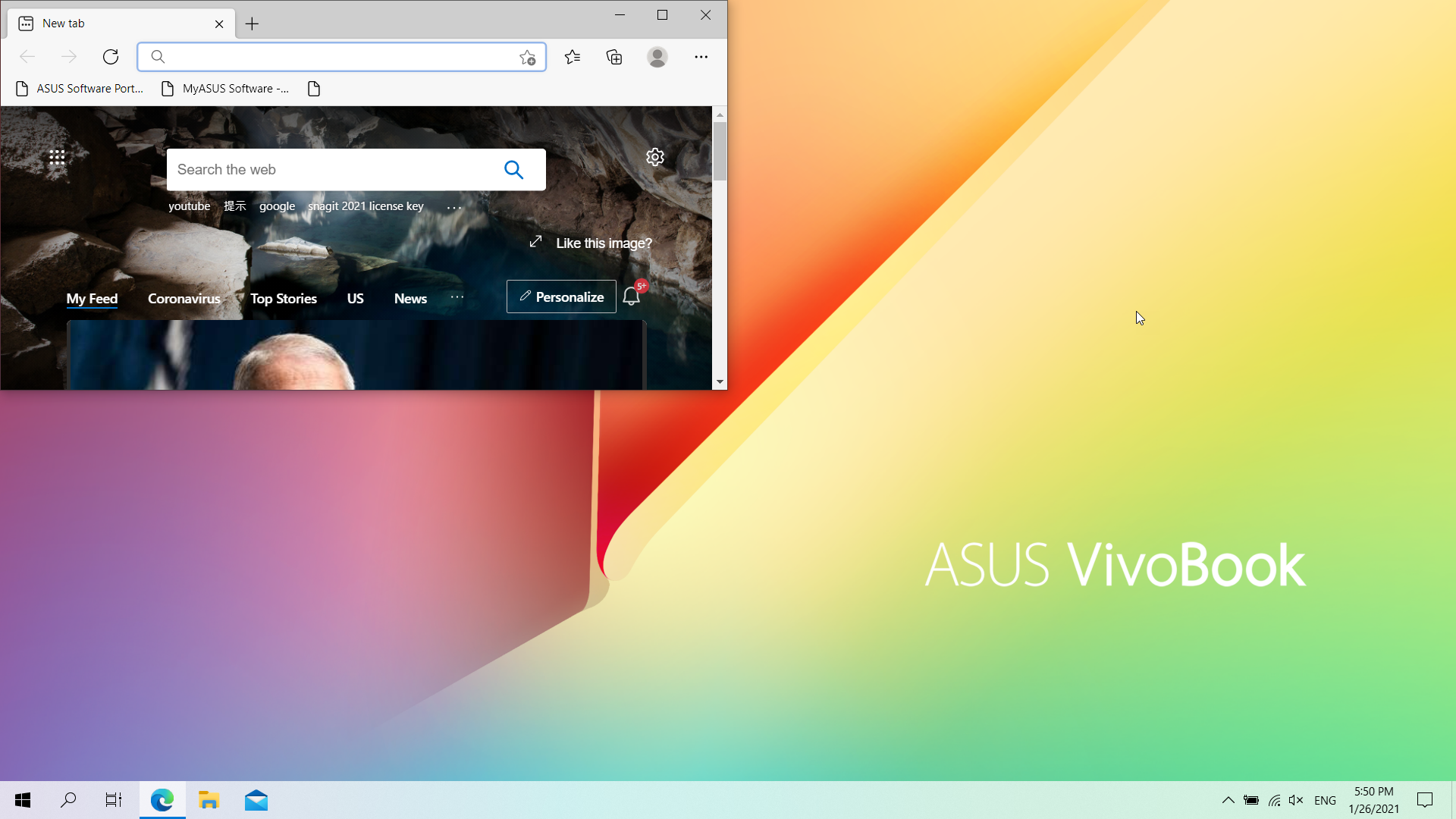
- Отпустите курсор, а затем окно автоматически изменит размер, чтобы соответствовать ширине экрана.
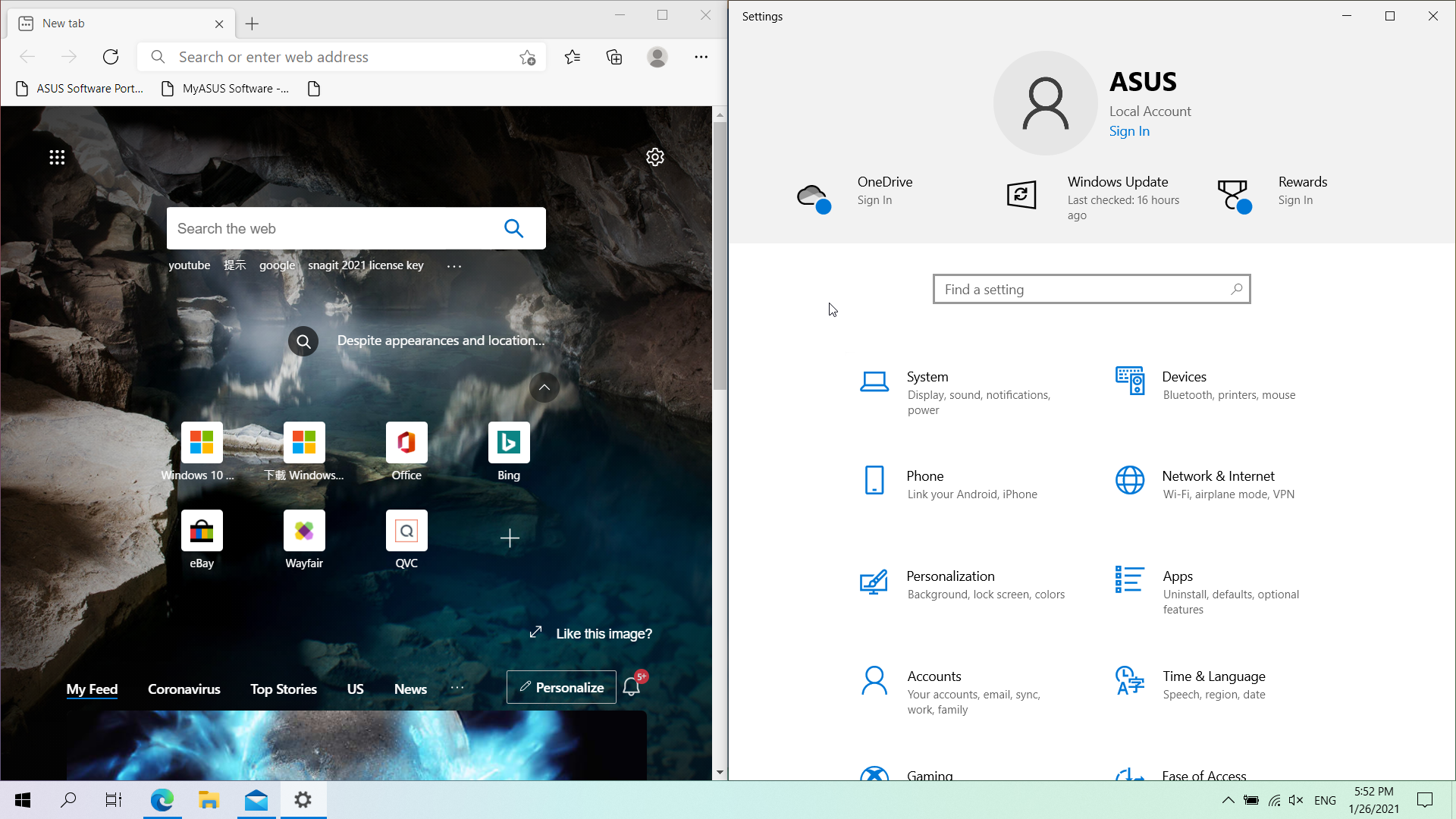
- Если вы прикрепите окно к левой / правой точке доступа, все остальные открытые окна появятся на противоположной стороне ⑥ .

- После того, как вы выберете любое окно на другой стороне, оно автоматически изменится, чтобы соответствовать размеру экрана.
 Как закрепить любое окно Windows поверх других окон
Идут годы, версии Windows меняются одна за другой, но за долгое время в данных операционных системах так и не появилось одной удобной функции работы с окнами — закрепление определенного окна поверх остальных окон. Но как обычно водится, если чего-то не предусмотрено разработчиками Windows, то обычно реализуется сторонними разработчиками — и данная задача не исключение. Здесь мы рассмотрим программы, которые позволяют закрепить любое окно любой программы поверх других окон в Windows.
DeskPins
Официальный сайт Одной из известных решений для этой цели является программа под названием DeskPins. Данная программа работает с практически любой версией Windows, начиная с совсем архаичной Windows 95, и заканчивая современной Windows 10. Скачать программу можно с официального сайта автора. Работает программа по следующему принципу — вы открываете нужное окно, после чего нажимаете по иконке DeskPins в трее, и ваш курсор мыши принимает вид пина, которым нужно отметить окно, которое вы хотите закрепить поверх других. После этого, у закрепленного окна появляется символ пина, убрать который можно просто нажав на него. 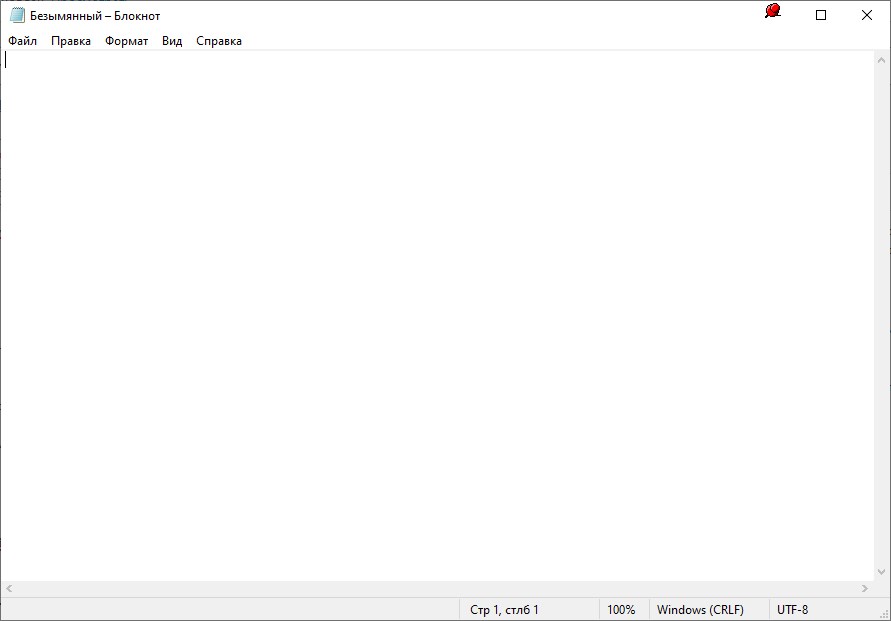 Кроме того, в программе поддерживается возможность автоматического закрепления указанных окон — для этого, нужно нажать по её значку в трее правой кнопкой мыши (или зажав поочередно горячие клавиши Ctrl + F11 , и выбрать пункт «Options». Там же, будет раздел «Autopin», где можно будет добавить все нужные окна, просто отметив галочкой пункт «Enable» и нажав на кнопку «Add». Так же, с помощью горячих клавиш Ctrl + F12 можно просто закрепить активное окно поверх других.
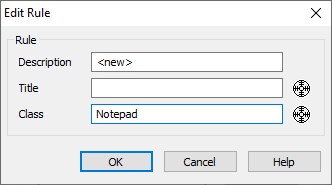
 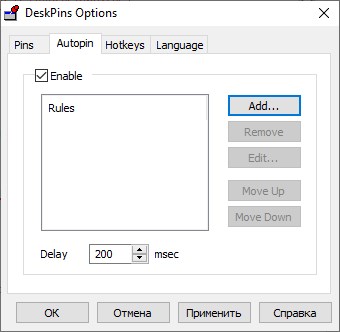 Откроется окно, где в строке «Description» можно указать любое желаемое имя, а в поле «Class» следует вписать имя класса приложения, которое нужно автоматически закрепить при его появлении. Это так же можно сделать автоматически, просто зажав мышкой на значок прицела рядом, и перетащив в зажатом виде на нужное окно программы.
  Программа имеет открытый исходный код, который можно найти на её сайте.
TurboTop
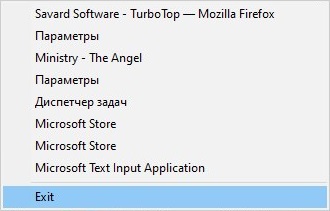
Официальный сайт Эта очень простая в использовании программа — после её установки и запуска, в трее появится её значок, по нажатию на который, отображается список всех открытых окон в системе, и если выбрать нужное окно, то оно станет закрепленным поверх остальных. Программа абсолютно бесплатна, и просто скачивается с официального сайта разработчика.
Была ли эта статья Вам полезна?
Что в статье не так? Пожалуйста, помогите нам её улучшить!
Закрепить окно поверх всех окон Windows 10

Если вы пользователь Linux, то наверное знакомы с функцией «Всегда сверху». Она позволяет закрепить окно поверх всех окон и видеть, что происходит в определенном окне, будто браузер или музыкальный плеер. К сожалению Windows изначально не поддерживает эту функцию. Но не стоит расстраиваться: существуют сторонние программы, которые позволяет закрепить окно поверх всех окон Windows 10.
Кстати, для тех кто не в курсе, в последнем обновлении Windows 10 появилась функция, которая позволяет отобразить калькулятор поверх окон.
Закрепить окно поверх всех окон с помощью AutoHotkey
Этот метод отобразить окно поверх других не так удобен, как специализированное программное обеспечение, но он подойдет тем, кто не хочет засорять свой компьютер дополнительными программами висящими в системном трее и соответственно в памяти.
Для реализации этого метода нам понадобится инструмент AutoHotkey, который позволяет назначить и настроить горячие клавишы.
После того, как скачаете и установите AutoHotkey, вам не нужно его открывать. Вместо этого щелкните правой кнопкой мышки на рабочем столе и перейдите к «Новый —> Скрипт AutoHotkey».

Откроется блокнот. Он будет содержать код скрипта. В конце которого перейдите на новую строку и введите следующее:
^ SPACE : : Winset , Alwaysontop , , A

Сохраните скрипт, затем дважды щелкните его на рабочем столе. Теперь нажав «Ctrl + Пробел» вы можете установить окно, которое хотите отобразить поверх других окон. Скрипт не отображает режим в котором находится окно. Определить режим можно только способом научного тыка.
Если вам не нравится сочетание клавиш «Ctrl + Пробел», можете ее поменять. Часть ^ SPACE вышеприведенного кода обрабатывает горячие клавиши: ^ для любой клавиши Ctrl, а пробел — это пробел. Для более глубокой настройки вы можете использовать список ключей AutoHotkey.
Отобразить окно поверх окон с помощью DeskPins
Если вы предпочитаете визуальную идентификацию закрепленных окон, попробуйте DeskPins. Это приложение висит в системном трее. Как только нажмете по иконке, вы сможете установить окна поверх других окон.
После того, как вы скачали и установили DeskPins, вы увидите, что он отображается на панели задач в виде окна с красной булавкой на нем. Если вы не видите значок, вам может потребоваться нажать стрелку вверх слева от панели задач и перетащить DeskPins на главную панель.
Как только вы найдете значок, щелкните по нему. Ваш курсор превратится в форму булавки. Когда вы нажмете на окно, в правом верхнем углу появится маленький красный значок. Окно теперь останется сверху.

Если вы хотите удалить булавку, просто наведите на нее курсор мыши и щелкните по ней.
Большинство операционных систем позволяют отображать окно поверх других, но Windows пока не в их числе. К счастью, используя рассмотренные выше утилиты, вы сможете получить эту удобную функцию на компьютере с Windows! А какой метод вы предпочитаете?
Как закрепить окно поверх всех окон windows 10
Будь в курсе последних новостей из мира гаджетов и технологий
iGuides для смартфонов Apple

Как закрепить окно любого приложения поверх остальных на Windows

Олег Воронин — 24 октября 2023, 19:30
Во время работы за компьютером вам может понадобиться закрепить определенное приложение или окно поверх остальных. Например, это может быть текстовая инструкция, калькулятор или же окно просмотра видеотрансляции. Закрепление можно организовать с помощью PowerToys.
Подписаться на iGuides в Telegram, чтобы узнать обо всем первым.
- Скачайте PowerToys из магазина Microsoft Store и откройте его
- На боковой панели слева нажмите «Всегда сверху»
- Настройте удобное вам сочетание клавиш для закрепления окна; можно оставить по умолчанию — Windows + Ctrl + T
- Откройте нужное вам приложение и нажмите сочетание клавиш.
Готово! Окно закрепится и будет отображаться поверх всех остальных окон. Повторным нажатием горячих клавиш вы можете его открепить.

Кстати, толстую синюю рамку можно убрать, зайдя в настройки PowerToys → «Всегда сверху» и в разделе «Внешний вид и поведение» отключив соответствующий тумблер.