
Как закрепить сообщение в Telegram: инструкция для пользователей
Telegram для многих стал не просто удобным мессенджером, где можно общаться с друзьями или коллегами. Здесь активно создаются группы и каналы, а потоки информации порой бывают огромными! И нередко бывает необходимо, чтобы какая-то нужная информация всегда была под рукой именно для этого и нужно закрепление важных сообщений. Как закрепить сообщение в Telegram в группе, канале или чате? Мы расскажем об этом!
Как закрепить сообщение в Telegram в группе или чате
1. Откройте группу, чат или канал, в котором хотите закрепить сообщение.
2. Выберите сообщение, которое хотите закрепить.
3. Нажмите на три точки в правом верхнем углу сообщения.
Postmypost — Первый сервис для ведения СММ-проектов с искуственным интеллектом!
Составляй контент-план с помощью ИИ, планируй посты на месяц вперед — попробуй 7 дней свободы бесплатно!
4. В выпадающем меню выберите опцию «Закрепить».
5. Готово! Сообщение теперь будет отображаться в начале списка сообщений чата или группы, а также будет помечено значком «Закреплено».
Как закрепить группу в Telegram
А теперь еще один интересный момент: как закрепить группу в Telegram. Если хотите, чтобы ваша группа всегда была в самом верху списка чатов, нужно просто зажать на названии группы и выбрать «Закрепить чат».
Как открепить сообщение в Telegram
1. Найдите закрепленное сообщение в группе, канале или чате.
2. Нажмите на значок «Закреплено» в правом верхнем углу сообщения.
3. В выпадающем меню выберите опцию «Открепить».
4. Готово! Сообщение больше не будет закреплено и переместится в общий список сообщений.
Как видите, все просто. Теперь вы можете закреплять необходимые сообщения или откреплять их, когда станут неактуальными.
Как закрепить сообщение в телеграм?
Откройте чат, в котором хотите закрепить сообщение. Нажмите на название чата в списке чатов или найдите его в поиске.
Промотайте чат вверх или вниз, чтобы найти сообщение, которое вам нужно. Вы можете закреплять только свои сообщения или сообщения других пользователей, если у вас есть соответствующие права.
Нажмите на сообщение, которое вы хотите закрепить.
Выберите опцию «Закрепить» из контекстного меню. Сообщение будет перемещено вверх чата и будет закреплено.
Нажмите «Закрепить», либо уберите галочку с пункта «Уведомление…» и нажмите «Закрепить».
Если вы хотите изменить закрепленное сообщение, нажмите на него, затем выберите опцию «Открепить», а затем повторите шаги с 2 по 4, чтобы закрепить новое сообщение.
Если вы закрепить несколько сообщений, при пролистывании чата закрепленные сообщения будут меняться, в соответствии с временем закрепления.
Поздравляю! вы закрепили сообщение, и теперь каждый подписчик канала будет видеть его в первую очередь.
Ну а если вы хотите вывести телеграм канал в топ мы подготовили короткий гайд:
Как вывести Telegram-канал в топ?
Вы замечали что некоторые официальные каналы находятся ниже в поиске телеграма чем их клоны? Сейчас расскажу почему так происходит и как с помощью этого получать бесплатный трафик.
2 комментария
А инструкция по чтению инструкции для закрепления сообщения есть? Чтобы уж точно дойти до закрепления сообщения.
В общем, так:
— найдите на голове глаза. Они должны быть открыты во время чтения;
— ведите глазами слева направо и сверху вниз. Вы увидите буквы, из которых состоят слова и предложения. Всё это называется письменной речью. Это то же, что голос в вашей голове, только на бумаге/экране/другом носителе. Умение связывать эти значки со смыслами называется чтением;
— если вы умеете читать, идите в свой Телеграм и просто понажимайте там на все элементы, попутно читая написанное.
Развернуть ветку
Это следующая статья будет. Мы будем к ней готовится
Как закрепить сообщение в чате Телеграмм в группе, канале
Мы расскажем, как закрепить сообщение в Телеграм в группе, в чате и на канале. Будут рассмотрены инструкции для компьютера, айфона и андроида. Вы узнаете, можно ли восстановить закреплённое сообщение.
Недорогое продвижение Телеграм:
Подписчики — живые на канал, в группу
Просмотры — на посты и видео
Как закрепить сообщение в Телеграмм канале, группе, чате
В одной из статей мы рассказывали, как закреплять важные группы в Telegram, чтобы они были в начале списка диалогов, и пользователь быстро их находил. Но сообщества и каналы — это далеко не единственное, что можно оставить в закрепах мессенджера. В этой статье мы расскажем, как закрепить сообщение Телеграмм.
Приобретение недорогих просмотров ТГ на посты и реальных подписчиков — это верный и достаточно эффективный ход для раскрутки канала или группы.
Следуйте простой инструкции, чтобы получить желаемый результат. Итак, для того, чтобы сделать запись закреплённой на компьютере, нужно:
- Открыть мессенджер;
- В списке диалогов найти Ваш канал и перейти в него;
- Выбрать сообщение, которое хотите закрепить;
- Щёлкнуть по нему правой кнопкой мыши;
- В открывшемся окошке нажать на «Закрепить сообщение»;
- Подтвердить действие, выбрав «Закрепить».
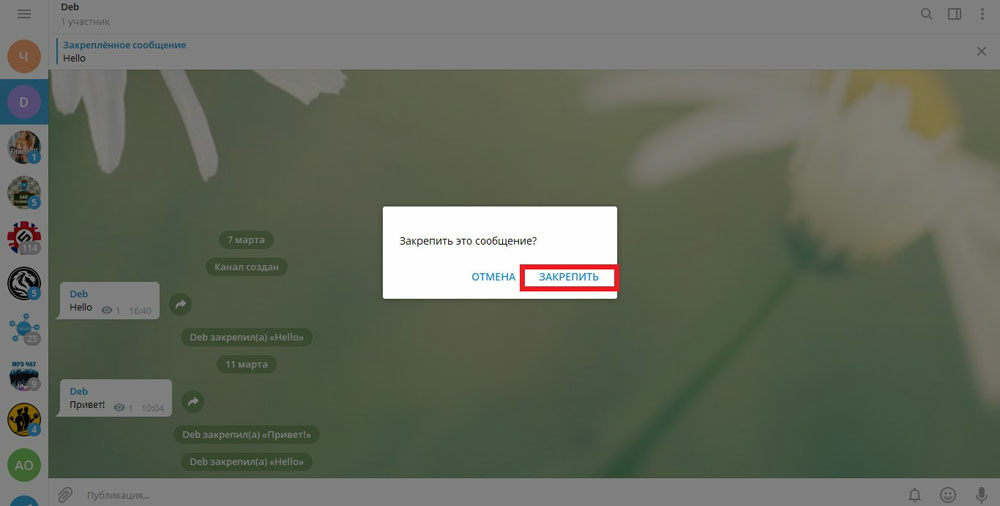
Чтобы удалить закреп, нужно нажать на месседж правой кнопкой мыши и выбрать «Открепить сообщение». Либо закрепить другой пост. Тогда этот автоматически будет откреплён.
Пользователи приложения не только запускают собственные каналы, но и создают чаты и паблики. Поэтому переходим к вопросу, как закрепить сообщение Телеграмм в чате. Сделать это так же просто. Чтобы самостоятельно выполнить данную процедуру, следуйте инструкции:
- Запустите приложение и в списке диалогов найдите Ваш чат;
- Откройте его и выберите нужное сообщение;
- Кликните по нему правой кнопкой мыши и найдите пункт «Закрепить сообщение»;
- Нажмите «Закрепить». Готово!
Этими же способами Вы сможете сделать месседж закреплённым в любом Вашем сообществе. Ведь группа и чат — это одно и то же. Закрепить больше сообщений и проделать подобную манипуляцию одновременно с несколькими постами внутри паблика у Вас не получится. На данный момент разработчиками не предусмотрено такой возможности.
В первой части статьи Вы узнали, как закрепить сообщение в Телеграмм в группе, в чате и на канале, используя компьютер. Далее мы расскажем, как это сделать на мобильных устройствах.
На сайте Avi1.ru Вы найдёте много ценной информации о грамотном продвижении в социальных сетях и инструкции на все случаи жизни по их использованию.
Заказать услуги раскрутки недорого можно ниже
100 Подписчиков
для открытого канала (Микс)
Рандомные мин. от 100 ед./ макс. до 1000 ед. Запуск 6-24 час. Низкая скорость Гарантии нет Оплата в пару кликов!
300 Подписчиков
для открытого канала (Микс)
Рандомные мин. от 100 ед./ макс. до 1000 ед. Запуск 6-24 час. Низкая скорость Гарантии нет Оплата в пару кликов!
500 Подписчиков
для открытого канала (Микс)
Рандомные мин. от 100 ед./ макс. до 1000 ед. Запуск 6-24 час. Низкая скорость Гарантии нет Оплата в пару кликов!
1000 Подписчиков
для открытого канала (Микс)
Рандомные мин. от 100 ед./ макс. до 1000 ед. Запуск 6-24 час. Низкая скорость Гарантии нет Оплата в пару кликов!
-
emptylines
100 Живых подписчиков
в открытый/закрытый канал
Русские пользователи мин. от 100 ед./ макс. до 8000 ед. Запуск до 2 час. Высокая скорость Гарантия 30 дней Активность в виде просмотров постов
500 Живых подписчиков
в открытый/закрытый канал
Русские пользователи мин. от 100 ед./ макс. до 8000 ед. Запуск до 2 час. Высокая скорость Гарантия 30 дней Активность в виде просмотров постов
1000 Живых подписчиков
в открытый/закрытый канал
Русские пользователи мин. от 100 ед./ макс. до 8000 ед. Запуск до 2 час. Высокая скорость Гарантия 30 дней Активность в виде просмотров постов
5000 Живых подписчиков
в открытый/закрытый канал
Русские пользователи мин. от 100 ед./ макс. до 8000 ед. Запуск до 2 час. Высокая скорость Гарантия 30 дней Активность в виде просмотров постов
100 Живых подписчиков
для открытых/закрытых групп
Русские мин. от 100 ед./ макс. до 8000 ед. Запуск до 2 час. Высокая скорость Гарантия 30 дней Активность в виде просмотров постов
500 Живых подписчиков
для открытых/закрытых групп
Русские мин. от 100 ед./ макс. до 8000 ед. Запуск до 2 час. Высокая скорость Гарантия 30 дней Активность в виде просмотров постов
1000 Живых подписчиков
для открытых/закрытых групп
Русские мин. от 100 ед./ макс. до 8000 ед. Запуск до 2 час. Высокая скорость Гарантия 30 дней Активность в виде просмотров постов
5000 Живых подписчиков
для открытых/закрытых групп
Русские мин. от 100 ед./ макс. до 8000 ед. Запуск до 2 час. Высокая скорость Гарантия 30 дней Активность в виде просмотров постов
100 Живых подписчиков
в открытый и закрытый канал/группу
США мин. от 100 ед./ макс. до 3000 ед. Запуск до 3 час. Высокая скорость Гарантия 30 дней Активность в виде просмотров постов
500 Живых подписчиков
в открытый и закрытый канал/группу
США мин. от 100 ед./ макс. до 3000 ед. Запуск до 3 час. Высокая скорость Гарантия 30 дней Активность в виде просмотров постов
1000 Живых подписчиков
в открытый и закрытый канал/группу
США мин. от 100 ед./ макс. до 3000 ед. Запуск до 3 час. Высокая скорость Гарантия 30 дней Активность в виде просмотров постов
5000 Живых подписчиков
в открытый и закрытый канал/группу
США мин. от 100 ед./ макс. до 3000 ед. Запуск до 3 час. Высокая скорость Гарантия 30 дней Активность в виде просмотров постов
-
emptylines
-
emptylines
-
emptylines
-
emptylines
-
emptylines
1000 Просмотров 1 на пост
(Временная Акция!)
Низкое качество мин.1000 ед./ макс.1000 ед. Запуск 1-3 час. Низкая скорость Гарантии нет Оплата в пару кликов!
3000 Просмотров 1 на пост
(Временная Акция!)
Низкое качество мин.3000 ед./ макс.3000 ед. Запуск 1-3 час. Низкая скорость Гарантии нет Оплата в пару кликов!
5000 Просмотров 1 на пост
(Временная Акция!)
Низкое качество мин.5000 ед./ макс.5000 ед. Запуск 1-3 час. Низкая скорость Гарантии нет Оплата в пару кликов!
10000 Просмотров 1 на пост
(Временная Акция!)
Низкое качество мин.10000 ед./ макс.10000 ед. Запуск 1-3 час. Низкая скорость Гарантии нет Оплата в пару кликов!
-
emptylines
100 Просмотров
на пост (Боты)
Микс мин.100 ед./ макс.3000 ед. Запуск 3-6 час. Низкая скорость Гарантии нет Оплата в пару кликов!
500 Просмотров
на пост (Боты)
Микс мин.100 ед./ макс.3000 ед. Запуск 3-6 час. Низкая скорость Гарантии нет Оплата в пару кликов!
1000 Просмотров
на пост (Боты)
Микс мин.100 ед./ макс.3000 ед. Запуск 3-6 час. Низкая скорость Гарантии нет Оплата в пару кликов!
3000 Просмотров
на пост (Боты)
Микс мин.100 ед./ макс.3000 ед. Запуск 3-6 час. Низкая скорость Гарантии нет Оплата в пару кликов!
100 Просмотров
(на 1 пост, Стандарт)
Рандомные мин.100 ед./ макс.50000 ед. Запуск 0-1.5 час. Высокая скорость Стабильные Оплата в пару кликов!
300 Просмотров
(на 1 пост, Стандарт)
Рандомные мин.100 ед./ макс.50000 ед. Запуск 0-1.5 час. Высокая скорость Стабильные Оплата в пару кликов!
500 Просмотров
(на 1 пост, Стандарт)
Рандомные мин.100 ед./ макс.50000 ед. Запуск 0-1.5 час. Высокая скорость Стабильные Оплата в пару кликов!
1000 Просмотров
(на 1 пост, Стандарт)
Рандомные мин.100 ед./ макс.50000 ед. Запуск 0-1.5 час. Высокая скорость Стабильные Оплата в пару кликов!
-
emptylines
-
emptylines
-
emptylines
-
emptylines
-
emptylines
-
emptylines
Как закрепить сообщение в Телеграм на айфоне и андроид
В предыдущем разделе статьи мы подробно рассмотрели, что нужно сделать, чтобы оставить пост закреплённым в чатах, группах и каналах. Гайд был предоставлен для пользователей мессенджера на компьютерах. Далее мы расскажем, как осуществить то же самое на мобильных телефонах.
Пошаговый план действий для пользователей айфонов:
- Откройте приложение;
- Нажмите на раздел «Чаты» внизу экрана;
- Выберите из списка Вашу группу или канал и откройте;
- Найдите нужное сообщение;
- Коснитесь его пальцем и удерживайте 1-2 сек., пока не появится всплывающее окно;
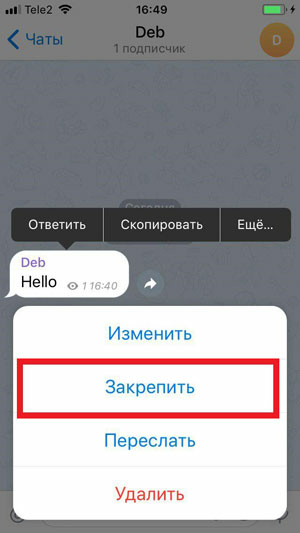
- В этом окне нажмите на строку «Закрепить»;
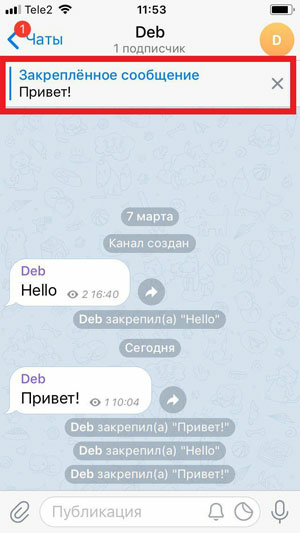
- Выбранное сообщение отобразится вверху чата.
Теперь Вы знаете, как закрепить сообщение в Телеграмм на айфоне и сможете самостоятельно это сделать, не потратив и минуты Вашего времени. Однако, произвести действие сразу же с несколькими постами, к сожалению, нельзя.
Кстати, когда Вы делаете пост закреплённым, то можете выбрать, нужно ли уведомлять об этом других участников группы. Приложение отправит Вам запрос в дополнительном окне.
Для пользователей смартфонов с операционной системой Андроид данная функция тоже предусмотрена. Они смогут выполнить действие быстро в несколько нажатий. Для этого следует:
- Запустить мессенджер;
- Открыть список чатов и каналов;
- Найти нужный и перейти в него;
- Выбрать нужное сообщение и кликнуть по нему без удерживания;
- Коснуться кнопки «Закрепить». Сообщение появится вверху экрана.
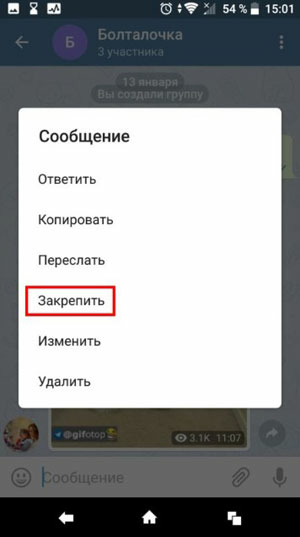
Чтобы открепить пост, нажмите на него или на крестик и выберите соответствующую функцию.
Такая опция доступна только для администраторов группы. То есть Вы сможете это сделать в собственном чате или канале. Простым участникам какого-либо сообщества эта функция не доступна.
Во второй части статьи Вы узнали, как сделать пост закреплённым в чате в Telegram. Закрепить сообщение не составит никакого труда. Надеемся, наши простые инструкции помогут Вам в этом.
Как, удалив, вернуть закреплённое сообщение в Telegram
Ранее в статье мы поделились, как закрепить сообщение в мессенджере в группе или на канале. Вы узнали, как это сделать на компьютере и на мобильных устройствах с разной операционной системой. В третьей части мы расскажем, как вернуть закрепленное сообщение в Телеграмм.
Вы уже знаете, что при закрепе одного месседжа он заменяет собой другой, ранее закреплённый. Если Вы случайным образом это сделали, и нужное сообщение уже не красуется на видном месте чата, не пугайтесь. Всё можно исправить. И для этого, вам следует:
- Нажать на закреплённый пост. Если Вы делаете это с айфона, то с удержанием в 1-2 секунды. На компьютерах — щёлкнуть по нему правой кнопкой мыши или тача;
- В новом окне кликнуть по кнопке «Открепить»;
- Найти в чате то сообщение, которое нужно. Да, возможно это займёт немало времени. Но по-другому, увы, никак;
- Когда найдёте пост, тапните по нему нужным способом в зависимости от используемого устройства и закрепите в чате.
Вот, собственно, и всё. Если Вы случайно открепили сообщение или закрепили на его место ненужное, Вам потребуется отыскать тот пост и вернуть его в закрепы. Не важно, на каком устройстве Вы сидите в Telegram. Данное действие подходит для пользователей компьютеров, планшетов и мобильных устройств.
Однако, если Вы удалили закреплённое сообщение из чата или канала, то вернуть его уже никогда не сможете. Данный мессенджер не терпит подобных ошибок. Любые удаляемые данные стираются с серверов. Поэтому возвращать их просто неоткуда. И даже служба поддержки Вам не поможет.
Таким образом, если Вы ликвидировали пост, то можете навсегда попрощаться с ним. То же самое Вас ждёт, если Вы решите удалить аккаунт.
В данной статье мы подробно изложили, какими способами закрепить сообщение в группе, в чате и на канале пользователям компьютеров и мобильных телефонов. Помимо этого Вы теперь знаете, как восстановить закрепленное сообщение в Телеграмм. Следуя нашим инструкциям Вы сможете добиться желаемого результата, потратив минимум времени.
Как закрепить сообщение и чат в Телеграмме

Telegram постоянно развивается и реализует новые возможности программы. Разработчики периодически вводят различные улучшения, которые значительно облегчают общение пользователей и улучшают работу с приложением. Одним из таких улучшений стала функция закрепления сообщений в группах. Нововведение стало открытием среди пользователей. Новый инструмент пришелся многим по вкусу, в особенности владельцам каналов на платформе. Закрепленные сообщения упростили жизнь как блогерам, так и простым читателям.
Если вы ведете свой канал, то должны узнать, как закрепить сообщение в телеграмме. Это может быть анонс грядущего события или розыгрыша, рекламная интеграция или ссылка на другое сообщество, меню канала и многое другое. Ваши читатели всегда будут в курсе актуальной и необходимой информации, так как прикрепленное сверху сообщение будет отображаться вне зависимости от времени посещения чата. Пользователи прочитают важную запись, а вам не придется думать об оповещении.
Сегодня мы расскажем и подробно покажем, как в Телеграмме закрепить сообщение в группе.
На мобильных устройствах
В первую очередь необходимо отметить, что данная функция доступна только пользователям с правами администратора. Чтобы закреплять текст, нужно быть создателем группы или иметь соответствующие права. Обычный участник комьюнити не сможет закрепить информацию. Также фишка не распространяется на обычные чаты и диалоги! А теперь давайте перейдем к самой инструкции.
Сначала рассмотрим закрепление на примере Android устройств.
1. Запустите мобильное приложение.
2. Выберите канал, администратором которого вы являетесь.
3. Пишем и отправляем любое сообщение в группу.
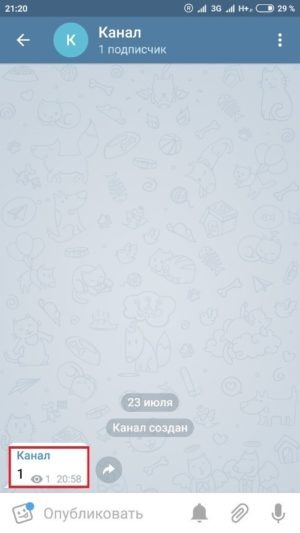
4. Нажимаем на отправленный текст. Здесь необходимо учесть, что достаточно короткого и мгновенного тапа по сообщению. Именно долгий тап вводит в заблуждение большинство пользователей. Обычно пользователи зажимают текст, ждут, а потом ищут нужную опцию. Но такое действие вызывает совершенно другое меню.
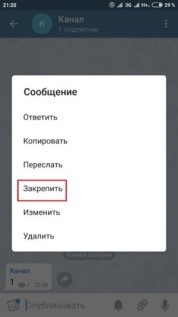
5. После короткого нажатия появляется окно с функциями.
6. Выбираем из списка «Закрепить».
7. Подтверждаем действие.
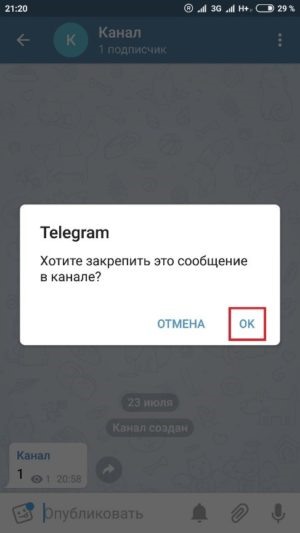
Теперь необходимая информация закреплена и находится вверху чата под панелью. В сообществе можно публиковать и выкладывать другие материалы, а закрепленный текст будет оставаться на виду читателей и не сместится вверх.
Если вам нужно обновить сведения или поставить новую запись, то текст очень легко открепить. Достаточно нажать на крестик справа и сообщение будет удалено. Готово, можно закреплять свежие месседжи.
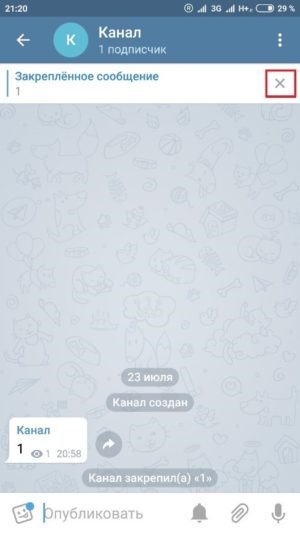
Алгоритм действий для закрепления одинаков и на другой мобильной платформе. На операционной системе iOS в приложении Телеграмм вам потребуется сделать следующие шаги:
1. Зайдите в приложение.
2. Выберете вашу супер-группу.
3. Одиночным тапом нажимаем на сообщение.
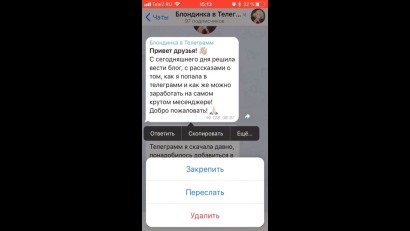
4. В появившемся меню выбираем «Закрепить».
5. Подтверждаем операцию.
Теперь владельцы айфонов тоже могут прикреплять информацию.
Пусть увидят все
Когда вы закрепляете информацию, вы можете настраивать ее отображение среди участников канала. Выглядеть это будет так.
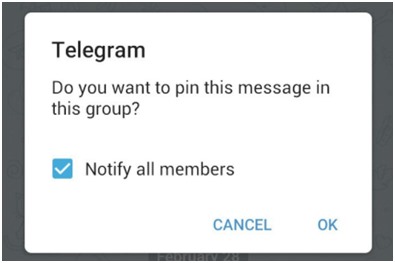
В конце подтверждения вы можете выбирать способ оповещения пользователей. Поставьте галочку, и все читатели канала получат соответствующее уведомление о том, что вы закрепили важный месседж. Если убрать галочку, то никто не получит оповещения, но текст все равно будет закреплен в самом вверху диалогового окна.
Закрепляем текст на компьютерах
Для тех, кто предпочитает десктопный вариант Телеграмм мобильному приложению, также реализована функция закрепления. На компьютерную версию распространяются все те же правила: чтобы закрепить месседж, нужно быть админом группы. Порядок действий похожий и не потребует много усилий.
1. Запускаем программу на рабочем столе.
2. В списке каналов выбираем тот, где у вас есть права администратора.
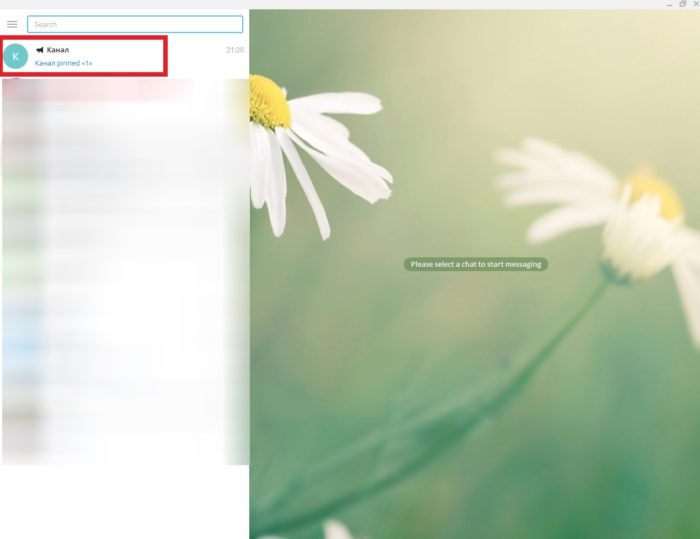
3. Вписываем будущий закреп-текст и отправляем в чат.
4. На готовое сообщение кликаем правой кнопкой мыши.
5. Открывается контекстное меню программы, где из списка опций мы выбираем «Закрепить». В нерусифицированных версиях опция будет называться «Pin Message».
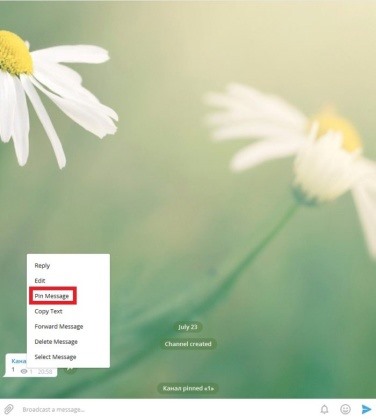
6. Остается только подтвердить действие.
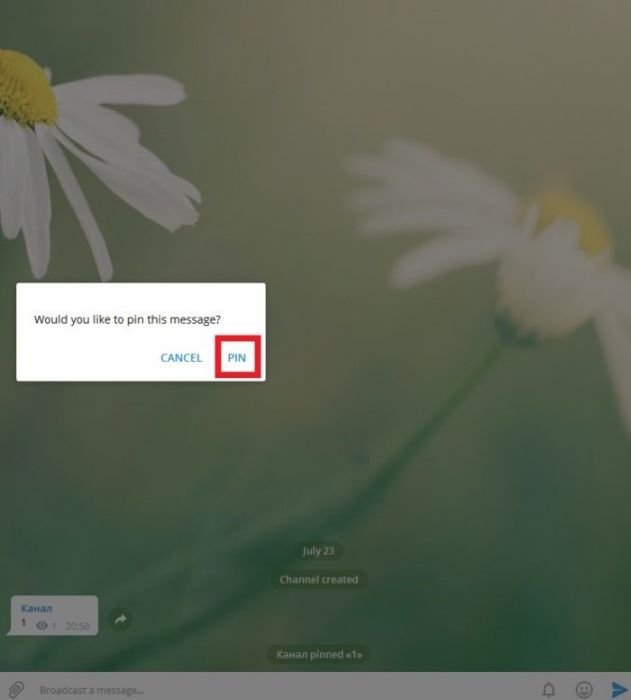
Готово. Ваше сообщение в чате закрепилось. Лента комьюнити может смело пополняться новым контентом, а прикрепленное послание будет находиться вверху столько, сколько вам потребуется.
Закрепление целого чата
Разработчики Телеграмма решили не останавливаться на обычном прикреплении текстовой информации в чатах и захотели выйти за рамки диалоговых окон. Так, в передовом мессенджере возможно запинить целый чат. Но зачем это нужно?
Такая функция позволяет пользователям контролировать ленту каналов в приложении. Вы самостоятельно регулируете отображение групп, а закрепленное сообщество не смещается вниз по хронологии, как это происходит в обычном формате. Фишка очень полезная и особенно подойдет для тех, кто подписан на большое количество комьюнити в Telegram. Можно выбрать любимый канал и выдвинуть его в топ или прикрепить группу с нужными сведениями, которые нельзя упускать. Так как же это сделать? Давайте разберемся.
1. Заходим в мессенджер и находим чат, который хотим запинить.
2. Совершаем долгое нажатие по нему.
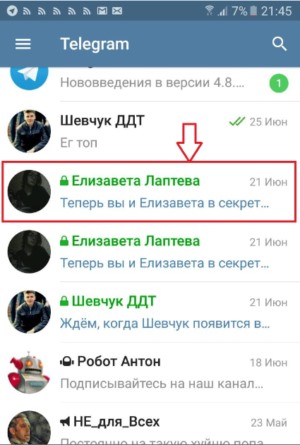
3. Открывается список задач внизу.
4. В этом окне выбираем ту самую функцию.
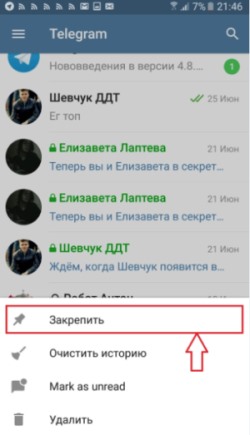
Нужный чат теперь на самом верху и не смещается. Запиненная группа имеет характерный символ в виде булавки. Если возникнет необходимость сместить сообщество с верхних позиций, то алгоритм действий аналогичный, только выбрать надо будет задачу – «Открепить».
Подведение итогов
Телеграмм регулярно радует нас новыми возможностями и развитием функционала, который становится все более и более универсальным. Нововведения разработчиков облегчают работу с программой и делают ее более гибкой под потребности пользователей.
Такие программные модификации с функционалом приложения вызывают большой интерес в сети. Поэтому закрепление постов и чатов в мессенджере приобрело большой спрос. Люди отмечают, что новая фишка – простое и удобное решение для большого количества задач. Ею легко воспользоваться, и она доступна всем. Таким образом, система для обмена мгновенными сообщениями Telegram в очередной раз удовлетворила интересы большинства и значительно выросла среди конкурентов.