
Зачем два ярлыка Яндекс.Браузер?
Доброго времени суток! Хочу с радостью вам рассказать зачем два ярлыка Яндекс.Браузер. Итак, после установки у вас на панельке инструментов будет одновременно два значка. Первый из которых, в виде шарика с красными полосочками, это собственно и есть яндекс браузер, а второй в виде буковки я, это ссылочка на страничку поиска в браузере яндекс. Так как яндекс браузер у вас стоит по умолчанию, то и стартовая страничка у него поиск в яндексе. Поэтому второй значок вы смело можете удалить или по другому изъять из панельки инструментов, тапанув по нему правой кнопочкой мыши.
Как очистить кэш и куки в Яндекс Браузере
Яндекс Браузер ― один из популярных браузеров, с которым работают пользователи Windows 10. В этой статье мы расскажем, как очистить кэш в Яндексе на Windows 7 и 10 разными способами.
Для начала разберем, что такое кэш и зачем нужен кеш в браузерах. Это временные сохранённые в браузере файлы, которые позволяют ускорить загрузку сайта при повторном входе.
Файлы cookies сохраняют ваши персональные настройки на сайте, например, язык, валюту, размер шрифта, товары в корзине. Cookies бывают временными и постоянными. От того, какой вид куки используется на сайте, зависит, как часто у пользователя будут запрашивать данные для авторизации. Например, на одном сайте мы будем постоянно вводить логин и пароль, а на других даже через пару недель сайт пустит нас без ручной авторизации. Какие куки использовать на ресурсе, выбирает разработчик. Пользователь влиять на это не может. Некоторые файлы cookie используются для предотвращения спама и мошенничества. Например, некоторые файлы могут подтвердить, что запросы во время сеанса выполняются пользователем, а не другими сайтами или роботами. Эти файлы cookie не позволяют вредоносным сайтам выполнять действия от лица пользователя без его ведома.
Подробнее и кэше и куки можно узнать в статье.
Несмотря на то, что оба элемента облегчают работу в интернете, они могут накапливаться и нарушать работу браузера. Поэтому их иногда нужно чистить. Ниже мы дадим несколько инструкций, как это сделать.
Как в Яндексе очистить кэш и куки вручную
Очистить данные ранее посещённых сайтов можно тремя способами:
- через горячие клавиши,
- через настройки браузера,
- через историю посещений.
Способ 1. Как очистить кэш Яндекс Браузера сочетанием клавиш
Нажмите сочетание клавиш Ctrl + Shift + Delete.
В выпадающем списке отметьте временной промежуток и поставьте галочку напротив нужных пунктов. Рядом с названием пунктов показан размер файлов для каждой категории. Нажмите Очистить:
Готово, теперь вы знаете, как очистить кэш браузера Яндекс Браузер, используя горячие клавиши.
Способ 2. Как очистить кэш сайта в настройках браузера
Нажмите в правом верхнем углу на кнопку с тремя горизонтальными полосками.

Нажмите Настройки:

В левом меню выберите блок «Системные» и прокрутите страницу до конца. Нажмите Очистить историю:

В выпадающем списке отметьте временной промежуток и поставьте галочку напротив нужных пунктов. Рядом с названием пунктов показан размер файлов для каждой категории. Нажмите Очистить:
Готово, вы очистили кэш и куки в Yandex.Browser.
Способ 3. Как очистить кэш страницы в Яндексе через историю посещений
Нажмите в правом верхнем углу на кнопку с тремя горизонтальными полосками.

Наведите курсор на строку «История». В появившемся меню нажмите История:

В левом меню внизу нажмите Очистить историю:
В выпадающем списке отметьте временной промежуток и поставьте галочку напротив нужных пунктов. Рядом с названием пунктов показан размер файлов для каждой категории. Нажмите Очистить:
Готово, вы очистили кэш и cookies яндекс браузера.
Как почистить кэш и куки через расширение
Кроме ручной очистки, можно установить расширение в браузере, которое будет автоматически очищать временные файлы, например, Clear cache.

При установке расширения перед вами появится страница настройки. Поставьте две галочки напротив cache и cookies:

В блоке «time period» выберите everything:
Закройте страницу.
Чтобы очистить браузер, нажмите на значок приложения:

В процессе очистки он станет зеленым. Как только очистка завершится, он снова станет серым.
Как очистить кэш и куки с помощью программ
Для очистки кэша и куки можно использовать сторонние программы. Популярными программами-уборщиками являются CCleaner и Wise Disk Cleaner.
Как очистить кэш браузера Яндекс на компьютере с помощью программы CCleaner
Откройте программу.
В левом меню выберите «Стандартная очистка».
Найдите блок Google Chrome. Это блок относится к Яндекс Браузеру.
Обратите внимание
CCleaner не распознает Yandex как отдельный браузер. Он относит его к Google Chrome, так как они созданы на одном движке.

Отметьте пункты, которые нужно удалить и нажмите Очистка:
Готово, ваши куки и кэш чистые. С помощью CClener можно чистить временные данные отдельных веб-ресурсов, реестры и оптимизировать работу ПК.
Как очистить кеш браузера Яндекс на ноутбуке с помощью программы Wise Disk Cleaner
Откройте приложение.
Во вкладке «Быстрая очистка» найдите строку Кэш веб-браузера и нажмите стрелочку, чтобы открыть раскрывающееся меню.
Поставьте галочку напротив Yandex-Кэш.

Нажмите Поиск:

Программа найдет все временные файлы. Нажмите Очистить:
Готово, кэш чист. Схожим способом можно удалить cookies.
Очистка кеша нужна не только для поддержания «здоровья» браузера. Иногда некоторые ошибки, такие как 400, 500, 504, могут потребовать удаления временной информации. Если на странице случилась какая-то проблема и вы не смогли ее посетить, браузер это запомнит и при повторном входе загрузит старую версию из памяти. Таким образом, для остальных пользователей сайт снова начнет работать, а у вас отобразится старая ошибка.
Помогла ли вам статья?
Спасибо за оценку. Рады помочь ��
Как настроить Яндекс.Браузер для работы с личным кабинетом ЕИС в сфере закупок
В статье расскажем, как установить и настроить Яндекс.Браузер, а также необходимые компоненты и расширения для комфортной и безопасной работы в Единой информационной системе (ЕИС) в сфере закупок.
В этой статье:
- Почему именно Яндекс
- Подготовка к установке браузера
- Загрузка и установка Яндекс.Браузера
- Устанавливаем компоненты для авторизации в личном кабинете заказчика ЕИС
Почему именно Яндекс
Единая информационная система в сфере закупок (ЕИС) прекратит поддержку браузера «Internet Explorer» 15 июня 2022 года. Правительство рекомендовало пользователям системы использовать браузеры, которые поддерживают протоколы безопасности с использованием российских криптографических стандартов Transport Layer Security (TLS v. 1.0/1.2, RFC 5246). Такие протоколы реализованы в Яндекс. Браузере и браузере «Спутник». Второй браузер менее стабилен, пользоваться им для доступа в личный кабинет ЕИС в сфере закупок не рекомендуем.
Если у вас нет прав Администратора, обратитесь к системному администратору вашего учреждения и покажите ему эту инструкцию.
Подготовка к установке браузера
Ищите нужные вам закупки по 44-ФЗ и 223-ФЗ на всех основных площадках и анализируйте их с помощью онлайн-сервиса Контур.Закупки.
Чтобы Яндекс.Браузер работал без проблем, рекомендуем удалить все лишние сервисы Яндекса, связанные с изменением или контролем работы браузеров с вашего ПК. Например, «Менеджер браузеров», «Кнопка Яндекс на панели задач», «Элементы Яндекс для Internet Explorer». Чтобы это сделать:
- Наведите курсор мыши на нижнюю часть рабочего стола, где находится панель задач.
- Найдите значок, похожий на лупу, кликните на него. Откроется меню поиска.
- В поисковой строке введите: «Панель управления» и выберите нужный вариант из предложенных.

- В открывшемся окне выберите строку «Удаление программы».
- Выберите нужные программы и нажмите кнопку «Удалить». Чтобы подтвердить действие, нажмите кнопку «Удалить» во всплывающем окне.

Повторите эти действия, если у вас установлены «Кнопка Яндекс на панели задач» и «Элементы Яндекс для Internet Explorer».
Загрузка и установка Яндекс.Браузера
- Скачайте установочный файл на ваш компьютер».
- Когда завершится загрузка, запустите исполняемый файл Yandex.exe.
- Установки займет не более пяти минут, в зависимости от характеристик ПК и скорости интернет-соединения.

В целях безопасности и сохранения конфиденциальности данных, мы не рекомендуем оставлять галочку на пункте «Закрепить Алису в панели задач». Алиса имеет доступ не только к статистике браузера, но и к микрофону вашего компьютера. Выбор браузера по умолчанию остаётся за вами.
Устанавливаем компоненты для авторизации в личном кабинете заказчика ЕИС
Установка дополнения браузера «КриптоПро ЭЦП»
- В правом верхнем углу Яндекс.Браузера найдите кнопку «Меню» — она выглядит как сэндвич.
- Нажмите на кнопку «Дополнения».
- В списке дополнений найдите «КриптоПро ЭЦП» и нажмите кнопку «Установить».

- В открывшейся вкладке нажмите кнопку «Добавить в «Яндекс Браузер».

- Во всплывающем окне нажмите кнопку «Установить расширение».

Установка «КриптоПро ЭЦП Browser plug-in» в Windows
- Скачайте программу установки «КриптоПро ЭЦП Browser plug-in». При переходе по ссылке может появиться сообщение «Невозможно установить безопасное соединение». Это зависит от провайдера предоставляющего услуги интернет. Если вы видите данное сообщение, нажмите на кнопку «Подробности».

В выпадающем меню нажмите кнопку «Сделать исключение для этого сайта», чтобы начать загрузку.

- Запустите файл cadesplugin.exe.
- Подтвердите установку «КриптоПро ЭЦП Browser plug-in».

- Если потребуется, разрешите «КриптоПро ЭЦП Browser plug-in» внести изменения и нажмите кнопку «Да».

- После окончания установки «КриптоПро ЭЦП Browser plug-in» нажмите «ОК».

Установка дополнения «Расширение для плагина Госуслуг» входа в личный кабинет заказчика ЕИС по 223-ФЗ
- Скачайте расширение.
- Нажмите на кнопку «Установить».

- Во всплывшем окне нажмите «Установить расширение».

- После того, как все пункты инструкции выполнены, закройте Яндекс.Браузер и перезагрузите компьютер.
На этом установка и настройка Яндекс.Браузер завершена, и вы можете начать им пользоваться.
Мы подготовили чек-лист, который поможет подготовить ваше рабочее место для успешной работы в ЕИС используя Яндекс.Браузер
Чек-лист по установке Яндекс.Браузера для работы с личным кабинетом ЕИС
- Удалили все лишние сервисы Яндекс.
- Загрузили и установили Яндекс.Браузер.
- Установили дополнение браузера «КриптоПро ЭЦП».
- Загрузили и установили программу «КриптоПро ЭЦП Browser plug-in».
- Установили дополнение «Расширение для плагина Госуслуг».
- Перезагрузили ПК.
Красивая иконка на табло Яндекс Браузера
Переведя статью об иконках сайта, я, конечно же, решил настроить всё как надо на своих проектах. То есть на личном сайте и сервисе по генерации иконок (было бы странно создавать такой сервис, и не настроить для него иконки как следует). Однако, столкнулся с парочкой проблем.
Первая из них — это то, что старые версии сафари почему-то не воспринимали нормально иконку — она то появлялась, то пропадала. И методом известного еврейского учёного Тыка я пришёл к выводу, что лучше поставить иконку apple touch выше всех остальных — другие браузеры заменять на неё не будут, но зато в сафари съест её первой и всё отобразится нормально. То есть порядок я теперь использую такой:
Но перейдём ко второй, основной проблеме. Имя этой проблемы — Яндекс.Браузер (Браузер Яндекс? Я.Браузер?). Кто-нибудь, расскажите ребятам, что вечно называть свои приложения и сайты по-разному — это плохой маркетинговый ход (Я.Диск, потом Яндекс.Диск или Яндекс Диск, после — просто Диск и так со всеми приложениями по кругу).

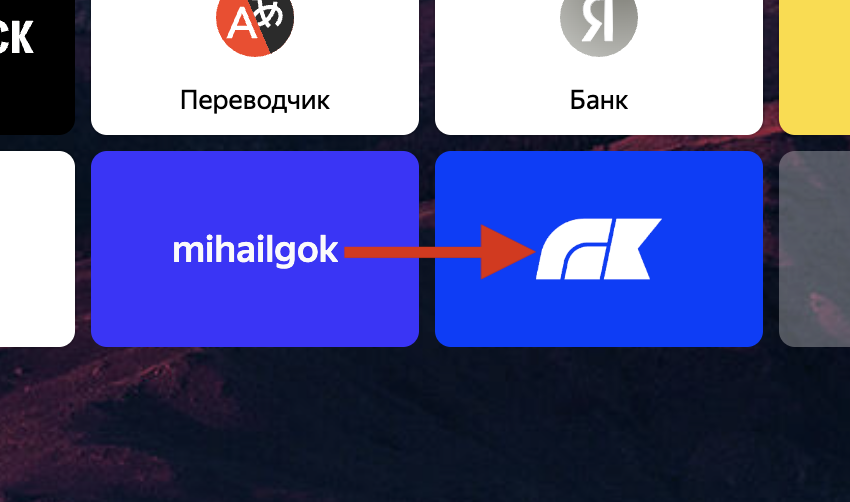
Так вот, Яндекс Браузер наотрез отказывался нормально показывать иконку сайта на своём табло. Табло — это не грубое название лица, а страница, которая появляется при открытии новой вкладки. Если быть точным, он вовсе не показывал никакую иконку — просто писал текстом «mihailgok».
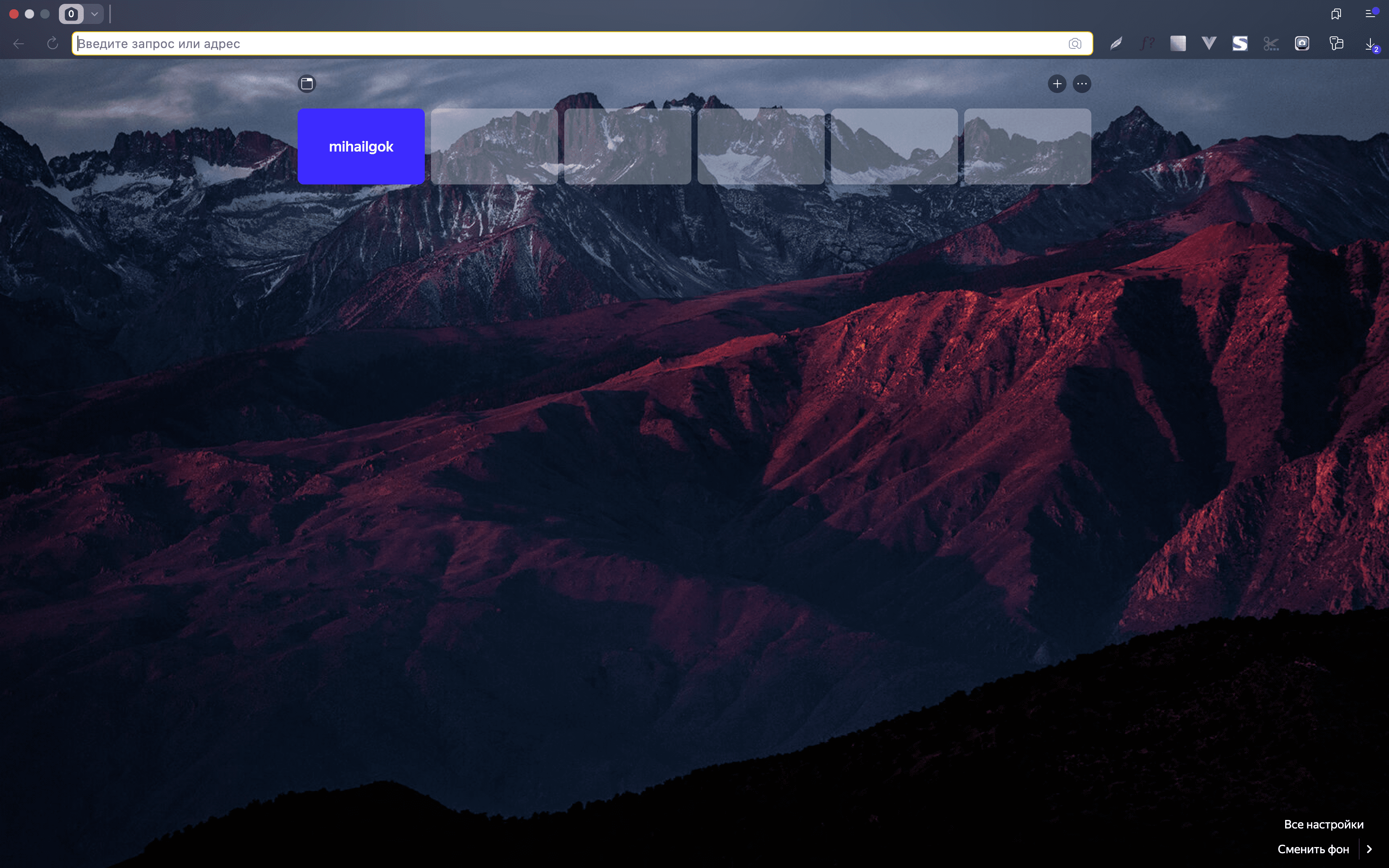
Как хороший мальчик, первое, о чём я подумал — надо прочитать API, наверняка добрые люди из Яндекса всё в нём описали. Каково же было моё удивление, когда на странице API Яндекс Браузера я увидел это:
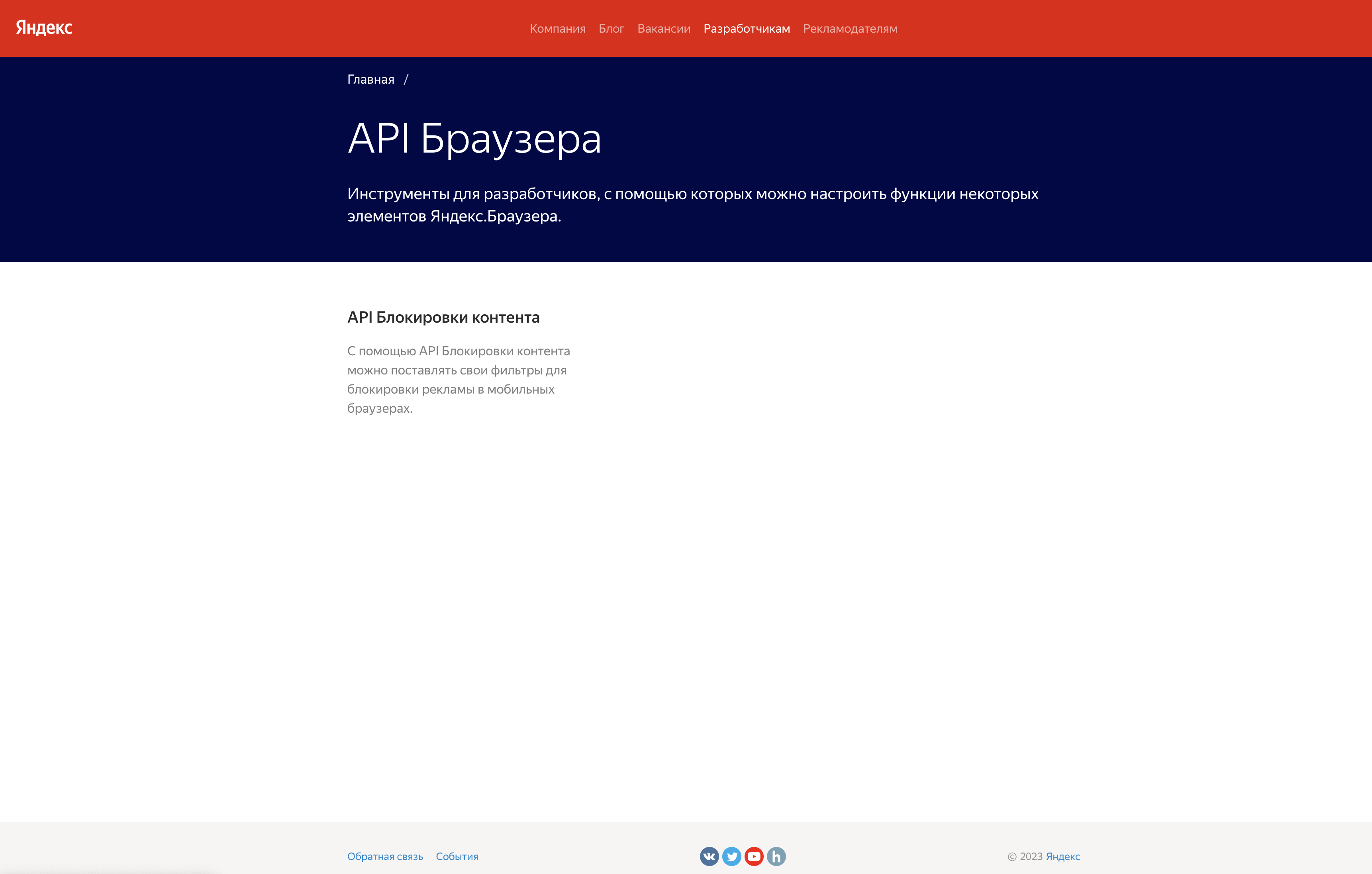
НИ-ЧЕ-ГО. Ладно, подумал я, тогда мы гуглим (простите, яндексим) проблему. И действительно выясняем, что, у Яндекса некогда было API, описывающее работу с виджетом на табло, но когда мир нуждался в нём больше всего, оно исчезло.
- Я наткнулся на одну хорошую подробную статью (в ней есть некоторые неточности, а что-то уже не работает).
- Также в веб-архиве откопал-таки старое API.
Таким образом мы подошли к созданию иконки для Табло Яндекс Браузера.
Вот, что нужно сделать (коротко).
- Создать файл манифеста.
- Создать изображение (можно использовать квадратное, но лучше 100 на 300).
- Подключить файл манифеста.
Файл манифеста
Начнём с самого сложного — манифеста.
< // ОБЯЗАТЕЛЬНАЯ ЧАСТЬ "version": "", "api_version": , "layout": , // ОПЦИОНАЛЬНАЯ ЧАСТЬ "feed": >где:
version — версия вашего манифеста;
api_version — версия апи, используемого манифестом;
layout — информация вашего «виджета».
layout выглядит так:
"layout": < "logo": "https://mihailgok.ru/tableau.png", "color": "#0035FF", "show_title": none >,logo — путь к картинке, которая будет отображаться на виджете. У неё должен быть прозрачный фон и разрешение 100 в высоту и 300 в ширину.
В API рекомендуют высоту до 50, но разрешения экранов с 2014 года поднялись. Я увеличил параметры в 2 раза и всё работает.
color — цвет фона;
show_title — информация о том, как отображается title страницы.
Уточнения
Поля logo и color могут иметь как статические значения, так и зависящие от языка интерфейса браузера. В этом случае нужно указать варианты для разных языков и обязательно тот, который будет отображаться по умолчанию (т.е. когда у пользователя локаль браузера отлична от перечисленных в списке).
"layout": < "logo": < "en": "", "ru": "", "default": "" >, "color": < "en": "", "ru": "", "default": "" > >Начиная со второй версии API Табло поле show_title может принимать одно из трех значений:
- all — заголовок отображается независимо от того, для какой страницы сайта он был создан;
- internal — заголовок отображается только в том случае, если виджет был создан для внутренней страницы сайта (по умолчанию);
- none — заголовок не отображается.
Ранее была возможность отображать нотификаторы, однако не уверен, что это работает сейчас.
Чтобы добавить нотификатор на виджет, в манифесте необходимо описать:
- адрес сервера, с которого запрашиваются данные о нотификаторах,
- формат ответа сервера (json или xml),
- название и значок нотификатора.
Нотификаторы обновляются при каждом открытии Табло. Браузер отправляет запросы на адрес в поле url, ожидая от сервера ответа со значениями. Если сервер три раза подряд вернул некорректный ответ, то значения нотификатора обнуляются.
Ограничение. На виджете могут быть отображены только три нотификатора.
"feed": < // ОБЯЗАТЕЛЬНАЯ ЧАСТЬ "url": "", "format": "", // ОПИСАНИЕ НОТИФИКАТОРА "notifiers": [ < "name": "<уникальное название нотификатора>", //Значок нотификатора загружается с сервера сайта: "icon": "<URL значка нотификатора>", //либо используется ОДИН ИЗ предустановленных значков: "icon": "%BELL%", "icon": "%EARTH%", "icon": "%FRIEND%", "icon": "%MESSAGE%", "icon": "%PHOTO%", "icon": "%CHAT%", // ОПЦИОНАЛЬНАЯ ЧАСТЬ "<span xmlns="http://www.w3.org/1999/xhtml" >path<div ><iframe src="about:blank" ></iframe><div ><i ></i><div ><div ><span >[no-highlight[</span><p xmlns="" ><a ></a>Ответ сервера может содержать элемент со значением нотификатора на верхнем уровне. В этом случае описание нотификатора в манифесте должно содержать только поле <span >name</span> с соответствующим названием. Если же значение расположено глубже в иерархии ответа, необходимо использовать поле <span >path</span>. Это поле должно указывать на свойство (для JSON-ответа) или элемент (для XML-ответа), из которого нужно извлекать значение. Использование полей <span >name</span> и <span >path</span> и соответствующие ответы сервера показаны в <a href="/web/20140929153100/http://api.yandex.ru/tableau/doc/index.xml#widget-ex">примерах для JSON- и XML-ответов</a>.</p><span >]no-highlight]</span></div></div></div></div></span>": "<путь к значению нотификатора>", >] >Ответ сервера может содержать элемент со значением нотификатора на верхнем уровне. В этом случае описание нотификатора в манифесте должно содержать только поле name с соответствующим названием. Если же значение расположено глубже в иерархии ответа, необходимо использовать поле path. Это поле должно указывать на свойство (для JSON-ответа) или элемент (для XML-ответа), из которого нужно извлекать значение. Использование полей name и path и соответствующие ответы сервера показаны в примерах для JSON- и XML-ответов.
Уточнение
Начиная с третьей версии API Табло для нотификатора можно указать параметр type — тип значения в нотификаторе:
- int (по умолчанию),
- float (если в десятичной части более двух цифр, то будут отображены только первые две).
Итоговый манифест для сайта выглядит вот так:
Создание файла логотипа и подключение манифеста.

- Создаём файл 300px в ширину и 100px в высоту.
- Убираем белый фон (делаем прозрачным).
- Помещаем логотип (тоже без фона) и растягиваем его на всю высоту.
- Сохраняем как файл как png.
Генератор делает примерно тоже самое.
В итоге подключаем наш манифест на страницу:
И всё! Наконец-то наш сайт выглядит замечательно на Табло Яндекс Браузера.

Я сделал белые иконки и основной цвет фоном, так показалось красиво.
Одна проблема — чтобы это отобразилось, нужно удалить сайт с табло, почистить историю браузера. Затем зайти на сайт и только после того, как вы зашли и весь контент прогрузился, — можно добавлять сайт обратно на табло Яндекс Браузера и он отобразится нормально.
Если добавите сайт в табло до того, как зайдёте или не удалите с табло перед очисткой кэша, — всё отобразится по-старому.