
База знаний
Скрытие или удаление заголовка главной страницы WordPress
Не для кого не секрет что заголовок страницы важный компонент SEO и он необходим на страницах со статьями, публикациями, новостями и пр. Правильная расстановка заголовков на страницах сайта влияет на ранжирование сайтов поисковыми системами.
На главной странице сайта заголовок как правило не нужен. Он отвлекает посетителей от основного содержания страницы. Даже если у вас на главной страниц WordPress лента новостей или последние (популярные) статьи вашего блога сообщать посетителю что он на главной странице сайта заголовком «Главная» не лучшая идея.
К счастью, есть несколько способов скрыть заголовок главной страницы WordPress от глаз посетителей.
Способ 1 — Оставить заголовок пустым
В панели администратора WordPress — Страницы — Главная страница — Изменить
Необходимо просто удалить заголовок страницы из соответствующего поля и Обновить страницу. Не очень корректный вариант, не смотря на то что в Постоянных ссылках на страницы WordPress он и останется без изменений, это кажется не красивым.
Способ 2 — Редактирование CSS стиля
Мне кажется, это самый лаконичный и красивый способ скрыть заголовок страницы WordPress. Отредактировать CSS стиль таким образом, чтобы он скрывал заголовок страницы WordPress не сложно.
Предварительно нужно в браузере открыть страницу, на которой вам необходимо скрыть заголовок страницы WordPress и правой кнопкой мыши щелкнуть на заголовке страницы, выбрать в меню — Посмотреть код. В дополнительном окне высветится код страницы. Поиском (Ctr +F) найдем в коде page-id. В нашем случае это page-id-341. Вместо 341 подставьте ваше значение ID страницы WordPress.
Далее идем в панель администратора WordPress — Внешний вид — Настроить — Дополнительные стили
Или другим путем — Внешний вид — Редактор тем — Таблица стилей (style.css)
Нам нужно добавить код:
.page-id-341 .entry-header
Во втором случае добавляем код в самый конец файла со стилями.
Способ 3 — Установка плагина
Существует ряд плагинов WordPress позволяющих скрывать заголовки страниц WordPress одним кликом.
- Title Remover
- Hide Title
- Hide Page And Post Titl
Не будем подробно останавливаться на описании каждого плагина остановимся на Hide Title.
В панели администратора WordPress — Плагины — Добавить новый — Поиск плагинов… — Hide Title — Установить — Активировать
Далее — Страницы — Все страницы — Главная страница — Изменить

Чтобы скрыть заголовок страницы WordPress достаточно поставить галочку в соответствующем чек-боксе (там он один).
В это статье мы разобрали как скрыть заголовок страницы WordPress. Вкратце описали для чего это нужно и разобрали три способа как это сделать.
Приятной работы в сети.
- WordPress
- 114 Пользователи нашли это полезным
Связанные статьи
Эта статья поможет разобраться каким образом можно изменить шрифт различных элементов на сайте.
Фавикон это значок вашего сайта или страницы в интернете. Используется браузерами, приложениями и.
В сети есть так называемые службы обновления или, другими словами, службы слежения за.
В этой инструкции рассмотрим вариант смены пароля от администратора WordPress в случае его.
Как убрать заголовок wordpress?
Если вы хотите убрать заголовок страницы на своем сайте WordPress, есть несколько способов это сделать:
Вы можете использовать CSS для скрытия заголовка страницы. Для этого вам нужно добавить следующий код CSS в файл стилей вашей темы или в пользовательский CSS-файл:
css.entry-title < display: none; >
Это скроет заголовок страницы на всех страницах вашего сайта.
- Используйте плагин:
Вы можете использовать плагин, такой как «Hide Page and Post Title», чтобы автоматически скрыть заголовки страниц и постов на вашем сайте WordPress. После установки и активации плагина, заголовки будут автоматически скрыты на всех страницах и постах.
- Используйте функцию:
Если вы знакомы с разработкой на WordPress, вы можете использовать функцию в файле functions.php вашей темы, чтобы скрыть заголовки страниц и постов. Добавьте следующий код в файл functions.php:
phpadd_filter( 'the_title', 'hide_title' ); function hide_title( $title ) < if ( is_page() || is_single() ) < $title = ''; > return $title; >
Этот код удалит заголовок для всех страниц и постов на вашем сайте.
Примечание: Если вы хотите удалить заголовок только для конкретной страницы или поста, вы можете редактировать эту страницу или пост и просто удалить заголовок в поле «Заголовок».
MnogoBlog
Как создать сайт на wordpress, настроить и оптимизировать wordpress


Как скрыть заголовки на страницах и записях в wordpress
Здравствуйте, сегодня рассмотрим как удалить, скрыть заголовки, названия, титул на страницах и записях wordpress с помощью плагинов и с помощью кода.
Если вы хотите улучшить существующий сайт (или создать новый сайт), но не хотите тратить своё драгоценное время, то следует довериться настоящим профессионалам, которые за некоторую плату – создадут вам поистине “Шедевр”, который будет восхищать посетителей вашего обновлённого сайта (нового сайта) и принесет вам и вашему бизнесу ещё больше прибыли!
1. С помощью Плагина
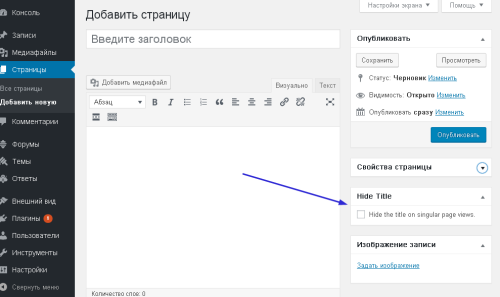
1.1. Скрыть заголовки со страниц или записей можно с помощью плагина – Hide Title, для того, чтобы это сделать нужно зайти в Редактор конкретной страницы или записи и просто поставить галочку на против пункта “Hide the title on singular page views.”
Сведения о плагине Hide Title (на момент публикации статьи):
Количество активных загрузок: 100,000+
Последнее обновление плагина: 2 года назад
Рейтинг плагина: 4 из 5
Сайт плагина: «wordpress.org/plugins/hide-title/»
Также скачать плагин можно с моего сайта по ссылке – “mnogoblog.ru/wp-content/uploads/2017/03/hidetitle.zip”
Установка плагина стандартная – через админку wordpress – пункт “Плагины” – подпункт “Добавить новый” – в строку поиска вводим “Hide Title” устанавливаем и активируем.
После активации – в Редакторе страниц/записей – появится новое окошко:
1.2. Ещё один отличный плагин для удаления заголовков со страниц – SHK Hide Title – он скрывает титулы только у страниц (не работает на записях).
Сведения о плагине SHK Hide Title (на момент публикации статьи):
Количество активных загрузок: 800+
Последнее обновление плагина: 1 год назад
Рейтинг плагина: 4 из 5
Сайт плагина: «wordpress.org/plugins/shk-hide-title/»
Также скачать плагин можно с моего сайта по ссылке – “mnogoblog.ru/wp-content/uploads/2017/03/shkhidetitle.zip”
Установка плагина стандартная – через админку wordpress – пункт “Плагины” – подпункт “Добавить новый” – в строку поиска вводим “SHK Hide Title” устанавливаем и активируем.
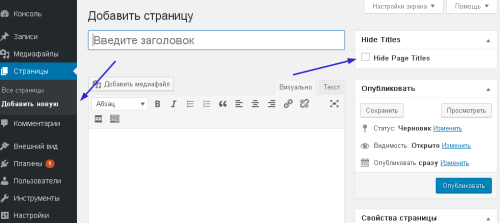
Так же как и в предыдущем плагине, после активации плагин в – Редакторе страниц – появится новое окошко:
1.3. Если вам и вовсе нужно удалить заголовки со всех записей и страниц за один клик мышки, то можно воспользоваться плагином – Hide Entry Title.
Количество активных загрузок: 900+
Последнее обновление плагина: 2 месяца назад
Рейтинг плагина: 3 из 5
Сайт плагина: «wordpress.org/plugins/hide-entry-title/screenshots/»
Установка плагина стандартная – через админку wordpress – пункт “Плагины” – подпункт “Добавить новый” – в строку поиска вводим “Hide Entry Title” устанавливаем и активируем.
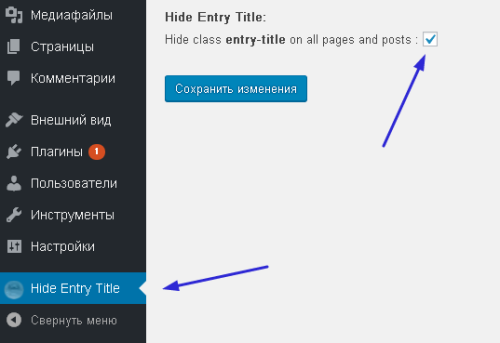
После активации плагина в админке wordpress появится новый пункт “Hide Entry Title”, в котором нужно поставить всего лишь одну галочку, чтобы вовсе скрыть все заголовки страниц и записей с сайта.
2. С помощью кода:
2.1. С помощью кода будем удалять заголовки для всех страниц сайта.
Перед тем как изменять код в файле functions.php возможно стоит сделать резервную копию сайта.
Заходим в админку wordpress, далее в пункт “Внешний вид”, подпункт “Редактор”, слева в списке файлов выбираем – functions.php и вставляем в него следующий код:
function ala_hidetitle_class($classes) < if ( is_page() ) : $classes[] = 'hidetitle'; return $classes; endif; return $classes; >add_filter('post_class', 'ala_hidetitle_class');
После чего жмем на кнопку “Сохранить” и переходим в файл стилей – style.css и здесь вставляем следующий код:
.hidetitle .entry-title
Если изменений не видно, то возможно нужно просто – обновить кэш браузера (в Яндекс.Браузере – входим в меню – пункт “История” – и справа будет ссылка “Очистить историю” – отмечаем пункт “Файлы сookie…”, “Файлы, сохраненные в кэше” и жмем “Очистить историю”) или откройте сайт другим браузером.
Однако, если ваша тема использует другой класс для стилей заголовка, то нужно немного исправить код.
Сначала нужно определить какой класс используется для заголовков страниц – для этого открываем страницу сайта, наводим курсор мыши на заголовок страницы и кликаем правой клавишей мыши – выскакивает окошко – в нём выбираем пункт “Исследовать элемент”:
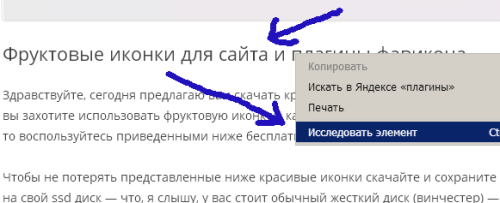
Внизу появится новое окошко, в котором можно будет определить класс, который использует заголовок страницы:
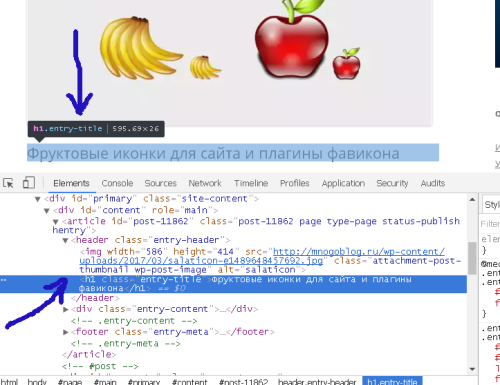
На моем сайте заголовок использует также класс – “entry-title”, но допустим, что здесь стоит класс – “article-title”, тогда код в файле стилей должен быть следующий:
.hidetitle .article-title
На этом все – красивых вам сайтов!
WordPress как убрать заголовок страницы
Ищем способ убрать заголовок страницы в Elementor ? Если это так, то вы на правильном пути. Мы проведем вас через шаги, описанные в этой статье.

Заголовок страницы необходим во всех конструкторах страниц, включая Elementor. Название страницы, как вы, возможно, знаете, появляется вверху каждой страницы, прямо над содержимым.
Эта статья покажет вам, как удалить заголовок страницы в конструкторе страниц Elementor . Если вы хотите изучить процесс, никуда не уходите.
Прежде чем мы начнем процесс удаления заголовка страницы, важно понять, что такое заголовок страницы и почему его следует удалить.
Elementor Black Friday
Enjoy Amazing Deals Up to 50% Off
Что такое заголовок страницы & важность его удаления?
Заголовок страницы, также известный как тег заголовка, представляет собой краткое описание веб-страницы, которое отображается в верхней части окна браузера и на страницах результатов поисковой системы (SERP). Это важный компонент хорошо оптимизированной SEO-страницы. Тег заголовка страницы должен включать ключевое слово страницы.
В конструкторе страниц Elementor вы можете перетаскивать, чтобы создать любую страницу. Хотя заголовок страницы может улучшить SEO и информировать посетителей о содержании страницы, вам может потребоваться удалить заголовок страницы в Elementor по любой причине.
Вы можете захотеть удалить заголовок страницы по разным причинам. Поскольку Elementor не требует знаний в области кодирования, вы можете выполнить эту задачу одним щелчком мыши.
Ниже приведены наиболее распространенные причины удаления заголовка страницы:
- Как правило, целевые/продающие страницы строятся на чистом холсте без верхнего, нижнего колонтитула или заголовка.
- В случае несоответствия между URL-адресом страницы и заголовком WordPress будет использовать данное имя страницы в качестве URL-адреса страницы. Мы часто хотим дать им разные имена, поэтому мы должны удалить или скрыть заголовок.
- Чтобы изменить стиль по умолчанию, заголовок страницы автоматически наследует правила CSS используемой темы. Если мы хотим изменить его внешний вид, мы должны сначала удалить его, а затем изменить его стиль с помощью Elementor.
Независимо от причины, удаление заголовка страницы в Elementor — простой процесс. Чтобы убрать заголовок страницы в Elementor, необходимо пройти несколько шагов.
Скрыть заголовки страниц в Elementor
Если вы используете Elementor, вы можете скрыть заголовки одним щелчком мыши без необходимости использования какого-либо кода или плагинов.
Выполните следующие действия:

- Перейдите на свою страницу и выберите «Редактировать с помощью Elementor». Здесь мы создали страницу с заголовком, который мы скроем.
В левом нижнем углу панели виджетов щелкните значок шестеренки Параметры документа.
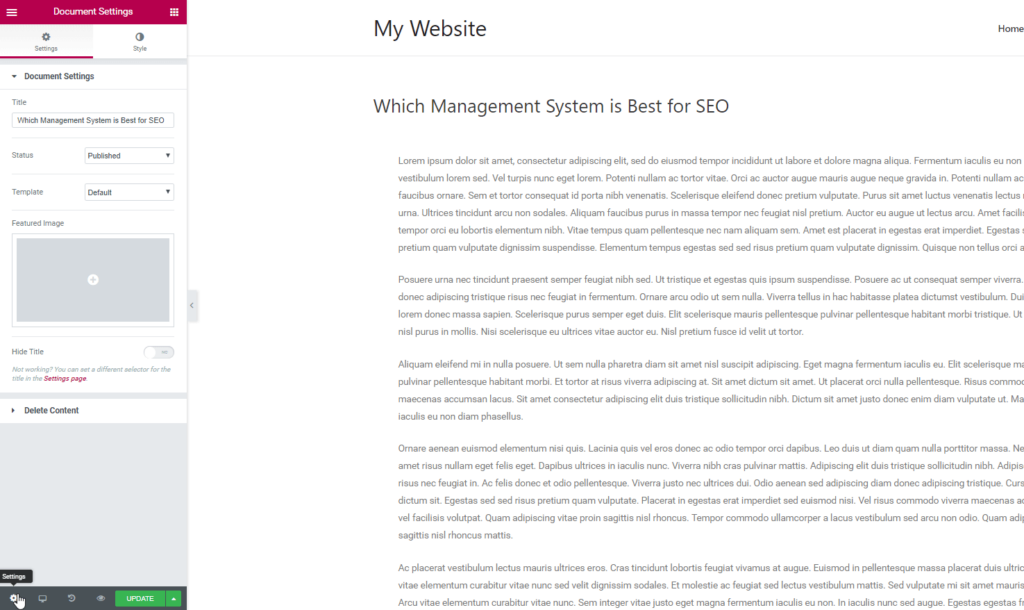
Включите «Скрыть заголовок».
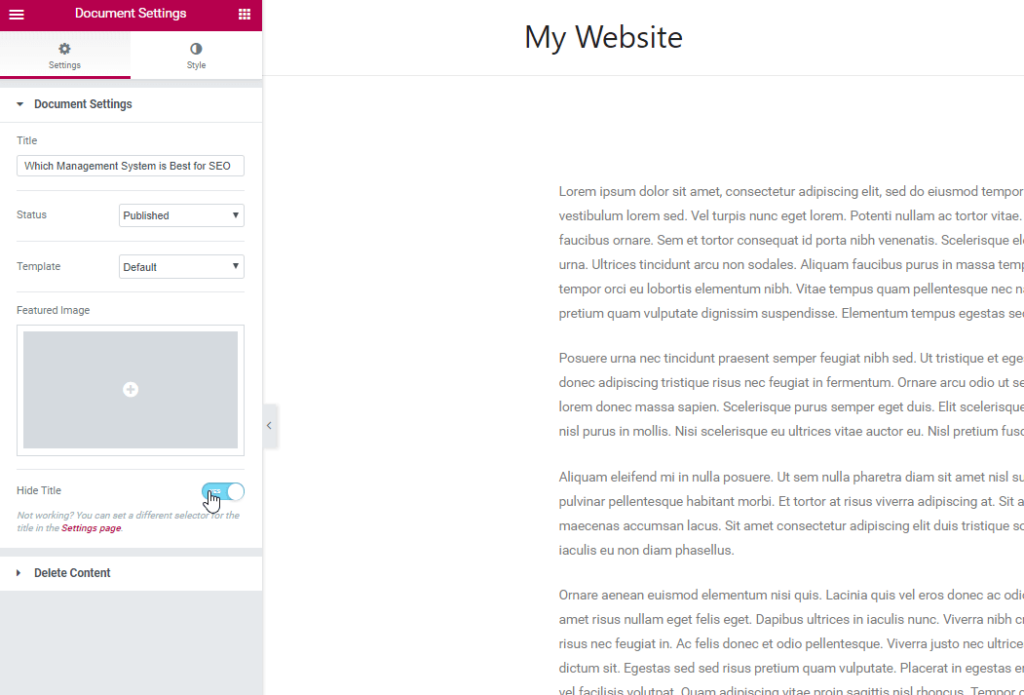
Сделанный! Вы успешно скрыли заголовок без кодирования.
Что делать, если заголовок нельзя скрыть?
Имейте в виду, что если ваша тема использует другой класс для заголовка, эта опция не будет работать и должна быть установлена вручную.
Класс большинства тем по умолчанию:
Title
Если в вашей теме используется другой класс, вы должны изменить селектор заголовков страниц.
- Просто «Elementor Edit» любую страницу или запись.
- Нажмите «Настройки сайта» на значке меню гамбургера в верхнем левом углу панели виджетов Elementor.
- Нажмите «Макет» в меню «Настройки».
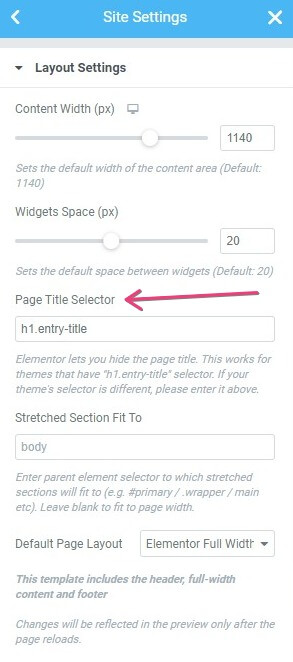
Поле выбора заголовка страницы со следующим описанием находится здесь:
Вы можете скрыть заголовок страницы в Elementor. Это применимо к темам с селектором «h1.entry-title». Если в вашей теме используется другой селектор, введите его выше.
Теперь добавьте селектор заголовка вашей темы, и функция скрытия заголовка должна работать.
Чтобы найти имя класса. Посетите свою страницу в Chrome, затем щелкните правой кнопкой мыши заголовок, который хотите скрыть, выберите «Проверить элементы» и запишите имя класса H1, которое показано в кавычках, как показано ниже.
Например, если имя класса «abc-page-title», вы должны ввести h1.abc-page-title в селекторе заголовков страниц в области Elementor > Settings> Style, упомянутой выше.
Подведение итогов
Мы продемонстрировали, как удалить заголовок страницы в Elementor . Мы надеемся, что теперь, когда вы изучили этот процесс, он вам очень помог и что вы можете использовать его на своем веб-сайте по мере необходимости.
Спасибо, что нашли время прочитать эту статью. Удачного дня.