
Как увеличить максимальный размер загружаемого файла в WordPress
По умолчанию WordPress и многие хостинги ограничивают максимально допустимый размер загружаемого файла. Существует несколько способов обойти данное ограничение. В этой статье я расскажу только о самых популярных из них.
Но я расскажу о трех переменных, которые используются для установки лимита на загружаемые файлы:
- Upload_max_filesize: определяет максимально допустимый размер одного загружаемого файла.
- Post_max_size: определяет максимальный лимит загрузки для запроса POST. Обратите внимание на то, что один запрос может включать в себя несколько файлов.
- Memory_limit: определяет лимит памяти для одного скрипта. Это ограничение может быть равно или больше, чем значение переменной upload_max_filesize.
Примечание. Существует взаимосвязь между переменными upload_max_filesize и post_max_size. Во многих случаях для post_max_size задано большее значение, чем upload_max_filesize. Например, если есть несколько файлов по 5 МБ, и переменная upload_max_filesize равна 5 МБ, а post_max_size 20 МБ, то можно будет загрузить не более четырех файлов.
Ограничение размера загружаемого файла WordPress по умолчанию
Ограничение максимально допустимого размера загружаемого файла указано в разделе панели администрирования WordPress Медиафайлы> Добавить новый.
На приведенном ниже скриншоте максимально допустимый размер загружаемого файла составляет 10 МБ.
Увеличим это значение до 20 МБ . Это можно сделать с помощью нескольких способов:
1. На стороне хостинга
Например, если вы являетесь клиентом хостинг-провайдера Cloudways , войдите в его панель управления. Затем перейдите на вкладку «Серверы», раздел « Настройки и пакеты» . В поле « Размер загружаемого файла» введите новый допустимый размер загружаемого файла. После этого нажмите кнопку « Сохранить изменения» .
2. В файле php.ini
Файл php.ini располагается в корневом каталоге учетной записи хостинга. Это файл конфигурации выполнения PHP-кода. Он содержит множество различных параметров, в том числе для ограничения максимально допустимого размера загружаемого файла.
Войдите в учетную запись хостинга, перейдите в корневой каталог и найдите в нем файл php.ini. Возможно, вам придется использовать параметр « Показать скрытые файлы» . Если такого нет, создайте новый файл с именем «php.ini» и добавьте в него три упомянутые выше переменные. После этого измените значение переменной upload_max_filesize на 20 МБ, а post_max_size – на 25 МБ. Рекомендуется устанавливать значение переменной post_max_size больше, чем значение upload_max_filesize .
upload_max_filesize = 20M post_max_size = 25M memory_limit = 30M
Примечание: «M» обозначает мегабайты. Переменная memory_limit должна быть равна или больше переменной upload_max_filesize . Некоторые хостинг-провайдеры переименовывают файл php.ini в php5.ini .
3. Через файл .htaccess.
.htaccess — это файла конфигурации серверов Apache. Он располагается в корневом каталоге сервера. Если этого файла нет, создайте его. После этого скопируйте и вставьте в него следующие строки кода чуть ниже строки #End WordPress .
php_value upload_max_filesize 20MB php_value post_max_size 25MB php_value memory_limit 30MB
4. Изменение файлов WordPress
Откройте файл wp-config.php или functions.php, который располагается в корневом каталоге CMS, и вставьте в него приведенные ниже строки кода:
@ini_set( ‘upload_max_size’ , ’20MB’ ); @ini_set( ‘post_max_size’, ’25MB’); @ini_set( ‘memory_limit’, ’30MB’ );
5. Увеличение максимально допустимого размера загружаемого файла в WordPress с помощью плагина
Если не хотите увеличивать максимально допустимый размер загружаемого файла вручную, можно использовать плагин Increase Max Upload Filesize. Но обратите внимание, что размер файла в нем задается в байтах (1024000 байт = 1 МБ).
Умножьте 1024000 на 20 и введите в текстовом поле 20480000. Нажмите кнопку « Сохранить изменения» . Но перед этим установите и активируйте плагин.

Затем перейдите в меню плагина в боковой панели WordPress.

Установите максимально допустимый размер загружаемого файла и нажмите « Сохранить» .

Если проблема не устранена .
Если ни один из рассмотренных выше методов не поможет, тогда свяжитесь с вашим хостинг-провайдером.
Загрузите файлы с помощью FTP
FTP полезен, когда необходимо загрузить большие файлы. Обратите внимание, что файлы, загруженные с помощью FTP в каталог /wp-content/uploads/ , не отображаются в библиотеке мультимедиа. Существует отличный плагин Media from FTP, который регистрирует эти файлы в библиотеке.
6. Увеличение максимально допустимого размера файлов в WordPress Multisite
Перейдите в раздел « Настройки» в панели администрирования WordPress и установите максимальный размер файла.

Но таким образом вы не сможете превысить лимит, установленный на стороне сервера.
Завершение
Если какой-то из перечисленных в этом руководстве методов помог вам, расскажите об этом в комментариях.
Как увеличить максимальный размер загружаемого файла в ISPmanager
WordPress имеет встроенный загрузчик медиафайлов. Это делает загрузку файлов на ваш блог лёгкой задачей — нет необходимости использовать FTP-клиенты или файловые менеджеры.
Все медиафайлы, которые могут вам понадобиться в вашем блоге, могут быть легко загружены в несколько кликов мыши.
Однако стоит отметить, что медиа загрузчик использует PHP для загрузки файлов на сервер и, к сожалению, имеет лимит на максимальный размер загружаемого файла.
Этот лимит может быть разным в зависимости от провайдера услуг хостинга или настроек WordPress. В большинстве случаев, максимальный размер загружаемого файла в WordPress является достаточным для рядовых пользователей.
Но что, если вы хотите загрузить видео высокого качества или большой PDF файл, который превышает лимит? Попытка загрузки подобного рода файлов приведет к появлению сообщения об ошибке «Размер файла превышает максимальный для этого сайта«
Увеличить максимальный размер загружаемого файла можно в панели управления ISPmanager.
1. Перейдите в раздел WWW — PHP
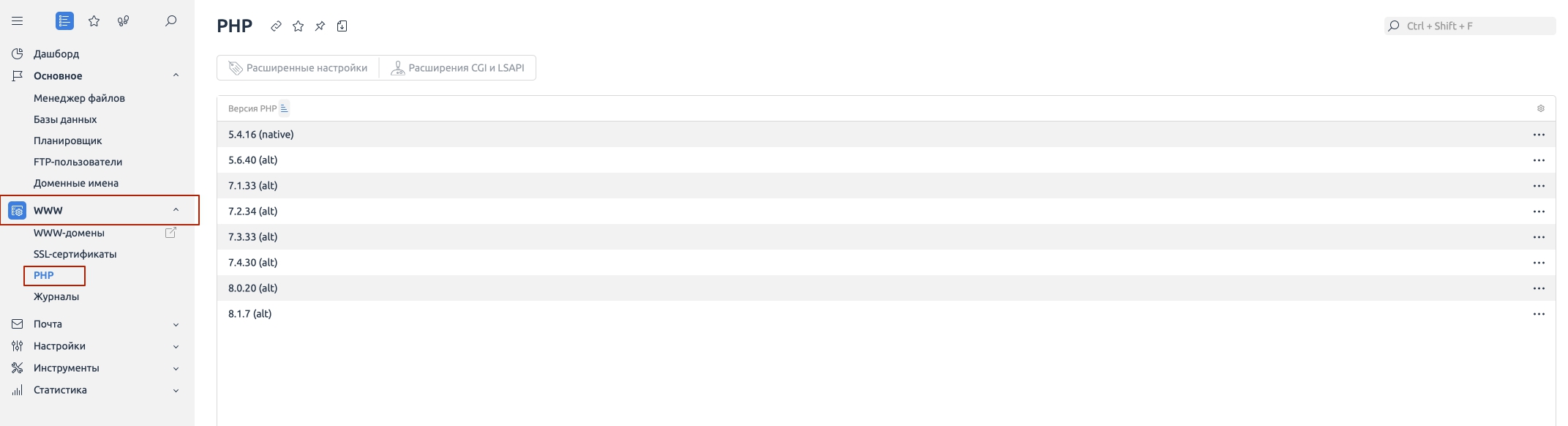

2. Требуется выбрать версию PHP с которой работает Ваш сайт и нажать на , далее «расширенные настройки«.

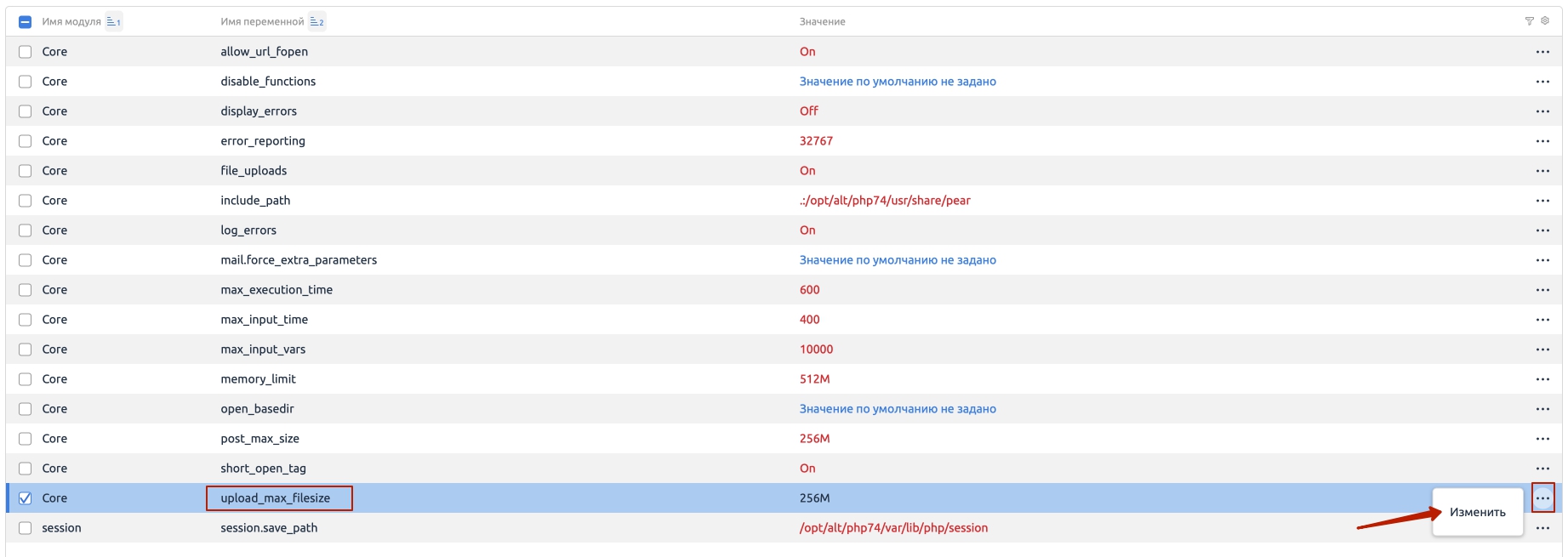
3. Выбираем параметр upload_max_filesize, для редактировать нажать на , далее «изменить«.
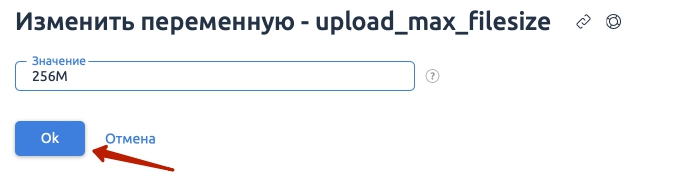
4. Укажите необходимое вам значение в МиБ и для сохранения нажмите «ОК«
- 0 Пользователи считают это полезным
Похожие статьи
Как узнать версию PHP на хостинге Для того, чтобы узнать версию PHP с которой работает Ваш сайт.
Как увеличить максимальный размер загружаемых файлов в WordPress

Увеличить или уменьшить ограничения на допустимый размер файлов для загрузки в WordPress можно очень быстро и просто. Для этого я рекомендую самый простой и надежный способ.
Откройте файл functions.php в папке вашей темы. Путь к этому файлу: www\wp-content\themes\имя_вашей_темы\functions.php . Заходим на FTP, копируем файл functions.php на компьютер и открываем его с помощью текстового редактора (рекомендую Notepad++).
Открыть файл с функциями можно также через админку вашего сайта. Для этого переходим в Внешний вид -> Редактор и в списке справа выбираем для редактирования Функции темы .
Вставлять следующую команду необходимо в конец файла functions.php, перед закрывающимся тегом ?>.
Ограничение на размер загружаемого файла WordPress:
add_filter( 'upload_size_limit', 'PBP_increase_upload' ); function PBP_increase_upload( $bytes ) < return 1048576; // 1 megabyte >
Изменяя числовое значение в коде, Вы можете легко увеличивать или уменьшать ограничения на размер файлов допустимых для загрузки на сайт WordPress.
После того как вы вставили код выше, не забудьте сохранить файл и залить его обратно на ваш сайт через FTP (если вы добавили код через админку сайта, нажмите кпопку «Обновить файл»).
Конечно есть и другие способы изменения размера файлов для загрузки, к примеру изменяя значения в конфигурационном файле php.ini или через .htaccess… Но как по мне, пример который я привел выше является самым практичным и понятным.
Если что-то не получилось или остались вопросы, задавайте их в комментариях.
Увеличить или уменьшить ограничения на допустимый размер файлов для загрузки в WordPress можно очень быстро и просто. Для этого я рекомендую самый простой и надежный способ. Откройте файл functions.php в папке вашей темы. Путь к этому файлу: www\wp-content\themes\имя_вашей_темы\functions.php. Заходим на FTP, копируем файл functions.php на компьютер и открываем его с помощью текстового редактора (рекомендую Notepad++). Открыть файл с функциями можно также через админку вашего сайта. Для этого переходим в Внешний вид -> Редактор и в списке справа выбираем для редактирования Функции темы. Вставлять следующую команду необходимо в конец файла functions.php, перед закрывающимся тегом ?>. Ограничение на размер загружаемого файла WordPress: add_filter( ‘upload_size_limit’, ‘PBP_increase_upload’ ); function PBP_increase_upload( $bytes ) < return…
Обзор
Проголосуйте за урок
Оценка
Итог : Уважаемые читатели! Если вам понравилась статья не поленитесь проголосовать и оставить комментарий, ведь так я смогу понять полезность уроков и статей, и улучшить их качество в будущем. Заранее спасибо!
Как увеличить максимальный размер файлов в WordPress
Если вы столкнулись с тем, что WordPress не позволяет вам загрузить файл размером больше максимально допустимого, не переживайте. Максимальный размер загружаемых файлов в WordPress можно увеличить несколькими способами.
Максимальный размер файлов в WordPress может быть установлен на разных уровнях — на уровне конфигурации WordPress, на уровне конфигурации интерпретатора PHP, и даже на уровне веб-сервера.
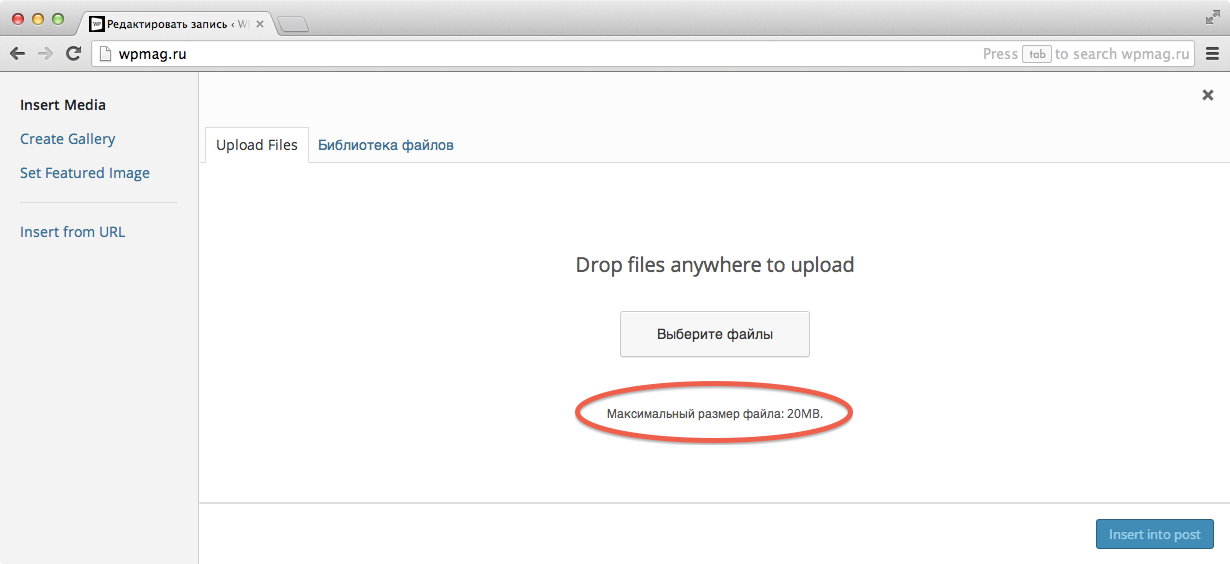
Максимальный размер файла в WordPress
Директива upload_max_filesize в php.ini
В конфигурационном файле php.ini с помощью директивы upload_max_filesize установлен максимальный размер загружаемых файлов на сервер. Если у вас есть доступ к файлу php.ini на вашей хостинг-площадке, вы можете изменить это значение:
upload_max_filesize = 20M
Учтите, что в PHP так же установлен максимальный размер POST запросов с помощью директивы post_max_size , который должен быть больше или равен максимальному размеру загружаемых файлов:
post_max_size = 20M
В зависимости от конфигурации сервера, новые значения могут вступить в силу сразу после внесения изменений, или же потребуется перезапустить веб-сервер или PHP интерпретатор.
Директивы PHP через .htaccess
Если у вас нет доступа к файлу конфигурации PHP, вы можете попробовать установить значения с помощью файла .htaccess веб-сервера Apache. Если вы работаете с Apache, то в корневой директории с вашим сайтом WordPress наверняка уже есть файл .htaccess, в который вы можете добавить следующие значения:
php_value upload_max_filesize 20M php_value post_max_size 20M
Изменения в файлы .htaccess как правило вступают в силу сразу после сохранения.
Директивы PHP через nginx.conf
Для веб-сервера nginx к сожалению нет возможности использовать файл .htaccess, но если вы ищите возможность изменять значения php.ini с помощью конфигурационного файла nginx, это делается через директиву fastcgi_param (в случае если PHP настроен как FastCGI клиент):
fastcgi_param PHP_VALUE upload_max_filesize=20M; fastcgi_param PHP_VALUE post_max_size=20M;
Кстати в nginx есть директива client_max_body_size , которая отвечает за максимальный размер данных передаваемых в HTTP запросах. Она тоже влияет на максимальный размер загружаемых файлов. Для вступления в силу изменений конфигурационного файла nginx, веб-сервер необходимо перезагрузить.
С помощью функции ini_set()
Директивы upload_max_filesize и post_max_size можно так же изменить с помощью PHP функции ini_set() в файле wp-config.php или с помощью плагина, если это разрешено в настройке интерпретатора:
ini_set( 'upload_max_size' , '20M' ); ini_set( 'post_max_size', '20M');
Фильтр upload_size_limit
В WordPress есть специальный фильтр upload_size_limit используемый в функции wp_max_upload_size() . Этот фильтр отвечает за максимальный размер загружаемых файлов. Значение по умолчанию — наименьшее из upload_max_filesize и post_max_size из файла php.ini, и использовать данный фильтр, можно только в пределах этого значения.
Если вы увеличили размер загружаемых файлов описанными выше способами, а WordPress вам до сих пор показывает значение меньше чем выставленное, посмотрите на наличие плагинов, который могут использовать этот фильтр и деактивируйте их.
Кстати, вы можете использовать этот фильтр для того, чтобы уменьшить максимальный размер загружаемых файлов в небольшом собственном плагине:
function my_upload_size_limit( $limit )
Если вы испробовали все методы, но вам так и не удалось увеличить максимальный размер файлов в WordPress, советуем обратиться к вашему хостинг-провайдеру за помощью.
Константин Ковшенин 12.11.2013 12.11.2013
Сооснователь журнала WP Magazine и первой конференции WordCamp в России. Работал в Automattic, WordPress.com, WooCommerce. Принимает активное участие в развитии ядра WordPress. Любимый язык программирования: Python.
Подписаться на рассылку
Подписаться → Подпишитесь на бесплатную рассылку журнала WP Magazine и получайте новости, события, подборки тем и плагинов, уроки, советы и многое другое в мире WordPress!
Читайте также

Вебинары на WordPress.com

Как добавить заголовок Sender в wp_mail()

WordPress Meetup в Санкт-Петербурге пройдет 14 октября

Локальный сервер для WordPress за 5 минут с VVV, VirtualBox и Vagrant
Раз в неделю, только все самое новое про WordPress и никакого спама!
Поиск по сайту
Бесплатная книга
Как защитить свой сайт от хакеров? Читайте в нашей электронной книге.
Вакансии
- WordPress разработчик в компанию Grooni
- Web-разработчик со знанием WordPress в Pravmir.ru
- Ведущий WordPress-программист в компанию UpSolution
- WordPress-ниндзя в команду Pressjitsu
- WordPress разработчик в компанию Automattic
Ищете крутую тему для WordPress? Попробуйте Maker от ThemePatio: