
HackWare.ru
Этичный хакинг и тестирование на проникновение, информационная безопасность
Как установить WordPress в Windows
WordPress – это, видимо, самая популярная на сегодняшний день CMS (система управления контентом). Используя WordPress можно за считанные минуты развернуть свой сайт, из которого можно сделать персональный блог, набор информационных статей, одностраничный лэндинг, Интернет-магазин и многое другое.
В этой заметке будет показано, как установить WordPress на Windows.
WordPress на локальном компьютере может понадобиться для тестирования, для создания локальной копии сайта и по другим причинам.
Что нужно, чтобы запустить WordPress на Windows
WordPress – это веб-приложение. Для его работы требуется веб-сервер. Также необходим PHP и MySQL. Всё это вы можете настроить по инструкции «Установка веб-сервера (Apache 2.4, MySQL 5.7, PHP 7, phpMyAdmin)».
Эта инструкция подразумевает, что ваш веб-сервер установлен по мануалу, ссылка на который дана выше.
Где скачать WordPress для Windows
WordPress – это, по своей сути, движок, который написан на PHP и который в своей работе использует СУБД MySQL. Поэтому для WordPress нет никакой разницы, в какой операционной системе быть запущенным. Т.е. если вы установили и настроили веб-сервер, то вам неважно, находитесь ли вы в Windows, Linux, FreeBSD или какой-любо другой операционной системе, какой битности эта система (64- или 32-битная) – во всех них будут работать одни и те же файлы WordPress, поскольку, будучи веб-приложением, он не взаимодействует с ОС напрямую, а работает «внутри» веб-сервера.
Итак, перейдите на официальный сайт WordPress и скачайте последнюю версию по ссылке для скачивания:
Как можно увидеть, ссылок для скачивания две, но различаются они только форматами архива, по первой скачивается WordPress в архиве формата .zip, по второй – в архиве формата .tar.gz. Для пользователей Windows чуть удобнее ZIP архив, поскольку его можно распаковать стандартными средствами ОС.
Всегда свежую версию можно скачать по данной прямой ссылке.
Как запустить WordPress в Windows
Поскольку в своей работе WordPress использует MySQL, то нам предварительно нужно создать базу данных для нашего будущего сайта на WordPress. Проще всего это можно сделать с использованием phpMyAdmin.
Откройте phpMyAdmin, перейдите во вкладку «Базы данных», введите имя новой БД и в соседнем поле выберите кодировку utf8mb4_unicode_ci:
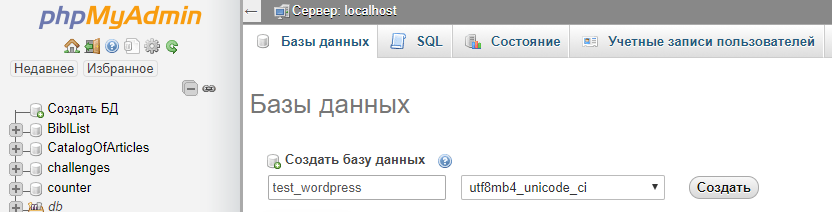
Как можно увидеть, для БД я выбрал имя test_wordpress. Когда всё готово, нажмите кнопку «Создать».
Какой-либо дальнейшей работы с базой данных в ручном режиме не требуется – нам не нужно ни добавлять таблицы, ни делать ещё что-либо.
Распакуйте скаченный с WordPress архив. Всю папку из архива, которая называется wordpress, переместите в каталог веб-сервера. Например, я перемещаю папку в корневой каталог C:\Server\data\htdocs\. В этом случае мой будущий сайт будет доступен по адресу http://localhost/wordpress/. Именно этот адрес откройте в веб-браузере:
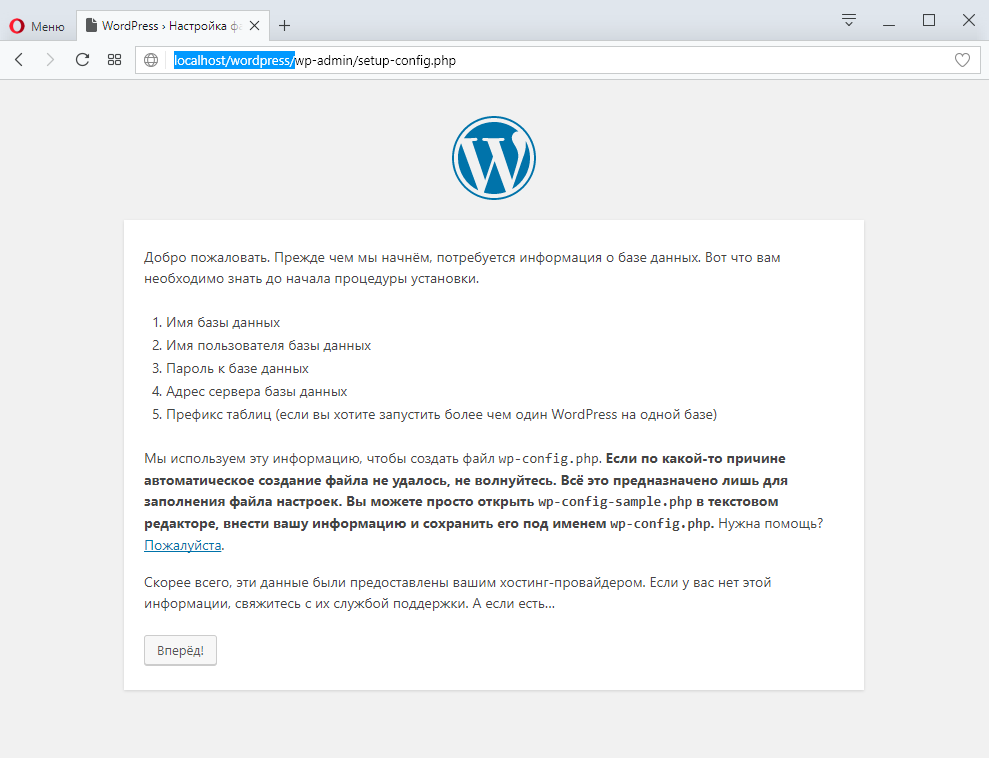
Первое окно является информационным, в нём достаточно нажать кнопку «Вперёд!». В этом окне объясняется, какую информацию у нас спросит установщик на следующем шаге.
В следующем окне нам нужно ввести:
- Имя базы данных
- Имя пользователя
- Пароль
- Сервер базы данных
- Префикс таблиц
Имя базы данных это то самое имя, которое мы недавно вводили в phpMyAdmin. Т.е. у меня это test_wordpress. Имя пользователя – это пользователь базы данных (не путайте с пользователем WordPress). Если вы устанавливали веб-сервер по статье, ссылка на которую дана ранее, то именем пользователя является root. Если вы не устанавливали пароль для пользователя root, то паролем является пустая строка. На локальном компьютере в качестве сервера базы данных нужно ввести localhost. Что касается префикса таблиц, то не меняйте это значение.
Итак, должно получиться что-то вроде:
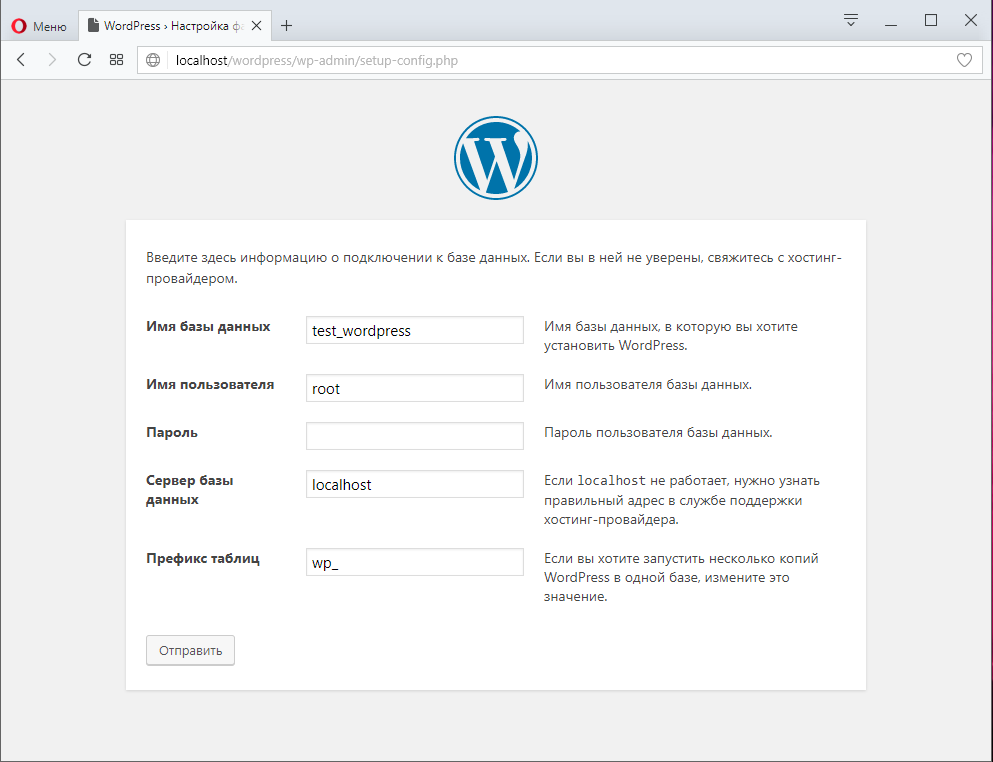
Когда всё готово, нажмите кнопку «Отправить».
На следующем этапе установщик WordPress автоматически проверит, есть ли доступ к базе данных, подходит ли имя пользователя и пароль. Если всё нормально, то будет выведено сообщение:
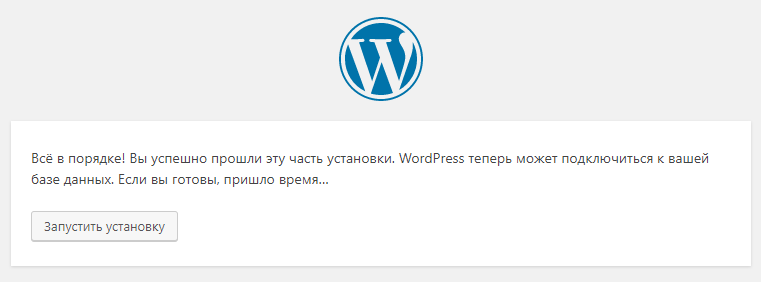
Всё в порядке! Вы успешно прошли эту часть установки. WordPress теперь может подключиться к вашей базе данных. Если вы готовы, пришло время…
В этом случае достаточно нажать кнопку «Запустить установку».
Проблемы могут возникнуть если:
- вы забыли создать базу данных
- вы неверно ввели имя базы данных
- вы неверно ввели имя пользователя или его пароль
- вы неверно ввели адрес сервера
- указанный пользователь не обладает правами доступа к указанной базе данных
- веб-сервер остановлен либо остановлен сервер СУБД MySQL
На следующей странице нам нужно ввести название сайта, имя пользователя, пароль и e-mail адрес:
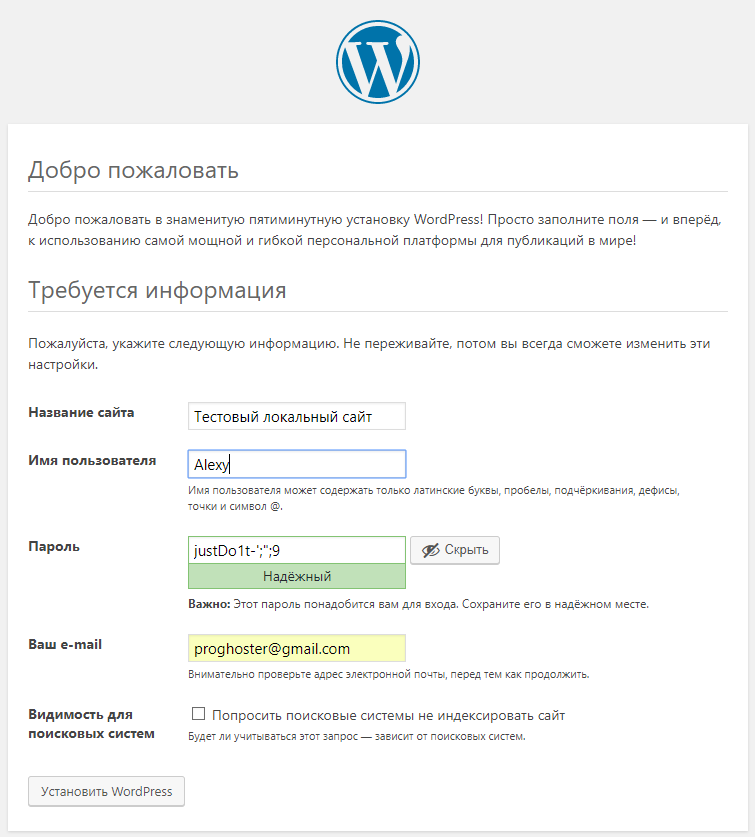
Завершается всё нажатием кнопку «Установить WordPress».
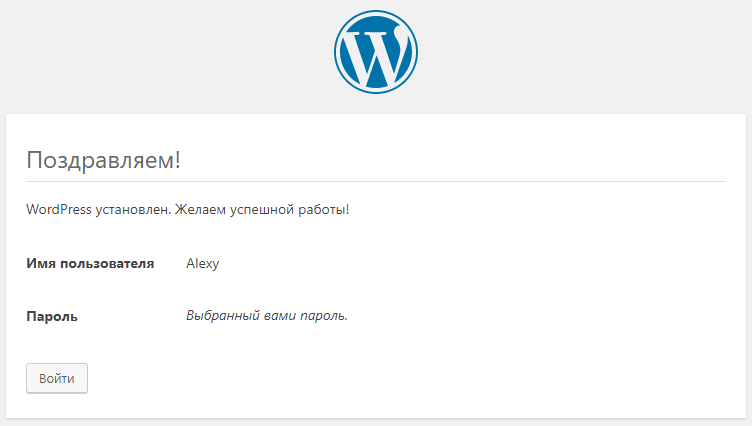
Нажмите кнопку «Войти» и введите свои учётные данные.
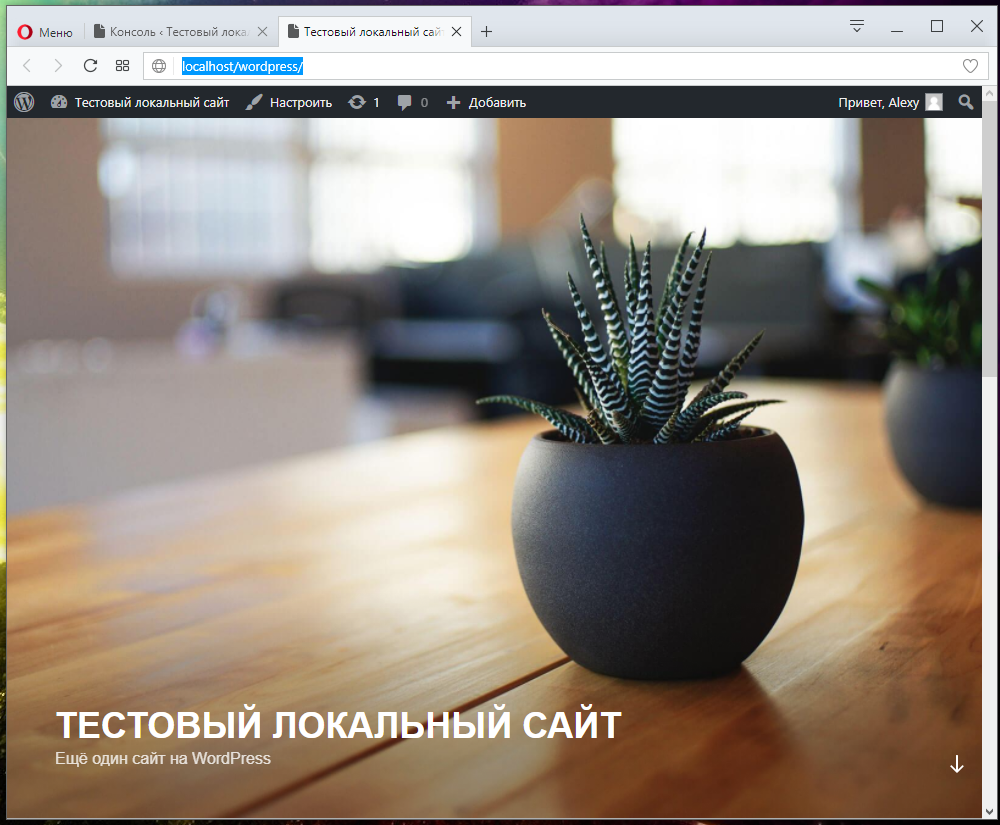
Ваш сайт доступен по адресу http://localhost/wordpress/ (адрес может быть другим, в зависимости от каталога, куда вы скопировали папку wordpress.
Связанные статьи:
- Установка веб-сервера (Apache 2.4, MySQL 8.0, PHP 8, phpMyAdmin) на Windows 10 (87.1%)
- Инструкция по установке веб-сервера Apache c PHP, MariaDB и phpMyAdmin в Windows. Настройка безопасности локального веб-сервера (87.1%)
- Как защитить веб-сервер Apache от взлома в Windows (87.1%)
- Как установить веб-сервер (Apache, MySQL, PHP и phpMyAdmin) в Windows 11 (87.1%)
- Настройка Apache в Windows (74.2%)
- Настройка Burp Suite для работы с браузерами (RANDOM — 50%)
факультете информационной безопасности от GeekBrains? Комплексная годовая программа практического обучения с охватом всех основных тем, а также с дополнительными курсами в подарок. По итогам обучения выдаётся свидетельство установленного образца и сертификат. По этой ссылке специальная скидка на любые факультеты и курсы!
Как установить WordPress на хостинг?

Для установки CMS WordPress на хостинг не нужно обладать специальными знаниями, в нашей инструкции вы узнаете, как можно за 5-10 минут установить самую популярную CMS в мире. Для установки CMS WordPress на хостинг нужно:
Часть 1. Подготовка
1) Установить FTP-клиент на компьютер. Мы рекомендуем FileZilla.
2) Скачать последнюю версию WordPress с официального сайта и распаковать.
3) Подключиться к хостингу по FTP. Для этого возьмите доступны на странице сайтов в личном кабинете
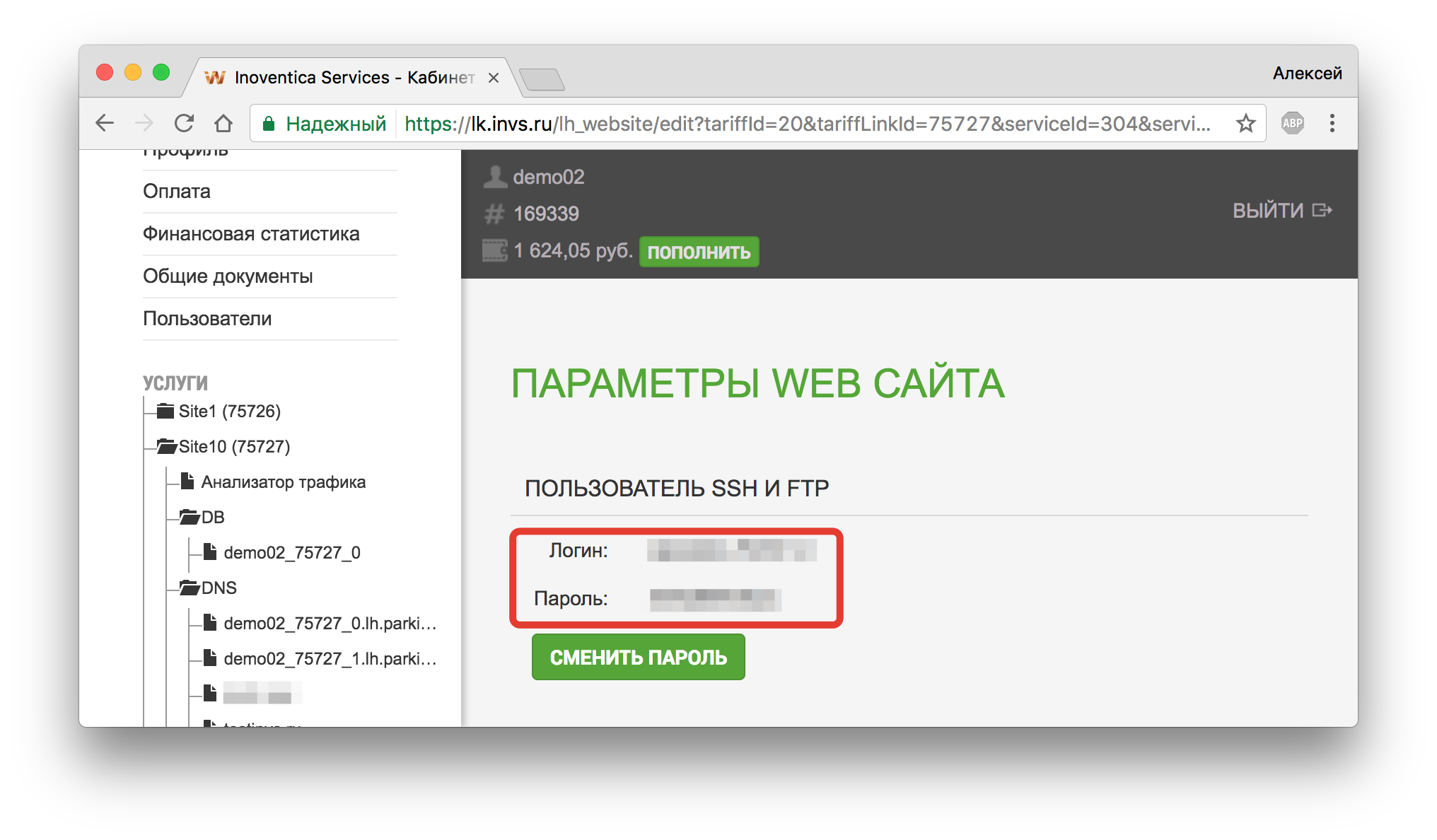
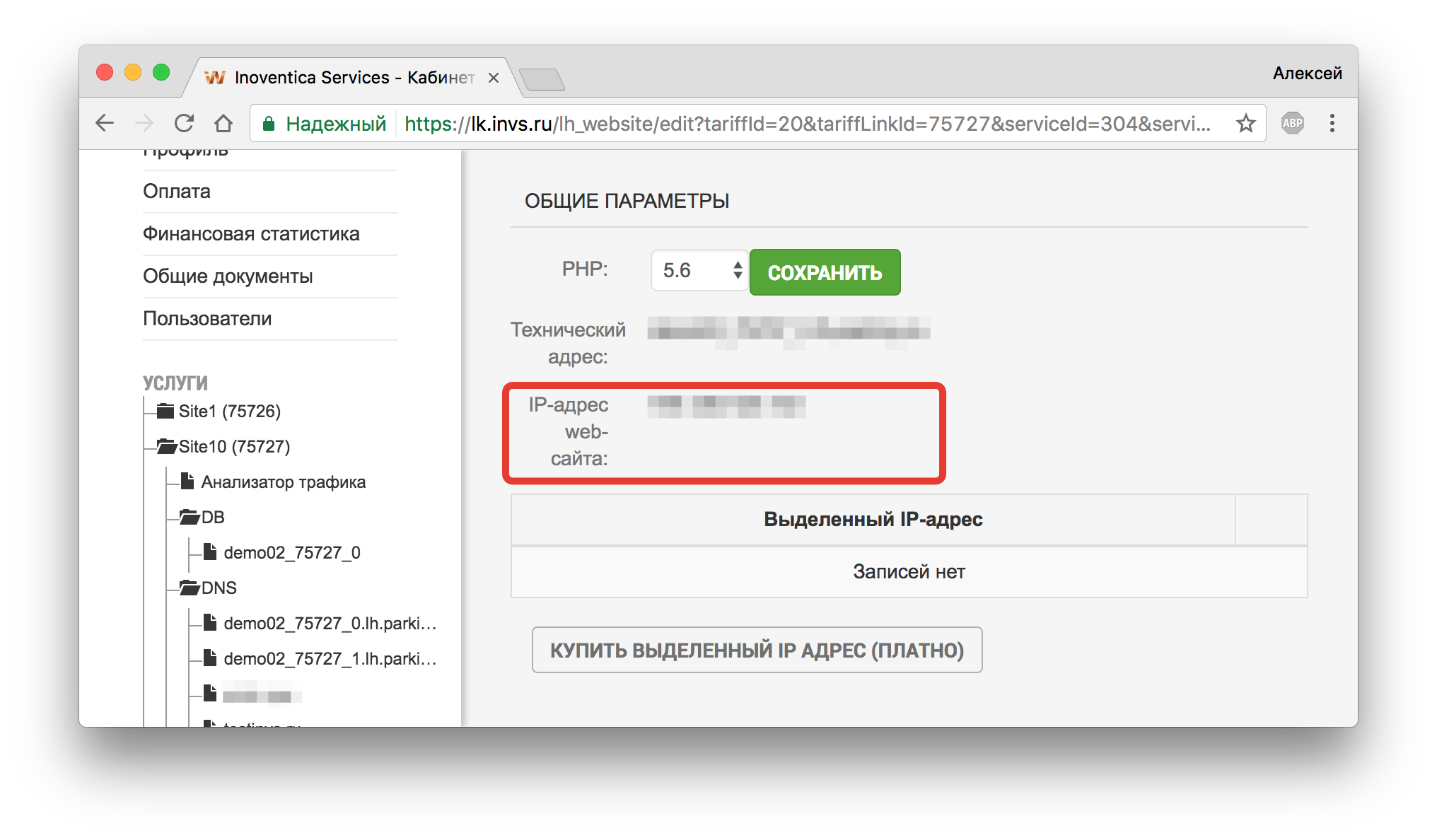
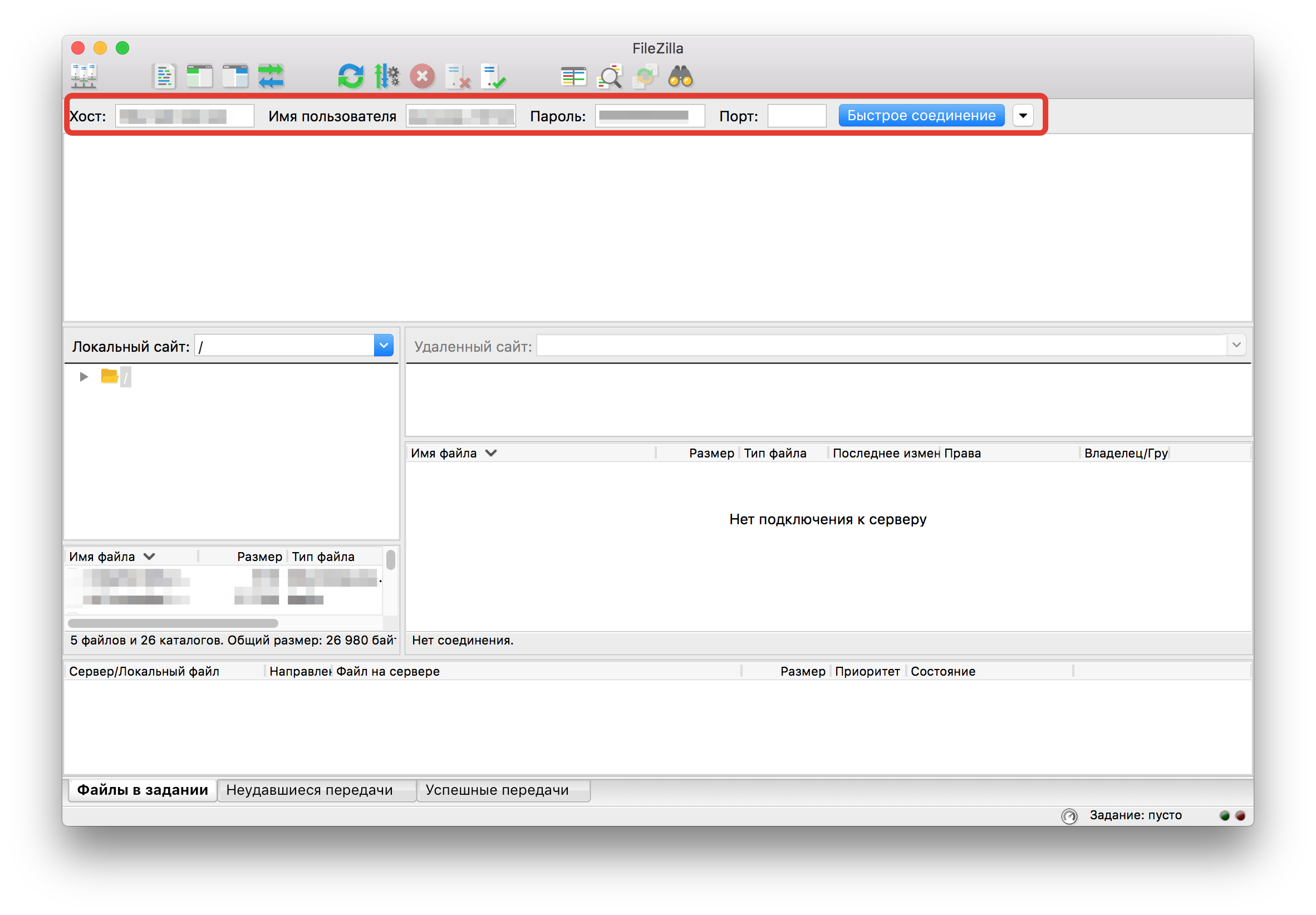
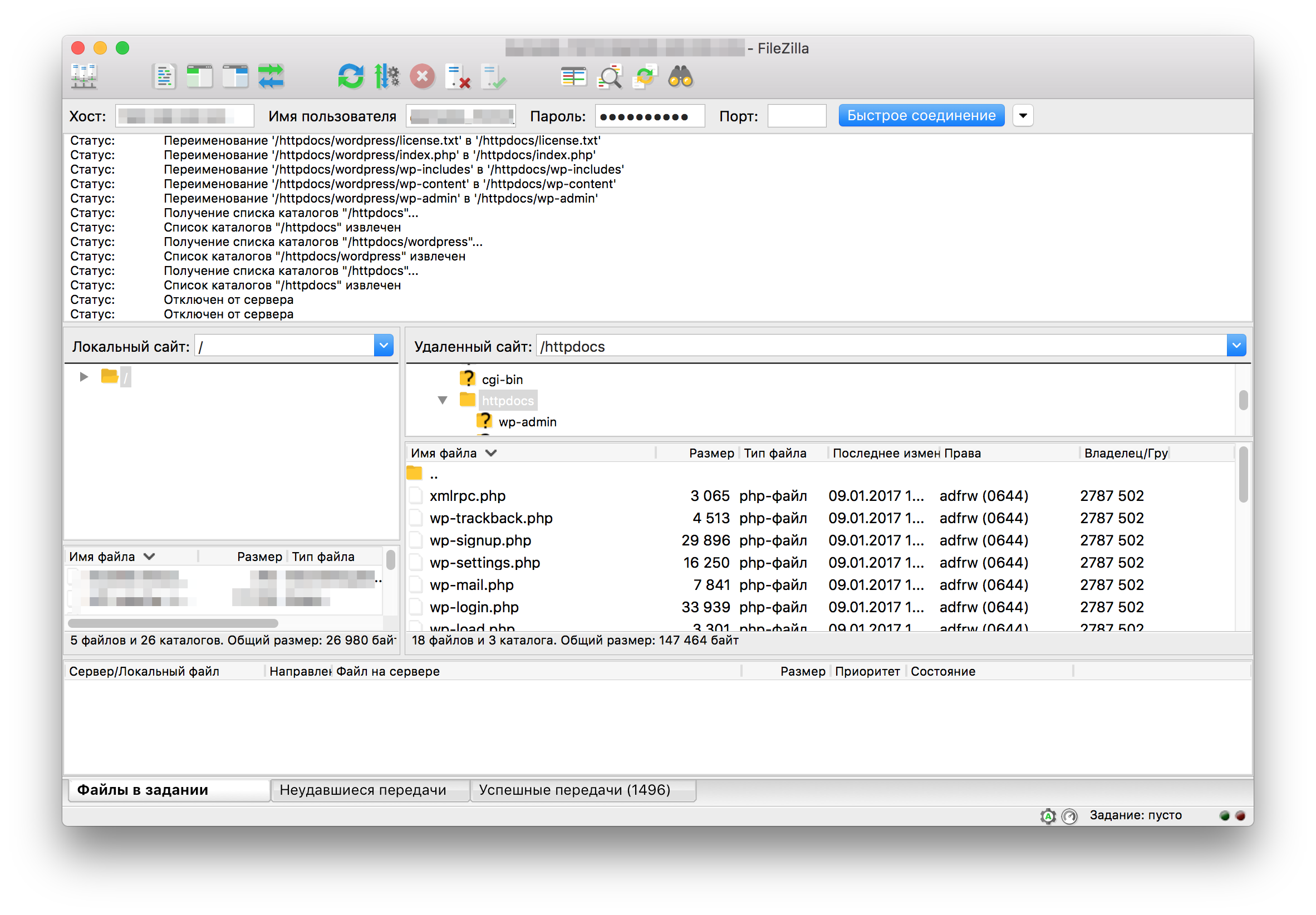
4) Откройте FTP-клиент, введите данные из Личного кабинета и подключитесь. В поле “Хост” вводите “IP-адрес web-сайта”, в поле “Имя пользователя” — “Логин”, в поле “Пароль” — “Пароль”
5) Появляется список папок, которые уже созданы, необходима папка “httpdock”
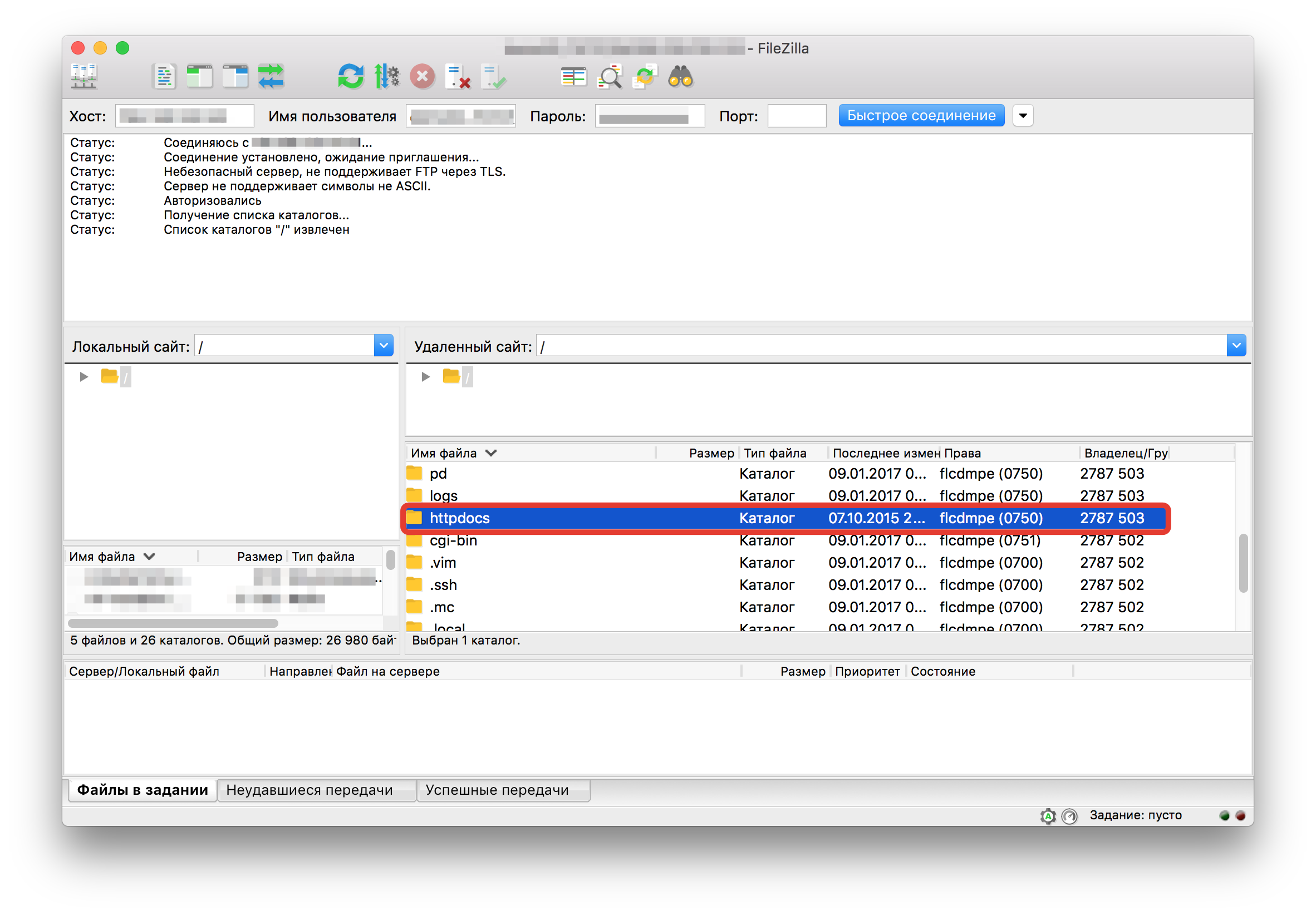
6) Зайдите в эту папку и переместите содержимое папки “Wordpress”, которую скачали ранее, в папку “httpdock”, саму папку WordPress перемещать не нужно. Если вам нужна другая папка, в которую нужно поместить CMS WordPress, то создавайте ее в “httpdock” и уже в нее перемещайте содержимое папки WordPress. Этот процесс займет 2-3 минут.
Часть 2. Настройка
7) Зайдите в браузере в панель установки WordPress
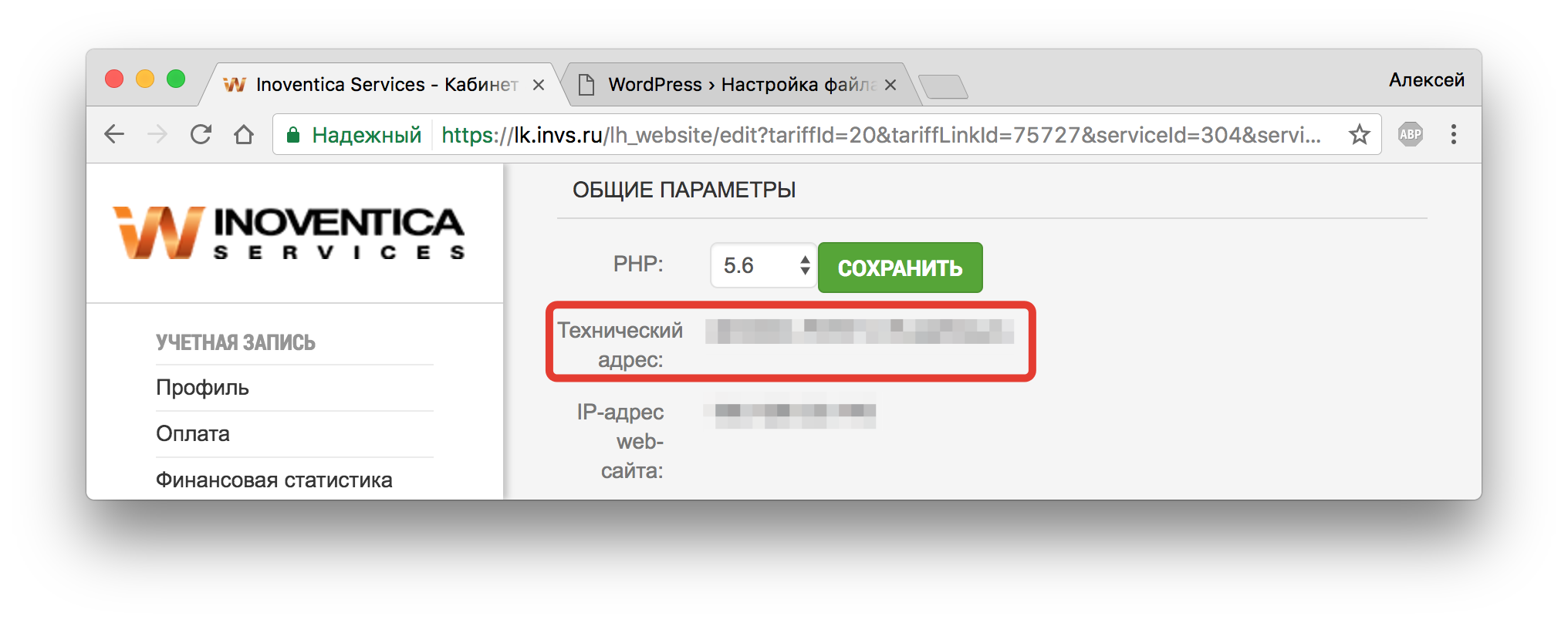
7.1) Если у вас нет домена или еще не обновлены параметры DNS, то вы заходите по техническому адресу, который выдается каждому клиенту. Адрес технического домена возьмите в личном кабинете на странице с технической информацией о хостинге.
Введите данный адрес в браузере http://ТЕХНИЧЕСКИЙДОМЕН/wp-admin/setup-config.php
Можете купить домен в нашей компании, воспользуйтесь этой инструкцией.
7.2) Если уже есть домен, но он не подключен к хостингу, воспользуйтесь инструкцией по подключению домена к хостингу (ссылка). Далее переходите к пункту 7.1
7.3) Если уже подключен домен и обновились DNS, заходите по адресу в браузере http://ВАШДОМЕН/wp-admin/setup-config.php
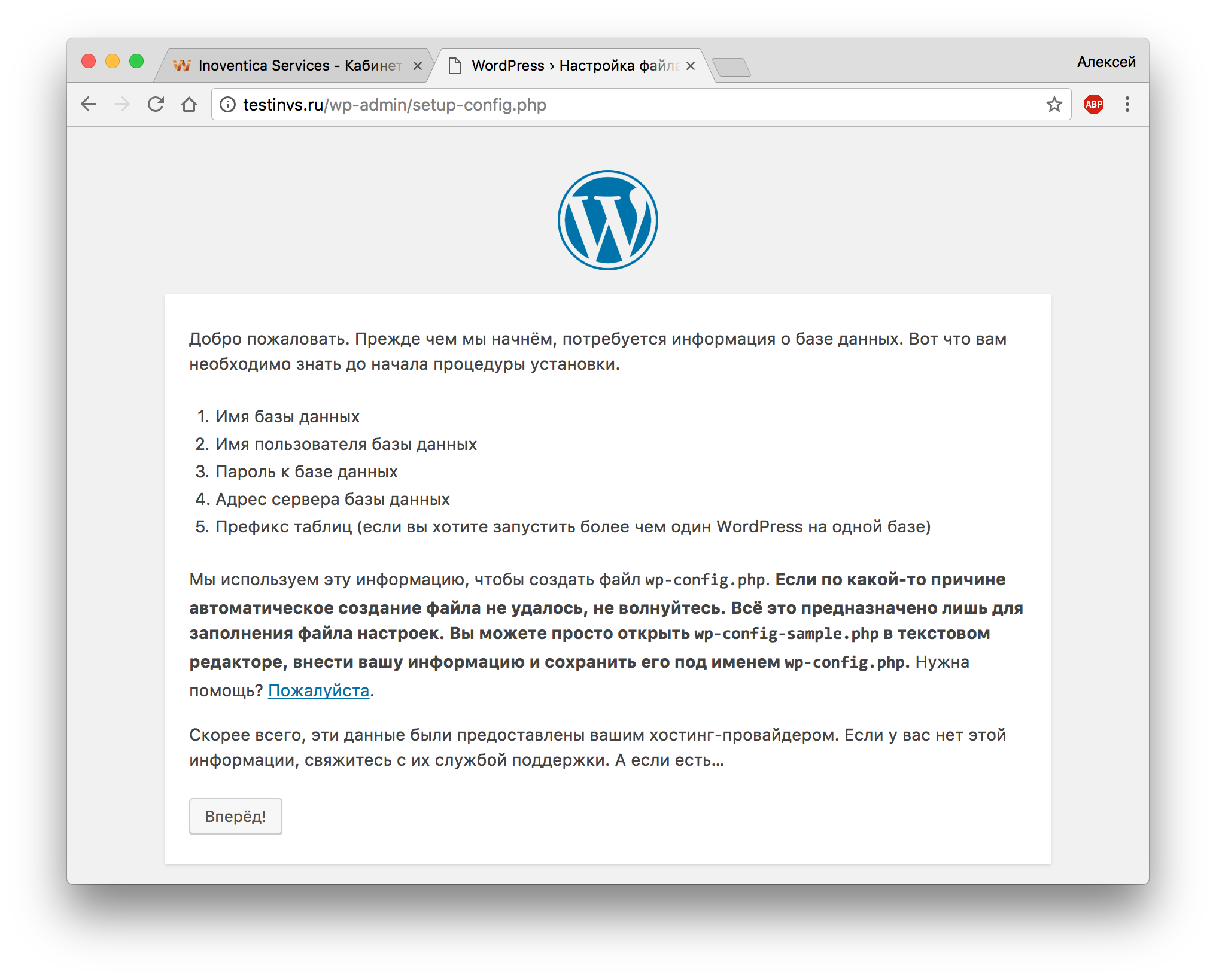
8) Если параметры введены правильно, вам открывается стартовая страница настройки CMS. Нажимайте “Вперед”.
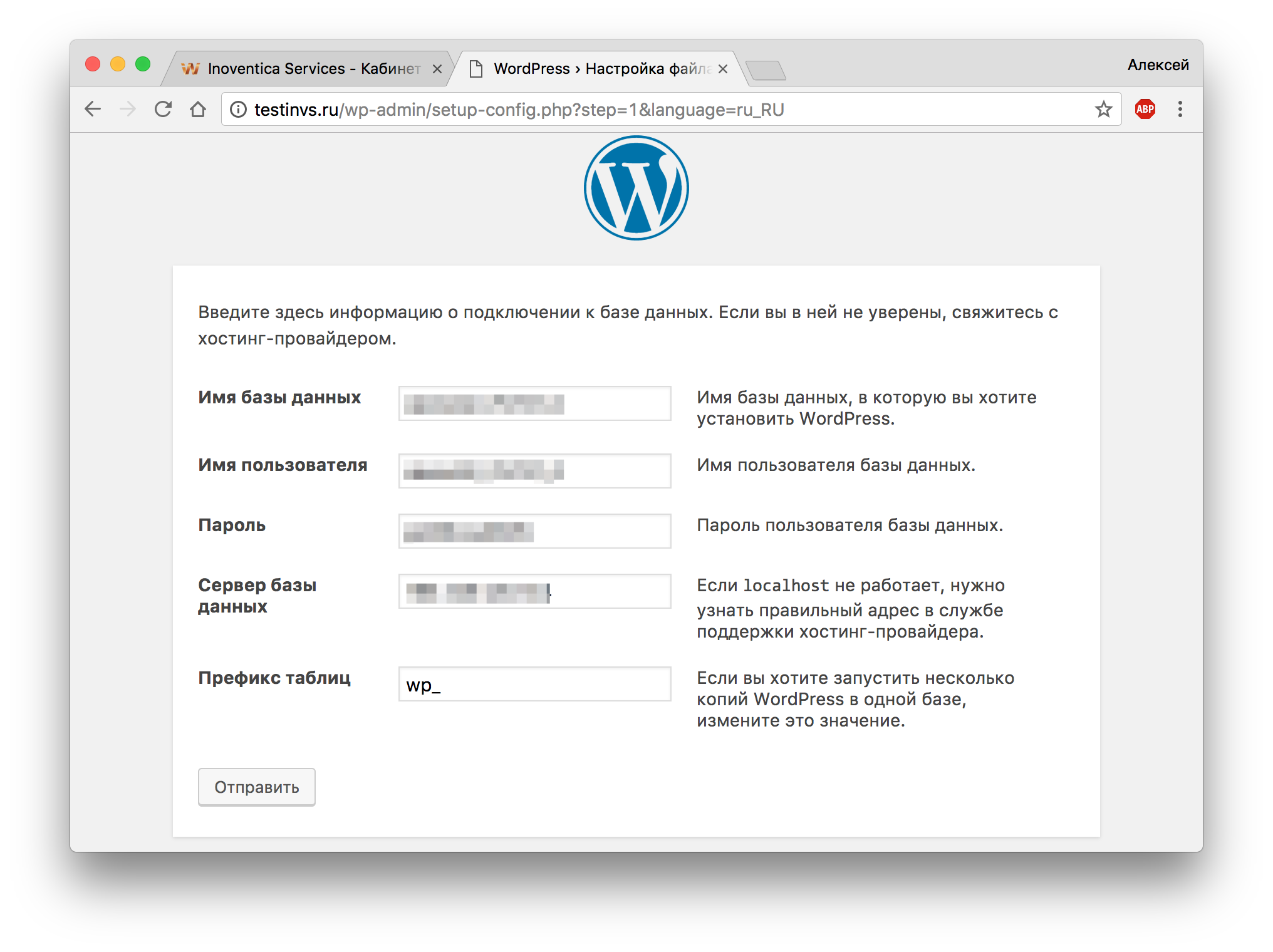
9) Далее вводите параметры базы данных. Если вы устанавливаете первый сайт, то база данных уже создана. Берите данные подключения на странице баз данных в Личном кабинете.
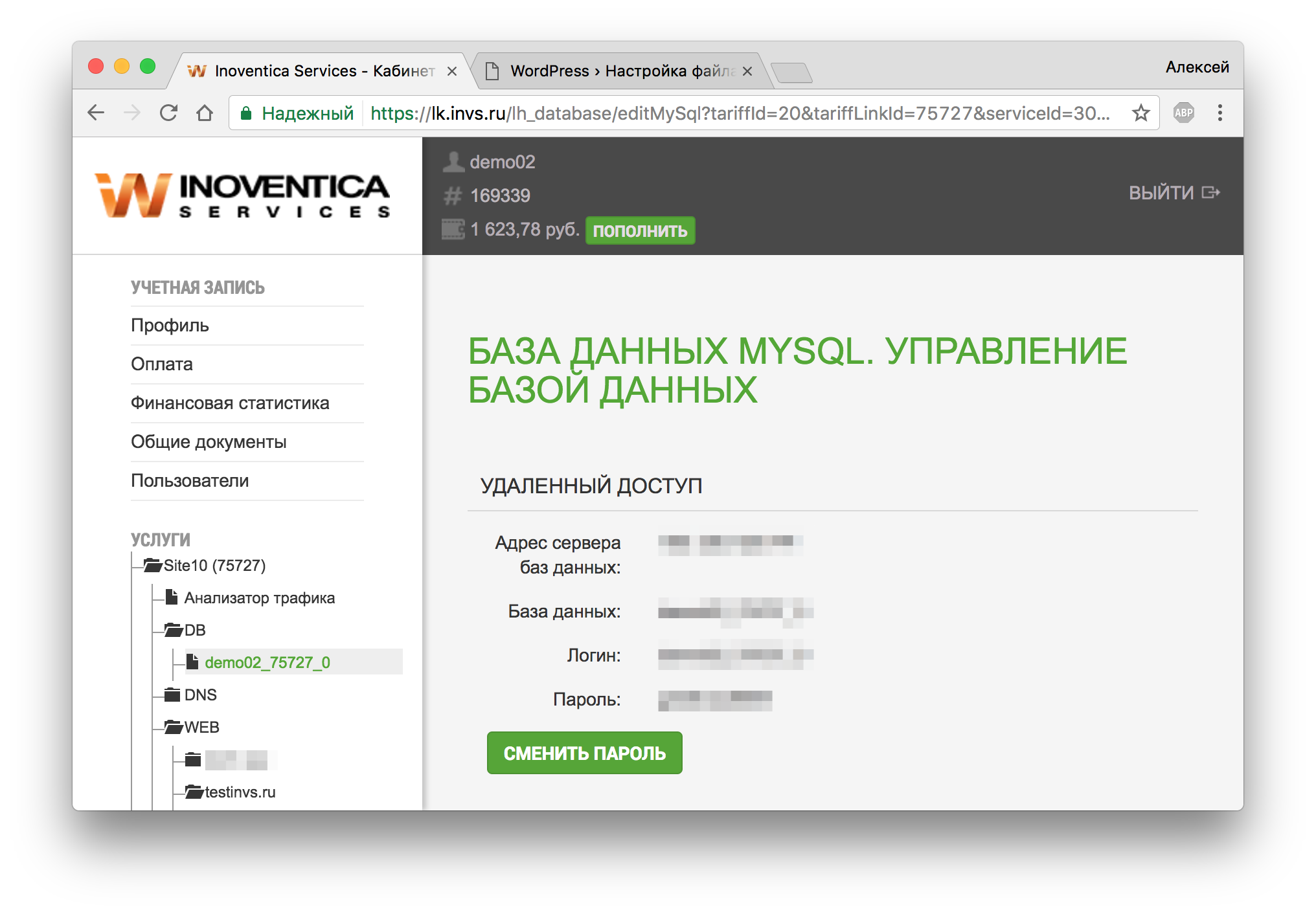
10) Вносите данные на страницу настройки базы данных CMS WordPress.
Сервер базы данных — Адрес сервера баз данных;
Имя базы данных — База данных;
Имя пользователя — Логин;
Префикс таблиц оставляйте без изменений.
Вводите и нажимайте кнопку “Отправить”
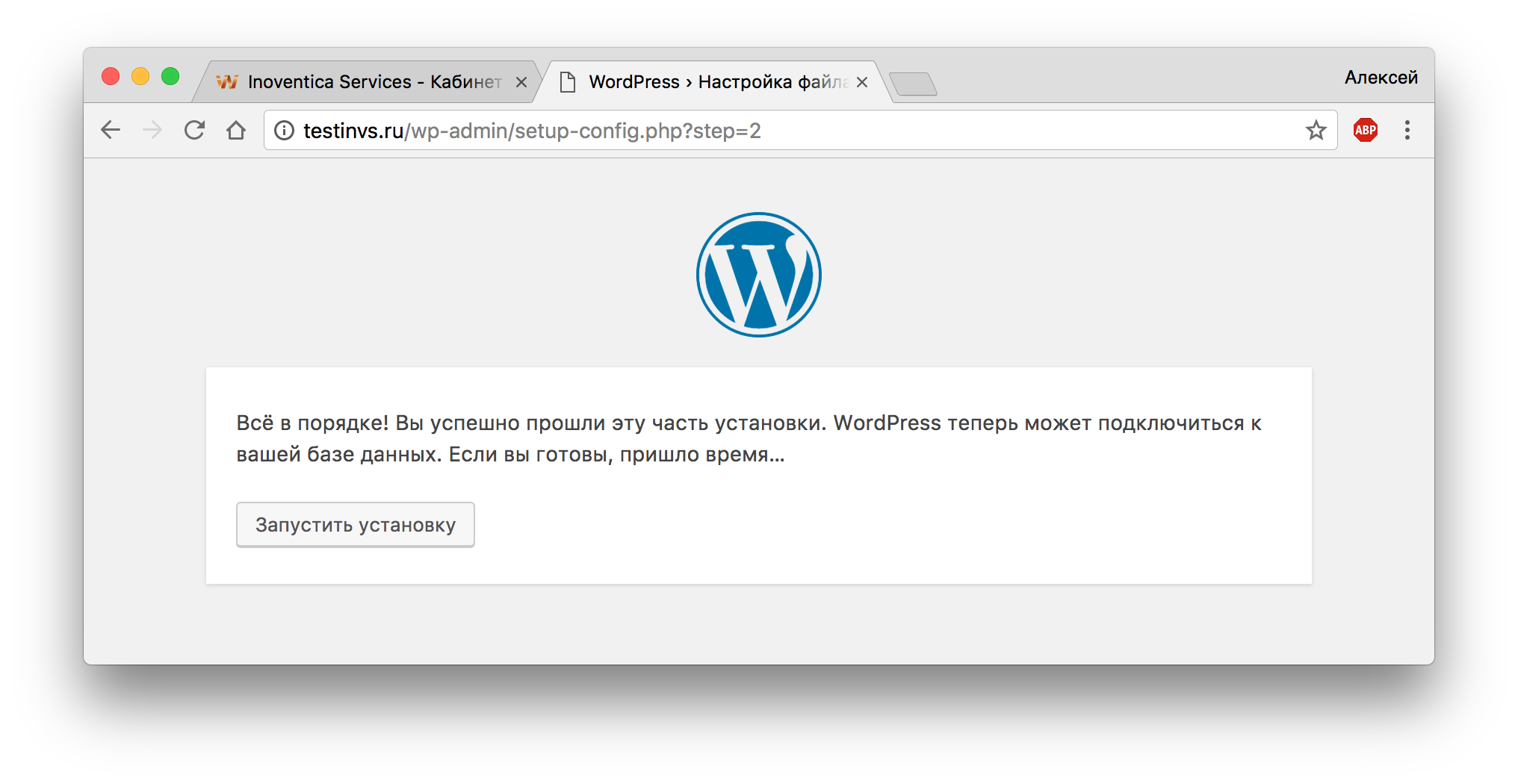
11) Если данные введены правильно, то появляется сообщение, как на скриншоте. Жмите “Запустить установку”
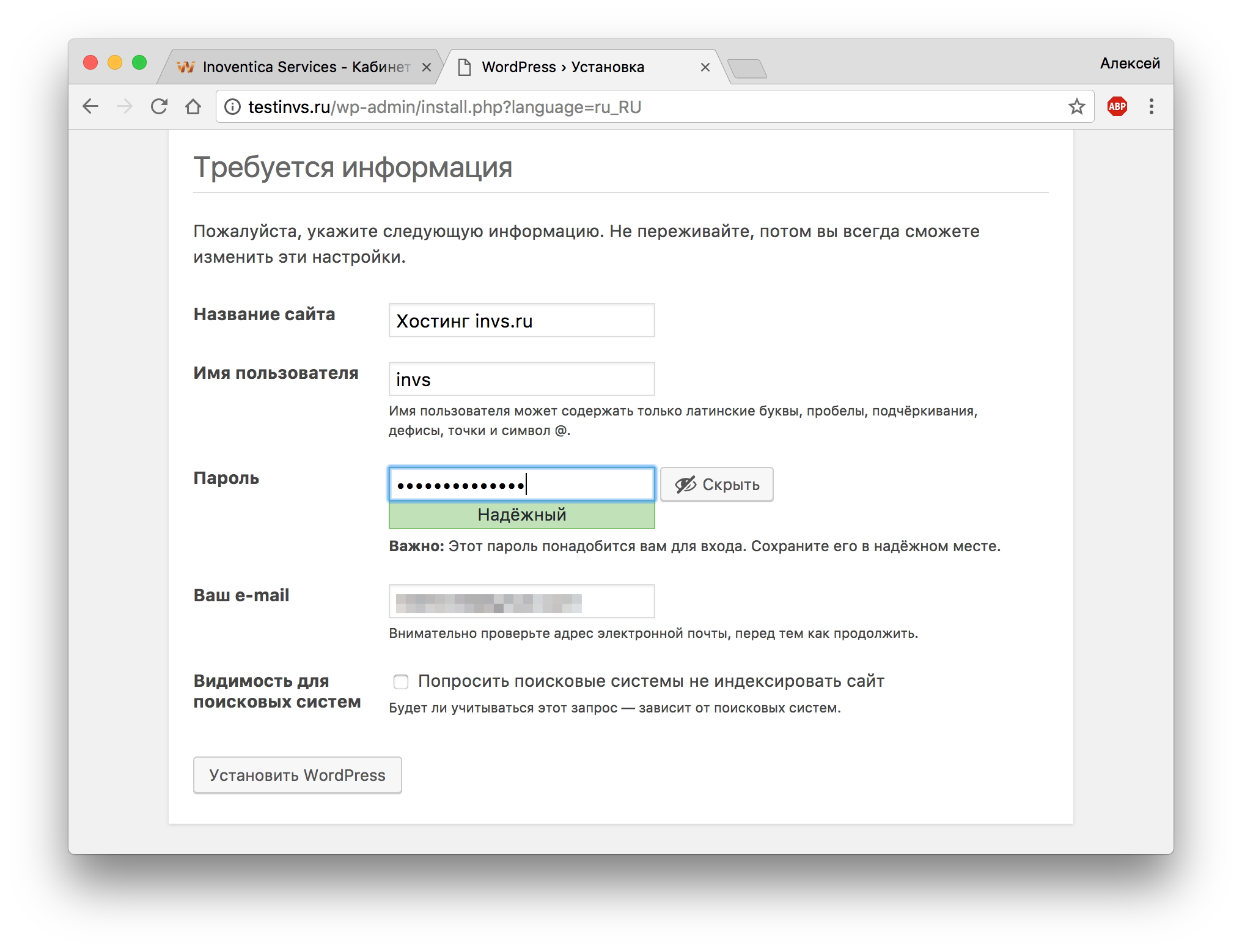
12) Введите название сайта, логин и пароль для доступа в панель администрирования, email для восстановления доступа к панели управления. Если вы не хотите, чтобы сайт индексировался поисковиками, то установите соответствующую галочку.
13) Появляется сообщение, что установка завершена. Нажмите кнопку “Войти”, введите логин и пароль. Теперь CMS WordPress установлена.
Быстрая установка wordpress на windows


WordPress
Автор Алексей На чтение 5 мин Просмотров 1.4к. Опубликовано 30.12.2022 Обновлено 09.01.2023
В данном уроке разберем как быстро установить wordpress на операционной системе windows 7, 8, 10, 11 (x64) при помощи локального сервера Laragon. Также разберем альтернативные методы установки WP.
В данном уроке разберем как быстро установить wordpress на операционной системе windows 7, 8, 10, 11 (x64) при помощи локального сервера Laragon. Также разберем альтернативные методы установки WP.
Пошаговая установка WorpdPress на Laragon
Программа Laragon— это универсальная среда разработки, которая пригодится, как для разработчикам, так и для вебмастерам. Он имеет множество функций, которые сделают вас более продуктивными. Установка WordPress производиться в два клика, ограждая от таких вещей как создание базы данных и загрузкой репозиториев вордпресс.
Загрузка и установка
Для начала скачайте полную версию (Full) программы Laragon с официального сайта.

Полная версия в отличии от урезанной портабельной версии, отличается продвинутыми настройками и поддержкой PHP 8, что немаловажно для вордпресса.
Загрузка дистрибутива идёт довольно медленно, наберитесь терпения. После скачивания запускаем файл, выбираем язык установки.

После чего указываем место установки локального сервера (если у вас несколько локальных дисков, я обычно выбираю тот (D) на котором не установлена виндовс).


При первом запуске скорее всего выскочит окно брандмауэра (защитника Windows), выбираем все галки и жмем по кнопке «Разрешить доступ».

Таких окон у меня выскочило 2: для апач сервера и mysql. После разрешения доступа должны запуститься модули Apache и MySQL. И в окне программы, напротив в двух пунктов в программе будет надпись Запущено, значит можно идти дальше.

Если что то не запустилось, попробуйте отключить антивирус и нажать на «перезапустить».
Установка WordPress на локальный компьютер
Прекрасное в Laragon, что WordPress можно установить буквально в два клика. В трее нажимаем правой кнопкой мыши на значок программы, выбираем «Быстрые приложения» и в списке находим WordPress.


Откроется браузер (если он не открыт) и откроется сайт (вернее один из финальных этапов установщики WP), где нужно выбрать язык и нажать «Продолжить».


На следующей странице вводим данные сайта, название, логин, пароль и почту. Почту вводим актуальную, чтобы при случае можно восстановить доступ к сайту.
Не забываем записать логин и пароль для входа в админку WordPress, после чего нажимаем «Установить WordPress».
На следующей странице система поздравит и предложит авторизоваться в админке WordPress, нажимаем Войти.

Входим в административную панель вордпресса по ранее созданным логину и паролю.


В последующем вы сможете заходить в нее по адресу http://wp-local-v1.test/wp-admin/ или http://wp-local-v1.test/wp-login.php
Файлы установленного сайта находятся в папке установки Laragon в подкаталоге www, для редактирования движка заходите в папку wp-local-v1 (это название сайта, которое создавал вначале).

Мы разобрали простой метод установки WordPress на компьютер под управлением ОС Windows, а именно на локальный сервер Laragon. Но некоторые вебмастера привыкли к другим локальным компьютерам, например Openserver, XAMPP и др. Ну или у вас старенький ПК на который не устанавливается Laragon, поэтому приведу ссылки на альтернативные способы установки.
Доп информация по Laragon
Управление базами данных
Управление БД в Laragon по умолчанию выступает HeidiSQL, чтобы в него перейти нажмите на панели «База данных» и в открывшемся окне нажмите по кнопке «Открыть»

Откроется интерфейс HeidiSQL.

Он немного не привычный по сравнению с phpMyAdmin, но самое главное в нем есть, выгрузка базы в SQL и т.п.
Установка phpMyAdmin для Laragon
- Скачиваем phpMyAdmin
- Распаковываем архив на компьютере в эту папку: \etc\apps\phpMyAdmin
- Перезапускаем Laragon
После выполнения данных шагов, вы предопределите HeidiSQL и на панели после щелка по кнопке «База данных», вебсервер будет отправлять уже вас на интерфейc phpMyAdmin (будет доступен по адресу http://localhost/phpmyadmin/). Логин для входа root, пароль: пусто.

Также открыть phpMyAdmin можно через контекстное меню.

Видео обзор Laragon и установка WordPress
Альтернативные способы установки WordPress на Windows
Laragon далеко не единственный локальный веб-сервер для Windows, на который можно установить CMS WordPress. И если по каким либо причинам у вас не получается установить на него движок, попробуйте воспользоваться другими локальными серверами.
На этом я попрощаюсь с вами, используйте для создания сайтов только современные программы, успехов.
Установка WordPress на хостинг пошаговая инструкция

WordPress – чрезвычайно популярная бесплатная CMS, которая подходит для небольших сайтов и блогов. Рассмотрим, как самостоятельно установить ее на ваш хостинг. Перед установкой зарегистрируйте на хостинге ваш домен.
Как установить WordPress автоматически
- зайти в раздел «Программное обеспечение» и выбрать Softaculous Apps Installer;
- выбрать нужную CMS;
- выбрать домен, заполнить данные администратора сайта: логин, пароль, email и язык системы;
- нажать кнопку «Установка».
После этого некоторое время подождать – и все, установка WordPress завершена.
Как инсталлировать WordPress вручную
Установка WordPress ручным способом также не слишком сложна. Она может немного отличаться, в зависимости от того, какая панель управления у вашего хостера, но в целом вам потребуется:
- Создать базу данных, записать ее реквизиты.
- Скачать дистрибутив WordPress с официального сайта, загрузить его на хостинг и распаковать в корневую папку.
- Перейти на страницу установки WordPress и запустить процесс инсталляции.
- Внести данные БД и сайта.

Установка в cPanel
Опишем процесс подробнее для панели управления cPanel.
- Создаем базу данных. Идем в раздел «Базы данных», выбираем «Мастер баз данных MySQL». В процессе установки вам нужно будет дать БД имя и создать нового пользователя, с логином, паролем и полными правами.
- Загружаем дистрибутив на хостинг. Идем на официальный сайт https://ru.wordpress.org/ и скачиваем архив с CMS. После чего в cPanel идем в раздел Домены – Дополнительные домены, переходим в корневой каталог и с помощью диспетчера файлов загружаем наш архив WordPress. Если в корневой папке есть еще файлы – их нужно удалить.
- Распаковываем архив WordPress.
- На панели диспетчера файлов есть кнопка «Извлечь» – жмем ее, и наш архив распаковывается в соответствующую папку. Но чтобы установить WordPress, необходимо содержимое этого каталога перенести в корень сайта. Поэтому мы перемещаем файлы WordPress в корневую папку, а ненужный каталог удаляем.
- Заполняем данные БД. Переходим по адресу сайта – в браузере должна открыться приветственная страница, на которой будет подробная инструкция по началу установки CMS. Для начала жмем «Вперед» и вносим в поля название БД, логин и пароль пользователя. Сервер баз данных не меняем, а вот префикс таблиц нужно заменить на что-то свое – так мы уменьшим риски взлома CMS.
- Запускаем установку и вносим данные сайта. Жмем кнопку старта установки и в следующе окне вводим название сайта, логин и пароль администратора сайта (с их помощью мы будем входить в админку), а также email, на который будут приходить сообщения от CMS.
Все, установка завершена, можно входить в админку.
Установка через FTP
Установка WordPress через FTP отличается от установки через панель хостинга только тем, что файлы WordPress вы загружаете на хостинг не с помощью меню панели, а через FTP-клиент, например, FileZilla. После загрузки файлов шаги те же – перейти по адресу сайта и запустить процесс установки в появившемся приветственном окне CMS.
Если вы хоститесь у нас, и вам не удалось установить WordPress по этой инструкции – напишите в техподдержку, мы поможем.