
Что произойдет с диаграммой при удалении таблицы, для которой она была создана?

Что произойдет со значениями в таблице при удалении диаграммы?

Что можно сделать с диаграммой, когда она выделена как графический объект?

На каком листе будет создана диаграмма?

К выделенной ячейке применен стиль Название таблицы. Что произойдет, если в контекстном меню выбрать указанную команду?

К выделенной ячейке применен стиль Название таблицы. Что произойдет, если в меню Формат выбрать указанную команду?
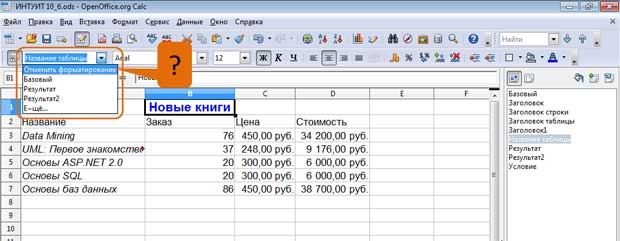
К выделенной ячейке применен стиль Название таблицы. Что произойдет, если в раскрывающемся списке Стиль выбрать указанную команду?

Что произойдет при конвертации файлов Microsoft Excel?

При удалении ячейки С3 в какую сторону могут сдвинуться оставшиеся ячейки?

Что следует сделать, чтобы ссылка на ячейку В7 была абсолютной?

Объединяются ячейки А1 и В1. Что произойдет, если нажать кнопку Да?
Добавление легенды на диаграмму
В большинстве диаграмм используются легенды, которые помогают читателям понять данные на диаграммах. При создании диаграммы Excel, легенда для диаграммы создается автоматически. Если легенда была удалена из диаграммы вручную, то ее можно удалить, но ее можно восстановить.
В описанном ниже примере разными цветами обозначаются показатели для разных годов: 2013-го, 2014-го и 2015-го.
- Добавление легенды на диаграмму
- Изменение текста легенды
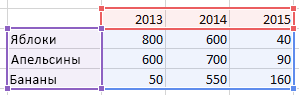
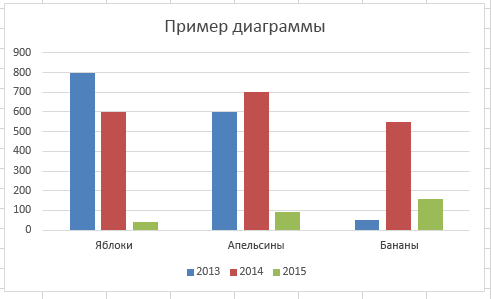
Добавление условных обозначений диаграммы
- Щелкните диаграмму.
- Нажмите кнопку Элементы диаграммы
 рядом с таблицей.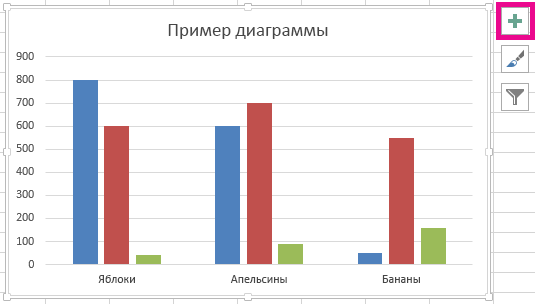
- Установите флажок Легенда.
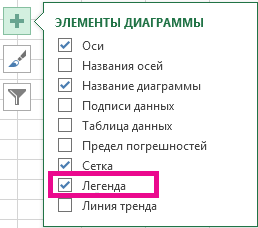 Теперь на диаграмме отображается легенда.
Изменение текста легенды
Если в легенде диаграммы есть ошибки, вы можете их исправить.
- Щелкните диаграмму.
- Нажмите кнопку Фильтры диаграммы
 рядом с диаграммой, а затем щелкните Выбрать данные.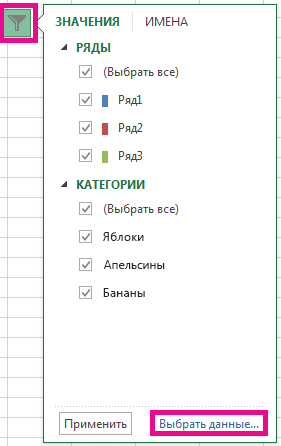
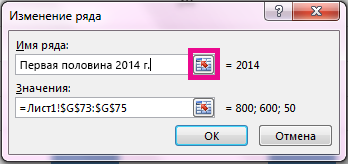
- Выберите обозначение в списке Элементы легенды (ряды) и нажмите кнопку Изменить.
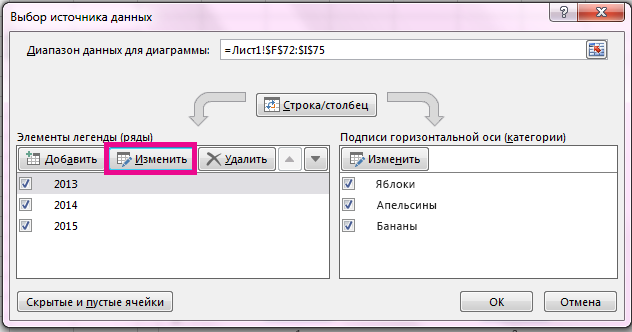
- В поле Имя ряда введите новое название элемента легенды.
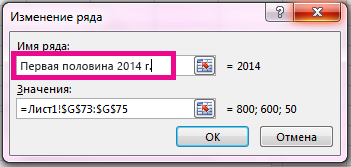

Совет: Вы также можете выбрать ячейку, текст которой будет использоваться для легенды. Нажмите кнопку Определение ячейки и выберите необходимую ячейку.
Что произойдет с диаграммой при удалении таблицы для которой она была создана
Скачиваний:
Заказать учебную работу
Закажи выполнение студенческой работы и сдай на отлично
Временно скрыть
Больше не показывать
Консультант Анна
Помощник Анна
Только сегодня: скидка до 20% в подарок на первый заказ.
Какую работу нужно написать?
Другую работу
Помощник Анна
 . +: печать листа I: 147. S:Могут ли следовать пароли, используемые для защиты файла и листов? +: это не имеет значения I: 148. S:Устанавливается защита книги. Какие действия нельзя будет выполнять после установки защиты?
 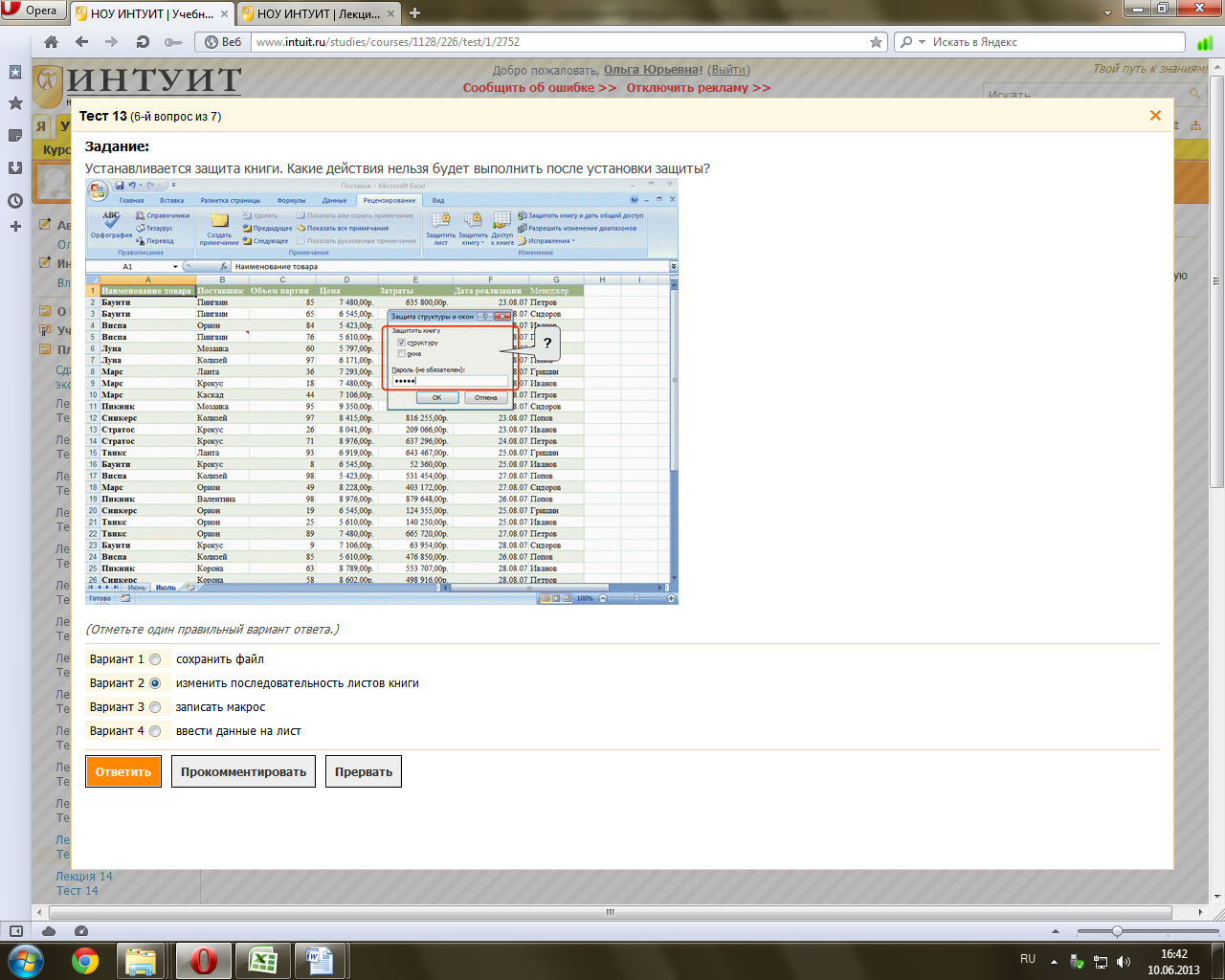 . +: изменить последовательность листов книги I: 149. S:Какой командой следует воспользоваться для задания пароля на открытие файла?
  . +: 3 I: 150. S:Что следует сделать для завершения создания примечания?
  . +: щелкнуть мышью за пределами рамки примечания I: 151. S: Какие параметры оформления нельзя применять к тексту примечания?
 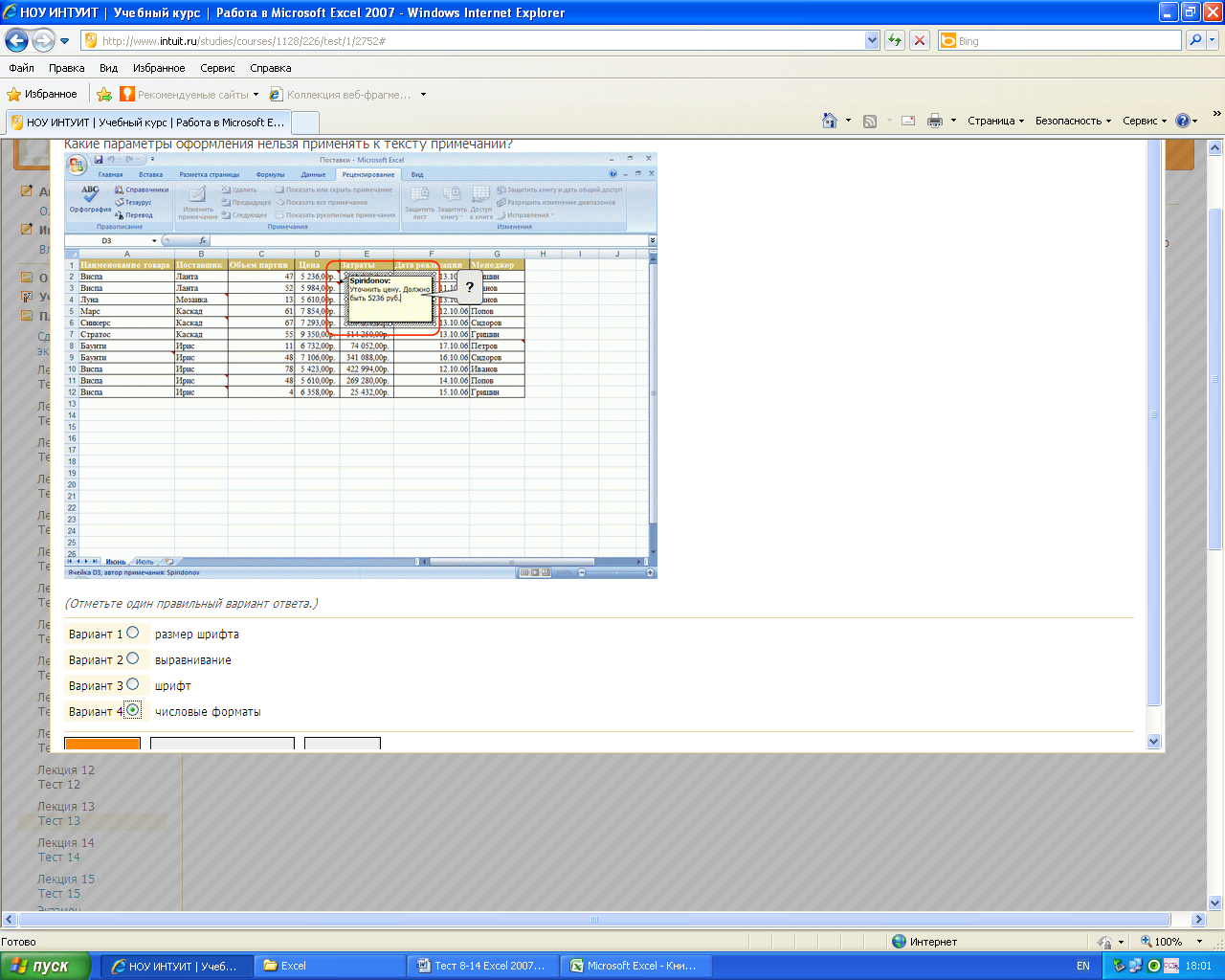 . +: числовой формат I: 152. S:Устанавливается защита листа. Какие действия нельзя будет выполнить после установки защиты?
  . +: ввести данные на лист I: 153. S:Какую область листа необходимо выделить при создании диаграммы, отображающие данные за 2003, 2004, 2005 и 2006 годы?
 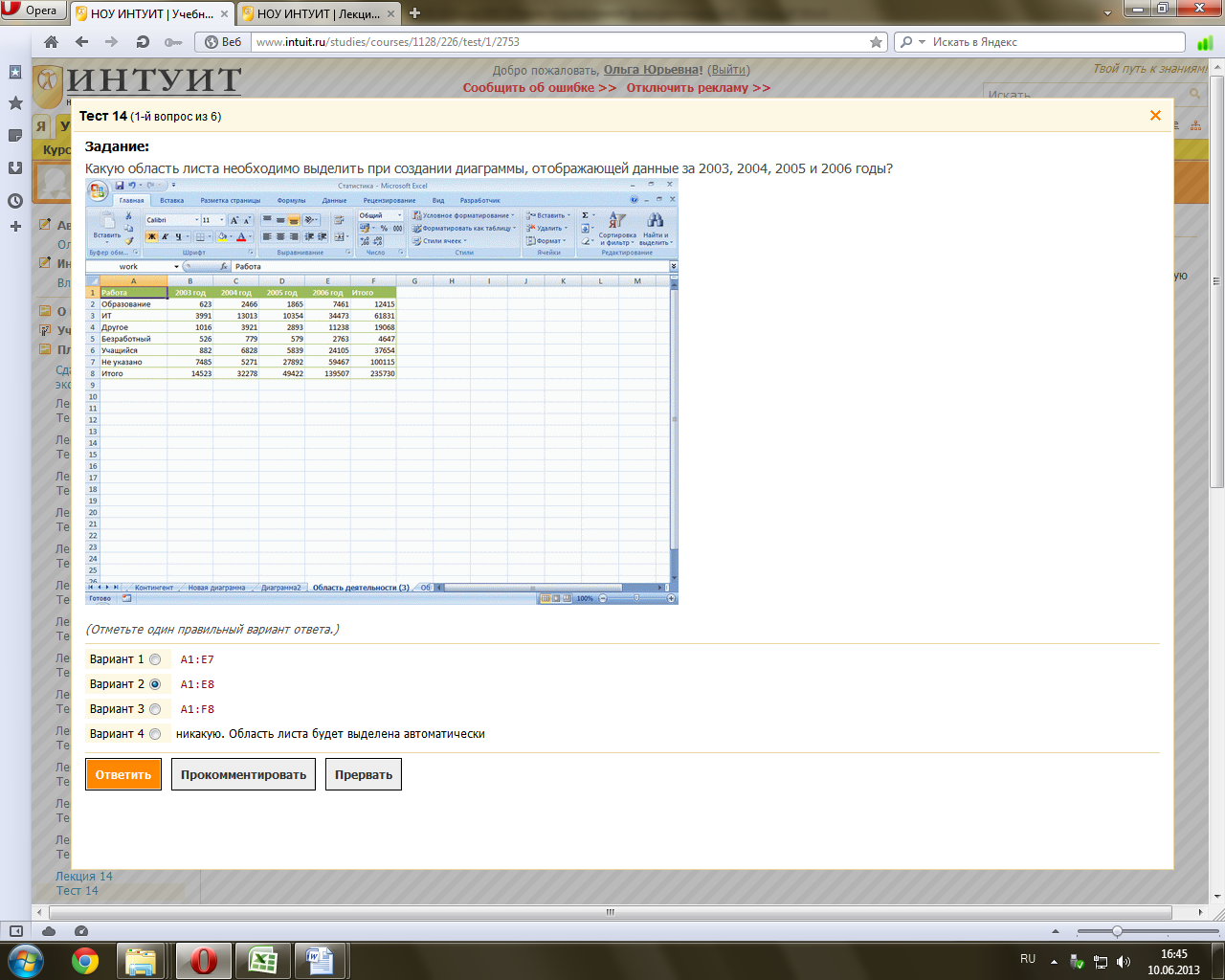 . +: A1:E7 I: 154. S:Какой вкладкой следует воспользоваться для создания диаграммы?
  . +: вставка I: 155. S:Что произойдёт с диаграммой при удалении таблицы, для которой она была создана?
  . +: останется пустая диаграмма I: 156. S:В какой вкладке находится элементы для изменения типа диаграммы (например, с круговой на гистограмму)
  . +: разметка страницы I: 157. S:Как изменить подписи (метки делений) на горизонтальной оси диаграммы?
  . +: нельзя изменить без изменения значений ячеек A1:A7 в таблице I: 158. S:Для какой цели можно использовать указанный элемент?
 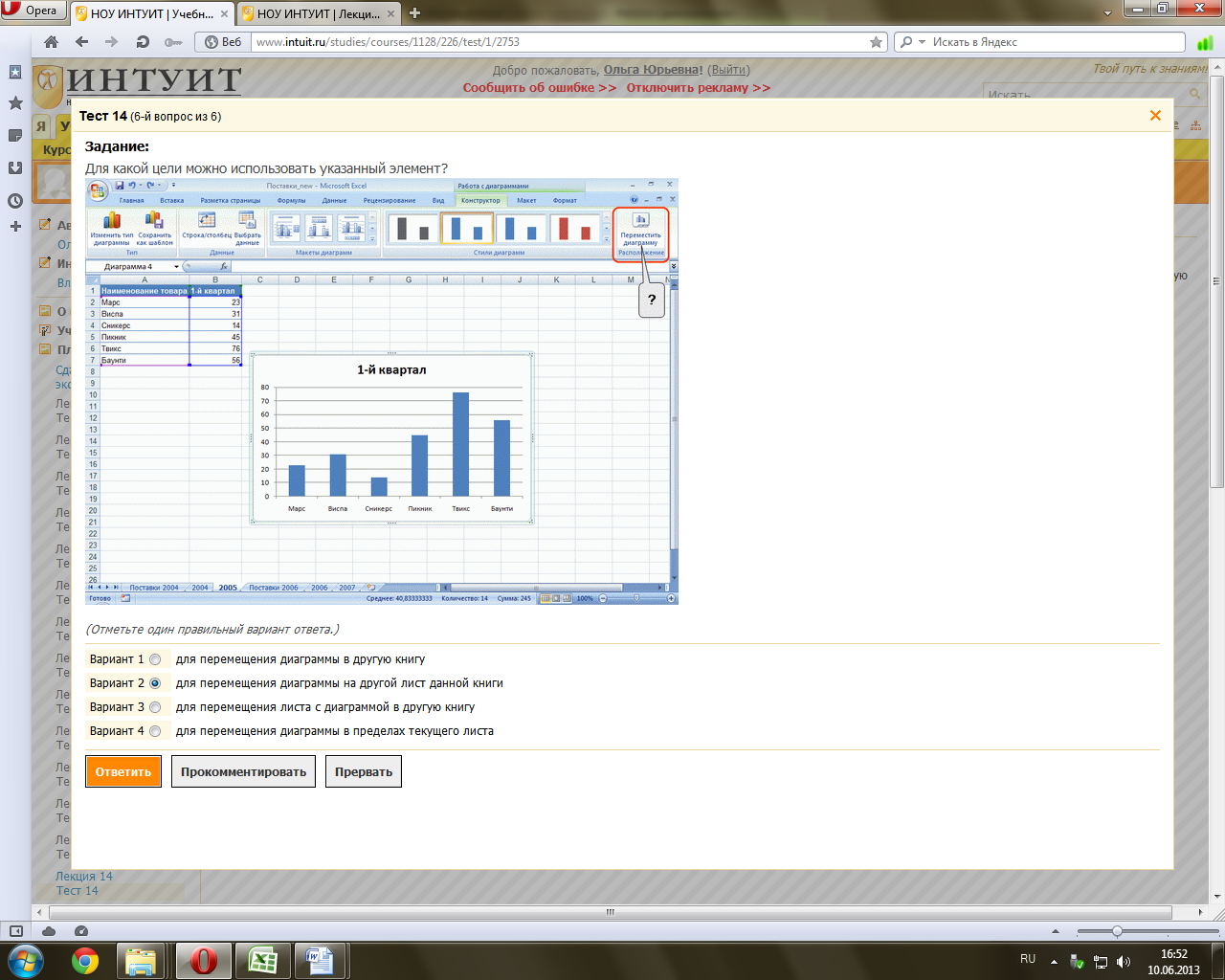 . +: для перемещения диаграммы на другой лист данной книги I: 159. S:Какую область листа необходимо выделить при создании круговой диаграммы, отображающей данные за 2006 год?
 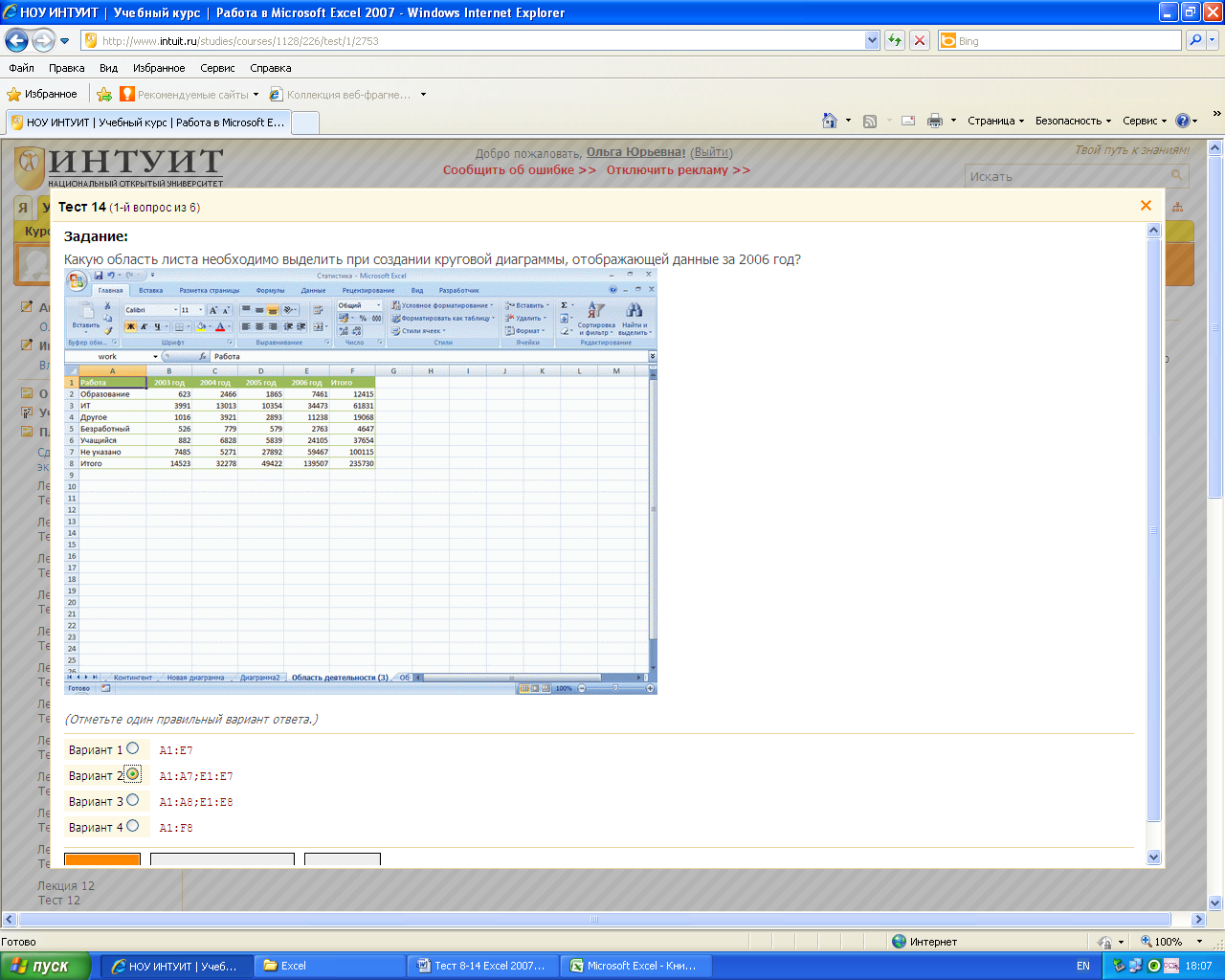 . +: A1:A7;E1:E7 I: 160. S:Что следует сделать для обновления диаграммы при изменении значений в таблице, для которой построена диаграмма?
 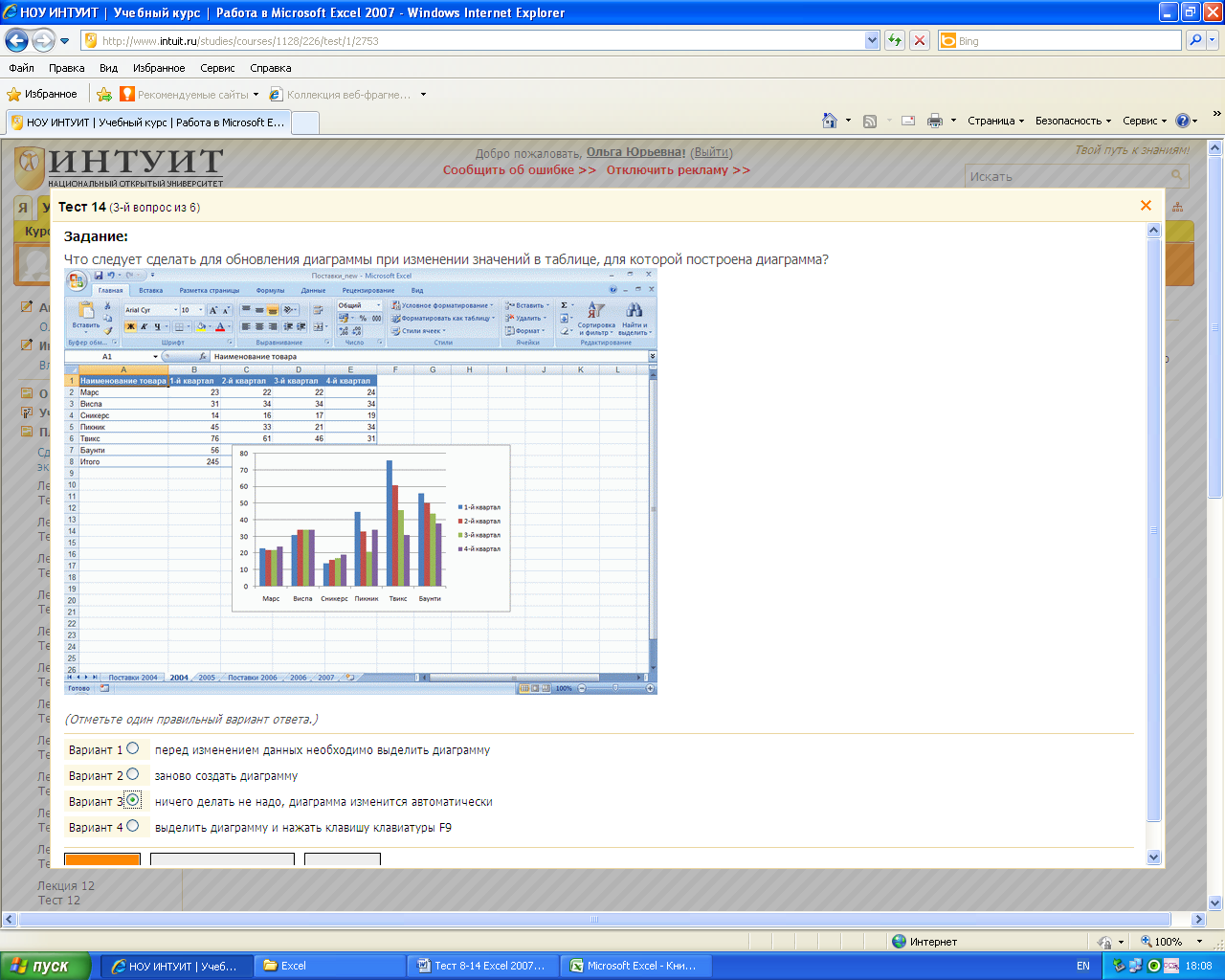 . +: ничего делать не надо, диаграмма изменится автоматически I: 161. S:В какой вкладке находиться элементы для оформления диаграммы?
  . +: формат I: 162. S:Как изменить подписи на легенде диаграммы?
  . +: нельзя изменить без изменения значения ячеек A2:A7 в таблице I: 163. S:Как изменить положение диаграммы на листе?
 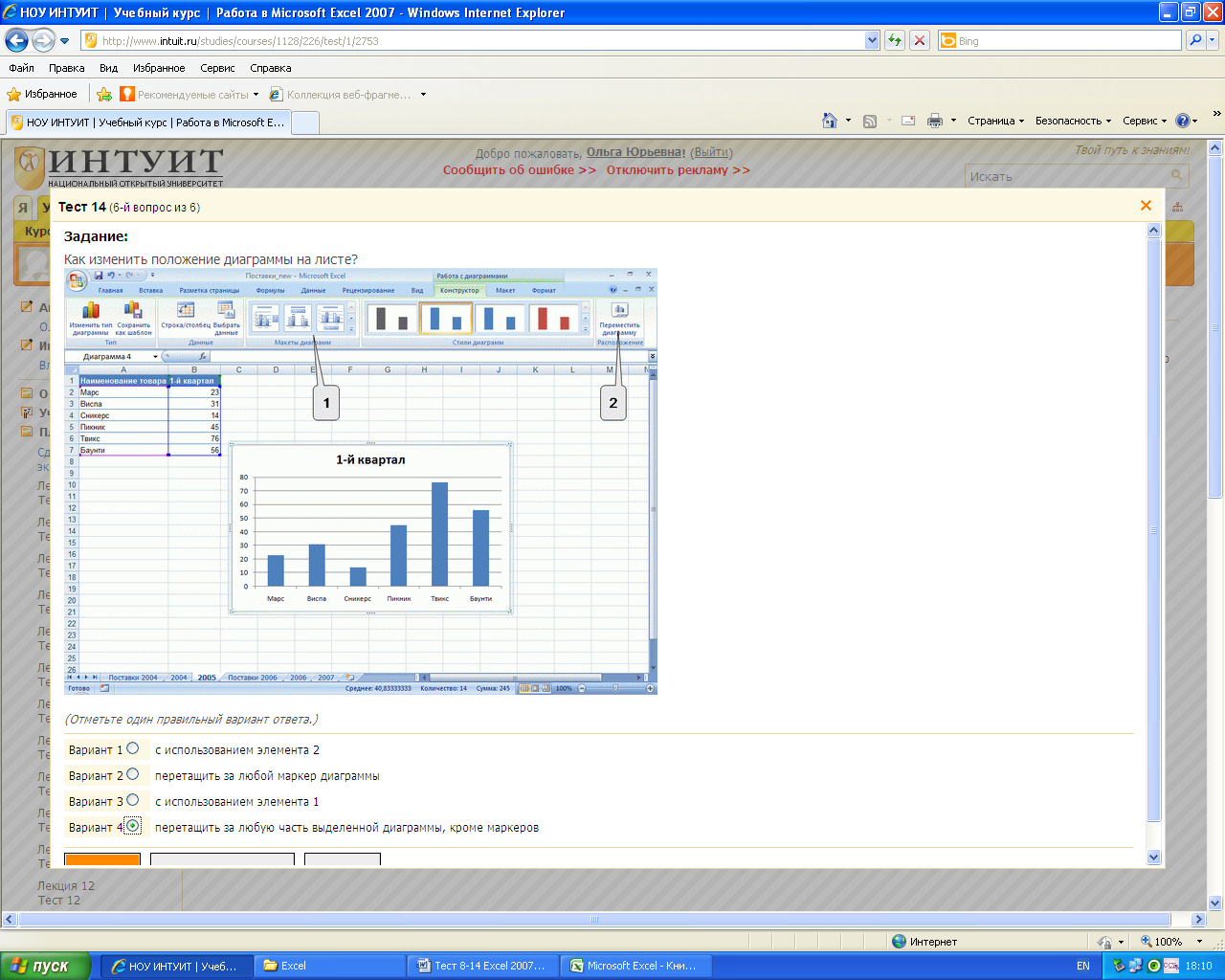 . +: перетащить за любую часть выделенной диаграммы, кроме маркеров I: 164. S:В каком подчиненном меню находиться команда для настройки параметров печати документа?
  . +: 1 I: 165. S:В какой режим отображения следует перейти для настройки параметров страницы печати таблицы?
 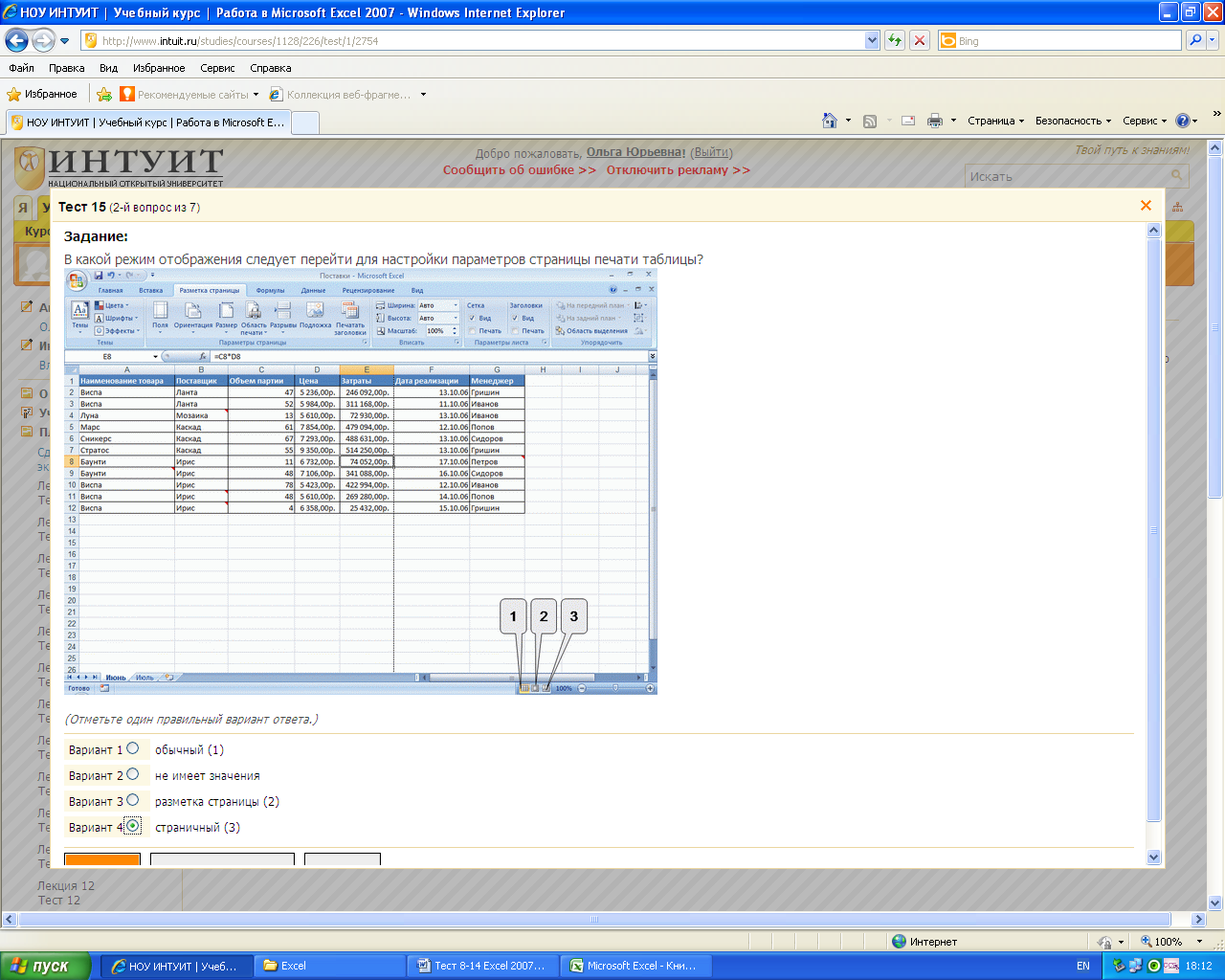 . +: обычный(1) I: 166. S:Для чего можно использовать указанный элемент?
  . +: для изменения размера листа I: 167. S:Для чего можно использовать указанный элемент?
  . +: для вставки имени файла в колонтитул I: 168. S:Что будет напечатано в колонтитуле документа?
  . +: Время печати документа I: 169. S:Как будут напечатаны примечания при выборе указанного параметра?
 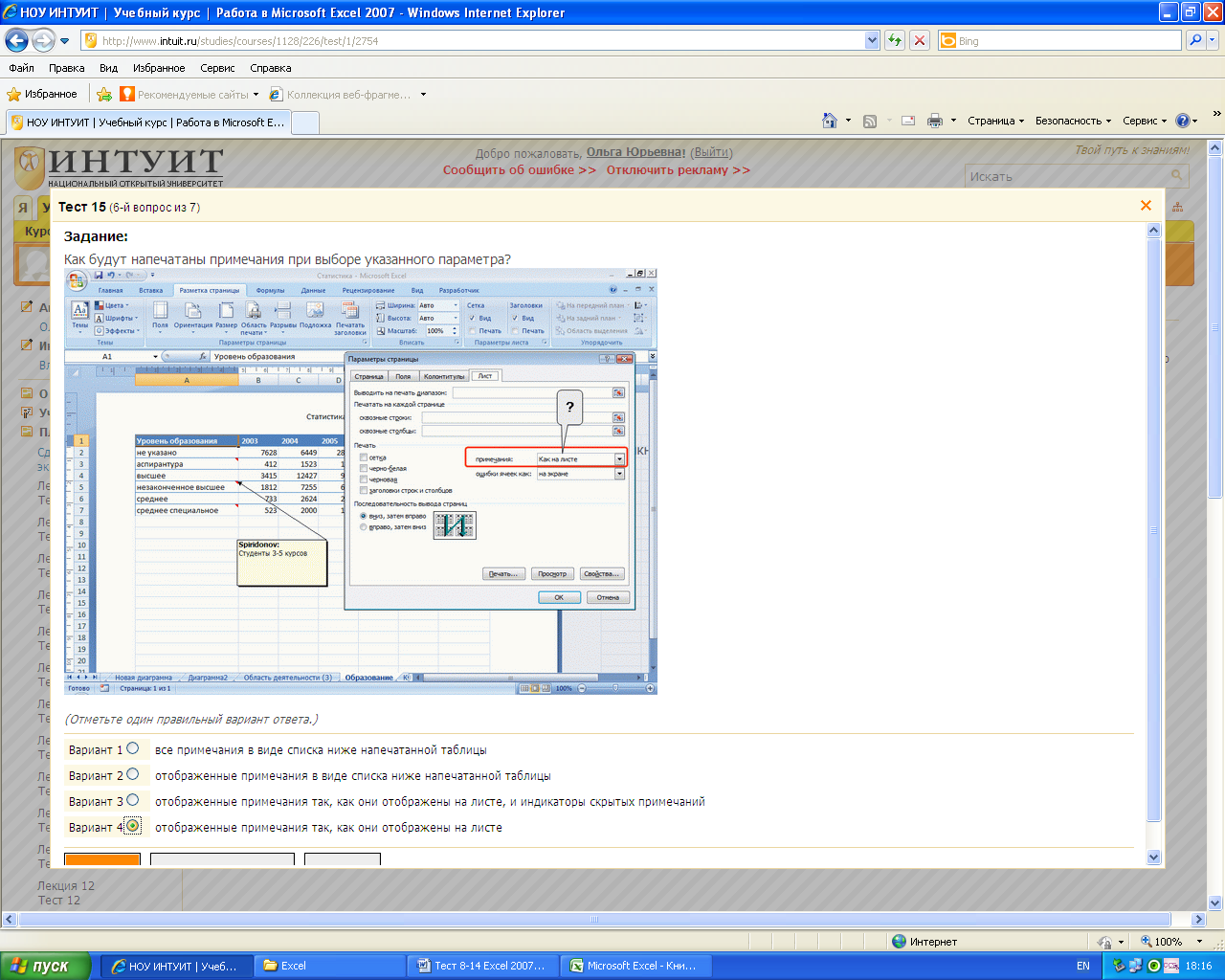 . +: отображенные примечания так, как они отображены на листе I: 170. S:В какой вкладке диалогового окна ”Параметры страницы” устанавливается выравнивание таблицы по центру страницы при печати?
  . +: 2 I: 171. S:Для чего можно использовать указанный элемент ?
  . +: для вставки в колонтитулы расположения файла на компьютере, с указанием имени на диске и всех папок, а также имени файла I: 172. S:Что будет напечатано в колонтитуле документа?
  . +: число страниц, на которых будет напечатана таблица I: 173. S:Как будут напечатаны примечания при выборе указанного параметра?
  . +: отображенные примечания в виде списка ниже напечатанной таблицы I: 174. S:Почему часть листа отображается на затенённом фоне?
  . +: эта часть находится за пределами области печати I: 175. S:В ячейке отображается код ошибки #ПУСТО! В чем причина?
 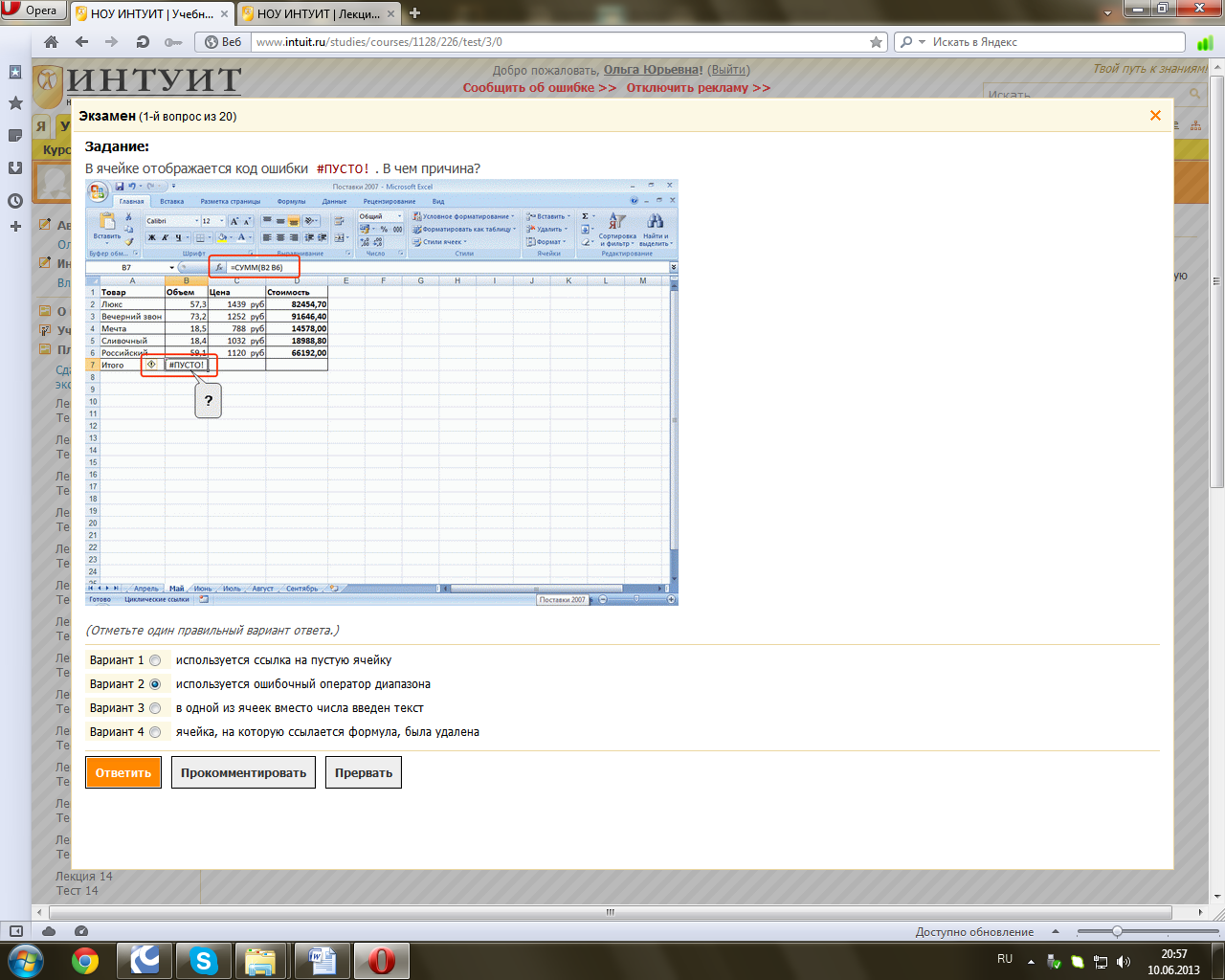 . +: используется ошибочный оператор диапазона I: 176. S:Что нужно сделать, чтобы ввести ссылку на ячейку B3 в поле “Число”?
 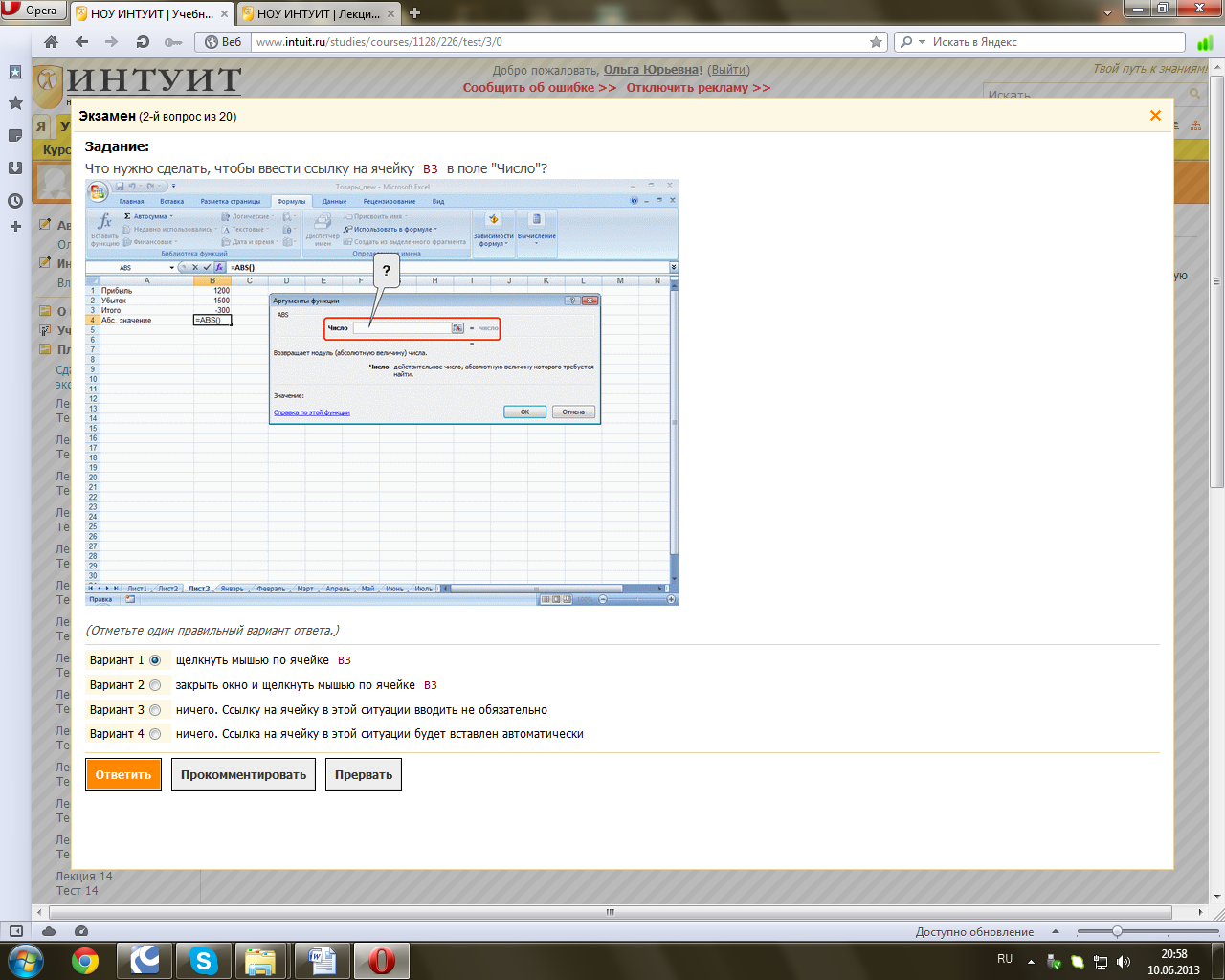 . +: щелкнуть мышью по ячейке B3 I: 177. S:В каком подчиненном меню находится команда предварительного просмотра документа перед печатью?
 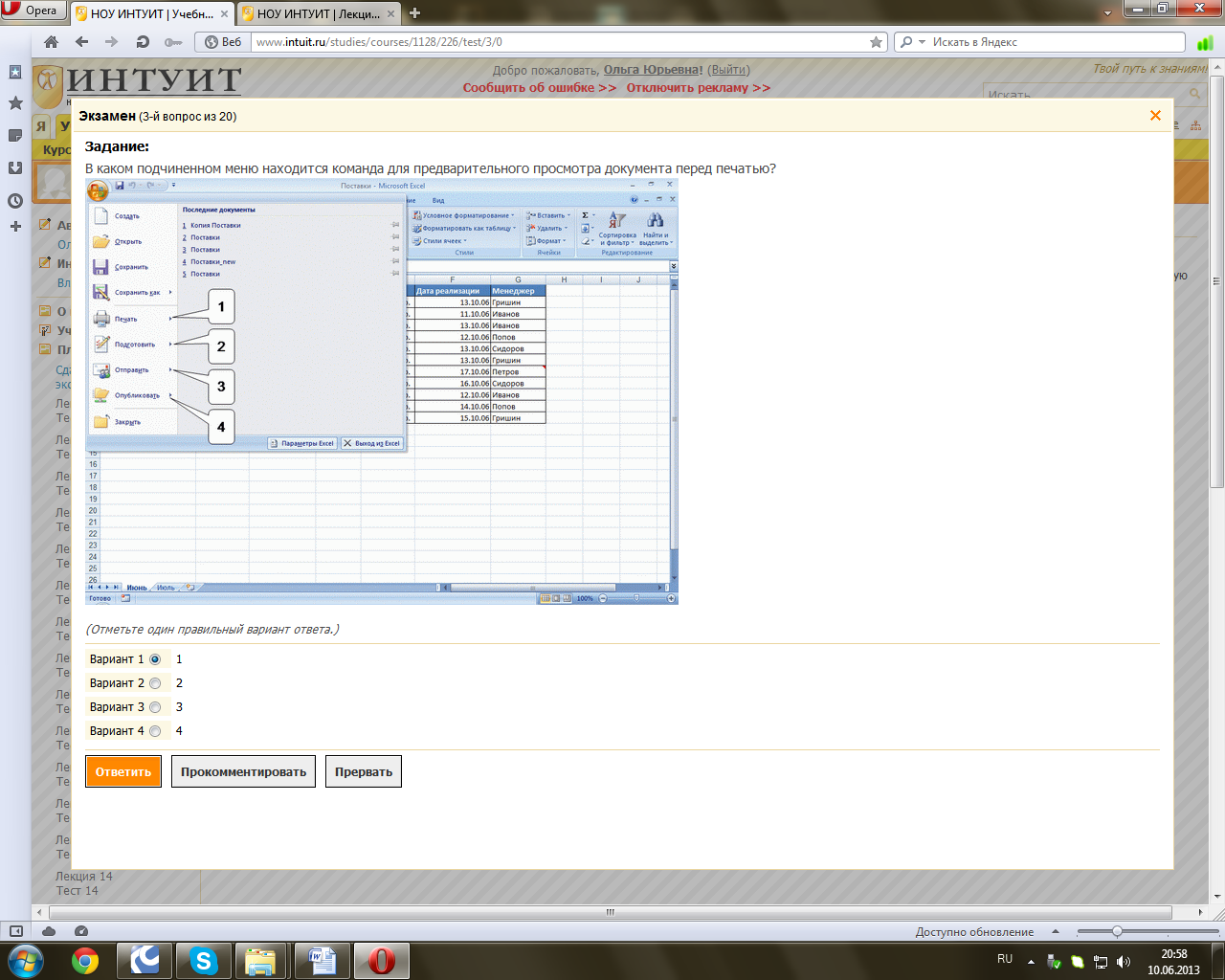 . +: 1 I: 178. S:В какой режим отображения следует перейти для настройки параметров страницы печати таблицы?
 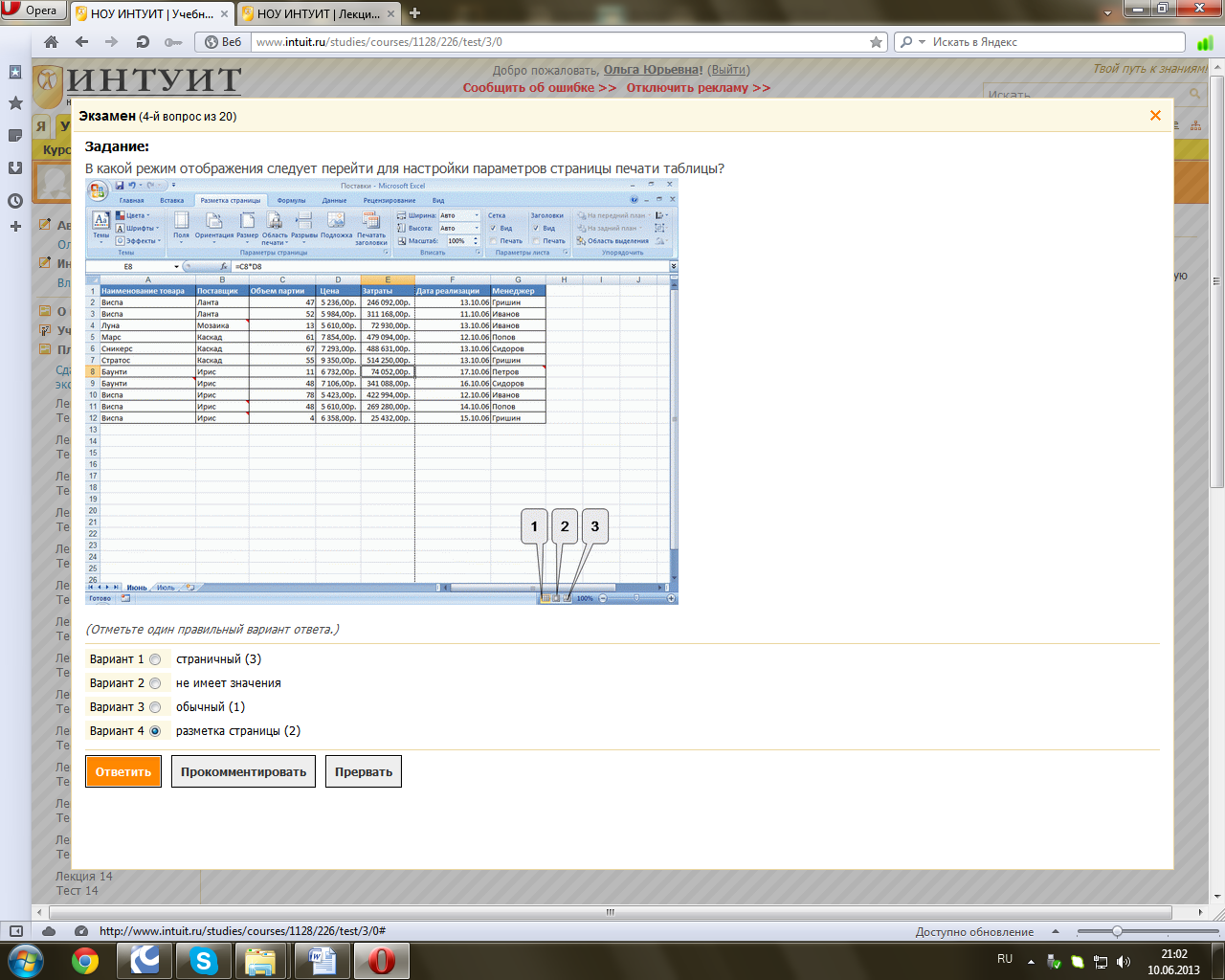 . +: обычный(1) I: 179. S:Каким элементом следует воспользоваться для добавления указанных подписей?
  . +: 3 I: 180. S:Какую функцию следует использовать для расчёта амортизационных отчислений линейным методом? +: АПЛ I: 181. S:Как часто обновляется значение в ячейке B1 при использовании функции ТДАТА() ?
  . +: каждый раз при внесении изменений на лист I: 182. S:При вводе числа после подтверждения ввода в ней оказались “решетка”. Что это означает?
  . +: ширины столбца мала для представления числа в данном формате I: 183. S:Каким символом при вводе даты в ячейку следует разделить день, месяц и год? +: точка I: 184. S:Что произойдет, если в указанной ситуации нажать кнопку сортировки?
 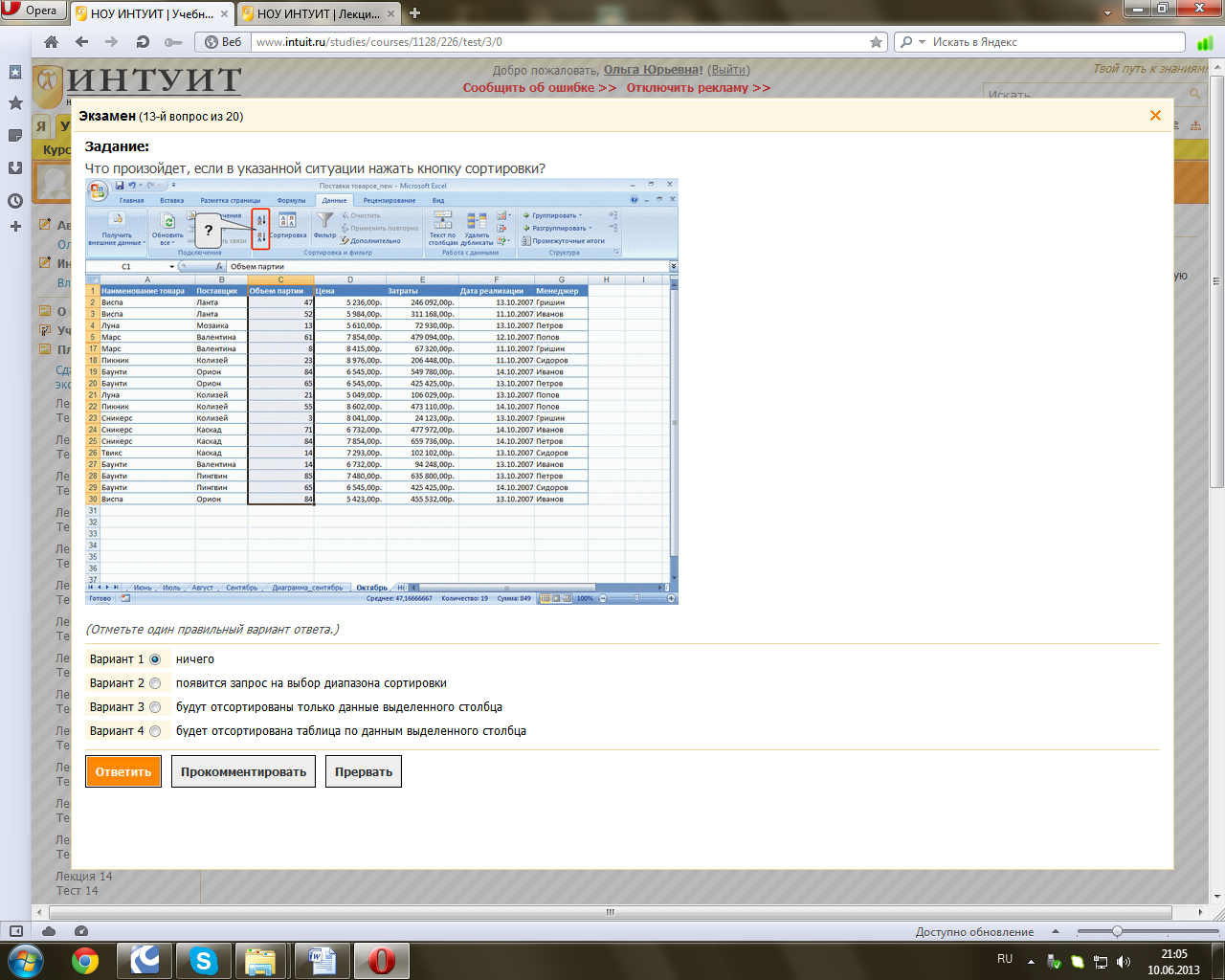 . +: ничего I: 185. S:Для какой цели можно использовать указанный элемент?
  . +: для округления любого числа до одного знака после запятой I: 186. S:В какой вкладке находятся инструменты для установки числовых форматов?
 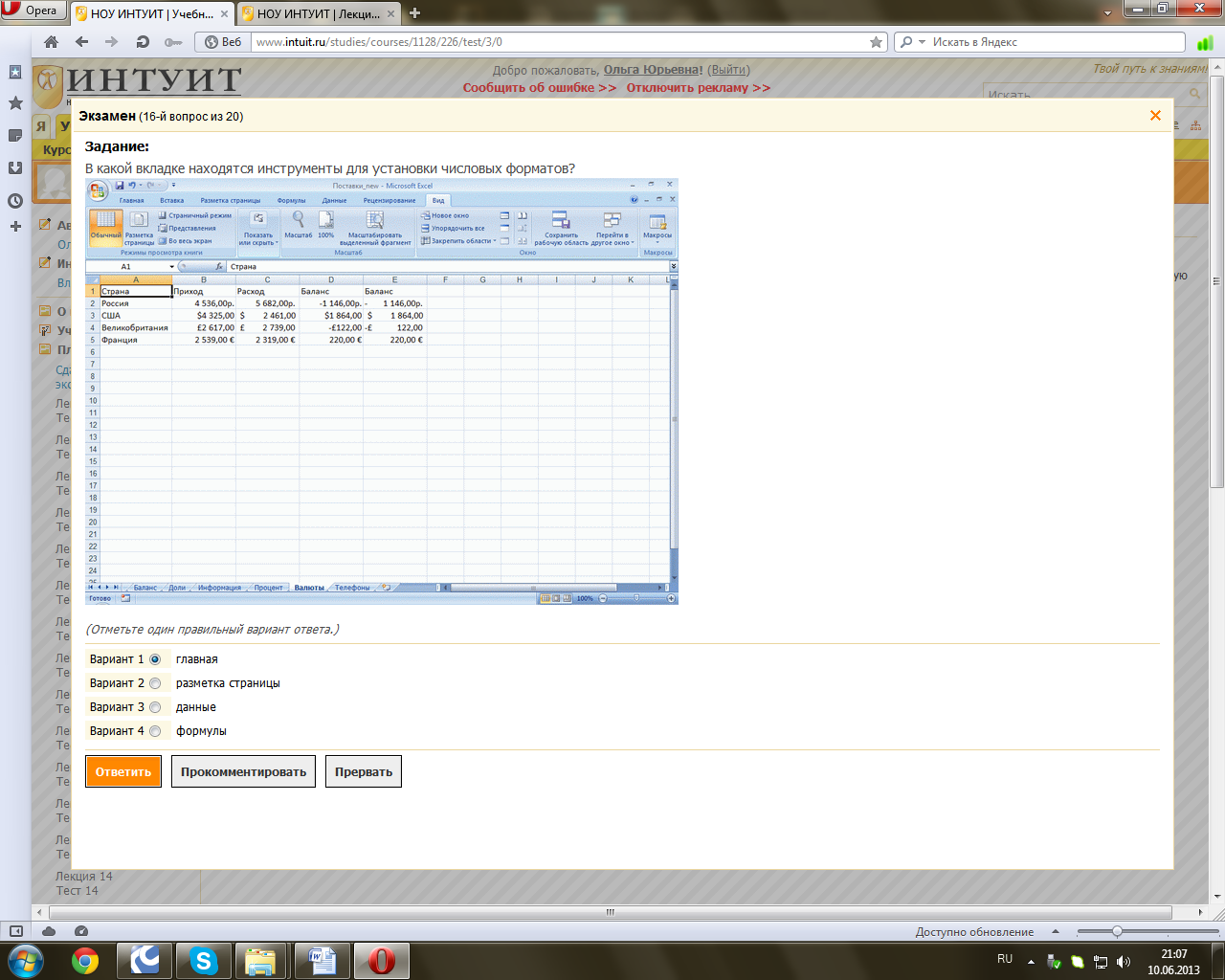 . +: главная I: 187. S:Как называют указанный элемент интерфейса Excel 2007?
  . +: кнопка “Office” I: 188. S:Какие параметры оформления не будут изменяться при выборе другой темы?
  . +: размер шрифта I: 189. S:На какой вкладке находятся инструменты для установки размеров полей страницы?
  . +: разметка страницы I: 190. S:В какой вкладке находятся инструменты для сортировки данных?
  . +: данные Ответы правильные под буквой «а» I: 191. S:Список условных обозначений, использованных на диаграмме, называется… +: легендой I: 192. S:Графику, изображенному на диаграмме красным цветом
  из таблицы данных,
  соответствует строка с именем… +: «Фактически» I: 193. S:Группа команд «Стили диаграмм» в Microsoft Excel 2007
  относится к вкладке… +: «Конструктор» I: 194. S:Диаграмма, изображенная на рисунке выше, построена с использованием типа…
  . +: «Гистограмма» I: 195. S:Для более наглядного отображения соотношения частей одного целого используется тип диаграммы… +: «Круговая» I: 196. S:Для графического решения системы уравнений
  , где
, где  , необходимо использовать тип диаграмм… +:
  I: 197. S:Для наглядного отображения представленного ряда данных
  не рекомендуется использовать диаграммы типа… +: «круговая» I: 198. S:Дана диаграмма:
 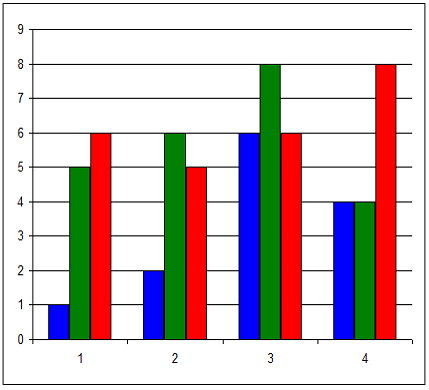 Тогда таблица данных для этой диаграммы имеет вид… +:
  I: 199.. S:Из представленных диаграмм, построенных по таблице данных
  , линейчатой диаграммой является… +:
 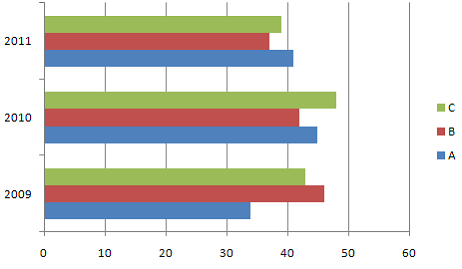 I: 200. S:После изменения данных в каких-либо ячейках MS Excel происходит пересчет… +: всех формул, имеющих ссылки на эти ячейки на любой стадии цепочки ссылок I: 201. S:В таблице MS Excel для получения указанного результата данные были отсортированы .
  +: сначала по столбцу С, потом по столбцу B I: 202. S:В электронной таблице MS Excel ячейка B2 имеет формат даты, результатом вычисления в ячейке B3 равен.
  +: 15 июля 2006 г. I: 203. S:Представлен фрагмент электронной таблицы в режиме отображения формул. После копирования ячейки А4 в ячейку В4 результат в ячейке В4 равен.
 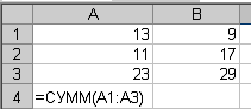 +: 65 I: 204. S:Функция электронной таблицы MS Excel ЕСЛИ входит в категорию . +: логические I: 205. S:В электронной таблице MS Excel ячейка B2 имеет формат Дата. Значение в ячейке A2 равно.
  +: 9 января 2007 г. I: 206. S:Представлен фрагмент электронной таблицы в режиме отображения формул. Значение в ячейке В9 будет равно.
  +: 7 I: 207. S:Представлен фрагмент электронной таблицы в режиме отображения формул. После копирования ячейки В4 в ячейку C4 результат в ячейке C4 равен.
  +: 3 I: 208. S:Представлен фрагмент электронной таблицы в режиме отображения формул. Результатом копирования формулы из ячейки C3 в ячейки D3:J3 будет таблица .
  +:
+:  I: 209. S:При сортировке представленной таблицы сначала по полю Количество по убыванию, затем по полю Год по убыванию, порядок следования строк изменится на .
  +: 1, 3, 2, 4 I: 210. S:При сортировке представленной таблицы сначала по полю Год по возрастанию, затем по полю Сумма по убыванию, порядок следования строк изменится на .
  +: 2, 4, 3, 1 I: 211. S:После применения к списку в электронной таблице.
  расширенного фильтра
  в результирующий список попадут студенты . +: В, Д, Е I: 212. S:После применения к списку в электронной таблице
 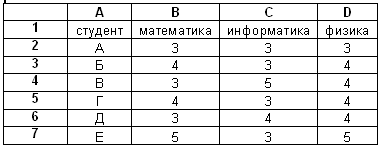 расширенного фильтра
  в результирующий список попадут студенты . +: Б, В, Г, Е I: 213. S:После применения к списку в электронной таблице
  расширенного фильтра
  в результирующий список попадут студенты . +: Б, В, Д, Е I: 214. S:Представлен фрагмент электронной таблицы в режиме отображения формул
  Значение в ячейке В3 будет равно. +: 5 I: 215. S:Представлен фрагмент электронной таблицы в режиме отображения формул
  Значение в ячейке В3 будет равно. +: 7 I: 216. S:Представлен фрагмент электронной таблицы в режиме отображения формул.
  Значение в ячейке В3 будет равно. +: 3 I: 217. S:Представлен фрагмент электронной таблицы в режиме отображения формул.
 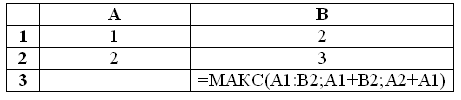 Значение в ячейке В3 будет равно. +: 4 I: 218. S:Представлен фрагмент электронной таблицы в режиме отображения формул.
  Значение в ячейке В3 будет равно. +: 6 I: 219. S:Представлен фрагмент электронной таблицы в режиме отображения формул.
  Значение в ячейке В3 будет равно +: 7 I: 220. S:Представлен фрагмент электронной таблицы.
  После включения автофильтра и установки фильтров по полям : Физика >3 Информатика >3 На экране будут отображены записи о студентах. +: Яруллина А.Ч., Винокуров А.А., Минасов Ш.З. I: 221. S:Представлен фрагмент электронной таблицы.
 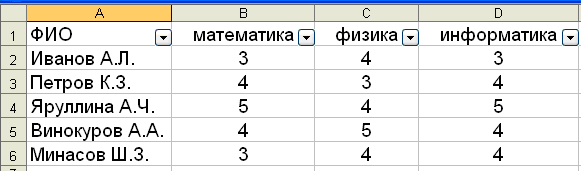 После включения автофильтра установки и фильтров по полям: Физика =4 Информатика >3 На экране будут отображены записи о студентах. +: Яруллина А.Ч., Минасов Ш.З. I: 222. S:Запись числа в ячейке электронной таблицы в виде 1.1Е+11 соответствует числу… +: 110000000000 I: 223. S:В ячейку электронной таблицы введено значение 5,67. При задании для данной ячейки Процентного формата с двумя десятичными знаками, будет отображено . +: 567,00% I: 224. S: Диапазон ячеек А13:D31 электронной таблицы содержит. +: 76 ячеек I: 225. S:Надпись в ячейке электронной таблицы «#ЗНАЧ!» означает, что . +: значение используемое в формуле ячейки имеет неправильный тип данных I: 226. S:При объединении ячеек электронной таблицы A1,B1,C1, результирующая ячейка будет иметь значение .
  +: 7 I: 227. S:Пользователь работает с электронной таблицей и готов выполнить .
  +: автозаполнение ячеек I: 228. S:В ячейке электронной таблицы MS Excel задано число 2,3465. При числовом формате отображения с двумя десятичными знаками в данной ячейке будет отображаться . +: 2,35 I: 229. S:В ячейке электронной таблицы MS Excel задано число 2,3. При числовом формате отображения с двумя десятичными знаками в данной ячейке будет отображаться . +: 2,30 I: 230. S:Представленный на рисунке диапазон ячеек электронной таблицы можно задать в виде .
  +: B2:B6;D2:D4 I: 231. S:Для ячейки B2 электронной таблицы задан формат Дата с типом отображения, представленном на рисунке.
 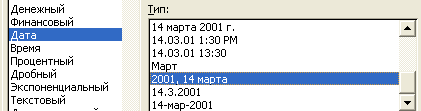 Для получения даты 2006, 10 декабря в ячейку B2 необходимо ввести значение . +: 10.12.2006 I: 232. S:Для построения лепестковой диаграммы по представленному фрагменту электронной таблицы
 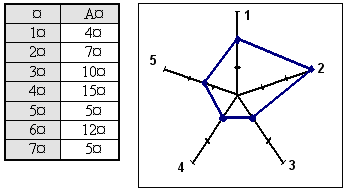 использовались ячейки . +: A3:A5;А7;А2 I: 233. S:Для построения диаграммы по представленному фрагменту электронной таблицы
  использовались ячейки . +: A1:A2;А5:А7 I: 234. S:По представленному фрагменту электронной таблицы построена лепестковая диаграмма. Ячейка A2 содержит значение .
  +: 5 I: 235. S:В электронной таблице MS Excel знак «$» перед номером строки в обозначении ячейки указывает на. +: абсолютную адресацию I: 236. S:Табличный процессор – это . +: специализированная программа, позволяющая создавать электронные таблицы и автоматизировать вычисления в них I: 237. S:«Легенда» диаграммы MS Excel – это . +: условные обозначения рядов или категорий данных I: 238. В ячейке электронной таблицы отображается значение 4,52168Е+12. Это означает, что. +: число представлено в экспоненциальном формате I: 239. S:Изменение формата числа в ячейке Excel: +: не влияет на результаты расчетов. I: 240. S:При копировании в Excel формулы =A$1*A3+$B1 из ячейки С3 получим в ячейке D4 формулу: +: =B$1*B4+$B2. I: 241. S:При сортировке по возрастанию столбца Excel, содержащего фамилии, фамилия «Сергеев» окажется расположенной: +: Ниже фамилии «Семенов». I: 242. S:При сортировке по возрастанию данных Excel сначала по одному полю «ФАМИЛИИ», а затем по одному полю «ГРУППЫ», Орлов из группы П52 окажется расположенным: +: Выше Опарина из группы П53. I: 243. S:Для решения уравнения с одним неизвестным в Excel можно использовать опцию: +: Подбор параметра I: 244. S:Диаграмма, не имеющая осей, имеет тип… +: «Круговая»
20.02.2016 181.25 Кб 13 1 политология как наука.doc
20.02.2016 140.8 Кб 16 1231.doc
20.02.2016 323.07 Кб 9 135___.doc
07.09.2019 62.46 Кб 5 16.Спрос и предложение факторов производства.doc
20.02.2016 50.81 Mб 691 1[1].doc
20.02.2016 479.74 Кб 49 2.doc
08.09.2019 107.01 Кб 9 20.Цикличность.doc
20.02.2016 2.17 Mб 32 200101_jeimpt_lr_2012.pdf
25.09.2019 182.22 Кб 5 21.docx
20.02.2016 94.21 Кб 11 21.инфляция.doc
Ограничение
Для продолжения скачивания необходимо пройти капчу:
Отображение и скрытие легенды или таблицы данных на диаграмме
Вы можете отобразить или скрыть легенду диаграммы. Отображение легенды может предоставить читателям дополнительные сведения о диаграмме, а если легенду скрыть, диаграмма станет более аккуратной на вид.
Отображение легенды диаграммы

- Выделите диаграмму и щелкните значок со знаком «плюс» справа сверху.
- Наведите курсор на пункт Легенда и щелкните стрелку рядом с ним.
- Укажите, где должна отображаться легенда на диаграмме.
Скрытие легенды диаграммы
- Выделите легенду, которую нужно скрыть.
- Нажмите клавишу DELETE.
Отображение или скрытие таблицы данных
- Выделите диаграмму и щелкните значок со знаком «плюс» справа сверху.
- Чтобы отобразить таблицу данных, наведите указатель на пункт Таблица данных, выберите стрелку рядом с ним, а затем выберите параметр отображения.
- Чтобы скрыть таблицу данных, снимите флажок с параметра Таблица данных.
Отображение и скрытие легенды
- Щелкните диаграмму, в которой необходимо отобразить или скрыть легенду. Откроется панель Работа с диаграммами с дополнительными вкладками Конструктор, Макет и Формат.
- На вкладке Макет в группе Подписи нажмите кнопку Легенда.
- Выполните одно из указанных ниже действий.
- Чтобы скрыть легенду, выберите пункт Нет.
Совет: Чтобы быстро удалить из диаграммы легенду или ее элемент, выберите их и нажмите клавишу DELETE. Можно также щелкнуть легенду или элемент легенды правой кнопкой мыши и выбрать команду Удалить.
Примечание: При выборе одного из параметров отображения легенда перемещается, а область построения автоматически изменяется в соответствии с ней. Если переместить легенду и изменить ее размер с помощью мыши, область построения автоматически не изменится.
Совет: По умолчанию легенда и диаграмма не перекрываются. Если место ограничено, возможно, удастся уменьшить диаграмму, сняв флажок Показывать легенду без перекрытия диаграммы.
Отображение или скрытие таблицы данных
- Щелкните график, диаграмму с областями, гистограмму или линейчатую диаграмму, в которых вы хотите отобразить или скрыть таблицу данных. Откроется панель Работа с диаграммами с дополнительными вкладками Конструктор, Макет и Формат.
- На вкладке Макет в группе Подписи нажмите кнопку Таблица данных.
- Выполните одно из указанных ниже действий.
- Чтобы отобразить таблицу данных, выберите пункт Показывать таблицу данных или Показывать таблицу данных с ключами легенды.
- Чтобы скрыть таблицу данных, выберите пункт Нет.
Совет: Чтобы быстро удалить таблицу данных из диаграммы, выберите ее и нажмите клавишу DELETE. Можно также щелкнуть таблицу данных правой кнопкой мыши и выбрать команду Удалить.
Совет: Если легенда уже отображается в диаграмме, флажок Ключ легенды можно снять.
Примечание: В линейчатых диаграммах и диаграммах с осью дат таблица данных не прикрепляется к горизонтальной оси диаграммы — она располагается ниже оси и выравнивается в соответствии с диаграммой.
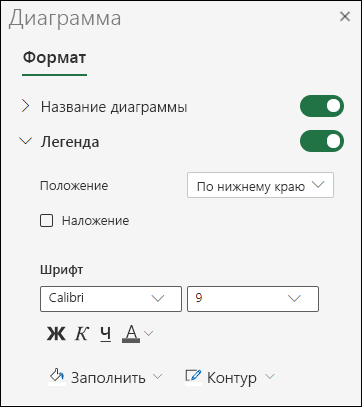
- Щелкните в любом месте диаграммы, чтобы отобразить на ленте вкладку Диаграмма.
- Нажмите Формат, чтобы открыть параметры форматирования диаграммы.

В области Диаграмма разверните раздел Легенда.
Дополнительные сведения
Вы всегда можете задать вопрос специалисту сообщества Excel Tech Community, попросить помощи в сообществе Answers, а также предложить новую функцию или улучшение. Дополнительные сведения о том, как поделиться с нами своими мыслями, см. в статье Как оставить отзыв по Microsoft Office?. Поделитесь с нами своими мыслями.