
Datagrid как подключить бд
Доброго времени суток!
есть форма. на ней есть кнопка и datagridview. Как вывести в datagridview результат: «select*from jour.bas» (БД jour, таблица bas).
Что было сделано:
private void button3_Click(object sender, EventArgs e)
собственно говоря спрашиваю, т.к. сам разобраться не смог. Спасибо за помощь.
использую коннектор mysql/net.
Последний раз редактировалось sinj; 01.09.2011 в 22:07 .
программирователь
Пользователь
Регистрация: 15.02.2009
Сообщений: 72
подключение к бд происходит. datagridview пустой.
Последний раз редактировалось sinj; 01.09.2011 в 22:08 .
Регистрация: 25.08.2011
Сообщений: 2,841
Вот так необходимо сделать:
string CommandText = "select*from jour.bas"; string ConnectString = "Database=jour;Data Source=localhost;User myConnection = new MySqlConnection(ConnectString); MySqlCommand myCommand = new MySqlCommand(CommandText, myConnection); DataSet myDataSet= new DataSet() MySQLDataAdaptor = new MySQLDataAdaptor(); MySQLDataAdaptor.Connection = myConnection; MySQLDataAdaptor.Command = myCommand; myConnection.Open(); MySQLDataAdaptor.Fill(myDataSet); if (myDataSet.Tables.Count>0) DataGridView.DataSource = myDataSet.Tables[0];Skype — wmaster_s E-Mail — WorldMasters@gmail.com
Работаем по 3 критериям — быстро, качественно, недорого. Заказчик выбирает любые два.
| WorldMaster |
| Посмотреть профиль |
| Найти ещё сообщения от WorldMaster |
программирователь
Пользователь
Регистрация: 15.02.2009
Сообщений: 72
Сделал иначе. Данные класса:
string connStr = "server=localhost;user=root;password=root;database=jourl"; private BindingSource bindingSorce = new BindingSource();
Собственно, сам метод нажатия на кнопку:
private void button3_Click(object sender, EventArgs e)
Такой вопрос: какой из способов лучше? Читал, что лучше всего работать через .net коннектор с оф.сайта mysql. Задача — есть БД, структура которой никогда не изменяется. Нужно много разных клиентских приложений, которые будут делаться постоянно. Хотелось бы узнать, какая технология доступа к данным будет лучше и надежнее.
Регистрация: 25.08.2011
Сообщений: 2,841
Сообщение от sinj
Такой вопрос: какой из способов лучше? Читал, что лучше всего работать через .net коннектор с оф.сайта mysql. Задача — есть БД, структура которой никогда не изменяется. Нужно много разных клиентских приложений, которые будут делаться постоянно. Хотелось бы узнать, какая технология доступа к данным будет лучше и надежнее.
От Вашего BindingSource в данном случае толку никакого. Лишний узел для передачи таблицы. Ну в общем то дело Ваше.
По поводу «лучше», а кто сказал что .net коненктор лучше. Просто с ним удобнее всего работать. Вообще нету никакой разницы в адапторах. SQL один для всех. В любом случае все запросы вы будете делать через него.
А других способов подключения к базе данных кроме указанныго я не знаю, подскажите если кто найдет.
Skype — wmaster_s E-Mail — WorldMasters@gmail.com
Работаем по 3 критериям — быстро, качественно, недорого. Заказчик выбирает любые два.
| WorldMaster |
| Посмотреть профиль |
| Найти ещё сообщения от WorldMaster |
Пошаговое руководство. Отображение данных из базы данных SQL Server в элементе управления DataGrid
В этом пошаговом руководстве выполняется получение данных из базы данных SQL Server и их отображение в элементе управления DataGrid. С помощью ADO.NET Entity Framework можно создавать классы сущностей, представляющих данные, и использовать LINQ для записи запроса, который выполняет получение указанных данных из класса сущности.
Необходимые компоненты
Для выполнения этого пошагового руководства требуются следующие компоненты:
- Visual Studio.
- Доступ к запущенному экземпляру SQL Server или SQL Server Express с подключенной учебной базой данных AdventureWorks. Базу данных AdventureWorks можно загрузить из GitHub.
Создание новых классов сущностей
- Создайте проект приложения WPF на Visual Basic или C# с именем DataGridSQLExample .
- В обозревателе решений щелкните проект правой кнопкой мыши, выберите сначала Добавить, а затем Новый элемент. Откроется диалоговое окно Добавление нового элемента.
- В области «Установленные шаблоны» выберите Данные и в списке шаблонов выберите ADO.NET EDM (модель данных с использованием сущностей).
- Назовите файл AdventureWorksModel.edmx , а затем щелкните Добавить. Появится мастер модели EDM.
- На экране «Выбор содержимого модели» выберите Конструктор EF из базы данных, а затем нажмите кнопку Далее.
- На экране «Выбор подключения к данным» укажите подключение к базе данных AdventureWorksLT2008. Дополнительные сведения см. в статье Диалоговое окно «Выбор подключения к данным». Проверьте, чтобы имя было AdventureWorksLT2008Entities и чтобы был установлен флажок у параметра Сохранить параметры соединения сущности в App.Config как:, после чего нажмите Далее.
- На экране «Выбор объектов базы данных» разверните узел «Таблицы» и выберите таблицы Product и ProductCategory. Вы можете создавать классы сущностей для всех таблиц; однако в этом примере данные извлекаются только из этих двух таблиц.

- Нажмите кнопку Готово. Сущности Product и ProductCategory отображаются в конструкторе сущностей.

Получение и представление данных
- Откройте файл MainWindow.xaml.
- Задайте для свойства Width элемента Window значение 450.
- В редакторе XAML добавьте следующий тег DataGrid между тегами
и , чтобы добавить элемент DataGrid с именем dataGrid1 .

Примечание. Если используется Visual Basic, в первой строке MainWindow.xaml замените x:Class=»DataGridSQLExample.MainWindow» на x:Class=»MainWindow» .
using System.Data.Entity.Core.Objects; using System.Linq; using System.Windows; namespace DataGridSQLExample < /// /// Interaction logic for MainWindow.xaml /// public partial class MainWindow : Window < AdventureWorksLT2008Entities dataEntities = new AdventureWorksLT2008Entities(); public MainWindow() < InitializeComponent(); >private void Window_Loaded(object sender, RoutedEventArgs e) < var query = from product in dataEntities.Products where product.Color == "Red" orderby product.ListPrice select new < product.Name, product.Color, CategoryName = product.ProductCategory.Name, product.ListPrice >; dataGrid1.ItemsSource = query.ToList(); > > > Imports System.Data.Objects Class MainWindow Dim dataEntities As AdventureWorksLT2008Entities = New AdventureWorksLT2008Entities Private Sub Window_Loaded(ByVal sender As System.Object, ByVal e As System.Windows.RoutedEventArgs) Handles MyBase.Loaded Dim products As ObjectQuery(Of Product) = dataEntities.Products Dim query = _ From product In products _ Where product.Color = "Red" _ Order By product.ListPrice _ Select product.Name, product.Color, CategoryName = product.ProductCategory.Name, product.ListPrice dataGrid1.ItemsSource = query.ToList() End Sub End Class 
См. также
Совместная работа с нами на GitHub
Источник этого содержимого можно найти на GitHub, где также можно создавать и просматривать проблемы и запросы на вытягивание. Дополнительные сведения см. в нашем руководстве для участников.
.NET Desktop feedback
The .NET Desktop documentation is open source. Provide feedback here.
Обратная связь
Отправить и просмотреть отзыв по
Datagrid как подключить бд
В прошлой теме была создана база данных, теперь подключимся к ней из приложения. В любом проекте WPF, как и в ряде других типов проектов для .NET, по умолчанию есть файл конфигурации, который называется app.config и который имеет следующее содержимое:
Добавим в него строку подключения к бд, изменив файл следующим образом:
Для определения всех подключений в программе в пределах узла добавляется новый узел . В этом узле определяются строки подключения с помощью элемента . Каждая строка подключения имеет название, определяемое с помощью атрибута name . В данном случае строка подключения называется «DefaultConnection». Название может быть произвольное.
Атрибут connectionString собственно хранит строку подключения. Он состоит из трех частей:
- Data Source=.\SQLEXPRESS : указывает на название сервера. По умолчанию для MS SQL Server Express используется «.\SQLEXPRESS»
- Initial Catalog=mobiledb : название базы данных. Так как база данных называется mobiledb, то соответственно здесь данное название и указываем
- Integrated Security=True : задает режим аутентификации
Так как мы будем подключаться к базе данных MS SQL Server, то соответственно мы будем использовать провайдер для SQL Server, функциональность которого заключена в пространстве имен System.Data.SqlClient.
Далее определим код графического интерфейса в xaml:
" Header="Модель" Width="120"/> " Header="Производитель" Width="125"/> " Header="Цена" Width="80"/>
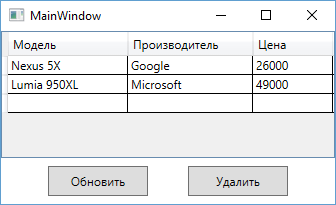
Здесь определен довольно простой интерфейс: датагрид для отображения данных, и две кнопки для обновления данных в бд и для удаления. В итоге приложение будет выглядеть следующим образом:
Теперь определим код подключения и все обработчики кнопок в файле кода c#:
using System; using System.Windows; using System.Windows.Controls; using System.Data.SqlClient; using System.Data; using System.Configuration; namespace DbApp < public partial class MainWindow : Window < string connectionString; SqlDataAdapter adapter; DataTable phonesTable; public MainWindow() < InitializeComponent(); // получаем строку подключения из app.config connectionString = ConfigurationManager.ConnectionStrings["DefaultConnection"].ConnectionString; >private void Window_Loaded(object sender, RoutedEventArgs e) < string sql = "SELECT * FROM Phones"; phonesTable = new DataTable(); SqlConnection connection=null; try < connection = new SqlConnection(connectionString); SqlCommand command = new SqlCommand(sql, connection); adapter = new SqlDataAdapter(command); // установка команды на добавление для вызова хранимой процедуры adapter.InsertCommand = new SqlCommand("sp_InsertPhone", connection); adapter.InsertCommand.CommandType = CommandType.StoredProcedure; adapter.InsertCommand.Parameters.Add(new SqlParameter("@title", SqlDbType.NVarChar, 50, "Title")); adapter.InsertCommand.Parameters.Add(new SqlParameter("@company", SqlDbType.NVarChar, 50, "Company")); adapter.InsertCommand.Parameters.Add(new SqlParameter("@price", SqlDbType.Int, 0, "Price")); SqlParameter parameter = adapter.InsertCommand.Parameters.Add("@Id", SqlDbType.Int, 0, "Id"); parameter.Direction = ParameterDirection.Output; connection.Open(); adapter.Fill(phonesTable); phonesGrid.ItemsSource = phonesTable.DefaultView; >catch(Exception ex) < MessageBox.Show(ex.Message); >finally < if(connection!=null) connection.Close(); >> private void UpdateDB() < SqlCommandBuilder comandbuilder = new SqlCommandBuilder(adapter); adapter.Update(phonesTable); >private void updateButton_Click(object sender, RoutedEventArgs e) < UpdateDB(); >private void deleteButton_Click(object sender, RoutedEventArgs e) < if (phonesGrid.SelectedItems != null) < for (int i = 0; i < phonesGrid.SelectedItems.Count; i++) < DataRowView datarowView = phonesGrid.SelectedItems[i] as DataRowView; if (datarowView != null) < DataRow dataRow = (DataRow)datarowView.Row; dataRow.Delete(); >> > UpdateDB(); > > >
Вся работа с бд производится стандартными средствами ADO.NET и прежде всего классом SqlDataAdapter. Вначале мы получаем в конструкторе строку подключения, которая определена выше в файле app.config:
connectionString = ConfigurationManager.ConnectionStrings["DefaultConnection"].ConnectionString;
Чтобы задействовать эту функциональность, нам надо добавить в проект библиотеку System.Configuration.dll .
Далее в обработчике загрузки окна Window_Loaded создаем объект SqlDataAdapter:
adapter = new SqlDataAdapter(command);
В качестве команды для добавления объекта устанавливаем ссылку на хранимую процедуру:
adapter.InsertCommand = new SqlCommand("sp_InsertPhone", connection);
Получаем данные из БД и осуществляем привязку:
adapter.Fill(phonesTable); phonesGrid.ItemsSource = phonesTable.DefaultView;
За обновление отвечает метод UpdateDB() :
private void UpdateDB()
Чтобы обновить данные через SqlDataAdapter, нам нужна команда обновления, которую можно получить с помощью объекта SqlCommandBuilder. Для самого обновления вызывается метод adapter.Update() .
Причем не важно, что мы делаем в программе — добавляем, редактируем или удаляем строки. Метод adapter.Update сделает все необходимые действия. Дело в том, что при загрузке данных в объект DataTable система отслеживает состояние загруженных строк. В методе adapter.Update() состояние строк используется для генерации нужных выражений языка SQL, чтобы выполнить обновление базы данных. Более подробно про обновление с помощью адаптеров данных можно почитать здесь: Обновление БД из DataSet вручную
В обработчике кнопки обновления просто вызывается этот метод UpdateDB, а в обработчике кнопки удаления предварительно удаляются все выделенные строки.
Таким образом, мы можем вводить в DataGrid новые данные, редактировать там же уже существующие, сделать множество изменений, и после этого нажать на кнопку обновления, и все эти изменения синхронизируются с базой данных.
Причем важно отметить действие хранимой процедуры — при добавлении нового объекта данные уходят на сервер, и процедура возвращает нам id добавленной записи. Этот id играет большую роль при генерации нужного sql-выражения, если мы захотим эту запись изменить или удалить. И если бы не хранимая процедура, то нам пришлось бы после добавления данных загружать заново всю таблицу в datagrid, только чтобы у новой добавленной записи был в datagrid id. И хранимая процедура избавляет нас от этой работы.
Также здесь мы могли бы выполнять обновление данных сразу после редактирования строки. Для этого нужно задействовать событие RowEditEnding элемента DataGrid:
public MainWindow() < InitializeComponent(); connectionString = ConfigurationManager.ConnectionStrings["DefaultConnection"].ConnectionString; phonesGrid.RowEditEnding += PhonesGrid_RowEditEnding; >private void PhonesGrid_RowEditEnding(object sender, DataGridRowEditEndingEventArgs e)
И если после окончания редактирования мы нажмем на Enter, то срабатает обработчик события RowEditEnding, который обновит базу данных.
Итак, здесь рассмотрен простейший способ работы с базой данных в WPF. Далее мы рассмотрим еще один способ, который подразумевает применение технологии Entity Framework.
Практическое руководство. Привязка данных к элементу управления DataGridView в Windows Forms
Элемент управления DataGridView поддерживает стандартную модель привязки данных Windows Forms, допускающую привязку к разнообразным источникам данных. Обычно выполняется привязка к объекту BindingSource, который управляет взаимодействием с источником данных. Компонент BindingSource может быть любым источником данных Windows Forms, что обеспечивает большую гибкость при выборе или изменении расположения данных. Дополнительные сведения об источниках данных, поддерживаемых элементом управления DataGridView, см. в разделе Общие сведения об элементе управления DataGridView.
Visual Studio имеет обширную поддержку привязки данных к элементу управления DataGridView. Дополнительные сведения см. в статье Практическое руководство. Привязка данных к элементу управления DataGridView в Windows Forms с помощью конструктора.
Подключение элемента управления DataGridView к данным
- Реализуйте метод, обрабатывающий получение данных. В примере кода ниже реализован метод GetData , инициализирующий компонент SqlDataAdapter и использующий его для заполнения DataTable. Затем он привязывает DataTable к BindingSource.
- В обработчике событий Load формы привяжите элемент управления DataGridView к компоненту BindingSource и вызовите метод GetData для получения данных.
Пример
Этот полный пример кода извлекает данные из базы данных для заполнения элемента управления DataGridView в форме Windows. Форма также содержит кнопки для повторной загрузки данных и отправки изменений в базу данных.
Для этого примера требуются:
- доступ к примеру базы данных Northwind. Дополнительные сведения об установке примера базы данных Northwind см. в разделе Получение примеров баз данных для примеров кода ADO.NET;
- ссылки на сборки System, System.Windows.Forms, System.Data и System.Xml.
Чтобы выполнить сборку и запуск этого примера, вставьте код в файл кода Form1 в новом проекте Windows Forms. Сведения о сборке из командной строки C# или Visual Basic см. в разделах Сборка из командной строки с помощью csc.exe или Сборка из командной строки.
Заполните переменную connectionString в примере значениями для подключения к примеру базы данных Northwind на SQL Server. Проверка подлинности Windows, также называемая встроенной безопасностью, является более безопасным способом подключения к базе данных, чем хранение пароля в строке подключения. Дополнительные сведения о безопасности подключений см. в разделе Защита сведений о подключении.
using System; using System.Data; using System.Data.SqlClient; using System.Globalization; using System.Windows.Forms; namespace WindowsFormsApp < public partial class Form1 : Form < public Form1() < InitializeComponent(); >> > public class Form1 : Form < private DataGridView dataGridView1 = new DataGridView(); private BindingSource bindingSource1 = new BindingSource(); private SqlDataAdapter dataAdapter = new SqlDataAdapter(); private Button reloadButton = new Button(); private Button submitButton = new Button(); [STAThread()] public static void Main() < Application.Run(new Form1()); >// Initialize the form. public Form1() < dataGridView1.Dock = DockStyle.Fill; reloadButton.Text = "Reload"; submitButton.Text = "Submit"; reloadButton.Click += new EventHandler(ReloadButton_Click); submitButton.Click += new EventHandler(SubmitButton_Click); FlowLayoutPanel panel = new FlowLayoutPanel < Dock = DockStyle.Top, AutoSize = true >; panel.Controls.AddRange(new Control[] < reloadButton, submitButton >); Controls.AddRange(new Control[] < dataGridView1, panel >); Load += new EventHandler(Form1_Load); Text = "DataGridView data binding and updating demo"; > private void GetData(string selectCommand) < try < // Specify a connection string. // Replace with the SQL Server for your Northwind sample database. // Replace "Integrated Security=True" with user login information if necessary. String connectionString = "Data Source=;Initial Catalog=Northwind;" + "Integrated Security=True"; // Create a new data adapter based on the specified query. dataAdapter = new SqlDataAdapter(selectCommand, connectionString); // Create a command builder to generate SQL update, insert, and // delete commands based on selectCommand. SqlCommandBuilder commandBuilder = new SqlCommandBuilder(dataAdapter); // Populate a new data table and bind it to the BindingSource. DataTable table = new DataTable < Locale = CultureInfo.InvariantCulture >; dataAdapter.Fill(table); bindingSource1.DataSource = table; // Resize the DataGridView columns to fit the newly loaded content. dataGridView1.AutoResizeColumns( DataGridViewAutoSizeColumnsMode.AllCellsExceptHeader); > catch (SqlException) < MessageBox.Show("To run this example, replace the value of the " + "connectionString variable with a connection string that is " + "valid for your system."); >> private void Form1_Load(object sender, EventArgs e) < // Bind the DataGridView to the BindingSource // and load the data from the database. dataGridView1.DataSource = bindingSource1; GetData("select * from Customers"); >private void ReloadButton_Click(object sender, EventArgs e) < // Reload the data from the database. GetData(dataAdapter.SelectCommand.CommandText); >private void SubmitButton_Click(object sender, EventArgs e) < // Update the database with changes. dataAdapter.Update((DataTable)bindingSource1.DataSource); >> Imports System.Data.SqlClient Imports System.Windows.Forms Public Class Form1 Inherits Form Private dataGridView1 As New DataGridView() Private bindingSource1 As New BindingSource() Private dataAdapter As New SqlDataAdapter() Private WithEvents ReloadButton As New Button() Private WithEvents SubmitButton As New Button() Public Shared Sub Main() Application.Run(New Form1()) End Sub ' Initialize the form. Public Sub New() dataGridView1.Dock = DockStyle.Fill ReloadButton.Text = "Reload" SubmitButton.Text = "Submit" Dim panel As New FlowLayoutPanel With < .Dock = DockStyle.Top, .AutoSize = True >panel.Controls.AddRange(New Control() ) Controls.AddRange(New Control() ) Text = "DataGridView data binding and updating demo" End Sub Private Sub GetData(ByVal selectCommand As String) Try ' Specify a connection string. ' Replace with the SQL Server for your Northwind sample database. ' Replace "Integrated Security=True" with user login information if necessary. Dim connectionString As String = "Data Source=;Initial Catalog=Northwind;" + "Integrated Security=True;" ' Create a new data adapter based on the specified query. dataAdapter = New SqlDataAdapter(selectCommand, connectionString) ' Create a command builder to generate SQL update, insert, and ' delete commands based on selectCommand. Dim commandBuilder As New SqlCommandBuilder(dataAdapter) ' Populate a new data table and bind it to the BindingSource. Dim table As New DataTable With < .Locale = Globalization.CultureInfo.InvariantCulture >dataAdapter.Fill(table) bindingSource1.DataSource = table ' Resize the DataGridView columns to fit the newly loaded content. dataGridView1.AutoResizeColumns( DataGridViewAutoSizeColumnsMode.AllCellsExceptHeader) Catch ex As SqlException MessageBox.Show("To run this example, replace the value of the " + "connectionString variable with a connection string that is " + "valid for your system.") End Try End Sub Private Sub Form1_Load(ByVal sender As Object, ByVal e As EventArgs) _ Handles Me.Load ' Bind the DataGridView to the BindingSource ' and load the data from the database. dataGridView1.DataSource = bindingSource1 GetData("select * from Customers") End Sub Private Sub ReloadButton_Click(ByVal sender As Object, ByVal e As EventArgs) _ Handles ReloadButton.Click ' Reload the data from the database. GetData(dataAdapter.SelectCommand.CommandText) End Sub Private Sub SubmitButton_Click(ByVal sender As Object, ByVal e As EventArgs) _ Handles SubmitButton.Click ' Update the database with changes. dataAdapter.Update(CType(bindingSource1.DataSource, DataTable)) End Sub End Class См. также
- DataGridView
- DataGridView.DataSource
- BindingSource
- Отображение данных в элементе управления DataGridView в Windows Forms
- Защита сведений о подключении
Совместная работа с нами на GitHub
Источник этого содержимого можно найти на GitHub, где также можно создавать и просматривать проблемы и запросы на вытягивание. Дополнительные сведения см. в нашем руководстве для участников.