
Как погружать компьютер в сон с помощью кнопок или горячих клавиш
Спящий режим – оптимальный способ отключить за временной ненадобностью компьютер и через время мгновенно восстановить свой сеанс работы. В этом состоянии устройство переходит на минимальное потребление энергии: питанием обеспечиваются только оперативная память и отвечающая за её работу функция процессора. Что, собственно, и делает возможным сохранение и восстановление сеанса работы.
Для погружения компьютера в сон в меню «Пуск» Windows есть соответствующая опция. А на ноутбуках этот режим ещё и по умолчанию включается при закрытии крышки. А как «усыплять» компьютер с помощью горячих клавиш? Чтобы этот процесс можно было оперативно осуществлять каждый раз, когда необходимо на время отвлечься. И не дёргать каждый такой раз крышку ноутбука, если работа проводится с таковым.
1. Аппаратные возможности клавиатуры
Крышку ноутбука лишний раз без надобности закрывать-открывать не рекомендуется. Это ускорит износ шлейфа матрицы устройства и петель крепления экрана. Поэтому многие производители для погружения в сон предусматривают комбинацию со вспомогательной клавишей Fn . Обычно это Fn + F1 или Fn + F7 . Вот, собственно, эти хоткей на ноутбуках и предпочтительнее использовать. Если на устройстве не работают комбинации с Fn , необходимо установить родные драйверы — с DVD -диска из комплекта поставки или с официального веб-ресурса производителя.
Для сборки ПК можно приобрести клавиатуру с дополнительными функциональными клавишами, в числе которых – клавиша сна.
2. Настройка кнопки «Power» на сон
Ежели покупка для ПК новой клавиатуры в ближайшее время не рассматривается, погружение в спящий режим можно настроить для аппаратной кнопки питания «Power» системного блока. В ноутбуках кнопка питания обычно итак, по умолчанию настроена на спящий режим. Если это не так, и устройство при нажатии «Power» выключается, уходит в гибернацию или просто отключает дисплей, в среде Windows всё это можно перенастроить.
Заходим в панель управления.
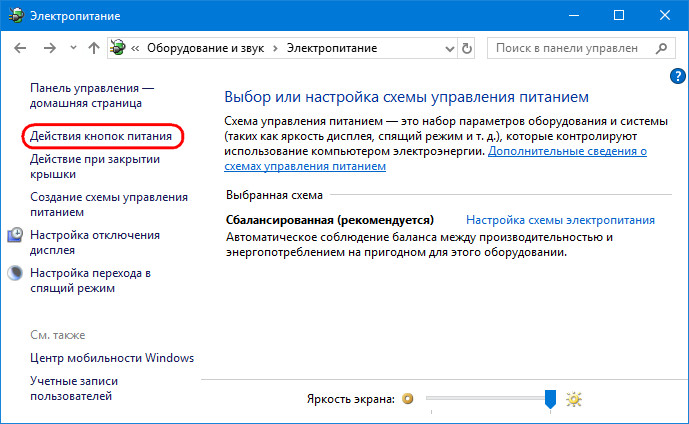
Здесь нам необходим раздел «Электропитание».
Кликаем ссылку настройки действий кнопки питания.
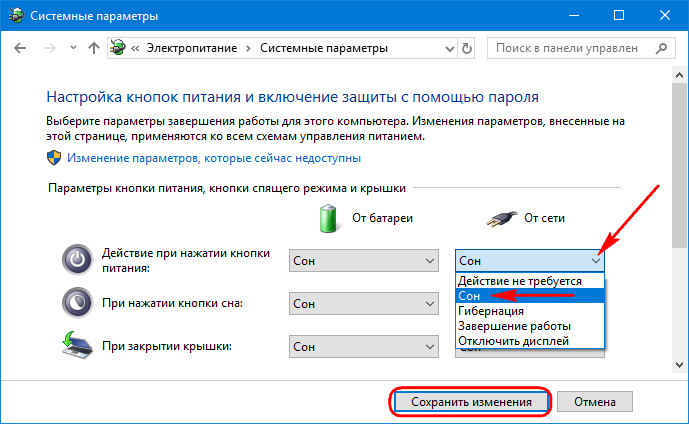
И, собственно, выбираем то, что мы хотим, чтобы происходило при нажатии «Power». Сохраняем изменения.
3. Горячие клавиши для сна
Для режима сна Windows нативно не предусматривает горячих клавиш. Но их можно реализовать за счёт настройки быстрого вызова ярлыков программ. Для этого необходимо, соответственно, создать ярлык системной функции погружения в сон.
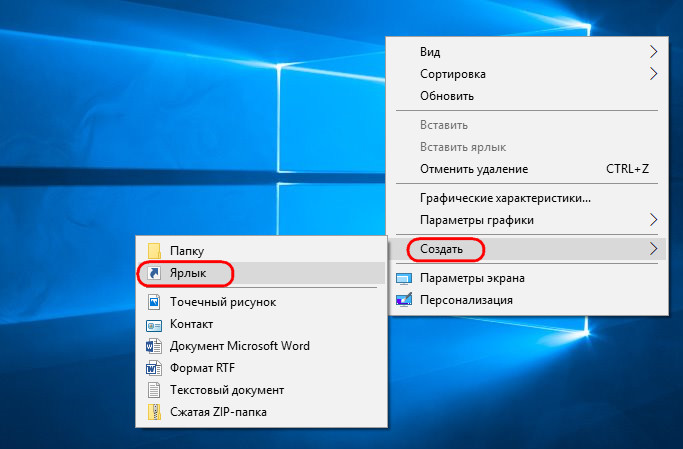
На рабочем столе создаём новый ярлык.
В качестве объекта указываем:
C:\Windows\System32\rundll32.exe PowrProf.dll,SetSuspendState
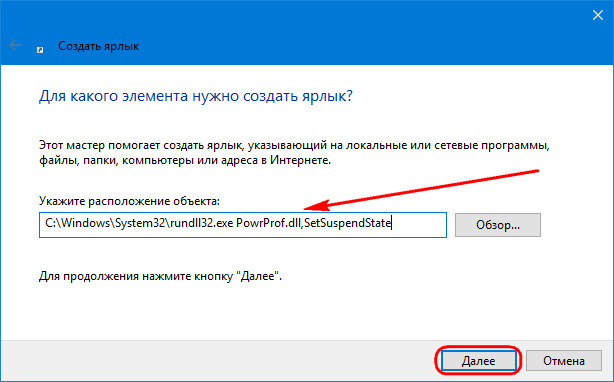
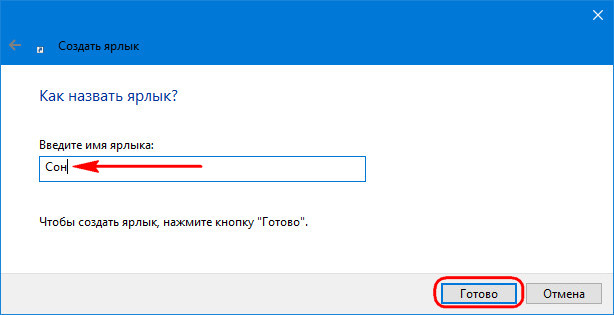
Даём имя, можно произвольное. Жмём «Готово».
На рабочем появился новый объект, заходим в его свойства. Переходим во вкладку «Ярлык». Кому, кстати, удобно использовать кнопку сна на рабочем столе, может настроить для неё иконку.
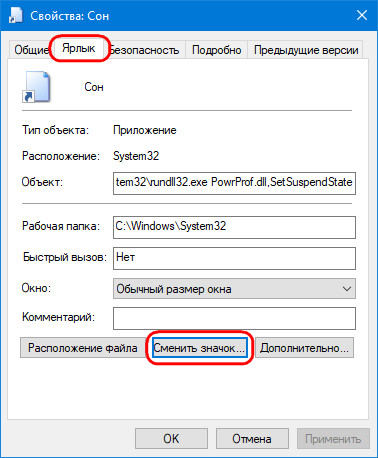
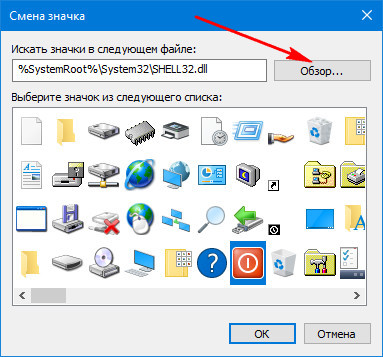
И выбрать картинку из стандартного набора иконок Windows или скачать какую-то эффектную иконку с Интернета.
Далее кликаем графу «Быстрый вызов» и вводим свою клавишу. Эта клавиша добавится к комбинации Ctrl + Alt .
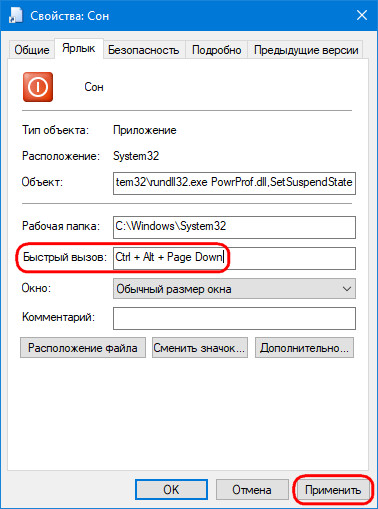
И теперь эта тройка клавиш будет «усыплять» компьютер.
Для чего нужна кнопка режима сна на ноутбуке
Режим сна позволяет тратить на загрузку операционной системы и программ считанные секунды при включение, а также в нем ноутбук экономно тратит электроэнергию.
Пользователи, которые хотели бы постоянно использовать этот режим, задают себе вопрос о том, где находится кнопка сна на ноутбуке?
В отличие от многих стандартных функций, у этой нет отдельной клавиши на клавиатуре. Каждый производитель сам решает, где должна располагаться данная кнопка на корпусе ноутбука.
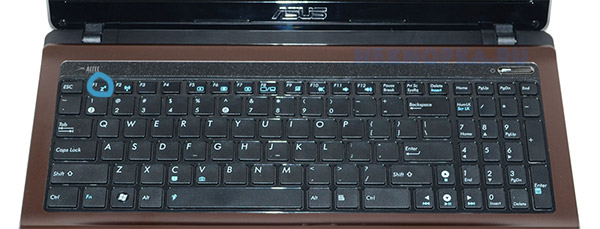
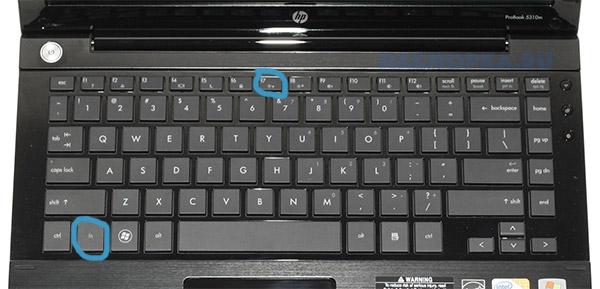
Например, во многих устройствах Asus она находится рядом с кнопкой питания , а на некоторых лаптопах HP включение кнопки сон возможно комбинацией клавиш Fn + F1 (реже F7). На устройствах Apple такой клавиши вообще нет, аналогичного решения придерживаются и многие другие производители, ведь включить режим сна можно и без дополнительных кнопок или клавиш.
Любой ноутбук можно перевести в спящий режим без специальных кнопок на корпусе устройства, с помощью операционной системы.
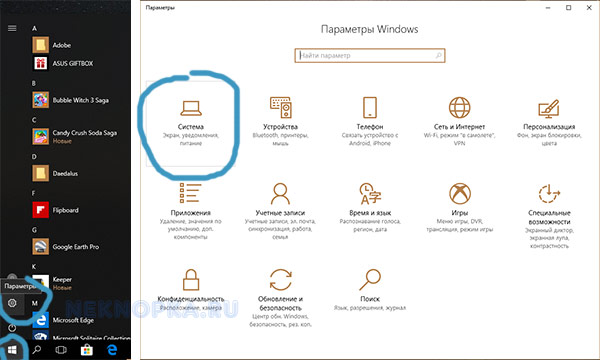
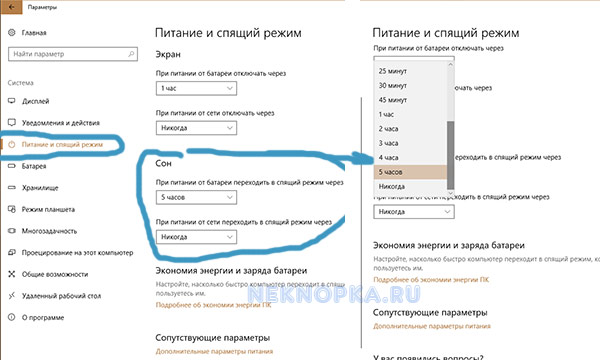
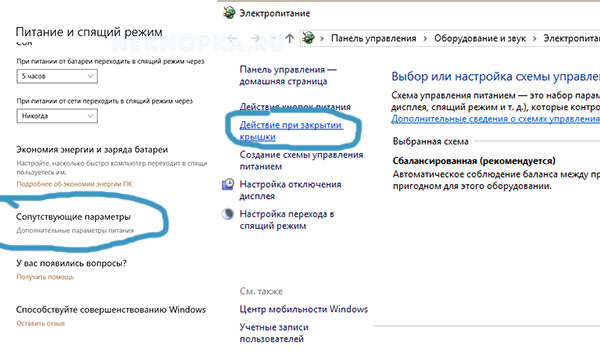
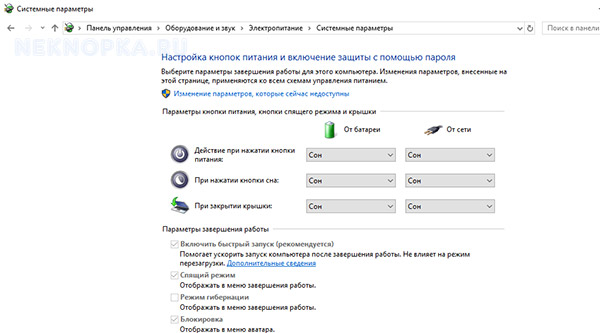
- Чтобы в операционных системах Windows 8 и 10 ноутбук переходил в спящий режим после нажатия кнопки «Питание» или закрытия крышки, необходимо перейти в « Панель Управления » и в разделе « Система и безопасность » найти пункт « Электропитание/Питание и спящий режим ».
- В окне «Электропитание» следует выбрать пункт « Сбалансированная/Сон » и перейти в настройки, где можно выбрать, спустя какое время после бездействия ноутбук будет переходить в спящий режим.
- Ниже, в пункте « Изменить дополнительные параметры/Сопутствующие параметры », можно настроить включение режима нажатием кнопки Power или закрытием крышки.
Как отключить кнопку сон на клавиатуре
Многим пользователям наличие кнопки или клавиши сна наоборот мешает. Каждый из нас во время работы может случайно ее нажать, что очень раздражает.
Читайте также: Как пользоваться кнопкой «сохранить» на клавиатуре — подсказки и решения
Убрать кнопку сон в операционных системах Windows 8 и 10 можно точно так же, как и активировать ее, в разделе панели управления « Электропитание ». В пункте « Действие кнопок питания » следует выбрать пункт « Действий не требуется ».
Почему не работает кнопка сна на ноутбуке
Многие пользователи, что бы ни делали, какие бы манипуляции ни производили, активировать функцию не могут. Функцию перехода в спящий режим часто невозможно найти ни в меню «Пуск», ни в настройках электропитания.
Почему кнопка сна не активна? Причина – драйвер, и в данном случае речь идет о драйвере видеоадаптера. Рядовые пользователи, в отличие от геймеров или людей, работающих с графикой, не обращают внимания на то, какой драйвер у них установлен. Все работает, видео смотреть можно – значит, все хорошо!
Запустите диспетчер устройств. Если в пункте «Видеоадаптеры» вы видите «Базовый адаптер», значит, на вашем ноутбуке установлен простейший, универсальный драйвер, который способен обеспечивать лишь базовые функции графического чипа.
Скачать родной драйвер можно через функцию «Обновить драйвер». Драйвер мог идти в комплекте с ноутбуком на съемном носителе. Функция спящего режима также может быть недоступна и при нажатии клавиш Fn +F1. Причина та же – отсутствие нужного драйвера.
Скачайте нужный драйвер с официального сайта производителя вашего устройства или найдите его на носителе, который шел в комплекте.
Отсутствие родных драйверов к видеокарте может вызвать еще одну проблему, связанную со спящим режимом. Нередко это приводит к тому, что ноутбук просто не может выйти из спящего режима и выгрузить рабочий стол из памяти жесткого диска. Решается проблема только полным отключением питания зажатием кнопки Power.
Где находится кнопка сна в Windows 10?

Во-первых, проверьте клавиатуру на наличие клавиши, на которой может быть изображен полумесяц. Он может быть на функциональных клавишах или на специальных клавишах цифровой клавиатуры. Если вы его видите, это кнопка сна. Вы, вероятно, будете использовать его, удерживая клавишу Fn и клавишу сна.
Темы покрыты Показать
Где находится кнопка сна в Windows 10?
Откройте «Параметры электропитания»: в Windows 10 выберите «Пуск», затем выберите «Настройки»> «Система»> «Питание и спящий режим»> «Дополнительные параметры питания». … Затем выберите «Настройки»> «Система»> «Питание и спящий режим»> «Дополнительные настройки питания».
Выполните одно из следующих действий: .
Когда вы будете готовы перевести компьютер в спящий режим, просто нажмите кнопку питания на рабочем столе, планшете или ноутбуке или закройте крышку ноутбука.
Читайте также Как удалить фон с помощью Paint автоматически
Как вывести Windows 10 из спящего режима?
Чтобы решить эту проблему и перезагрузить компьютер, воспользуйтесь одним из следующих способов:
Нажмите сочетание клавиш SLEEP.
Нажмите на клавиатуре стандартную клавишу.
Переместите мышь.
Быстро нажмите кнопку питания на компьютере. Примечание. Если вы используете устройства Bluetooth, клавиатура может не вывести систему из спящего режима.
Почему моя кнопка сна исчезла из Windows 10?
На левой панели проводника найдите меню «Электропитание» и дважды щелкните «Показать спящий режим». Затем выберите «Включено» или «Не настроено».
Щелкните ОК, чтобы сохранить внесенные изменения. Снова вернитесь в меню питания и посмотрите, вернулась ли опция сна.
Какая комбинация клавиш используется для перехода в спящий режим в Windows 10?
Вместо создания ярлыка есть более простой способ перевести компьютер в спящий режим: нажмите клавишу Windows + X, затем U, затем S, чтобы спящий режим.
Читайте также Как удалить точки восстановления системы в Windows 11?
Где находится кнопка сна на клавиатуре HP?
Нажмите на клавиатуре кнопку «Сон». На компьютерах HP он будет в верхней части клавиатуры и будет иметь значок четверти луны на нем.
Почему мой компьютер завис в спящем режиме?
Если ваш компьютер не загружается должным образом, он может зависнуть в спящем режиме. Спящий режим — это функция энергосбережения, предназначенная для экономии энергии и снижения износа вашей компьютерной системы. Экран и другие функции автоматически закрываются после определенного периода бездействия.
Почему мой компьютер не выходит из спящего режима?
Иногда ваш компьютер не выходит из спящего режима только для того, чтобы помешать вашей клавиатуре или мыши. Чтобы клавиатура и мышь выводили компьютер из спящего режима: На клавиатуре одновременно нажмите клавишу с логотипом Windows и R, затем введите devmgmt.
Как перевести компьютер в спящий режим с помощью клавиатуры?
Вот несколько сочетаний клавиш в спящем режиме Windows 10, поэтому вы можете выключить или перевести компьютер в спящий режим, используя только клавиатуру.
Читайте также Cyber Link Screen Recorder Deluxe для записи экрана
Метод XNUMX. Используйте ярлык меню опытного пользователя
Снова нажмите U, чтобы закрыть Windows.
Нажмите клавишу R, чтобы перезапустить.
Нажмите S, чтобы перевести Windows в спящий режим.
Используйте H для перехода в спящий режим.
Что такое Alt F4?
Основная функция Alt + F4 — закрыть приложение, а Ctrl + F4 закрывает текущее окно. Если приложение использует все окно для каждого документа, оба ярлыка будут работать одинаково. . Однако сочетание клавиш Alt + F4 одновременно закрывает Microsoft Word после закрытия всех открытых документов.
Как перевести компьютер в спящий режим из командной строки?
Как заснуть на ПК с Windows 10 с помощью cmd
Перейдите в окно поиска Windows 10 или 7.
Введите CMD.
Когда он появится, щелкните его значок, чтобы запустить командную строку.
Теперь скопируйте и вставьте эту команду — rundll32.exe powrprof.dll, SetSuspendState Sleep.
Нажмите клавишу Enter.
Это мгновенно переведет ваш компьютер или ноутбук в спящий режим.
Как отправить комп в сон с клавиатуры примеры!
На клавиатуре есть кнопка спящий режим! Либо этой кнопки -> отправить в сон с клавиатуры нет! Разберем этот вопрос на ноутбуках, и стационарном компьютере. И самый последний вариант — универсальный, если никакой из способов отправить в сон по нажатию на кнопку не сработал!
Все о кнопке спящий режим!
- Где находится кнопка спящий режим!?-> для ноутбука
- Где кнопка спящий режим!?-> для стационарного
- Отправлять в сон закрывая крышку ноутбука
- Переделать кнопку выключения в кнопку сон
- Как запрограммировать любую кнопку клавиатуры на сон.
- Кнопка сон для Windows 10
Где находится кнопка спящий режим в ноутбуках!?
На кнопке, которая отвечает за спящий режим может быть нарисован месяц, как на следующем фото -> это кнопка F4, это был ноутбук ДНС. Ноутбук отправлялся в сон по нажатию одной кнопки F4.

Возможно, что отправлять ноут в спящий режим, можно нажав сочетание клавиш:
Alt+Fn+F4
Возможно это сочетание будет :
Fn+F4
Либо :
Alt+F4
Если никакое сочетание клавиш не срабатывает, то идем в сеть и ищем по вашему названию ноута.
Где кнопка спящий режим!? -> для стационарного компьютера
Где находится кнопка спящий режим для стационарного компьютера -> всё зависит от конкретной клавиатуры.
И кстати выход из спящего также поддерживают не все клавы!
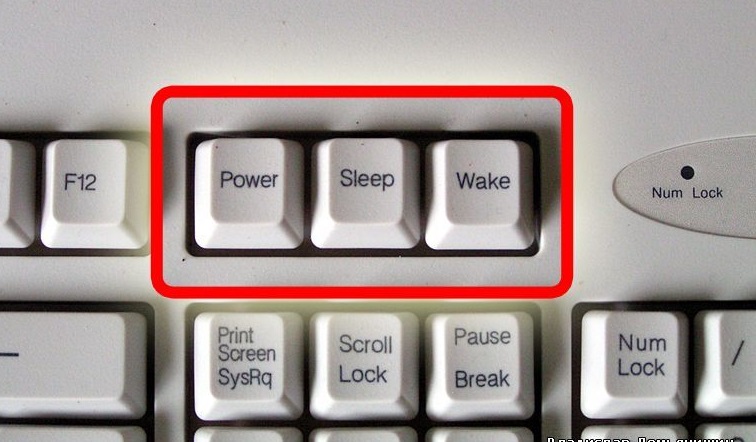
Возможно, что кнопка спящий режим отмечена на стационарной клавиатуре, словом «sleep», рядом с кнопкой «F12» :
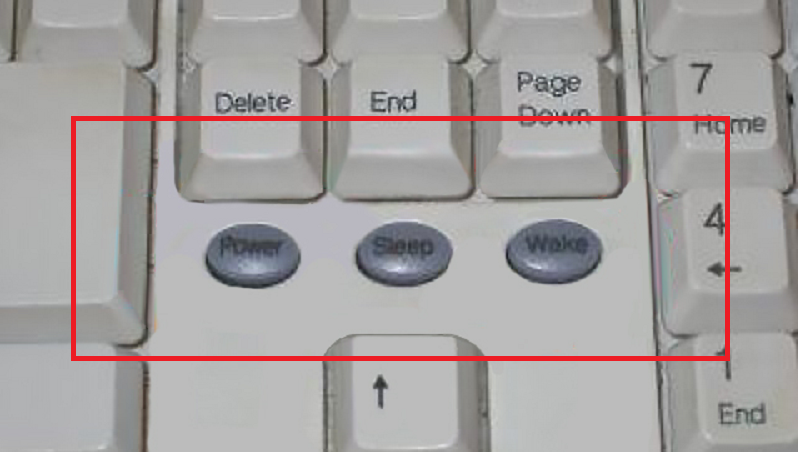
Либо, как на моей первой клавиатуре, кнопка сон находилась под кнопкой «end» :
Отправлять в сон закрывая крышку ноутбука
Для того, чтобы отправить ноутбук в сон при закрытии крышки, нужно пойти в пуск, выбрать поля для поиска и вбить туда, например:
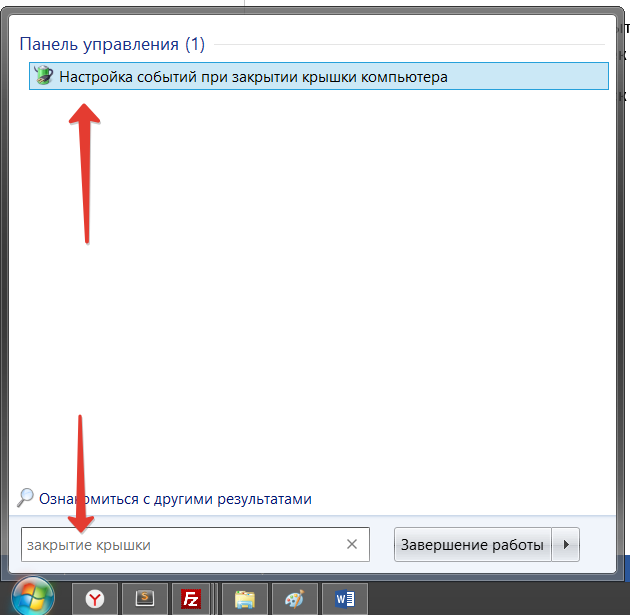
Выбираем строку при закрытии крышки, в двух вариантах выбираем «сон»
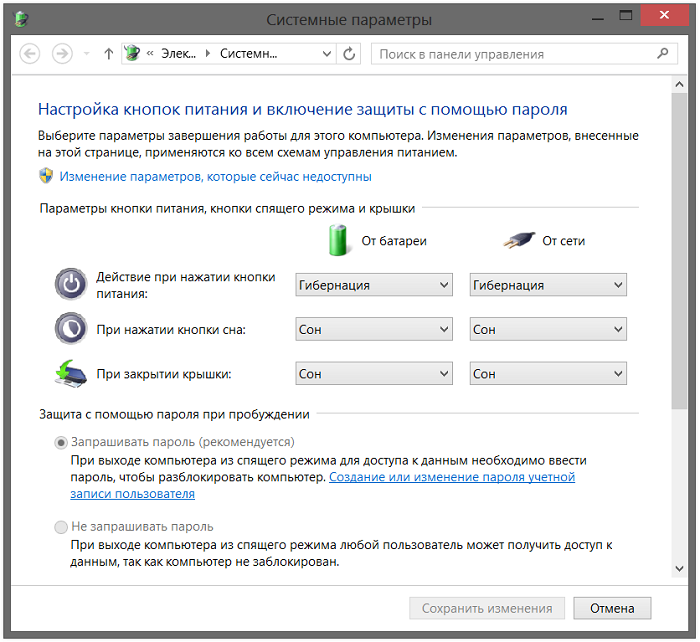
Переделать кнопку выключения в кнопку сон
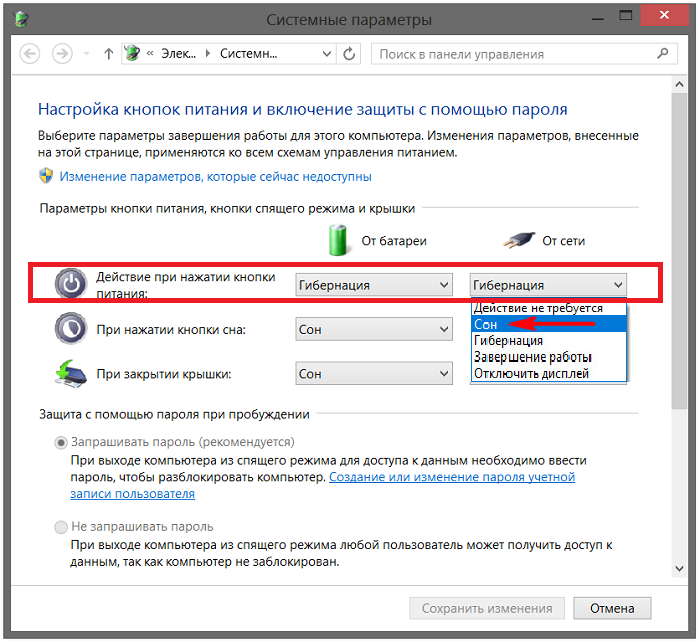
Можно ли переделать кнопку выключения в кнопку сон/спящий режим!?
Как и в предыдущем пункте открываем поиск -> закрытие крышки.
И в строке «Действие при нажатии на кнопку выключение» нажимаем по выбору параметров.
И выбираем сон/спящий режим.
Как запрограммировать любую кнопку клавиатуры на сон.
Но что, если, кнопки спать нет на клавиатуре!? Как на пример на моей нынешней клаве : Sven standard 301
На самом деле есть возможность запрограммировать вообще любую кнопку клавиатуры под любое действие!
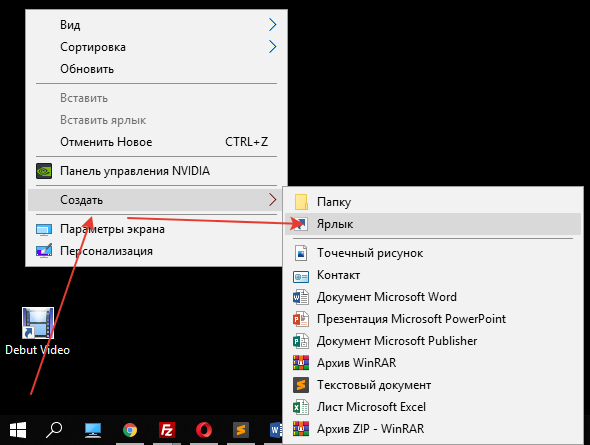
Открываем рабочий стол -> нажимаем <ПКМ>-> создать ярлык ->
В новом окне нужно указать путь до объекта :
rundll32.exe powrprof.dll,SetSuspendState 0,1,0
Rundll32.exe powrprof.dll,SetSuspendState Sleep
Если перечисленные команды не сработали, то см. здесь
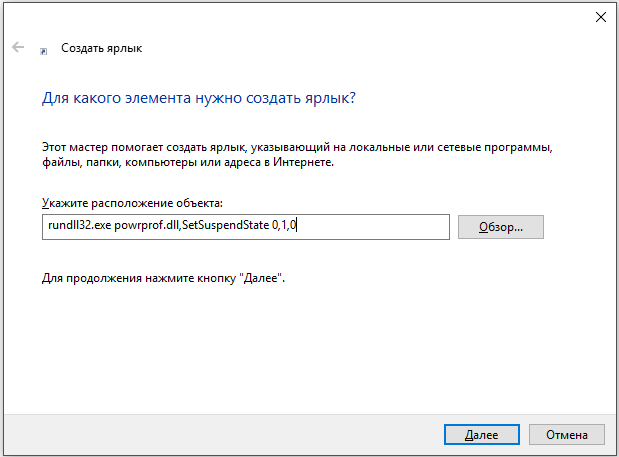
Далее, как то нужно назвать наш ярлык и нажимаем «готово» :
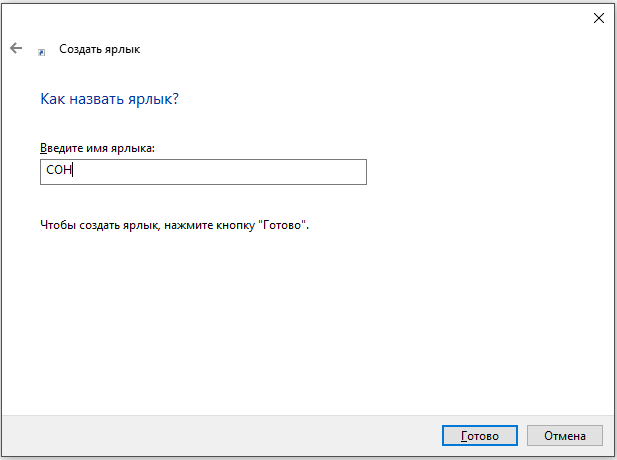
Программируем любую кнопку клавиатуры на сон!
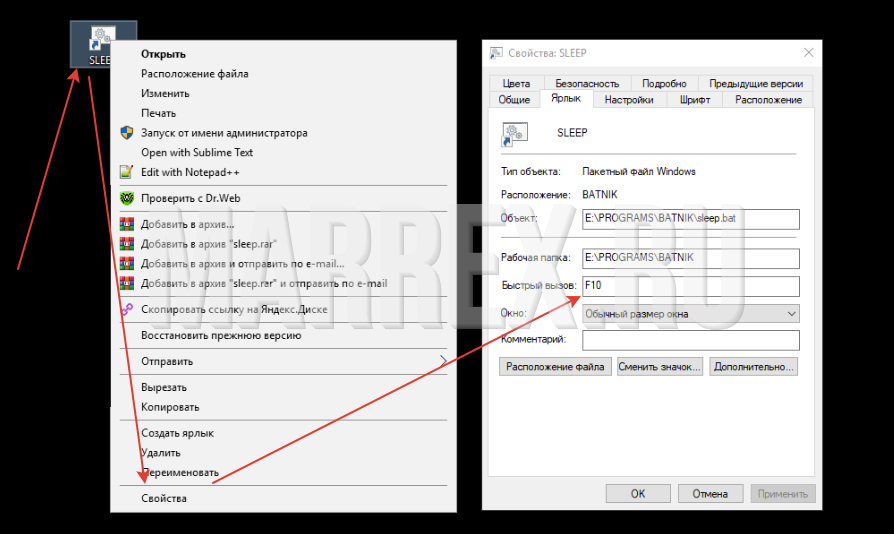
После того, как вы создали ярлык, нажимаем по вашему ярлыку Пкм, и в самом низу ищем свойства -> быстрый вызов -> выбираем кнопку на клавиатуре
Можно открыть в отдельном окне!
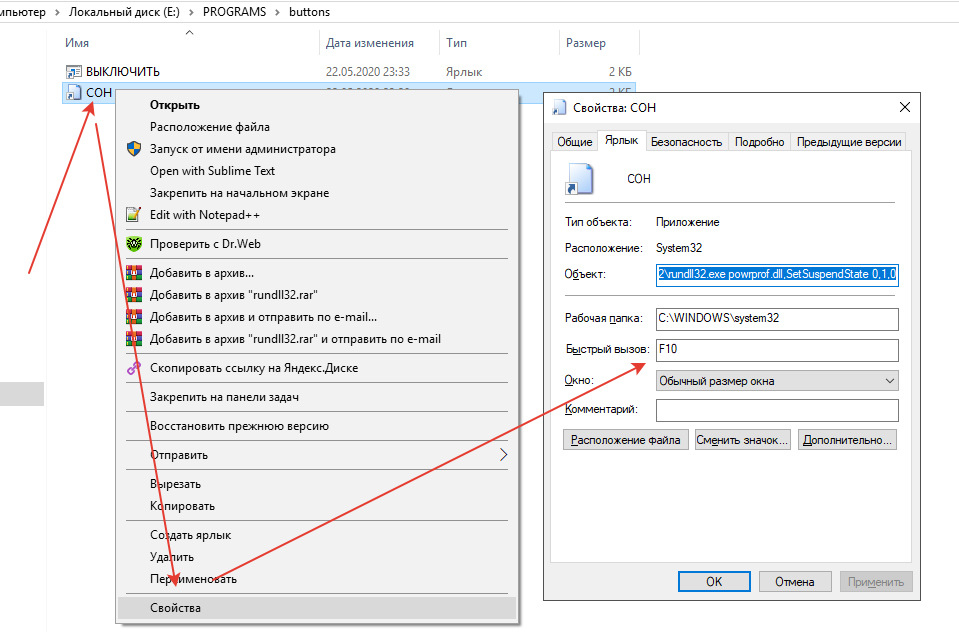
И далее вам остаётся выбрать ту кнопку на клавиатуре, которая и будет отвечать за перевод компа в спящий режим!
Когда вы начнете выбирать кнопку, то скорее всего комп сам будет предлагать сочетание клавиш. это уж от меня никак не зависит!
Как видим, я выбрал одну кнопку для перехода в спящий режим — это F10
Кнопка сон для -> Windows 10
Если у вас нет кнопки сон и выше перечисленные способы не сработали! И если у вас еще и Windows 10, как и у меня, то мы можем исправить нежелание компа переходить в спящий режим с помощью «танцев с бубном!»
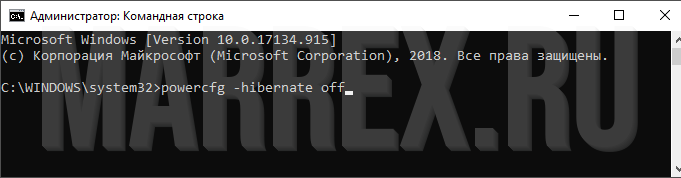
Выключаем гибернацию
Поскольку, при всякой команде, комп переходит в гибернацию, то отключаем гибернацию через командную строку -> поиск -> командная строка -> -> запуск от имени администратора
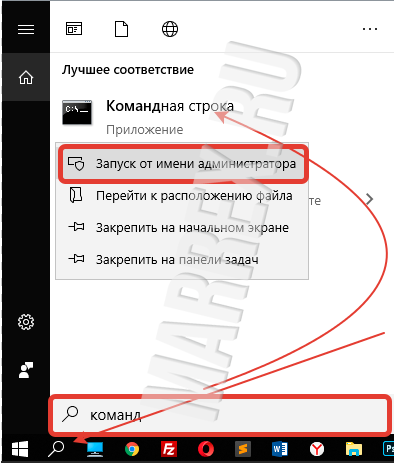
В командной строке вводим соответствующую команду:
powercfg -hibernate off
Создаем батник
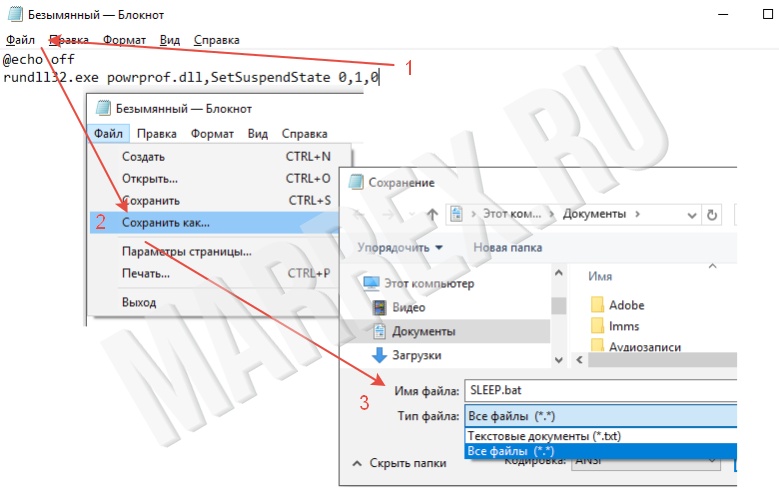
В любом месте создаем файл с разрешением «bat» -> открываем блокнот.
Делаем такую запись:
@echo off
rundll32.exe powrprof.dll,SetSuspendState 0,1,0
Файл -> сохранить как -> тип файла -> все файлы ->
Название файла пишем любое, например «SLEEP» и добавляем разрешение «bat», итого: SLEEP.bat
Создаем кнопку сон для Windows 10
И повторяем все те действия. что совершали в этом пункте -> создаем ярлык на рабочем столе.
После того, как ярлык на рабочем столе создан, то:
Нажимаем по нашему ярлыку -> свойства -> быстрый вызов -> назначаем кнопку -> жмем ок!
Помоги проекту : Marrex.ru
Marrex.ru + фильмы: Marrex.ru сайт: