
Lepzon.ru
Практически все Android-смартфоны с магазинной полки идут с поисковым виджетом Google на главном экране. Но если вы отдаёте своё предпочтение поиску Яндекс, то можно установить его на рабочий стол в телефоне с помощью настроек. На Айфонах этой строки нет, она спрятана и вызывается другими способами. Поэтому будем иметь ввиду только устройства на Андроид.
Установка поиска Яндекс
В новой 12 версии Android виджет поиска разрешает выбирать поисковую систему. Если нажать на строку Гугл впервые, телефон предложит выбрать среди тех, что доступны в телефоне. Заранее загрузите из Play Market приложение – Поиск Яндекс.
Если в вашем телефоне устаревшая версия системы, то виджет поиска Гугл нужно отключить в настройках.
- Для этого выбираем значок с шестерёнкой и в поиске записываем – Главный экран.
- Переходим по результату и находим параметр – Показать приложениеGoogle.
- Отключаем приложение.
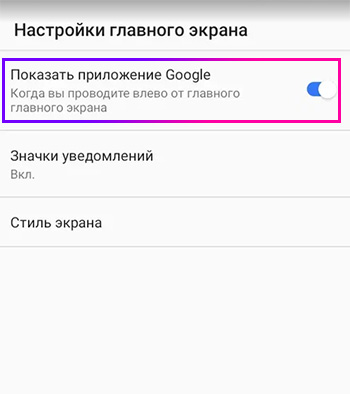
- Виджет поиска Яндекс можно загрузить без маркета в APK по ссылке.
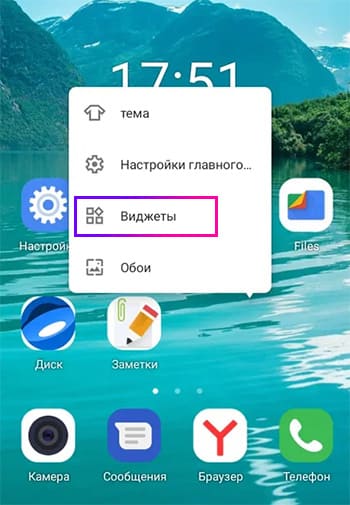
- Удерживайте пустую область рабочего стола несколько секунд и выберите – Виджеты.
- В списке найдите Яндекс, нажмите на него и удерживайте, пока он не станет переносимым.
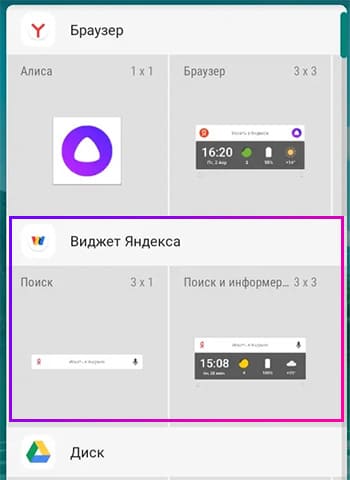
- Разместите на нужном месте новый виджет.
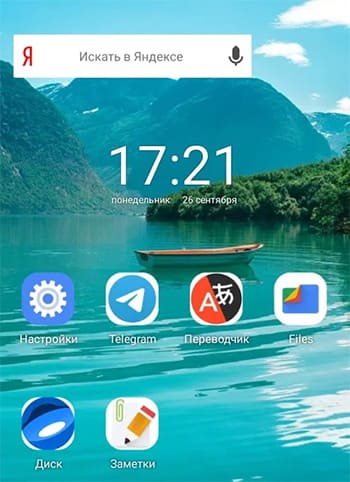
Приложения Яндекса требуют аккаунт для входа. Зарегистрируйтесь через телефон, если у вас его ещё нет.
Поиск Гугл не отключается на главном экране
В девятой и прежних версиях Android строка поиска Google не убирается через настройки. Но существует приложение, которое разберётся с ней – называется оно Google Search Bar Destroyer. Загрузите на телефоне APK-файл, предоставьте все необходимые разрешения. Это небольшая утилита, которая автоматически удаляет поиск с главного экрана.
Как установить виджет погоды Яндекс на главный экран
Кроме поиска на рабочем столе могут быть добавлены другие полезные виджеты. Загрузите на телефоне Яндекс.Погоду, чтобы приложение появилось в общем списке.
- Прикасаемся к пустому месту на экране телефона на несколько секунд.
- Переходим в раздел виджетов.
- Находим в списке погоду и выбираем вид блока.
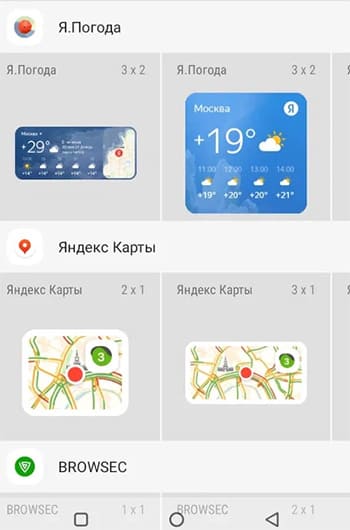
- Размещаем в нужном месте главного экрана.
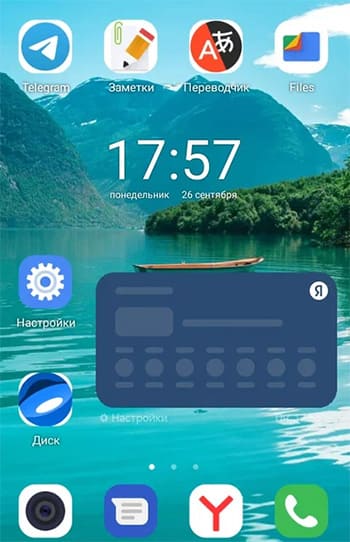
Погоду теперь будет отображать область уведомления телефона вверху экрана, а также экран блокировки. Места отображения можно настроить. Меняется также размер виджета погоды, смените текущий, если он не подходит.
Добавьте в телефон приложение Яндекса с Алисой, чтобы она подсказывала для вас погоду голосом.
Как добавить сайт на рабочий стол телефона
В смартфоне вместо неудобных закладок браузера можно использовать иконки-ссылки на главном экране. Нажав на неё, откроется нужная страница. Эти ссылки создаются браузером, способ добавления зависит от названия приложения. Если вы используете Google Chrome:
- Откройте в браузере сайт, который будет сохранён на экране.
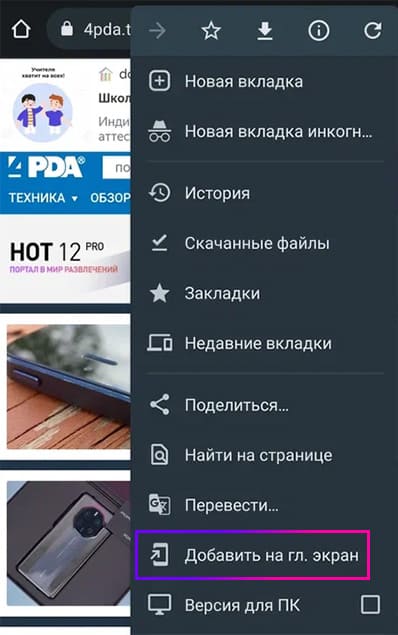
- Нажмите кнопку меню и выберите – Добавить на главный экран.
- Дайте название ссылке, чтобы её легко можно было найти среди других приложений.
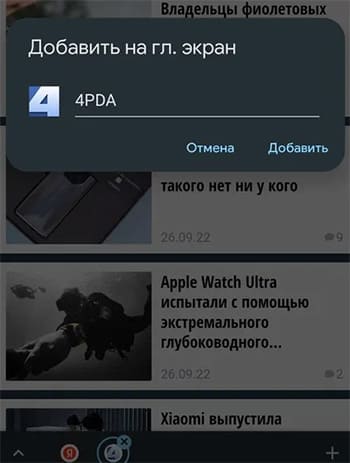
- Нажмите Добавить.
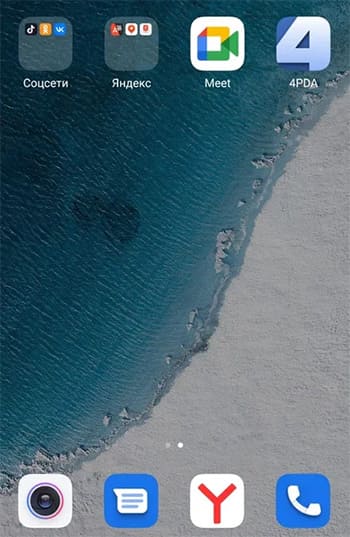
Сверните браузер чтобы увидеть иконку сайта. Можно сделать кнопку с Яндекс.Поиском и сразу переходить к нему с рабочего стола. Сделайте папку с вашими ссылками, если их много. Это значительно сэкономит пространство на рабочем столе смартфона.
Интересно, что иконки можно менять, добавлять свои и делать значки со ссылками более привлекательными.
Как вернуть поисковую строку Safari наверх в iOS 15
Одним из самых заметных нововведений в iOS 15 стала «переехавшая» вниз поисковая строка в Safari, которая используется в том числе для ввода адресов сайтов. Тем, кому не нравится нововведение, мы рассказываем, как вернуть ее наверх всего при помощи нескольких простых действий.
Нажмите меню «Настройки», далее пролистайте до пункта Safari. Там найдите меню «Вкладки» и выберите пункт «Одиночная вкладка». Таким образом поисковая строка, как и раньше, будет располагаться наверху.
Как убрать строку поиска Google на Android устройстве
Строка поиска Google на главном экране очень удобна в случае если вы часто гуглите и вам нужно оперативно получить информацию. Не нужно искать приложение, заходить и вбивать запрос. Как видите поисковая строка Google на главном экране в Android телефоне или планшете, ускоряет процесс получения информации из интернета. Если вы не часто пользуетесь Google поиском, то вы можете убрать виджет строки поиска Google. В нашей публикации мы расскажем как это сделать, так как удаление виджета с экрана Android не всем интуитивно понятно.

Удаляем строку поиска Google с рабочего стола на Android
Удалить виджет строки «Google Поиск» можно в любой версии Android, но варианты удаления могут меняться из-за дополнительных оболочек от разных производителей.
Самый простой способ удалить поисковую строку Google нажать на виджет удержать после чего нужно перенести в зону удаления или нажать на крестик.
Такой способ может не сработать в устройствах где есть дополнительная оболочка (MIUI, EMUI, Flyme) от производителей Xiaomi, Huawei, Meizu, поэтому удалить виджет Google поиска можно через настройки.
- Откройте приложение «Настройки» на Aandroid устройстве.
- Перейдите в раздел настроек «Приложения».
- Далее войдите в пункт приложения «Google».
- Затем нажмите на кнопку «Удалить» если таковой нет, то в вашем случае нужно нажать на «Отключить».
- Перезагрузите Android устройство и проверьте наличие виджета.


После чего появится уведомление о том что в связи с отключением приложения это может повлиять на работу вашего устройства, но как показал опыт ничего критичного не произойдет, а заходить в интернет и искать можно и через браузер Chrome или пользоваться Яндекс Браузером.
Также можно использовать дополнительно лаунчеры и другие программы, но считаем что это лишнее. Подумайте только, чтобы избавится от поисковой строки Google на рабочем экране, нужно устанавливать другое приложение… не самое оптимальное решение, поэтому не будем его Вам рекомендовать.
Теперь вы знаете как можно убрать строку поиска Google c главного экрана, что увеличит рабочее пространство для других более актуальных для вас приложений.
Как вернуть панель поиска Google на экран смартфона Samsung
Google — это крупнейшая в мире поисковая система Интернета, принадлежащая корпорации Google Inc., которая была основана в 1998 году Ларри Пейджем и Сергеем Михайловичем Брином.
Слово Google произошло от искажённого «googol» — названия числа десять в сотой степени (10 100 ).
Это первая по популярности система, обрабатывающая более 41 млрд. запросов в месяц, что составляет 62,4 % [ доли рынка поисковых запросов.
Как правило, любой выход в Интернет начинается с поиска сайта, который бы мог предоставить нужную информацию или услугу. Поэтому панель виджета «Google поиск» на многих смартфонах по праву занимает центральное место на Главном экране. Но при экспериментировании с внешним видом Главного экрана он мог быть когда-то и удалён.
А как вернуть панель со строкой поиска Google на экран смартфона Samsung?
Вернуть виджет «Поиск Google» на любой экран смартфона не сложно. Но вначале нужно определить, какой вариант виджета Вы планируете установить на экран телефона. Библиотека стандартных виджетов телефона Samsung предложит Вам по крайне мере два основных виджета со стройкой поиска в Google:
1. Панель «Поиск в Google» браузера Chrome, который устанавливается по умолчанию на всех новых смартфонах Samsung.
2. Панель «Google поиск» сайта Google.
По большому счёту при вводе запроса поиска в обоих вариантах Ваш запрос всё равно будет отправляться на поисковый сервер Google, который и предложит Вам свои варианты ответов на Ваш запрос. Но как показала жизнь, ответы не всегда совпадают, и причиной этому могут послужить корпоративные интересы, когда корпорация продвигает популярные ресурсы с рекламой принадлежащие самой Google, чтобы получить больший доход. Из-за этого конкурирующие с корпорацией веб-сайты и сервисы в выдачу этого поисковика «не попадают», как, например, канал в Яндекс.Дзен. Поэтому осуществлять поиск через браузер Chrome является более предпочтительным. Хотя разница в поиске не так уж и велика.
Далее мы опишем оба варианта, как разместить на любом экране телефона виджет со строкой поиска Google, воспользовавшись для примера редакционным смартфоном Samsung A50 с ОС Android 10.
Инструкция по установке панели поиска в Google на экран смартфона Samsung.
1 вариант: Установка виджета «Поиск в Google» браузера Chrome.
1. Находясь на Главном экране, или на любом другом экране, куда Вы планируете установить виджет поиска, сведите свайпом два пальца вместе, чтобы открыть настройки экрана.

2. В настройках экрана нажмите на пункт «Виджеты».

3. Листая страницы свайпом нужно найти раздел с виджетами приложения Chrome. Открываем раздел виджетов «Chrome» нажатием на него.

4. В разделе виджетов «Chrome» всего два виджета. Нужно нажать на виджет «Поиск в Chrome 4x1».

Скрин №4 — нажмите на виджет «Поиск в Chrome 4×1» и переместите его на своё место на Главном экране.
Всё получилось. Теперь панель строки «Поиск в Google» браузера Chrome установлена на Главном экране.

2 вариант: Установка виджета «Google поиск» сайта Google.
5. Находясь на любом экране смартфона, куда Вы планируете установить виджет поиска, откройте настройки экрана вторым способом, нажав пальцем на свободное от иконок место на экране и удержав там палец 2-3 секунды.
6. В настройках экрана нажмите на пункт «Виджеты».

7. Далее перелистывая страницы свайпом нужно найти раздел с виджетами приложения Google. Открываем раздел виджетов «Google» нажатием на него.

8. В разделе виджетов «Google» четыре виджета. Нужно нажать на виджет «Поиск 4x1».
После этого виджет будет перенесён на экран телефона, где, не отрывая палец от значка виджета, свайпом установите его на новом месте.

9. Теперь у нас на Главном экране установлены две панели поиска Google: «Поиск в Google» браузера «Chrome» и панель «Google поиск» сайта Google.

А как убрать панель поиска Google с экрана смартфона Samsung?
Порядок удаления виджета «Поиск в Google» с экрана телефона описан в статье «Как удалить строку поиска Google с экрана смартфона Samsung», и чтобы перейти на него нажмите здесь.