
Как убрать или вернуть поиск Гугл на главный экран
На сегодняшний день практически каждый новый телефон поставляется с установленными сервисами от компании Google. Помимо полезных приложений, в этом комплекте также могут идти приложения, которыми пользователи не пользуются.
Некоторые производители телефонов также модифицируют оболочку Андроид в угоду каким-то своим личным целям, например, добавляют на главный экран телефона поисковую строку от Гугл. Если вы хотели бы от нее избавится, потому что не пользуетесь ей или наоборот, куда-то ее потеряли, то в этой статье расскажу, как убрать Гугл поиск с главного экрана или вернуть его.
Как убрать с главного экрана Гугл поиск
Итак, вы столкнулись с такой ситуацией:
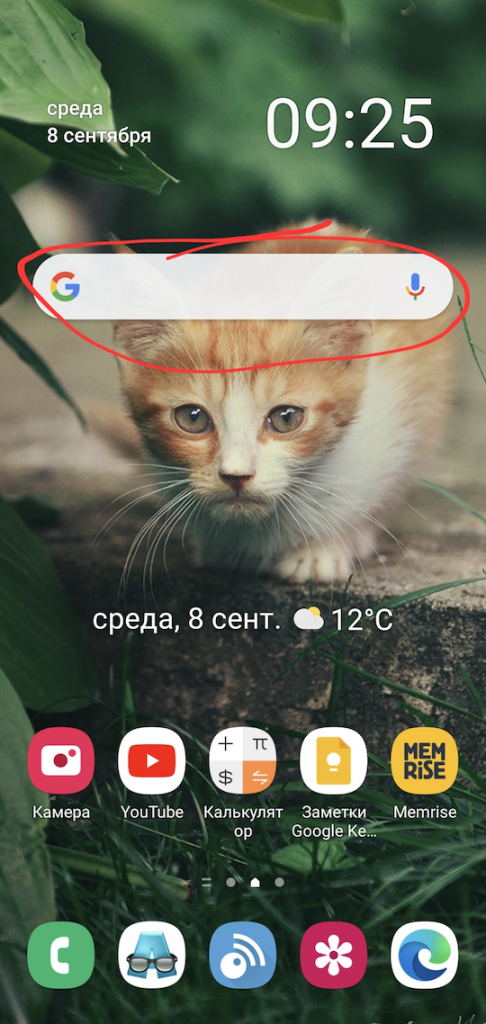
Данная панель поиска Google вам не нужна. Убрать ее довольно просто и не составляет труда. Дальнейшие действия могут отличаться в зависимости от модели телефона, но практически идентичны.
Наша задача нажать и удерживать пальцем на панели поиска, пока либо не появится меню для этого виджета, либо пока мы не сможем перемещать этот поиск от Гугла.
Если во время долгого удержания на виджете появилось меню (как на телефонах Самсунг), то просто выбираем убрать виджет.
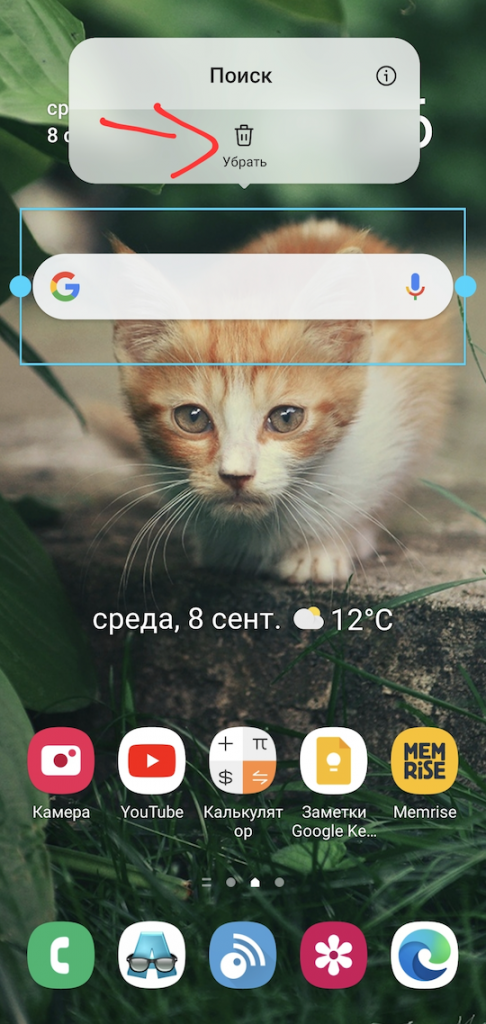
Если меню не появилось, то на верху экрана должна появиться надпись Убрать, куда нужно перетащить виджет поиска от Гугл.
Все, вот таким образом можно убрать поиск с главного экрана на Андроид.
Как установить поиск Гугл на главный экран
Установка поиска Google на главный экран также может слегка отличаться в зависимости от модели телефона. Наша задача зайти в настройки виджетов и там найти виджет поиска.
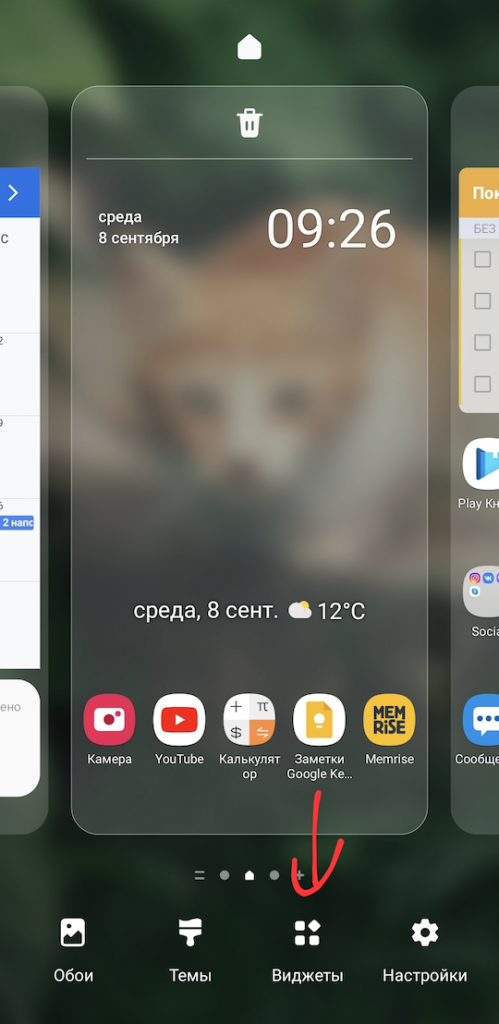
Находясь на главном экране, в свободном его месте, нужно либо нажать и удерживать, пока не перейдем в настройки рабочих столов, либо свести пальцы, как будто уменьшаете фотографию, чтобы также зайти в настройки.
На телефонах Самсунг, чтобы поставить поиск от Гугл, нужно нажать и удерживать на любом свободном месте экрана и перейти в раздел Виджеты.
В списке виджетов находим поиск от Гугл.
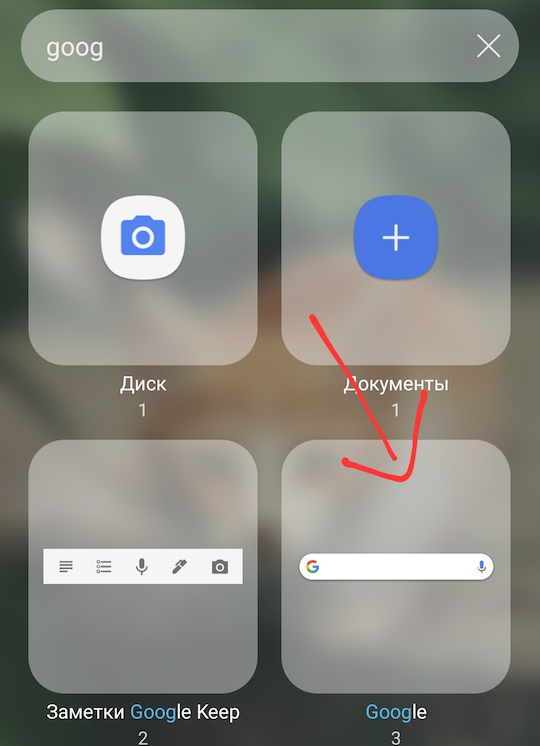
И перетаскиваем его себе на главный экран.
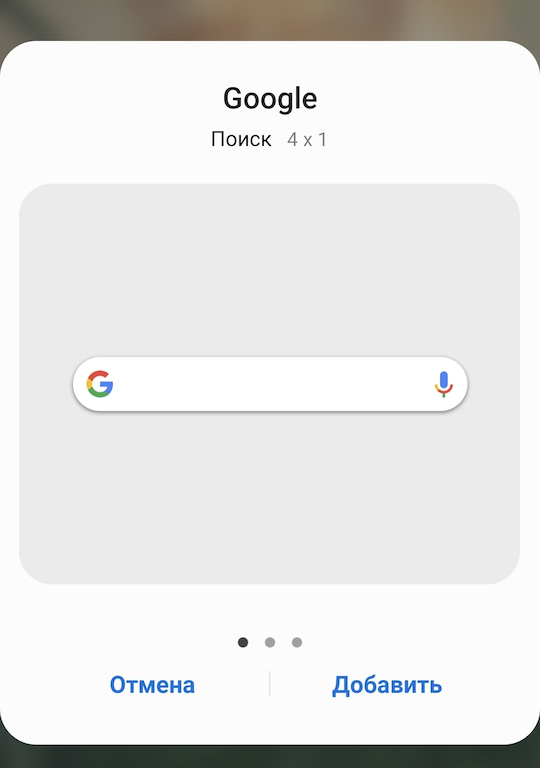
Таким образом мы добавили виджет поиска себе на главный экран.
Как установить поиск на экран
Всем привет! Сегодня столкнулся с таким запросом:
Случайно удалила поисковик Google с главной страницы. Подскажите как вернуть!? Было очень удобно с ним.
Решение:
Если вы имеете в виду поисковую строку на главной странице вашего телефона, то эту строку можно найти в виджетах под названием «Приложение Google».
- Чтобы добавить данный виджет на домашний экран необходимо нажать и удержать пальцем на пустом месте экрана. У вас внизу экрана появится вкладка «Виджеты».
- Зайти в эту вкладку, найти потерянный наш поисковик «Приложение Google.
- Нажать и, удерживая его, перетащить на рабочий стол экрана телефона.
Поисковая строка снова на месте. Congratulations! Мои поздравления! Рад был вам помочь. Удачи!
Если вы нашли ошибку, пожалуйста, выделите фрагмент текста и нажмите Ctrl+Enter.
- Плагин Google XML Sitemaps
- Как подключить Xiaomi Redmi 4 к компьютеру
- Как убрать рекламу в MIUI
- Рецензия на книгу «Как тестируют в Google»
- Как включить встроенную веб камеру на ноутбуке msi
Как установить строку поиска Гугл на экран Huawei и Honor
Как вернуть строку поиска Гугл на экран телефонов? Процедура не потребует специального опыта или знаний. Андроид, использующийся на смартфонах Huawei и Honor, позволяет пользователям вносить любые изменения. По сути, эту операционку можно сравнить с конструктором. Ведь встроенные возможности предлагают создать оригинальный рабочий стол, который будет полностью соответствовать пожеланиям владельца. Например, вы можете полностью очистить панель, оставив только часы или календарь, либо наоборот сформировать Главный экран, подобрав нужные виджеты или установив тему.

Как вернуть «поиск Гугл» на главный экран Huawei и Honor?
Поисковик Google предварительно устанавливается разработчиком в систему. По этой причине, даже если вы удалите эту строку с главной панели, то сам поисковик останется в системе, т.к. он считается системным приложением в Android. Рассмотрим, как можно вернуть виджет обратно на рабочий стол:
- Первым делом откройте страницу рабочего стола, куда вы хотите установить поиск Гугл.
- На экране сведите два пальца вместе или зажмите на пустом месте. Таким образом вы откроете режим редактора и дополнительное меню.
- В нижней панели выберите категорию «Виджеты».
- Откроется список доступных вариантов. Листайте список до тех пор, пока не найдете «Google».
- Нажав на нужную вкладку, система предложит несколько вариантов. Нам нужна строка поиска.
- Зажмите на нем пальцем и перетяните свайпом вверх на любой пустой участок.
- Все. Панель появится на выбранной странице.
Как можно заметить, процедура достаточно проста и не требует установки сторонних программ. Сервисы Гугл являются системными в смартфонах, где установлена операционка Андроид.
Как убрать содержимое скрыто на экране блокировки Хуавей и Хонор
Как убрать панель поиска Google с экрана смартфона Хонор и Хуавей
Чтобы убрать поисковую строчку с основной панели на телефоне Хуавей или Хонор, сделайте следующее:
- Зажмите пальцем на строчке поисковика на несколько секунд.
- Наверху появится опция удаления.
- Затем просто перетащите эту утилиту наверх.
- Отпустите палец на знаке минуса.
Таким образом вы уберете не нужную утилиту с главного экрана. При этом помните, что полностью удалить виджет не выйдет, он все равно останется в системе и вы в любой момент сможете вернуть его на место.
Анатолий Богданов (Написано статей: 81)
Куратор сайта и редактор-эксперт. Отслеживает работу каждого сотрудника. Проверяет каждую статью перед выпуском. Помимо этого, является редактором-экспертом и отвечает на комментарии пользователей. Просмотреть все записи автора →
Как вернуть панель поиска Google на экран смартфона Samsung
Google — это крупнейшая в мире поисковая система Интернета, принадлежащая корпорации Google Inc., которая была основана в 1998 году Ларри Пейджем и Сергеем Михайловичем Брином.
Слово Google произошло от искажённого «googol» — названия числа десять в сотой степени (10 100 ).
Это первая по популярности система, обрабатывающая более 41 млрд. запросов в месяц, что составляет 62,4 % [ доли рынка поисковых запросов.
Как правило, любой выход в Интернет начинается с поиска сайта, который бы мог предоставить нужную информацию или услугу. Поэтому панель виджета «Google поиск» на многих смартфонах по праву занимает центральное место на Главном экране. Но при экспериментировании с внешним видом Главного экрана он мог быть когда-то и удалён.
А как вернуть панель со строкой поиска Google на экран смартфона Samsung?
Вернуть виджет «Поиск Google» на любой экран смартфона не сложно. Но вначале нужно определить, какой вариант виджета Вы планируете установить на экран телефона. Библиотека стандартных виджетов телефона Samsung предложит Вам по крайне мере два основных виджета со стройкой поиска в Google:
1. Панель «Поиск в Google» браузера Chrome, который устанавливается по умолчанию на всех новых смартфонах Samsung.
2. Панель «Google поиск» сайта Google.
По большому счёту при вводе запроса поиска в обоих вариантах Ваш запрос всё равно будет отправляться на поисковый сервер Google, который и предложит Вам свои варианты ответов на Ваш запрос. Но как показала жизнь, ответы не всегда совпадают, и причиной этому могут послужить корпоративные интересы, когда корпорация продвигает популярные ресурсы с рекламой принадлежащие самой Google, чтобы получить больший доход. Из-за этого конкурирующие с корпорацией веб-сайты и сервисы в выдачу этого поисковика «не попадают», как, например, канал в Яндекс.Дзен. Поэтому осуществлять поиск через браузер Chrome является более предпочтительным. Хотя разница в поиске не так уж и велика.
Далее мы опишем оба варианта, как разместить на любом экране телефона виджет со строкой поиска Google, воспользовавшись для примера редакционным смартфоном Samsung A50 с ОС Android 10.
Инструкция по установке панели поиска в Google на экран смартфона Samsung.
1 вариант: Установка виджета «Поиск в Google» браузера Chrome.
1. Находясь на Главном экране, или на любом другом экране, куда Вы планируете установить виджет поиска, сведите свайпом два пальца вместе, чтобы открыть настройки экрана.

2. В настройках экрана нажмите на пункт «Виджеты».

3. Листая страницы свайпом нужно найти раздел с виджетами приложения Chrome. Открываем раздел виджетов «Chrome» нажатием на него.

4. В разделе виджетов «Chrome» всего два виджета. Нужно нажать на виджет «Поиск в Chrome 4x1».

Скрин №4 — нажмите на виджет «Поиск в Chrome 4×1» и переместите его на своё место на Главном экране.
Всё получилось. Теперь панель строки «Поиск в Google» браузера Chrome установлена на Главном экране.

2 вариант: Установка виджета «Google поиск» сайта Google.
5. Находясь на любом экране смартфона, куда Вы планируете установить виджет поиска, откройте настройки экрана вторым способом, нажав пальцем на свободное от иконок место на экране и удержав там палец 2-3 секунды.
6. В настройках экрана нажмите на пункт «Виджеты».

7. Далее перелистывая страницы свайпом нужно найти раздел с виджетами приложения Google. Открываем раздел виджетов «Google» нажатием на него.

8. В разделе виджетов «Google» четыре виджета. Нужно нажать на виджет «Поиск 4x1».
После этого виджет будет перенесён на экран телефона, где, не отрывая палец от значка виджета, свайпом установите его на новом месте.

9. Теперь у нас на Главном экране установлены две панели поиска Google: «Поиск в Google» браузера «Chrome» и панель «Google поиск» сайта Google.

А как убрать панель поиска Google с экрана смартфона Samsung?
Порядок удаления виджета «Поиск в Google» с экрана телефона описан в статье «Как удалить строку поиска Google с экрана смартфона Samsung», и чтобы перейти на него нажмите здесь.