
Как очистить ячейки в Excel? Выборочная очистка ячеек от содержимого
Кроме того, что в ячейках может содержаться информация, к ним также могут быть применены специальные форматы, различные рамки, заливки, примечания, могут быть изменены шрифты, их цвета и размеры. Как очистить ячейки от всего этого, оставив информацию в ячейках нетронутой?
Ранее рассматривались вопросы о том, как полностью удалить ячейки вместе со всей информацией, содержащейся в них и о том, как удалить значения из ячеек с определенными параметрами. В этой статье решим задачу очистки ячеек как от значений, так и от специальных форматов, шрифтов, заливок, рамок, примечаний, гиперссылок и объединения ячеек.
Как очистить ячейки стандартными средствами Excel?
Для очистки ячеек от информации в Excel предусмотрено несколько режимов. Для того, чтобы их увидеть, выделяем диапазон, который будет подвергнут очистке и на вкладке «Главная» в группе кнопок «Редактирование» заходим в меню кнопки «Очистить».
Рассмотрим пункты меню кнопки «Очистить» более детально.
Как очистить все в выделенном диапазоне ячеек?
При выборе первого пункта «Очистить все», из ячеек выделенного диапазона будет удалена абсолютно вся информация.
Как очистить только форматы в выбранном диапазоне ячеек?
При выборе второго пункта «Очистить форматы» из выделенного даипазона будет удалена информация, связанная с форматом, то есть информация о шрифтах, их размерах, цветах, способах начертания и так далее, а точнее говоря, все эти параметры будут приведены к параметрам, используемым по умолчанию.
Как очистить ячейки от содержимого?
При выборе третьего пункта «Очистить содержимое» из выделенного диапазона будет удалена только та часть информации, которую вы можете видеть в строке формул, то есть удалены будут только значения ячеек.
Как очистить ячейки от примечаний?
Выбрав пункт четвертый «Очистить примечания», из выделенного диапазона будут удалены только примечания, вся остальная информация сохранится.
Как очистить ячейки средствами VBA?
Для более гибкой очистки ячеек создана надстройка, позволяющая очистить диапазон по выбранным параметрам. Диалоговое окно этой надстройки можно увидеть на скриншоте ниже. С ее помощью пользователи могут выбрать диапазон для очистки, а также выбрать параметр, либо сочетание параметров, от которых будет очищен выбранный диапазон.
Использование надстройки позволяет:
1. Одним кликом мыши вызывать диалоговое окно макроса прямо из панели инструментов Excel;
2. на выбор пользователя удалять значения ячеек, примечания, гиперссылки, форматы, шрифты, заливки, рамки и объединения ячеек;
3. выбирать по своему усмотрению один из четырех режимов обработки данных (смотри скриншот).
Отличия от стандартной очистки состоят в том, что дополнительно можно производить очистку ячеек от гиперссылок и от объединения ячеек, кроме того, предусмотрена более тонкая очистка по параметрам, связанным с форматированием ячеек. Еще одним отличием является возможность очищать ячейки на всех листах.
Надстройка легко устанавливается и запускается одним нажатием кнопки, выведенной прямо в главное меню Excel.
Другие материалы по теме:
- Как переместить ячейки в Excel? Перемещение ячеек в пределах листа
- Как удалить ячейки в Excel по условию?
- Как выделить ячейки в Excel по условию? Выделение группы ячеек
- Форматирование ячеек в Excel
- Как удалить/скрыть столбцы в Excel по условию? Работа со столбцами
Как очистить ячейки в excel
Даже самый простой вопрос можно превратить в огромную проблему. Достаточно не уметь формулировать вопросы.
Пользователь
Сообщений: 47199 Регистрация: 15.09.2012
20.11.2013 22:39:56
Копировать формулу, спрятать в другой ячейке (папке, книге, квартире), ячейку очистить.
Точно по описанию
| Цитата |
|---|
| Чтоб ячейка была пустой, но формула, применимая к этой ячейке не исчезла. |
Страницы: 1
Читают тему
© Николай Павлов, Planetaexcel, 2006-2023
info@planetaexcel.ru
Использование любых материалов сайта допускается строго с указанием прямой ссылки на источник, упоминанием названия сайта, имени автора и неизменности исходного текста и иллюстраций.
| ООО «Планета Эксел» ИНН 7735603520 ОГРН 1147746834949 |
ИП Павлов Николай Владимирович ИНН 633015842586 ОГРНИП 310633031600071 |
Очищайте ячейки от лишних пробелов, переносов строк и непечатаемых символов
Сколько времени у вас занимает очистка данных перед тем, как можно будет приступить к анализу? Лишние пробелы и непечатаемые символы почти неизбежны при импорте данных в Excel из веб-страниц или сторонних программ. Поиск и удаление вручную или применение функций Excel не продуктивно, если вы работаете с большими таблицами.
Инструмент «Очистить ячейки» поможет очистить массив данных в секунды:
Удалить лишние пробелы в начале, в конце и между словами
Удалить неразрывные пробелы “&nbps”
Удалить переносы строк и другие непечатаемые символы
Перед началом работы добавьте «Очистить ячейки» в Excel
«Очистить ячейки» – это один из 20+ инструментов в составе надстройки XLTools для Excel. Работает в Excel 2019, 2016, 2013, 2010, десктоп Office 365.

Скачать XLTools для Excel
– пробный период дает 14 дней полного доступа ко всем инструментам.
Как удалить пробелы в начале и в конце ячеек
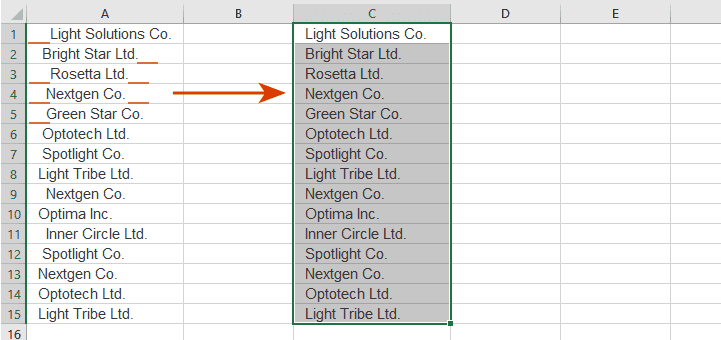
Иногда ячейки содержат лишние пробелы в начале или в конце текста. Почти аналогично Excel функции =СЖПРОБЕЛЫ , вы можете удалить эти нежелательные пробелы, но сразу и во всем диапазоне.
Нажмите кнопку Очистка данных на панели XLTools Вы выпадающем списке выберите Очистить ячейки Откроется диалоговое окно.
Выберите диапазон, который нужно очистить.
Совет: кликните по любой ячейке таблицы, и вся таблица будет выбрана автоматически.
Отметьте флажком пробелы в начале и в конце .
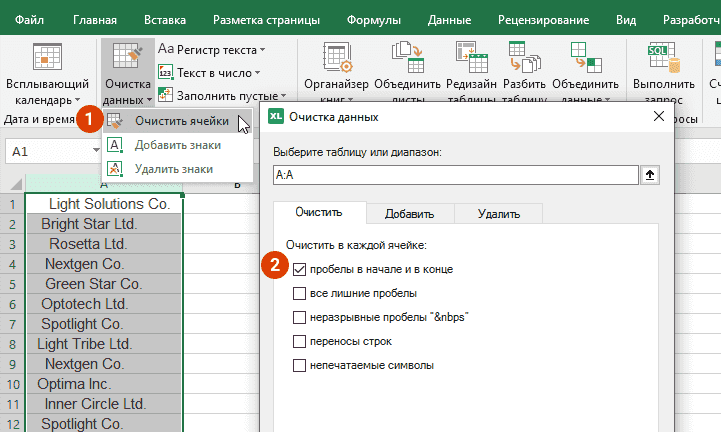
Нажмите ОК Готово, нежелательные пробелы в начале и в конце удалены.
Как удалить все лишние пробелы между словами
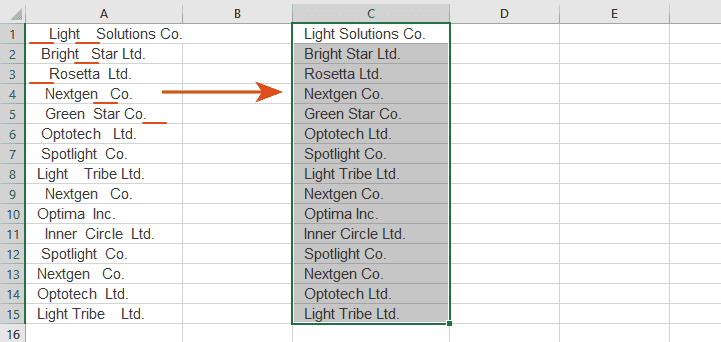
Иногда ячейки содержат лишние пробелы между словами, вам может потребоваться сократить множественные пробелы до одиночных. Почти аналогично Excel функции =СЖПРОБЕЛЫ , вы можете удалить эти лишние пробелы, но сразу и во всем диапазоне.
При удалении лишних пробелов инструмент «Очистить ячейки» одновременно удалит все пробелы в начале и в конце ячеек.
Нажмите кнопку Очистка данных на панели XLTools Вы выпадающем списке выберите Очистить ячейки Откроется диалоговое окно.
Выберите диапазон, который нужно очистить.
Совет: кликните по любой ячейке таблицы, и вся таблица будет выбрана автоматически.
Отметьте флажком все лишние пробелы .
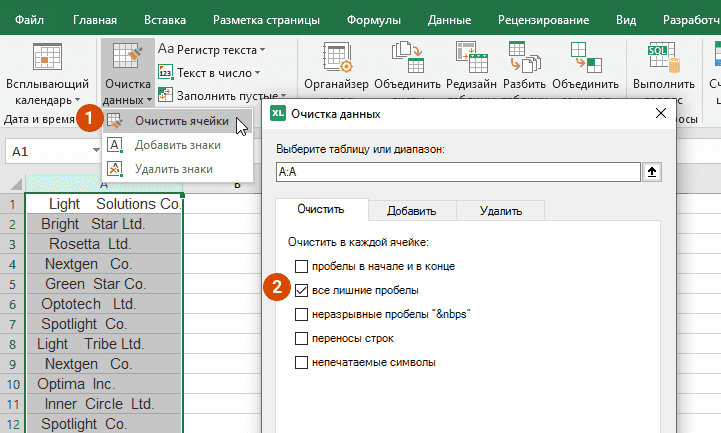
Нажмите ОК Готово, лишние пробелы сокращены до одиночных пробелов.
Как удалить неразрывные пробелы “&nbps” из ячеек
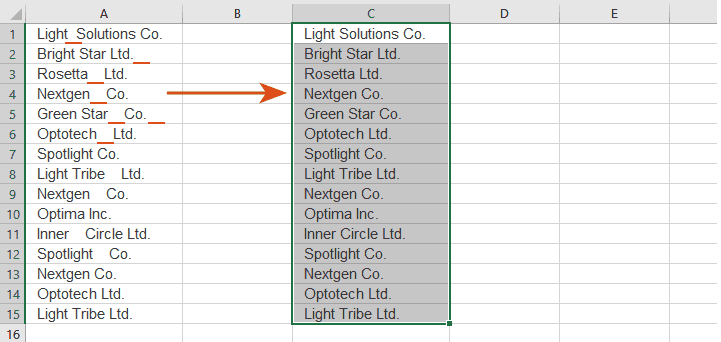
Неразрывные пробелы “&nbps” являются html символами, которые могут появится в книге Excel при копировании или импорте данных из веб-страниц или сторонних программ. Обычно пробелы “&nbps” выглядят в точности как обычные, но функция =СЖПРОБЕЛЫ в Excel их не распознает и обрабатывает только стандартные пробелы (7-битный код ASCII, значение 32).
Инструмент «Очистить ячейки» удалит неразрывные пробелы “&nbps” (Unicode, значение 160) из всего диапазона.
Нажмите кнопку Очистка данных на панели XLTools Вы выпадающем списке выберите Очистить ячейки Откроется диалоговое окно.
Выберите диапазон, который нужно очистить.
Совет: кликните по любой ячейке таблицы, и вся таблица будет выбрана автоматически.
Отметьте флажком неразрывные пробелы “&nbps” .
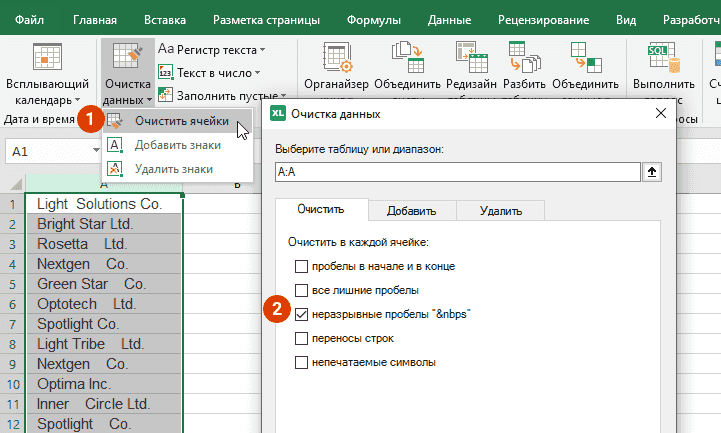
Нажмите ОК Готово, все неразрывные пробелы “&nbps” удалены.
Как убрать переносы строк из ячеек
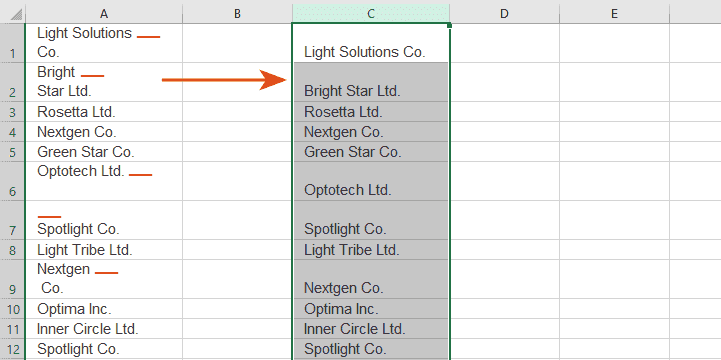
Перенос строки – это один из непечатаемых знаков, который может появится в таблице Excel при использовании Alt+Enter, копировании или импорте данных из веб-страниц или сторонних программ. Почти аналогично Excel функции =СЖПРОБЕЛЫ , вы можете удалить переносы строк, но сразу и во всем диапазоне.
Инструмент «Очистить ячейки» удалит переносы строк (CR, ASCII код 13) и разрывы строк (LF, ASCII код 10) из всего диапазона.
Нажмите кнопку Очистка данных на панели XLTools Вы выпадающем списке выберите Очистить ячейки Откроется диалоговое окно.
Выберите диапазон, который нужно очистить.
Совет: кликните по любой ячейке таблицы, и вся таблица будет выбрана автоматически.
Отметьте флажком переносы строк .
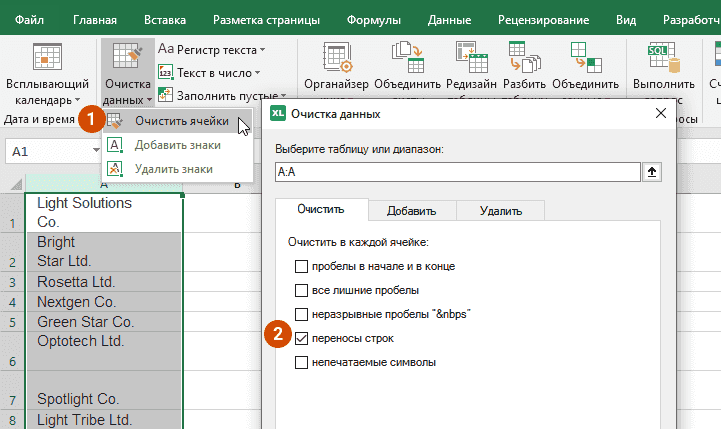
Нажмите ОК Готово, все переносы строк удалены.
Как очистить ячейки от непечатаемых символов
Непечатаемые символы – это служебные знаки для разметки страницы, например, табуляция →, каретка ↵ или неразрывные пробелы. Эти символы могут появиться в таблице Excel при копировании или импорте данных из веб-страниц или сторонних программ.
Вместо комбинирования функций Excel =ПЕЧСИМВ , =КОДСИМВ и =ПОДСТАВИТЬ , вы можете очистить весь диапазон сразу.
Инструмент «Очистить ячейки» удалит следующие непечатаемые символы:
Непечатаемые символы в 7-битном коде ASCII (занчения от 1 до 31)
Непечатаемые символы в Unicode (значения 127, 129, 141, 143, 144, 157, 160)
Нажмите кнопку Очистка данных на панели XLTools Вы выпадающем списке выберите Очистить ячейки Откроется диалоговое окно.
Как очистить ячейки в excel

PIX Studio
PIX Runner
PIX Master
Примеры роботов
Базовые активности
Active Directory
Буфер обмена
Windows credential
Клавиатура
Google Диск
Google Таблицы
Google Документы
Office — Excel общие
Office — Excel
Office — Outlook
Office — Word
Office — Excel interop
Процессы Windows
PIX Master (активности в PIX Studio)
Мессенджеры.Telegram
Переходите на новый сайт Базы знаний. Актуализация контента происходит теперь там.
Очистить/удалить диапазон ячеек
Активность находится в разделе Office-Excel .
Позволяет удалить или очистить ячейки Excel таблицы.
Выбрать нужную опцию ( Очистка / Удаление ) можно в окне С войства .

Для очистки ячеек надо заполнить следующие свойства :
Свойство; Тип; Пример; Описание
Лист; String; «Лист1»; Наименование листа, с которого производится удаление данных Диапазон; String; «A1:A2″; Диапазон ячеек для очистки Путь к файлу; String; @»Тест.xlsx»; Путь к файлу Excel
Для удаления ячеек надо заполнить следующие свойства :
Свойство; Тип; Пример; Описание
Лист; String; «Лист1»; Наименование листа, с которого производится удаление данных Тип сдвига; IActivities. Office.Excel.Enums. DeleteRangeType; LeftShift; Сдвиг ячеек влево или вверх Диапазон; String; «A1:A2″; Диапазон ячеек для удаления Путь к файлу; String; @»Тест.xlsx»; Путь к файлу Excel