
Как узнать версию Minecraft
Довольно часто у пользователей игры Minecraft возникает ситуация когда необходимо узнать точную версию установленной на их компьютере игры. Например, это может быть необходимо при установке модов и других дополнений к Майнкрафту. Или же при подключении игрового клиента к серверу.
Поскольку Minecraft довольно динамично развивается и новые версии выходят часто, не удивительно, что пользователь игры может и не знать какая именно из версий проекта установлена на данный момент. Особенно если он новенький в этом «кубическом» мире.
А узнать текущую версию клиента Майкрафта довольно легко. Просто запустите игру и посмотрите в левый нижний угол ее окна.
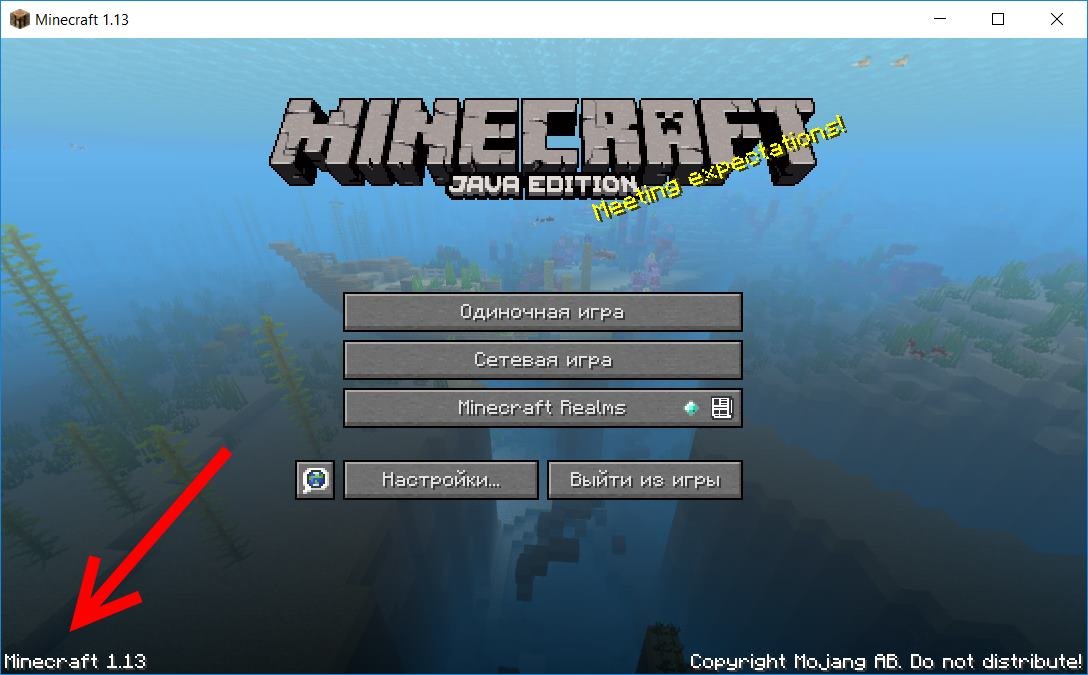
Теперь, если вы видите, что для игры на каком-то из серверов нужна та или иная версия игрового клиента, вы знаете как проверить ее. Если она выше требуемой, просто загрузите требуемую, а если ниже – обновите ее.
Возникли вопросы? Хотите поделиться своими замечаниями или проблемами? Или отставить отзыв о данном материале? Не стесняйтесь – напишите комментарий и получите быстрый и квалифицированный ответ!
Скачать старую версию Minecraft PE
Скачивайте старую версию Minecraft на Андроид и играйте в классической Песочнице, изучайте стандартные возможности игры.
Особенности старых версий Майнкрафт ПЕ
Как можно понять, первые релизы Minecraft PE довольно сильно разнятся с нынешними версиями.
Во-первых, в ранних бета версиях MCPE были представлены только основные возможности Песочницы.
Например, в арсенале у пользователя имелось лишь два-три варианта инструментов, перечень блоков включал в себя только самые основные, по типу древесины и камня.
Во-вторых, режимы игры тоже не могли похвастаться особым разнообразием, потому что в старых версиях Майнкрафт ПЕ таковых всего два: выживание и творчество.
Из чего можно сделать вывод, что первый релиз Песочницы был ориентирован только на суровое выживание, в чём и заключается вся особенность.
Разнообразный контент
Хоть в старом Minecraft Pocket Edition присутствует не так уж и много элементов, однако каждая деталь игры невероятно важна для выживания.
При помощи стандартных вещей можно скрафтить много чего полезного и удивительного.
Например, уже тогда существовал вариант с обтёсанной древесиной, которая прекрасно подходит как для топлива, так и для декора постройки.
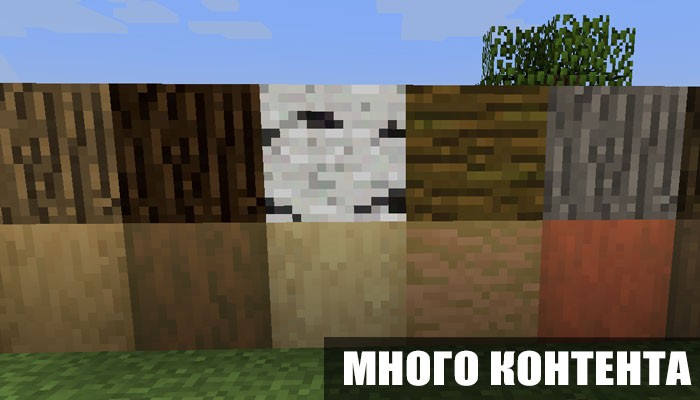
В качестве разнообразного контента также можно разобрать ступени. В Майнкрафт Покет Эдишн объект создаётся не только из дерева, но и камня в частности.
То есть вполне очевидно, что в старых версиях присутствует много крутых предметов и возможностей.
Режимы
Основной режим Minecraft PE — это выживание. Здесь игроки могут протестировать большинство функций основного геймплея : добыча ресурсов, крафт, готовка пищи, сооружение крепости, сражение с мобами и многое другое.
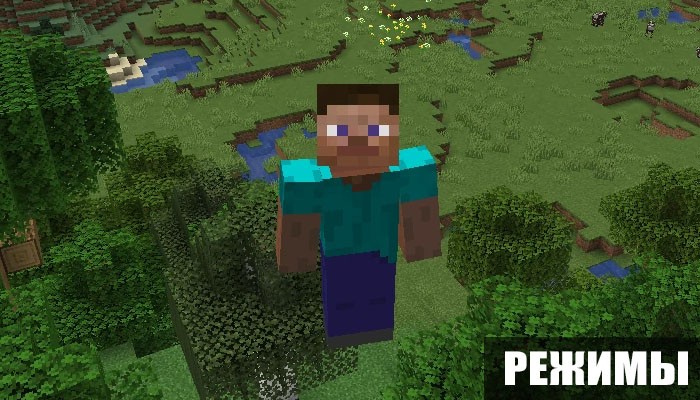
Что касается креатива, так тут всё тоже самое. Только в старых версиях Песочницы во время творчества нельзя навредить ни себе, ни милым обитателям вокруг.
Мобы
Перечень мобов в Майнкрафт ПЕ не сильно большой: зомби, скелеты, пауки, волки, коровы, курицы.
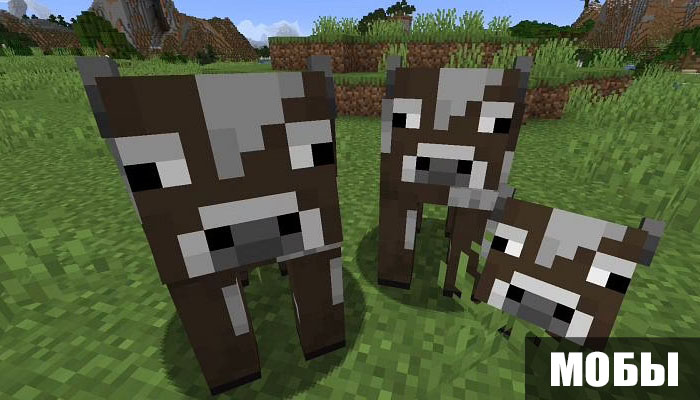
Как многие знают, некоторые из них обладают дружелюбным настроем, другие напротив атакуют при любой возможности.
В этом плане отличий между старой и новой версиями игры нет.
Скачать старую версию Minecraft PE
| Дата | Версия | Файл |
|---|---|---|
| 16.08.2011 | 0.1.0 | СКАЧАТЬ |
| 18.09.2014 | 0.10.0 | СКАЧАТЬ |
| 24.11.2014 | 0.10.4 | СКАЧАТЬ |
| 12.01.2015 | 0.10.5 | СКАЧАТЬ |
| 19.05.2015 | 0.12.1 | СКАЧАТЬ |
| 11.10.2015 | 0.12.2 | СКАЧАТЬ |
| 22.10.2015 | 0.12.3 | СКАЧАТЬ |
| 19.11.2015 | 0.13.0 | СКАЧАТЬ |
| 16.12.2015 | 0.13.1 | СКАЧАТЬ |
| 03.02.2016 | 0.13.2 | СКАЧАТЬ |
Рекомендуем для версий MCPE:
- Мод на танк для Майнкрафт ПЕ
- Карта на Чернобыль в MCPE
- Текстуры на ФНАФ в Minecraft PE
Скачать самую старую версию Майнкрафт ПЕ
Скачивайте самую старую версию игры Minecraft PE на Android с рабочим Xbox Live: первые блоки, мобы, биомы и возможности.
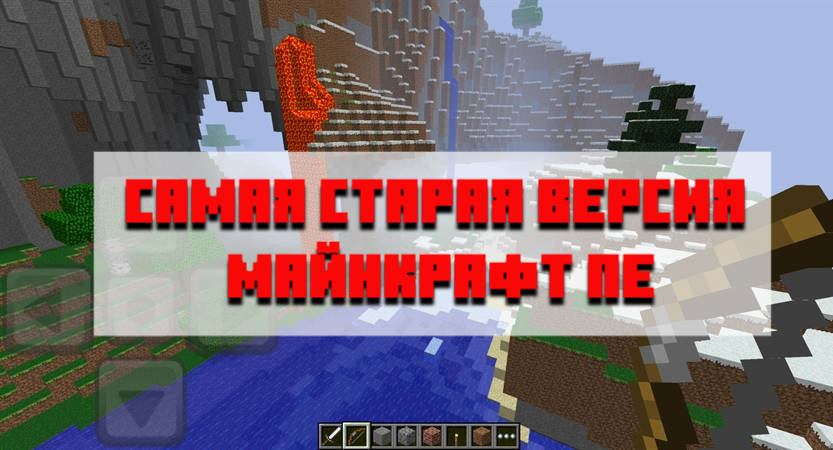
Особенности самой старой версии Minecraft PE
Mojang Studios на протяжении многих лет усердно работает на Майнкрафт. Каждый год в игре появляются всё новые и новые возможности . Трудно представить как выглядела самая первая версия этой песочницы на выживание.
В первые дни после релиза в 2011 году в узнаваемой многими по всему миру игре не было практически ничего. Лишь пара блоков и простейшая даже по тем меркам генерация — это всё, что было на самой старой версии Minecraft PE.
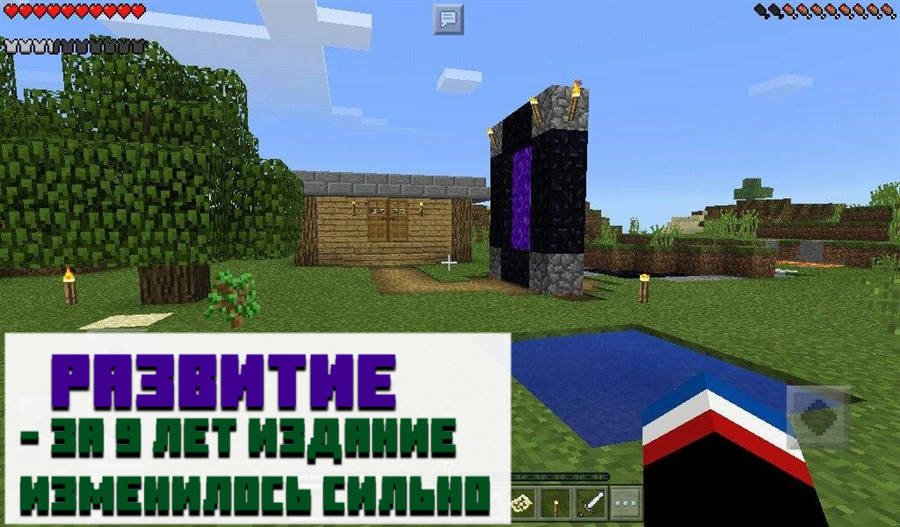
Однако релиз каждой следующей версии делал игру всё более и более проработанной, полноценной и интересной для исследования. В конце концов Карманное издание догнало по этапам разработки и Java.
Чтобы испытать опыт первых юзеров, вы можете скачать издание 2011 года и испытать свои силы.
Скачать самую старую версию Minecraft PE
| Дата | Файл |
|---|---|
| 16.08.2011 | [button-yellow url=»/minecraft-0-1-0-android/» target=»_blank» position=»center»]0.1.0[/button-yellow] |
| 03.12.2011 | [button-yellow url=»/minecraft-pe-0-1-1-2-3/» target=»_blank» position=»center»]0.1.1 – 0.1.3[/button-yellow] |
| 11.02.2012 | [button-yellow url=»/minecraft-pe-0-2-android/» target=»_blank» position=»center»]0.2.0 – 0.2.1[/button-yellow] |
| 24.04.2012 | [button-yellow url=»/minecraft-pe-0-3-0-2-3-android/» target=»_blank» position=»center»]0.3.0 – 0.3.3[/button-yellow] |
| 06.09.2012 | [button-yellow url=»/minecraft-0-4-0-android/» target=»_blank» position=»center»]0.4.0[/button-yellow] |
| 15.11.2012 | [button-yellow url=»/minecraft-0-5-0-android/» target=»_blank» position=»center»]0.5.0[/button-yellow] |
| 30.01.2013 | [button-yellow url=»/minecraft-0-6-0-android/» target=»_blank» position=»center»]0.6.0[/button-yellow] |
| 31.01.2013 | [button-yellow url=»/minecraft-0-6-1-android/» target=»_blank» position=»center»]0.6.1[/button-yellow] |
| 05.06.2013 | [button-yellow url=»/minecraft-0-7-0-android/» target=»_blank» position=»center»]0.7.0[/button-yellow] |
| 11.10.2013 | [button-yellow url=»/minecraft-pe-0-7-1-2-3-4-5-6/» target=»_blank» position=»center»]0.7.1-0.7.6[/button-yellow] |
| 12.12.2013 | [button-yellow url=»/minecraft-0-8-0-android/» target=»_blank» position=»center»]0.8.0[/button-yellow] |
| 19.12.2013 | [button-yellow url=»/minecraft-pe-0-8-1-android/» target=»_blank» position=»center»]0.8.1[/button-yellow] |
| 10.06.2014 | [button-yellow url=»/minecraft-0-9-0-android/» target=»_blank» position=»center»]0.9.0[/button-yellow] |
| 11.06.2014 | [button-yellow url=»/minecraft-pe-0-9-1-android/» target=»_blank» position=»center»]0.9.1[/button-yellow] |
| 24.06.2014 | [button-yellow url=»/minecraft-pe-0-9-5-android/» target=»_blank» position=»center»]0.9.5[/button-yellow] |
| 18.09.2014 | [button-yellow url=»/minecraft-0-10-0-android/» target=»_blank» position=»center»]0.10.0[/button-yellow] |
| 24.11.2014 | [button-yellow url=»/minecraft-0-10-4-android/» target=»_blank» position=»center»]0.10.4[/button-yellow] |
| 12.01.2015 | [button-yellow url=»/minecraft-0-10-5-andorid/» target=»_blank» position=»center»]0.10.5[/button-yellow] |
| 04.06.2015 | [button-yellow url=»/minecraft-0-11-0-android/» target=»_blank» position=»center»]0.11.0[/button-yellow] |
| 04.06.2015 | [button-yellow url=»/minecraft-0-11-1-android/» target=»_blank» position=»center»]0.11.1[/button-yellow] |
| 19.09.2015 | [button-yellow url=»/skachat-minecraft-pe-0-12/» target=»_blank» position=»center»]0.12.0[/button-yellow] |
| 11.10.2015 | [button-yellow url=»/skachat-minecraft-pe-v0-12-2/» target=»_blank» position=»center»]0.12.2[/button-yellow] |
| 22.10.2015 | [button-yellow url=»/skachat-minecraft-pe-v0-12-3/» target=»_blank» position=»center»]0.12.3[/button-yellow] |
| 19.11.2015 | [button-yellow url=»/skachat-minecraft-pe-0-13-reliz/» target=»_blank» position=»center»]0.13.0[/button-yellow] |
| 16.12.2015 | [button-yellow url=»/download-mcpe-0131-for-android/» target=»_blank» position=»center»]0.13.1[/button-yellow] |
| 03.02.2016 | [button-yellow url=»/skachat-minecraft-pe-0-13-2/» target=»_blank» position=»center»]0.13.2[/button-yellow] |
- Моды на Оружие для Minecraft PE
- Сид на несколько деревень в Майнкрафт ПЕ
- Как быстро построить лифт в MCPE?
Как играть в Minecraft по сети с друзьями
Играть в Майнкрафт можно не только в одиночном мире, взаимодействуя исключительно с жителями деревни – существуют разные методы, позволяющие создать локальный или сетевой сервер, чтобы сгенерировать новый мир и начать исследовать его вместе с друзьями.
Предлагаю ознакомиться с разными способами создать сервер Minecraft для игры с друзьями по сети.
Вариант 1: Открытие одиночного мира для игры по LAN
Если ваши с другом компьютеры объединены в одну локальную сеть или хотя бы соединены с одной беспроводной точкой доступа, можно воспользоваться самым простым вариантом – открыть одиночный мир для игры по LAN. Для этого нужно выполнить пару простых действий.
- Зайдите в игру и создайте новый мир для одиночной игры с оптимальными настройками.
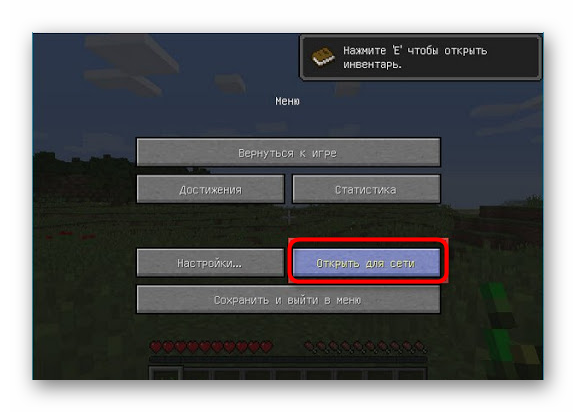
- Нажмите Esc для появления меню, в котором надо выбрать «Открыть для сети» .
- Появится уведомление с присвоенным для сервера портом, который необходимо запомнить.
- Теперь выйдите на рабочий стол, запустите командную строку и введите в ней ipconfig для определения своего IPv4-адреса.
- Остальные игроки должны использовать прямое подключение, введя ваш IP-адрес и присвоенный порт. Например: 192.168.0.1:25565 .
Недостаток этого метода заключается в том, что он не всегда корректно работает из-за неправильных сетевых настроек или проблем в организации локальной сети. Если вы не знаете, как самостоятельно решать появившиеся ошибки, лучше перейдите к реализации одного из следующих вариантов.
Комьюнити теперь в Телеграм
Подпишитесь и будьте в курсе последних IT-новостей
Вариант 2: Создание выделенного локального сервера Minecraft
Этот вариант тоже подойдет в том случае, когда вы с другом находитесь в пределах одной квартиры и подключены к локальной сети при помощи LAN-кабеля или Wi-Fi. Если вы еще не организовали подобное подключение, обязательно выполните его, а затем на всех компьютерах приступайте к общей настройке операционной системы, необходимой для присоединения к будущему серверу.
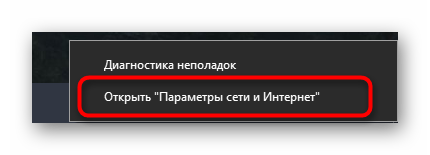
- Найдите кнопку с подключением к сети на панели задач, щелкните по ней правой кнопкой мыши и в появившемся контекстном меню выберите пункт «Открыть Параметры сети и Интернет» .
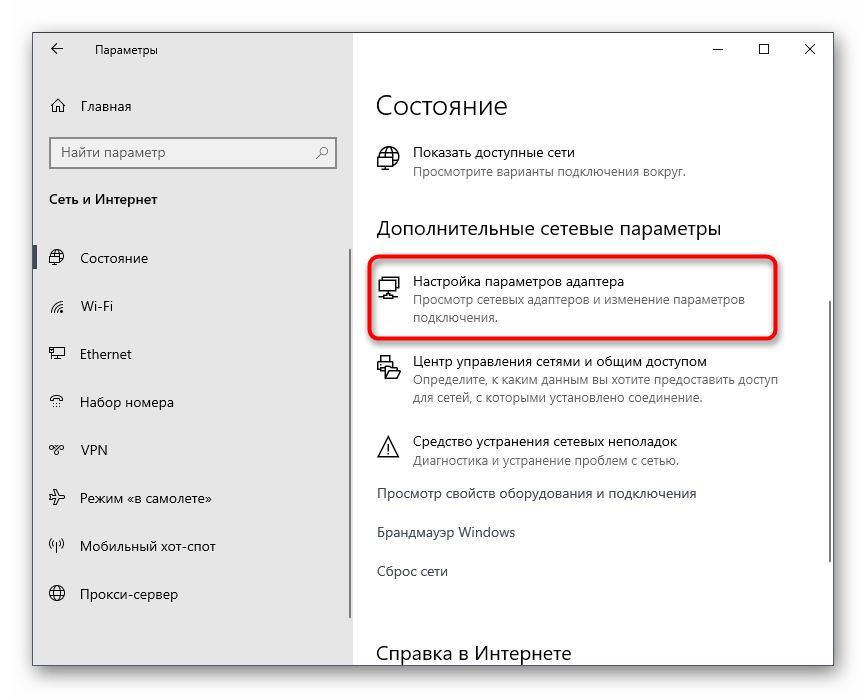
- Появится новое окно «Параметры» , где в блоке «Дополнительные сетевые параметры» нажмите по строке «Настройка параметров адаптера» .
- Снова нажмите правой кнопкой мыши по тому адаптеру, который сейчас подключен к интернету, а затем выберите «Свойства» .
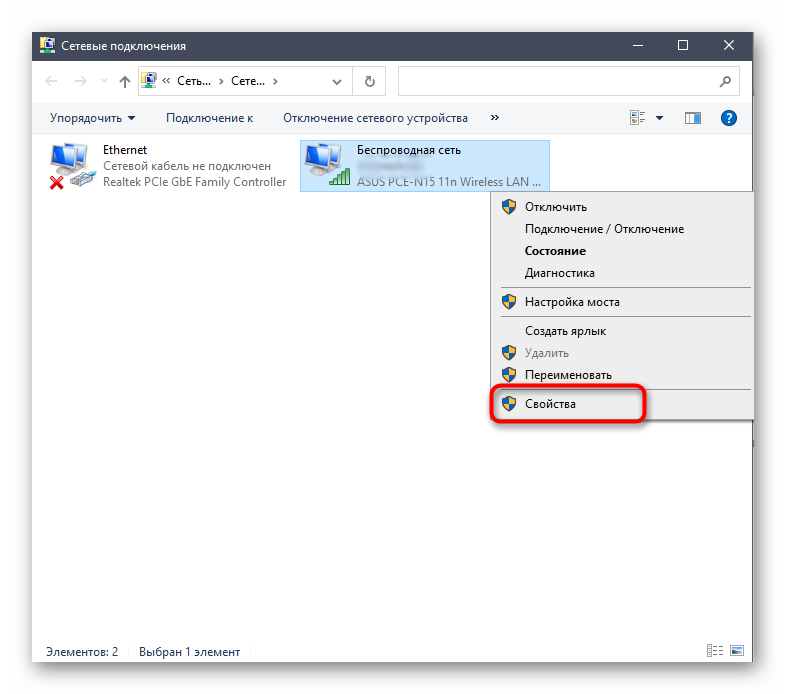
- Отобразится окно настройки свойств сетевого адаптера, в котором необходимо дважды кликнуть на IP версии 4 , предварительно убедившись в том, что возле этого параметра установлена галочка.
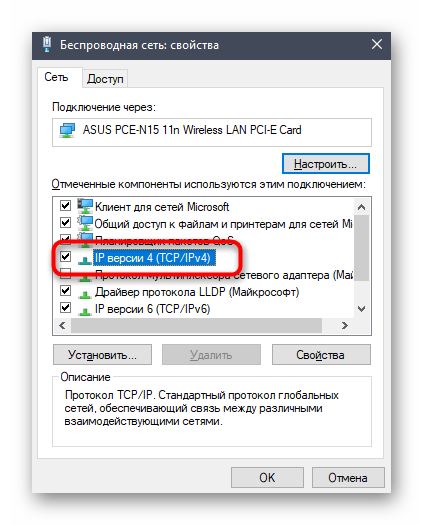
- Отметьте маркерами ручное получение IP-адреса и приступите к внесению изменений.
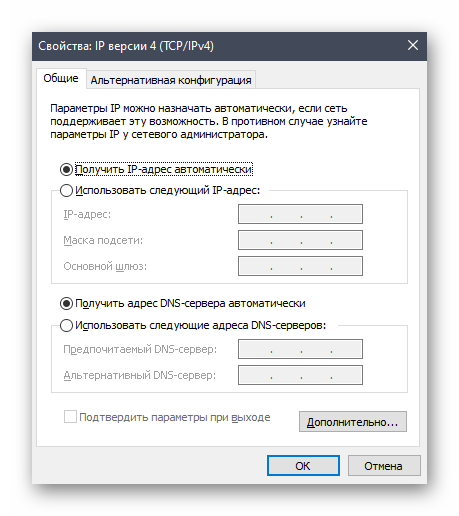
В качестве IP задайте 192.168.0.X , где вместо последней цифры вставьте любое число до 64. Маска подсети указывается как 255.255.255.255 . В завершение отправьте компьютер на перезагрузку. На других ПК сделайте то же самое, но последнюю цифру IP-адреса меняйте на неиспользованную ранее, чтобы при подключении не появились конфликтные ситуации.
Следующий этап – создание сервера для игры по локальной сети. В этом случае у пользователя появляется два разных варианта. Первый более оптимальный, поскольку позволяет создать полноценный сервер и далее модернизировать его модами или изменять настройки по желанию. Файлы пустого сервера Майнкрафт понадобится скачать с любого удобного сайта в интернете, задав соответствующий запрос поисковику. После этого войдите в директорию и откройте файл с настройками через любой текстовый редактор (файл server.properties).
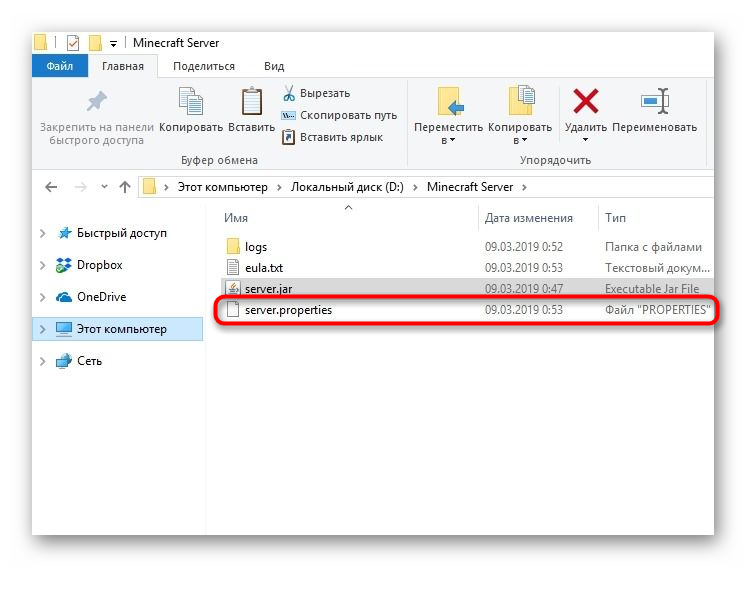
Далее отредактируйте несколько строк для обеспечения нормального соединения. В первую очередь найдите server-ip=X и после знака равно впишите IP того компьютера, который выступает в качестве основного (тот IP-адрес, что создавался в предыдущем шаге). В строке server-port=N вписывается порт, обычно это 25565 . Осталось запустить сервер через присутствующий в директории файл start.bat .
Мощные игровые серверы для Minecraft от 3 руб./час
От 4 Гб ОЗУ, от 80 Гб на скоростном NVMe и стабильные 200 Мбит/сек
Вариант 3: Организация сетевого подключения через Hamachi
Hamachi – самая популярная программа для организации виртуальных сетей. Она может использоваться геймерами для того, чтобы создавать одну сеть для совместной игры с друзьями, которые находятся за пределами локальной сети или не могут подключиться к ней по другим причинам. Каждый пользователь должен скачать Хамачи с официального сайта и создать учетную запись.
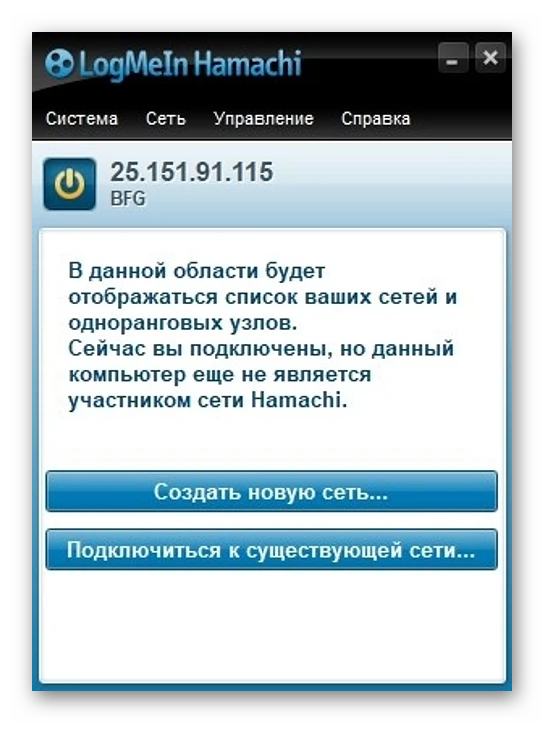
Теперь тот пользователь, который хочет создать сервер, в самой программе нажимает «Создать новую сеть» и задает имя/пароль. По этим данным сеть ищут друзья, нажав по кнопке «Подключиться к существующей сети» в Хамачи. После того как все пользователи подключатся, вы можете настроить свой сервер, введя полученный IP-адрес при прямом соединении или поменяв его в настройках сервера Minecraft так, как это было показано в инструкции по настройке выделенного локального подключения.
Вариант 4: Использование общедоступных серверов или Realms
Существуют общедоступные серверы Майнкрафт, на которых может играть огромное количество людей одновременно. Ничего не помешает вам с другом найти одинаковый сервер, подключиться к нему, пройти регистрацию и найти друг друга для дальнейшей игры. Учитывайте, что некоторые серверы доступны только для лицензионных версий Minecraft, а другие работают и с пиратскими.
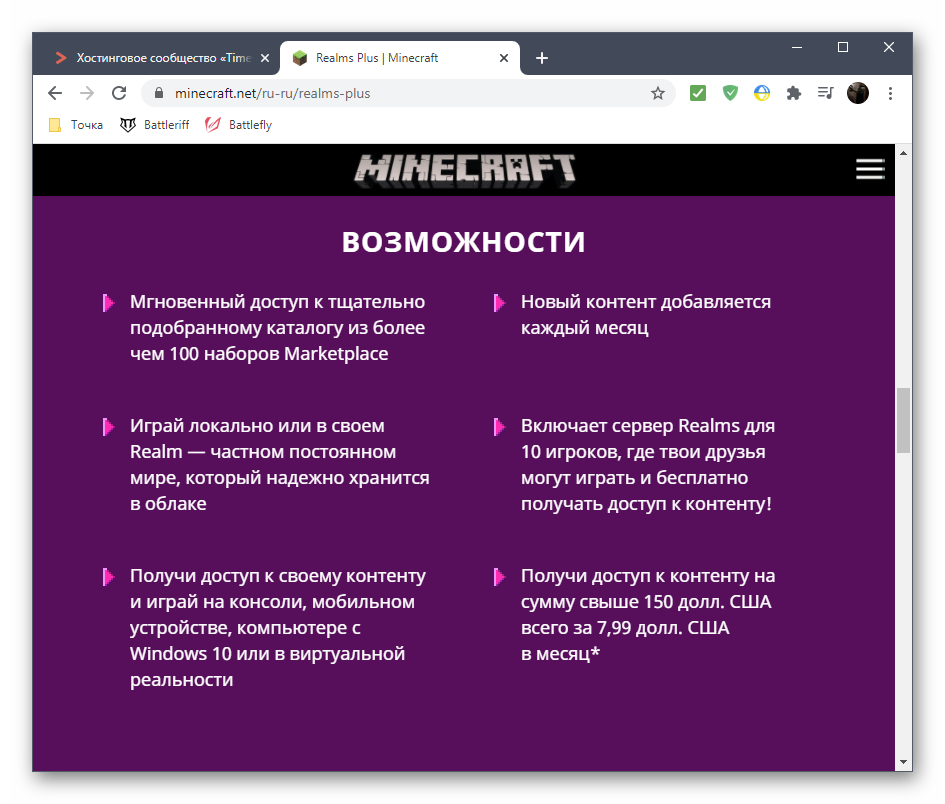
Еще один вариант – покупка Realms на официальном сай те . В счет ежемесячной подписки у вас появляется возможность организовать сервер и подключить к нему до десяти игроков. Кликните по выделенной ссылке, чтобы ознакомиться с преимуществами этой подписки и решить, нужна ли она вам с друзьями.
Это были все возможные варианты организации совместной игры с друзьями в Minecraft по сети. Приятной игры вам и вашим друзьям!