
Полное руководство по разблокировке загрузчика Samsung
Что такое загрузчик на Android? Как и интерфейс BOIS для операционной системы Windows, загрузчик является первым кодом, выполняемым перед запуском ОС Android. Загрузчик Android содержит инструкции по загрузке ядра операционной системы. Большинство из них, в частности, инструктируют запуск своей среды модификации или отладки. Различные телефоны Android имеют различные пользовательские ПЗУ, потому что каждая материнская плата имеет свой загрузчик, который делает процессор специфичным. Bootloader работает для проверки и инициализации аппаратного обеспечения телефона Android и загрузки программного обеспечения. Также его можно принять за перепрошивку официального релиза программного обеспечения. Тебе надо резервное копирование Android перед разблокировкой загрузчика.
- Часть 1. Проверка загрузчика Samsung
- Часть 2. Преимущества и недостатки загрузчика
- Часть 3. Сделайте резервную копию вашего Samsung перед разблокировкой загрузчика
- Часть 4. Как разблокировать загрузчик Samsung
Часть 1. Проверка загрузчика Samsung
Вы должны сначала проверить, заблокирован ли загрузчик вашего телефона Samsung или разблокирован. Вам легко войти в ваш загрузчик Samsung.
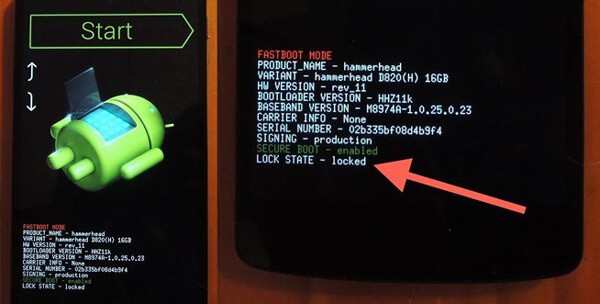
Шаг 1 Выключите телефон Samsung. Нажмите и удерживайте три физические клавиши Home, Power и Уменьшение громкости, Отпустите их, когда на экране молния, а затем нажмите клавишу увеличения громкости.
Шаг 2 Проверьте, есть ли опция «Разблокировать» или «Блокировка».
Часть 2. Преимущества и недостатки загрузчика
Bootloader позволяет вам нарушить заводские ограничения Samsung по умолчанию и дает вам большое удобство, когда вы хотите получить root права на Samsung, чтобы получить больше возможностей, загрузить новые приложения, удалить приложения по умолчанию и так далее. Но вы не можете игнорировать недостатки загрузчика. В этой части мы сосредоточимся на обсуждении преимуществ и недостатков загрузчика.
Преимущества
◆ Нарушайте многие ограничения по умолчанию, связанные с заблокированным загрузчиком.
◆ Настройте телефон в соответствии со своими потребностями.
◆ Загрузите или удалите любые приложения для справки.
Недостатки бонуса без депозита
Knox, созданная Samsung, представляет собой систему безопасности для своих терминалов Android, которая позволяет выполнять запись в память, когда ваше устройство Samsung изменяется с помощью разблокировки или рутирования загрузчика. Когда вы направляетесь к разблокировке загрузчика, вы должны сломать Нокс.
◆ Гарантия вашего Samsung станет недействительной после разблокировки загрузчика. Если вас меньше волнует гарантия, то вы можете подумать о разблокировке загрузчика.
◆ Некоторые несоответствующие процедуры могут повлиять на телефон Samsung или повредить его.
◆ Ваш телефон Samsung будет работать хуже, чем раньше.
◆ Неправильные действия приведут к неожиданному результату.
Часть 3. Сделайте резервную копию вашего Samsung перед разблокировкой загрузчика
Прежде чем приступить к разблокировке загрузчика, вы должны сделать Резервное копирование Android перед разблокировкой загрузчика к лучшему.
Шаг 1 Подключите ваш телефон Samsung к компьютеру и запустите Kies. Выберите вкладку «Резервное копирование / восстановление».
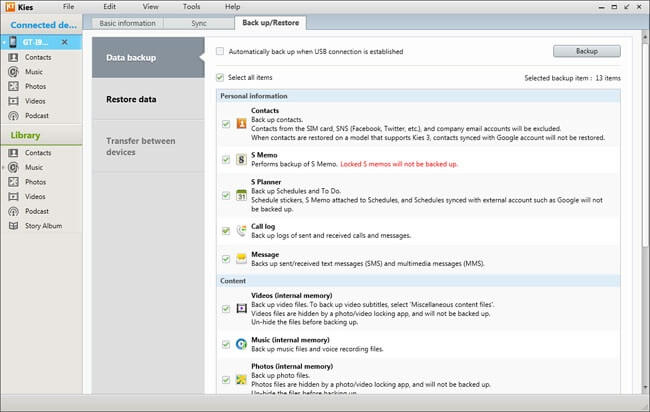
Шаг 2 Отметьте файлы, которые вы хотите сделать резервную копию. Нажмите кнопку «Резервное копирование». Нажмите «Завершить», когда процесс резервного копирования будет завершен.
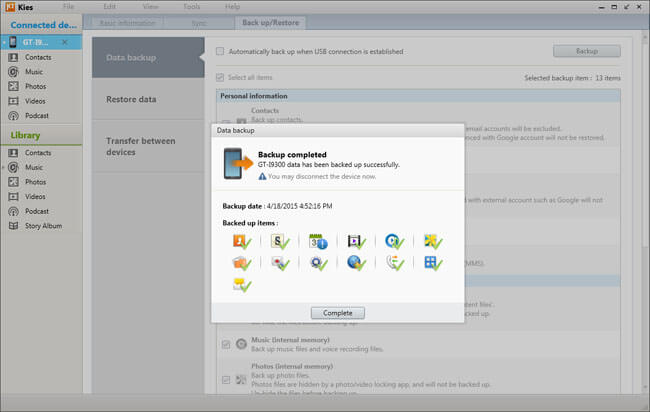
Примечание. Также можно выбрать «Автоматическое резервное копирование при установлении USB-соединения».
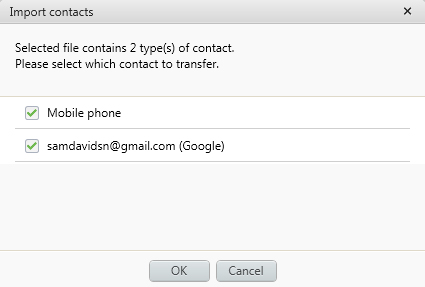
Шаг 3 Подключите ваше устройство Android к компьютеру и запустите Kies. Выберите вкладку «Резервное копирование / Восстановление». Затем выберите «Восстановить данные». Kies автоматически загрузит все ваши резервные файлы. Вы можете восстановить все все выбранные данные.
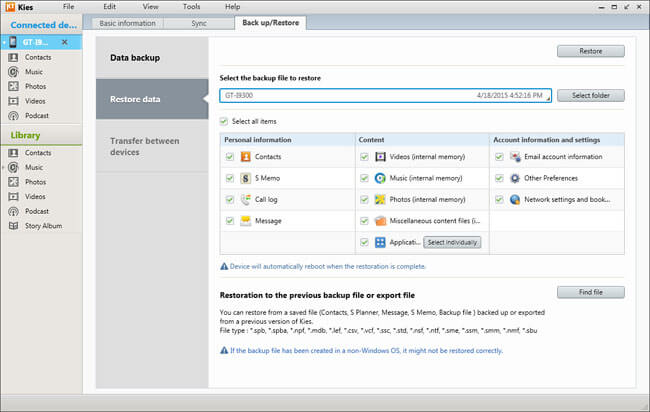
Шаг 4 Нажмите «Восстановить» в правом верхнем углу, чтобы начать получение файлов Android. После завершения процесса восстановления нажмите «Завершить» и проверьте данные на смартфоне или планшете Samsung.
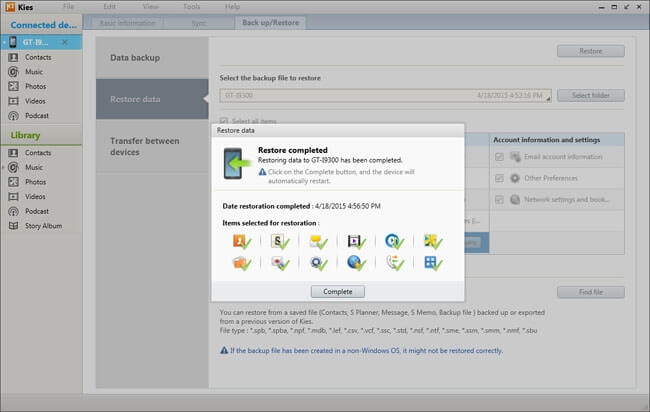
Примечание. Для некоторых элементов данных могут потребоваться другие дополнительные настройки.
Часть 4. Как разблокировать загрузчик Samsung
В этой части мы покажем вам два способа разблокировки загрузчика Samsung.
Метод 1
Шаг 1 Загрузите и установите Android SDK
Загрузите и установите Android SDK на компьютер с Windows или Mac в соответствии с вашими потребностями. Например, подключите ваш Galaxy S6 Edge к компьютеру с помощью USB-кабеля.
Шаг 2 Скачать Superboot
Затем загрузите другой инструмент для разблокировки загрузчика Superboot на свой компьютер. Сначала выключите телефон Samsung и нажмите, чтобы открыть Superboot, чтобы он перешел в режим Superboot. Затем вы должны просмотреть папку Superboot, теперь удерживайте клавишу Shift и щелкните правой кнопкой мыши на любом черном месте на экране.
Шаг 3 Запустите Windows CMD Prompt
Затем откройте приглашение CMD с компьютера. Теперь введите здесь «Superboot device» и нажмите enter, чтобы показать, что ваше устройство подключено к ноутбуку и распознано. Введите «Superboot OEM unlock» в приглашении CMD, нажмите «Да», когда вы получите сообщение для подтверждения операции на вашем телефоне Samsung.
Шаг 4 Запустите Windows CMD Prompt
Ваш загрузчик должен быть успешно разблокирован. Затем закройте подсказку CMD и отключите устройство. Просто перезагрузите устройство, как только вы смогли получить root права на свой телефон Samsung.
Метод 2
Вы можете искать и загружать службу CROM из магазина Samsung APK. Если вы ничего не нашли, значит ваш телефон не был снабжен такой услугой разблокировки.
Шаг 1 Нажмите на сервис CROM на вашем телефоне Samsung.
Шаг 2 Нажмите на «ОК», когда вы получите предупреждение.
Шаг 3 Подтвердите разблокировку загрузчика.
Лучшее восстановление данных Android — FoneLab для Android
Разработанный, чтобы помочь пользователям Android для резервного копирования / восстановления файлов Android, FoneLab для Android отлично поддерживает различные бренды телефонов и планшетов Android, таких как Sony, Samsung, Motorola, HTC, HUAWEI и так далее. Всего за несколько кликов это великолепное программное обеспечение поможет вам сделать резервную копию или восстановить контакты, фотографии, сообщения и многое другое для Android.
Шаг 1 Подключите устройство Android к компьютеру
Запустите FoneLab для Android и подключите телефон или планшет Android к компьютеру.

Шаг 2 Разрешить отладку по USB
Разрешить отладку по USB. Если нет, вы можете вручную запустить его с телефона Samsung.
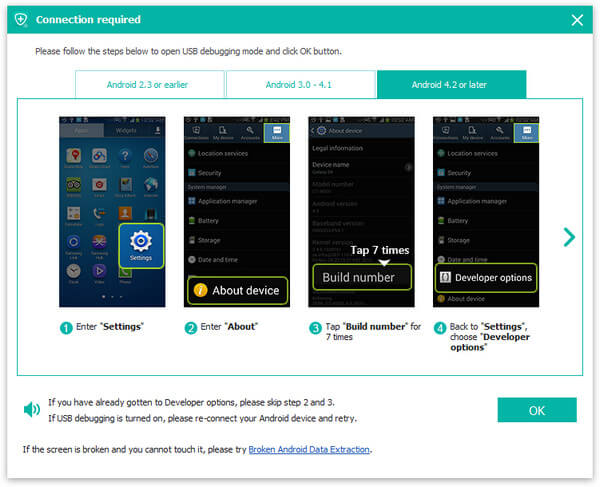
Для Android 2.3 и более ранних версий: нажмите «Настройки» приложения> «Приложения»> «Разработка»> «Отладка по USB».
Для Android 3.0 — 4.1: перейдите к «Настройки»> «Параметры разработчика»> «Отладка по USB».
Для Android 4.2 и более поздних версий: выберите «Настройки»> «О телефоне». Выберите «Номер сборки» несколько раз, пока не появится сообщение «Вы находитесь в режиме разработчика». Вернитесь в «Настройки»> «Параметры разработчика»> «Отладка по USB».
Шаг 3 Выберите файлы Android для резервного копирования
Вы попадете в окно, где вам нужно выбрать типы файлов для резервного копирования, включая контакты, сообщения, журналы вызовов, изображения, видео, аудио, документы и т. Д. Отметьте, что вам нужно, и нажмите кнопку «Далее».

Шаг 4 Предварительный просмотр и восстановление файлов Android
Через несколько секунд процесс сканирования будет завершен. Вы можете просмотреть файлы перед резервным копированием. Отметьте нужный файл. Когда выбор сделан, нажмите кнопку «Восстановить» и выберите конечную папку назначения. Через несколько секунд вы обнаружите, что выбранные вами файлы Android будут сохранены на вашем компьютере.
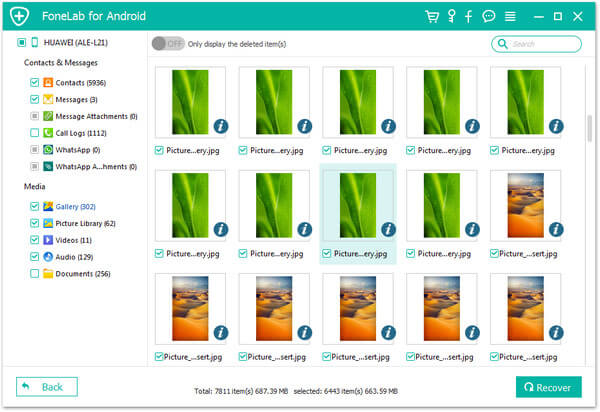

В этой части основное внимание уделяется разблокировке загрузчика Samsung. Вы должны подумать об этом, когда будете разблокировать загрузчик Samsung, так как разблокировка загрузчика имеет свои преимущества и недостатки. В случае, если вы потеряете данные Android, вы можете бесплатно попробовать FoneLab для Android для восстановления. Жаль, что эта статья может помочь вам.
Что вы думаете об этом посте.
Рейтинг: 4.8 / 5 (на основе голосов 160)
05 июня 2018 г. 20:33 / Обновлено Айрис Уокер в Разблокировать андроид
Как посмотреть версию загрузчика самсунг
Забыли пароль? Введите ваш е-мейл адрес. Вы получите письмо на почту со ссылкой для восстановления пароля.
Авторизация
Быстрая регистрация
После регистрации вы можете задавать вопросы и отвечать на них, зарабатывая деньги. Ознакомьтесь с правилами, будем рады видеть вас в числе наших экспертов!
Создать аккаунт
- Работа на Vamber
- Интересные факты
- 10% от рефералов
- ТОП авторов
- Работа без опыта
Авторизация
Быстрая регистрация
После регистрации вы можете задавать вопросы и отвечать на них, зарабатывая деньги. Ознакомьтесь с правилами, будем рады видеть вас в числе наших экспертов!
Разблокировка bootloader Samsung
В данной статье будет рассказано о разблокировке загрузчика Samsung.
Важно. Делайте резервную копию важной информации. После разблокировки bootloader, все данные удаляется в целях безопасности. Так же сброс до заводского состояния происходит при обратной блокировке загрузчика.
Мы не рекомендуем разблокировку, прошивку и другие модификации с разряженной батареей. Минимальный заряд батареи составляет 75%.
Порядок действий:
1. Откройте инструменты разработчика. Нажмите на номер сборки прошивки 10 раз в разделе «О телефоне».
2. Затем найдите пункт с заводским загрузчиком разблокировки — «OEM unlock». Поверните переключатель в активное положение. Предмет отсутствует? Смотрите решение в этом разделе.
3. Войдите в режим загрузчика. Выключи смартфон. Одновременно нажмите и удерживайте кнопки «уменьшения громкости«, «дома» и «включения смартфона«. Когда отобразится зеленоватый экран, нажмите и удерживайте клавишу «увеличения громкости«, пока телефон не загрузится в режиме загрузчика.
4. Обратите внимание на строку FRP LOCK и OEM LOCK. Если значение «OFF» и нету строки «RMM STATUS: prenormal», загрузчик открыт и готов к установке TWRP.

5. Если состояние «ON», загрузчик закрывается и TWRP не может быть установлен.
Почему нет опции «заводская разблокировка загрузчика»?
По соображениям безопасности эта функция недоступна, если телефон не использовался в течение 7 дней. Если срок службы составляет менее 168 часов или перезапуск устройства, элемент не будет отображаться. Это также иногда способствует переходу в авиа режим, извлечение сим-карты и сброс до заводских настроек.
На некоторых смартфонах, особенно новых продуктах и / или флагманах продуктах, разблокировка загрузчика временно недоступна. В этом случае вы должны просто ждать, что данный пункт появится в настройках, возможно, после обновления прошивки.
Чтобы ускорить появление кнопки «заводская разблокировка» на некоторых смартфонах, например Galaxy S9 / S8 / Note 8 помогает обратный перевод времени.
1. Зайдите в раздел настроек.
2. Выберите «время и дату» и отключите автоматическое изменение параметров.
3. Когда вы вручную изменяете настройки, вы должны установить число больше 7 дней до текущей даты. Например, отмотать 1 месяц, что бы смартфон подумал, будто работает в течение месяца.
4. Затем вам нужно открыть раздел разработчиков, где нужно отключить опцию автоматического обновления системы.
5. Затем вернитесь в настройки и перейти к стандартному пункту «обновление программного обеспечения». Требуется отключить автоматическую загрузку, и проверить наличие обновлений вручную.
6. После перезагрузки смартфона.
7. Как только устройство запустит операционную систему, в разделе для разработчиков появляется элемент «Unlock Factory» («заводская разблокировка»).
Статус загрузчика
Перед прошивкой TWRP важно убедиться, что блокировка выключена. Для этого войдите в соответствующий режим, согласно пункту 3 данного руководства. Проверьте несколько вариантов, касающихся статуса загрузчика.
ВНИМАНИЕ! Параметр RMM STATE: Prenormal — означает, что защита включена. Сокращенно RMM – Remote Mobile Manager. Samsung. В самсунг представила этот инструмент в дополнение к FRP. Инструмент отслеживает необычные действия и предотвращает разблокировку загрузчика, если телефон украден или утерян. Необычное действие сброс до заводских настроек; установка SIM-карту страны с неподходящим языковым пакетом; кража и активное использование менее 7 дней.
Загрузчик разблокирован — Вариант 1
FRP LOCK – OFF
OEM LOCK – OFF
Загрузчик разблокирован, а защита отключена. Смартфон готов к установке TWRP.

Загрузчик готов к разблокировке — Вариант 2
FRP LOCK – ON
OEM LOCK – ON
Защита отключена, но включена опция FRP (Защита от сброса настроек Google). Параметр «заводская разблокировка» не активирован в разделе для разработчиков. Вам нужно отключить опцию FRP, а также включить «заводскую разблокировку загрузчика». Как только статус изменится на один в пункте 1, вы можете приступить к установке TWRP.

Загрузчик заблокирован, включена защита — Вариант 3
RMM STATE: Prenormal
FRP LOCK – OFF
OEM LOCK – ON
Защита активирована, FRP отключен, зарядное устройство заблокировано. «Заводская разблокировка» включить не получиться, поскольку RMM блокирует отображение этой опции. Пока RMM активен, TWRP не может быть установлен.

Загрузчик разблокирован, включена защита — Вариант 4
RMM STATE: Prenormal
FRP LOCK – OFF
OEM LOCK – OFF
Защита включена, FRP отключен, загрузчик разблокирован. В то же время установка TWRP невозможна, поскольку защита RMM активна. Принудительная установка TWRP приведет к блокировке пакета.

Это важно! Пока RMM активен, вы не можете разблокировать загрузчик или установить TWRP, если блокировка снята. Иногда проблема решается путем изменения даты, а иногда необходимо активно использовать устройство в течение 7 дней. После обновления данных и связи с сервером RMM переходит в режим ожидания.
В завершение.
Разблокировать загрузчик под Samsung гораздо проще, чем у других производителей. Вам не нужно получать индивидуальный ключ, отправлять его производителю и ждать код разблокировки. Просто переведите в настройки включение и разблокировку.
В этом случае желанный предмет не всегда доступен. Иногда смартфон необходимо запустить в течение 7 дней или более, и на некоторых устройствах эта функция так и не появляется или только со временем. Владельцы телефонов с включенной защитой RMM должны быть предельно осторожны. Убедитесь, что вы ожидаете отключения соединения RMM, а затем установите TWRP.
Как узнать версию Android на смартфоне или планшете Samsung Galaxy
Где посмотреть версию Android на смартфоне или планшете
Версию Android, которая установлена на устройстве, можно посмотреть только в настройках устройства.
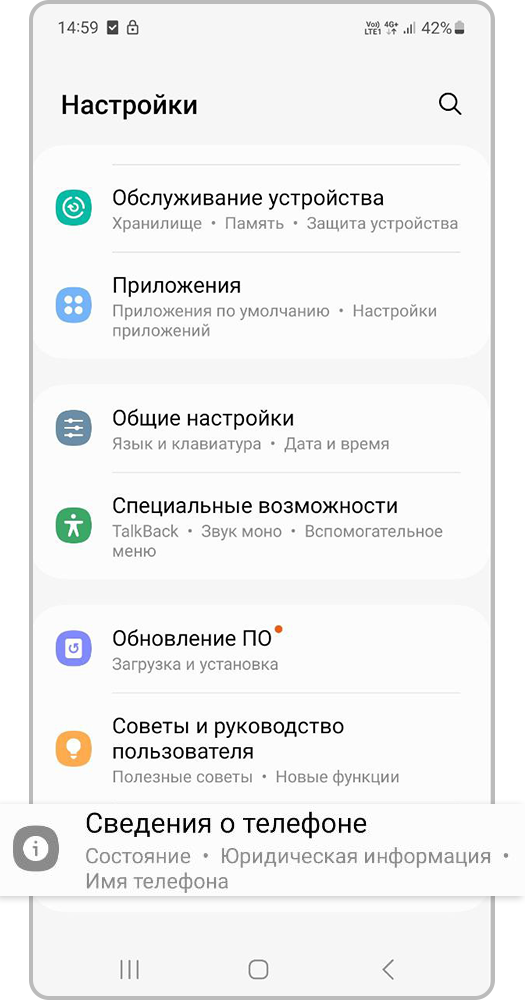
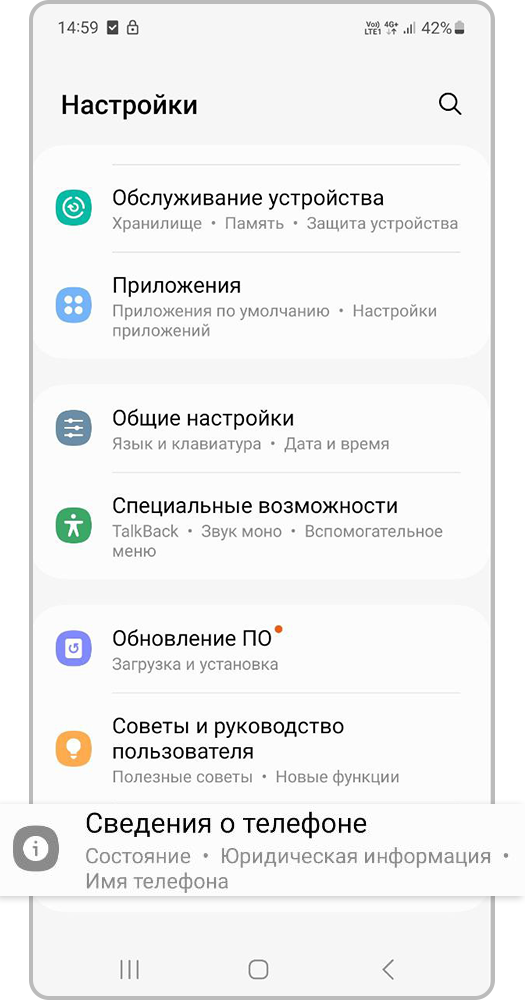
Шаг 1. Откройте Настройки и выберите Об устройстве или Сведения о телефоне.
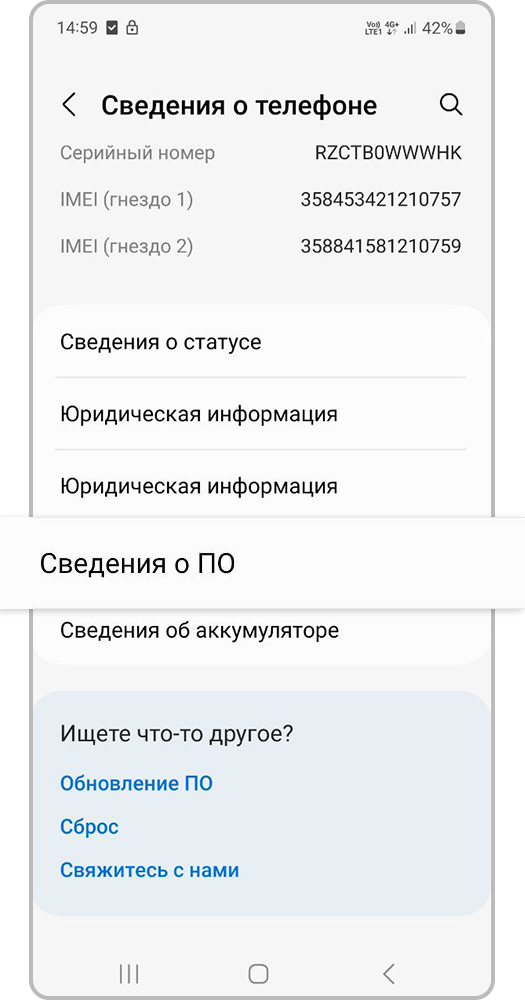
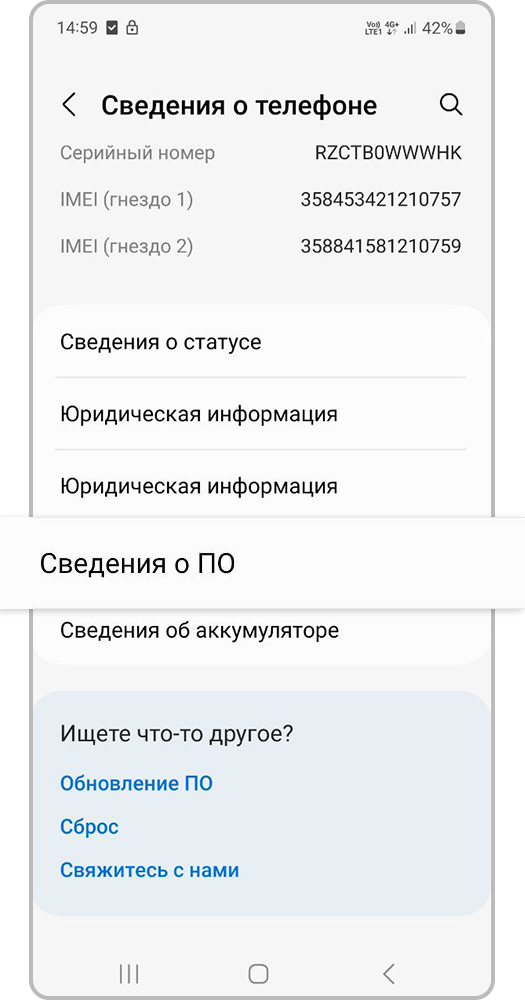
Шаг 2. Выберите Сведения о ПО. Если такого пункта нет, перейдите к следующему шагу.
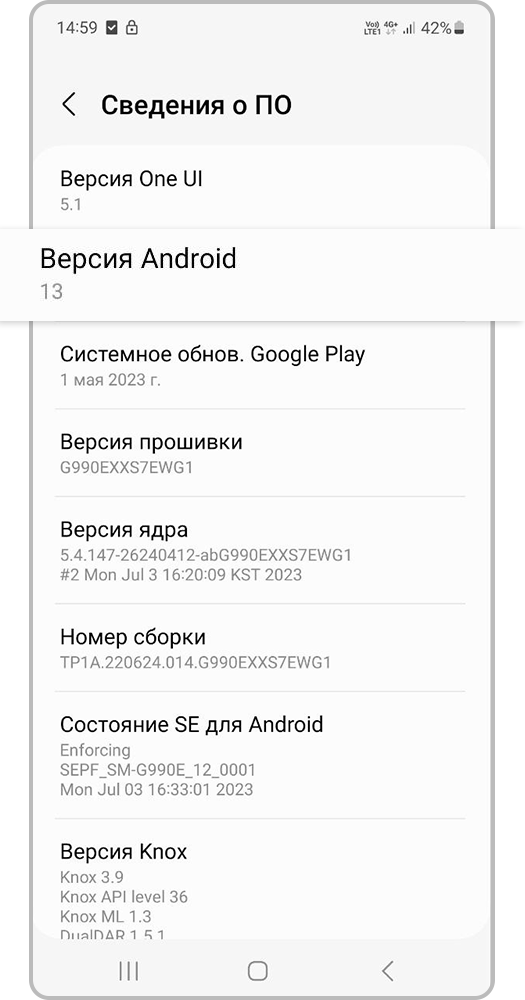
Шаг 3. В пункте Версия Android указана установленная на данный момент версия.