
Упорядочивайте и легко находите свои фотографии на iPhone, iPad и iPod touch
С приложением «Фото» очень просто упорядочивать фотографии и видеозаписи и обеспечивать легкий доступ к ним. Оно может даже предоставить специально подготовленное представление фотографий, а интеллектуальный поиск поможет быстро найти именно то, что вы ищете.
Фотографии систематизируются по разделам «Медиатека», «Для вас», «Альбомы» и «Поиск». Когда функция «Фото iCloud» включена, ваша коллекция постоянно обновляется на всех ваших устройствах. А с помощью расширенных функций поиска вы можете легко найти фотографии по человеку, месту, объекту или событию.
Подготовка
- Обновите iPhone, iPad или iPod touch до последний версии iOS или iPadOS.
- Настройте iCloud на всех своих устройствах.
- Убедитесь, что вы выполнили вход с тем же идентификатором Apple ID.
Медиатека
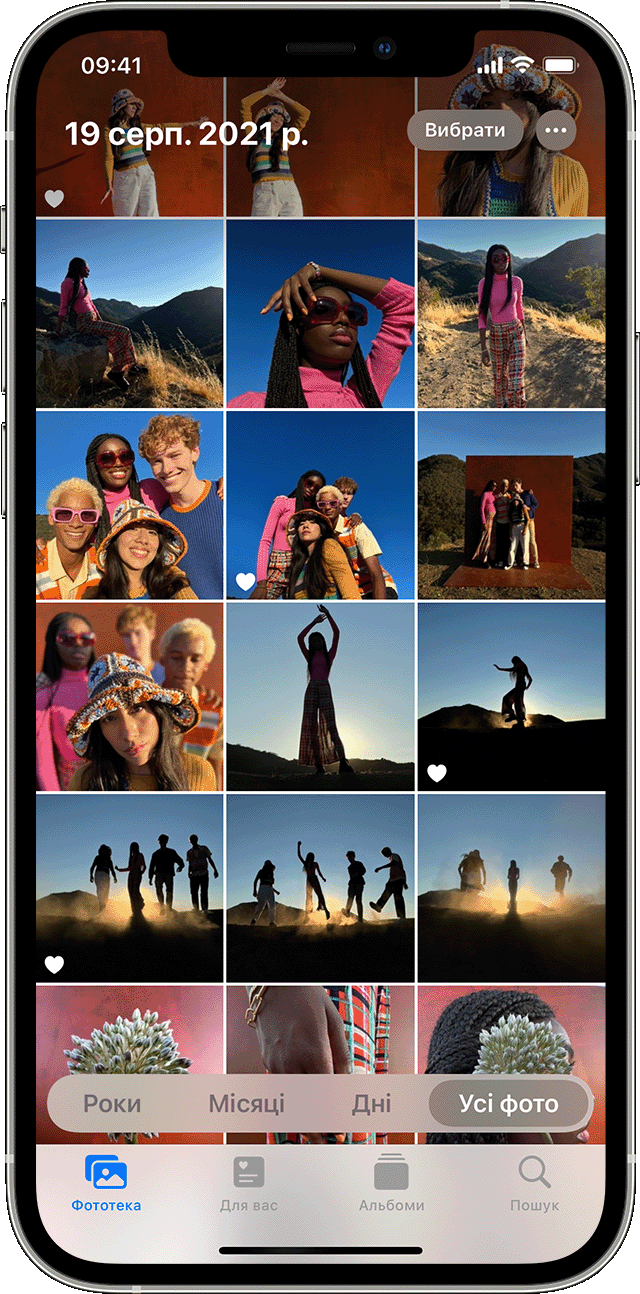
Просмотрите специально подготовленные моменты на вкладке «Медиатека», затем просматривайте фотографии по годам, месяцам, дням или все подряд. При прокрутке и обзоре вы увидите, как оживают фотографии Live Photos и видео.
- Годы: просмотр содержимого медиатеки в виде фотографий и видео, отсортированных по годам. Затем проводите пальцем по экрану для просмотра интересных моментов.
- Месяцы: просмотр фотографий за месяц, отсортированных по воспоминаниям и геопозиции. Нажмите кнопку «Еще» , чтобы поделиться чем-то или посмотреть фильм, созданный из ваших моментов.
- Дни: просматривайте фотографии дня и некоторые видео, которые воспроизводятся автоматически при прокручивании ленты. Коснитесь снимка и смахните вверх, чтобы посмотреть его геопозицию на карте и изображенных людей.
- Все фото: просматривайте медиатеку, включая снимки экрана и дубликаты фотографий, отсортированные по дате их создания.
В iOS 14 и более поздней версии можно установить фильтр отображения, чтобы было удобнее просматривать медиатеку. Например, можно выбрать отображение только фотографий или только видео. Чтобы установить фильтр отображения:
- Коснитесь вкладки «Медиатека», затем нажмите кнопку «Еще» в правом верхнем углу.
- Нажмите «Фильтры» и выберите нужный вариант.
- Нажмите «Готово».
Чтобы отменить фильтр, нажмите кнопку «Фильтры» в верхней части экрана, затем выберите вариант и нажмите «Готово».
В режиме энергосбережения видео и фотографии Live Photos не будут автоматически воспроизводиться.
Для вас
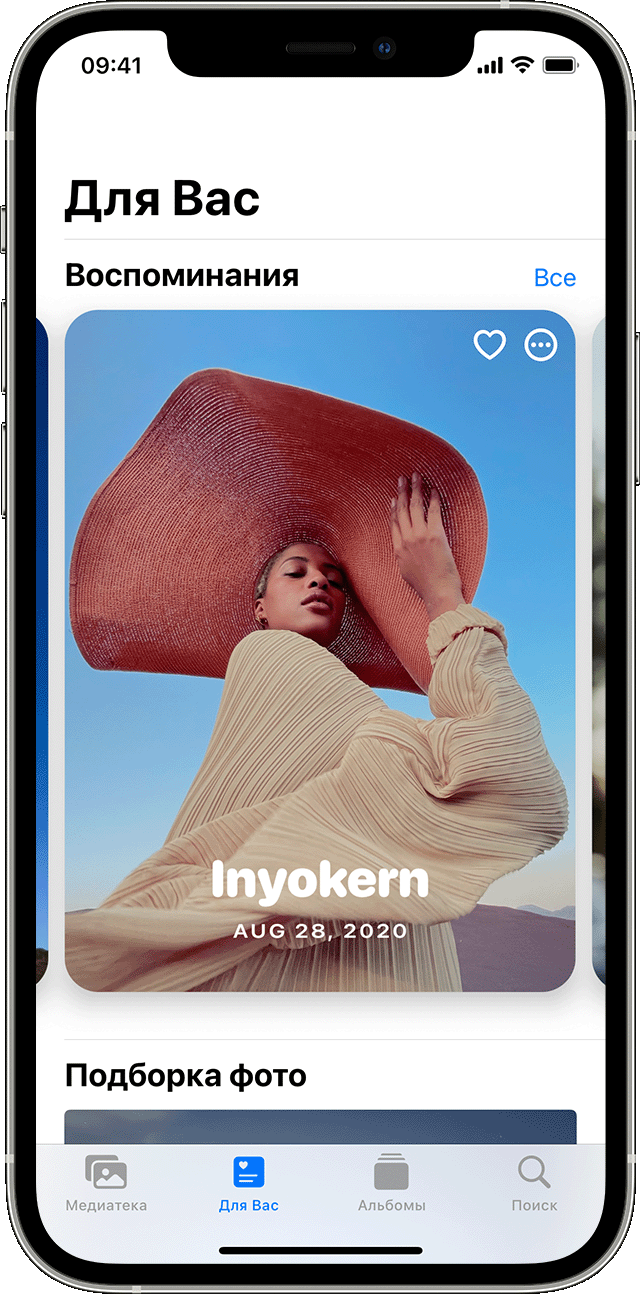
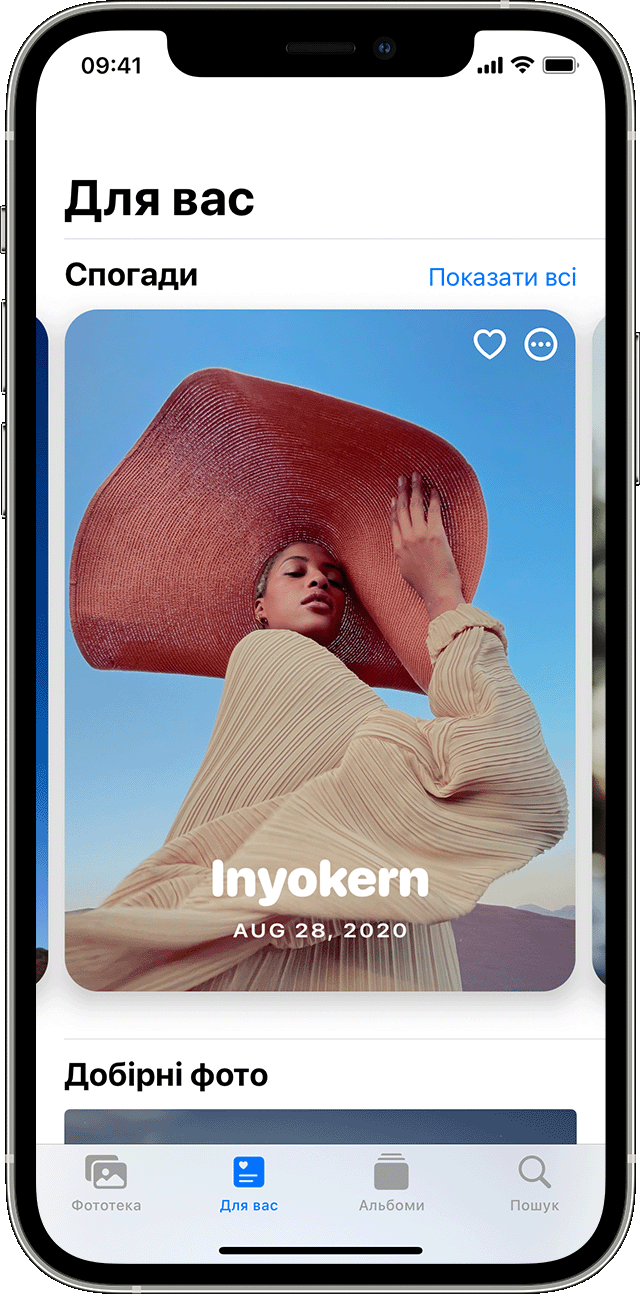
На вкладке «Для вас» приложение «Фото» находит на ваших фотографиях и в видеозаписях самые яркие моменты, затем представляет их в коллекциях под названием «Воспоминания». Можно также посмотреть действия в общем альбоме, идеи по добавлению эффектов для избранных фотографий и предложения поделиться, которые представляют собой коллекции фотографий, которыми можно поделиться.
Вкладка «Альбомы»
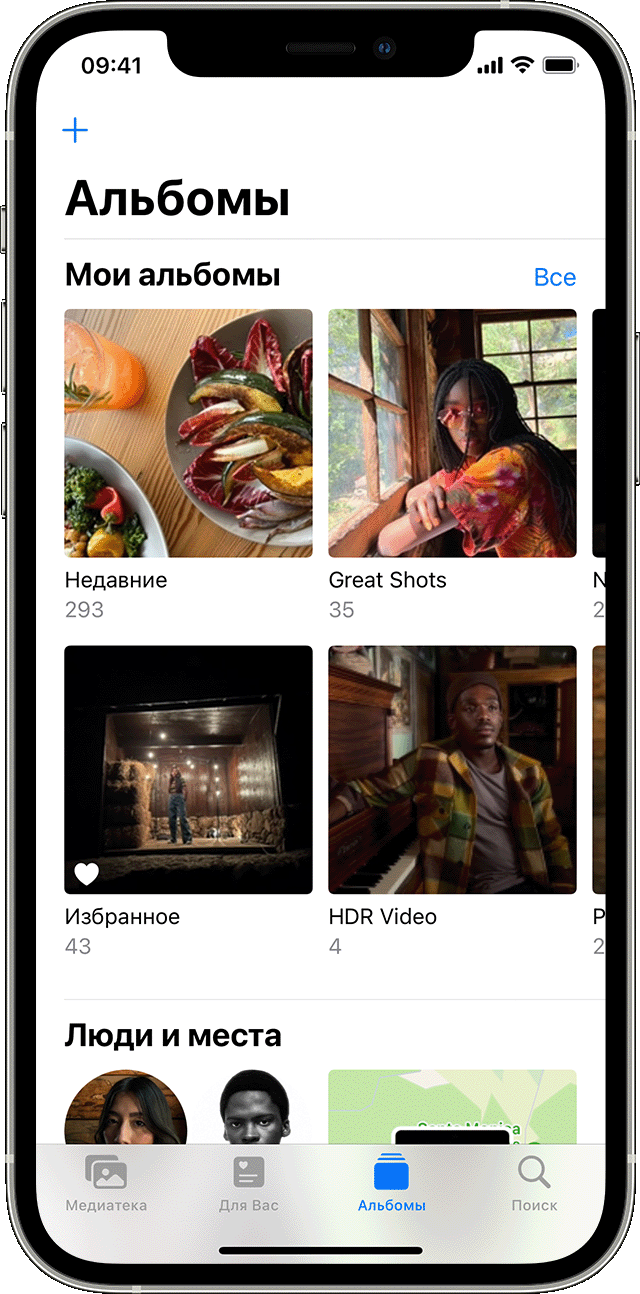
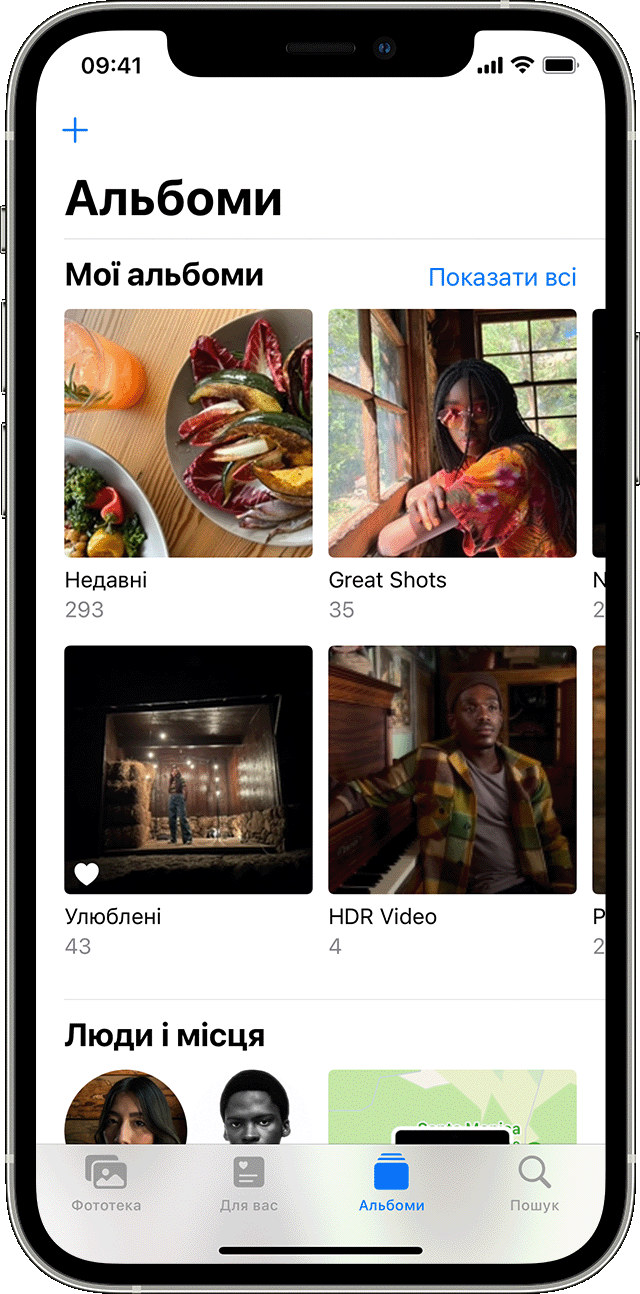
На вкладке «Альбомы» находятся созданные вами альбомы, общие альбомы, которые вы создали или к которым вы присоединились, а также коллекции фотографий и видео различных типов, такие как селфи, портрет и замедленная съемка. Можно также упорядочить фотографии по месту съемки на карте мира в альбоме «Места» или по запечатленным на них людям в альбоме «Люди».
В альбоме «Недавние» показана вся ваша коллекция в порядке добавления в медиатеку. При использовании «Фото iCloud» изменения, которые вносятся в альбомы на одном устройстве, отображаются и на других устройствах.
Создание альбома
- Откройте приложение «Фото».
- Перейдите на вкладку «Альбомы» и нажмите кнопку «Добавить» .
- Нажмите «Новый альбом». Введите название альбома, нажмите «Сохранить», затем выберите фотографии и видео, которые хотите добавить.
- Нажмите «Готово».
Добавление в существующий альбом
- Откройте приложение «Фото».
- Нажмите «Выбрать», затем коснитесь фото и видео, которые хотите добавить.
- Нажмите кнопку «Поделиться» , затем нажмите «Добавить в альбом» и выберите альбом.
Управление альбомами
Чтобы изменить название альбома:
- Перейдите в альбом и нажмите кнопку «Еще» .
- Нажмите «Переименовать альбом».
- Измените имя, затем нажмите «Сохранить».
Чтобы изменить порядок ваших альбомов:
- Перейдите в «Альбомы», нажмите «См. все», затем нажмите «Править».
- Нажав и удерживая альбом, перетащите его в любое требуемое место.
- Нажмите «Готово».
В iOS 14 и более поздней версии можно также сортировать фотографии внутри альбомов. Вот как использовать эту функцию:
- Перейдите в альбом и нажмите кнопку «Еще» .
- Нажмите «Сортировать» и выберите вариант сортировки, например пользовательский порядок, от старых к новым или от новых к старым.
Общие альбомы
Можно поделиться фотографиями, видео и альбомами с избранными людьми, а затем разрешить им добавлять свои фотографии, видео и комментарии. На вкладке «Альбомы» отображаются общие альбомы, которые вы создали и к которым вы присоединились. Узнайте больше об общих альбомах в приложении «Фото».
Поиск по фотографиям
Приложение «Фото» упрощает поиск фотографий определенного человека, места, предмета или события. Коснитесь вкладки «Поиск» и введите то, что вы ищете, в строке поиска.
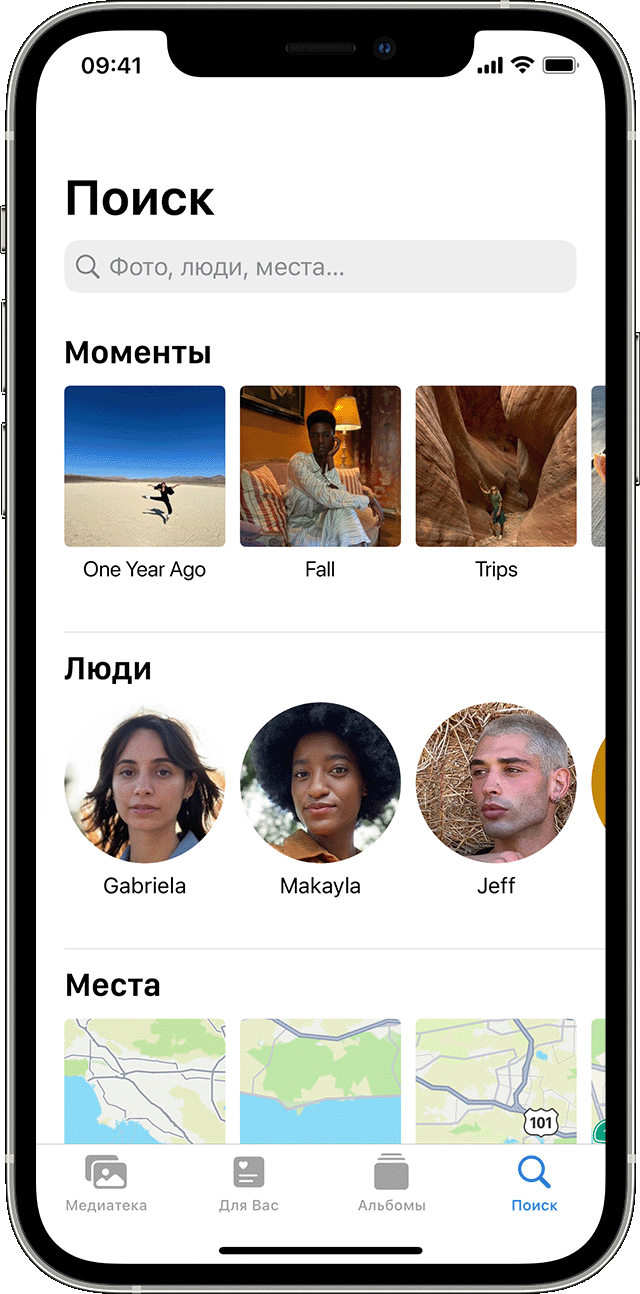
- Моменты: находите события, например посещенный концерт или вашу поездку. Для поиска подходящих фотографий в приложении «Фото» используются время и местоположение ваших фотографий, а также данные о событиях в Интернете.
- Люди: находите в своей медиатеке фотографии определенных людей или групп людей. Главное поддерживать упорядочение имен и лиц в своем альбоме «Люди».
- Места: просматривайте все свои фотографии и видео на карте в разделе «Места». Или введите название места в строке поиска для просмотра фотографий и видео из памятного места.
- Категории: приложение «Фото» распознают сцены, объекты и типы мест. Выполните поиск по запросу, например «озеро», затем выберите результат, чтобы просмотреть подходящие фотографии.
Вкладка «Поиск» также предлагает моменты, людей, места, категории и группы для поиска. Нажмите предложенный вариант поиска, например «один год назад» или «животные», чтобы посмотреть свои фотографии.
При поиске фотографий операции по распознаванию лиц и обнаружению сцен и объектов выполняются исключительно на вашем устройстве. Дополнительная информация о фотографиях и конфиденциальности.
Как отсортировать фото на iphone по дате
Сортировка фото по дате
Apple iPhone X
Прошивка: 15.3.1
Джейлбрейк: Нет
Метод джейлбрейка: отсутствует
Описание проблемы:
В основном альбоме (Недавние) более 7000 фото.
После того как прогнал все фото через облако Файлы (менял телефон), при обратной заливке все фото встали рандомно по дате.
Подскажите, есть ли какое либо приложение или иной путь, что бы все фото выставить по дате создания?
Предпринимались действия:
В родном меню отсутствует сортировка. (именно в папке Недавние)
Сообщение отредактировал Alligarrh — 14.03.22, 16:24
14.03.22, 16:27 | #2
●
Постоянный
Реп: ( 126 )
Alligarrh,
В недавних сортировка всегда по дате импорта.
По дате фото в Медиатеке.
14.03.22, 16:31 | #3
●
Постоянный
Реп: ( 36 )
rijx @ 14.03.22, 16:27
В недавних сортировка всегда по дате импорта.
В облаке Файлы — я отсортировал все фото по дате, там они встали как положено.
Скачиванию допустим в телефон 40 фотографий датированных условно 1м июня, следом качаю еще 30 но уже 2м июня, все равно по итогу хаотично встают в папке Недавние.
Т.е. я и скопом качал и по дню, не помогает.
Сортировка фотографий
iPhoto отображает события или фотографии в том порядке, в котором они были сняты, от самых старых к недавним. Вы можете повторно упорядочить события или фотографии в медиатеке или альбоме с помощью сортировки.
Примечание: Сортировку можно выполнить только по одному критерию одновременно. Например, можно отсортировать фотографии в альбоме по дате, затем отсортировать их по заголовку, но нельзя отсортировать фотографии по дате, а потом в пределах даты отсортировать по заголовку.
Как сортировать события
- Выберите «События» в списке источников , затем выберите «Вид» > «Сортировать события». (Если Вы работаете в полноэкранном режиме, переместите указатель к верхнему краю экрана для отображения строки меню.)
- Выберите параметр в подменю:
- По дате. Упорядочивает события или фотографии по дате съемки, начиная с самых ранних и заканчивая недавними. Чтобы упорядочить в обратном порядке, выберите «Вид», затем «Сортировать фотографии» или «Сортировать события», затем выберите «по убыванию».
- По заголовку. Упорядочивает события или фотографии в алфавитном порядке по их заголовкам.
- Вручную. Позволяет перетаскивать события или фотографии, располагая их в любом нужном Вам порядке. В смарт-альбоме нельзя перетаскивать фотографии.
Как сортировать фотографии внутри событий (без сортировки самих событий)
- Выберите «Фотографии» в списке источников , выберите «Вид» > «Заголовки событий», а затем выберите «Вид» > «Сортировать фотографии». (Если Вы работаете в полноэкранном режиме, переместите указатель к верхнему краю экрана для отображения строки меню.)
- Выберите параметр в подменю:
- По дате. Упорядочивает события или фотографии по дате съемки, начиная с самых ранних и заканчивая недавними. Чтобы упорядочить в обратном порядке, выберите «Вид», затем «Сортировать фотографии» или «Сортировать события», затем выберите «по убыванию».
- По ключевому слову. Упорядочивает фотографии в алфавитном порядке по их ключевым словам.
- По заголовку. Упорядочивает события или фотографии в алфавитном порядке по их заголовкам.
- По рейтингу. Упорядочивает фотографии по рейтингу, начиная с самого низкого и заканчивая самым высоким. Чтобы расположить фотографии в обратном порядке, выберите пункт меню «Вид» > «Сортировать фотографии» > «в порядке убывания».
Как сортировать фотографии (без учета группировки по событиям)
- Выберите «Фотографии» в списке источников , выберите меню «Вид» и убедитесь, что флажок «Заголовки событий» снят, затем выберите «Вид» > «Сортировать фотографии». (Если Вы работаете в полноэкранном режиме, переместите указатель к верхнему краю экрана для отображения строки меню.)
- Выберите параметр в подменю:
- По дате. Упорядочивает события или фотографии по дате съемки, начиная с самых ранних и заканчивая недавними. Чтобы упорядочить в обратном порядке, выберите «Вид», затем «Сортировать фотографии» или «Сортировать события», затем выберите «по убыванию».
- По ключевому слову. Упорядочивает фотографии в алфавитном порядке по их ключевым словам.
- По заголовку. Упорядочивает события или фотографии в алфавитном порядке по их заголовкам.
- По рейтингу. Упорядочивает фотографии по рейтингу, начиная с самого низкого и заканчивая самым высоким. Чтобы расположить фотографии в обратном порядке, выберите пункт меню «Вид» > «Сортировать фотографии» > «в порядке убывания».
Вы можете отсортировать события или фотографии в альбоме по одному из перечисленных выше параметров, а затем дополнительно отсортировать объекты вручную. Это позволит отсортировать события или фотографии, например, по дате, а затем перетащить отсортированные события или фотографии в нужном порядке. В режиме «Фотографии» невозможно сортировать фотоснимки вручную.
- Основы iPhoto
- Что такое iPhoto?
- Краткий обзор окна iPhoto
- Быстрый просмотр фотографий
- Способы выбора и отмены выбора фотографий
- Увеличение фотографий
- Воспроизведение видеоклипа
- Обзор импорта
- С цифровой фотокамеры
- С мобильного устройства
- iPad
- Мобильный телефон
- Фотография в электронном письме
- С пленочного фотоаппарата
- CD, DVD и другие устройства хранения данных
- Жесткий диск (компьютер или сеть)
- Способы просмотра и организации фотографий
- В полноэкранном режиме
- По дате (События)
- Обзор функции «События»
- Объединение или разделение событий
- Перемещение фотографий по событиям
- Создание нового события
- Изменение информации о событии
- Изменение временных рамок события
- Удаление события
- Обзор функции «Лица»
- Подписи лиц
- Советы по добавлению имен
- Добавление недостающих лиц
- Подтверждение или опровержение результатов распознавания
- Использование функции «Лица» в Facebook
- Объединение фотографий людей с помощью смарт-альбомов
- Удаление лиц
- Обзор функции «Места»
- Настройка iPhoto на использование GPS
- Просмотр фотографий по месту съемки
- Добавление мест
- Изменение названий мест
- Перемещение булавки на карте
- Объединение мест с помощью смарт-альбомов
- Удаление местоположения
- Обзор альбомов
- Стандартные альбомы
- Смарт-альбомы
- Установка флажка на фотографии
- Назначение ключевых слов
- Назначение рейтинга фотографиям
- Поиск фотографий
- Сортировка фотографий
- Удаление и восстановление фотографии
- Доступ к медиатеке Aperture
- Отображение и скрытие заголовков
- Отображение и скрытие информации о фотографии
- Основы редактирования
- Обзор редактирования
- Сравнение фотографий
- Дублирование фотографии
- Сохранение и отмена изменений
- Удаление эффекта красных глаз
- Обрезка фотографий
- Поворот и выравнивание фотографии
- Ретуширование фотографии
- Изменение экспозиции, контрастности и других параметров
- Добавление эффектов
- Использование фотопотока
- Обзор
- Включение фотопотока
- Добавление фотографий в фотопоток
- Импорт фотографий из фотопотока
- Редактирование фотографий фотопотока
- Удаление фотографий из фотопотока
- Отключение фотопотока
- Создание слайд-шоу
- Изменение темы
- Добавление и удаление фотографий
- Добавление музыки
- Изменение настроек
- Экспорт слайд-шоу
- Способы публикации в Сети
- MobileMe
- Flickr
- iWeb
- Книги
- Обзор книг
- Создание книги
- Открытие книги
- Изменение темы книги
- Изменение макетов страниц
- Добавление и удаление фотографий
- Размещение фотографий
- Редактирование фотографий
- Изменение порядка страниц книги
- Форматирование текста книги
- Добавление и удаление карт
- Редактирование карт
- Редактирование мест на картах
- Переименование книги
- Удаление книги
- Обзор открыток
- Создание открытки
- Открытие открытки
- Изменение темы открытки
- Изменение макета открытки
- Добавление и размещение фотографий
- Редактирование фотографий
- Удаление фотографий
- Форматирование текста открытки
- Переименование открытки
- Удаление открытки
- Обзор календарей
- Создание календаря
- Открытие календаря
- Изменение темы календаря
- Изменение макетов страниц
- Добавление и размещение фотографий
- Редактирование фотографий
- Удаление фотографий
- Изменение информации о дате
- Форматирование текста календаря
- Переименование календаря
- Удаление календаря
- Обзор заказа
- Заказ проекта
- Заказ печати
- Проверка правописания
- Добавление и удаление логотипа Apple
- Предварительный просмотр проекта
- Печать фотографий
- Печать проекта
- Создание индивидуального задания на печать
- Добавление и удаление фотографий
- Редактирование фотографий и текста
- Изменение порядка страниц
- Отправка индивидуального задания на печать
- Настройка внешнего вида
- Область просмотра фотографии
- В списке «Источники»
- При подключении камеры
- При открытии файлов в режиме редактирования
- Обзор медиатеки iPhoto
- Резервное копирование медиатеки
- Использование нескольких медиатек
- Перемещение медиатеки iPhoto
- Просмотр медиатек на CD или DVD
- Перестройка кэша миниатюр
- Сообщение о проблеме доступа к файлу
Як упорядковувати та знаходити фотографії на iPhone, iPad або iPod touch
Програма «Фотографії» дає змогу впорядковувати фото й відео та швидко отримувати до них доступ. Вона може робити спеціальні добірки фотографій і допомагає знаходити потрібні файли за допомогою вбудованого інтелектуального пошуку.
Фотографії впорядковуються за розділами «Медіатека», «Для вас», «Альбоми» і «Пошук». Якщо ввімкнути функцію «Фото iCloud», ваша колекція постійно синхронізуватиметься між всіма пристроями. А завдяки вдосконаленим функціям пошуку ви можете легко знаходити фотографії за особою, місцем, об’єктом або подією.
Підготовка
- Оновіть iPhone, iPad або iPod touch до останньої версії iOS чи iPadOS.
- Налаштуйте iCloud на всіх своїх пристроях.
- Переконайтеся, що ви виконали вхід за допомогою однакового ідентифікатора Apple ID.
Медіатека
Отримуйте добірки моментів на вкладці «Медіатека» й переглядайте фотографії за весь час або лише за певний рік, місяць чи день. Під час прокручування й перегляду ви побачите, як оживають фотографії Live Photos і відео.
- Роки. Переглядайте фотографії та відео з медіатеки за роками. Проведіть по екрану, щоб переглянути цікаві моменти.
- Місяці. Переглядайте групи фотографій і відео певного місяця за важливими подіями й місцями. Натисніть кнопку «Ще» , щоб переглянути відео на основі ваших спогадів або поділитися ними.
- Дні. Переглядайте фотографії за день і деякі відео, що автоматично відтворюються під час прокручування. Торкніться фотографії та проведіть по екрану вгору, щоб подивитися місце зйомки на карті й зображених людей.
- Усі фото. Переглядайте всю медіатеку (включно зі знімками екрана та дубльованими фотографіями) у порядку зйомки.
В iOS 14 і новішої версії можна фільтрувати зображення, щоб переглядати медіатеку було зручніше. Наприклад, можна вивести на екран тільки фотографії або тільки відео. Щоб відфільтрувати відображуваний вміст:
- Відкрийте вкладку «Медіатека» й натисніть кнопку «Ще» в правому верхньому куті екрана.
- Торкніться параметра «Фільтри» й виберіть один із варіантів.
- Натисніть «Готово».
Щоб скасувати фільтр, торкніться кнопки «Фільтри» вгорі екрана, виберіть потрібний варіант і натисніть «Готово».
У режимі низького заряду фотографії Live Photos і відео не відтворюватимуться автоматично.
Для вас
На вкладці «Для вас» можна побачити колекції під назвою «Спогади», які програма «Фотографії» складає з найяскравіших моментів серед ваших фотографій і відео. Ви також можете переглянути дії у спільних альбомах, отримати ідеї щодо ефектів до вибраних фотографій чи ознайомитися з пропозиціями поширення — колекціями фотографій, які можна поширити.
Альбоми
На вкладці «Альбоми» відображаються створені вами альбоми, спільні альбоми, які ви створили чи до яких приєдналися, а також колекції різних фотографій і відео: селфі, портретів і сповільнених записів. Фотографії також можна впорядкувати за країнами світу в альбомі «Місця» або переглядати за людьми в кадрі в альбомі «Люди».
В альбомі «Недавні» відображається вся колекція в тому порядку, у якому ви додавали фотографії до медіатеки. Якщо ввімкнути функцію «Фото iCloud», зміни в альбомах на одному пристрої, з’являтимуться на інших ваших пристроях.
Як створити нову колекцію
- Відкрийте програму «Фотографії».
- Перейдіть на вкладку «Альбоми» й натисніть кнопку «Додати» .
- Натисніть «Новий альбом». Введіть назву альбому, натисніть «Зберегти», а потім додайте до нього потрібні фотографії та відео.
- Натисніть «Готово».
Як додати вміст до наявного альбому
- Відкрийте програму «Фотографії».
- Натисніть «Вибрати», а потім торкніться потрібних фотографій і відео.
- Натисніть кнопку «Поширити» , торкніться пункту «Додати до альбому» й виберіть потрібний.
Як керувати альбомами
Щоб змінити назву альбому:
- Перейдіть до альбому й натисніть кнопку «Ще» .
- Натисніть «Перейменувати альбом».
- Змініть назву й натисніть «Зберегти».
Щоб змінити порядок альбомів:
- Перейдіть на вкладку «Альбоми», натисніть «Показати всі», а потім — «Змінити».
- Натисніть і втримуйте альбом, а потім перетягніть його в потрібне місце.
- Натисніть «Готово».
В iOS 14 і новішої версії можна також сортувати фотографії в альбомах. Ось як це зробити.
- Перейдіть до альбому й натисніть кнопку «Ще» .
- Натисніть «Сортувати» й виберіть потрібний варіант: «У власному порядку», «Спочатку старіші» або «Спочатку новіші».
Як поширювати альбоми
Ви можете ділитися фотографіями, відео й альбомами з друзями та рідними, а потім надавати цим людям дозвіл на додавання власних знімків, роликів і коментарів. На вкладці «Альбоми» можна знайти спільні колекції, які ви створили й до яких приєдналися. Дізнайтеся більше про поширення альбомів у програмі «Фотографії».
Пошук фотографій
У програмі «Фотографії» можна легко знаходити знімки певної особи, місця, предмета або події. Відкрийте вкладку «Пошук» і введіть у рядку потрібний запит.
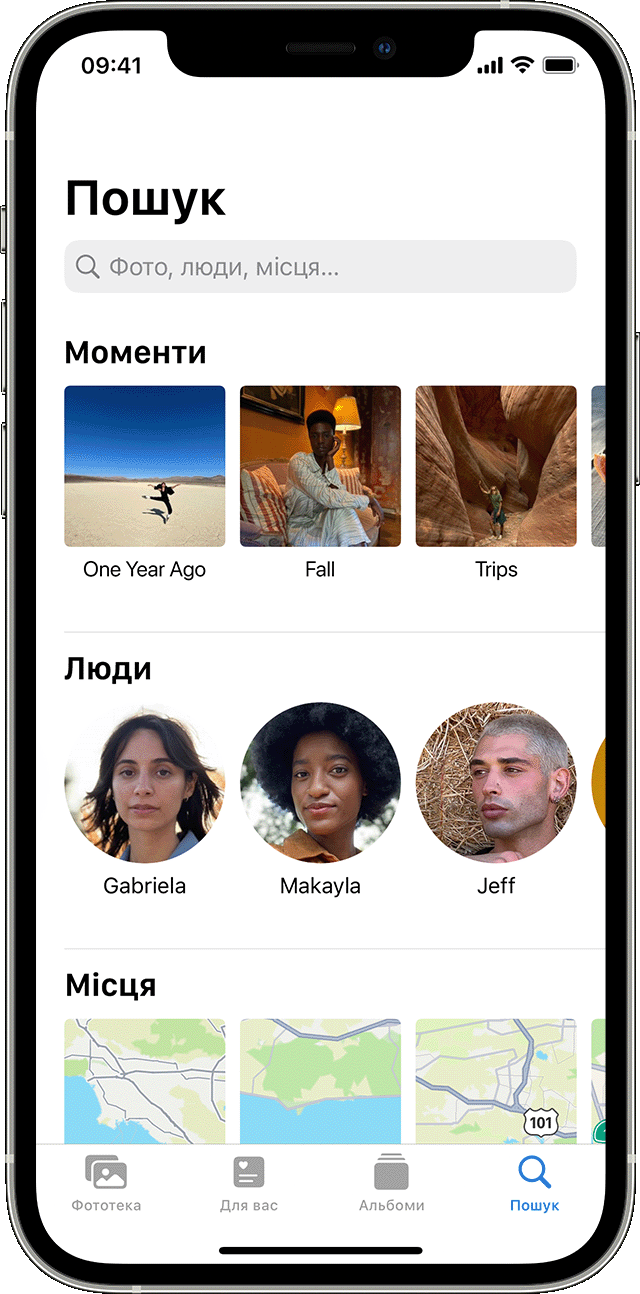
- Моменти. Знаходьте певну подію, наприклад відвіданий концерт або подорож. Програма «Фотографії» використовує дані про час і місце зйомки ваших знімків, а також відомості про події в Інтернеті, щоб знайти відповідні кадри.
- Люди. Знаходьте у своїй медіатеці фотографії певних людей або груп. Просто підтримуйте впорядкованість імен і облич в альбомі «Люди».
- Місця. Переглядайте свої фотографії та відео на карті в розділі «Місця». Ви також можете ввести певне місце в рядку пошуку, щоб переглянути фотографії та відео звідти.
- Категорії. Програма «Фотографії» розпізнає сцени, об’єкти й типи місць. Виконайте пошук, наприклад, за словом «озеро» й виберіть результат, щоб переглянути відповідні фотографії.
Вкладка «Пошук» також пропонує для пошуку моменти, людей, місця, категорії та групи. Натисніть запропонований пошуковий запит, наприклад «торік» або «тварини», щоб переглянути свої фотографії.
Коли ви шукаєте фотографії, усі операції з розпізнавання облич, виявлення сцен і об’єктів здійснюються лише на вашому пристрої. Докладніше про фотографії та конфіденційність.