
Как восстановить удалённое письмо, контакт, фильтр?
Восстановить удаленный контакт, фильтр или другую настройку невозможно.
После удаления письма хранятся в «Корзине» месяц, а затем «Корзина» очищается.
Можно ли восстановить письма, удаленные из корзины?
К сожалению, нельзя.
Когда вы удаляете письмо из «Корзины» или «Корзина» очищается сама, письма удаляются безвозвратно с серверов Mail.ru. Восстановить их не сможет даже служба поддержки.
Чтобы случайно не удалить важные письма, архивируйте их, а не перемещайте в «Корзину». Для этого нажмите кнопку «В архив». Письмо переместится в архивную папку и не будет мешать вам в основных папках.
Восстановление удаленных сообщений электронной почты в Outlook
При случайном удалении сообщения электронной почты в Outlook его можно восстановить, если оно по-прежнему находится в папке «Удаленные». В некоторых случаях сообщения можно восстановить даже после очистки папки “Удаленные”.
Вы можете восстановить удаленную папку (и все сообщения в ней), если она все еще находится в папке «Удаленные». К сожалению, удаленную безвозвратно папку восстановить нельзя. Но с помощью инструкций, приведенных в этой статье, можно восстановить сообщения, которые находились в папке при ее безвозвратном удалении.
Примечание: Войдите в Outlook с помощью рабочей или учебной учетной записи Microsoft 365.
Примечание: Если инструкции не совпадают с тем, что вы видите, возможно, используется более поздняя версия Outlook в Интернете. См. инструкции для классической версии Outlook в Интернете.
Восстановление сообщения, которое все еще находится в папке «Удаленные» или «Нежелательная почта»
При удалении сообщений электронной почты, контактов, элементов календаря или задач они перемещаются в папку «Удаленные». Если вы не видите сообщение в папке “Удаленные”, проверьте папку “Нежелательная почта”. Содержимое удаленных папок видно только при раскрытии папки “Удаленные”.
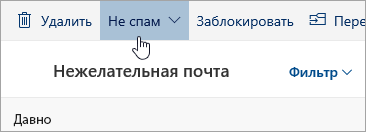
- В левой области выберите папку Удаленные или Нежелательная почта.
- Выполните одно из указанных ниже действий:
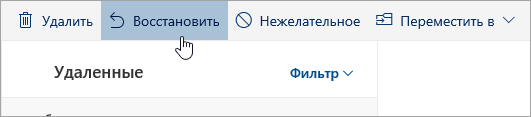
- Папка «Удаленные элементы»: Выберите сообщение, которое требуется восстановить, и нажмите кнопку Восстановить.
- Сообщения, очищенные из папки Удаленные, восстановить нельзя.
- Сообщения, которые находились в папке Удаленные, можно восстановить только при помощи команды Переместить, щелкнув на папки, которые не были удалены.
Восстановление сообщения, которое было удалено из папки «Удаленные»
Если вы не нашли элемент в папке «Удаленные», поищите его в папке «Элементы, подлежащие восстановлению».
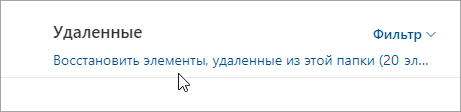
- В левой части окна Outlook.com выберите папку «Удаленные».
- В верхней части списка сообщений выберите Восстановить элементы, удаленные из этой папки.
- Выберите элементы, которые требуется восстановить, и нажмите кнопку Восстановить.
Куда помещаются восстановленные элементы? Восстановленные элементы возвращаются в их исходные папки, если это возможно. Если исходная папка больше не существует, элементы будут восстановлены следующим образом:
- Сообщения перемещаются в папку «Входящие».
- Элементы календаря перемещаются в календарь.
- Контакты перемещаются в папку «Контакты».
- Задачи перемещаются в папку «Задачи».
Остановите очистку папки «Удаленные» в Outlook при каждом выходе
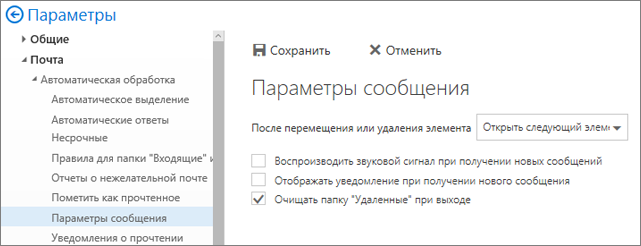
Outlook может очистить папку «Удаленные» каждый раз при выходе из нее. Чтобы изменить эту настройку, выполните указанные ниже действия.
- В верхней части страницы выберите Параметры .
- Выберите Почта >Обработка сообщений.
- В разделе После выхода снимите флажок Очищать папку “Удаленные”.
Инструкции для классической версии Outlook в Интернете
Восстановление сообщения, которое находится в папке «Удаленные»
При удалении сообщений электронной почты, контактов, элементов календаря или задач они перемещаются в папку «Удаленные» почтового ящика. Если вы пытаетесь найти удаленное сообщение, сначала следует поискать в папке «Удаленные». Если сообщение там, восстановить его можно так:
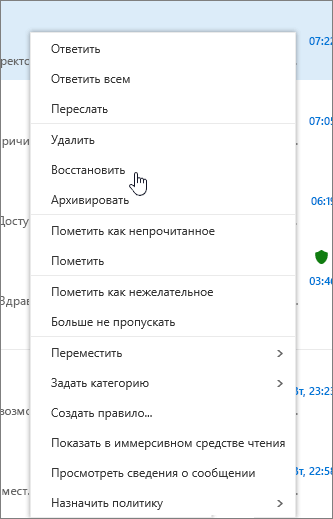
- В списке папок электронной почты выберите Удаленные и выполните одно из следующих действий:
- Чтобы восстановить сообщение в исходную папку, щелкните элемент правой кнопкой мыши и выберите Восстановить.
- Чтобы восстановить сообщение в другую папку, щелкните его правой кнопкой мыши и выберите Переместить >Переместить в другую папку. Выберите папку и щелкните Переместить.
Совет: При удалении папки она перемещается в папку «Удаленные», где отображается как вложенная папка. Чтобы восстановить удаленную папку (и все содержащиеся в ней элементы), щелкните ее правой кнопкой мыши, выберите пункт Переместить, а затем выберите папку, куда ее нужно переместить.
Восстановление сообщения, которого уже нет в папке «Удаленные»
Если вы не нашли элемент в папке «Удаленные», поищите его в папке «Элементы, подлежащие восстановлению».
- В левой части окна Outlook в Интернете выберите папку «Удаленные».
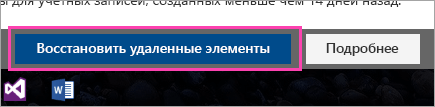
- В нижней части окна нажмите Восстановить удаленные элементы.
- Выделите элемент, который вы хотите восстановить, затем выберите Восстановить с панели инструментов
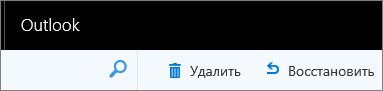 или из области чтения.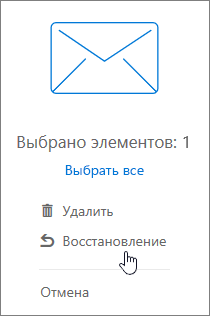
- В диалоговом окне Восстановление элементов нажмите ОК.
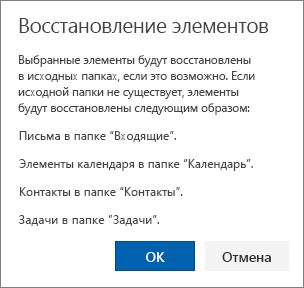
Куда помещаются восстановленные элементы? Восстановленные элементы возвращаются в их исходные папки, если это возможно. Если исходная папка больше не существует, элементы будут восстановлены следующим образом:
- сообщения перемещаются в папку «Входящие»;
- элементы календаря перемещаются в календарь;
- контакты перемещаются в папку «Контакты»;
- задачи перемещаются в папку «Задачи».
Примечание: Вы также можете очистить элементы, которые выводятся в диалоговом окне Восстановление удаленных элементов. Выберите их и нажмите Очистить. Если вы удалите элемент таким образом, вы не сможете воспользоваться командой Восстановить удаленные элементы для его восстановления.
Очистка папки «Удаленные» при выходе
Когда вы удаляете сообщение, оно сначала перемещается в папку Удаленные. Вы можете либо оставлять сообщения там до тех пор, пока не удалите их, либо настроить автоматическую очистку папки Удаленные в Outlook в Интернете при каждом выходе из приложения.
Чтобы очистить папку «Удаленные» при выходе, выполните следующее:
- Выберите Параметры
 >Почта >Настройки, слева откроется панель Настройки.
 - В разделе Почта выберите Параметры сообщения.
- Установите флажок Очищать папку «Удаленные» при выходе и нажмите Сохранить.
Связанные темы
- Создание, изменение, удаление и восстановление контактов и списков контактов в Outlook в Интернете
- Упорядочение электронной почты с помощью правил для папки «Входящие» в Outlook в Интернете
- Наведение порядка в папке «Входящие» Outlook в Интернете
Нужны дополнительные сведения?
Сведения в этой статье относятся только к Outlook в Интернете. Если вы не используете Outlook в Интернете, выберите один из следующих разделов справки.
- Outlook.com: Восстановление удаленных сообщений в Outlook.com
- Outlook Web App: Восстановление удаленных элементов или электронной почты в Outlook Web App
- Outlook 2016, Outlook 2013 или Outlook 2010: Восстановление удаленных элементов в Outlook для Windows
Примечание: Если вы не знаете, какую версию Outlook вы используете, ознакомьтесь со статьей: Какую версию Outlook я использую?
Как восстановить навсегда удалённые письма из учетной записи Gmail
Вы по ошибке удалили электронные письма или сообщения из своей учетной записи Gmail? На этой странице показано, как восстановить удалённые электронные письма из Gmail. Прочтите информацию ниже и восстановите удалённые письма из Gmail!

Восстановить сообщения Gmail из корзины
- 1. На вашем компьютере перейдите в Gmail.
- 2. В левой части страницы прокрутите вниз и нажмите «Еще > Корзина».
- 3. Установите флажки рядом с сообщениями, которые нужно восстановить.
- 4. Щелкните «Переместить в».
- 5. Выберите, куда вы хотите переместить сообщение . Подробнее >>
5 решений того, как восстановить удалённые электронные письма из Gmail
Многие пользователи сталкивались с проблемой ошибочного удаления электронных писем или сообщений из Gmail, когда освобождали место или очищали учетную запись. Теперь вы не знаете, как восстановить удалённые письма из своей учетной записи Gmail. Не волнуйтесь. В этом руководстве мы подробно поговорим о том, как восстановить удалённые электронные письма в Gmail, и о том, как восстановить навсегда удалённые письма.
| Рабочие решения | Пошаговое устранение неполадок |
|---|---|
| Решение 1. Восстановление из службы Gmail | На вашем компьютере откройте Gmail. В поле поиска нажмите «Стрелку вниз» . Все шаги |
| Решение 2. Используйте фильтр редактирования/удаления | Откройте Gmail в браузере. В правом верхнем углу нажмите на значок «Настройки» и выберите «Настройки». Все шаги |
| Решение 3. Проверьте папку корзины Gmail | Откройте учетную запись Gmail и войдите в систему> нажмите «Настройки»> «Ярлыки»> «Показать» . Все шаги |
| Решение 4. Проверьте сервер Gmail | Откройте свой Gmail. Щелкните стрелку раскрывающегося списка слева от поля поиска в верхней части экрана . Все шаги |
| Решение 5. Обратитесь в службу поддержки | Войдите в свою учетную запись Gmail. Заполните форму, указав всю необходимую информацию. Все шаги |
| Восстановить навсегда удалённые электронные письма с помощью программного обеспечения | Используйте инструмент восстановления данных, чтобы восстановить потерянные файлы электронной почты на вашем компьютере. Он сканирует файл базы данных электронной почты. Все шаги |
Как восстановить удалённые письма в Gmail в течение 30 дней
Если вы удалите письмо, оно останется в папке «Корзина» в течение 30 дней. Или, если вы пометите электронное письмо как спам, оно также останется в папке «Спам» в течение 30 дней. В этот период вы можете восстановить удаленные электронные письма в Gmail следующими способами.
Метод 1. Восстановить удаленное письмо с помощью «Почты, спама и корзины»
Параметр Gmail «Почта, спам и корзина» может быть очень полезен при поиске писем среди спама. Лучше искать электронные письма на компьютере, чем через мобильное приложение, поскольку в последнем некоторые функции недоступны.
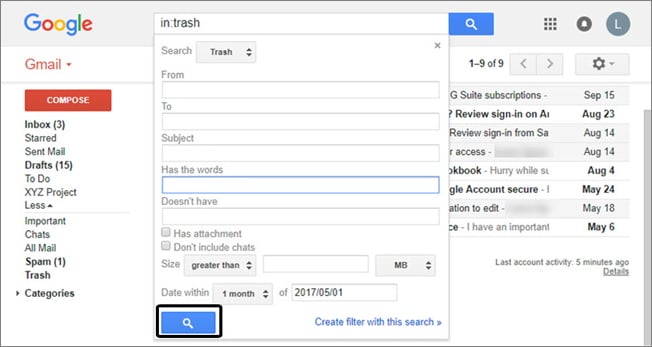
Шаг 1. На вашем компьютере откройте Gmail. В поле поиска щелкните стрелку вниз.
Шаг 2. Щелкните раскрывающееся меню «Вся почта», затем выберите «Почта, спам и корзина».
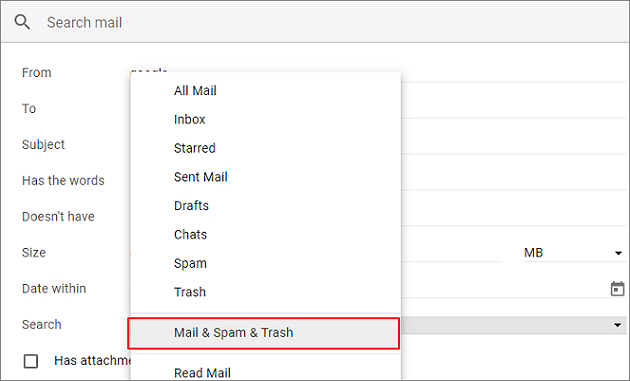
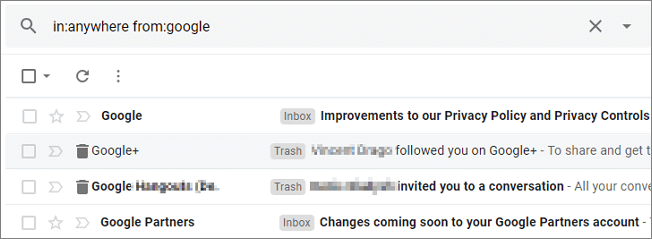
Шаг 3. Введите информацию, которая указана в пропавшем электронном письме. Например, «От кого» или «Кому». (Здесь мы берем Google в качестве примера.) Если вы не уверены в точных словах или деталях, оставьте поля пустыми.
Шаг 4. Внизу окна нажмите «Искать». Будут показаны все ваши удалённые электронные письма. Вы можете легко их вернуть.
Способ 2. Извлечение удалённых писем Gmail с помощью фильтра редактирования/удаления
Возможно, вы создали фильтр, который автоматически архивирует или удаляет определённые электронные письма. Вы можете проверить свой фильтр, выполнив следующие действия:
Шаг 1. Откройте Gmail в браузере. В правом верхнем углу щелкните значок «Настройки» и выберите «Все настройки».
Шаг 2. Вверху нажмите вкладку «Фильтры и заблокированные адреса». Ищите фильтры со словами «Удалить» или «Пропустить входящие».
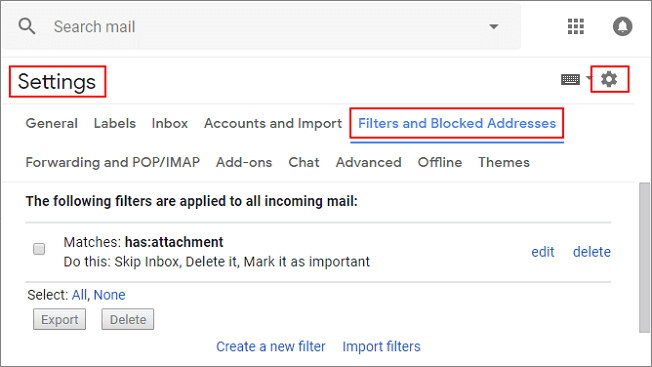
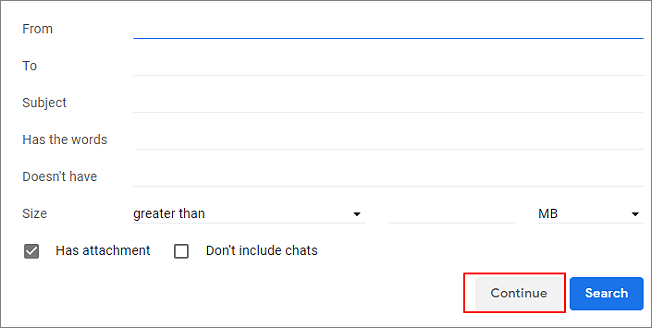
Шаг 3. Справа нажмите «Изменить» или «Удалить». Если вы выбрали «Изменить», нажмите «Продолжить», чтобы отредактировать фильтр.
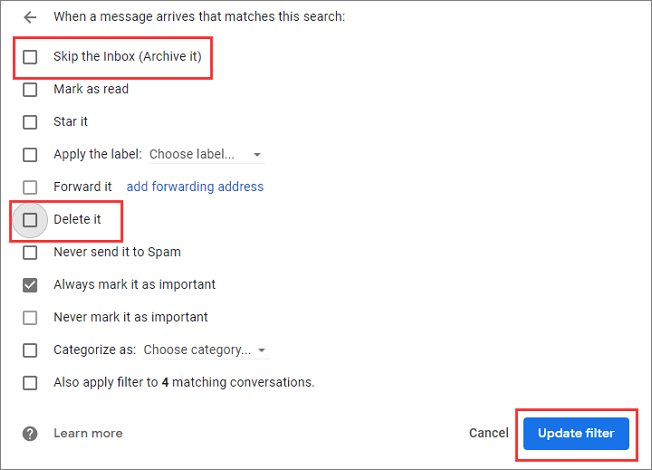
Шаг 4. Снимите флажок «Пропустить входящие» (архивировать) и «Удалить > «Обновить фильтр».
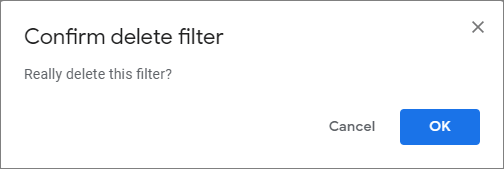
Шаг 5. Если вы выбрали «Удалить», нажмите «Удалить» > нажмите «ОК» для подтверждения.
Способ 3. Восстановление удалённых писем из корзины Gmail
Некоторые пользователи могли скрыть корзины Gmail, и этот способ поможет вам отобразить их и восстановить удаленные электронные письма в Gmail из корзины.
Шаг 1. Откройте свою учетную запись Gmail и войдите в систему > нажмите «Настройки» > «Ярлыки» > «Показывать в списке ярлыков» > «Корзина» > «Да». В результате на левой панели окна Gmail отобразится ваша папка «Корзина».
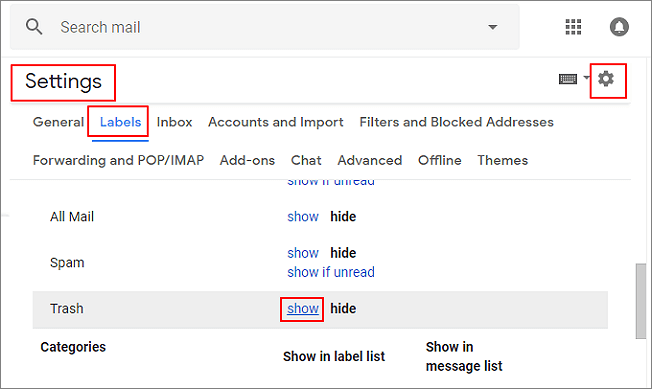
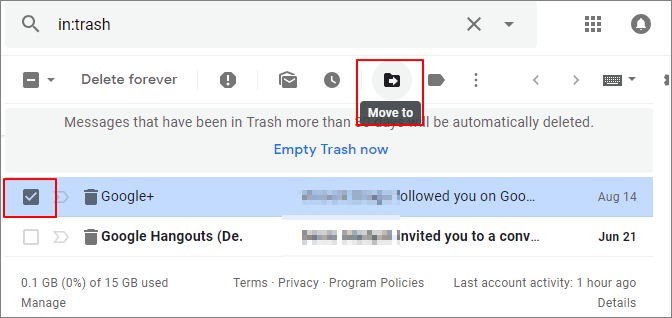
Шаг 2. Теперь вы можете видеть все удаленные файлы электронной почты в папке «Корзина». Выберите или отметьте нужные сообщения электронной почты и файлы, затем щелкните значок почты в верхней части окна со словами «Переместить в», чтобы переместить удаленные сообщения электронной почты в папку «Входящие».
Как восстановить навсегда удаленные письма из Gmail через 30 дней
Как было сказано выше, если вы удалите электронное письмо, оно попадет в папку «Корзина» на 30 дней. Через 30 дней электронные письма безвозвратно удаляются из корзины. Можно ли восстановить окончательно удаленные письма в Gmail? Да, если удаленные письма не находятся в папке «Корзина». У вашего почтового хоста могут быть копии ваших писем. Узнайте, как это сделать, с пошаговыми инструкциями ниже.
Способ 1. Восстановить навсегда удаленные электронные письма с сервера Gmail
- Если ваши электронные письма удалены с сервера, Gmail (бесплатная версия) не сможет их восстановить. Если вы являетесь пользователем Google Apps, они предлагают такую возможность.
- У каждого письма Gmail имеется только одна копия. Если вы удалили письмо из одного места, например ярлыка или устройства, оно полностью удаляется из Gmail.
- Gmail группирует все ответы на исходное письмо в одну беседу. Когда вы кликаете или нажимаете «удалить», вся беседа удаляется, включая исходное электронное письмо и все ответы.
Шаги, о которых мы говорим, аналогичны Способу 1 из первой части. Вы можете вернуться, чтобы получить доступ к подробным инструкциям.
Способ 2. Восстановление навсегда удаленных писем в Gmail с помощью службы поддержки Gmail
Еще один способ восстановить окончательно удаленные электронные письма в Gmail — это отправить запрос в службу поддержки Gmail с просьбой восстановить удаленные электронные письма. Этот метод не эффективен на 100%. Обычно это работает для атакованных аккаунтов Gmail.
Шаг 1. Войдите в свою учетную запись Gmail. Затем откройте следующую форму.
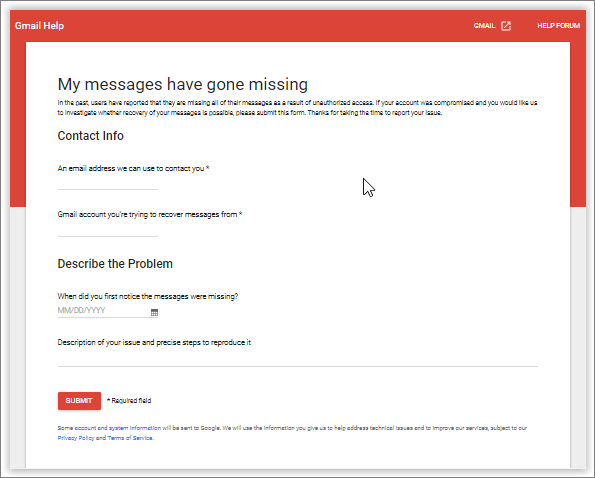
Шаг 2. Заполните форму, указав все необходимые данные. Обязательно подробно опишите свою проблему.
Шаг 3. После того, как вся информация будет заполнена, нажмите «Отправить».
Можно ли восстановить удаленные электронные письма Gmail с помощью программного обеспечения для восстановления данных
Как насчет использования каких-либо продуктов для восстановления данных для восстановления удалённых писем в учетной записи Gmail? К сожалению, невозможно восстановить удаленные электронные письма из Gmail, Thunderbird или других почтовых приложений с помощью программного обеспечения для восстановления данных, не говоря уже о восстановлении навсегда удалённых сообщений. Причины объяснены ниже.
1. Электронные письма — это не файлы; они хранятся в файле базы данных электронной почты.
Программное обеспечение для восстановления данных или подобные инструменты могут сканировать и находить потерянные файлы, сохраненные на вашем локальном диске, на вашем ПК или устройствах хранения.
2. Удаление этих писем изменяет только содержимое файла базы данных.
Это похоже на то, как вы редактируете текстовый документ. Удаляете одно или несколько слов внутри и сохраняете изменения, но сам текст все еще на месте, и он не теряется.
3. Никакая программа для восстановления данных не умеет извлекать удалённые электронные письма из файла базы данных.
Насколько нам известно, в настоящее время никакое программное обеспечение для восстановления данных не может извлекать удалённые электронные письма из существующих файлов базы данных.
Дополнительный совет: восстановление навсегда удаленных писем с помощью программного обеспечения (Outlook)
Хотя восстановить Gmail с помощью программного обеспечения для восстановления данных невозможно, вы можете восстановить электронные письма Outlook с помощью инструмента для восстановления файлов. Если вы потеряли локально сохраненный файл электронной почты на своем компьютере, а не в браузере или приложении электронной почты, EaseUS Data Recovery Wizard может помочь восстановить его с локального ПК или устройств хранения. Этот инструмент позволяет восстанавливать навсегда удаленные файлы с HDD, SSD, внешнего жесткого диска, USB-накопителя и т. п.
В Outlook используются два типа файлов данных: .pst и .ost. Программа для восстановления файлов EaseUS поддерживает как восстановление файлов PST, так и восстановление файлов OST. Вы можете быстро восстановить сообщения электронной почты, которые вы удалили на локальном диске; даже если файлы PST/OST полностью исчезли.
EaseUS Data Recovery Wizard
- Эффективное восстановление потерянных или удаленных документов, фотографий, видео, аудиофайлов и электронных писем
- Восстановление файлов из пустой корзины, жёсткого диска (HDD), твердотельного накопителя (SSD), USB-накопителя, карты памяти, SD-карты, цифровой камеры и видеокамер
- Поддержка восстановления данных при внезапном удалении, повреждении/форматировании жёсткого диска, вирусной атаке, сбое системы и т. п.
Шаг 1. Запустите программу восстановления данных с жесткого диска от EaseUS.
Запустите EaseUS Data Recovery Wizard и выберите тот диск, на котором вы потеряли или случайно удалили файлы.
Нажмите «Сканировать», чтобы начать поиск всех потерянных данных и файлов.

Шаг 2. Дождитесь завершения сканирования.
Программа от EaseUS просканирует указанный диск полностью и представит вам всю потерянную информацию (включая скрытые файлы).

Шаг 3. Просмотрите список найденных файлов и восстановите нужные из них.
После предварительного просмотра, выберите нужные вам файлы, которые были потеряны на диске, и нажмите кнопку «»Восстановить»», чтобы сохранить их в безопасном месте на вашем компьютере или другом внешнем запоминающем устройстве.»

Последние статьи — Также в программе EaseUS
Как восстановить удалённое письмо, контакт, фильтр?
Как восстановить удалённое письмо, контакт, фильтр?
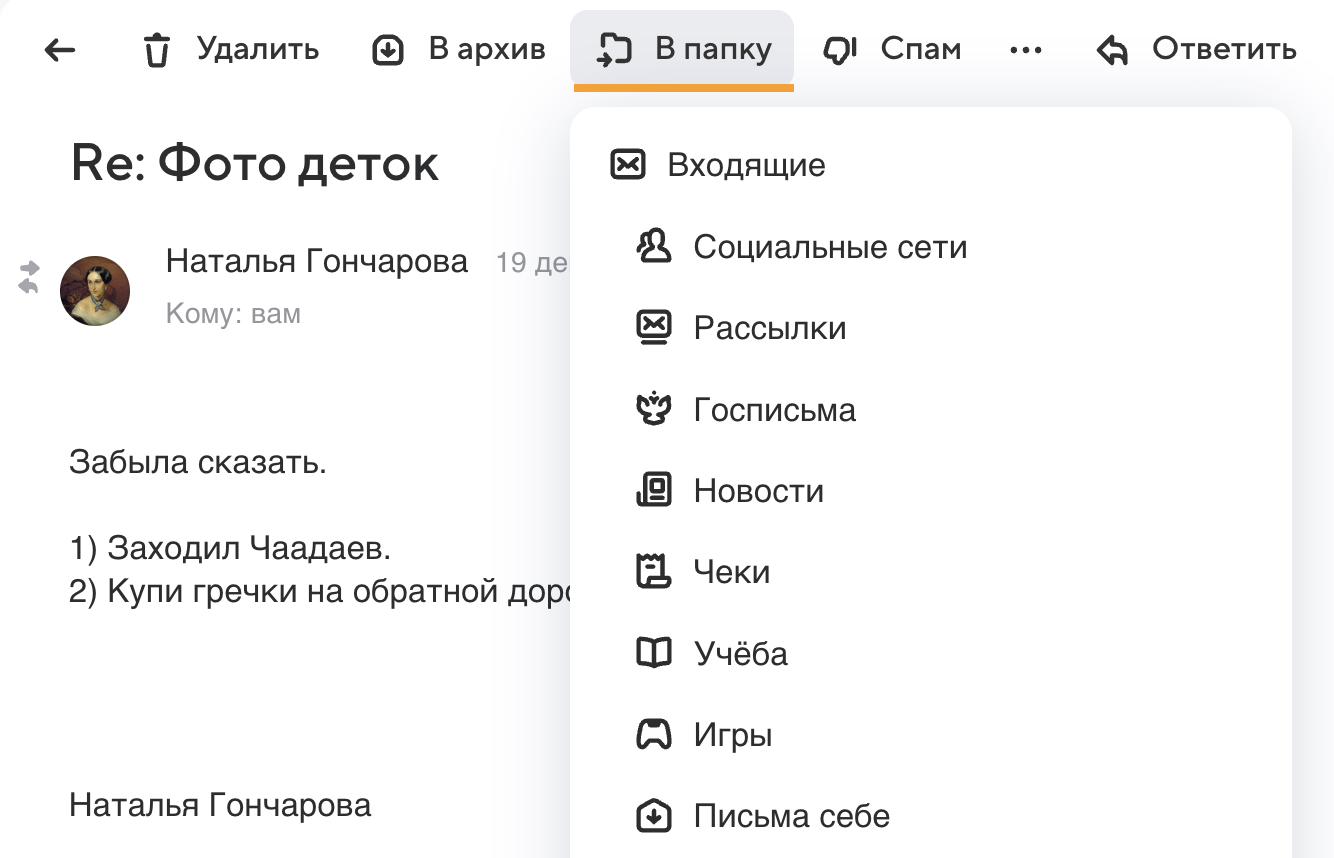
Чтобы восстановить удалённое письмо:
- Откройте Почту с компьютера.
- Перейдите в папку «Корзина».
- Найдите и откройте нужное письмо.
- Нажмите «В папку» наверху экрана.
- Выберите папку, в которую хотите переместить письмо.
Восстановить удаленный контакт, фильтр или другую настройку невозможно.
Можно ли восстановить письма, удалённые из корзины?
К сожалению, нельзя. Письма, перемещённые в корзину, через 30 дней удаляются безвозвратно с серверов Mail.ru. Когда вы сами удаляете письма из корзины, восстановить их тоже невозможно. Помочь не сможет даже служба поддержки.
Чтобы случайно не удалить важные письма, архивируйте их: в открытом письме нажмите кнопку «В архив» вверху экрана. В папке «Архив» письма хранятся бессрочно.