
Переносим папки «Загрузки», «Мои документы», «Рабочий стол» и другие пользовательские папки на другой диск в Windows 7/8/8.1/10
При создании нового пользователя в Windows, система выделяет ему специальные папки для сохранения различных данных: документов, изображений, музыки, видео и т.д.; создавая для этого одноименные папки. По умолчанию все они хранятся в папке пользователя на диске с установленной системой, чаще всего это диск C. Большинство пользователей именно в этих стандартных папках и хранят все свои файлы.
Но случаются разные ситуации, и в какой-то момент операционная система может дать сбой и перестать загружаться, единственным выходом будет только полная переустановка Windows. Соответственно, все пользовательские файлы, которые хранились в папках Загрузки, Документы, Музыка, Видео, Изображения будут бесследно удалены. Чтобы этого не допустить и в будущем не думать о том, что ваши фотографии, документы и музыкальная коллекция могут быть потеряны, нужно переместить стандартные папки пользователя на другой диск.
Как переместить стандартные папки пользователя в Windows на другой диск
Переместить папки можно, как на другой раздел диска, если он имеет несколько разделов, так и другой физический диск: внутренний или USB. Например, когда Windows установлена на SSD накопитель, а для данных используется обычный HDD.
-
Перейдите в папку пользователя, она находится по адресу:
C:\Users\Имя_пользователя

Выберите папку, которую хотите перенести, кликните по ней правой клавишей мыши и в контекстном меню выберите Свойства


Проделайте аналогичные операции и для других каталогов пользователя.
Теперь ваши папки больше не будут храниться на системном диске, и после очередной переустановки Windows все данные будут в целостности. Нужно будет лишь заново указать путь к папкам с данными на другом диске.
Понравилась статья?! Поделитесь ей со своими друзьями, чтобы и они знали
Как сменить диск для сохранения документов пользователя Windows 10
В Windows 10 каждая учетная запись получает набор папок по умолчанию, который позволяет пользователям сохранять и упорядочивать свои личные документы, изображения, загружаемые файлы и другие файлы отдельно от других учетных записей.
Эти папки могут разрастаться в течение долгого времени, так что если у вас есть устройство с ограниченным количеством памяти, то перемещение папок в другое место (например, на внешний жесткий диск) помогает предотвратить переполнение главного диска системы и может помочь освободить место для установки других приложений, и это повышает производительность.
В этом руководстве по Windows 10 мы расскажем о простых шагах по переносу папок вашей учетной записи на дополнительный жесткий диск или раздел.
Как переместить пользовательские папки в новое место
Чтобы переместить папки учетной записи пользователя в новое место в Windows 10 выполните следующие действия:
- Откройте Проводник (сочетание клавиш Win + E ).
- Нажмите Этот компьютер на левой панели.
- В разделе «Устройства и диски» перейдите к новому местоположению.
- В новом месте создайте папку для каждого фрагмента контента, который вы хотите переместить. (Например, Рабочий стол, Документы, Загрузки, Изображения, Видео и Музыка.) Подсказка: Вы можете быстро создавать новые папки с помощью сочетания клавиш Ctrl + Shift + N .
- Используйте сочетание клавиш Win + R , чтобы открыть командное окно «Выполнить».
- Введите следующий путь и нажмите ОК : %HOMEPATH%
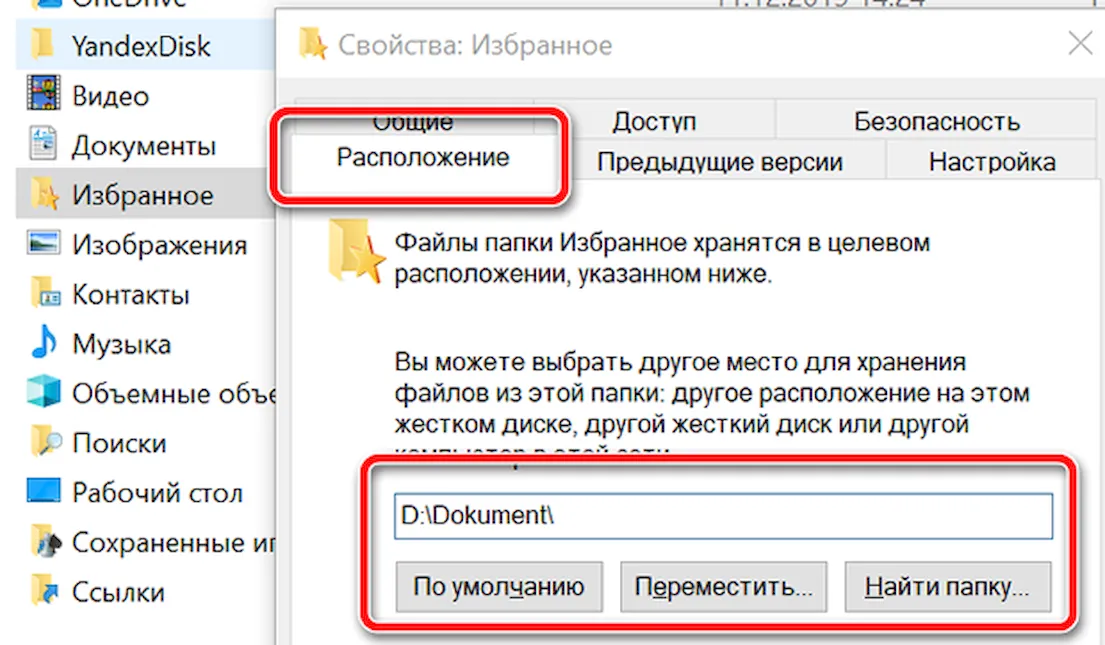
- Щелкните правой кнопкой мыши папку, которую вы хотите переместить, и выберите Свойства.
- Нажмите вкладку Расположение.
- Нажмите кнопку Переместить .
- Найдите и выберите новую папку.
- Нажмите кнопку Выбрать папку .
- Нажмите Применить и Да , чтобы подтвердить переход от старого к новому местоположению.
После выполнения этих действий папка переместится в новое место вместе с содержимым и настройками. Вы можете переместить все пользовательские папки, которые вы активно используете для сохранения файлов, повторяя шаги с 7 по 12.
Вы всегда можете отменить изменения, используя кнопку По умолчанию на вкладке Расположение в «Свойствах» для каждой папки.
Хотя перемещение папок пользователя по умолчанию по одной означает дополнительные действия, мы не рекомендуем перемещать всю папку основной учетной записи, поскольку это может вызвать непредвиденные проблемы.
Изменение местоположения сохранения по умолчанию
Единственное предостережение для перемещения пользовательских папок в новое местоположение – это то, что оно не изменит местоположение сохранения по умолчанию для определенных приложений. Например, если вы используете Microsoft Edge, браузер продолжит использовать старый путь для сохранения файлов и автоматически создаст новую папку «Загрузки», если она недоступна.
Вы можете предотвратить это, изменив папку для сохранения по умолчанию. Например, в Microsoft Edge вы можете исправить эту проблему, выполнив следующие действия:
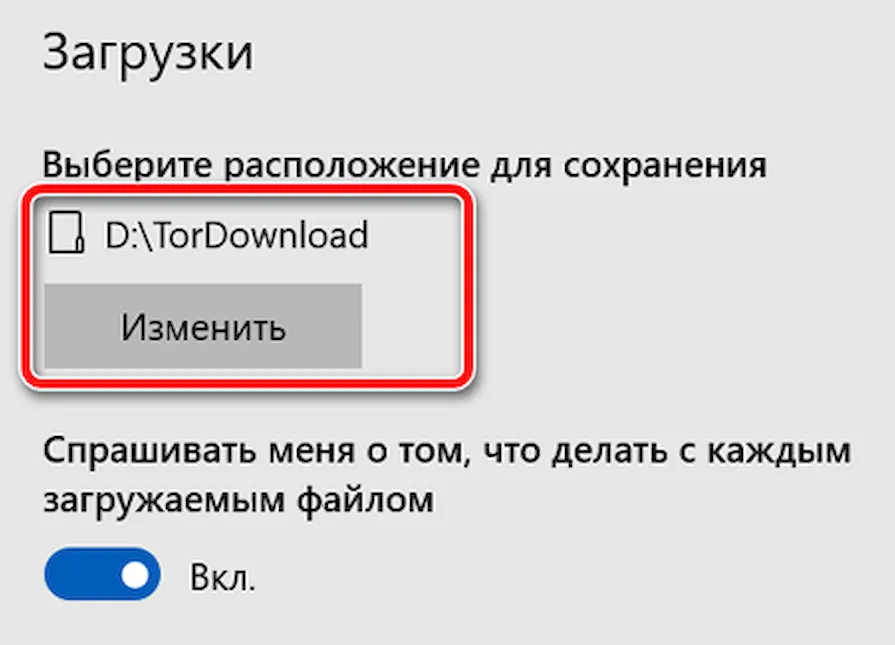
- Откройте Microsoft Edge.
- Нажмите кнопку меню из трех точек и откройте Параметры.
- Найдите раздел «Загрузки» нажмите кнопку Изменить .
- Найдите и выберите новое местоположение папки «Загрузки».
- Нажмите кнопку Выбрать папку .
После выполнения этих действий Microsoft Edge сохранит будущие файлы в новой папке.
Некоторые приложения, такие как Google Chrome и Mozilla Firefox, автоматически обнаруживают и отражают изменения автоматически. Вы всегда можете проверить, использует ли ваш веб-браузер правильный путь, перейдя по ссылке chrome://settings/downloads в браузере Chrome или по about:preferences#general для Firefox.
Это руководство ориентировано на Windows 10, но возможность перемещать пользовательские папки в другое место доступна давно, это означает, что вы также можете использовать те же инструкции для Windows 8.1 и Windows 7.
Как перенести папку Users на другой диск?
Компьютер с двумя физическими дисками. SSD для системы и 1TB HDD для всего
Так вот на компе 2 пользователя, у одного уже файлы на диске D (делал не я), а второй пользователь забивает диск системы.
Как перекинуть папки второго пользователя (не админа) на диск D?
Спасибо


- Вопрос задан более двух лет назад
- 2128 просмотров
1 комментарий
Простой 1 комментарий
Решения вопроса 3

Рональд Макдональд @Zoominger Куратор тега Windows
System Integrator
Про профиль не в курсе, но вот физическое расположение стандартных пользовательских каталогов легко настраивается в их свойствах.
Найдите самые крупные и настройте для них новое расположение.
Ответ написан более двух лет назад
Нравится 3 2 комментария

mipfikus @mipfikus Автор вопроса
Решил перенести только эти каталоги, но у них в свойствах нет вкладки «Расположение». Что делать?
mipfikus @mipfikus Автор вопроса
а пофиг, руками через реестр поменял, зачем парится.

АртемЪ @Jump Куратор тега Windows
Системный администратор со стажем.
Как перекинуть папки второго пользователя (не админа) на диск D?
Взять и перекинуть — рабочий стол, загрузки, документы. Выбираете папку и указываете новое местоположение.
Зачем тащить профиль юзера на медленный HDD? Наоборот его лучше на SSD.
Ответ написан более двух лет назад
Нравится 1 10 комментариев
mipfikus @mipfikus Автор вопроса
У меня папка пользователя весит 15 гигов, хочется освободить место на системном диске
АртемЪ @Jump Куратор тега Windows
mipfikus, Что именно в ней весит 15 гигов? Как правило это файлы на рабочем столе, в папке загрузки и в папке документы.
Вот эти папки и стоит вынести — для них быстродействие не нужно, там файлы в основном хранятся.
А вот папку APPDATA лучше оставить на SSD — это рабочая папка профиля, туда постоянно пишутся логи, там хранятся все временные файлы. В общем информация из этой папки постоянно используется, и от скорости доступа к этой информации напрямую зависит отзывчивость интерфейса пользователя, и многих программ вроде браузера запущенных этим пользователем.
mipfikus @mipfikus Автор вопроса
А ну да, appdata весит 10 гигов из этих 15.
Перенесу хотя-бы это, спасибо
АртемЪ @Jump Куратор тега Windows
mipfikus, Какая у вас модель SSD, объем? И сколько места на данный момент занято?
mipfikus @mipfikus Автор вопроса
У меня Kingston suv400s37120g на 120 гигов, свободно 36.
Меня просто бесит что папка одного пользователя на диске D, а второго на C, удобнее когда вместе.
АртемЪ @Jump Куратор тега Windows
mipfikus, Понятно. Полный перенос профиля я не рекомендую.
Во первых это снизит быстродействие, во вторых есть криво написанные программы которые обращаются к профилю по прямому пути не используя системные переменные и с ними могут быть проблемы.
- Смотрим ID своего профиля
- Создаем нового пользователя с правами админа — именно из под него будет делать все манипуляции.
- Заходим под новым админом, создаем где надо папку для нового вашего профиля.
- Копируем профиль в новую папку.
- Открываем права профилей — и делаем те же самые права на наш новый профиль — четко как на старом..
- Меняем в реестре путь к профилю -HKEY_LOCAL_MACHINE\SOFTWARE\Microsoft\Windows NT\CurrentVersion\ProfileList там находим нужный вам ID профиля и правим путь.
- Загружаемся под своим пользователем и проверяем все ли в порядке, и где расположен профиль.
- Если все нормально — удаляем старый профиль.
mipfikus @mipfikus Автор вопроса
John Smith, а что не так?
АртемЪ @Jump Куратор тега Windows
John Smith, Ну в данный момент забит не совсем под завязку, но, да, стоит задуматься о покупке более емкого SSD.
Благо ценник на них сейчас низкий.
mipfikus @mipfikus Автор вопроса
а что мне хранить на другом офигенном и большом SSD? мне он нужен чтобы система летала и она так делает, системный диск не забит теперь вообше. Я доволен
АртемЪ @Jump Куратор тега Windows
mipfikus, Ну офигенно большой не нужен.
Просто NAND SSD работают эффективно только когда есть свободное пространство.
В общем если на системном диске есть 30-50Гб свободного места и прекрасно работает trim то все прекрасно.
Если свободного места меньше или trim не работает — диск начинает работать намного медленней. В этом случае толку от него мало.
Для офисной системы, где сама ОС, профиль пользователя и все файлы в сумме вместе с файлом подкачки занимают не больше 50-70Гб диск размером 120гб самое то.
А если данных больше, или часто приходится работать с большими файлами — 120 уже не хватает.
Поэтому в данный момент для домашних компьютеров я рекомендую SSD не меньше 240Гб.
Developer, ex-admin
Вот тут описано: https://www.top-password.com/blog/move-the-entire-.
Я примерно так же делаю еще со времен WindowsXP.
Но я не переношу профиль Default и Public, как описано в статье, а пользовательский профиль создает винда сама в новом месте (данные во вновь созданный профиль, потом копирую руками). В профилях полно ссылок и при простом копировании всего каталога ссылки останутся указывать на старые места (а этого нам не нужно).
Для того что бы не было проблем со ссылками действуйте по моему методу.
На новом томе создаете пустую папку Users (имя папки не принципиально) с такими же правами и наследованием как у папки c:\Users. Далее указываете путь в параметре реестра ProfilesDirectory (смотри ссылку), Public и Default оставляете без изменений.
Что бы винда создала новый профиль надо удалить ветку реестра старого профиля пользователя. Ветки реестра профиля находятся в разделе реестра ProfileLists (смотри ссылку) и имеют вид S-1-5-2-1-. находите ветку интересующего вас пользователя и удаляете ее целиком (если страшно, можно ветку переименовать — добавьте к ней префикс). После перезагрузки винда создаст новый профиль в новом месте. Переносите данные из старого профиля в новый. Удаляете старый профиль. Все!
Все профили новых пользователей будут создаваться на новом месте. При этом профили Public и Default будут находится на прежнем месте, так что каталог c:\Users не удаляйте. Т.к. профиль создан самой виндой с нуля, то все ссылки внутри профиля будут корректные.
Ответ написан более двух лет назад
Нравится 1 2 комментария
Ontroverso @Ontroverso
На Win11 способ не работает нормально. У пользователя не устанавливаются обои на рабочий стол, в стартовом меню не отображаются многие системные утилиты. Например, панель управления. Как только сменил путь для новых профилей на стандартный, у новых пользователей всё ОК.
Винда свежая, активированная
Ontroverso, Нормально работает. Прямо сейчас пользуюсь такой виндой. Вообще на всех своих компах с виндой профили настраиваю таким способом уже лет 15.
Да глюк, который вы описываете имеет место быть еще со времен Win10. Но он легко лечится парой команд в powershell, правда найти эту пару команд мне сходу не удалось 🙂 ну просто сейчас мне это крайне редко нужно и под рукой их не оказалось. К слову, последние несколько раз, когда ставил Вин11 этого глюка не было.
Как перенести профиля пользователя или папку Users в Windows 10 на другой диск

Процедура переноса профиля пользователя Windows 10 на другой физический диск или в локальный раздел может выполняться в различных случаях. Чаще всего к ней прибегают те, кто не желает скапливать «хлам» на системном диске, или те, кто при установке операционной системы выделили слишком мало места для раздела «С:» (хотя во втором случае проблема также может быть решена переносом свободных гигабайтов с других разделов одного диска).
Как переместить папку «Пользователи» на другой диск

Всего существует 6 основных системных папок Windows (5 – для 32-хразрядных систем), если не считать вложенные в них. Папка «Users», она же «Пользователи», является одной из них и по умолчанию всегда располагается на системном диске «С:». Однако, при желании, ее можно перенести в любой другой раздел или на диск, при этом оставив остальную часть системы на своем месте. Независимо от используемого способа, необходимо выполнять следующие правила:
- переносить профиль только в раздел с файловой системой NTFS;
- не перемещать папку на диски, где установлена другая операционная система;
- при редактировании реестра указывать все значения с точностью до каждого пробела.
Во время установки Windows 10
Перенос системной папки «Users» и всех вложенных в нее пользовательских каталогов возможен в процессе инсталляции Windows. Чтобы переместить ее, нужно следовать алгоритму:
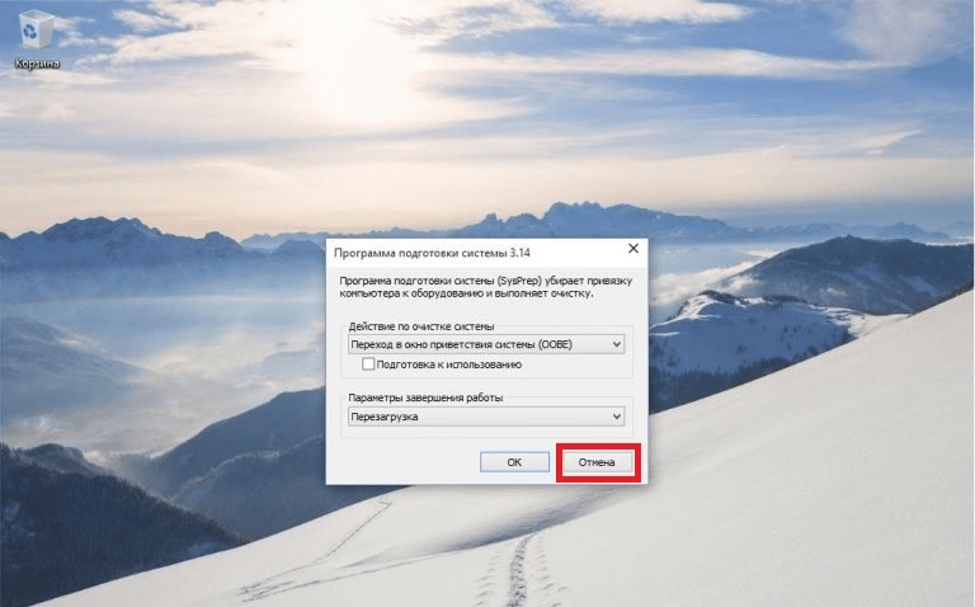
- В процессе стандартной установки операционной системы на этапе выбора параметров потребуется нажать сочетание кнопок «LCTRL+SHIFT+F3». В результате этого действия еще неподготовленная система загрузится из-под учетной записи встроенного Администратора.

- После запуска откроется окно подготовки системы, которое нужно закрыть, нажав кнопку «Отмена».
Далее необходимо создать XML-файл, в который будет нужно вписать код. Для этого потребуется создать обычный текстовый файл блокнота и напечатать в нем следующие данные: