
Как в Автокаде скопировать из одного файла в другой объект (чертеж) с привязкой к оригинальным координатам?
Для копирования объектов из одного файла в другой с сохранением прежних координат достаточно выделить все необходимые для переноса объекты и скопировать их посредством нажатия «ctrl C» – перейти в другой файл и прописать в командной строке PASTEORIG, потом – ENTER. Ваш объект будет скопирован в новый файл с привязкой к по координатным осям — x, y, z.
Другие бесплатные уроки в Автокаде
Это возможно потому что данные слои в этот момент заблокированы для редактирования. Переходим в Редактор слоев (Layer Properties) находим.
— Слои в Автокаде могут не удаляться по нескольким причинам:
1. Какой-то из объектов в модельном пространстве или в листе находятся в этом слое. Определить так ли это – можно посредством.
Для переключения полилинии с прямой на гибкую достаточно нажать A, потом – ENTER. Чтобы иметь возможность прорисовывать гибкую линию по трем точкам, после.
Расширение DWG — это бинарный формат являющимся основным для сохранения информации для систем автоматизированного проектирования (САПР).
Как перенести слои из одного рисунка Автокада в другой?
Форумы CADUser → Приемы работы → Импорт и экспорт данных → Как перенести слои из одного рисунка Автокада в другой?
Страницы 1
Чтобы отправить ответ, вы должны войти или зарегистрироваться
Сообщения 9
#1 Тема от leha 23 октября 2006г. 12:24:51
Тема: Как перенести слои из одного рисунка Автокада в другой?
Как перенести отдельные слои из одного рисунка Автокада в другой рисунок автокада?
#2 Ответ от kpblc 23 октября 2006г. 12:26:54
Re: Как перенести слои из одного рисунка Автокада в другой?
#3 Ответ от leha 23 октября 2006г. 13:40:32
Re: Как перенести слои из одного рисунка Автокада в другой?
А это что? У меня русская версия.
Вообщем-то разобрался сам (если кому пригодится):
Вариант 1
1. надо сделать одинаковым направление осей Х и У в обоих файлах.
2. в рисунке в который надо перенести слои: вставка — блок — обзор — выбрать файл из которого надо перенести слои.
3. ненужные слои удалить
Вариант 2
1. надо сделать одинаковым направление осей Х и У в обоих файлах.
2. в диспетчере слоёв нажать правой кнопкой мыши по нужному слою файла из которого надо перенести слои — сохранить конфигурацию (вводим имя и т.п.) — затем снова пр. кн. по слою — восстановить конфигурацию (выбираем ту что была сохранена) — экспорт.
3. В файле куда переносим делаем всё тоже самое, только импорт.
4. сам рисунок нужно копировать вручную, при этом вставлять по исх. координатам.
Возможно я сделал что-то неправильно. Если есть ошибки — напишите пожалуйста какие именно.
Работа со слоями в Автокад
Рассмотрим управление слоями в Автокаде. Далее вы узнаете:
- Как добавить элементы в слой.
- Как объединить слои и быстро выделить все объекты.
- Как переместить элементы чертежа с одного слоя на другой.
- Каков порядок отображения слоёв в Диспетчере свойств.
Как добавить элемент в слой в Автокаде?
Все построения в системе AutoCAD производятся на текущем слое. По умолчанию это слой «0» (нулевой).
Чтобы сделать в AutoCAD другой слой текущим, просто выберите его в раскрывающемся списке «Слои» на вкладке «Главная». После этого можете приступать к работе в AutoCAD. Все объекты будут принадлежать выбранному вами слою.
При смене текущего слоя на чертеже не должно быть выделенных объектов. Если таковые имеются, то сначала следует нажать «Esc», чтобы снять выделение.
Иногда при работе в AutoCAD необходимо перейти на слой, на котором находится определенный объект или построение. Если таковых много, то перебирать все слои с целью поиска нужного — только зря тратить время.
Нажмите на кнопку «Сделать слой объекта текущим». Затем укажите объект, на слой которого вы хотите перейти.
Как объединить слои в Автокаде?
Иногда может понадобиться слияние слоев в Автокаде для сокращения их количества на чертеже. Как в Автокад все слои переместить на 1 слой? Чтобы это сделать быстро, воспользуйтесь командой «Объединить» (или в командной строке пропишите СЛОЙОБЪЕД), которая находится на панели «Слои» (рис. 2).
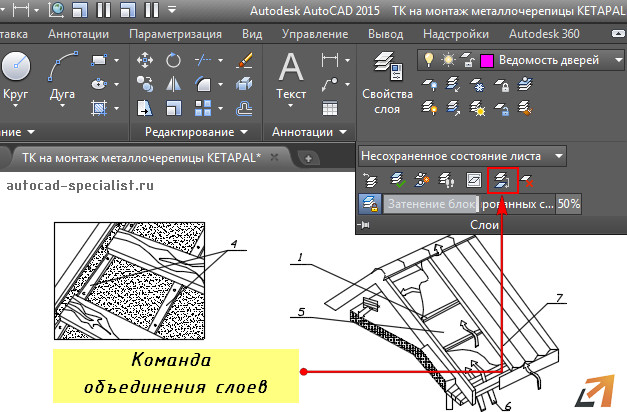
Проверьте, чтобы слои, которые нужно объединить, не были текущими. После активации команды выберите объекты на слое, нажмите Enter. Далее выберите объект на слое, с которым требуется выполнить слияние. В зависимости от объектов на вашем чертеже, появится текстовое сообщение (рис. 3).
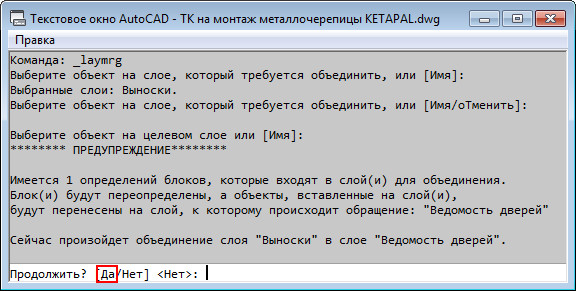
После нажатия «Да» произойдет объединение слоев в AutoCAD. Из списка автоматически удалится слой, который был объединен. Всем объектам будут присвоены свойства нового слоя: цвет, тип линии и т.д.
Как выделить все объекты слоя в Автокаде?
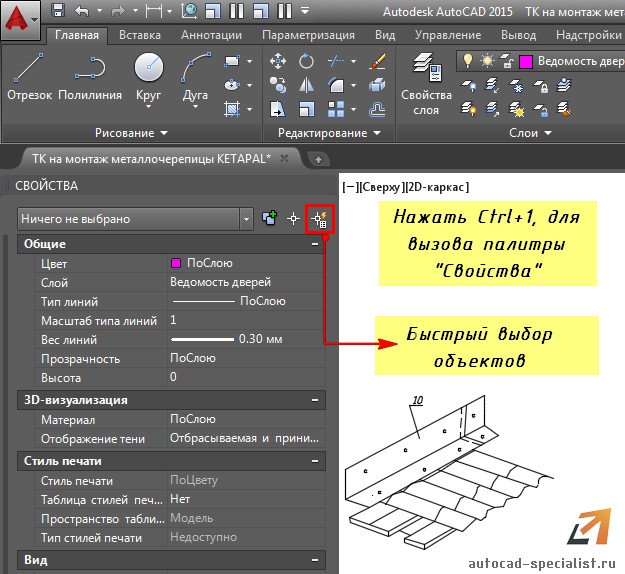
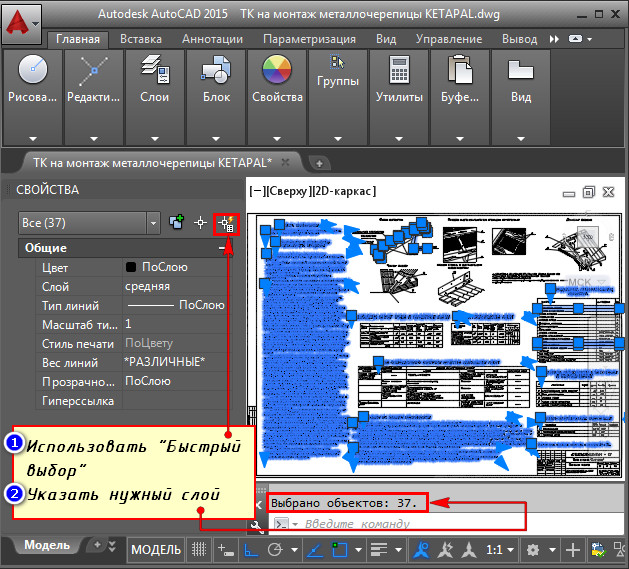
Самый быстрый способ осуществить выбор всех элементов слоя Автокад 2015 (и др. версиях) — использовать палитру «Быстрый выбор» (или команду _qselect). Для ее вызова нужно на палитре «Свойства» (Ctrl+1) нажать «Быстрый выбор» (рис. 4).
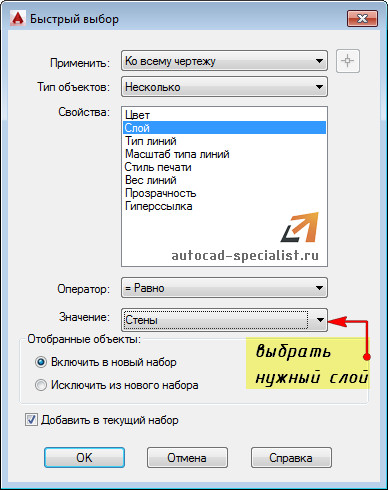
Откроется диалоговое окно для быстрого выбора объектов. Нужно указать фильтр выбора (Свойства) → Слой, выбрать слой по его названию (рис. 5).
Выделить объекты можно через изоляцию других слоев. Это позволяет на время скрыть все слои, кроме текущего, что обеспечивает удобный доступ ко всем элементам чертежа.
Количество объектов в слое AutoCAD
Используя вышеописанный способ быстрого выделения всех объектов, можно также быстро узнать их количество.
Как переместить элементы чертежа с одного слоя на другой в AutoCAD?
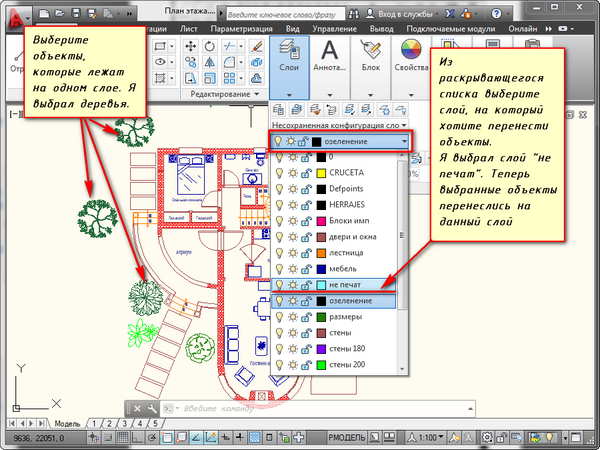
Чтобы быстро перенести элементы в AutoCAD с одного слоя на другой:
- Выделите данные элементы любыми известными способами.
- Выберите нужный слой в раскрывающемся списке «Слои».
- В результате выделенные элементы будут перенесены на выбранный вами слой.
Порядок слоев в Автокаде
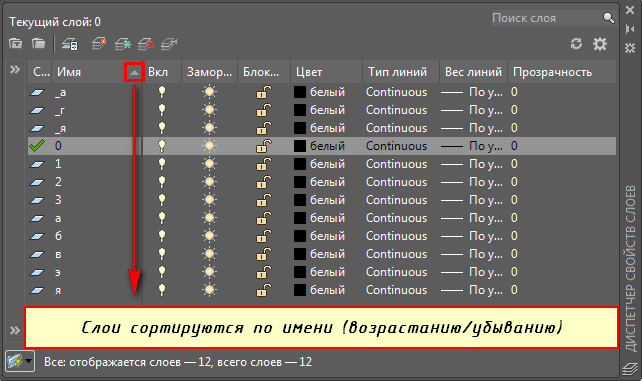
Один из моих читателей задал вопрос: «Как в Диспетчере слоев выполнить перемещение слоев по высоте (Автокад 2010)?». Положение слоев в Автокаде выстраивается в алфавитном порядке. Можно сортировать слои по имени (по возрастанию/убыванию). При этом не предусмотрено изменение последовательности вручную (рис. 8).
Один из способов, как в Автокаде сделать слой выше — это изменить имя слоя. Например, можно поставить знак подчеркивания «_». Но, как правило, рационально пользоваться фильтрами слоев.
Длина линий в слое Автокада. Считать суммарное значение
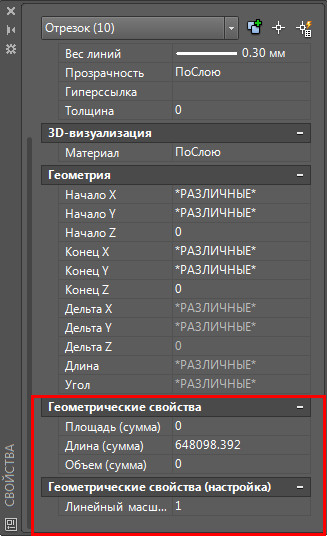
Чтобы автоматически подсчитать суммарную длину линий в слое, площадь или объем, нужно воспользоваться специальным дополнением к AutoCAD (скачать GeomProps). Необходимо однократно загрузить arx-файл для нужной версии Автокада при помощи команды _APPLOAD (или _ARX). После этого добавляется новая группа в палитру Свойства (Ctrl+1) —>Геометрические свойства с полями Площадь (сумма), Длина (сумма), Объем (сумма).
Освойте профессию проектировщика
Научитесь быстрому черчению, освоите прикладное 3D, автоматизируете создание ведомостей и спецификаций.
Как перенести слои в автокаде из одного чертежа в другой
Чтобы открыть этот диалог, воспользуйтесь командой Файл > Взаимодействие > DXF-DWG > Параметры Расширенного Объединения.
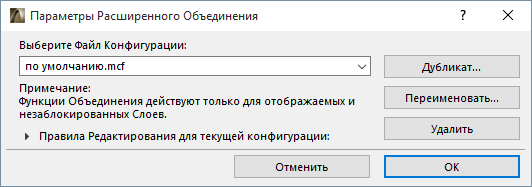
Используйте управляющие элементы этого окна для настройки процесса расширенного объединения файлов DXF/DWG.
Вы можете выбрать существующую конфигурацию или создать новую. Конфигурационные файлы (.mcf) должны располагаться в папке этого расширения.
Вы также можете копировать, переименовывать и удалять файлы конфигурации с помощью соответствующих кнопок. Вы можете сохранить конфигурацию для ее последующего использования. При объединении файла DXF/DWG ARCHICAD сначала ищет файл .mcf, определенный в разделе #MERGECONFIG конфигурационного файла DXF-DWG Config.txt. Если этот раздел не используется, то ARCHICAD последовательно ищет файлы конфигурации dxf.mcf и по умолчанию.mcf .
Если эти файлы отсутствуют или если требуется выбрать другой файл .mcf, то вы можете воспользоваться командой меню Файл > Взаимодействие > DXF-DWG > Параметры Расширенного Объединения , чтобы открыть соответствующий диалог.
В конфигурации указывается, что должно происходить в процессе объединения чертежа DXF/DWG с планом этажа.
Процесс объединения затрагивает только видимые и не закрытые элементы. Таким образом, если Вы хотите, чтобы элемент не был подвергнут изменениям, спрячьте или закройте его.
Вы можете проанализировать или отредактировать конфигурацию, щелкнув на набольшую стрелку, расположенную рядом с текстом Правила редактирования для текущей конфигурации . Приведенные в списке правила являются редактируемыми; максимальное количество правил — 16. Правило состоит из условия и одного или более действий. Если элемент, поступающий из чертежа DXF/DWG, удовлетворяет условию, то отношению к нему выполняются действия этого правила.
Элементы, не удовлетворяющие ни одному из условий имеющихся правил, игнорируются.
Добавление или удаление правил
Новое правило. Эта кнопка приводит к добавлению нового пустого правила в конец списка правил. Условие и действия в этом правиле не определены. Правило становится действительным, если определено условие и, по крайней мере, одно действие.
Удалить правило Вы можете удалить любое правило, выбрав его в списке и нажав кнопку Удалить правило. (Линии-разделители выбрать нельзя.)
Для редактирования условия выберите его в списке и затем выберите другой тип условия во всплывающем меню. Для редактирования действия выберите его в списке и затем выберите другое допустимое действие во всплывающем меню. Для удаления действия из правила нажмите кнопку Удалить действие . Правило должно иметь, по крайней мере, одно действие, поэтому Вы не сможете удалить последнее действие правила. Кнопка Добавить действие приводит к вставке действия после выбранного. После вставки действие находится в неопределенном состоянии; следует указать одно из допустимых его значений.
Вы должны располагать действия последовательно согласно логике их выполнения, так как в некоторых случаях такая последовательность является существенной (например, Вы получите различные результаты, если сначала сделаете копию стены в ее исходном положении и затем переместите созданный дубликат, или сначала переместите элемент-оригинал и после этого сделаете его копию в новом месте). Обычно действия применяются к элементам плана этажа ARCHICAD, но это не обязательно. Операции, следующие за действием по созданию копии элемента, применяются к созданному дубликату. Операции, следующие за действием Выделить из объединяемого файла , применяются к «выделенному чертежу», запомненному в файле DXF/DWG.
Для получения дополнительной информации о “выделенном чертеже” обратитесь к следующему разделу: Дополнительная информация о расширенном объединении .
Дополнительная информация о расширенном объединении
Чтобы понять, как работает объединение, давайте детально проанализируем его возможности.
• Вы можете добавить новые элементы. Если даже Вы копируете существующие элементы, копии будут рассматриваться как новые элементы, так как они получают новые уникальные ID.
• Вы можете изменить элементы, созданные ранее. Например, Вы можете переместить их, изменить их размеры, и даже изменить параметры их покрытий. Если Вы вставляете или изменяете окно или дверь в стене, то сама стена также изменяется, так как изменяется дата ее модификации. Это означает, что когда происходит объединение файла DWG/DXF в проект ARCHICAD, единственное, что Вы можете, так это показать «выделенный чертеж» рядом с оригинальным элементом стены ARCHICAD.
• Вы также можете удалить элементы.
Что может сделать с файлом DWG пользователь AutoCAD?
• Он может добавить новые элементы.
• Он может повернуть или зеркально отразить экспортированные Вами элементы. Он даже может изменить их размеры, однако это не рекомендуется: функция объединения обрабатывает только сохраняющие размеры преобразования.
• Он может удалить существующие элементы или создать их копии.
Однако возникает вопрос: как мы можем узнать о том, является ли чертежный элемент (в терминологии Autodesk он называется сущностью — entity) новым или он был экспортирован из проекта ARCHICAD, и как мы узнаем, какие именно преобразования были произведены над элементами проекта?
AutoDesk предоставляет способ добавления новых специальных данных (называемых расширенными данными) к каждому из элементов.
Это позволяет сохранять специфическую для ARCHICAD информацию вместе с экспортируемыми элементами.
Такие элементы могут быть простыми, то есть такими, которые представляются одной сущностью AutoCAD (например, окружность); или сложными (например, стена, которая рисуется с использованием как минимум двух линий и одной штриховки).
Сложные элементы следует объединить в блоки (что-то вроде библиотечных элементов в ARCHICAD), чтобы можно было манипулировать ими как единым целым.
Объединение требует, чтобы на плане этажа присутствовали оригинальные неизменившиеся элементы, чтобы к ним можно было применить изменения, выполненные над ними пользователем AutoCAD. Это означает, что будет запомнена минимальная информация:
• Уникальный ID (ARCHICAD) элемента и его тип.
• Три координаты, которые AutoCAD (или другая программа) преобразует при перемещении повороте или изменении размеров элемента; если используется другая программа, то есть не AutoCAD, то это должно быть выполнено аналогичным образом.
• ID слоя элемента AutoCAD; таким образом, ARCHICAD может обнаружить, был ли элемент перемещен на другой слой пользователем AutoCAD.
• ID AutoCAD первоначально экспортированного элемента, чтобы отличать оригинал от его копий; именно это происходит с различными элементами в процессе объединения.
• Элементы, созданные на плане этажа после экспорта DWG: никаких действий.
Элементы, добавленные пользователем AutoCAD (дубликаты созданных в ARCHICAD элементов не включаются): Вы, скорее всего, захотите сохранить их, поэтому они добавляются в план.
Что касается элементов, экспортированных в чертеж (которые могли быть изменены (или не были изменены) другой программой): проблема заключается в том, что нет ничего, что чтобы могло бы запретить Вам и пользователю AutoCAD одновременно изменять или удалять такие элементы. Эта ситуация может быть представлена следующей матрицей:
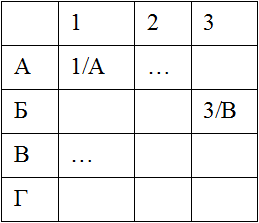
1: пользователь ARCHICAD не изменяет элемент;
2: пользователь ARCHICAD изменяет элемент;
3: пользователь ARCHICAD удаляет элемент;
A: пользователь AutoCAD не изменяет элемент;
B: пользователь AutoCAD изменяет элемент;
C: пользователь AutoCAD копирует элемент;
D: пользователь AutoCAD удаляет элемент.
• Случай 1/A довольно простой: никто не изменяет элемента, он остается неизменившимся.
• 1/B: исходное состояние элемента может быть найдено на плане этажа, поэтом нет никаких проблем с применением изменений.
• 1/C: как и 1/B, но применяется к копии оригинального элемента.
• 1/D: элемент удаляется.
Однако, если Вы изменили (2) или удалили (3) элемент, то результат может быть совершенно различным. Вы переместили стену, которую пользователь AutoCAD оставил на месте (2/A) но при этом установил на стене трубы: теперь трубы окажутся ни на чем.
Или Вы оба переместили элемент (2/B): Ваше перемещение было завершено, однако Вы не знаете, как применить перемещение вашего коллеги, так как исходное расположение не сохранилось на плане.
Единственный способ решения этой проблемы следующий: чертеж AutoCAD содержит изображение элемента, отражающее предполагающие изменения. Это изображение (“контур”) может быть начерчено непосредственно на плане этажа и Вы можете увидеть, что именно намеревался сделать пользователь AutoCAD. После этого Вы можете принять решение относительного того, что делать вручную.
Примечание: Если элемент был масштабирован в AutoCAD, то расширение объединения выделит контур чертежа, а масштабированные элементы появятся в ARCHICAD в виде отдельных линий, дуг и штриховки.
• 3/D является довольно простым случаем: вы оба решили удалить элемент; так как Вы уже сделали это, то больше делать нечего.
Пожалуйста, имейте в виду, что операция объединения является конфигурируемой; приведенные выше решения являются обычными советами.
Существует много других решений:
• Вы можете переместить элемент-оригинал на другой слой.
• Вы можете переместить на другой слой элемент, поступивший из чертежа AutoCAD.
• Вы можете попросить ARCHICAD, чтобы он запрашивал у Вас подтверждение в любой точке выполняемой последовательности действий. Это означает, что ARCHICAD приведет к увеличению изображения рассматриваемого элемента, чтобы Вы смогли проанализировать изменения и принять решение, что делать дальше.
Возможными действиями могут быть следующие:
• Разместить элемент на слое : это действие приводит к размещению элемента плана этажа на слой, указанный в файле DXF/DWG.
• Разместить элемент на слое “Удаленные”.
• Разместить элемент на слое “Редактируемые”.
• Разместить элемент на слое ‘Копируемые’: это действие размещает элемент на специальном слое, созданным расширением. Это оказывается полезным в том случае, когда Вы хотите выделить элементы, редактируемые пользователем AutoCAD.
• Дублировать элемент: создается копия элемента.
• Преобразовать элемент: выполняются преобразования, применяемые к элементу в файле DXF/DWG (перемещение, поворот, зеркальное отражение и, если необходимо, то и изменение слоя). Отметим, что последнее изменение выполняется только в том случае, если активным является также и действие «Разместить элемент на слое». Операции по изменению размеров игнорируются.
• Удалить элемент: элемент удаляется с плана этажа.
• Выделить из объединяемого файла: это действие следует установить в том случае, когда Вы хотите разместить на плане этажа «выделенный чертеж» элемента или когда не может быть выбрано ни какое другое действие. Это тот случай, когда элемент-оригинал был изменен или удален в ARCHICAD. Это означает, что элемент будет создан из элементов AutoCAD в виде множества 2D-элементов ARCHICAD.