
Как сделать маленькие буквы на телефоне – рабочие способы
При смене смартфона хочется, чтобы настройки остались привычными. Например, размер клавиатуры больше, чем был в предыдущем гаджете, иногда затрудняет набор текста. Но практическим в каждой современной модели смартфона есть настройки, позволяющие выбрать нужный формат экранной клавиатуры.
Размер клавиатуры со средними буквами
Сделать клавиатуру смартфона маленькой можно двумя основными способами.
Способы уменьшения экранной клавиатуры
Изменить размер клавиатуры на экране можно в любом устройстве, которое работает на базе операционной системы Андроид. Порядок действий может слегка отличаться от представленного, но суть остается прежней.
Способ №1
Этот способ позволяет изменить клавиатуру телефона посредством привычных настроек. Если речь идет о стандартном средстве ввода от Гугл (Gboard), то в новых устройствах появилась дополнительная опция. Для того, чтобы ею воспользоваться, нужно:
- Открыть клавиатуру смартфона. Для этого достаточно нажать в любом поле, где требуется ввод текста – поисковая строка браузера, мессенджер, заметки и т.п.
- Нажать на три горизонтально расположенные точки в верхней панели.
- В меню выбрать «Режим закрепления».

Изменяем размер клавиатуры через режим закрепления
В итоге клавиатура уменьшится в размерах. Здесь ее можно прикрепить к любой части экрана, если использовать соответствующую стрелку.
Дополнительно здесь присутствует плавающий режим, в котором выбрать высоту и ширину экранной клавиатуры можно самостоятельно.
Способ №2
Этот способ позволяет изменить размер клавиатуры при помощи стандартных настроек. Это относится к приложению Gboard, которое встроено в систему Андроид. Если вы решили воспользоваться именно этим способом, но необходимо:
- Открыть настройки гаджета
- Перейти в раздел «Язык и ввод». В некоторых устройствах есть сразу раздел «клавиатура».
- Снова выбрать «настройки» и отметить «высота клавиатуры».
- В появившемся окне найти подходящий вариант и сохранить изменения, если этого потребует система.

Что бы сделать маленькие буквы – ставим самую низкую высоту клавиатуры
Важно! В этом случае вы измените только высоту устройства ввода. Если потребуется уменьшить еще и ширину, то опять же стоит воспользоваться плавающим режимом. Если у вас установлена другая клавиатура, в которой отсутствует данная функция, то лучше всего установить из Плей Маркета ту, где она есть.
Заключение
Существует два способа изменить размер клавиатуры на меньший. Ими же, только в обратном порядке, можно воспользоваться, чтобы увеличить панель устройства ввода.
Сообщество MLO
Наиболее гибкое управление задачами. Работает так, как нужно Вам!
У вас есть проблемы напоминаний в MLO-Android? Ответьте: Да/Нет .
Ввод с маленькой буквы
О найденных ошибках, опечатках или неверном поведении MLO для Андроид
5 сообщений • Страница 1 из 1
Автор темы
mihangel Сообщения: 41 Зарегистрирован: ноя 2016 Благодарил (а): 24 раза Поблагодарили: 6 раз
Ввод с маленькой буквы
Сообщение mihangel » 27 фев 2017, 09:21
Помогите решить проблему:
Когда начинаю вводить новую задачу, приложение всегда начинает ввод текста не с заглавной, а с маленькой буквы. Очень раздражает и отвлекает, у кого-то такое уже было? Как исправить?
Телефон Xiaomi Redmi Note 3
Прошивка MIUI 8
Клавиатура Gboard
Call-X Команда бета тестеров Сообщения: 174 Зарегистрирован: июл 2012 Есть ответ: 3 Откуда: Украина, Киев Благодарил (а): 36 раз Поблагодарили: 20 раз
Ввод с маленькой буквы
Сообщение Call-X » 27 фев 2017, 11:34
Это проблема, скорее всего не приложения МЛО, а клавиатуры. Обычно в настройках клавиатур есть опция начала предложения с заглавной/прописной буквы. Посмотрите в ту сторону.
Как убрать автоматические заглавные буквы Huawei
Вы счастливый обладатель мобильный телефон Huawei и пользуйтесь им регулярно, пользуясь всеми его возможностями. Часть времени, которое вы проводите с его использованием, тратится на обмен сообщениями с друзьями, заполнение электронных писем или написание личных или рабочих документов. Однако, к сожалению, вы столкнулись с проблемой, которая в некоторых случаях действительно раздражает: при переходе в конец или сразу после вставки точки буквы автоматически преобразуются из нижнего регистра в верхний.
В общем, это не дефект программного обеспечения клавиатура виртуальное, поскольку правильно, что новое предложение всегда пишется с заглавной буквы. Однако в некоторых случаях точка может быть только одним из символов адреса. электронная почта o un домен web, поэтому такая автоматизация может раздражать. Если это так, знайте, что в следующих главах вы найдете все ответы, которые хотите узнать. как убрать автоматическую капитализацию на хуавей.
Я расскажу не только о стандартной клавиатуре смартфонов этой марки, но и о клавиатуре, разработанной Google, если вы используете его вместо значения по умолчанию. При этом, если вы готовы к работе, я бы посоветовал вам не тратить больше драгоценного времени и чувствовать себя комфортно — все, что вам нужно сделать, это внимательно прочитать все процедуры, которые я покажу вам в этом руководстве. Здесь я просто хочу пожелать всем удачного чтения!
- Как убрать автоматическое использование заглавных букв с клавиатуры Huawei
- Как убрать автоматическое использование заглавных букв с клавиатуры Google на Huawei
Это может вас заинтересовать: Как освободить память Samsung
Как убрать автоматическое использование заглавных букв с клавиатуры Huawei
Если у вас есть мобильный телефон Huawei и вы хотите убрать автоматический ввод заглавных букв с клавиатуры, знайте, что это можно сделать легко, не меняя клавиатуру устройства по умолчанию и не выполняя трудоемкие процедуры.
Во-первых, прежде чем смотреть, как отключить автоматический ввод заглавных букв, важно убедиться, что у вас есть клавиатура Huawei по умолчанию, которая называется SwiftKey. В противном случае процедуры, которые я опишу в следующих параграфах, не могут быть применены.
Чтобы выполнить эту простую операцию, вам нужно перейти к настройке Android. Не знаю, как это сделать? Вам просто нужно прикоснуться к приложению конфигурациизначок которого (в форме шестеренки) находится на главном экране, и выберите элементы Система> Язык и ввод> Клавиатура по умолчанию с открывшегося экрана. Если вы используете клавиатуру SwiftKey, Вы должны увидеть последнее среди выбранных вариантов.
Теперь, когда вы уверены, что используете Клавиатура SwiftKey На вашем мобильном телефоне Huawei пора посмотреть, как отключить автоматический ввод символов в верхнем регистре. Сначала войдите в панель конфигурации этой клавиатуры: для этого коснитесь значка SwiftKey на главном экране или запустите приложение конфигурации и коснуться элементов Система > Язык и ввод > Клавиатура SwiftKey.
Что вам нужно сделать сейчас, это выбрать элемент Typing и на новом экране найдите параметр Автоматическая заглавная буква. Чтобы отключить эту функцию, все, что вам нужно сделать, это загрузить OFF рычаг, который вы найдете рядом с последней формулировкой.
Это может вас заинтересовать: Как скопировать фото на Android
Теперь, если вы тщательно выполнили процедуры, которые я описал в предыдущих параграфах, каждый раз, когда вы вводите точку, следующая за ней буква больше не будет автоматически заглавной. Следовательно, вам придется вручную преобразовать буквы в верхний регистр, нажав кнопку ключ первый Стрелка вверх клавиатура.
В любом случае, прежде чем закрыть экран настроек SwiftKey, вы можете протестировать новые настройки, которые вы изменили, с помощью значок клавиатуры находится в правом нижнем углу экрана.
Я предупреждаю вас, что в случае, если вы снова захотите вернуться к автоматическому использованию заглавных букв, вам нужно будет следовать тем же инструкциям, которые я дал вам в предыдущих параграфах, за исключением того, что вам придется перейти к EN рычаг рядом с формулировкой Автоматическая заглавная буква.
Как убрать автоматическое использование заглавных букв с клавиатуры Google на Huawei
Если стандартная клавиатура Huawei не соответствует вашим потребностям и вы используете клавиатуру, разработанную Google ( Gboard ), вы можете так же легко отключить автоматическое использование заглавных букв.
Однако, прежде чем объяснять, как это сделать, важно убедиться, что Gboard используется в качестве клавиатуры по умолчанию на вашем мобильном телефоне Huawei. Для этого сначала запустите приложение конфигурации (значок шестеренки на главном экране), отправляйтесь в путь Система> Язык и ввод> Клавиатура по умолчанию и убедитесь, что ваш голос включен Gboard.
Убедившись, что виртуальный teclado вашего устройства Huawei на самом деле разработано Google, вернитесь к предыдущему экрану и коснитесь элемента Gboard, чтобы получить доступ к панели конфигурации этой клавиатуры. Кроме того, вы можете нажать на значок приложения Gboard что вы найдете на главном экране.
Это может вас заинтересовать: Как создать VPN на Android
На появившемся экране коснитесь элемента Исправление текста и пролистайте различные варианты, которые вы видите, пока не найдете тот, который называется Автоматическая капитализация. Теперь вам просто нужно переместить рычаг рядом с этой последней формулировкой в OFF, чтобы отключить автоматическое использование заглавных букв при вводе.
Если вы хотите вернуться к предыдущему состоянию клавиатуры с автоматической вставкой заглавных букв, все, что вам нужно сделать, это выполнить ту же процедуру, которую я указал в предыдущих абзацах, но убедитесь, что рычажок рядом с элементом Автоматическое использование заглавных букв установлен в EN.
Как настроить клавиатуру на телефоне с Андроид
Несмотря на то что клавиатура – это, пожалуй, один из самых примитивных компонентов операционной системы Android, она тоже обладает рядом настроек, которые могут серьёзно облегчить ваше с ней взаимодействие. Мало того, что для собственного удобства нужно выбрать подходящую клавиатуру, так ещё и сконфигурировать её таким образом, чтобы впредь вам было комфортно ей пользоваться. Может показаться, что это глупость. Ну вот ещё, только клавиатуру я не настраивал, — скажут некоторые. Но, поверьте, правильная настройка может не только облегчить её использование, но и сэкономить ваше время при наборе текста.
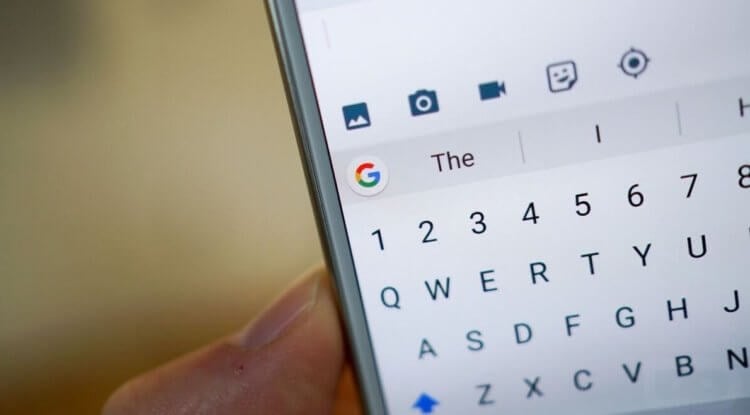
Клавиатуру для телефона нужно правильно настроить, чтобы ей было удобно пользоваться
Первое правило удобного набора текста на сенсорном экране – удобная клавиатура для Android. Несмотря на то что в Google Play просто куча сторонних клавиатур, самая лучшая всё равно у Google. Она называется Gboard. Попробуйте, если ещё не пробовали. Она очень умная и функциональная. С ней вы будете допускать намного меньше ошибок, потому что она сама исправляет опечатки, а предиктивный ввод ускоряет ввод. Но это не самое главное.
Как изменить клавиатуру по умолчанию на Android
Но мало просто скачать стороннюю клавиатуру. Нужно ещё и установить её в качестве системной. Сделать это можно в настройках:
- Запустите «Настройки» на своём Android-смартфоне;
- Откройте «Система и обновления» — «Клавиатура по умолчанию»;
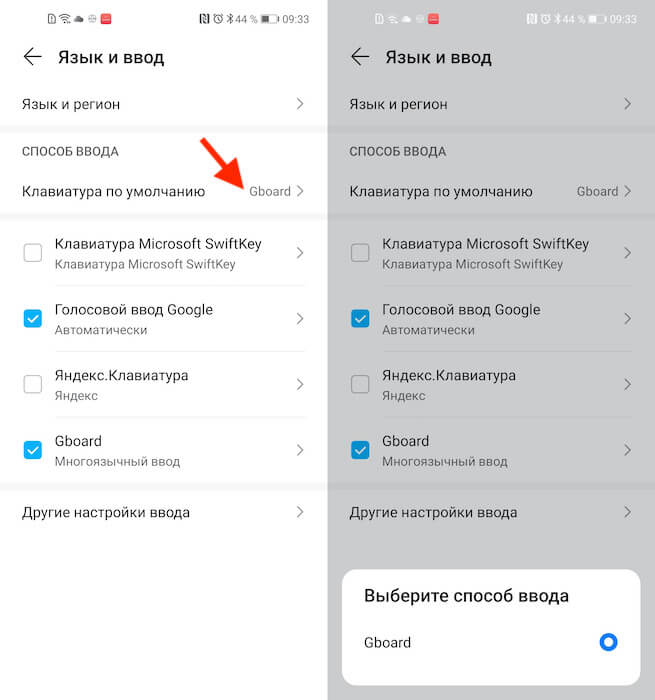
Для начала нужно установить новую клавиатуру как клавиатуру по умолчанию
- Включите Gboard в качестве системной клавиатуры;
- Подтвердите изменение и выйдите из настроек.
Теперь, когда вы будете вызывать клавиатуру, на экране будет появляться Gboard. При этом та клавиатура, которая была установлена по умолчанию, отключится. При желании вы можете вообще удалить её либо «Остановить» в настройках, чтобы она не вылезала с предложениями вернуть её назад.
Как включить непрерывный ввод на Андроид
После установки Gboard включите функцию непрерывного ввода. Она позволяет набирать текст свайпами по клавиатуре, не отрывая палец от экрана. Просто водишь им по клавишам, а алгоритмы сами определяют, что это должно быть за слово, и расставляют за тебя пробелы. Скорость печати увеличивается многократно:
- Откройте любой чат и вызовите клавиатуру;
- Нажмите на иконку настроек над клавишами;
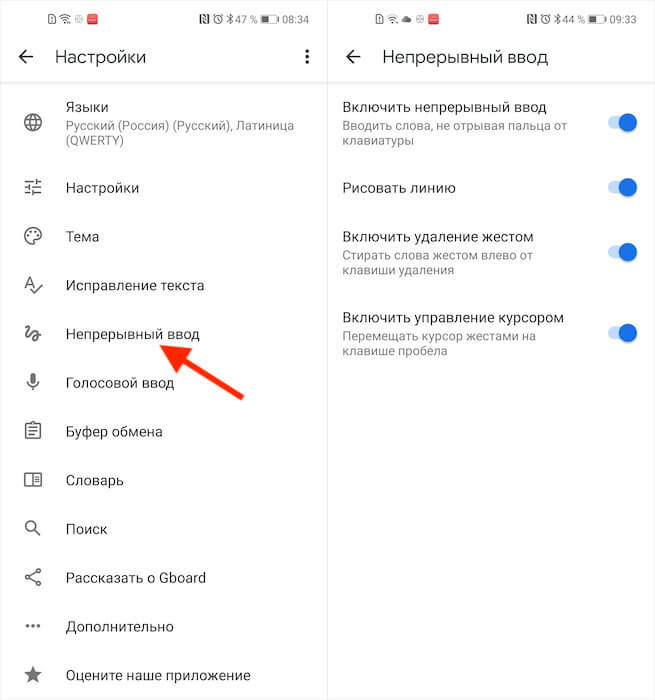
Включите непрерывный ввод — это удобно
- Здесь откройте вкладку «Непрерывный ввод»;
- Включите все параметры, которые есть в окне.
Теперь попробуйте ввести слово, просто водя пальцем по экрану от одной буквы к другой. Если получилось не то слово, клавиатура скорее всего предложит заменить его другим, которое появится над блоком клавиш. Ну, а если не предложит, просто перепишите его – клавиатура это запомнит и впредь не будет ошибаться.
Настроить длительное нажатие клавиш
Следующий шаг, который реально сделал моё использование Gboard намного приятнее, — это снижение задержки при удерживании. Наверное, вы знаете, что некоторые клавиши скрывают в себе сразу несколько символов, которые вызываются удерживанием. Так вот по умолчанию удерживать надо довольно долго – 300 мс.
Я предлагаю уменьшить задержку в три раза:
- Откройте любой чат и вызовите клавиатуру;
- Выберите «Настройки» — «Настройки»;
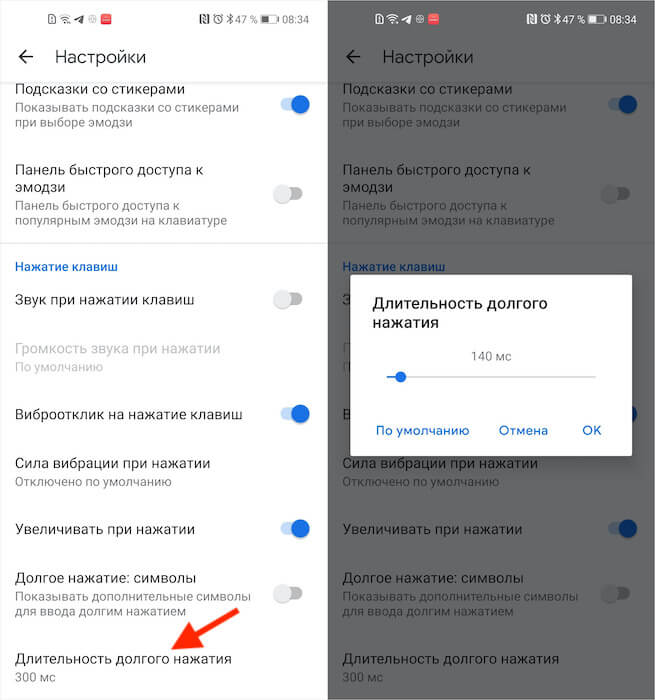
Длительность удерживания должна быть как можно ниже. Это сэкономит ваше время
- Откройте «Длительность долгого нажатия»;
- Установите ползунок на градации 100-150 мс.
Я рекомендую начать со 150 мс. Возможно, для вас это будет слишком быстро, а, может быть, наоборот, слишком медленно. Мне, например, нравится, когда удерживание срабатывает быстрее. Поэтому я выбрал минимальную отметку в 100 мс. После этой настройки активация скрытых символов на клавиатуре стала проходить намного быстрее, а я стал тратить меньше времени.
В это сложно поверить, но сокращение времени, которое требуется на срабатывание скрытого символа, реально делает использование клавиатуры более удобным. Я буквально заметил, как стал экономить время на подобного рода манипуляциях. Но самое главное, что клавиатура не путает, удерживаете ли вы клавишу или просто нажимаете на неё для пропечатки обычного символа. Это очень круто.

Теги
- Компания Google
- Новичкам в Android
- Приложения для Андроид