
Устранение проблем с микрофоном
Если у вас возникают проблемы с функциями микрофона, следующие сведения помогут вам определить и устранить эти проблемы.
Убедитесь, что у приложений есть доступ к микрофону
Если после обновления Windows 11 ваш микрофон не обнаружен, может потребоваться предоставить приложениям разрешение на его использование. Для этого выполните следующие действия.
- Выберите Пуск>Параметры>конфиденциальности & безопасности> Микрофон и убедитесь, что включен доступ к микрофону.
- Убедитесь, что включено приложение «Доступ к микрофону», а затем выберите приложения, к которым у них есть доступ. Классические приложения не отображаются в этом списке.
Если вы хотите предоставить доступ к классическим приложениям, убедитесь, что включено приложение «Позволить классическим приложениям получать доступ к микрофону». Отключить доступ к микрофону для отдельных приложений нельзя.
Другие пользователи не слышат меня
Попробуйте выполнить следующие действия.
- Если ваша гарнитура оснащена кнопкой выключения звука, убедитесь, что она не нажата.
- Убедитесь, что микрофон или гарнитура правильно подключены к компьютеру.
- Убедитесь, что в качестве системного устройства для записи звука по умолчанию используется микрофон или гарнитура. Вот как это сделать в Windows 11:
- Выберите Начните >Параметры >Системный >Звук.
- В input(Вход) перейдитек выбору устройства для выступления или записи , а затем выберите нужное устройство.
- Чтобы проверить микрофон, говорите в нем. В областиГромкость убедитесь, что синяя Windows вас слышит.
Громкость микрофона слишком низкая или вообще не работает
Попробуйте выполнить следующие действия.
- Убедитесь, что микрофон или гарнитура правильно подключены к компьютеру.
- Убедитесь, что микрофон правильно размещен.
- Увеличьте громкость микрофона Вот как это сделать в Windows 11:
- Выберите Начните >Параметры >Системный >Звук.
- На вкладеВход выберите микрофон, чтобы увидеть его свойства.
- При громкостиввода убедитесь, что синяя греза корректируется при проговоре микрофона.
- Если это не так, перейдите к проверкам микрофона и Начать тестирование. Это поможет вам устранить неполадки с микрофоном.
Если у вас возникают проблемы с функциями микрофона, следующие сведения помогут вам определить и устранить эти проблемы.
Убедитесь, что у приложений есть доступ к микрофону

Если после обновления Windows 10 микрофон вашего устройства не обнаружен, может потребоваться предоставить разрешение приложениям на его использование.
- Чтобы разрешить приложению доступ к микрофону, нажмите Пуск и выберите Параметры >Конфиденциальность >Микрофон . Выберите Изменить, затем включите Разрешить приложениям доступ к микрофону.
- После того как вы разрешите доступ к микрофону, вы можете выбрать, какие приложения Microsoft Store могут получать доступ к этим функциям, в статье Выберите, какие приложения Microsoft Storeмогут получать доступ к микрофону , и предоплатите доступ к классическим приложениям, не входя в Microsoft-Store, задав для переключателя разрешить классическим приложениям доступ к микрофону значение В сети .
Другие пользователи не слышат меня
Попробуйте выполнить следующие действия.

- Если ваша гарнитура оснащена кнопкой выключения звука, убедитесь, что она не нажата.
- Убедитесь, что микрофон или гарнитура правильно подключены к компьютеру.
- Убедитесь, что в качестве системного устройства для записи звука по умолчанию используется микрофон или гарнитура. Вот как это можно сделать в Windows 10.
- Выберите Начните , а затем Параметры >Системный >Звук .
- Убедитесь, что в области Вход в поле Выбор устройства входа выбран микрофон.
- Чтобы проверить микрофон, проговорите его и проверьте микрофон, чтобы убедиться, Windows вас слышно.
Громкость микрофона слишком низкая или вообще не работает
Попробуйте выполнить следующие действия.
- Убедитесь, что микрофон или гарнитура правильно подключены к компьютеру.
- Убедитесь, что микрофон правильно размещен.
- Увеличьте громкость микрофона Вот как это можно сделать в Windows 10.
- Выберите Начните , а затем Параметры >Системный >Звук .
- Убедитесь, что в области Ввод в поле Выбор устройства ввода выбран микрофон, затем выберите Свойства устройства.
- На вкладкеУровни окна свойств микрофона нужным образом настройте ползунки Микрофон и Усиление микрофона, затем выберите ОК.
- Проговорите микрофон во время проверки в области Проверка микрофона, чтобы убедиться, что параметры работают. Если линия перемещается слева направо, ваш микрофон работает. Если вы не видите никаких изменений, микрофон не забирает звук.
Другие пользователи не слышат меня во время звонков Skype

Убедитесь, что в качестве устройства для записи звука в Skype по умолчанию используется микрофон или гарнитура. Для этого выполните следующие действия.
- Если Skype не открыт, выберите Начните , Skype, чтобы открыть его.
- В правом верхнем углу списка контактов в Skype выберите Еще , а затем Параметры .
- В области & видеов областиМикрофон убедитесь, что выбран микрофон или гарнитура.
- В области Динамикивыберите динамик или гарнитуру.
Lenovo Flex, Ideapad, Thinkpad, Yoga: не работает микрофон
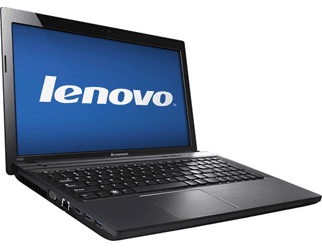
В сервис центре Леново Россия наши мастера ежедневно имеют дело с самыми разнообразными видами поломок и неисправностей. Проблема «не видит микрофон» для ноутбука Леново как раз из их числа.
Не волнуйтесь мы решим данный вопрос. Запишитесь на ремонт и мы починим ваш ноутбук Lenovo в самые короткие сроки.
Информация о причинах данной неисправности
| Отсутствует актуальный драйвер | 29 % |
| Работа устройства отключена средствами ОС | 20 % |
| Перегрев материнской платы или отдельных ее чипов | 19 % |
| Выход из строя чипа южного моста | 8 % |
| Остальное | 24 % |
Работы, которые может понадобиться проводить
| Наименование услуги | Время ремонта, мин | Цена, руб |
|---|---|---|
| Настройка драйвера | 45 | 700 |
| Чистка | 60 | 1400 |
| Разборка | 60 | 900 |
| Настройка ПО | 60 | 1200 |
| Замена чипа южного моста | 120 | 2100 |
| Замена внутреннего микрофона | 45 | 900 |
Вы можете у операторов сервисного центра Lenovo Russia по единому телефону в Брянске —

Дополнительная информация о других частых проблемах
Часто встречающиеся проблемы, которые мы чиним в нашей мастерской регулярно
Выявление неисправности 15-40 минут
В наличии более 10000 наименований комплектующих Lenovo
Курьерская доставка — от 30 минут
Устранение типовых неисправностей в течение 24 часов
Ремонт производится на новейшей, профессиональной технике: ремонтные станции ERSA HR100AHP с ИК нагревом; цифровые микроскопы ZTX-E-W (10x; 1x/4x); паяльные станции Goot XFC-300; ультразвуковые очистители; тестовое оборудование/карты; BGA трафареты под любые сокеты.
Всегда в наличии все расходные материалы: разъемы питания; штекеры, оплетки, спреи; жесткие ssd/hdd диски; конденсаторы, транзисторы; термопасты, термопрокладки; микросхемы.
Как мы работаем
Предоставление оборудования в сервис
Доставка оборудования в наш сервис Lenovo Russia
Обнаружение ошибок техники
Специалисты проводят исчерпывающее обнаружение ошибок: аппаратную, техническую. Процесс длится какое-то время.
Операторы колл-центра согласовывают c вами все условия работ и услуг: ценник, время, гарантийные правила.
Специалист сервис центра осуществляет ремонт: заменяет сломанную комплектующую пригодной к эксплуатации заводской деталью
Принимаете готовое оборудование
После окончания выполнения услуг по ремонту вы получаете работоспособный прибор c гарантией Lenovo
- Восстановление данных
- Комплектующие
- Цены
- Статус заказа
- Контакты
Москва
+7 (495) 162-75-99
Екатеринбург
+7 (343) 305-77-70
Санкт-Петербург
+7 (812) 416-06-74
Воронеж
+7 (473) 202-11-54
Краснодар
+7 (861) 201-87-01
Нижний Новгород
+7 (831) 218-01-45
Самара
+7 (846) 375-03-58
Ростов-на-Дону
+7 (863) 310-99-67
© 2023 СЕРВИСНЫЙ ЦЕНТР ПО LENOVO
BRY.LENOVO-RUSSIA.NET
Информация на сайте не является публичной офертой и носит исключительно информационный характер. Окончательные условия предоставления услуг определяются менеджером компании по итогам проведения программной или аппаратной диагностики и согласовываются с владельцами техники по телефону. Название компании Lenovo, ее логотипы, используются на сайте с целью ознакомления. Russia Expert не является официальным сервисным центром Lenovo. Пользовательское соглашение .
Записаться на ремонт со скидкой 10%
СЛУЖБА КОНТРОЛЯ КАЧЕСТВА
Как починить микрофон на ноутбуке

На ноутбуке lenovo ideapad gaming 3 15arh05 не работает микрофон, в настройках — как на фото. В чем проблема, уже много перепробовала, не помогает ничего (
Голосование за лучший ответ
Ясно. Несите в фирменный центр.
едой забило дырку микрофона — почисть его иголочкой
ZzzУченик (104) 2 года назад
купили позавчера, не знаешь ответ — не надо рофлить
исправление проблем со звуком
По ссылке смотрите — шаг 3
https://support.lenovo.com/ar/ru/solutions/ht104054#4
Выбрать стерео микшер Realtek и
Поставить галочку «прослушивать это устройство»
Похожие вопросы
Ваш браузер устарел
Мы постоянно добавляем новый функционал в основной интерфейс проекта. К сожалению, старые браузеры не в состоянии качественно работать с современными программными продуктами. Для корректной работы используйте последние версии браузеров Chrome, Mozilla Firefox, Opera, Microsoft Edge или установите браузер Atom.
Lenovo ideapad z570 не работает
У ноутбука Леново IdeaPad Z570 не работает микрофон, сколько стоит заменить?
Добавить решение
Решения и ответы 8
39bit.ru 18.09.2018 18:02
Проблема может быть и в драйверах или настройках ОС. Для начала попробуйте протестировать на загрузочной флешке windows pe. Если проблема останется, то замена микрофона будет стоить 1000 — 1500 рублей.
Комментарии
РемКомЦентр 14.09.2018 08:48
Замена микрофона 1200 рублей.
Комментарии
КиТ-сервис на Никольской (Торговые ряды) 14.09.2018 08:49
А вы пробовали переустанавливать драйвер или делать настройку в приложении, где он не работает? Ремонт микрофона в среднем 1000рублей
Комментарии
Софт Сервис 14.09.2018 09:20
Не спешите заменять. Сначала проверьте корректность подключения шлейфа микрофона в коннекторе. Затем проверьте корректность программной настройки микрофона.
Если в обоих случаях всё в порядке, но эффекта по-прежнему нет, то стоимость работ по замене микрофона будет составлять 800 р. + стоимость внутреннего микрофона от 1000 р.
Комментарии
Красный робот на ул. Чайковского 14.09.2018 10:23
Добрый день. Если не работает микрофон, для начала нужно проверить — не программная ли это ошибка. Проверьте настройки звука : панель управления — звук — устройства записи.
Посмотрите в диспетчере устройств — нет ли желтого треугольника рядом с устройством звука.
Так же можно попробовать загрузиться в live usb linux и посмотреть, работает ли микрофон там.
Если работает — нужно устранять программную ошибку в windows.
Если не работает — нужна замена микрофона. В среднем 1500 рублей.
Комментарии
Цифра39 14.09.2018 11:20
Подключите внешний микрофон. Если работает, то проблема, действительно, с встроенным микрофоном. Если внешнее подключение также не функционирует, то искать дефект надо в драйвере звуковой карты, либо звуковушка вышла из строя.
Комментарии
Смарт-Сервис 14.09.2018 20:22
Для начала переустановите драйвера на аудио, не помогло сделайте полностью откат/переустановку ОС. Если проблема так же осталась, то неисправность аппаратная — в самом микрофоне, также возможно попадание влаги, стоимость ремонта составит от 1200р.