
Visual Studio Python, как подключить библиотеку
В этом руководстве вы используете Python 3 для создания простейшего приложения Python «Hello World» в Visual Studio Code. Используя расширение Python, вы превращаете VS Code в отличную облегченную среду разработки Python (в которой вы можете найти продуктивную альтернативу PyCharm).
Это руководство знакомит вас с VS Code как средой Python, в первую очередь с тем, как редактировать, запускать и отлаживать код, выполняя следующие задачи:
- Написать, запустить и отладить приложение Python «Hello World»
- Узнайте, как устанавливать пакеты, создавая виртуальные среды Python.
- Напишите простой скрипт Python для построения графиков в VS Code.
Если у вас возникнут какие-либо проблемы, не стесняйтесь сообщить о проблеме для этого руководства в репозитории документации VS Code.
Предпосылки
Чтобы успешно пройти это руководство, вам необходимо сначала настроить среду разработки Python. В частности, для этого руководства требуется:
- Код VS
- Расширение VS Code Python
- Питон 3
Установите код Visual Studio и расширение Python
Если вы еще этого не сделали, установите VS Code.
Затем установите расширение Python для VS Code из Visual Studio Marketplace. Дополнительные сведения об установке расширений см. в разделе Extension Marketplace. Расширение Python называется Python и публикуется Microsoft.
Установите интерпретатор Python
Вместе с расширением Python вам необходимо установить интерпретатор Python. Какой интерпретатор вы используете, зависит от ваших конкретных потребностей, но некоторые рекомендации приведены ниже.
Окна
Примечание. Если у вас нет прав администратора, вы можете установить Python в Windows с помощью Microsoft Store. В Microsoft Store можно установить Python 3.7, Python 3.8, Python 3.9 и Python 3.10. Имейте в виду, что у вас могут возникнуть проблемы совместимости с некоторыми пакетами, использующими этот метод.
macOS
Системная установка Python в macOS не поддерживается. Вместо этого рекомендуется установка через Homebrew. Чтобы установить Python с помощью Homebrew на macOS, используйте команду brew install python3 в командной строке терминала.
Примечание. В macOS убедитесь, что расположение вашей установки VS Code включено в переменную среды PATH. Дополнительные сведения см. в этих инструкциях по настройке.
Линукс
Встроенная установка Python 3 в Linux работает хорошо, но для установки других пакетов Python необходимо установить pip с помощью get-pip.py.
Другие варианты
Наука о данных. Если ваша основная цель использования Python — наука о данных, вы можете рассмотреть возможность загрузки с Anaconda. Anaconda предоставляет не только интерпретатор Python, но и множество полезных библиотек и инструментов для обработки данных.
Подсистема Windows для Linux. Если вы работаете в Windows и хотите использовать среду Linux для работы с Python, вам подойдет подсистема Windows для Linux (WSL). Если вы выберете этот вариант, вам также потребуется установить расширение Remote — WSL. Дополнительную информацию об использовании WSL с VS Code см. в разделе Удаленная разработка VS Code или попробуйте учебник Работа в WSL, в котором вы узнаете, как настроить WSL, установить Python и создать приложение Hello World, работающее в WSL.
Проверьте установку Python
Чтобы убедиться, что вы успешно установили Python на свой компьютер, выполните одну из следующих команд (в зависимости от вашей операционной системы):
Linux/macOS: откройте окно терминала и введите следующую команду:
Windows: откройте командную строку и выполните следующую команду:
Если установка прошла успешно, в окне вывода должна отображаться установленная вами версия Python.
Примечание. Вы можете использовать команду py -0 во встроенном терминале VS Code для просмотра версий python, установленных на вашем компьютере. Интерпретатор по умолчанию отмечен звездочкой (*).
Запустите VS Code в папке проекта (рабочей области)
С помощью командной строки или терминала создайте пустую папку с именем «hello», перейдите в нее и откройте VS Code ( code ) в этой папке ( . ), введя следующие команды:
Примечание. Если вы используете дистрибутив Anaconda, обязательно используйте командную строку Anaconda.
При запуске VS Code в папке эта папка становится вашей «рабочей областью». VS Code хранит настройки, относящиеся к этой рабочей области, в файле .vscode/settings.json , которые отделены от пользовательских настроек, которые хранятся глобально.
Кроме того, вы можете запустить VS Code через пользовательский интерфейс операционной системы, а затем использовать «Файл» > «Открыть папку», чтобы открыть папку проекта.
Выберите интерпретатор Python
Python — это интерпретируемый язык, и для запуска кода Python и получения Python IntelliSense необходимо указать VS Code, какой интерпретатор использовать.
В VS Code выберите интерпретатор Python 3, открыв палитру команд ( ⇧⌘P (Windows, Linux Ctrl+Shift+P ) ), начните вводить команду Python: Select Interpreter для поиска, затем выберите команду. Вы также можете использовать параметр «Выбор среды Python» в строке состояния, если он доступен (он также может уже отображать выбранный интерпретатор):

Команда представляет список доступных интерпретаторов, которые VS Code может найти автоматически, включая виртуальные среды. Если вы не видите нужный интерпретатор, см. раздел Настройка сред Python.
Примечание. При использовании дистрибутива Anaconda правильный интерпретатор должен иметь суффикс (‘base’:conda) , например Python 3.7.3 64-bit (‘base’:conda) .
Выбор интерпретатора определяет, какой интерпретатор будет использоваться расширением Python для этой рабочей области.
Примечание. Если вы выбираете интерпретатор без открытой папки рабочей области, VS Code вместо этого устанавливает python.defaultInterpreterPath в пользовательской области, которая устанавливает интерпретатор по умолчанию для VS Code в целом. Пользовательская настройка гарантирует, что у вас всегда будет интерпретатор по умолчанию для проектов Python. Настройки рабочей области позволяют переопределить настройки пользователя.
Создайте файл исходного кода Python Hello World
На панели инструментов проводника выберите кнопку «Новый файл» в папке hello:

Назовите файл hello.py , и он автоматически откроется в редакторе:

Используя расширение файла .py, вы указываете VS Code интерпретировать этот файл как программу Python, чтобы он оценивал содержимое с расширением Python и выбранным интерпретатором.
Примечание. Панель инструментов File Explorer также позволяет создавать папки в рабочей области для лучшей организации кода. Вы можете использовать кнопку Новая папка, чтобы быстро создать папку.
Теперь, когда у вас есть файл кода в рабочей области, введите следующий исходный код в hello.py :
Когда вы начнете вводить print , обратите внимание, как IntelliSense представляет параметры автозаполнения.

IntelliSense и автодополнение работают со стандартными модулями Python, а также с другими пакетами, которые вы установили в среду выбранного интерпретатора Python. Он также предоставляет дополнения для методов, доступных для типов объектов. Например, поскольку переменная msg содержит строку, IntelliSense предоставляет строковые методы при вводе msg. :

Вы можете поэкспериментировать с IntelliSense еще немного, но затем отмените свои изменения, чтобы у вас была только переменная msg и вызов печати, и сохраните файл ( ⌘S (Windows, Linux Ctrl+S )).
Подробнее о редактировании, форматировании и рефакторинге см. в разделе Редактирование кода. Расширение Python также полностью поддерживает Linting.
Запустить Hello World
Запустить hello.py с Python очень просто. Просто нажмите кнопку «Запустить файл Python в терминале» в правом верхнем углу редактора.
Кнопка открывает панель терминала, в которой ваш интерпретатор Python автоматически активируется, а затем запускает python3 hello.py (macOS/Linux) или python hello.py (Windows):

Есть еще три способа запуска кода Python в VS Code:
Щелкните правой кнопкой мыши в любом месте окна редактора и выберите «Запустить файл Python в терминале» (файл будет сохранен автоматически):

Выберите одну или несколько строк, затем нажмите Shift+Enter или щелкните правой кнопкой мыши и выберите «Выполнить выделение/строку в терминале Python». Эта команда удобна для проверки только части файла.
В палитре команд ( ⇧⌘P (Windows, Linux Ctrl+Shift+P ) ) выберите команду Python: Start REPL, чтобы открыть терминал REPL для выбранного интерпретатора Python. В REPL вы можете вводить и запускать строки кода по одной.
Настройте и запустите отладчик
Теперь попробуем отладить нашу простую программу Hello World.
Сначала установите точку останова на строке 2 файла hello.py, поместив курсор на вызов печати и нажав F9 . В качестве альтернативы, просто щелкните в левом поле редактора рядом с номерами строк. Когда вы устанавливаете точку останова, в поле появляется красный кружок.

Затем, чтобы инициализировать отладчик, нажмите F5 . Поскольку вы впервые отлаживаете этот файл, в палитре команд откроется меню конфигурации, позволяющее выбрать тип конфигурации отладки для открытого файла.

Примечание. VS Code использует файлы JSON для всех своих различных конфигураций; launch.json — это стандартное имя файла, содержащего конфигурации отладки.
Эти различные конфигурации полностью описаны в разделе Конфигурации отладки; на данный момент просто выберите файл Python, который является конфигурацией, которая запускает текущий файл, отображаемый в редакторе, с использованием выбранного в данный момент интерпретатора Python.
Вы также можете запустить отладчик, щелкнув стрелку вниз рядом с кнопкой запуска в редакторе и выбрав Отладка файла Python в терминале.
Отладчик остановится на первой строке точки останова файла. Текущая строка обозначена желтой стрелкой на левом поле. Если вы посмотрите на окно «Локальные переменные» в этот момент, вы увидите, что теперь определенная переменная msg появляется на панели «Локальные».

Вверху появляется панель инструментов отладки со следующими командами слева направо: продолжить ( F5 ), перейти ( F10 ), войти внутрь ( F11 ), выйти ( ⇧ F11 (Windows, Linux Shift+F11 )) , перезапустить ( ⇧⌘F5 (Windows, Linux Ctrl+Shift+F5 ) ) и остановить ( ⇧F5 (Windows, Linux Shift+F5 ) ).

Строка состояния также меняет цвет (оранжевый во многих темах), указывая на то, что вы находитесь в режиме отладки. Консоль отладки Python также автоматически появляется на нижней правой панели, чтобы показать выполняемые команды и вывод программы.
Чтобы продолжить выполнение программы, выберите команду «Продолжить» на панели инструментов отладки ( F5 ). Отладчик доводит программу до конца.
Совет. Информацию об отладке также можно просмотреть, наведя указатель мыши на код, например на переменные. В случае msg при наведении курсора на переменную строка Hello world отображается в поле над переменной.
Вы также можете работать с переменными в консоли отладки (если вы ее не видите, выберите «Консоль отладки» в правом нижнем углу VS Code или выберите ее в меню .). Затем попробуйте ввести следующие строки: один за другим, по запросу > в нижней части консоли:

Снова нажмите синюю кнопку «Продолжить» на панели инструментов (или нажмите F5), чтобы запустить программу до конца. «Hello World» появляется в консоли отладки Python, если вы вернетесь к ней, и VS Code выйдет из режима отладки после завершения программы.
Если вы перезапустите отладчик, он снова остановится на первой точке останова.
Чтобы остановить выполнение программы до ее завершения, используйте кнопку остановки с красным квадратом на панели инструментов отладки ( ⇧F5 (Windows, Linux Shift+F5 ) ) или используйте команду меню «Выполнить» > «Остановить отладку».
Подробнее см. в разделе Конфигурации отладки, где есть примечания о том, как использовать определенный интерпретатор Python для отладки.
Совет: используйте Logpoints вместо операторов печати. Разработчики часто засоряют исходный код операторами печати, чтобы быстро проверить переменные, не обязательно просматривая каждую строку кода в отладчике. В VS Code вы можете вместо этого использовать Logpoints. Точка журнала похожа на точку останова, за исключением того, что она выводит сообщение на консоль и не останавливает программу. Дополнительные сведения см. в разделе Logpoints в основной статье об отладке VS Code.
Установить и использовать пакеты
Давайте теперь запустим более интересный пример.В Python пакеты — это то, как вы получаете любое количество полезных библиотек кода, обычно из PyPI. В этом примере вы используете пакеты matplotlib и numpy для создания графического графика, как это обычно делается в науке о данных. (Обратите внимание, что matplotlib не может отображать графики при работе в подсистеме Windows для Linux, поскольку в ней отсутствует необходимая поддержка пользовательского интерфейса.)
Вернитесь к представлению Explorer (самый верхний значок слева, который показывает файлы), создайте новый файл с именем standardplot.py и вставьте в него следующий исходный код:
Совет. Если вы введете приведенный выше код вручную, вы можете обнаружить, что автозаполнение меняет имена после ключевых слов as, когда вы нажимаете Enter в конце строки. Чтобы избежать этого, введите пробел, а затем Enter.
Затем попробуйте запустить файл в отладчике, используя конфигурацию «Python: текущий файл», как описано в предыдущем разделе.
Если вы не используете дистрибутив Anaconda или ранее не устанавливали пакет matplotlib, вы должны увидеть сообщение «ModuleNotFoundError: No module named ‘matplotlib'». Такое сообщение указывает на то, что требуемый пакет недоступен в вашей системе.
Чтобы установить пакет matplotlib (который также устанавливает numpy в качестве зависимости), остановите отладчик и используйте палитру команд для запуска терминала: Создать новый терминал ( ⌃⇧` (Windows, Linux Ctrl+Shift+` ) ). Эта команда открывает командную строку для выбранного интерпретатора.
Среди разработчиков Python рекомендуется избегать установки пакетов в глобальную среду интерпретатора. Вместо этого вы используете виртуальную среду для конкретного проекта, содержащую копию глобального интерпретатора. Как только вы активируете эту среду, все пакеты, которые вы затем установите, будут изолированы от других сред. Такая изоляция уменьшает многие сложности, которые могут возникнуть из-за конфликтующих версий пакетов. Чтобы создать виртуальную среду и установить необходимые пакеты, введите следующие команды в зависимости от вашей операционной системы:
Примечание. Дополнительные сведения о виртуальных средах см. в разделе Среды.
Создать и активировать виртуальную среду
Примечание. Когда вы создаете новую виртуальную среду, VS Code должен предложить вам установить ее по умолчанию для папки вашей рабочей области. Если выбрано, среда будет автоматически активирована при открытии нового терминала.

Если команда активации генерирует сообщение «Activate.ps1 не имеет цифровой подписи. Вы не можете запустить этот сценарий в текущей системе.», то вам необходимо временно изменить политику выполнения PowerShell, чтобы разрешить выполнение сценариев (см. О выполнении Политики в документации PowerShell):
Выберите новую среду с помощью команды Python: Select Interpreter из палитры команд.
Перезапустите программу сейчас (с отладчиком или без него), и через несколько секунд появится окно графика с выводом:

После завершения введите deactivate в окне терминала, чтобы деактивировать виртуальную среду.
Дополнительные примеры создания и активации виртуальной среды и установки пакетов см. в руководстве по Django и в руководстве по Flask.
Дальнейшие шаги
Вы можете настроить VS Code для использования любой установленной среды Python, включая виртуальную среду и среду conda. Вы также можете использовать отдельную среду для отладки. Подробную информацию см. в разделе Среды.
Чтобы научиться создавать веб-приложения с помощью фреймворков Django и Flask, см. следующие руководства:
В этом руководстве объясняется, как установить Python и библиотеки с помощью Visual Studio. Я также покажу, как устанавливать библиотеки в командной строке (CMD). Python — очень мощный язык для машинного обучения, так как в нем есть множество библиотек, которые можно использовать для разработки отличных моделей для прогнозирования.
Установщик Visual Studio
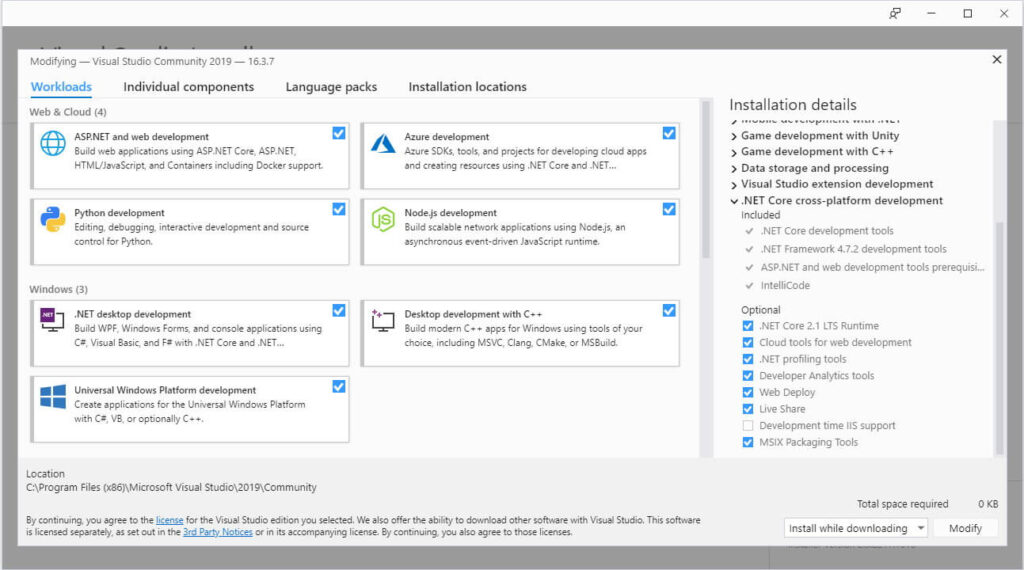
Используйте установщик Visual Studio для установки Python с Visual Studio. Измените версию Visual Studio, проверьте разработку Python и нажмите кнопку «Изменить». Python будет установлен в «C:\Program Files (x86)\Microsoft Visual Studio\Shared».
Добавить в переменную окружения path
Вам необходимо добавить путь к папке Python и к папке Scripts в переменных среды, если вы хотите иметь возможность использовать Python и Pip (установочные библиотеки) из любого места в командной строке.Также полезно добавлять пути к каталогам в качестве переменных среды, если другие программы ссылаются на эти программы в коде.
Выполните поиск переменных среды и щелкните результат Изменить переменные среды. Добавьте каталог Python (C:\Program Files (x86)\Microsoft Visual Studio\Shared\Python37_64) и каталог Scripts (C:\Program Files (x86)\Microsoft Visual Studio\Shared\Python37_64\Scripts) в качестве новых строк в переменная пути.
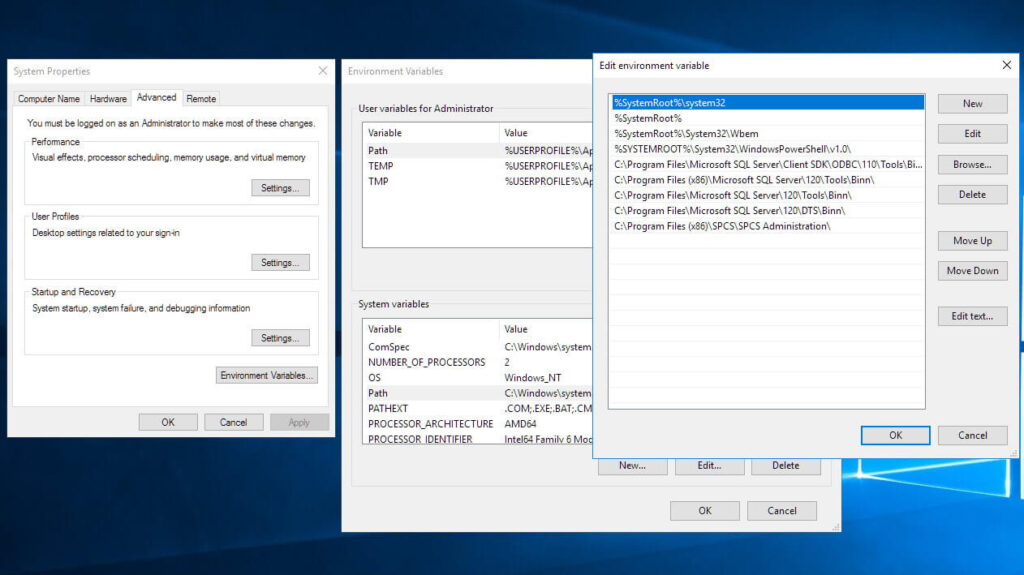
Вам нужно будет перейти к папке Python в командной строке, чтобы иметь возможность выполнять сценарии Python, если вы не добавили пути к переменным среды.
Установить библиотеки
Для работы с машинным обучением вам понадобятся некоторые библиотеки. Вы можете установить библиотеки с помощью Pip из командной строки или в Visual Studio. Некоторые полезные библиотеки — это joblib, numpy, pandas, matplotlib, pytesseract, scipy, statsmodels, scikit-learn, tensorflow и Keras. Вы должны знать, что имена библиотек чувствительны к регистру. Чтобы использовать pytesseract, вам также потребуется установить Tesseract OCR и распаковать poppler, вам также потребуется добавить путь к poppler и Tesseract OCR в качестве переменных среды.
Откройте командную строку (CMD) от имени администратора, чтобы установить библиотеки с помощью Pip. Вы можете установить определенные версии библиотеки и удалить библиотеки с помощью Pip.
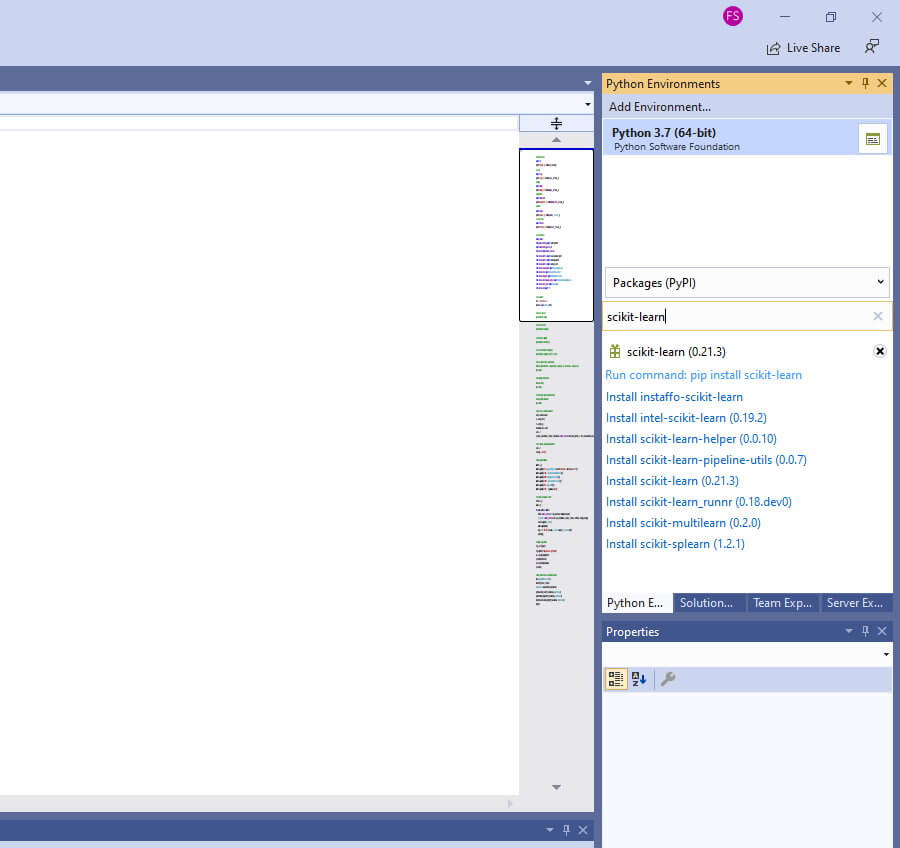
Вы также можете устанавливать, удалять и обновлять библиотеки Python в Visual Studio. Это делается внутри Python Environments. Выберите «Пакеты (PyPI)» в раскрывающемся списке («Обзор»).
Проверить, установлены ли библиотеки
Создайте новый проект Python в Visual Studio и добавьте в проект пустой файл Python. Щелкните правой кнопкой мыши новый файл и установите его как файл запуска. Добавьте следующее содержимое и запустите скрипт.
Пакет Coding Pack для Python поможет вам быстро настроить среду кодирования Python с помощью Visual Studio Code. Автономный установщик помогает установить интерпретатор Python, Visual Studio Code, расширения, обеспечивающие поддержку Python в Visual Studio Code, а также ряд распространенных и полезных пакетов Python.
Начало работы
С Coding Pack для Python легко начать разработку с помощью Python и VS Code.
Загрузите и запустите программу установки Coding Pack for Python.
Примечание. Программа установки поддерживает только 64-разрядную версию Windows 10. Этот загружаемый файл занимает 200 МБ, и во время установки будет загружено до 100 МБ.
После запуска установщика просмотрите и примите Лицензионное соглашение. Затем выберите Установить.

После завершения установки нажмите «Далее».

Примечание. Если вы нажмете кнопку «Отмена» до завершения установки, вам потребуется вручную удалить все уже установленные компоненты.
Запустите Visual Studio Code и начните программировать!

Примечание. Если при установке компонентов возникают проблемы, вы можете выполнить действия, описанные в разделе Установка вручную
Что устанавливается с помощью пакета Coding Pack для Python
Пакет Coding Pack для Python устанавливает ключевые компоненты, необходимые для использования Visual Studio Code для разработки на Python. В частности, он устанавливает:
- Код Visual Studio
- Расширения Visual Studio Code:
- Питон
- Пиланс
- Прямая трансляция
- Собрать
- Юпитер
- пустой
- узнать
- панды
- Matplotlib
Помимо инструментов и пакетов, необходимых для разработки Python, пакет Coding Pack также настраивает общие пользовательские настройки и PowerShell. Сюда входят настройки расширения Python, такие как интерпретатор по умолчанию и языковой сервер, а также политики выполнения, позволяющие активировать виртуальную среду в терминале.
Примечание. Если на вашем компьютере была установлена существующая версия Visual Studio Code, ваш файл settings.json не будет перезаписан, и вам потребуется настроить параметры Python самостоятельно.
Ручная установка
Если у вас возникли проблемы во время установки, для завершения установки можно выполнить следующие действия вручную.
Visual Studio Code и расширение Python
Если при установке VS Code возникла проблема, вы можете установить его отсюда.
После установки VS Code вы можете установить расширение Python для VS Code из Visual Studio Marketplace. Дополнительные сведения об установке расширений см. в разделе Extension Marketplace. Расширение Python называется Python и публикуется Microsoft.

Интерпретатор Python
Если при установке интерпретатора Python возникла проблема, вы можете установить Python 3.8 из Microsoft Store. Наряду с расширением Python вам необходимо установить интерпретатор Python для разработки с помощью Python. Существуют и другие варианты установки интерпретатора Python, например, непосредственно с сайта Python.org, и выбор используемого вами интерпретатора зависит от ваших конкретных потребностей. Если вы используете версию Python.org, просто снимите флажок «Установить программу запуска для всех пользователей», если у вас нет прав администратора.
Примечание. Если вы используете вариант установки Microsoft Store, имейте в виду, что некоторые пакеты могут не работать с этим пакетом; тем не менее, перечисленные ниже пакеты были протестированы и работают нормально.
- Проверьте установку Python, открыв командную строку и выполнив следующий код python —version . Если установка прошла успешно, в окне вывода будет показана версия Python, которую вы только что установили.
Дополнительные расширения VS Code
Языковое серверное расширение Pylance
Pylance – это расширение, которое работает вместе с Python в Visual Studio Code и обеспечивает эффективную языковую поддержку. Под капотом Pylance работает на Pyright, инструменте статической проверки типов от Microsoft. Используя Pyright, Pylance может дополнить ваш опыт Python IntelliSense подробной информацией о типах, помогая вам писать более качественный код быстрее.
- Установите расширение Pylance из магазина Visual Studio.
- Откройте файл Python (.py), и расширение Pylance будет активировано.
- Выберите «Да», когда будет предложено сделать Pylance языковым сервером по умолчанию. Это обновит ваши настройки, что вы также можете сделать вручную, добавив «python.languageServer»: «Pylance» в ваш файл settings.json с помощью текстового редактора.
Собрать расширение
Расширение Gather добавляет в расширение Python экспериментальную функцию Gather. С помощью одной кнопки вы сможете выбрать любую записную книжку или ячейку интерактивного окна, и Gather найдет, а затем скопирует весь зависимый код, который использовался для создания результата этой ячейки, в новую записную книжку или сценарий.
Расширение Live Share
Visual Studio Live Share позволяет редактировать и отлаживать совместно с другими пользователями в режиме реального времени, независимо от того, какие языки программирования вы используете и какие типы приложений создаете. Это позволяет вам мгновенно делиться своим текущим проектом, а затем, по мере необходимости, делиться сеансами отладки, экземплярами терминала, веб-приложениями на локальном хосте, голосовыми вызовами и многим другим! Дополнительные сведения см. в документации.
-
и установите расширение Visual Studio Live Share из магазина Visual Studio.
- Следуйте инструкциям в документации о том, как: совместная работа с помощью Visual Studio Code.
- Открыть код VS
- В VS Code откройте палитру команд (ctrl+shift+p)
- Выберите Python: выберите интерпретатор
- Выберите интерпретатор, установленный вами или установленный пакетом Coding Pack.
- Установите расширение Pylance и установите его в качестве языкового сервера по умолчанию, как описано в разделе выше.
- Открыть код VS
- Если терминал еще не открыт, выберите «Терминал» > «Новый терминал» на главной панели инструментов.
- После открытия терминала введите следующую команду: Set-ExecutionPolicy -Scope CurrentUser -ExecutionPolicy RemoteSigned
- Папка с интерпретатором Python и связанными с ним пакетами Python будет удалена, включая все пакеты, установленные пользователем.
- Папка будет удалена из переменной среды PATH.
- Все настройки, измененные в процессе установки, будут сброшены.
- Visual Studio Code: инструкции по его установке можно найти здесь.
- Расширение Python для Visual Studio Code: инструкции по его установке можно найти здесь.
- Python Interpreter: инструкции по его установке можно найти здесь.
- Перейдите в меню «Терминал» и выберите «Новый терминал».
- Откроется новое окно терминала (на основе PowerShell).
- Выполните следующую команду, чтобы убедиться, что pip установлен на вашем компьютере.
- Допустим, вы хотите установить библиотеку Pandas Python.
- Выполните следующую команду
- Библиотека Pandas теперь готова к импорту любым приложением Python. Вы можете повторить этот процесс для любой библиотеки Python.
- Создайте блокнот Jupyter, следуя инструкциям из раздела «Мой первый блокнот Jupyter» в Visual Studio Code (ядро Python)
- Выполните следующую команду, чтобы убедиться, что pip установлен на вашем компьютере.
- Допустим, вы хотите установить библиотеку Pandas Python.
- Выполните следующую команду.
- Как изменить шаблон в word
- Как рисовать в фотошопе на графическом планшете
- Как убрать вздохи в Adobe Audition
- Драйвер Kyocera не устанавливается
- Как выполнить сложение в столбце с пятнадцатью числами Excel
- выбору правильного стиля архитектуры облачного приложения для своего приложения или решения;
- выбору соответствующих технологий вычислений и хранения данных;
- внедрению 10 принципов разработки для создания масштабируемого, отказоустойчивого и управляемого приложения;
- следованию пяти принципам создания качественного программного обеспечения, гарантирующего успех вашего облачного приложения;
- использованию конструктивных шаблонов, предназначенных для проблемы, которую вы пытаетесь решить.
Распространенные пакеты Python
Если вам нужно вручную установить пакеты Python, которые в противном случае были бы установлены пакетом кодирования, вы можете сделать это с помощью следующих команд Python.
Имейте в виду, что эти команды установят пакеты в глобальную среду для вашего интерпретатора, потому что именно там они были бы установлены пакетом кодирования. Тем не менее, хорошим вариантом для рассмотрения является добавление пакетов в виртуальную среду. Сведения о виртуальных средах см. в разделе Использование сред Python в VS Code.
Примечание. Если у вас возникли проблемы с выполнением приведенных выше команд Python, вам может потребоваться убедиться, что интерпретатор Python находится в вашей переменной среды PATH.
Настройки и конфигурация
Чтобы помочь вам быстро приступить к работе, пакет Coding Pack для Python задает несколько ключевых параметров. Если вам нужно настроить их вручную, вы можете воспользоваться следующими инструкциями.
Установить интерпретатор по умолчанию
Установить языковой сервер на pylance
Включить запуск скриптов в PowerShell
Удаление пакета кодирования для Python
Если вам нужно удалить (или восстановить) установку Coding Pack for Python, выполните следующие действия.
Повторно запустите автономный установщик.
В ответ на приглашение пользовательского интерфейса выберите Удалить.

После того, как вы выберете удаление, будут выполнены следующие задачи:

Примечание. Процесс удаления не удалит Visual Studio Code. В конце процесса удаления вы можете щелкнуть предоставленную ссылку, чтобы открыть «Приложения и функции» и удалить Visual Studio Code. Если вы решите восстановить свою установку, имейте в виду, что любые другие установленные вами пакеты Python будут удалены в процессе восстановления.
В этом коротком сообщении я расскажу о шагах, которые вы можете выполнить, чтобы установить библиотеку Python с помощью pip через Терминал или Блокнот Jupyter в Visual Studio Code (VSCode) на компьютере с Windows.
Предварительные условия
Чтобы выполнить действия, описанные в этом сообщении блога, вам необходимо установить на свой компьютер с Windows следующее:
Установка библиотеки Python с помощью терминала в VSCode
1) Доступ к терминалу кода Visual Studio


2) Импорт библиотеки Python


Установка библиотеки Python с помощью блокнота Jupyter в VSCode
1) Создание блокнота Jupyter в VSCode

2) Импорт библиотеки Python

Visual studio python как подключить библиотеку

Сообщество разработчиков на Python создало тысячи полезных пакетов, которые вы можете включать в свои проекты. The Python developer community has produced thousands of useful packages that you can incorporate into your own projects. В Visual Studio имеется пользовательский интерфейс для управления пакетами в средах Python. Visual Studio provides a UI to manage packages in your Python environments.
Выберите команду меню Просмотр > Другие окна > Окружения Python. Select the View > Other Windows > Python Environments menu command. Откроется окно Окружения Python (как узел обозревателя решений), в котором представлены разные среды, доступные вам. The Python Environments window opens as a peer to Solution Explorer and shows the different environments available to you. Список содержит как среды, установленные с помощью установщика Visual Studio, так и среды, которые вы установили отдельно. The list includes both environments that you installed using the Visual Studio installer and those you installed separately. Среда, выделенная полужирным шрифтом, — это среда, используемая по умолчанию для новых проектов. The environment in bold is the default environment that’s used for new projects.

На вкладке Обзор среды можно быстро получить доступ к интерактивному окну этой среды, а также к ее папке установки и интерпретаторам. The environment’s Overview tab provides quick access to an Interactive window for that environment along with the environment’s installation folder and interpreters. Например, щелкните ссылку Открыть интерактивное окно, и в Visual Studio откроется интерактивное окно для этой среды. For example, select Open interactive window and an Interactive window for that specific environment appears in Visual Studio.
Чтобы просмотреть список пакетов, установленных в настоящее время в среде, перейдите на вкладку Пакеты. Select the Packages tab and you see a list of packages that are currently installed in the environment.

Установите пакет matplotlib , введя его имя в поле поиска, а затем выбрав pip install. Install matplotlib by entering its name into the search field, then select the pip install

Согласитесь на повышение прав, если появится соответствующий запрос. Consent to elevation if prompted to do so.
Установленный пакет появится в окне Окружения Python. After the package is installed, it appears in the Python Environments window. Если щелкнуть знак X справа от пакета, он будет удален. The X to the right of the package uninstalls it.

Под названием среды может появиться небольшой индикатор выполнения, который указывает на то, что Visual Studio создает базу данных IntelliSense для нового пакета. A small progress bar may appear underneath the environment to indicate that Visual Studio is building its IntelliSense database for the newly-installed package. На вкладке IntelliSense также приводятся более подробные сведения. The IntelliSense tab also shows more detailed information. Имейте в виду, что пока база данных не будет готова, функции IntelliSense, такие как автозавершение и проверка синтаксиса, будут неактивны для этого пакета в редакторе. Note that until that database is complete, IntelliSense features like auto-completion and syntax checking won’t be active in the editor for that package.
Обратите внимание, что в Visual Studio 2017 версии 15.6 и более поздних версий используются другие (более быстрые) методы для работы с IntelliSense. На вкладке IntelliSense отображается соответствующее сообщение. Note that Visual Studio 2017 version 15.6 and later uses a different and faster method for working with IntelliSense, and displays a message to that effect on the IntelliSense tab.
Читайте также: Как подать объявление на юле с компьютера
Создайте проект, выбрав пункт меню Файл > Создать > Проект, а затем выбрав шаблон Приложение Python. Create a new project with File > New > Project, selecting the Python Application template. В появившийся файл кода вставьте приведенный ниже код, который строит косинусоиду, как в предыдущих шагах учебника, но в теперь в виде графика. In the code file that appears, paste the following code, which creates a cosine wave like the previous tutorial steps, only this time plotted graphically:
Запустите программу с отладчиком (F5) или без него (CTRL+F5), чтобы увидеть результат. Run the program with (F5) or without the debugger (Ctrl+F5) to see the output:
Последние несколько лет специалисты Microsoft трудились над тем, чтобы добавить поддержку инструментов разработчика Python в одни из наших самых популярных продуктов: Visual Studio Code и Visual Studio. В этом году все заработало. В статье мы познакомимся с инструментами разработчика Python в Visual Studio, Visual Studio Code, Azure и т. д. Заглядывайте под кат!

Python — один из самых быстро развивающихся языков программирования, к которому обращаются как начинающие, так и опытные разработчики. Его популярность обусловлена легкой в освоении семантикой и широким спектром применения, начиная от написания скриптов и заканчивая созданием веб-сервисов и моделей машинного обучения.
Дополнительную информацию и последние новости о Python в Microsoft вы можете найти в блоге Python at Microsoft.
Visual Studio Code
Расширение Python для Visual Studio Code с открытым исходным кодом включает в себя другие общедоступные пакеты Python, чтобы предоставить разработчикам широкие возможности для редактирования, отладки и тестирования кода. Python — самый быстроразвивающийся язык в Visual Studio Code, а соответствующее расширение является одним из самых популярных в разделе Marketplace, посвященном Visual Studio Code!
Чтобы начать работу с расширением, необходимо сначала скачать Visual Studio Code, а затем, следуя нашему руководству Начало работы с Python, установить расширение и настроить основные функции. Рассмотрим некоторые из них.
Прежде всего необходимо убедиться, что Visual Studio Code использует правильный интерпретатор Python. Чтобы сменить интерпретатор, достаточно выбрать нужную версию Python в строке состояния:

Селектор поддерживает множество разных интерпретаторов и сред Python: Python 2, 3, virtualenv, Anaconda, Pipenv и pyenv. После выбора интерпретатора расширение начнет использовать его для функции IntelliSense, рефакторинга, анализа, выполнения и отладки кода.
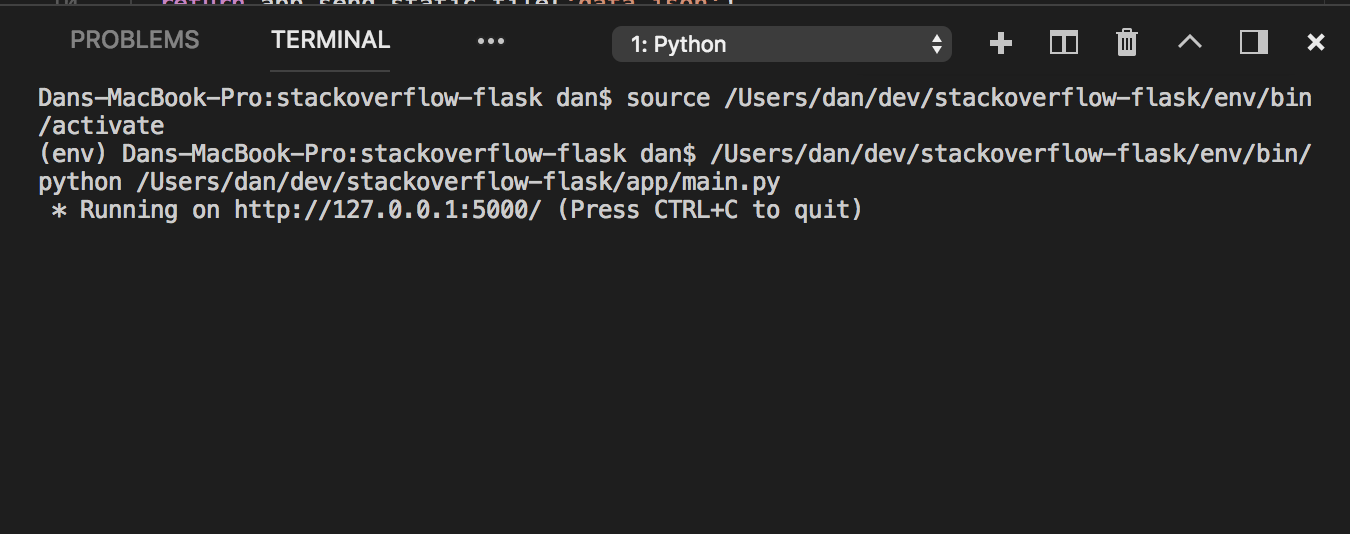
Чтобы локально запустить скрипт Python, можно воспользоваться командой «Python: Create Terminal» («Python: создать терминал») для создания терминала с активированной средой. Нажмите CTRL + Shift + P (или CMD + Shift + P на Mac), чтобы открыть командную строку. Чтобы выполнить файл Python, достаточно щелкнуть на нем правой кнопкой мыши и выбрать пункт «Run Python File in Terminal» («Запустить файл Python в терминале»):

Эта команда запустит выбранный интерпретатор Python, в данном случае виртуальную среду Python 3.6, для выполнения файла:
Расширение Python также включает шаблоны отладки для многих популярных типов приложений. Перейдите на вкладку «Debug» («Отладка») и выберите «Add Configuration…» («Добавить конфигурацию. ») в выпадающем меню конфигурации отладки:

Вы увидите готовые конфигурации для отладки текущего файла, подключающегося к удаленному серверу отладки или соответствующему приложению Flask, Django, Pyramid, PySpark или Scrapy. Для запуска отладки нужно выбрать конфигурацию и нажать зеленую кнопку Play (или клавишу F5 на клавиатуре, FN + F5 на Mac).
Читайте также: Что делать если мерцает монитор
Расширение Python поддерживает различные анализаторы кода, для которых можно настроить запуск после сохранения файла Python. PyLint включен по умолчанию, а другой анализатор можно выбрать с помощью команды «Python: Select Linter» («Python: выбрать анализатор кода»):

Это еще не все: предусмотрена поддержка рефакторинга, а также модульного тестирования с помощью unittest, pytest и nose. К тому же вы можете использовать Visual Studio Live Share для удаленной работы над кодом Python вместе с другими разработчиками!
Python в Visual Studio
Visual Studio поддерживает большую часть функций Visual Studio Code, но также предлагает все полезные возможности интегрированной среды разработки, что позволяет совершать больше операций без использования командной строки. Visual Studio также предоставляет не имеющие равных возможности для работы с гибридными проектами Python и C# или C++.
Чтобы включить поддержку Python в Visual Studio на Windows, необходимо выбрать рабочую нагрузку «Разработка на Python» и (или) рабочую нагрузку «Приложения для обработки и анализа данных и аналитические приложения» в установщике Visual Studio:
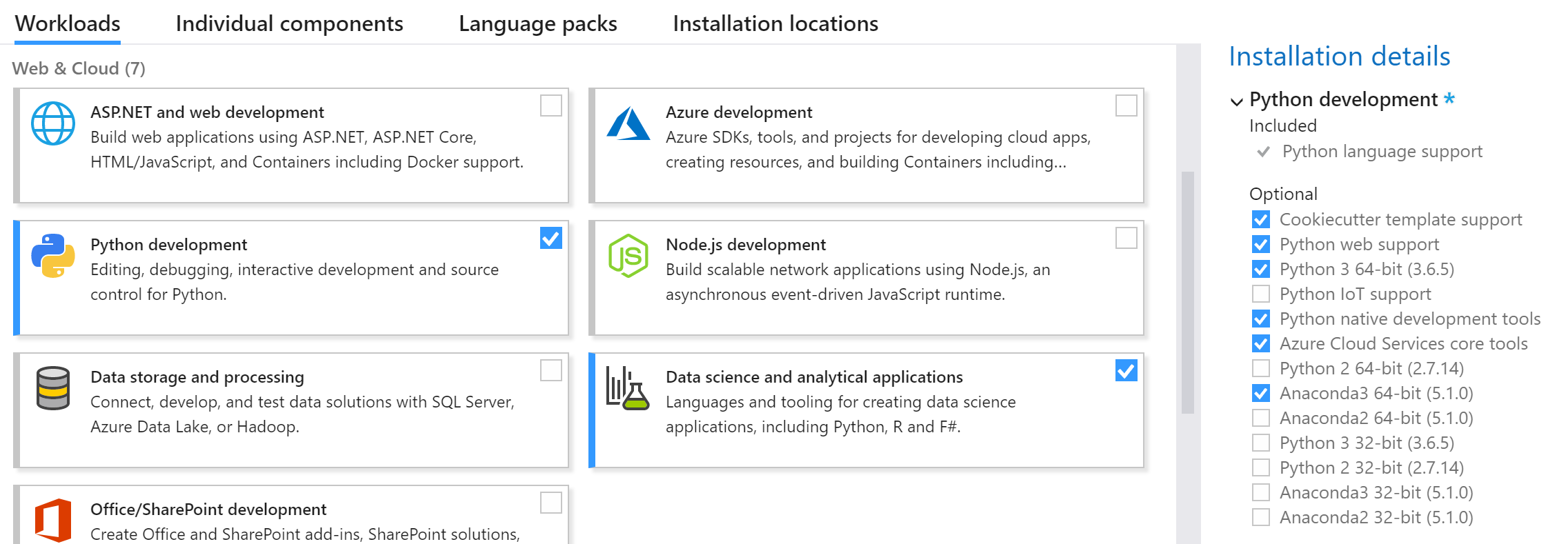
Можно установить различные версии Python и Anaconda, выбрав их в меню дополнительных компонентов (см. правую часть скриншота выше).
После установки рабочей нагрузки Python, можно начать работу, создав проект Python в разделе с помощью меню «Файл -> Новый проект» (в списке установленных компонентов выберите Python):
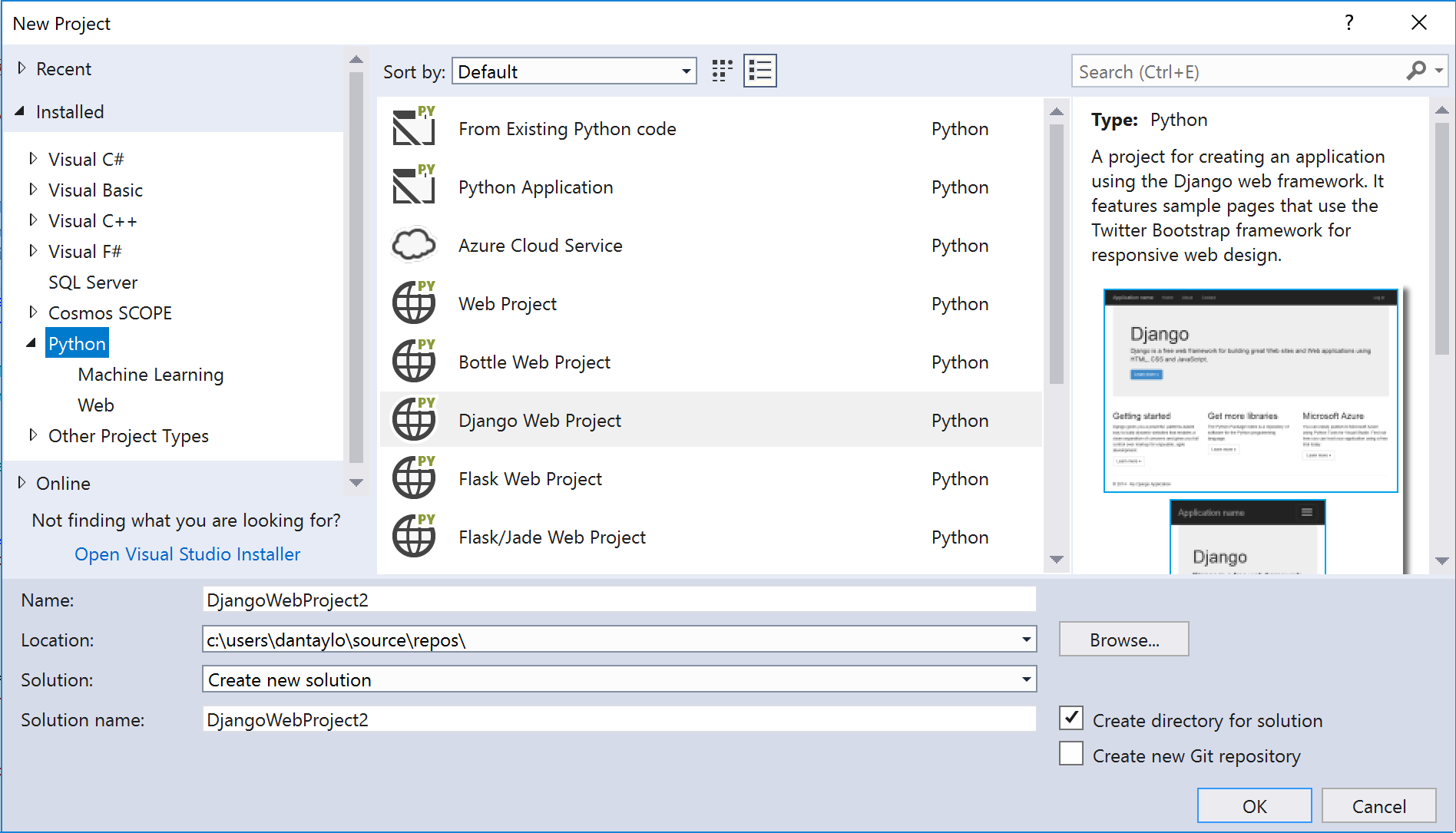
Чтобы создать приложение с нуля, откройте шаблон приложения Python и приступайте к написанию кода. Также можно создать проект, взяв за основу существующий код Python или используя веб-шаблоны для Flask, Django и Bottle. Ознакомьтесь с нашим Руководством по Flask и Руководством по Django, чтобы получить подробную информацию по разработке веб-приложений с помощью этих платформ и Visual Studio.
Если установлена рабочая нагрузка по обработке и анализу данных, также можно использовать шаблоны для проектов по машинному обучению с использованием Tensorflow и CNTK.
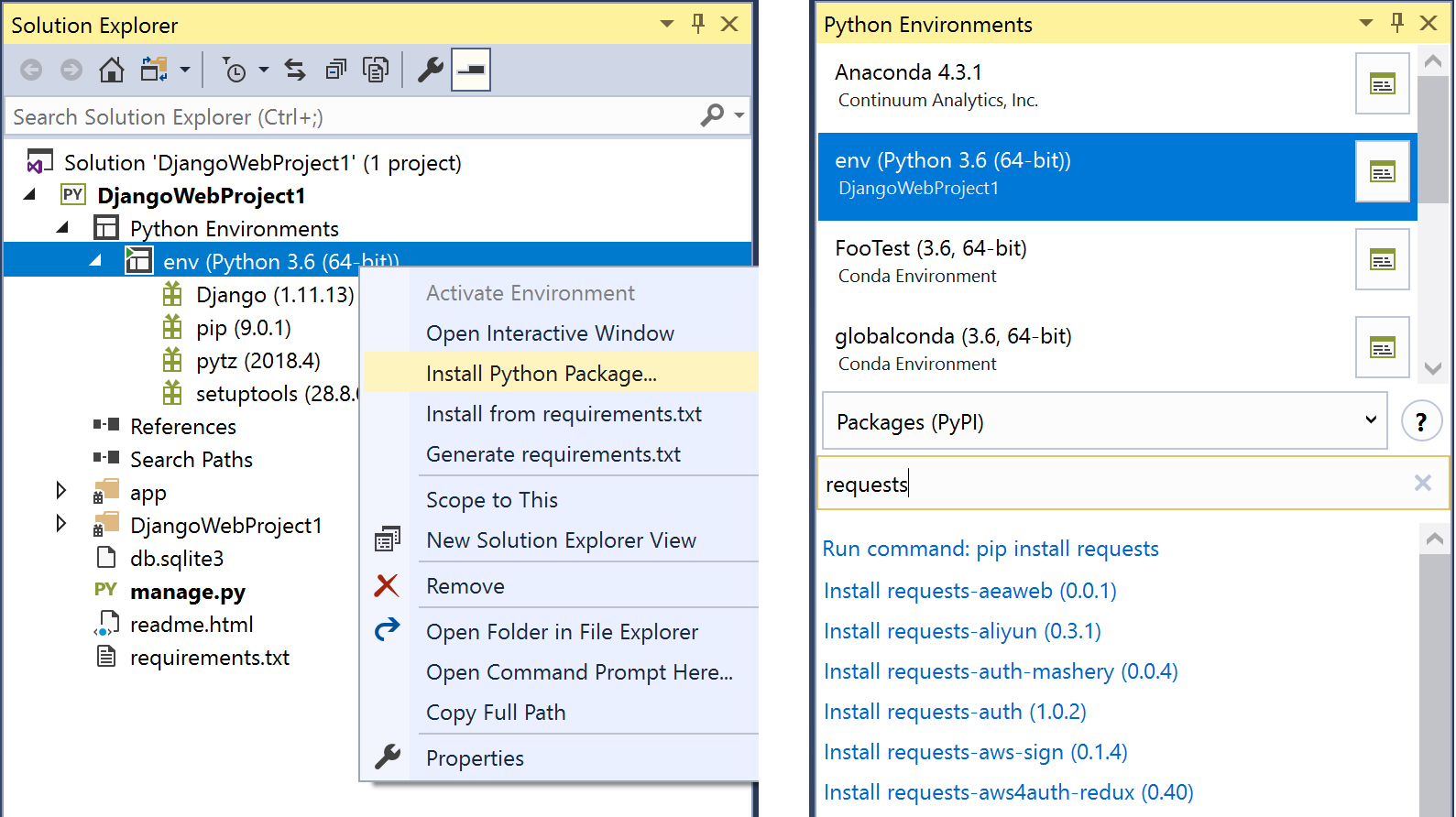
После того как проект создан, управлять виртуальными средами и средами conda можно с помощью узла «Python Environments» («Среды Python») в обозревателе решений и окне среды Python. Щелкнув правой кнопкой мыши по активной среде Python и выбрав соответствующий пункт меню, можно установить дополнительные пакеты:
Visual Studio по-настоящему демонстрирует свои возможности при использовании Python с другими языками. Можно объединять проекты Python и C++ для создания решения или даже встраивать файлы .py в проекты C++ или C#!
Можно даже проводить отладку кода на обоих языках в рамках одного сеанса, например, переключившись с типа отладки C++ на Python/Native:

Ознакомиться с подробной информацией о вставке Python в приложения C++ можно в публикации Вставка Python в проект C++ в блоге Python.
Кроме того, Visual Studio включает профилировщик Python и поддерживает модульное тестирование Python в Обозревателе тестов.
Python в Azure
Пакет Azure SDK для Python позволяет создавать службы в Azure, управлять ими и взаимодействовать с ними. Командная строка Azure CLI написана на Python, поэтому почти все, что она позволяет сделать, вы можете также выполнить на программном уровне с помощью пакета Python SDK.
Можно устанавливать отдельные библиотеки, например для установки пакета SDK для взаимодействия с Azure Storage воспользуйтесь командой:
Рекомендуется устанавливать только нужные вам пакеты, но для удобства вы можете установить весь набор пакетов Azure SDK, выполнив следующую команду:
После установки пакета SDK вы получаете доступ ко множеству полезных служб, начиная от использования API машинного обучения с помощью Azure Cognitive Services и заканчивая размещением глобально распределенных данных с помощью Azure Cosmos DB.
Читайте также: Адаптивная верстка сайта html
Веб-приложения можно развернуть с помощью функции Azure «Веб-приложение для контейнеров». Ознакомьтесь с видео From Zero to Azure with Python and Visual Studio Code (В Azure с нуля с помощью Python и Visual Studio Code), предоставляющим всю необходимую информацию по развертыванию приложений Flask с использованием Visual Studio Code. Также обратите внимание на краткое пособие по развертыванию приложения Flask с использованием командной строки.
Кроме того, на Azure можно запускать свободно размещенные блокноты Jupyter, поэтому локальная установка Jupyter не потребуется. К блокнотам Jupyter можно открывать доступ для их совместного использования. Например, вы можете просмотреть находящийся в общем доступе блокнот для создания рукописного текста с помощью машинного обучения:

Войдите в учетную запись на notebooks.azure.com, чтобы опробовать клонирование и запуск блокнотов Jupyter!
Полезные материалы по теме
Мини-книга «Создавайте более качественные приложения и быстро используйте данные там, где это нужно»
Читайте электронную книгу Создание современных приложений на основе больших данных в глобальном масштабе, чтобы узнать, как готовая к использованию глобально распределенная служба баз данных Azure Cosmos DB меняет подходы к управлению данными. Обеспечивайте доступность, согласованность и защиту данных, используя передовые отраслевые технологии корпоративного класса для соблюдения нормативных требований и обеспечения безопасности. Начните разработку лучших приложений для своих пользователей на базе одной из пяти четко определенных моделей согласованности.
Семинар «Как выбрать правильную инфраструктуру для выполнения ваших рабочих нагрузок в Azure»
В этом семинаре присоединитесь к рассказу регионального директора Microsoft Эрику Бойду, MVP Azure, о том, как выбрать правильные виртуальные машины, хранилища и сети для приложений и рабочих нагрузок в Azure.
Руководство по архитектуре облачных приложений
Используйте структурированный подход к разработке облачных приложений. В этой 300-страничной электронной книге об архитектуре облачных вычислений рассматриваются рекомендации по архитектуре, разработке и внедрению, которые применяются независимо от выбранной облачной платформы. В это руководство включены шаги по:
Я пишу модуль C ++ для Python3. Чтобы заставить Python работать с ним, мне нужно встроить исходный код C ++ в динамическую библиотеку (одно из требований — совместимость с windows).

Исходный код правильно скомпилирован и связан с Cmake (мой генератор cmake — Visual Studio 12 2013 Win64). Но тогда я должен построить .dll файл из файлов Cmake. Список файлов Cmake, если здесь:
Обратите внимание, что в этом списке нет Makefile!
Как я могу построить .dll из этого файла? Я пробовал MinGW и GNUwin32, но трэй не работал.
Мой CMakeLists.txt ниже:
Решение
Учитывая, что вы используете CMake, вы можете добиться этого, добавив
прежде чем вы определите свои библиотеки (возможно, просто в начале вашего CMakeLists.txt). Смотрите документацию этого флага Вот .
Кроме того, вы можете напрямую заставить библиотеку делиться, добавив SHARED флаг вам add_library :
Смотрите документацию относительно этого Вот .
Ваши модифицированные списки CMakeList должны выглядеть следующим образом
Учитывая -std=c++11 флаг — это не нужно для генератора MSVS. Если вы действительно заинтересованы в правильном способе обеспечения c++XX флаги включены для любого генератора, посмотрите на target_compile_features .
Введение в библиотеку pandas: установка и первые шаги / pd 1
Библиотека pandas в Python — это идеальный инструмент для тех, кто занимается анализом данных, используя для этого язык программирования Python.
В этом материале речь сначала пойдет об основных аспектах библиотеки и о том, как установить ее в систему. Потом вы познакомитесь с двумя структурам данных: series и dataframes . Сможете поработать с базовым набором функций, предоставленных библиотекой pandas, для выполнения основных операций по обработке. Знакомство с ними — ключевой навык для специалиста в этой сфере. Поэтому так важно перечитать материал до тех, пока он не станет понятен на 100%.
А на примерах сможете разобраться с новыми концепциями, появившимися в библиотеке — индексацией структур данных. Научитесь правильно ее использовать для управления данными. В конце концов, разберетесь с тем, как расширить возможности индексации для работы с несколькими уровнями одновременно, используя для этого иерархическую индексацию.
Библиотека Python для анализа данных
Pandas — это библиотека Python с открытым исходным кодом для специализированного анализа данных. Сегодня все, кто использует Python для изучения статистических целей анализа и принятия решений, должны быть с ней знакомы.
Библиотека была спроектирована и разработана преимущественно Уэсом Маккини в 2008 году. В 2012 к нему присоединился коллега Чан Шэ. Вместе они создали одну из самых используемых библиотек в сообществе Python.
Pandas появилась из необходимости в простом инструменте для обработки, извлечения и управления данными.
Этот пакет Python спроектирован на основе библиотеки NumPy. Такой выбор обуславливает успех и быстрое распространение pandas. Он также пользуется всеми преимуществами NumPy и делает pandas совместимой с большинством другим модулей.
Еще одно важное решение — разработка специальных структур для анализа данных. Вместо того, чтобы использовать встроенные в Python или предоставляемые другими библиотеками структуры, были разработаны две новых.
Они спроектированы для работы с реляционными и классифицированными данными, что позволяет управлять данными способом, похожим на тот, что используется в реляционных базах SQL и таблицах Excel.
Дальше вы встретите примеры базовых операций для анализа данных, которые обычно используются на реляционных или таблицах Excel. Pandas предоставляет даже более расширенный набор функций и методов, позволяющих выполнять эти операции эффективнее.
Основная задача pandas — предоставить все строительные блоки для всех, кто погружается в мир анализа данных.
Установка pandas
Простейший способ установки библиотеки pandas — использование собранного решения, то есть установка через Anaconda или Enthought.
Установка в Anaconda
В Anaconda установка занимает пару минут. В первую очередь нужно проверить, не установлен ли уже pandas, и если да, то какая это версия. Для этого введите следующую команду в терминале:
conda list pandas Если модуль уже установлен (например в Windows), вы получите приблизительно следующий результат:
# packages in environment at C:\Users\Fabio\Anaconda: # pandas 0.20.3 py36hce827b7_2 Если pandas не установлена, ее необходимо установить. Введите следующую команду:
conda install pandas Anaconda тут же проверит все зависимости и установит дополнительные модули.
Solving environment: done ## Package Plan ## Environment location: C:\Users\Fabio\Anaconda3 added / updated specs: - pandas The following new packages will be installed: Pandas: 0.22.0-py36h6538335_0 Proceed ([y]/n)? Press the y key on your keyboard to continue the installation. Preparing transaction: done Verifying transaction: done Executing transaction: done Если требуется обновить пакет до более новой версии, используется эта интуитивная команда:
conda update pandas Система проверит версию pandas и версию всех модулей, а затем предложит соответствующие обновления. Затем предложит перейти к обновлению.
Установка из PyPI
Pandas можно установить и с помощью PyPI, используя эту команду:
pip install pandas Установка в Linux
Если вы работаете в дистрибутиве Linux и решили не использовать эти решения, то pandas можно установить как и любой другой пакет.
В Debian и Ubuntu используется команда:
sudo apt-get install python-pandas А для OpenSuse и Fedora — эта:
zypper in python-pandas Установка из источника
Если есть желание скомпилировать модуль pandas из исходного кода, тогда его можно найти на GitHub по ссылке https://github.com/pandas-dev/pandas:
git clone git://github.com/pydata/pandas.git cd pandas python setup.py install Убедитесь, что Cython установлен. Больше об этом способе можно прочесть в документации: (http://pandas.pydata.org/pandas-docs/stable/install.html).
Репозиторий для Windows
Если вы работаете в Windows и предпочитаете управлять пакетами так, чтобы всегда была установлена последняя версия, то существует ресурс, где всегда можно загрузить модули для Windows: Christoph Gohlke’s Python Extension Packages for Windows (www.lfd.uci.edu/~gohlke/pythonlibs/). Каждый модуль поставляется в формате WHL для 32 и 64-битных систем. Для установки нужно использовать приложение pip:
pip install SomePackage-1.0.whl Например, для установки pandas потребуется найти и загрузить следующий пакет:
pip install pandas-0.22.0-cp36-cp36m-win_amd64.whl При выборе модуля важно выбрать нужную версию Python и архитектуру. Более того, если для NumPy пакеты не требуются, то у pandas есть зависимости. Их также необходимо установить. Порядок установки не имеет значения.
Недостаток такого подхода в том, что нужно устанавливать пакеты отдельно без менеджера, который бы помог подобрать нужные версии и зависимости между разными пакетами. Плюс же в том, что появляется возможность освоиться с модулями и получить последние версии вне зависимости от того, что выберет дистрибутив.
Проверка установки pandas
Библиотека pandas может запустить проверку после установки для верификации управляющих элементов (документация утверждает, что тест покрывает 97% всего кода).
Во-первых, нужно убедиться, что установлен модуль nose . Если он имеется, то тестирование проводится с помощью следующей команды:
nosetests pandas Оно займет несколько минут и в конце покажет список проблем.
Модуль Nose
Этот модуль спроектирован для проверки кода Python во время этапов разработки проекта или модуля Python. Он расширяет возможности модуль unittest . Nose используется для проверки кода и упрощает процесс.
Здесь о нем можно почитать подробнее: _http://pythontesting.net/framework/nose/nose-introduction/.
Первые шаги с pandas
Лучший способ начать знакомство с pandas — открыть консоль Python и вводить команды одна за одной. Таким образом вы познакомитесь со всеми функциями и структурами данных.
Более того, данные и функции, определенные здесь, будут работать и в примерах будущих материалов. Однако в конце каждого примера вы вольны экспериментировать с ними.
Для начала откройте терминал Python и импортируйте библиотеку pandas. Стандартная практика для импорта модуля pandas следующая:
>>> import pandas as pd >>> import numpy as np Теперь, каждый раз встречая pd и np вы будете ссылаться на объект или метод, связанный с этими двумя библиотеками, хотя часто будет возникать желание импортировать модуль таким образом:
>>> from pandas import * В таком случае ссылаться на функцию, объект или метод с помощью pd уже не нужно, а это считается не очень хорошей практикой в среде разработчиков Python.
Подключение модулей в Python
Язык программирования Python имеет много встроенных функций. Однако их не хватает для решения всех видов задач, поэтому программисты добавляют инструменты, подключая модули.
Что такое модуль
Это отдельный файл, содержащий какой-то код. Любой скрипт, написанный программистом на Python 3, можно назвать модулем. Он может быть как исполняемым, так и подключаемым. Исполняемый модуль содержит код, который самостоятельно выполняет какие-то действия, а подключаемый представляет из себя набор функций, классов и объектов, которые можно использовать для решения задач в другой программе.
Разделение программ на модули даёт ряд преимуществ:
- Программа имеет понятную структуру, что позволяет программисту легко ориентироваться в тысячах строк кода.
- Позволяют использовать одни и те же имена для функций, то есть не допускают пересечений имён.
- Программисту не нужно загружать скрипт большим количеством функций, большая часть которых не используется, достаточно подключить только нужные модули или их части.
Исполняемый и подключаемый модуль
Можно написать такой скрипт, который будет и выполнять какие-то действия (программа), и импортироваться в другие модули (библиотека).
Его важно правильно оформить:
- Весь исполняемый код помещается в функцию main() .
- Функция main() вызывается после условия:
if __name__ == '__main__': main()
В этом случае интерпретатор Python не будет запускать код, вложенный в условие, но все функции библиотеки можно будет использовать.
Подключение модуля
Это можно сделать разными способами, выбор зависит только от нужд и желаний программиста.
Модули в Python — это файлы с расширением «.py». При импорте расширение опускается, интерпретатор и так знает, что после команды import следует имя модуля.
Программист может без проблем подключить любой модуль, который есть в стандартной библиотеке Python 3. Для подключения специфичных пользовательских инструментов сначала нужно их скачать. Обычно для этого используется пакетный менеджер pip.
Обычное подключение — import
Подключать модули желательно в самом вверху скрипта, используя ключевое слово «import», например import random .
После подключения программа получает доступ ко всем функциям, методам и классам, содержащимся в нём.
Программист может вызвать любую функцию из подключенной библиотеки используя префикс « имя_модуля. «. Пример: random.randint(1,15) где random — это библиотека, которую мы подключили, а randint — имя функции, которая в ней описана.
Этот способ не допускает пересечения имён, то есть программист может использовать одно и то же имя функции в скрипте, точно такое же, как и в подключаемой библиотеке и не бояться, что после её подключения, функция будет переопределена.
Вот полный пример использования инструкции import в Python 3:
import random a = random.randint(1, 15) print(a)
Использование псевдонимов — as
Некоторые модули имеют длинное и неудобное название. Для удобства и сокращения количества кода программист может заменить его на своё.
Например, если написать « import random as rand «, то вместо длинного random для обращения к функциям библиотеки можно будет использовать короткое rand .
Импорт компонентов — from
Чтобы не захламлять программу большим количеством неиспользуемых инструментов, можно подключать не весь модуль, а какую-то его часть.
Например, программист хочет использовать только одну функцию из математической библиотеки math . Если он подключит всю библиотеку, то в скрипт добавится более 40 функций, которые будут занимать место. Чтобы добавить в проект какую-то часть, используют ключевое слово from :
from import
Таким образом, основной скрипт получает доступ только к определённой функции. Кроме того, при таком подключении при вызове функций из подключённого модуля не используется префикс. Важно не забывать об этом, чтобы не допустить конфликта имён.
Можно подключить несколько функций сразу в одной строке. Для этого их надо перечислить через запятую.
Если после import написать символ звёздочки «*», подключится все содержимое модуля. Это считается плохим тоном, потому что может привести к совпадению имён из основного скрипта с именами из подключаемого. Но если программист уверен, что использовал уникальные названия для функций и переменных, теоретически он может использовать этот способ.
Перезагрузка библиотеки
За один сеанс модуль можно импортировать только один раз. Если программист после импорта, изменит в файле, который импортировал что-либо, а потом снова его импортирует, основная программа не будет видеть этих изменений.
Всё потому, что при импорте библиотека кешируется, когда её пытаются импортировать снова, интерпретатор Python просто использует сохранённую в кэше копию.
import my_name, time print(my_name.name) # Выведет Сергей time.sleep(10) # пауза во время которой изменяем # значение name в файле my_name.py # с Сергей на Александр import my_name print(my_name.name) # Выведет Сергей
Если всё же необходимо перезагрузить модуль, на помощью приходит функция reload() из стандартной библиотеки importlib. Перезагрузка не влияет на объекты, ссылающиеся на импортированный модуль, и позволяет реализовать динамическую перезагрузку компонентов программы.
from importlib import reload import my_name, time print(my_name.name) # Выведет Сергей time.sleep(10)# меняем значение с Сергей на Александр my_name = reload(my_name) print(my_name.name) # Выведет Александр
Подключение из другой папки
Библиотеки подключаются очень просто, когда интерпретатор Python знает, где их искать. Python ищет модули:
- В папке исполняемого скрипта.
- Во встроенных модулях (built-in).
- В директориях, определённых в sys.path (также содержит переменную PYTHONPATH).
Чтобы импортировать модуль из другой папки в Python 3, можно сделать следующее:
-
Добавить путь к папке с модулем с помощью команды библиотеки sys —
import sys path.insert(0, "/путь/папка_модуля") import модуль
Для того чтобы директория, содержащая файлы, определялась как пакет, в неё необходимо добавить файл __init__.py. Он показывает интерпретатору Python, что папка — это пакет с модулями.
Начиная с версии Python 3.3, добавлять файл __init__.py в директорию больше не нужно, интерпретатор Python считает все папки пакетами.
Не стоит путать понятия «пакет» и «модуль». Модуль — это отдельный файл, а пакет — это папка, в которой содержится несколько отдельных скриптов.