
How do I install pytelegrambotapi on visual code studio
I am quite confuse as I tried to install it using the command $ pip install pyTelegramBotAPI on VS terminal but it does not seem to work https://i.stack.imgur.com/ZYXMA.png (image of the error), I tried looking up for telegrambot extension but could not any in VS. Please guide me through. Thank you ~ I really want to import telebot but it does not work till I install it ( i assume)
asked May 21, 2022 at 18:27
1 1 1 silver badge 1 1 bronze badge
the problem is the $ , not pyTelegramBotAPI , where does the $ originates
May 21, 2022 at 18:29
Hi, about the $, i just copy that whole command from the internet. Even without the $, I still won’t be able to install it. So i do not know how to install
May 22, 2022 at 11:07
the $ is meant to indicate the CLI prompt and should not be copied. What is the error you get without the $
May 22, 2022 at 15:13
Program ‘pip.exe’ failed to run: Access is deniedAt line:1 char:1 + pip install pyTelegramBotAPI + ~~~~~~~~~~~~~~~~~~~~~~~~~~~~. At line:1 char:1 + pip install pyTelegramBotAPI + ~~~~~~~~~~~~~~~~~~~~~~~~~~~~ + CategoryInfo : ResourceUnavailable: (:) [], ApplicationFailedException + FullyQualifiedErrorId : NativeCommandFailed
May 23, 2022 at 1:27
Here’s the error they gave ~
May 23, 2022 at 1:27
2 Answers 2
For Windows, in Command Prompt (Admin) try to run pip install using the Python executable:
python -m pip install pyTelegramBotAPI answered May 30, 2022 at 1:24
MingJie-MSFT MingJie-MSFT
6,137 1 1 gold badge 2 2 silver badges 13 13 bronze badges
imgur.com/m4qZ4jY, does that mean i have installed it successfully? Also if it was successful, does that mean i have also install it in visual code?
May 30, 2022 at 2:29
@bryan yes. And if you choose the correct interpreter in vscode, the packgae can be recognized as well.
May 30, 2022 at 2:36
You have the wrong information or copied the wrong symbol here. «$» it means linux bash. Don’t copy that. Do you use windows: press Win key. type cmd Enter type *pip install pytelegrambotapi hi Enter Everything will be OK. If linux. User virtualenv sudo apt-get install -y python3-venv python3 -m venv source \bin\activate pip install pytelegrambotapi OKKK. have fun. linux have some problems with pytelegrambotapi so just use virtualenv. To deactivate type deactivate or source \bin\deactivate. Later.
answered Jun 9, 2022 at 18:34
Avazbek Vaxobov Avazbek Vaxobov
61 1 1 silver badge 6 6 bronze badges
- python
- visual-studio-code
- telegram
- telebot
-
The Overflow Blog
Related
Hot Network Questions
Subscribe to RSS
Question feed
To subscribe to this RSS feed, copy and paste this URL into your RSS reader.
Site design / logo © 2023 Stack Exchange Inc; user contributions licensed under CC BY-SA . rev 2023.11.15.1019
By clicking “Accept all cookies”, you agree Stack Exchange can store cookies on your device and disclose information in accordance with our Cookie Policy.
Как подключить библиотеку iostream в visual studio code
как настроить Visual Studio Code на работу с С++ после установки нужных плагинов? Visual Studio не подходит, ест много ресурсов, да и функционал немного другой.
Компилятор установлен? VSCode просто навороченный блокнот. Visual Studio ест меньше ресурсов, VS Code — это же браузерное решение. «после установки нужных плагинов» Вопрос интересно поставлен. Половина настройки как раз в выборе хороших плагинов. Что вы уже поставили?
примерно год назад я точно так же не мог с первого раза настроить VS Code.
Как справедливо указали в комментариях — есть прекрасная официальная документация по настройке. Тем не менее, я оставлю свой ответ, так как он более детальный в некоторых моментах. А в других моментах — менее детальный 🙂
Чтобы настроить VSC, хорошо бы научиться компилировать и запускать Вашу программу из командной строки. А потом настройки, котрые для этого понадобились, добавить в правильные места в файлах конфигурации VS code.
Труднность этого процесса именно в «зоопарке» разных возможностей. На этого не стоит пугаться.
Кроме того, настройка немного отличатся для разных систем (Linux, windows, macos), а Вы не указали, какая система у вас.
Я приведу пример настройки для компилятора gcc под Win64. Можно повторить мои шаги, а когда получится — сделать самостотельную настройку, например, на другой компилятор.
Устанавливаем msys2. Я установил его в C:\Programs\msys64 . При этом сам msys2 позаботился о том, чтобы путь к его директории C:\Programs\msys64\mingw64\bin оказался в path. Проверить это можно, выполнив в консоли команду path
Устанавливаем компилятор и дебаггер. Я делаю это с помощью пакета msys2, выполнив в окне, котрое открывает msys2, следующие команды:
Эта команда обновляет msys2. Она может закрыть консоль — это нормально, нужно перезапустить ее и ввести ту же команду, чтобы завершить обновление. Хорошей идеей будет время от времени обновляться, чтобы всегда иметь последнюю версию компилятора.
Теперь в Вашей системе есть компилятор и дебаггер. Проверить это просто: открываем новое окно консоли, пишем g++ —version
Если ответом не является версия — надо поискать, что пошло не так. Проверить path, возможно, отредактировать его вручную.
Такую же проверку хорошо бы сделат для дебаггера: gdb —version
Пишем hello world. Это позволит нам окончательно убедиться, что компилятор работает. в любой директории созадем файл hello.cpp с текстом
потом в этой папке в командной строке компилируем командой g++ hello.cpp -o hello.exe Если появился файл hello.exe, и он запускается и вывоит строчку — ок, этот шаг завершен.
А вот теперь можно поставить VSC. Обратите внимание, что редакций есть несколько, во первых для 32 и 64 битных систем, а во вторых — то, что назывется «User Installer» и «System Installer». Выбираем 64 битный System Installer на странице загрузки
В VSC ставим расширение для работы с C++, оно называется C/C++ for Visual Studio Code и написано Microsoft
Теперь запустим VSC в папке Вашего проекта. Пусть это будет папка C:\Projects\ . Делается это так: запускам консоль. Переходим в консоли в папку ( cd C:\Projects\ ). Запускаем VSC командой code . .
Важно то, что при этом создаётся папка настроек VSC, котрые находятся по пути C:\Projects\.vscode . В этой папке нужно создать 4 файла, я приведу их в минимальном варианте. Пути — для моей системы, где msys2 установлен в C:\Programs\msys64\ .
Файл tasks.json — отвечает за то, чтобы работала комбинация клавиш Ctrl+shift+B для сборки программы:
Файл launch.json — отвечает за работу дебаггера:
Файл settings.json — как то отвечает за файловые ассоциации, возможно даже, что он не особо нужен. Но лишним не будет:
Файл c_cpp_properties.json — отвечает за расположение include — файлов:
Если Вы создадите эти файлы, а потом заново запустите в этой директории VSC — то всё уже должно работать. То есть, программы на C++ будут компилироваться, запускаться в отладке (по F5) и показывать значения переменных в окне отладчика.
Теперь — самое важное. Как только заработает — Вам нужно эту папку .vscode копировать к корень каждой папки с проектом на C++. Это позволит VSC запускаться с Вашими настройками.
Даже если мой способ Вам не подходит напрямую — у Вас теперь есть все необходимые ключевые слова, чтобы использовать их для гуглежа.
PS. Время от времени попадаются полезные дополнительные возможности для настройки.
Не видит библиотеку
Использую DEV C++ и не находит библиотеку <iostream.h> разницы не будет если я это заменю на.
Не находит библиотеку iostream
Установил я OPENGL (Glut), все как по инструкции .
Где-то в настройках среды разработки должно быть указание путей к инклюдникам, к библиотекам и ко всему прочему. В первую очередь проверьте их: есть ли нужный вам файл по тем адресам.
Ну и ругань компилятора тоже хотелось бы увидеть. шесть лет где то студией пользуюсь, а такого не помню.
Добавлено через 1 минуту
solop sergei, проект сам создавал или взял у кого то?
Добавлено через 1 минуту
такие не понятные ошибки бывают когда версия проекта и студии не совпадают.
Сам создовал.
Судию скачана с оф сайта(версия для студентов) solop sergei, попробуй создать пустой проект С++ и добавить туда через Обозреватель решений .cpp файл с кодом:
Решение
solop sergei, по ходу дела ты установил студию не правильно, попробуй установить со стандартными параметрами для C++.
Добавлено через 1 минуту
или у тебя прошлые версии студии были на компе, попробуй удалить все предыдущие тогда.
Только вчера переустановил Виндовс и установил вужуал студио.
Других нет.
в установке убирал не обязательные.
Решение
Открыл вижуал студию, нажал создать пустой проект, потом в него добавил ccp файл и добавил код
Добавлено через 3 часа 10 минут
Переустановил не убирая не каких галочек и теперь все нормально.
Решение
Переустановил не убирая не каких галочек и теперь все нормально.
Code::Blocks не видит
Работаю с прогой Code::Blocks, проста и удобна. В основном работаю на Си. Но хотел проверить код.
VS не видит библиотеку? error C2065: ifstream: необъявленный идентификатор
Приветствую всех! Сегодня подключал файл локализации и встретился с такой проблемой. Вот код: .
Объявляет объекты, управляющие чтением из стандартных потоков и записью в них. Это, как правило, единственный заголовок, необходимый для ввода и вывода из программы на C++.
Синтаксис
Remarks
Объекты можно разделить на две группы:
cin , cout , cerr и clog являются ориентированными на байты, выполняя обычную передачу данных по времени.
wcin , wcout , wcerr и wclog являются широкими, переводятся в расширенные символы, которые программа обрабатывает внутренним образом.
После выполнения определенных операций с потоком, например со стандартным входом, нельзя выполнять операции с разными ориентациями в одном потоке. Таким образом, программа не может одновременно взаимодействовать с cin и, например wcin .
Все объекты, объявленные в этом заголовке, совместно используют свойство довольно необычная — вы можете предположить, что они созданы до любых статических объектов, которые вы определяете, в записи преобразования, которая включает . Точно так же можно предположить, что эти объекты не уничтожаются до деструкторов для любых таких статических объектов, которые вы определяете. (Однако выходные потоки сбрасываются во время завершения программы.) Таким образом, можно безопасно считывать или записывать в стандартные потоки перед запуском программы и после завершения программы.
Однако эта гарантия не является универсальной. Статический конструктор может вызвать функцию в другой записи преобразования. Вызываемая функция не может предположить, что объекты, объявленные в этом заголовке, были созданы с учетом неопределенного порядка, в котором единицы преобразования участвуют в статической конструкции. Чтобы использовать эти объекты в таком контексте, сначала необходимо создать объект класса ios_base::Init .
Глобальные объекты потоков
| Имя | Описание |
|---|---|
| cerr | Указывает глобальный поток cerr . |
| cin | Указывает глобальный поток cin . |
| clog | Указывает глобальный поток clog . |
| cout | Указывает глобальный поток cout . |
| wcerr | Указывает глобальный поток wcerr . |
| wcin | Указывает глобальный поток wcin . |
| wclog | Указывает глобальный поток wclog . |
| wcout | Указывает глобальный поток wcout . |
Объект cerr управляет выводом в буфер потока, связанный с объектом stderr , объявленный в .
Возвращаемое значение
Remarks
Этот объект управляет вставкой без буферизации в стандартный вывод ошибок в виде байтового потока. После создания объекта выражение cerr.flags & unitbuf имеет ненулевое значение и cerr.tie() == &cout . Дополнительные сведения см. в статьях cerr.flags и unitbuf .
Пример
Указывает глобальный поток cin .
Возвращаемое значение
Remarks
Объект контролирует получение данных из стандартного ввода, как потока байтов. После создания объекта вызов cin.tie возвращает &cout .
Пример
В этом примере cin устанавливает бит сбоя в потоке, если он поступает между нечисловыми символами. Программа очищает бит сбоя и удаляет из потока недопустимый символ, чтобы продолжить.
Указывает глобальный поток clog .
Возвращаемое значение
Remarks
Этот объект управляет вставкой с буферизацей в стандартный вывод ошибок в виде байтового потока.
Пример
См. cerr с примером использования clog .
Указывает глобальный поток cout .
Возвращаемое значение
Remarks
Этот объект управляет вставкой в стандартный вывод в виде байтового потока.
Пример
См. cerr с примером использования cout .
wcerr
Указывает глобальный поток wcerr .
Возвращаемое значение
Remarks
Этот объект управляет вставкой без буферизации в стандартный вывод ошибок в виде двухбайтового потока. После создания объекта выражение wcerr.flags & unitbuf не равно нулю. Дополнительные сведения см. в статьях wcerr.flags и unitbuf .
Пример
См. cerr с примером использования wcerr .
Указывает глобальный поток wcin .
Возвращаемое значение
Remarks
Этот объект управляет извлечением из стандартного ввода в виде двухбайтового потока. После создания объекта вызов wcin.tie возвращает &wcout .
Пример
См. cerr с примером использования wcin .
wclog
Указывает глобальный поток wclog .
Возвращаемое значение
Remarks
Этот объект управляет вставкой с буферизацей в стандартный вывод ошибок в виде двухбайтового потока.
Пример
См. cerr с примером использования wclog .
wcout
Указывает глобальный поток wcout .
Возвращаемое значение
Remarks
Этот объект управляет вставкой в стандартный вывод в качестве широкого потока.
Пример
См. cerr с примером использования wcout .
Экземпляры CString в операторе wcout необходимо привести к const wchar_t* , как показано в следующем примере.

Visual Studio Code — популярный редактор кода, бесплатный и с открытым исходным кодом. Но я уверен: каждый из нас, кто пытался настроить Visual Studio Code для разработки приложений на C++, Java или Python, прошел через стадию: “О Боже! Почему нельзя как-нибудь попроще?” Я сам пробовал настроить VS Code пару раз и в итоге закончил тем, что использовал CodeBlocks. ��
Прочитав много документации, посмотрев ряд роликов на YouTube и потратив несколько дней на саму настройку VS Code, я пишу эту статью, чтобы все это не пришлось проделывать уже вам!
Сегодня я покажу, как настроить среду разработки для спортивного программирования на C++, Java и Python в VS Code с нуля. Мы также посмотрим, какие расширения больше всего пригодятся, чтобы начать работу с VS Code. В конечном счете, ваша среда разработки будет выглядеть примерно так:

1. Устанавливаем Visual Studio Code
Скачайте последнюю версию Visual Studio Code с официального сайта. Рекомендуется загрузить системный установщик (System Installer), но если у вас нет прав администратора, то пользовательский установщик (User Installer) тоже подойдет. Выполните все обычные шаги по установке и обязательно проставьте все следующие чекбоксы:

Если у вас уже установлен VS Code, но вы все равно хотите начать с чистого листа, следуйте этим инструкциям, чтобы полностью удалить VS Code.
2. Настраиваем расширения
Ниже приведен список расширений, которые нам понадобятся для правильной настройки VS Code. Откройте VS Code и перейдите на панель расширений (Ctrl + Shift + X), которая находится на левой панели инструментов, и начните загружать друг за другом следующие расширения:
-
от Microsoft — [Важно] Для корректной работы этого расширения нам понадобится установленный и добавленный в PATH компилятор MinGW. Если у вас его нет, следуйте этому руководству. от austin. от Microsoft — вам нужно будет настроить Python для работы этого расширения. Загрузите и установите последнюю версию отсюда. от Microsoft — [Важно] Перед установкой убедитесь, что в вашей системе настроены Java 8 JDK и JRE и указаны все необходимые переменные среды для Java. Если нет, посмотрите это видео о том, как настроить Java на вашем компьютере. от Jun Han — мы будем использовать это расширение для запуска всех наших программ. Для этого необходимо выполнить некоторые шаги по настройке. Мы увидим эти шаги в следующих разделах.
Расширения, перечисленные ниже, необязательны для дальнейшей настройки, но я рекомендую вам обратить на них внимание, посмотреть, заинтересуют ли они вас, и если нет, то перейти к следующему разделу.
- (Необязательно)Material Theme от Mattia Astronio — это расширение содержит множество приятных глазу тем. Вы можете выбрать любую, какая понравится. Лично я предпочитаю Monokai, которая доступна в VS Code по умолчанию, без каких-либо расширений.
Чтобы выбрать тему, нажмите Ctrl + Shift + P. Откроется палитра команд. Осуществите поиск по слову “theme” и выберите опцию Color Theme. Чтобы настроить иконки, можете выбрать опцию File Icon Theme.

Расширения для тех, кто интересуется FrontEnd-фреймворками для веб-разработки, такими как Angular и React:
- (Необязательно) Angular Language Service от Angular.
- (Необязательно) Angular Snippets от John Papa.
- (Необязательно) ES7 React / Redux / GraphQL / React-Native snippets от dsznajder.
- (Необязательно) React Native Tools от Microsoft.
- (Необязательно) Live Server от Ritwick Dey.
3. Настраиваем внешний вид редактора
Итак, мы уже установили VS Code и несколько расширений. Теперь мы готовы настраивать среду разработки. Я создал шаблон для спортивного программирования в VS Code и загрузил его в свой профиль на Github.
Перейдите по этой ссылке и загрузите шаблон себе на компьютер. Распакуйте его в любое место по вашему выбору. После этого откройте получившуюся папку в VS Code. Вы должны увидеть что-то вроде этого:

Пройдитесь по файлам main.cpp, Main.java и main.py и посмотрите на записанный в них образец кода. По сути, шаблонный код, предоставленный в образцах для каждого из этих трех языков, принимает входящие данные из файла input.txt и обеспечивает вывод в файл output.txt. Для каждой программистской задачи, которую вы хотите решить, просто создайте копию этого шаблона и напишите свой код в функции solve().
Теперь создадим ту разбивку экрана, которую вы могли видеть на самом первом изображении в этой статье. Эта разбивка позволяет сразу видеть как ввод, так и вывод вашего кода, что делает ее очень удобной в использовании.
- Откройте файлы в следующем порядке: main.cpp, input.txt, output.txt. Порядок, в каком были открыты файлы, можно видеть сверху на панели инструментов. Убедитесь, что порядок именно такой, как указано выше.
- Откройте input.txt. Выберите в меню View -> Editor Layout -> Split Right. Вы должны увидеть что-то подобное:

- У вас получится две группы. Перетащите output.txt из левой группы в правую. Закройте тот input.txt, что остался слева. Должно выйти примерно так:

- Далее откройте output.txt в правой группе. Выберите View -> Editor Layout -> Split Down. Уберите output.txt из верхней группы. После этого вы увидите:

Готово! Мы настроили внешний вид редактора. А теперь давайте запускать код.
4. Запускаем код!
Для запуска нашего кода мы будем использовать расширение Code Runner, потому что ручная настройка VS Code для каждого языка — весьма сложная задача и потребует много затрат времени и сил.
Прежде чем использовать это расширение, нам нужно настроить его так, чтобы оно работало через терминал, иначе мы не сможем обеспечить консольный ввод нашего кода. Эти шаги очень важно проделать в точности:
- Выберите File -> Preferences -> Settings.
- Введите “code runner run in terminal” в поле поиска и установите галку в чекбоксе:

По умолчанию Code Runner не добавляет флаг -std=c++14 при компиляции кода. Это ограничивает ваши возможности как программиста. Например, если вы попытаетесь сделать так:
То это вызовет предупреждение: “Расширенные списки инициализаторов доступны только с -std=c++11 или -std=gnu++11”.
Выполните следующие действия, чтобы добавить флаг:
- Выберите File -> Preferences -> Settings.
- Введите в поиске “Run Code Configuration”.
- Определите местонахождение “Code-runner: Executor Map” и выберите “Edit in settings.json”. Это откроет файл settings.json. Добавьте туда следующий код:

Наконец-то всё настроено для запуска ваших программ на C++, Java и Python.
Откройте файл main.cpp. Нажмите правую кнопку мыши и выберите опцию Run Code. Попробуйте напечатать что-нибудь в функции solve(), чтобы проверить, происходит ли у вас вывод в файл output.txt или нет.

Следуйте той же процедуре с файлами Main.java и main.py. Расширение Code Runner возьмет на себя выполнение каждого из них.
Я надеюсь, что эта статья помогла вам настроить Visual Studio Code. Счастливого программирования!
Читайте также:
- Microsoft office 2016 volume license pack что это
- Как узнать когда была добавлена закладка в браузере
- Ценовая группа в 1с унф это
- Как заполнить 125 форму в 1с
- Как нарисовать произвольную фигуру в powerpoint
Пошаговое руководство. Импорт библиотек STL в качестве блоков заголовков
В этом пошаговом руководстве показано, как импортировать библиотеки стандартной библиотеки шаблонов C++ (STL) в качестве единиц заголовков в Visual Studio. Более быстрый и надежный способ импорта стандартной библиотеки см. в руководстве по импорту стандартной библиотеки C++ с помощью модулей.
Импорт заголовка STL в виде единицы заголовка проще, чем использование предварительно скомпилированных файлов заголовков. Единицы заголовков проще настроить и использовать, значительно меньше на диске, обеспечивают аналогичные преимущества производительности и являются более гибкими, чем общий PCH.
Дополнительные сведения о единицах заголовков и преимуществах, которые они предоставляют, см. в разделе «Что такое единица заголовка?». Чтобы контрастировать блоки заголовков с другими способами импорта стандартной библиотеки, см. раздел «Сравнение единиц заголовков», модулей и предварительно скомпилированных заголовков.
Необходимые компоненты
Чтобы использовать блоки заголовков, используйте Visual Studio 2022 или более поздней версии или Visual Studio 2019 версии 16.11 или более поздней. Параметр /std:c++20 (или более поздней версии) требуется для использования единиц заголовка.
Два подхода к импорту заголовков STL в виде единиц заголовков
Перед импортом заголовка STL его необходимо скомпилировать в блок заголовка. Блок заголовка — это двоичное представление файла заголовка. Он имеет .ifc расширение.
Рекомендуется создать статическую библиотеку, содержащую встроенные блоки заголовков для заголовков STL, которые вы хотите использовать. Затем наведите ссылку на библиотеку и import его блоки заголовков. Такой подход может привести к более быстрым сборкам и более эффективному использованию. Сведения об этом подходе см. в статье «Подход 1. Создание статической библиотеки единиц заголовка библиотеки STL».
Другой подход заключается в том, чтобы Visual Studio сканировал заголовки STL, которые вы #include в проекте, компилировали их в единицы заголовков, а import не #include эти заголовки. Этот подход полезен, если у вас есть большая база кода, так как вам не нужно изменять исходный код. Этот подход менее гибкий, чем подход статической библиотеки, так как он не позволяет повторно использовать встроенные блоки заголовков в других проектах. Но вы по-прежнему получаете преимущество производительности импорта отдельных библиотек STL в качестве единиц заголовка. Сведения об этом подходе см. в разделе «Подход 2. Сканирование включает в себя импорт заголовков STL».
Подход 1. Создание статической библиотеки единиц заголовка библиотеки STL
Рекомендуемый способ использовать библиотеки STL в качестве единиц заголовка — создать один или несколько проектов статической библиотеки. Эти проекты должны состоять из единиц заголовков библиотеки STL, которые вы хотите использовать. Затем наведите ссылку на проекты библиотеки, чтобы использовать эти единицы заголовков STL. Это похоже на использование общих предварительно скомпилированных заголовков, но проще.
Блоки заголовков (и модули), встроенные в проект статической библиотеки, автоматически доступны для ссылки на проекты, так как система проектов автоматически добавляет соответствующий /headerUnit параметр командной строки компилятору, чтобы ссылки на проекты могли импортировать блоки заголовков.
Этот подход гарантирует, что блок заголовка для определенного заголовка создается только один раз. Он позволяет импортировать некоторые или все блоки заголовков, которые невозможно использовать с PCH. Единицы заголовков можно включить в любой порядок.
В следующем примере создается проект статической библиотеки, состоящий из единиц заголовка и блоков заголовка. После сборки решения вы сошлетесь на этот проект общего блока заголовка из другого проекта C++. import ; Везде или import ; где бы ни было найдено, встроенная единица заголовка для этой библиотеки используется вместо преобразования заголовка с препроцессором. Это повышает производительность сборки, например PCH-файлы, если один и тот же заголовок включен в несколько файлов. Заголовок не должен многократно обрабатываться файлами, содержащими его. Вместо этого уже обработанный скомпилированный блок заголовка импортируется.
Чтобы создать статическую библиотеку, содержащую библиотеки STL, выполните следующие действия.
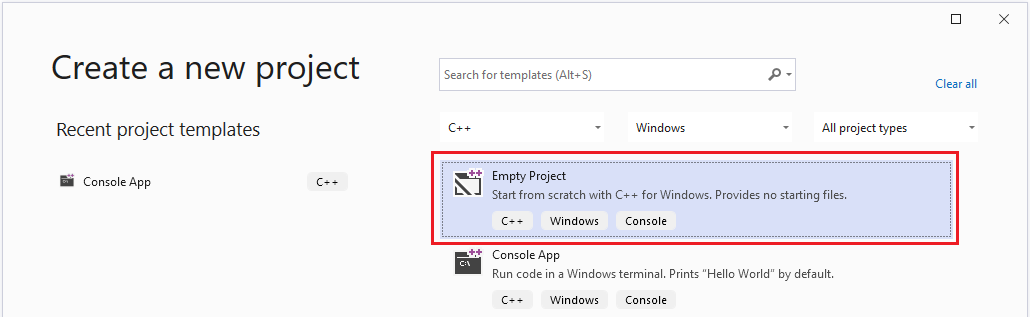
- Создайте пустой проект C++. Назовите его SharedPrj.
Выберите пустой проект для C++ из типов проектов, доступных в окне создания проекта : - Добавьте новый файл C++ в проект. Измените содержимое файла на:
import ; import ; Настройка свойств проекта
Задайте свойства проекта для совместного использования блоков заголовка из этого проекта:
- В главном меню Visual Studio выберите «Свойства Project>SharedPrj», чтобы открыть диалоговое окно страниц свойств проекта:
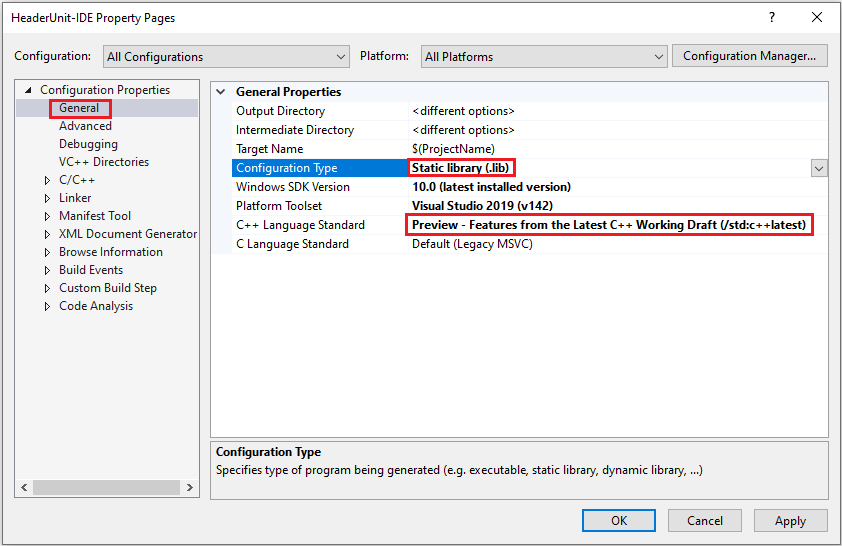
- Выберите все конфигурации в раскрывающемся списке «Конфигурация» и выберите «Все платформы» в раскрывающемся списке «Платформа«. Эти параметры гарантируют, применяются ли изменения для отладки или выпуска.
- В левой области диалогового окна «Страницы свойств проекта» выберите «Общие свойства>конфигурации».
- Выберите для свойства Тип конфигурации значение Статическая библиотека (.lib).
- Измените стандарт языка C++ на ISO C++20 Standard (/std:c++20) (или более поздней версии).
- В левой области диалогового окна «Страницы свойств проекта» выберите «Свойства>конфигурации» C/C++>General.
- В раскрывающемся списке «Источники сканирования для зависимостей модуля» выберите «Да«. (Этот параметр приводит к тому, что компилятор сканирует код для зависимостей, которые могут быть встроены в блоки заголовков):
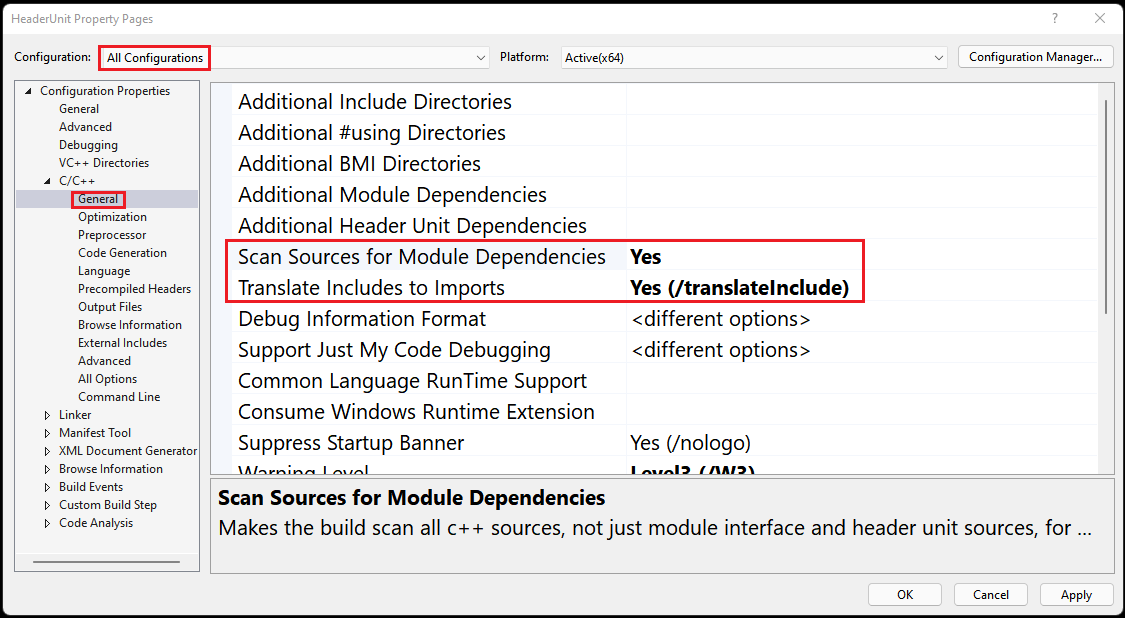
- Нажмите кнопку «ОК «, чтобы закрыть диалоговое окно «Страницы свойств проекта». Скомпилируйте решение, выбрав Сборка>Собрать решение в главном меню.
Ссылка на библиотеку единиц заголовка
Чтобы импортировать и как блоки заголовков из статической библиотеки, создайте проект, ссылающийся на статическую библиотеку следующим образом:
- Не закрывая текущее решение, в меню Visual Studio выберите Файл>Добавить>Новый проект.
- В мастере создания проекта выберите шаблон консольного приложения C++ и нажмите кнопку «Далее«.
- Присвойте новому проекту пошаговое руководство. Измените раскрывающийся список решения , чтобы добавить в решение. Выберите «Создать «, чтобы создать проект и добавить его в решение.
- Измените содержимое исходного файла Walkthrough.cpp следующим образом:
import ; import ; int main() < std::vectornumbers = ; std::cout
Для единиц заголовка требуется /std:c++20 параметр (или более поздняя версия). Задайте стандарт языка, выполнив следующие действия.
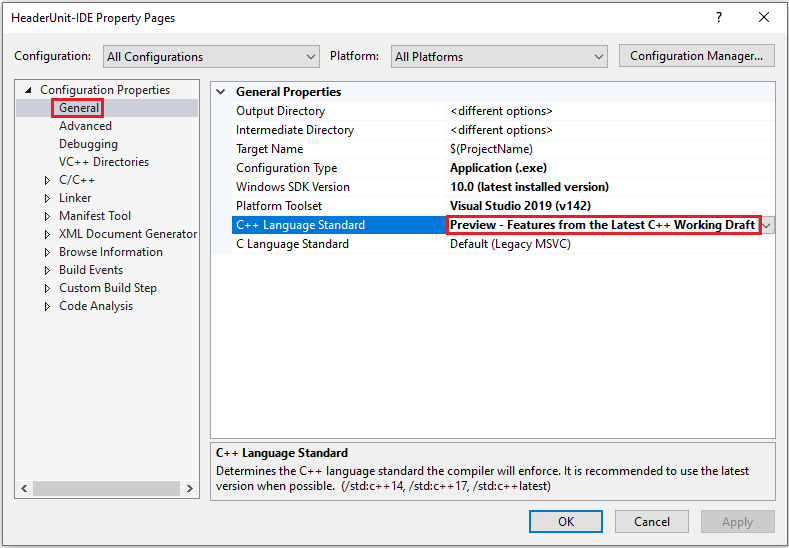
- В Обозреватель решений щелкните правой кнопкой мыши проект Пошагового руководства и выберите "Свойства", чтобы открыть диалоговое окно страниц свойств проекта:
- В левой области диалогового окна "Страницы свойств проекта" в пошаговом руководстве выберите "Общие свойства>конфигурации".
- В раскрывающемся списке "Стандартный язык C++" выберите СТАНДАРТ ISO C++20 (/std:c++20) (или более поздней версии).
- Нажмите кнопку "ОК ", чтобы закрыть диалоговое окно "Страницы свойств проекта".
В проекте Пошагового руководства добавьте ссылку на проект SharedPrj, выполнив следующие действия:
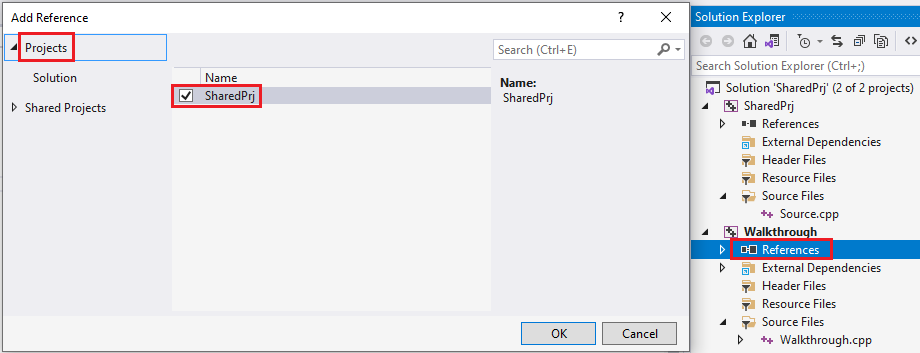
- В проекте Walkthrough выберите узел Ссылки, затем нажмите Добавить ссылку. Выберите SharedPrj в списке проектов: Добавление этой ссылки приводит к тому, что система сборки будет использовать блоки заголовков, созданные SharedPrj всякий раз, когда import проект Пошагового руководства соответствует одному из встроенных единиц заголовков в SharedPrj.
- Нажмите кнопку "ОК", чтобы закрыть диалоговое окно "Добавить ссылку ".
- Щелкните правой кнопкой мыши проект Walkthrough и выберите пункт Назначить запускаемым проектом.
- Постройте решение. (Используйте Создание решения сборки>в главном меню.) Запустите его, чтобы увидеть, что он создает ожидаемые выходные данные: 1
Преимуществом этого подхода является то, что вы можете ссылаться на проект статической библиотеки из любого проекта, чтобы использовать в нем блоки заголовков. В этом примере статическая библиотека содержит единицы и единицы заголовка.
Вы можете создать единый проект статической библиотеки, содержащий все часто используемые заголовки STL, импортируемые из различных ваших проектов. Либо можно создавать небольшие проекты общих библиотек, где будут находиться различные группы библиотек STL, импортируемые как блоки заголовков. Затем можно сослаться на эти проекты общего блока заголовка по мере необходимости.
В результате должна увеличиться пропускная способность сборки, поскольку импорт блока заголовка значительно сокращает работу, которую должен выполнить компилятор.
При использовании этого подхода с собственными проектами создайте проект статической библиотеки с параметрами компилятора, совместимыми с проектом, который ссылается на него. Например, проекты STL следует создавать с параметром компилятора /EHsc , чтобы включить обработку исключений, поэтому должны быть проекты, ссылающиеся на проект статической библиотеки.
Используйте /translateInclude .
Параметр /translateInclude компилятора (доступный в диалоговом окне "Страницы свойств проекта" в разделе C/C++>General> Translate Includes to Import) упрощает использование библиотеки единиц заголовка в старых проектах, которые #include библиотеки STL. Это делает ненужным изменить #include директивы import в проекте, но по-прежнему дает преимущество импорта единиц заголовков вместо их включения.
Например, если у вас есть в проекте и вы ссылаетесь #include на статическую библиотеку, содержащую блок заголовка для , вам не нужно вручную изменять #include import ; исходный код. Вместо этого компилятор автоматически обрабатывает #include как import ; . Дополнительные сведения об этом подходе см. в разделе "Подход 2. Сканирование включает в себя импорт заголовков STL". Не все файлы заголовков STL можно скомпилировать в единицу заголовка. Поставляемый header-units.json с Visual Studio список файлов заголовков STL можно скомпилировать в единицы заголовков. Заголовок, который использует макросы для указания его поведения, часто не может быть скомпилирован в единицу заголовка.
Оператор #include , который не относится к единице заголовка, рассматривается как обычный #include .
Использование одних блоков заголовков в разных проектах
Блоки заголовков, созданные проектом статической библиотеки, автоматически доступны для всех проектов, которые напрямую или косвенно ссылаются на него. Существуют параметры проекта, позволяющие выбрать, какие блоки заголовков должны быть автоматически доступны для всех ссылающихся проектов. Они доступны среди параметров проекта в разделе Каталоги VC++.
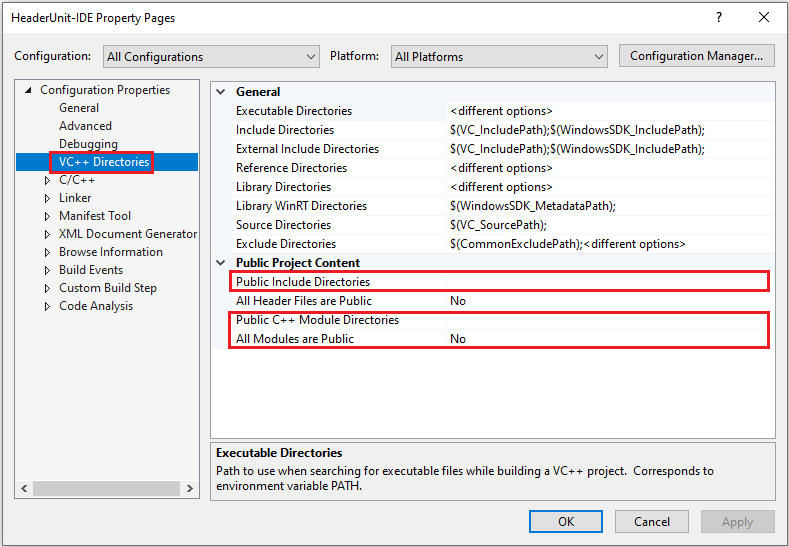
- В Обозреватель решений щелкните проект правой кнопкой мыши и выберите пункт "Свойства", чтобы открыть диалоговое окно "Страницы свойств проекта".
- В левой области диалогового окна выберите каталоги VC++ свойств >конфигурации:
Следующие свойства управляют видимостью единиц заголовков в системе сборки:
- Общедоступные каталоги включения указывают каталоги проектов для единиц заголовков, которые должны автоматически добавляться в путь включения в проекты ссылок.
- Общедоступные каталоги модулей C++ указывают, какие каталоги проектов содержат блоки заголовков, которые должны быть доступны для ссылки на проекты. Это свойство позволяет сделать некоторые блоки заголовков общедоступными. Это видно для других проектов, поэтому поместите блоки заголовков, которые вы хотите поделиться здесь. Если этот параметр используется для удобства, укажите общедоступные каталоги включения, чтобы автоматически добавлять общедоступные заголовки в путь "Включить" в проекты ссылок.
- Все модули являются общедоступными: при использовании блоков заголовков, созданных в рамках проекта DLL, символы должны экспортироваться из библиотеки DLL. Чтобы автоматически экспортировать символы модуля, задайте для этого свойства значение "Да".
Использование предварительно созданного файла модуля
Как правило, самый простой способ повторного использования единиц заголовков среди решений — ссылаться на проект единицы общего заголовка из каждого решения.
Если необходимо использовать встроенный блок заголовка, для которого у вас нет проекта, можно указать, где находится созданный .ifc файл, чтобы импортировать его в решение. Для доступа к этому параметру:
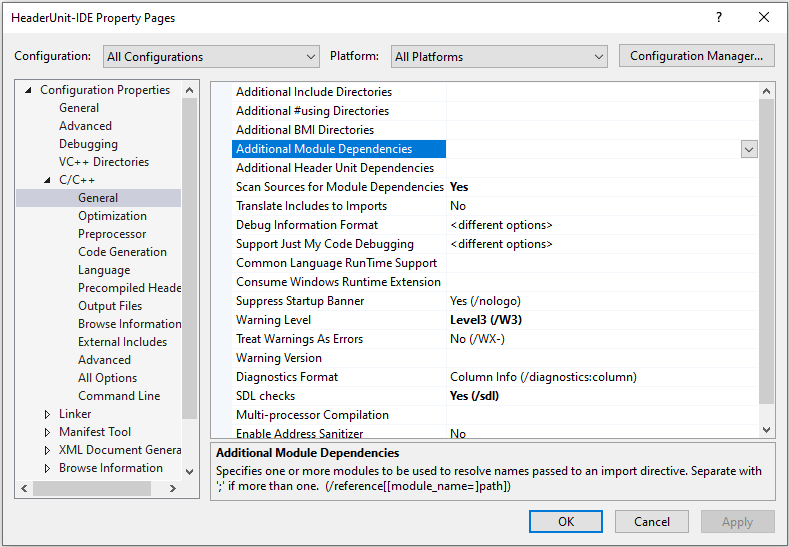
- В главном меню выберите "Свойства проекта>", чтобы открыть диалоговое окно "Страницы свойств проекта".
- В левой области диалогового окна выберите свойства> конфигурации C/C++>General.
- В дополнительных зависимостях модуля добавьте модули для ссылки, разделенные точкой с запятой. Ниже приведен пример формата, используемого для дополнительных зависимостей модулей: ModuleName1=Path\To\ModuleName1.ifc; ModuleName2=Path\To\ModuleName2.ifc
Выбор из нескольких копий блока заголовка
Если вы ссылаетесь на проекты, создающие несколько единиц заголовков, либо с одинаковым именем, либо для одного файла заголовка, необходимо указать, какой из них следует использовать. Возможно, у вас есть разные версии блока заголовков, созданные с разными параметрами компилятора, например, и необходимо указать версию, соответствующую параметрам проекта.
Используйте свойство дополнительных зависимостей блока заголовка проекта, чтобы устранить столкновения, указав единицу заголовка, которую следует использовать. В противном случае невозможно предсказать, какой из них выбран.
Чтобы задать свойство Дополнительных зависимостей единиц заголовка , выполните следующие действия.
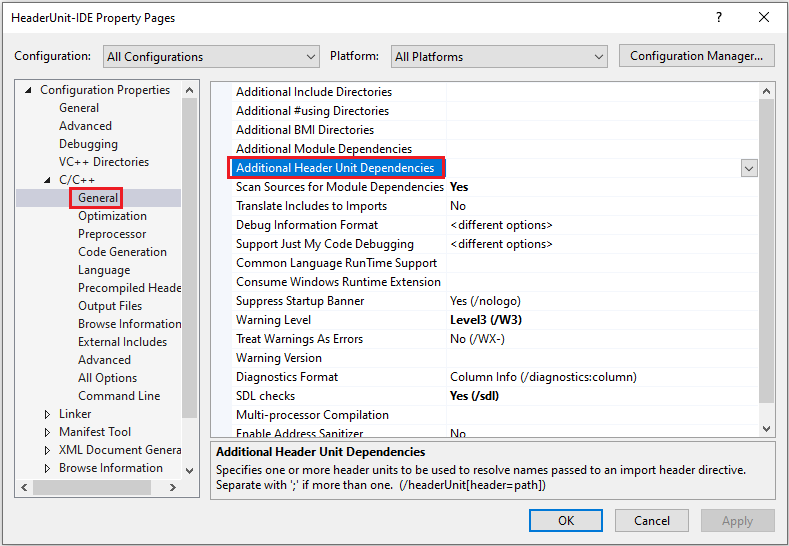
- В главном меню выберите "Свойства проекта>", чтобы открыть диалоговое окно "Страницы свойств проекта".
- В левой области диалогового окна выберите свойства> конфигурации C/C++>General.
- Укажите, какие модули или файлы единиц заголовка следует использовать в дополнительных зависимостях блока заголовков для разрешения конфликтов. Используйте этот формат для дополнительных зависимостей единиц заголовка: Path\To\Header1.h= Path\To\HeaderUnit1.ifc;Path\To\Header2.h= Path\To\ HeaderUnit2.ifc
Убедитесь, что проекты с общими блоками заголовков созданы с совместимыми параметрами компиляции. Если реализовать блок заголовка с параметрами компиляции, отличными от указанных при его создании, компилятор выдаст предупреждения.
Чтобы использовать блоки заголовков, скомпилированные как часть проекта DLL, задайте параметру Все модули являются общедоступными значение Да.
Подход 2. Сканирование включает в себя импорт заголовков STL
Еще одним способом импорта библиотек STL является проверка заголовков STL в проекте Visual Studio и их компиляция в единицы заголовков #include . Затем компилятор импортирует, а не включает эти заголовки.
Этот параметр удобно, если проект включает в себя множество файлов заголовков STL во многих файлах или если пропускная способность сборки не является критической. Этот параметр не гарантирует, что блок заголовка для определенного файла заголовка создается только один раз. Однако это полезно, если у вас есть большая база кода: вам не нужно изменять исходный код, чтобы воспользоваться преимуществами единиц заголовков для многих используемых библиотек STL.
Этот подход менее гибкий, чем подход статической библиотеки, так как он не дает возможности повторно использовать встроенные блоки заголовков в других проектах. Этот подход может не подходить для более крупных проектов: это не гарантирует оптимальное время сборки, так как все источники должны быть проверены для #include инструкций.
Не все файлы заголовков можно автоматически преобразовать в единицы заголовков. Например, заголовки, зависящие от условной компиляции с помощью макросов, не должны быть преобразованы в единицы заголовков. Существует список разрешений в виде header-units.json файла для заголовков STL, которые компилятор использует при /translateInclude указании. Он определяет, какие заголовки STL можно скомпилировать в единицы заголовков. Файл header-units.json находится в каталоге установки для Visual Studio. Например, %ProgramFiles%\Microsoft Visual Studio\2022\Enterprise\VC\Tools\MSVC\14.30.30705\include\header-units.json . Если файл заголовка STL не находится в списке, он рассматривается как обычный #include вместо импорта его в виде единицы заголовка. Еще одним преимуществом header-units.json файла является предотвращение дублирования символов в встроенных блоках заголовков. То есть, если компиляция единицы заголовка несколько раз приводит к другому заголовку библиотеки, символы не будут повторяться.
Чтобы попробовать этот подход, создайте проект, включающий две библиотеки STL. Затем измените свойства проекта таким образом, чтобы он импортирует библиотеки в виде единиц заголовков вместо их включения, как описано в следующем разделе.
Создание проекта консольного приложения С++
Выполните следующие действия, чтобы создать проект, включающий две библиотеки STL: и .
- В Visual Studio создайте проект консольного приложения C++.
- Замените содержимое исходного файла следующим образом:
#include ; #include ; int main() < std::vectornumbers = ; std::cout
Задание параметров проекта и запуск проекта
Следующие шаги задают параметр, который приводит к проверке включенных заголовков компилятором для преобразования в единицы заголовков. Они также задают параметр, который приводит к тому, что компилятор будет рассматриваться #include так, как если бы вы писали import для файлов заголовков, которые можно рассматривать как единицы заголовков.
- В главном меню выберите "Свойства проекта>", чтобы открыть диалоговое окно "Страницы свойств проекта".
- Выберите все конфигурации в раскрывающемся списке "Конфигурация" и выберите "Все платформы" в раскрывающемся списке "Платформа". Эти параметры гарантируют, что изменения применяются для отладки или выпуска и других конфигураций.
- В левой области диалогового окна выберите свойства> конфигурации C/C++>General.
- Установите для параметра Проверка источников на наличие зависимостей модуля значение Да. Этот параметр гарантирует, что все совместимые файлы заголовков компилируются в единицы заголовков.
- Задайте для преобразования импортазначение "Да". Этот параметр компилирует файлы заголовков STL, перечисленные в файле в header-unit.json виде единиц заголовков, а затем импортирует их вместо использования препроцессора в #include них.
- Нажмите кнопку "ОК ", чтобы сохранить изменения и закрыть диалоговое окно "Страницы свойств проекта".
Параметр /std:c++20 или более поздней версии требуется для использования единиц заголовка. Чтобы изменить стандарт языка C++, используемый компилятором, выполните следующие действия.
- В главном меню выберите "Свойства проекта>", чтобы открыть диалоговое окно "Страницы свойств проекта".
- Выберите все конфигурации в раскрывающемся списке "Конфигурация" и выберите "Все платформы" в раскрывающемся списке "Платформа". Эти параметры гарантируют, что изменения применяются для отладки или выпуска и других конфигураций.
- В левой области диалогового окна "Страницы свойств проекта" выберите "Общие свойства>конфигурации".
- В раскрывающемся списке "Стандартный язык C++" выберите СТАНДАРТ ISO C++20 (/std:c++20) (или более поздней версии).
- Нажмите кнопку "ОК ", чтобы сохранить изменения и закрыть диалоговое окно "Страницы свойств проекта".
- В главном меню создайте решение, выбрав "Построить решение сборки>".
Запустите решение, чтобы убедиться, что он создает ожидаемые выходные данные: 1
Основное внимание на том, следует ли использовать этот подход, заключается в балансе между удобством и стоимостью сканирования всех файлов, чтобы определить, какие файлы заголовков следует создавать в виде единиц заголовков.
Установка библиотек в Arduino IDE
Многие скетчи (программы) работают с библиотеками. Библиотека облегчает работу с определённым модулем или одним из типов модулей. Например, если Вы хотите вывести текст на LCD дисплей без подключения библиотеки, то Вам нужно передать ему несколько байт команд и данных, что займет несколько строк кода, а главное, что Вам нужно знать тип микроконтроллера под управлением которого работает LCD дисплей, назначение команд которыми он управляется, знать архитектуру его памяти, адреса и назначение регистров, для чего потребуется найти и перечитать его datasheet. В то время как при написании кода с использованием библиотеки (например LiquidCrystal_I2C.h) Вы сможете вывести текст на дисплей вызвав всего одну функцию библиотеки: lcd.print("my text");
Перед тем как начать пользоваться методами и функциями библиотеки, её нужно скачать (загрузить на Ваш компьютер), установить (разместить в нужной папке) и подключить (вставить текст "#include " в скетч).
Скачивание библиотеки:
Если в наших уроках, описаниях или примерах используется библиотека, то мы указываем ссылку на скачивание этой библиотеки. Все наши библиотеки находятся в zip архиве, но не спешите доставать файлы из архива, это может не понадобиться, т.к. Arduino IDE сама может распаковывать архивы и размещать библиотеки в нужных папках (см. дальше).
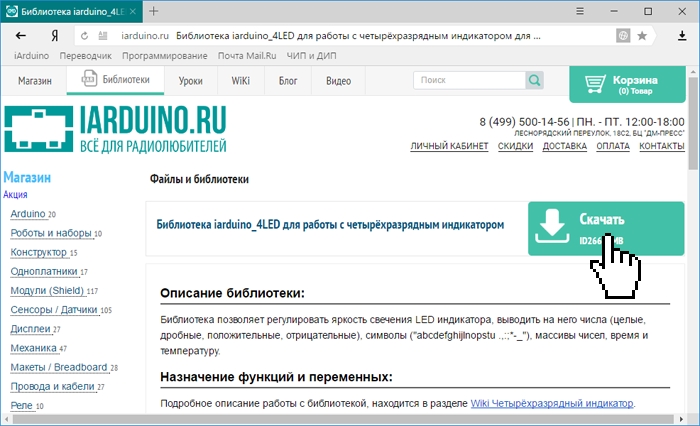
Если Вы скачали архив библиотеки с сайта не указывая путь для сохранения файла, то скаченный (загруженный) Вами файл скорее всего находится в папке: Этот компьютер > Загрузки.
Установка библиотеки:
После того как Вы скачали (загрузили) библиотеку на свой компьютер, её нужно установить. Установить библиотеку можно вручную или сделать это средствами Arduino IDE:
Установка библиотеки средствами Arduino IDE:
Войдите в меню: Скетч > Подключить библиотеку > Добавить .ZIP библиотеку. .
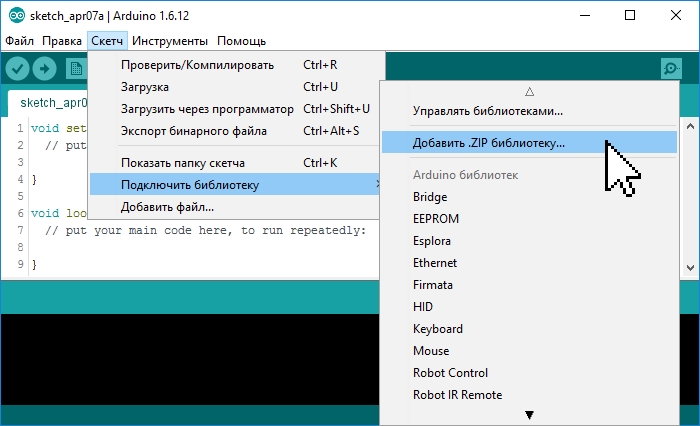
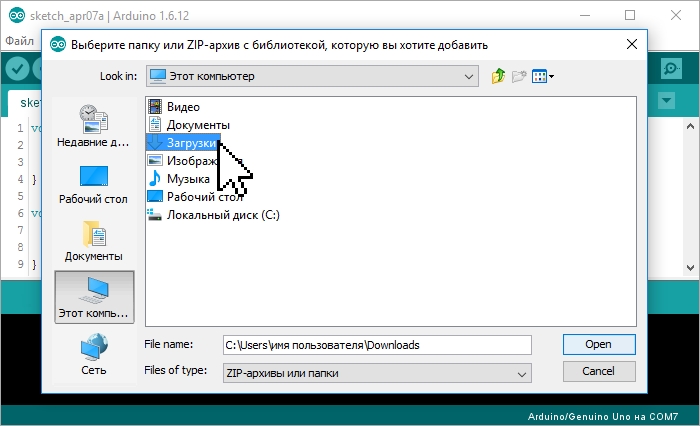
В появившемся окне нажмите на иконку «Этот компьютер» и выберите папку «Загрузки». Если при скачивании ZIP архива с сайта, Вы указывали путь для сохранения файла, то вместо папки «Загрузки» укажите путь к файлу.
Выберите ZIP файл библиотеки, который Вы скачали. Название файла может не соответствовать названию библиотеки. После чего нажмите на кнопку «Открыть» (Open).
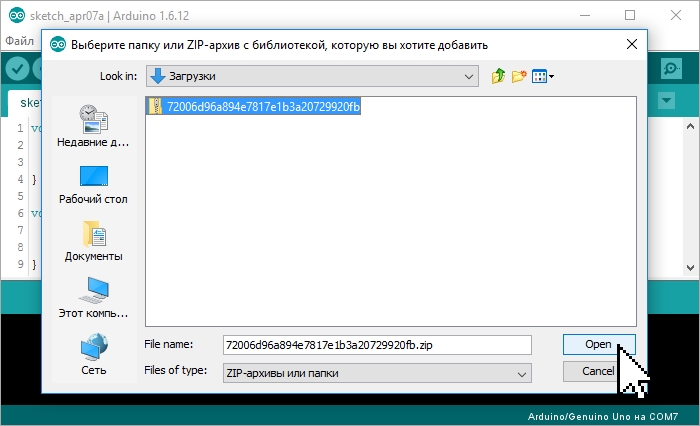
На этом установка библиотеки завершена, можно приступить к её подключению в скетч.
Установка библиотеки вручную:
Распакуйте скаченный Вами ZIP архив и поместите папку (имя папки обычно совпадает с названием библиотеки) из данного архива в папку: Этот компьютер > Документы > Arduino > libraries.
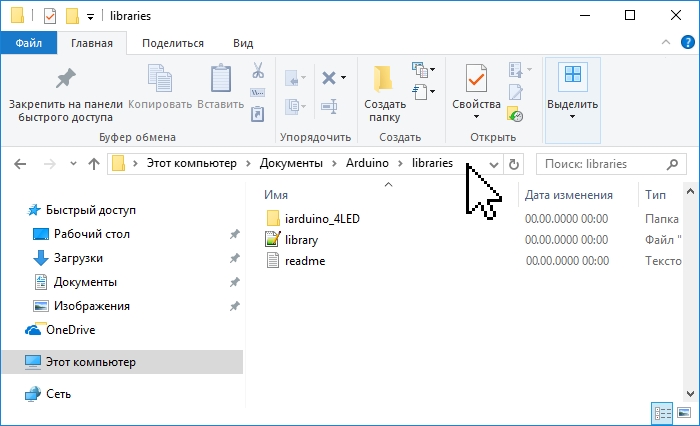
Если во время копирования Arduino IDE была запущена (открыта), то нужно закрыть все окна этой программы, после чего запустить (открыть) Arduino IDE и можно приступать к подключению библиотеки в скетч.
Примечание: папка libraries есть не только по указанному выше пути, но и в папке программы Arduino IDE (где находится файл arduino .exe). Скопировав библиотеку в эту папку, она тоже установится, но Мы не рекомендуем это делать. Дело в том, что программа Arduino IDE постоянно развивается и количество её версий постоянно растёт. Если Вы захотите установить новую версию Arduino IDE, то библиотеки находящиеся в папке Этот компьютер > Документы > Arduino > libraries, будут доступны и в старой, и в новой (установленной) версии Arduino IDE, а библиотеки находящиеся в папке libraries программы Arduino IDE старой версии (которая была установлена ранее) будут доступны только в ней (пока Вы их не скопируете в новую).
Подключение библиотеки:
Для того чтобы подключить библиотеку, нужно написать всего одну строку в начале скетча: "#include ", например:
#include // Подключение библиотеки iarduino_4LED для работы с 4 сегментными LED индикаторами.
Некоторые библиотеки работают используя методы и функции других библиотек, тогда нужно подключать две библиотеки, сначала подключается та, методы и функции которой использует вторая, например:
#include // Подключение библиотеки Wire для работы с шиной I2C #include // Подключение библиотеки LiquidCrystal_I2C для работы с LCD дисплеем по шине I2C // Библиотека LiquidCrystal_I2C использует методы и функции библиотеки Wire
Для работы с большинством библиотек, нужно создать объект (экземпляр класса библиотеки), через который будут доступны их функции и методы, например:
LiquidCrystal_I2C lcd(0x27,20,4); // lcd это объект библиотеки LiquidCrystal_I2C // через объект обращаются к функциям и методам библиотеки
Вместо lcd можно написать любое слово или сочетание букв и цифр, это название объекта через который можно обращаться к методам и функциям библиотеки. Если Вместо lcd Вы написали myLCD, то и ко всем методам и функциям библиотеки LiquidCrystal_I2C, нужно обращаться через указанное Вами имя объекта, например: myLCD.print("my text");
Примеры из библиотек:
Большинство библиотек содержат примеры. Это небольшие скетчи (программы) которые раскрывают функционал библиотеки. Наиболее удобный способ просмотра примеров, с помощью средств Arduino IDE. Выберите пункт меню: Файл > Примеры, откроется список с названиями библиотек у которых есть примеры. Наведите курсор на название библиотеки и Вы увидите список примеров содержащихся в ней, клик на примере приведёт к появлению нового окна Arduino IDE со скетчем примера.
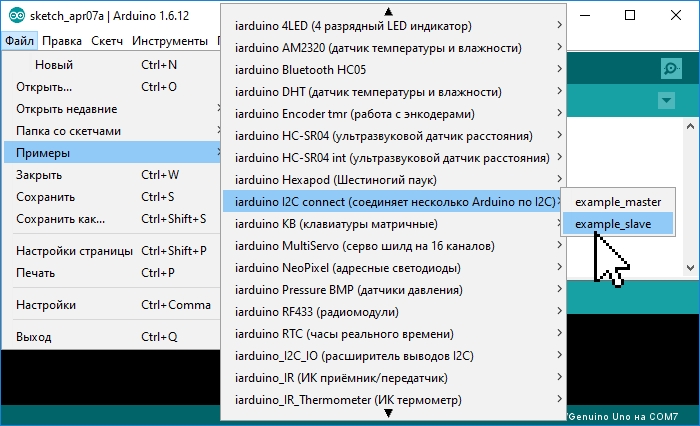
Альтернативный способ просмотра примеров заключается в запуске файлов скетчей из папки:
путь > libraries > название библиотеки > examples > название примера.
Поиск библиотек:
Библиотеки можно искать самостоятельно, а можно воспользоваться функционалом Arduino IDE.
Выберите пункт меню: Скетч > Подключить библиотеку > Управлять библиотеками. .
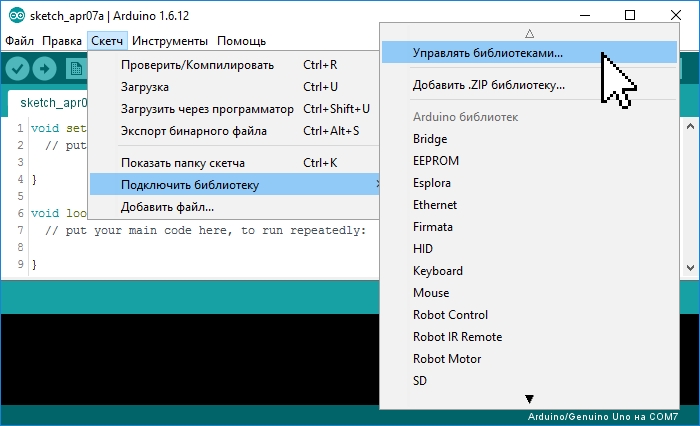
Откроется «Менеджер библиотек», в котором можно найти интересующую Вас библиотеку введя её название в строку поиска, дополнительно можно установить пункты «Тип» и «Тема».
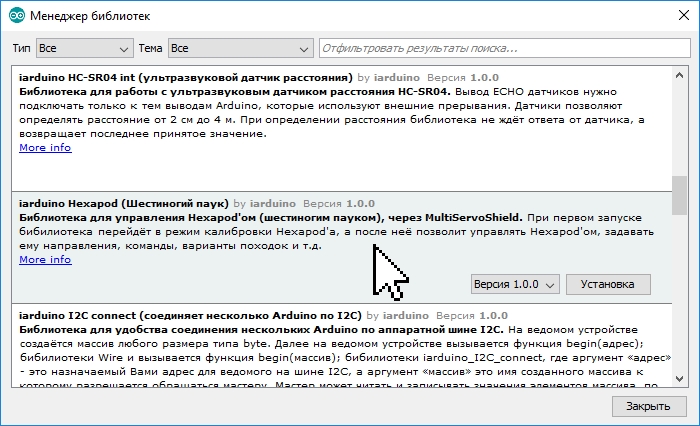
Нажатие на описании библиотеки приведёт к появлению вкладки «Версия» и кнопки «Установка». После нажатия на кнопку «Установка» можно приступать к подключению библиотеки в скетч "#include ".