
Как просмотреть пароли, сохранённые в Microsoft Edge?
Microsoft Edge, как и положено любому приличному браузеру, наделён собственным менеджером паролей. Он обладает всеми самыми необходимыми функциями, кроме одной — не позволяет просмотреть ранее сохранённый пароль. О том как обойти это ограничение и пойдёт речь дальше.
Просмотреть сохранённый пароль к нужному веб-сайту нам с вами поможет «Диспетчер учётных данных», перекочевавший в Windows 10 из предыдущих версий операционной системы и по-прежнему доступный в панели управления. Этот диспетчер используется для управления учётными данными, сохранёнными и в Internet Explorer. Для просмотра пароля с его помощью нужно выполнить несколько простых действий:
- Запустить «Диспетчер учётных данных» любым удобным способом, к примеру, через поиск на панели задач.
- На главной странице инструмента перейти во вкладку «Учётные данные для интернета».
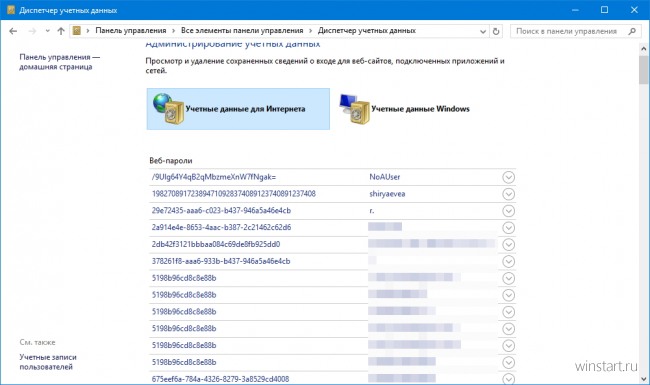
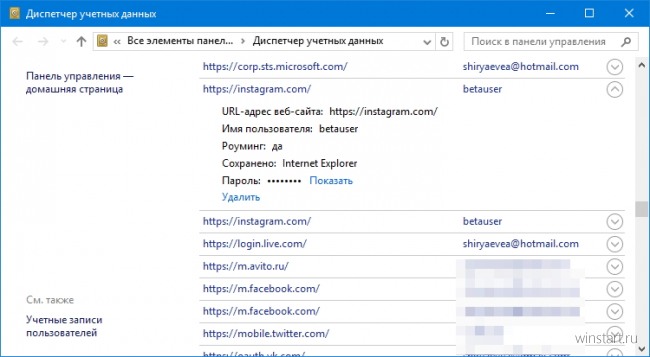
- Найти в списке нужный веб-сайт, развернуть строку с описанием учётных данных и кликнуть по ссылке «Показать» в строке «Пароль».
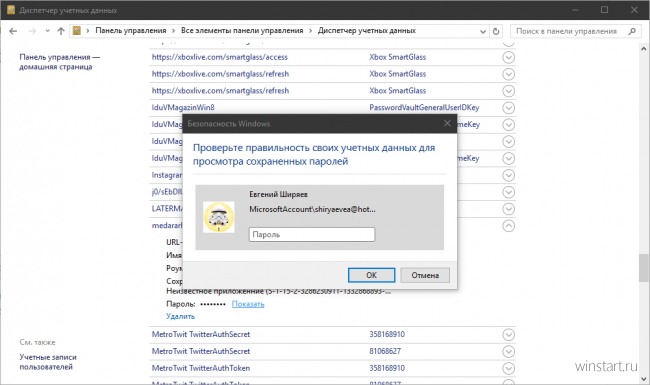
- Подтвердить свою личность, указав пароль своей учётной записи.
Получив пароль в открытом виде вам останется лишь сохранить его в другом месте для дальнейшего использования, чтобы не повторять эту процедуру каждый раз как он вам понадобится.
Изменение паролей в Microsoft Edge
При обеспечении безопасности данных для входа иногда требуется изменить пароль. Вы можете легко редактировать пароли, сохраненные в Microsoft Edge.
Важно: При изменении пароля в Microsoft Edge пароль веб-сайта не изменяется. Необходимо убедиться, что пароль, сохраненный в Microsoft Edge, совпадает с паролем, установленным для веб-сайта.
- Перейдите в «Параметры» и >параметров >профилей>паролях.
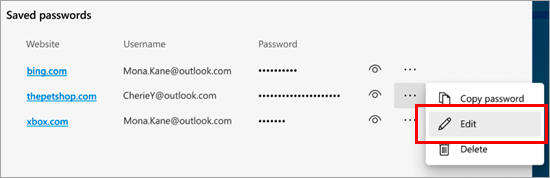
- Рядом с паролем, который вы хотите изменить, выберите «Дополнительные действия» и выберите «Изменить».
Когда будет предложено, авторификация себя в операционной системе, чтобы получить доступ к сведениям о пароле.
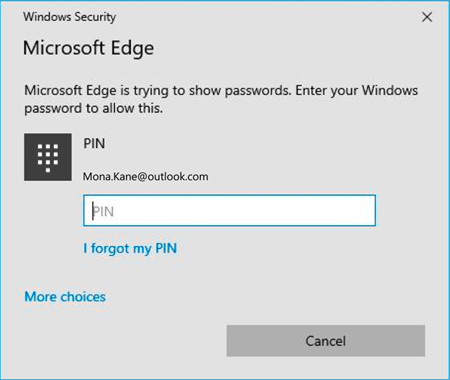
После успешной проверки подлинности в диалоговом окте «Изменение пароля» обновите пароль и выберите «Готово».
Как посмотреть сохраненные пароли в браузере Microsoft Edge
Как положено любому стандартному современному браузеру, в Microsoft Edge есть собственный менеджер паролей. Отличная функция, с помощью которой можно вести учет сохраненных конфиденциальных данных. И посмотреть, как выглядит пароль, в нем тоже вполне возможно, хотя для этого понадобится сначала ввести пароль к учетной записи пользователя ОС. Сегодня поговорим о том, каким способом можно посмотреть сохраненные в браузере Microsoft Edge пароли.
Просмотр сохраненных паролей в браузере Microsoft Edge
Чтобы посмотреть список сохраненных паролей в Microsoft Edge, совсем не обязательно его открывать. Если быть точнее, это нам точно не понадобится – действовать будем через «Диспетчер учетных данных». Найти его можно через строку системного поиска. Открываю строку, ввожу соответствующий запрос и нажимаю по результату – то, что утилита выйдет, нет сомнений. Можно еще найти ее прямо в «Панели управления», так сказать, косвенным путем.
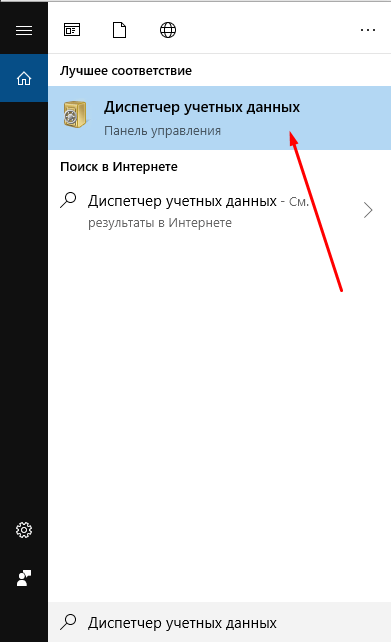
Ввожу прямой запрос в системном поиске, после сразу выходит результат
Вот и все данные, используемые для входа в пользовательские профили на разных сайтах. Если заходить через браузер Edge, их, конечно же, будет больше. Напротив каждой строки есть маленькая круглая иконка с изображением вниз ведущей стрелки – жму по ней для просмотра более подробной информации.
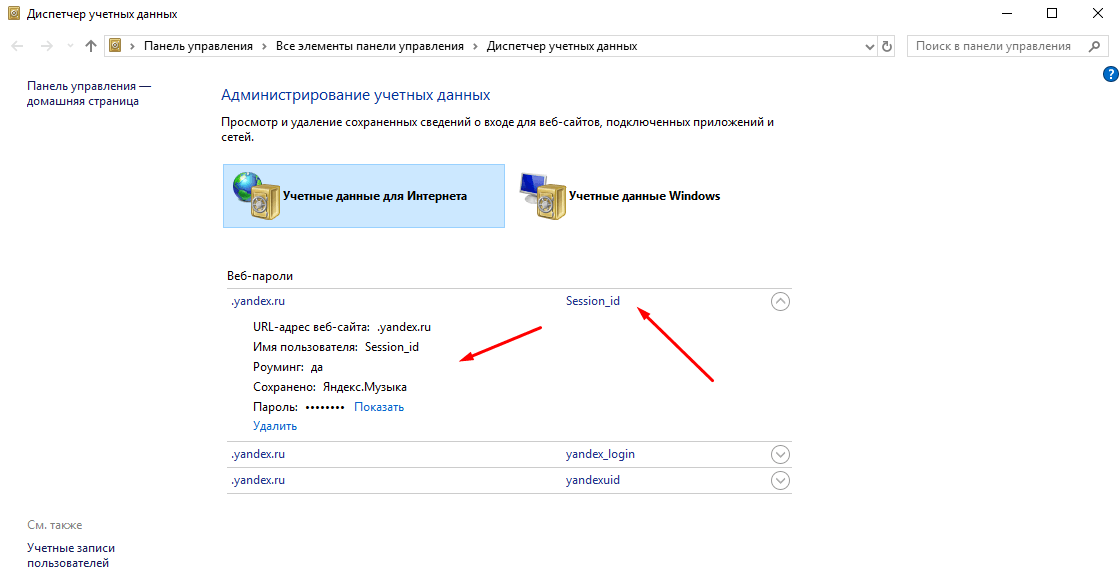
Слева отображаются данные о сайте, а справа – логин к нему
В первом столбике отображаются сведения о сайте и пароль в скрытом виде, а во втором – логин. Вторая вкладка практически не понадобится, особенно если цель поиска – это данные из браузера Microsoft Edge. Нажимаю на кнопку «Показать», чтобы пароль от учетки отображался. Откроется новое окно, где я ввожу пароль от системы, после чего нажимаю на ОК.
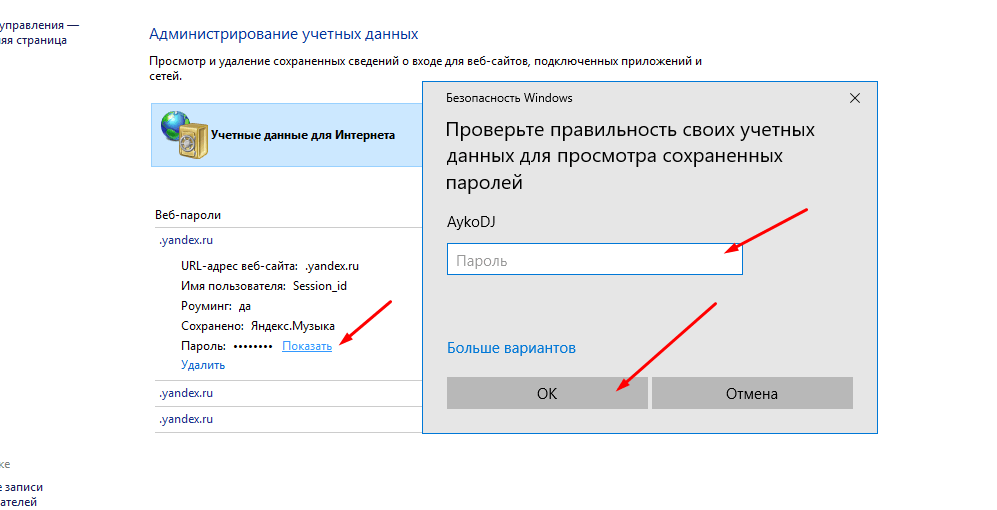
Чтобы посмотреть пароль, нажимаю на ссылку «Показать», ввожу в новом окне пароль от системы, затем жму по кнопке ОК
Заключение
Менеджер паролей и система учета персональных данных в нем достаточно просты. Но при этом злоумышленник не сможет посмотреть конфиденциальные данные без ведома владельца компьютера – это если только заходить с его компьютера. Подходить к созданию и хранению паролей нужно со всей ответственностью. И чтобы потом каждый раз не пришлось открывать окошко менеджера и не уточнять «Как же все-таки вводился тот пароль?!»
Запоминание и удаление паролей в Microsoft Edge
При посещении веб-сайта, на который требуется войти, Microsoft Edge спросите, хотите ли вы запомнить имя пользователя и пароль. При следующем посещении этого сайта браузер автоматически подставит ваши учетные данные. По умолчанию сохранение паролей включено, но его можно отключить.
Отключение и отключение сохранения паролей
- Выберите Параметры и другие >Параметры .
- Выбор профилей >паролей
- Включите или отключите offer для сохранения паролей.
Примечание: Отключение сохранения паролей не удаляет ранее сохраненные пароли.
Просмотр сохраненных паролей
- Выберите Параметры и другие>Параметры .
- Выберите Профили >пароли.
«Удалить сохраненные пароли»
- Выберите Параметры и другие>Параметры .
- Выберите Конфиденциальность, поиск и службы.
- В области Очистка данных браузеравыберите выберите, что нужно очистить.
- Выберите Пароли, а затем очистить.