
Как провести виртуальный урок: пошаговая инструкция и лайфхаки учителей со всего мира
Карантин — это надолго, хотим мы того или нет. Дистанционное обучение в школах стало вызовом не только для украинских педагогов. Учителя со всего мира делятся своими советами, как организовать онлайн-школу со своими учениками и не потерять связь с ними. Мы составили простую и понятную пошаговую инструкцию, как устроить виртуальный урок, и собрали лайфхаки иностранных преподавателей.
Видеоурок в Zoom
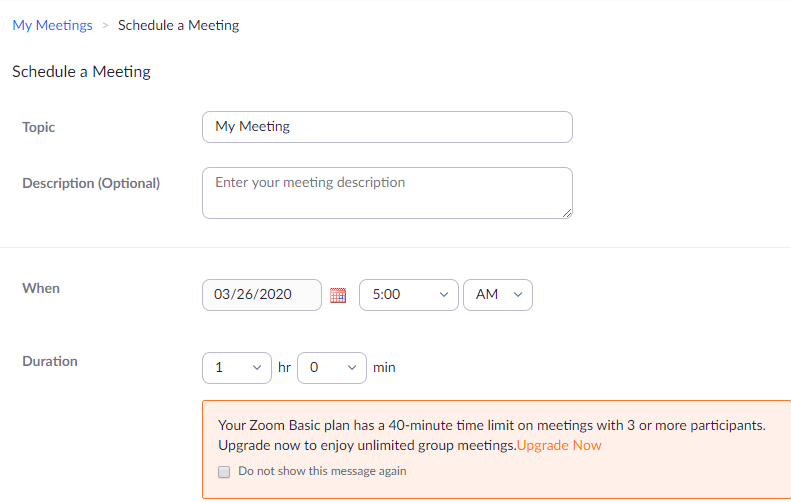
Zoom — удобный и простой в использовании сервис онлайн-встреч и конференций. На сайте сначала нужно зарегистрироваться, а потом запланировать урок Schedule a Meeting. После этого учитель получает ссылку, которую может разослать ученикам, чтобы они присоединились к виртуальной встрече в назначенное время. Если делаете это впервые, сервис предоставляет возможность попробовать тестовый вариант, чтобы почувствовать, как все работает .
Бесплатная версия Zoom позволяет проводить 40-минутную онлайн-конференцию с неограниченным количеством участников.
Сразу под видео появляется панель с инструментами, которые вам лучше протестировать до урока. Например, сервис предложит проверить ваш микрофон и динамики на компьютере.
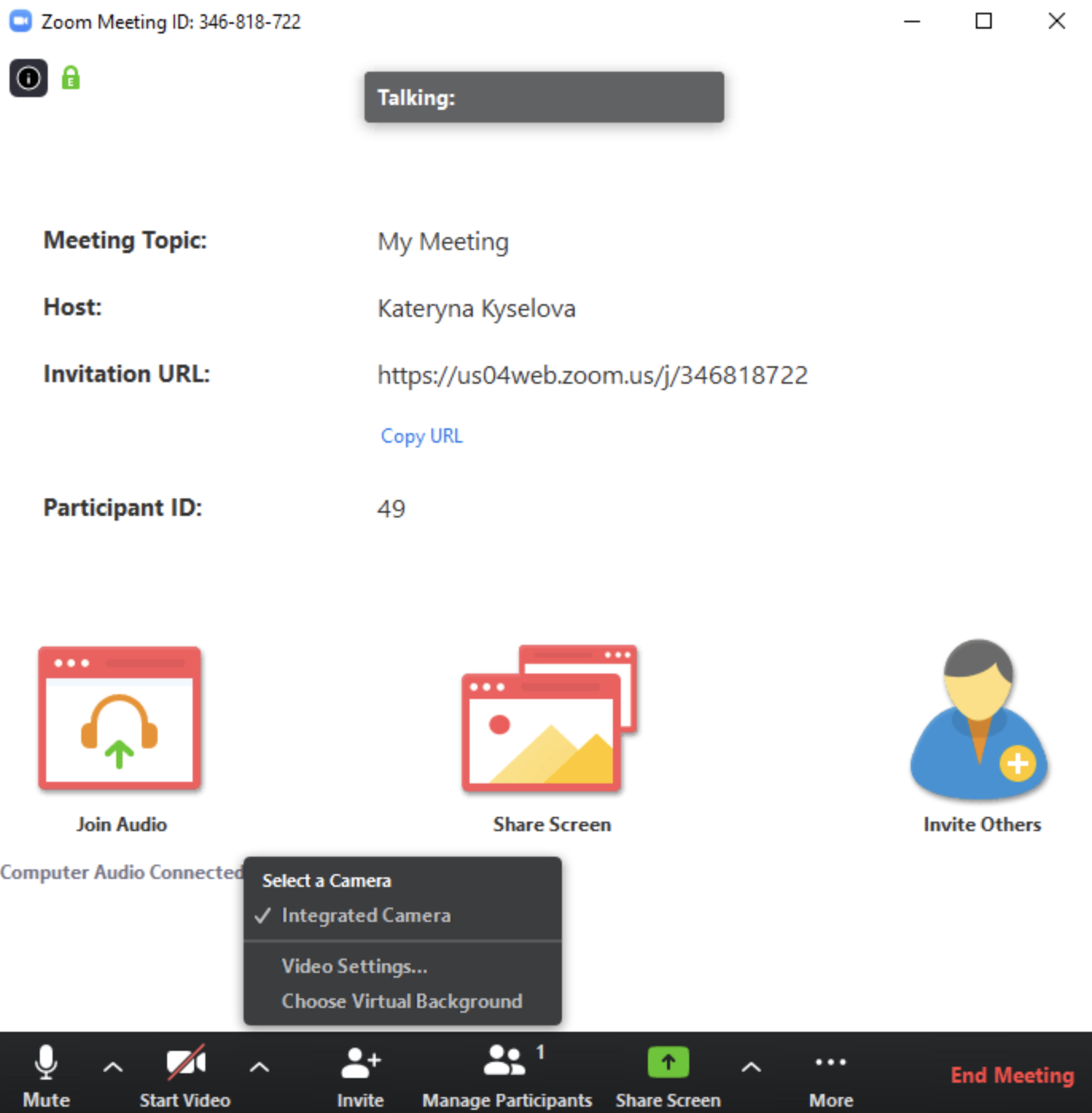
Совет: чтобы дети хорошо вас слышали, лучше использовать гарнитуру — наушники и микрофон, или сидеть достаточно близко к компьютеру. Учитель, как организатор конференции, может поставить всех участников на режим Mute на то время, пока будет говорить он. Это удобно, ведь иначе все участники урока будут слышать посторонние шумы каждого пользователя. А когда нужно устроить обсуждение какой-то темы, данный режим следует убрать. Сервис автоматически будет показывать говорящего в этот момент, поэтому важно, чтобы дети слушали друг друга и не перебивали.
Если не хотите, чтобы ученики видели ваше личное домашнее пространство, можете поэкспериментировать с виртуальным фоном: эта опция появляется рядом с кнопкой Start Video. А возможно, вы наоборот хотите виртуально пригласить своих учеников к себе домой и покажете свое рабочее место? По крайней мере, для первой онлайн-встречи с классом запланируйте время для неформального общения, ведь дети соскучились друг по другу и точно захотят познакомить друзей со своими домашними любимцами.
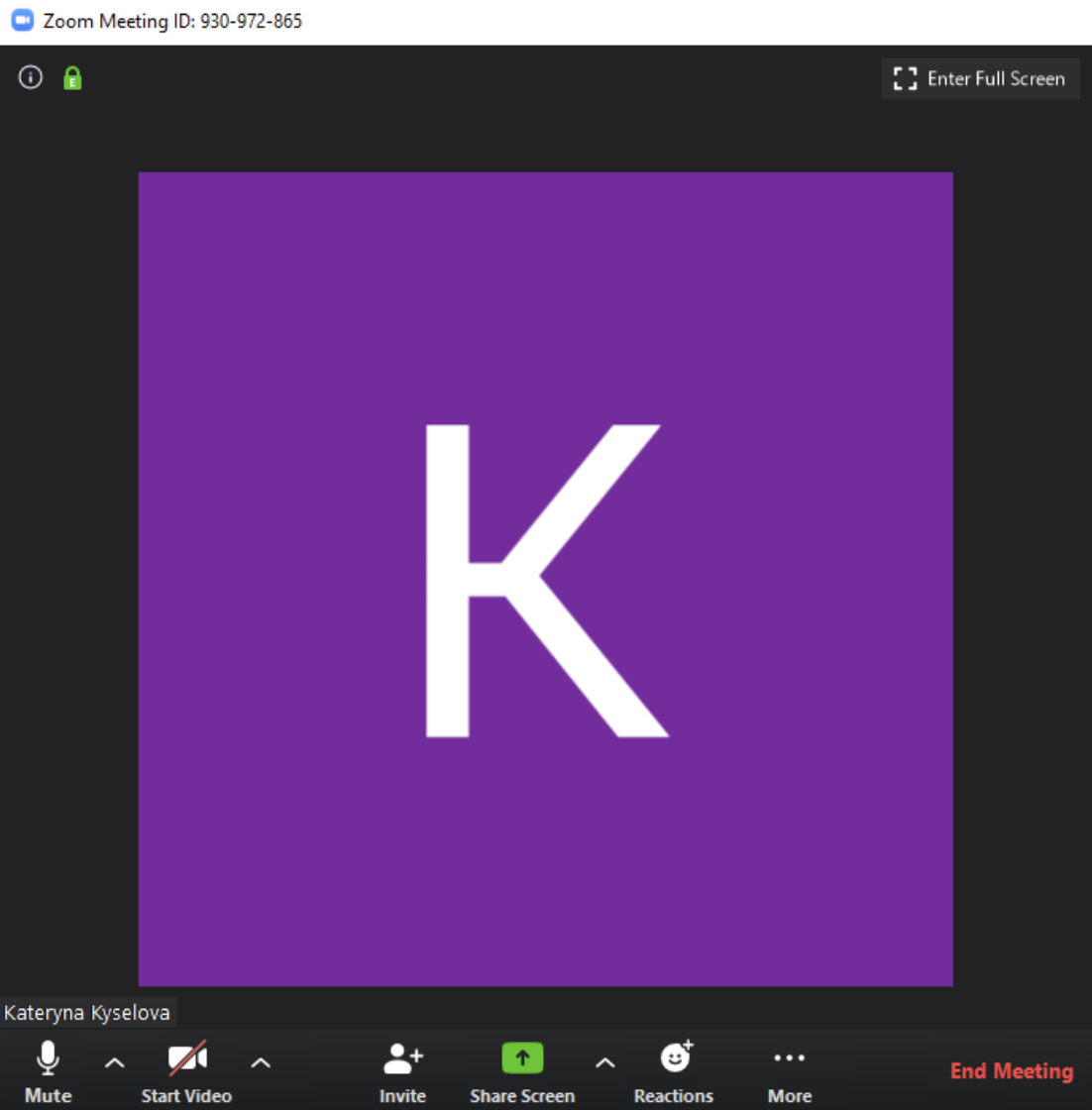
Zoom — универсальный инструмент, ведь учитель может записать короткое видео, а затем поделиться им с детьми.
Короткие видеообъяснения и виртуальные «офисные часы»
Лектор из Университета Ланкастера Kyungmee Lee, однако, советует не слишком полагаться на онлайн-стримы: сервисы виртуальных конференций могут быть перегружены в эти дни, ведь большинство стран мира учатся и работают дистанционно. Поэтому лекции лучше записать на видео и отправить ученикам для просмотра в удобное время. Пусть ваши видеообъяснения будут короткими — до 15 минут. Здесь учителю важно показывать не только слайды своей презентации, но и свое лицо для лучшего усвоения информации детьми .
Леонардо Ролла, преподаватель математики в Национальном научном и исследовательском центре в Буэнос-Айресе, никогда не обучал онлайн. Но эпидемия коронавируса помешала ему приехать в Шанхай, где он должен был провести два триместра в университете. Он признается , что переход на дистанционное преподавание занял у него много часов самообучения и работы над собой. На самом деле, он подсчитал, что на подготовку онлайн-занятия тратит втрое больше времени, чем если бы урок проходил вживую. Преподаватель предостерегает учителей не превращаться в «говорящую голову». Поэтому он лимитирует свои видеообъяснения до 15 минут, а затем просит учеников прислать ему видео или аудиообъяснение доказательства определенной теоремы .
Поддерживайте личный контакт с учениками
Вы, видимо, уже соскучились по шуму в школьных коридорах и зажигательным шуткам в классе. Будьте уверены, дети скучают по этому тоже. Потому ваши «живые» виртуальные встречи следует использовать для максимального общения и взаимодействия между детьми и учителем. Несколько раз в неделю на Zoom-конференции можно собрать весь класс. Но, по мнению эксперта Kyungmee Lee, значительно эффективнее будут «виртуальные офисные часы»: это определенное время в течение дня, когда учитель доступен онлайн для индивидуальных консультаций или работы с малыми группами детей в видеочате. Это время и место для более подробных объяснений, ответов на вопросы детей и вообще поддержки учеников в их самостоятельной работе. Помните, дети чувствуют себя растерянными сейчас, поэтому им очень важно сохранять личный контакт с учителем.
Вовлеченность на онлайн-уроке — главный вызов для учителя
Bill Schiano, профессор компьютерных и информационных систем, рассказал о своем опыте онлайн-обучения сайту Гарвардской Бизнес-Школы. Он пишет о том, что онлайн-уроки — прекрасная возможность для пассивных учеников потеряться: виртуальный класс дает гораздо больше возможностей отсидеться и не участвовать в занятии. Поэтому вовлеченность детей — первый приоритет учителя. Профессор советует особенно тщательно готовить вопросы для дискуссий: они должны вовлекать учеников в интересную дискуссию либо даже провоцировать или возмущать. Другой лайфхак от эксперта — контактировать с пассивными учениками еще до дискуссии и давать небольшие индивидуальные задания, чтобы они внесли свой вклад в обсуждение темы .
Командная работа онлайн
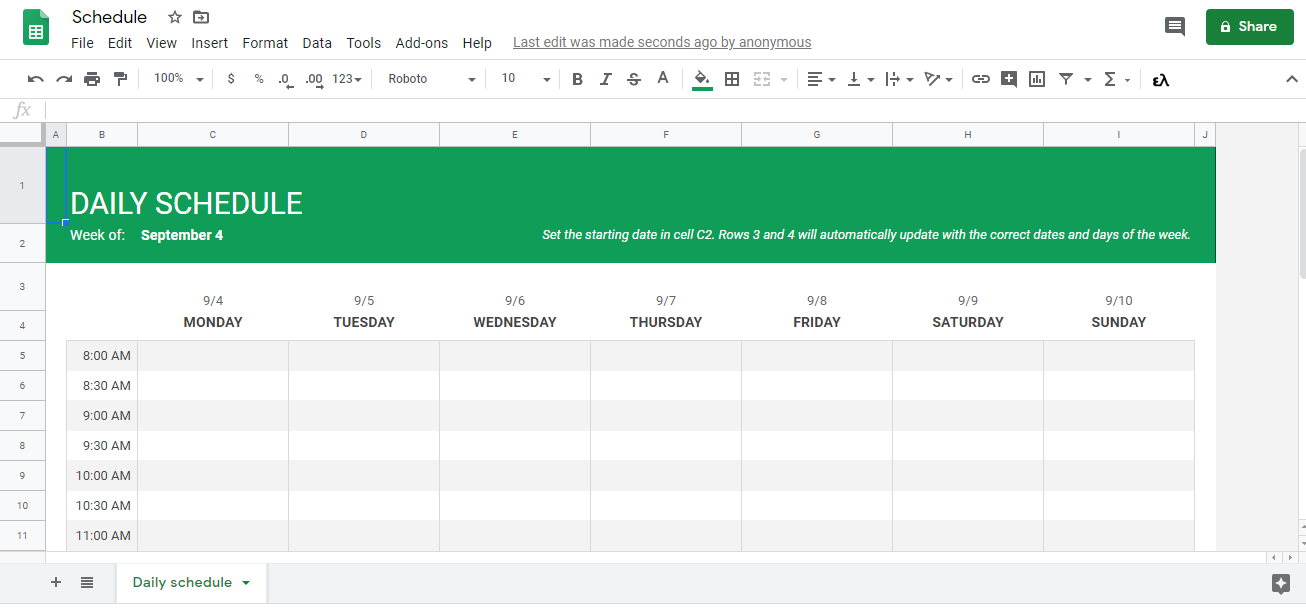
Так же, как и в вашем физическом классе, в виртуальном обучении работа в малых группах эффективна и способна привлечь детей к сотрудничеству. Сервисы Google Documents предлагают много вариантов для командных задач. Под пиктограммой Docs найдете уже готовые шаблоны документов: таблицы, календарь, электронные письма и документы для записывания лекций или встреч, красиво сверстанные примеры эссе или отзывов на книгу. Все шаблоны суперпростые, а главное, что один документ можно share — делить между учениками и создавать работу сообща. Для быстрого взаимодействия дети могут использовать Google Hangouts — сервис онлайн-звонков с видео или без. Его можно найти в своей почте на Gmail .
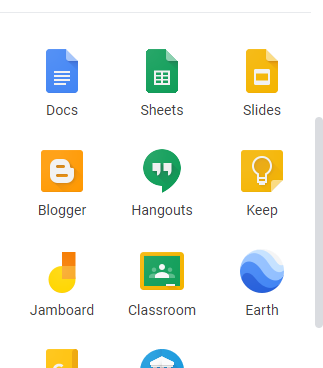
Учитель из Вьетнама Tan Huynh перешел на онлайн-образование еще с начала марта. Он советует коллегам создавать учебный план для каждого класса на неделю и отправлять его детям в понедельник. Так ученики будут видеть общую картину работы на неделю и распределять свои силы и время соответственно. Такой план можно создавать в Google Sheets: здесь также найдете много готовых шаблонов, в том числе расписание на неделю, которое вы можете заполнить самостоятельно. Вьетнамский коллега советует добавлять в этот план активные ссылки на материалы, которые дети должны прочитать или проработать самостоятельно, а также ввести систему цветных меток: например, задачи, выделенные синим, обязательны, а зеленым — по желанию .
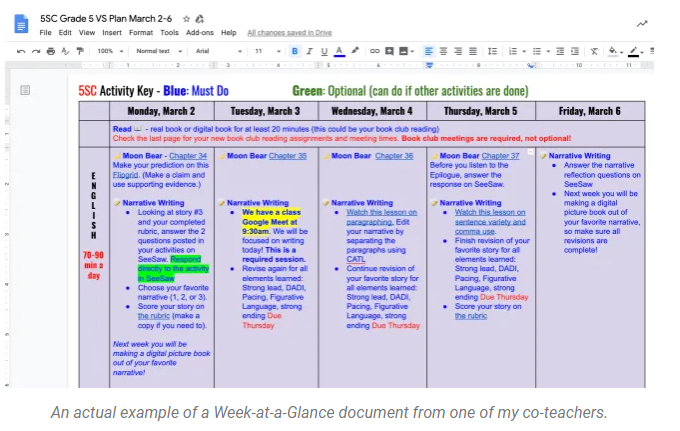
Зеленая кнопка Share вверху позволит «разделить» этот документ со всеми учениками в классе и их родителями.
Виртуальная доска
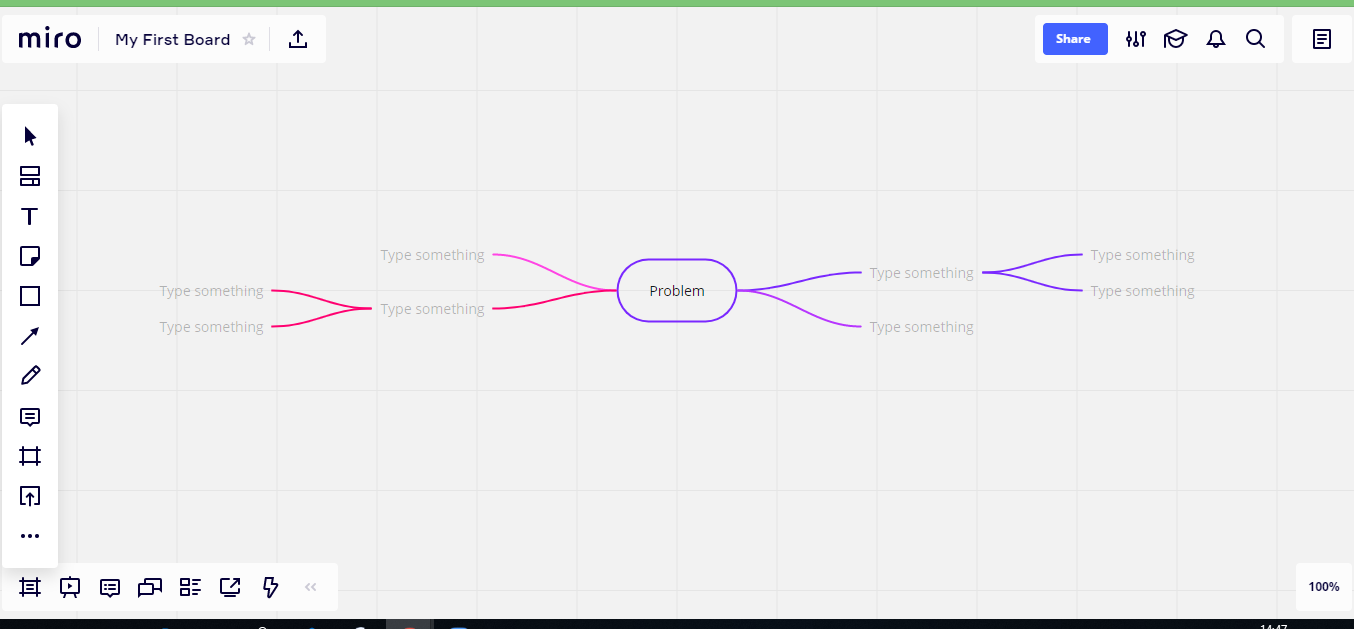
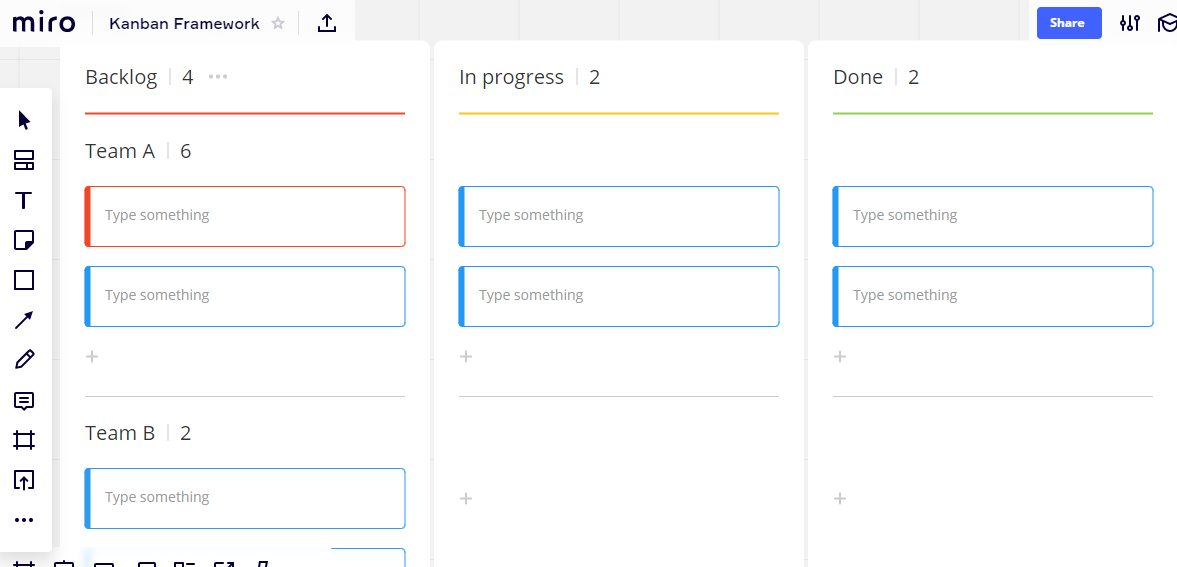
Доска в классе — особое место для учителя. Как же быть без нее при дистанционном обучении? Можно попробовать онлайн-версию awwapp или miro.com. Выбрав первый вариант, можно писать, рисовать и делиться информацией, а также работать группой на одной доске. Доска miro предоставляет готовые шаблоны для анализа определенной проблемы, работы разных команд над одной темой или mind maps.
Меньше требований и больше выбора
Все эксперты сходятся в том, что на время вынужденного дистанционного обучения учителя должны снизить свою планку требований к ученикам и поставить новые, более достижимые цели для освоения предметов. Цель педагогов в этом процессе — спрашивать учеников, в какой помощи они нуждаются от учителей в усвоении материала и какие у них ожидания от онлайн-обучения. Идеальный путь, по мнению многих опытных преподавателей, это дать детям выбор источников, из которых они смогут более-менее самостоятельно проработать тему: давайте ученикам перечень ссылок по теме, и пусть они сами выберут, какие из них использовать для подготовки к следующему уроку. Развивайте их кооперацию между собой — объедините в группы по 5 человек, и если у кого-то есть вопрос, пусть сначала обратится с ним к своей рабочей группе, а уже потом к учителю.
- Отправляйте детям очень короткие электронные письма с четкими инструкциями к заданиям .
- Если отправляете ученикам 30-минутное учебное видео, не надейтесь, что они досмотрят его до конца. Лучше укажите точный хронометраж, который они обязательно должны посмотреть .
- Установите часы, когда дети могут звонить вам или связаться лично каким-либо иным образом .
- Если даете тест, проверьте, чтобы ответы на все вопросы можно было найти в учебном видео или лекции, которую вы давали раньше .
- Придерживайтесь выбранной структуры онлайн-урока: эта деятельность является новой и для вас, и для учеников, поэтому все будут чувствовать себя комфортнее, если будут знать, чего ждать в следующий раз .
- Не скрывайте свои эмоции: скажите ученикам откровенно, что впервые проводите онлайн-урок и очень волнуетесь. Вы можете начинать каждое занятие с вопроса о том, как чувствуют себя ученики сегодня, дети могут определить свое настроение одним словом .
- Встречайтесь для виртуального общения минимум раз в неделю — ученики должны видеть вас и держать с вами эмоциональную связь .
Двое американских преподавателей Stephen J.Valentine и Dr. Reshan Richards опубликовали трогательное письмо ко всем учителям, которые сейчас вынуждены перейти на дистанционное обучение. Они пишут, что вполне понимают и разделяют ваше беспокойство и фрустрацию: «Все не будет идти так, как вы запланировали. Вы десятки раз будете гуглить «Как сделать…» или будете писать коллегам письма с просьбой помочь. Но именно тогда, когда вы отчаянно будете пытаться овладеть онлайн-обучением, вы поймете, что не утратили желание быть учителем: учить и учиться самим ».
Дистанционное обучение: как провести уроки в Zoom

В связи с закрытием школ на карантин резко поднялась востребованность работы в онлайн-формате. Итак, у вас есть необходимость вести дистанционное обучение: как это делать и быстро освоить?! В данной статье рассмотрим, как грамотно организовать дистанционное обучение в Zoom, если вы не пробовали такой формат ранее.
Чтобы онлайн-урок прошел хорошо, требуется подобрать оптимальный вид связи с учеником/учениками, выбрать онлайн-инструменты подачи учебного материала и организовать данные материалы (лучше все делать сразу онлайн и хранить на виртуальных дисках, чтобы доступ был с любого устройства и у вас, и у студента).
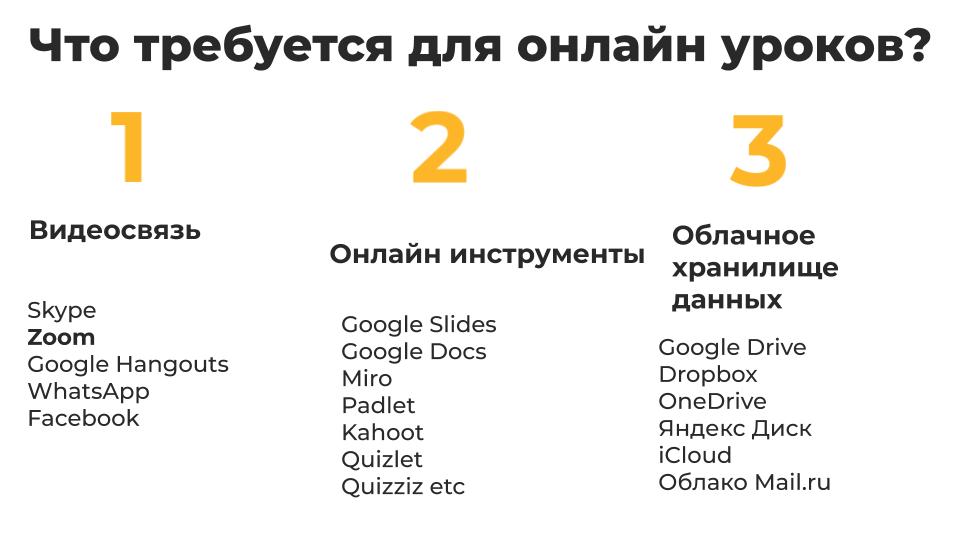
Начнем с организации урока с технической точки зрения.
Выбор средства связи для проведения урока
Существует несколько платформ для проведения групповых видеосвязей, но больше всего мне нравится работать в Zoom. Ранее мы уже писали о преимуществах Zoom. Изобретать велосипед не буду, все готовые «обучалки» уже давно есть на официальном сайте.
С чем надо разобраться начинающему пользователю?
Шаг 1 — скачать, установить и авторизоваться в Zoom (это же надо будет сделать студентам). Приложением можно пользоваться как на компьютере, так и на телефоне.
Шаг 2 — не поленитесь, изучите настройки в учетной записи. Проверьте настройки и включите все необходимое для урока, например, «сессионные залы», если у вас группа студентов и надо будет их делить на группы и пары, «сохранение чата» (после завершения конференции чат встречи не сохраняется, все сообщения будут утеряны), если вы планируете писать в чате и отправлять студентам ссылки и хотите, чтобы данная информация сохранилась.
Шаг 3 — изучите, как начать конференцию, какие функции есть. Попробуйте провести встречу с коллегами. Если вы работаете в Skyeng то, можете попрактиковаться в качестве студента на разговорных клубах для учителей, они тоже проводятся на базе Zoom.
Вот список тех функций, которыми я пользуюсь на уроках и советую (напомню, все есть на официальном сайте).
— Breakout rooms, сессионные залы, отличный способ проводить парную и групповую работу. Разбиваем студентов на пары или группы, они отдельно от остальных выполняют задание (они находятся в отдельном сессионном зале и не слышат других). Преподаватель сам распределяет студентов по залам, сам может ходить из зала в зал и всех проверять, закрывать залы и возвращать всех в общую комнату.
— В чат я кидаю ссылки на учебный материал. Сообщения можно отправлять всем участникам конференции или определенному человеку (вы также можете включить ограничения, чтобы студенты могли отправлять сообщения только вам или не отправлять вообще).
— Демонстрацию экрана использую для показа презентации.
— Во время демонстрации экрана с помощью функции «комментировать» я выделяю место, на которое студенты должны обратить внимание или выполняем различные упражнения, например, соединить слова и картинки.
— Управление мышью использую на индивидуальных уроках, когда работаем в приложениях, которые не синхронизированы между учителем и студентом. Например, в learningapps можно создать задание на matching, но отправив ссылку на задание, вы не видите как студент его выполняет, поэтому вы можете запустить задание на своем компьютере, передать студенту управление вашей мышью и, вуаля, студент выполняет задание и вы видите, что он делает.
Шаг 4 — разберитесь, как объяснить студентам, что надо делать и как зайти в конференцию.
Самый главный вопрос — это бесплатно?
У Zoom есть несколько тарифных планов, в том числе и бесплатный. Для начала попробуйте бесплатную версию, если вам потребуются конференции продолжительностью более 40 минут и вместимостью более 100 чел, тогда приобретаете пакет за 14.99 $ в месяц. Но скажу честно, бесплатной версии тоже хватит и далее если урок длится больше 40 минут. Как я это делаю — заранее планирую две встречи и отправляю студентам обе ссылки. Мы проводим 40 минут урока, делаем перерыв 2 минуты и студенты проходят по второй ссылке и мы продолжаем урок.
Выбор инструментов
Самое сложное в онлайн-уроках — это составить материал так, чтобы его было удобно использовать в онлайн-формате.
Самый простой способ — это попросить студентов открыть их печатные учебники и по ним и заниматься. В это время учитель может открыть электронную версию учебника у себя на компьютере, включить демонстрацию экрана в Zoom, чтобы студентам показывать, что именно надо делать. Также во время демонстрации экрана преподаватель может включать аудио и видео и транслировать все студентам.
Второй способ — использовать интерактивный учебник. Например, открыть учебник и вносить правки с помощью расширения Kami.
Подробнее об интерактивных учебниках читайте в статье:
Третий способ — и мой любимый — организовать материалы в Google Slides или Google Docs. В презентацию я вставляю весь материал урока (все вопросы на обсуждение, ссылки на видео и аудио, скриншоты из учебников).
В статье Venice Carnival 2020 вы можете скачать презентацию с примером данного урока:
Google Docs мы используем для упражнений, когда студентам надо что-то вписать, то есть копирую упражнение в файл, студентам отправляю в Zoom чат ссылку с возможностью редактирования. Студенты открывают файл на своем компьютере и выполняют задания. Все синхронизировано и я сразу вижу, где они и что пишут.
Статья о том, как пользоваться Google Docs:
Когда вы освоите Zoom, выберите оптимальный для вас способ подачи материала (будете составлять презентации или документы) и захотите разнообразить уроки другими фишками, то переходите к чтению следующих статей, посвященным разным инструментам, вносящих разнообразие в онлайн уроки:
Также рекомендуем заглянуть на сайты liveworksheets.com и online tools
Как удобно отправить уроки, не тратить кучу времени на проверку, и где найти платформу, на которой будут проверенные задания из типовых школьных учебников, соответствующих ФГОС? Для этого мы рекомендуем вам интерактивную рабочую тетрадь Skysmart, идеально подходящую для использования в паре с Zoom. Это бесплатное решение, где преподаватель за минуту может создать задания по материалам ГК «Просвещение» (ФГОС) с 1 по 11 класс и отправить ученикам. Это просто, не нужно регистрироваться.
Ученики смогут выполнить задания даже с телефона, а учитель получит отчет о выполнении. Попробуйте сами или порекомендуйте знакомым школьным учителям, которые столкнулись с этой проблемой.
А вы уже проводите онлайн-уроки?
Ищем преподавателей с высшим образованием и опытом преподавания от пяти лет! Обеспечим учениками по расписанию, которое вы составите сами. Подробнее по ссылке: Skyeng
Руководство для преподавателя по использованию Zoom в аудитории
Выбирайте Zoom для работы в аудитории и используйте наши рекомендации и ресурсы для вовлечения родителей и учащихся.
Вопросы, которые рассматриваются в этом руководстве
Начало работы
Управление виртуальной классной комнатой
Ваш инструментарий Zoom
Шаблоны электронных писем для рассылки родителям
Правила виртуальных классных комнат
Начало работы
Управление виртуальной классной комнатой
Ваш инструментарий Zoom
Шаблоны электронных писем для рассылки родителям
Правила виртуальных классных комнат
Вниманию преподавателей! Мы рады предложить инструменты и ресурсы, которые помогут сделать ваши уроки в Zoom еще более увлекательными.
Мы расскажем, как настроить виртуальную классную комнату, использовать настройки безопасности для обеспечения защищенной среды обучения и рассказывать о преимуществах Zoom родителям и учащимся. Познакомьтесь со всеми доступными функциями и инструментами обучения, чтобы плодотворно работать в аудитории и эффективно общаться во внеурочное время!
Начало работы
Мы сделали начало работы с Zoom максимально простым, чтобы вы могли полностью сосредоточиться на обучении и общении со своими учениками. Чтобы зарегистрироваться, достаточно выполнить всего несколько шагов.
Регистрация
-
- Создайте учетную запись в рамках учетной записи Zoom вашей организации. Выполните процедуру регистрации, предоставленную администраторами Zoom вашего учебного заведения (или обратитесь за соответствующими инструкциями к своим администраторам).
- Порядок регистрации может отличаться в зависимости от учебного заведения, поэтому важно следовать перечню шагов, полученному от ваших администраторов. В большинстве учебных заведений применяется внешняя аутентификация, когда при каждом использовании Zoom необходимо входить в систему через поставщика удостоверений системы единого входа (SSO) для соответствующего заведения, чтобы получить доступ к своим конференциям.
Примечание
Учащимся начальных и средних школ запрещено создавать учетную запись Zoom (также это не разрешено лицам младше 16 лет). Они будут получать доступ к Zoom через внешнюю аутентификацию. Предоставьте своему классу наше Руководство для родителей и учащихся по использованию Zoom для обучения, чтобы помочь им начать работу с Zoom.
- Когда будете готовы к регистрации, переходите к следующему шагу — загрузке Zoom Desktop Client или Zoom Mobile Apps.
Загрузить Zoom
В большинстве случаев вы будете проводить конференции с помощью Zoom Desktop Client. Zoom также предлагает мобильное приложение и ряд расширений для интеграции Zoom с вашими повседневными приложениями. Этот раздел посвящен загрузке Zoom Desktop Client, но если вам потребуется помощь с установкой других приложений, посетите нашу страницу поддержки.
- Посетите наш Download Center, чтобы загрузить последнюю версию Zoom desktop client для вашей операционной системы.
- После установки приложения войдите в систему, выполнив следующие шаги.
Desktop Client позволяет планировать конференции, присоединяться к ним или организовывать их. Вы также можете отправлять сообщения в чате и просматривать предстоящие и записанные конференции. Если в вашем учебном заведении используется Zoom Phone, вы можете получить доступ к программному телефону с помощью вкладки «Телефон».
Профессиональный совет
Если вы работаете на устройстве Chromebook, вы можете использовать новое прогрессивное веб-приложение Zoom (PWA) для Chrome OS. Это PWA отличается более удобным пользовательским интерфейсом, дополнительными функциями и улучшенной производительностью.
Войдите в систему на нашем web portal
С помощью своих учетных данных вы также можете войти в систему на Zoom Web Portal, где у вас будет возможность менять свои настройки, планировать конференции и создавать опросы. Войдите в систему: zoom.us/signin.
Чтобы понять, в чем разница между Zoom Desktop Client и Zoom Web Portal, посетите нашу страницу поддержки.
Интеграции
Интеграция позволяет максимально эффективно использовать Zoom и беспрепятственно работать со своими излюбленными приложениями. Синхронизируйте Zoom со своим календарем, системой управления обучением (LMS) или другими программами из Zoom App Marketplace. Благодаря интеграциям вы сэкономите время и сделаете свои повседневные программные инструменты более удобными.
- Ищете простой централизованный способ планирования конференций и рассылки приглашений? Синхронизируйте свой календарь с Zoom. Подробнее об интеграции Zoom с Outlook или Google.
- Интегрируйте Zoom со своей системой управления обучением. Администраторы помогут вам настроить учетную запись для интеграции библиотеки с Zoom, чтобы вы могли планировать и запускать сеансы прямо с Blackboard, Canvas и ряда других платформ.
Управление виртуальной классной комнатой
Советы по безопасности
Безопасность — ключевой аспект конференций Zoom Meetings, и ваша виртуальная классная комната не исключение. Наши советы по безопасности помогут вам защитить конференции и обезопасить своих учащихся в интернете:
Безопасность конференции
Включайте или отключайте параметры безопасности во время сеанса, чтобы свести к минимуму посторонние вмешательства, управлять участниками и защитить свою конференцию. Для перехода к настройкам щелкните значок «Безопасность».
Запрашивайте код доступа
Любой пользователь со ссылкой на конференцию должен будет ввести код доступа в качестве дополнительной меры безопасности.
Присоединиться могут только пользователи, прошедшие аутентификацию
Учащиеся, которые вошли в систему через учетную запись своего учебного заведения или SSO, получат доступ к конференции Zoom Meeting, но ни у кого не будет доступа к ней, если в адресе будет отсутствовать домен электронной почты вашего учебного заведения.
Блокировка виртуальных аудиторий
Чтобы после начала занятия никто не мог присоединиться к конференции без вашего разрешения, любой опоздавший пользователь может быть помещен в зал ожидания. Допустить его к конференции потребуется вручную.
Управление участниками
Отключите у участников возможность включать звук или переименовывать себя во время урока, чтобы они не отвлекались. Вы как преподаватель также можете отключить у участников видео, поместить их в зал ожидания или удалить их из конференции. Участники, исключенные из конференции, не смогут снова присоединиться к ней.

Ограничьте функции комментирования, демонстрации экрана и чата
Эти инструменты могут принести большую пользу коллективной работе в классе, но при неправильном использовании будут существенно мешать ей. Комментарии и демонстрацию экрана можно включать и выключать на протяжении всего урока с помощью значка «Безопасность», а для отключения чата во время конференции можно использовать значок «Еще» или три точки в окне чата.
Никогда не публикуйте в открытом доступе (например, в социальных сетях) идентификатор или пароль своей конференции
В зависимости от настроек вашей системы это может позволить любому, у кого есть идентификатор или пароль вашей конференции, получить доступ к ней.
В этом блоге вы найдете дополнительные советы о том, как защитить свою виртуальную классную комнату.
Удаление участника или сообщение о нарушении со стороны участника
В ситуации, когда участника необходимо отстранить от учебного сеанса, у вас есть два варианта действий.
Сообщение о нарушении со стороны участника
Вы можете сообщить об участнике, нарушившем правила, после чего команда доверия и безопасности Zoom получит соответствующий отчет для дальнейшего расследования. Эту функцию рекомендуется использовать, если вашей работе мешает неизвестный пользователь или участник, который не был приглашен на ваше занятие.
Удаление участника
Если учащийся ведет себя неподобающе или мешает вашим занятиям, вы можете удалить его. Он не сможет вернуться на ваш виртуальный учебный сеанс, а у вас или у администрации учебного заведения будет возможность связаться с родителями такого учащегося или разрешить ситуацию иным образом.
Борьба с буллингом в виртуальных средах
Даже в виртуальной среде проблема буллинга остается актуальной. Чтобы создать безопасную, благоприятную виртуальную среду и помочь учащимся сосредоточиться на обучении, вы можете предпринять несколько следующих упреждающих шагов.
Отключить чат в конференции и личный чат
В любой момент конференции или до ее начала вы можете отключить или включить чат, а также ограничить круг лиц, с которыми учащиеся могут общаться в чате. После отключения личного чата участников у вас будет возможность видеть все сообщения, чтобы не позволять учащимся находить жертв для буллинга или чтобы просто сводить к минимуму непродуктивные беседы в чате.
Автоматическое сохранение чатов
Когда чат в конференции включен, вы можете настроить его автоматическое сохранение, чтобы не пропустить ни одного сообщения и при необходимости просматривать их. Если учащийся позволит себе неподобающие замечания, вы сможете предоставить журнал чата администраторам для анализа и принятия дальнейших мер.
Настройки вида конференции
Не все уроки должны выглядеть одинаково. Zoom позволяет вам самим выбирать то, как видеопоток будет отображаться у учащихся. Интеграция различных видов поможет поддерживать интерес учащихся и потенциально даже улучшить результаты обучения.
Копировать вид, используемый организатором
Учащиеся будут видеть то же, что и вы. Если вы переключитесь с вида докладчика на вид галереи, такое же изменение произойдет и на устройствах учащихся. Это превосходный вариант, если вы хотите быть уверенными в том, что все видят на своих экранах одно и то же.
Настройка вида галереи
Вид галереи позволяет перетаскивать окна с отображением учащихся и размещать их в любом порядке. Установленный вами порядок зафиксирует конфигурацию галереи и не будет меняться при смене спикера или при входе нового пользователя в зал конференции. Этот вид оптимально подходит, если вы хотите имитировать рассадку учащихся в обычной аудитории.
Закрепление нескольких окон участников
При использовании этого вида будет отключен вид докладчика, и преподаватель сможет выбрать до девяти других окон участников для их закрепления на своем экране. Закрепление влияет только на вид отдельного участника, а не на весь класс. Вы также можете разрешить учащимся закреплять видео. Это полезная функция, если требуется воспользоваться специальными возможностями, например, если учащийся хочет закрепить на своем экране окно инструктора и сурдопереводчика.
Отслеживание нескольких участников
Вы как организатор можете отслеживать до девяти других участников в собственной компоновке, при этом каждый такой участник будет видеть окна закрепленных вами участников. Этот вид полезен, когда в конференции участвуют несколько преподавателей, учащиеся выступают с докладом или работает сурдопереводчик.
Вид с эффектом присутствия
Создавайте эффект присутствия, чтобы не ограничивать себя стандартными панелями видео. Выберите уникальный фон для своих занятий, который можно укомплектовать 25 окнами с видео участников и создать эффект их присутствия в одной аудитории.

Режим фокусировки
Эта функция позволяет организатору (и только ему) видеть видео участников, изображения профилей и демонстрации экрана. В режиме фокусировки учащиеся смогут видеть только преподавателя, чтобы чувствовать себя комфортно в своей среде и не отвлекаться. Это оптимальное решение для экзаменов.
Специальные возможности
Специальные возможности Zoom позволяют преподавателям и учащимся извлечь максимальную пользу из каждого сеанса Zoom. Вот несколько примеров того, как мы обеспечиваем доступность Zoom для людей с различными потребностями.
Специальные возможности клавиатуры
Легко переключайтесь между нашими функциями с помощью обычной клавиатуры и сочетаний клавиш.
Поддержка средств чтения с экрана
Мы придерживаемся последних стандартов в области специальных возможностей, чтобы обеспечить доступ к Zoom с использованием программ чтения с экрана. Вы также можете использовать предупреждения средства чтения с экрана, чтобы воспроизводить настраиваемые уведомления для конкретных действий.
Субтитры по требованию и расшифровка в реальном времени
Функция расшифровки в реальном времени от Zoom позволяет автоматически получать субтитры, при этом учебные заведения могут также использовать стороннюю службу субтитров по требованию. Участники также могут анонимно запросить активацию расшифровки в реальном времени во время урока или конференции.
Закрепление нескольких участников
Настраивайте вид экрана с помощью функции закрепления нескольких участников, чтобы учащиеся могли, например, закреплять окна преподавателя и сурдопереводчика. Помните, что в таком случае вам необходимо разрешить отдельным учащимся закреплять несколько видео в их компоновке. Щелкните значок «Участники» на панели инструментов конференции, наведите курсор на имя учащегося, щелкните «Еще» и затем «Разрешить закрепление нескольких элементов».
Дополнительные ресурсы
Zoom предлагает общее и расширенное обучение в реальном времени, позволяющее отточить навыки и уверенно пользоваться всеми доступными функциями.
Ваш инструментарий Zoom
В Zoom предусмотрено множество функций для работы с аудиторией, которые помогут вам взаимодействовать со своими подопечными, используя различные способы общения. Познакомьтесь с несколькими инструментами из арсенала средств Zoom для преподавателей и узнайте больше о том, как использовать их в своей аудитории.
Сессионные залы
Используйте сессионные залы для обучения в небольших группах, книжного клуба, совместных проектов и множества других видов занятий. Мы предусмотрели множество способов создания и использования сессионных залов: вы даже можете предложить учащимся выбрать свои собственные залы, назначить учащимся сессионные залы перед уроком или назначать их в случайном порядке.
Чат в конференции
Чат позволяет учащимся, использующим различные способы общения, быть услышанными. Предлагайте учащимся задавать вопросы или делиться идеями в чате (не забывая о том, что вы можете управлять настройками и отключать личный чат, чтобы они не отвлекались и не вели разговоры на посторонние темы).
Текстовый отзыв
Учащиеся могут виртуально поднять руку, выбрать ответ «Да» или «Нет» рядом со своим именем или попросить вас вести занятие быстрее либо медленнее, не мешая при этом остальным присутствующим. Такой текстовый отзыв доступен постоянно, то есть эти способы будут присутствовать в видеопотоке учащегося, пока вы их не отключите.

Опросы
Опросы помогают оценить понимание учащимися предмета, определить уровень интереса к теме или устроить им блицтест! Опросы можно настроить перед занятием и позже загрузить их результаты.
Реакции
Позвольте учащимся высказываться, не говоря ни слова! Учащиеся могут выбрать реакцию в виде эмодзи, которые появятся на их панели видео и позволят им показать свое воодушевление, подбодрить другого учащегося или подчеркнуть интерес к теме. Они даже могут выбирать оттенок кожи для своих реакций в виде эмодзи.

Демонстрация экрана
Демонстрируйте содержимое своего рабочего стола, определенные окна или приложения либо только часть своего экрана учащимся. Эта функция позволяет во время занятия показывать видео (со звуком), изображения, слайды, текстовые документы, веб-страницы и другой контент.
Демонстрируйте слайды в качестве виртуального фона
Оживите свою презентацию, став частью содержимого слайдов! Вы можете показывать слайды в качестве виртуального фона и поместить свое видео на любую позицию в презентации, чтобы сделать занятие более увлекательным и динамичным.
Виртуальные фоны
Виртуальные фоны могут способствовать получению равного образования и обеспечить конфиденциальность домашней среды учащихся, чтобы при включении камеры они чувствовали себя более комфортно. В вашем учебном заведении могут использоваться фирменные фоны с логотипом, талисманом и особой расцветкой, а если вы предпочитаете творческий подход, можно использовать тематические фоны в соответствии с направленностью занятия. Администраторы могут даже разрешить учащимся использовать только определенный набор фонов, разрешенных учебным заведением.
Доска сообщений
Во время занятия вы можете демонстрировать пустую доску сообщений и писать на ней в процессе работы. Если для учащихся включены комментарии, они также могут рисовать, создавать фигуры или печатать на доске сообщений, то есть использовать ее как средство для творческой деятельности или коллективной работы.
Шаблоны электронных писем для рассылки родителям
Весьма вероятно, что многие из ваших учащихся и родителей слышали о платформе Zoom или использовали ее для общения с семьей и друзьями. Предлагаем вам несколько шаблонов электронных писем, которые помогут вам представить Zoom своей аудитории.
Знакомство с Zoom
Вот образец сообщения электронной почты, с помощью которого вы можете представить Zoom своим учащимся и их родителям. Просто скопируйте, вставьте и адаптируйте сообщение электронной почты с учетом своей аудитории.
Тема сообщения электронной почты: [school name] начинает использовать Zoom!
Мы рады сообщить, что с этой осени мы будем использовать Zoom в качестве нашей платформы видеокоммуникаций! Платформа Zoom будет доступна всем учащимся, которые занимаются как дистанционно, так и очно.
Благодаря Zoom ваш ребенок сможет:
- дистанционно присоединяться к учебным сеансам в реальном времени, если нет возможности присутствовать на них лично;
- участвовать в виртуальных экскурсиях и обучающих мероприятиях;
- по желанию или при необходимости встречаться с преподавателями виртуально;
- посещать такие виртуальные мероприятия, как презентации вузов и ярмарки вакансий;
- виртуально встречаться с консультантами из вузов, кураторами по вопросам карьеры, научными руководителями и сотрудниками других служб поддержки учащихся.
Мы сможем предложить виртуальные и очные формы проведения родительских конференций, дней открытых дверей, встреч родительского комитета и других мероприятий в нашем учебном заведении. На протяжении учебного года мы будем сообщать вам о виртуальных мероприятиях и возможностях дистанционного взаимодействия.
Независимо от того, впервые ли вы будете использовать платформу Zoom или работали с ней раньше, рекомендуем вам ознакомиться с Руководством для родителей и учащихся по использованию Zoom для обучения, где содержатся инструкции по регистрации и входу в систему, советы по виртуальному обучению и другая полезная информация.
Вот еще несколько ресурсов, посвященных использованию Zoom для обучения:
Если у вас возникнут какие-либо вопросы или затруднения, мы будем рады помочь. Мы с нетерпением ждем возможности использовать Zoom для преподавания, обучения и общения в [name of school or district]!
Несколько слов о безопасности
Одним из главных аспектов, волнующих родителей, является безопасность. Вы можете рассказать им о программных настройках, с помощью которых ваше учебное заведение обеспечивает безопасность образовательной среды для своих учащихся.
Тема сообщения электронной почты: создание безопасной аудитории Zoom
Мы рады сообщить, что будем использовать Zoom для виртуального обучения и общения в нашей аудитории. Мы расскажем, какие меры приняты для создания безопасной виртуальной образовательной среды для всех наших учащихся, чтобы вы ни о чем не беспокоились.
Безопасность конференций
- Для всех сеансов Zoom в [school name] требуется код доступа. Это означает, что любой пользователь, имеющий ссылку на нашу конференцию, может присоединиться к нам, только если он знает также код доступа.
- Кроме того, к сеансу урока в Zoom могут присоединиться только пользователи, прошедшие аутентификацию, которые используют электронную почту с доменом нашего учебного заведения. Учащиеся могут получить доступ к своему уроку в Zoom, только если они вошли в учетную запись электронной почты своего учебного заведения.
- После начала занятия у меня будет возможность закрыть сеанс Zoom. Никто не сможет подключиться к конференции без разрешения. Если ваш ребенок опоздает, он будет помещен в виртуальный зал ожидания и индивидуально допущен к занятию.
Правила аудиторий Zoom
- Чтобы не отвлекать других и не отвлекаться самим, учащиеся не могут обмениваться сообщениями в личном чате во время конференции. Учащиеся могут отправлять сообщения в чате лично мне как организатору конференции или всей аудитории.
- Я как организатор конференции могу отключить видео участника, ограничить права демонстрации экрана и запретить учащимся оставлять комментарии. Эти настройки можно включать и отключать во время занятия, поэтому на уроках мы по-прежнему сможем использовать функции коллективной работы Zoom.
- Если учащийся или другой участник нарушает правила, я могу удалить его из конференции без возможности вернуться на занятие.
Моя цель — создать безопасную, благоприятную образовательную среду для всех учащихся, независимо от того, где они находятся. Если у вас возникнут какие-либо вопросы, свяжитесь со мной: [phone number and email].
ИЗ ОПЫТА РАБОТЫ НА ПЛАТФОРМЕ ZOOM (ОНЛАЙН-УРОКИ) Текст научной статьи по специальности «Науки об образовании»
Аннотация научной статьи по наукам об образовании, автор научной работы — Евсеева Ирина Игоревна
в последнее время дистанционное обучение прочно вошло в образовательную среду школы. Одной из платформ для проведения онлайн-уроков является Zoom. Исходя из опыта использования данной платформы, можно вывести достоинства , недостатки, ключевые функции.
i Надоели баннеры? Вы всегда можете отключить рекламу.
Похожие темы научных работ по наукам об образовании , автор научной работы — Евсеева Ирина Игоревна
ПЛАТФОРМА ДЛЯ ПРОВЕДЕНИЯ ОНЛАЙН-ЗАНЯТИЙ
ЭФФЕКТИВНЫЕ СРЕДСТВА ПРОВЕДЕНИЯ ПРОВЕРОЧНЫХ РАБОТ И ТЕСТОВ ПРИ ОРГАНИЗАЦИИ ДИСТАНЦИОННОГО УРОКАК ВОПРОСУ О ВЫБОРЕ ТЕЛЕКОММУНИКАЦИОННОЙ ПЛАТФОРМЫДЛЯ ПРОВЕДЕНИЯ ВИДЕОКОНФЕРЕНЦИЙ В УСЛОВИЯХ ДИСТАНЦИОННОГО ОБУЧЕНИЯ
ИСПОЛЬЗОВАНИЕ ОНЛАЙН-ПЛАТФОРМЫ ZOOM ДЛЯ ПРОВЕДЕНИЯ КОНФЕРЕНЦИИ УЧИТЕЛЕЙ ФИЗИКИ, МАТЕМАТИКИ И АСТРОНОМИИ
О НЕКОТОРЫХ ОСОБЕННОСТЯХ ВЗАИМОСВЯЗАННОГО РАЗВИТИЯ РЕЧЕВЫХ НАВЫКОВ НА ИНОСТРАННОМ ЯЗЫКЕ ПРИ ОБУЧЕНИИ ОНЛАЙН
i Не можете найти то, что вам нужно? Попробуйте сервис подбора литературы.
i Надоели баннеры? Вы всегда можете отключить рекламу.FROM THE EXPERIENCE OF WORKING ON THE ZOOM PLATFORM (ONLINE-LESSONS)
in recent years, distance learning has become firmly established in the educational environment of the school. One of the platforms for conducting online lessons is Zoom. Based on the experience of using this platform, you can deduce the advantages , disadvantages, and key functions.
Текст научной работы на тему «ИЗ ОПЫТА РАБОТЫ НА ПЛАТФОРМЕ ZOOM (ОНЛАЙН-УРОКИ)»
«Новые импульсы развития: вопросы научных исследований»
Евсеева Ирина Игоревна Evseeva Irina Igorevna
учитель английского языка English teacher МАОУ «ОЦ «НЬЮТОН» г. Челябинска» MAEI » EC «NEWTON» Chelyabinsk»
ИЗ ОПЫТА РАБОТЫ НА ПЛАТФОРМЕ ZOOM (ОНЛАЙН-УРОКИ)
FROM THE EXPERIENCE OF WORKING ON THE ZOOM PLATFORM
Аннотация, в последнее время дистанционное обучение прочно вошло в образовательную среду школы. Одной из платформ для проведения онлайн-уроков является Zoom. Исходя из опыта использования данной платформы, можно вывести достоинства, недостатки, ключевые функции.
Abstract, in recent years, distance learning has become firmly established in the educational environment of the school. One of the platforms for conducting online lessons is Zoom. Based on the experience of using this platform, you can deduce the advantages, disadvantages, and key functions.
Ключевые слова: платформа Zoom, дистанционное обучение, достоинства, недостатки и функции Zoom.
Keywords, Zoom platform, distance learning, advantages, disadvantages and functions of
Сложные эпидемиологические обстоятельства, неожиданно случившиеся в мире в прошлом году, подтолкнули российские школы искать альтернативные формы очному формату обучения. Дистанционное обучение на определённый период пришло в образовательные организации. Учителя стали использовать в своей практике всевозможные образовательные интернет-ресурсы, включая образовательные сайты и электронные образовательные программы. Встал вопрос выбора платформы, при помощи которой, можно проводить онлайн уроки в реальном времени. Выбор пал на платформу Zoom. Освоение возможностей сервиса беспроводного взаимодействия для организации уроков
XIIМеждународная научно-практическая конференция проходил одновременно с учебным процессом. Актуальность освоения данной
платформы в момент дистанционного обучения российских школ была очень
Рассмотрим опыт использования Zoom на уроках в образовательном центре «Ньютон» г. Челябинска и постараемся разъяснить особенности использования Zoom как сервиса для проведения видеоконференцсвязи с обменом сообщениями и передачей контента в режиме реального времени. В режиме онлайн можно связываться с обучающимися и их родителями, а также проводит педагогические собрания и т.п. Общение участников с использованием платформы Zoom может быть организовано от 2 участников до 100. Длительность сеанса не превышает 40 минут. Этого вполне достаточно для проведения урока (далее сессия). Важно помнить о том, чтобы использовать подобный сервис требуется регистрация учителя. Следовательно, учитель регистрируется и создаёт свою учётную запись. Для дальнейшего использования платформы необходимо учителю зайти в программу под своим логином и паролем, и пригласить участников сессии. Ученикам регистрироваться не нужно. Учитель высылает им приглашение для входа на платформу, с указанием времени сессии, идентификатор и пароль. Отметим, что работать с данным сервисом можно с любого электронного устройства: смартфон, персональный компьютер, ноутбук или планшет.
Исходя из полученного опыта по организации и проведению уроков на основе платформы Zoom, выделим ряд преимуществ. Поскольку платформа вмещает до 100 участников, то вполне возможно было проводить уроки- сессии как для одного класса, так и для всех обучающихся в параллели. При этом подчеркнём, что все слышат и видят друг друга. В то же время функция организатора или учителя следить за участниками сессии и вовремя включать или отключать звук, давая возможность высказаться друг другу без дополнительных шумовых помех. Соответственно, если требуется время для учителя, то звук включается только на приём речи учителя, не давая возможность участникам включить микрофон. Особенно важно использовать данную
«Новые импульсы развития: вопросы научных исследований» возможность платформы при организации работы с младшими обучающимися,
т.к. они не всегда могут самостоятельно выключить микрофон. Умение
правильно организовать работу на платформе очень важно, чтобы быть
услышанным требуется следить за микрофонами всех участников. Иначе, шум и
даже малейший шорох включённых микрофонов, отвлекает участников. В этом
случае, на помощь приходит такая замечательная функция платформы как чат.
Вопросы, требующие оперативного решения, или комментарии участники могут
написать в чате.
У самого учителя как организатора сессии есть дополнительные возможности, например, демонстрировать презентации, переходить на сайты, показывать видео и другие. Впрочем, право на демонстрацию экрана можно передать любому участнику сессии. Конечно же не следует забывать о конструктивной функции самого учителя, которая как отмечает С.В. Тетина, «реализуется в деятельности педагога, направленной на проектирование и планирование содержания процесса обучения» [1, с.166]. Согласимся с данным высказыванием, ведь только методически грамотный учитель может выстроить урок, хоть в очной, хоть в заочной форме обучения на любых образовательных платформах.
Подчеркнём, что данная платформа предоставляет функцию доски и таким образом, делает процесс обучения максимально приближенным к школьному формату. Уроки — сессии можно записывать как для повторного просмотра и закрепления материала, так и для тех учеников, кто не смог быть на сессии в реальном времени. При данной форме организации образовательного процесса, даже отсутствия обучающихся на сессии, не повлияет на его успеваемость, так как всегда можно вернуться назад и посмотреть урок в записи.
Наряду с достоинствами использования платформы Zoom, были выделены и недостатки. К сожалению, не у всех участников сессии есть камера, т.е. не будет видео — картинки. А это значит, что не сам участник, не его учитель не будут видеть друг друга. Используя персональный компьютер, участники столкнулись с тем, что не всегда имеется микрофон. И опять на помощь учителю
XIIМеждународная научно-практическая конференция приходит чат. Конечно, это не совсем удобно, нет ничего лучшего, чем слушать
и видеть обучающихся. Ведь общение через чат удлиняет процесс обмена
информацией, да и обучение устной речи, например, на уроках иностранного
языка, становится невозможным, если не работает или вообще отсутствует
Однако несмотря на обозначенные негативные моменты, следует отметить, что работа на платформе ZOOM удобна и понятна. Использование дополнительных опций делает обучение интересным и продуктивным. Имея такие возможности, как подключение электронного варианта учебника, или, например, отключение комментариев на экране, чтобы школьники не могли рисовать на доске. Таким образом, можно легко управлять образовательным процессом, ориентируясь на возраст обучающихся. Для проверки присутствующих на сессии нам помогает чат, т.е. видно, кто зарегистрирован. Даже те обучающиеся, кто стесняется задавать вопрос, или у них нет микрофона, то они могут его написать в чате. Одним словом, есть разные возможности платформы, чтобы обучение было живым, полезным и качественным. Учителю не нужно даже заботиться о том, что участники сессии будут переговариваться друг с другом «засоряя эфир», ему лишь требуется установить разрешение на чат только с организатором.
Отметим ещё очень важную функцию платформы — зал ожидания. В зале ожидания могут находиться и посторонние лица, следовательно, учитель, он же организатор видит и приглашает на сессию только своих.
Использование платформы Zoom в образовательном процессе показало неоспоримое преимущество над другими возможностями взаимодействия с обучающимися, даже такими как электронная почта, мессенджеры и другие цифровые ресурсы. В образовательно центре «Ньютон» города Челябинска, как во время дистанционного режима, так и в очной форме обучения, отдельные элементы и возможности платформы продолжают быть востребованы. Опыт работы на платформе Zoom, полученный учителями образовательного центра,
«Новые импульсы развития: вопросы научных исследований» интересен и востребован для диссимиляции другим образовательным
организациям города и области.
1. Тетина, С.В. Методическая грамотность как часть профессиональной компетентности учителя иностранного языка / С.В. Тетина // Научное обеспечение системы повышения квалификации кадров: научно-теоретический журнал. — 2016. — №3 (28). — С.164 — 169.
- Создайте учетную запись в рамках учетной записи Zoom вашей организации. Выполните процедуру регистрации, предоставленную администраторами Zoom вашего учебного заведения (или обратитесь за соответствующими инструкциями к своим администраторам).